アドホッククエリでは、テーブル内の項目を右クリックしてさまざまな操作を実行できます。利用可能な操作は、選択する項目によって異なります。
メジャーの右クリック
アドホッククエリテーブルで 1 つ以上のメジャーを右クリックして、次の操作を実行できます。利用可能な操作は、選択するメジャーの数によって異なります。
操作 | メジャー 1 つ | メジャー 2 つ | メジャー 3 つ以上 |
ソート | 対応 | 非対応 | 非対応 |
保持 | 対応 | 対応 | 対応 |
抑制 | 対応 | 対応 | 対応 |
計算 | 対応 (数値ランキング、数値比率、カスタム計算) | 対応 (パーセンテージ、差異率、四則演算、カスタム計算) | 対応 (合計、平均、最大/最小、カスタム計算) |
表示フォーマット | 対応 | 対応 | 対応 |
メジャーの削除 | 対応 | 対応 | 対応 |
ソート
アドホッククエリは、単一のメジャーによるソートをサポートします。
グループ内ソートがサポートされています。たとえば、次の図は、
Otherリージョングループ内で利益金額メジャーを昇順でソートした例です。
グローバルソートもサポートされています。

ソート順を設定して [Save] または [Save and Publish] をクリックすると、次回アドホッククエリを開いたときも設定が保持されます。
保持
保持操作では、選択したメジャーをテーブルに残し、それ以外をすべて削除します。
テーブルに多数のメジャーがあり、注文数量と注文金額のみを表示したい場合は、これら 2 つのメジャーを選択し、[保持] をクリックします。

抑制
選択したメジャーの抑制については、「Suppress」をご参照ください。
計算
数値ランキングと数値比率
単一のメジャーを右クリックすると、[数値ランキング] および [数値比率] を実行できます。

パーセンテージ、差異率、四則演算、カスタム計算
2 つのメジャーを右クリックすると、[パーセンテージ]、[差異率]、[四則演算]、および [カスタム計算] を実行できます。計算は、メジャーを選択した順序に基づきます。

合計、平均、最大/最小、カスタム計算
3 つ以上のメジャーを右クリックすると、[合計]、[平均]、[最大]、[最小]、および [カスタム計算] をすばやく実行できます。

カスタム計算
クイック計算に加えて、独自の式を記述してカスタム計算を作成できます。
重要カスタム計算では、テーブル内にすでに存在するメジャーのみを参照できます。

表示フォーマット
テーブルを作成した後、メジャーを右クリックして表示フォーマットを調整できます。
アドホッククエリには、ドロップダウンリストから選択できる複数の定義済みフォーマットが用意されています。
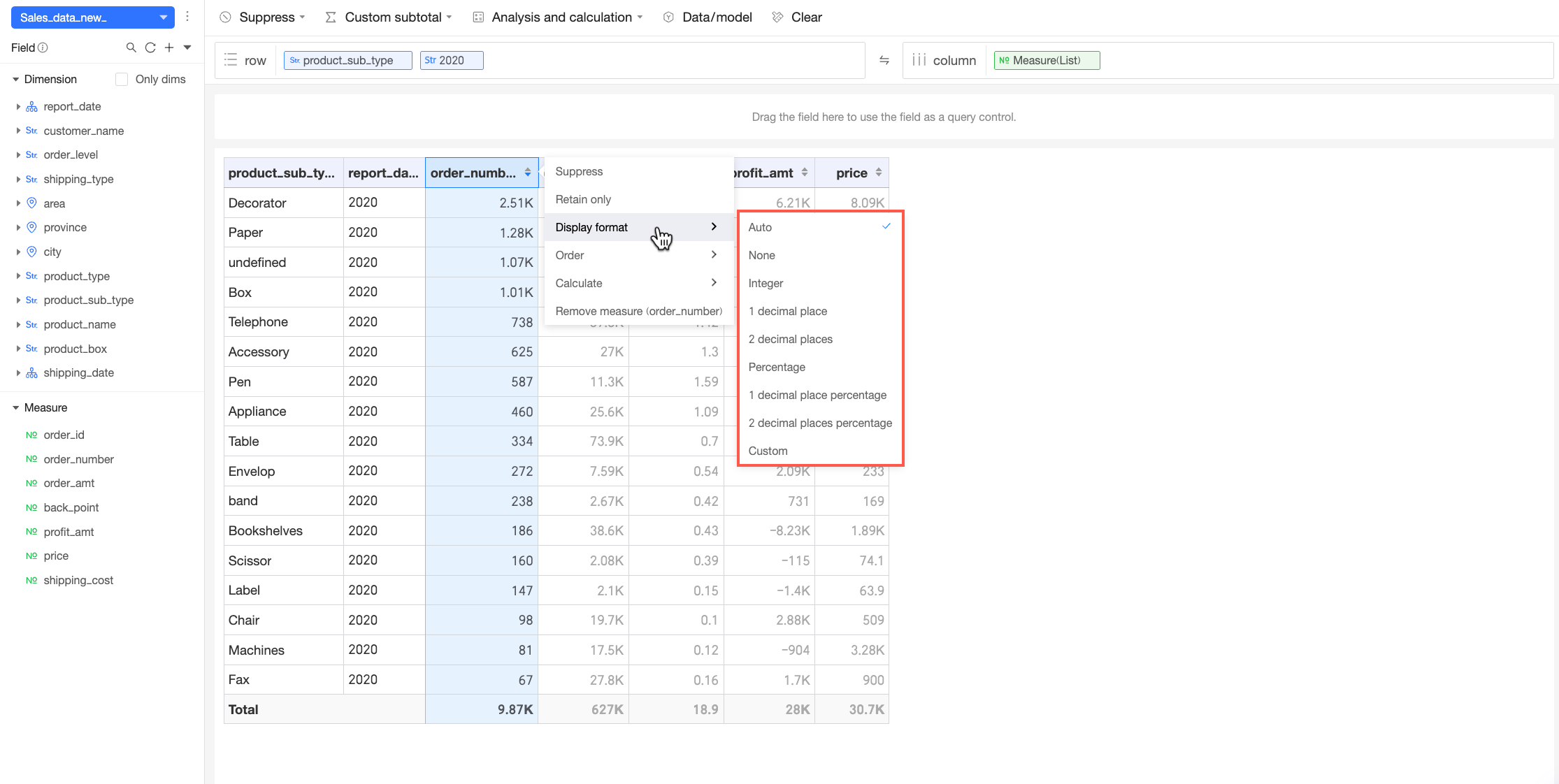
より具体的な要件に対応するために、カスタムフォーマットを定義することもできます。[カスタム] オプションを選択すると、[データ表示形式の設定] ダイアログボックスが表示され、フォーマットタイプと関連設定を設定できます。対応しているタイプは、[自動適応]、[数値]、[パーセンテージ]、[手動入力] です。
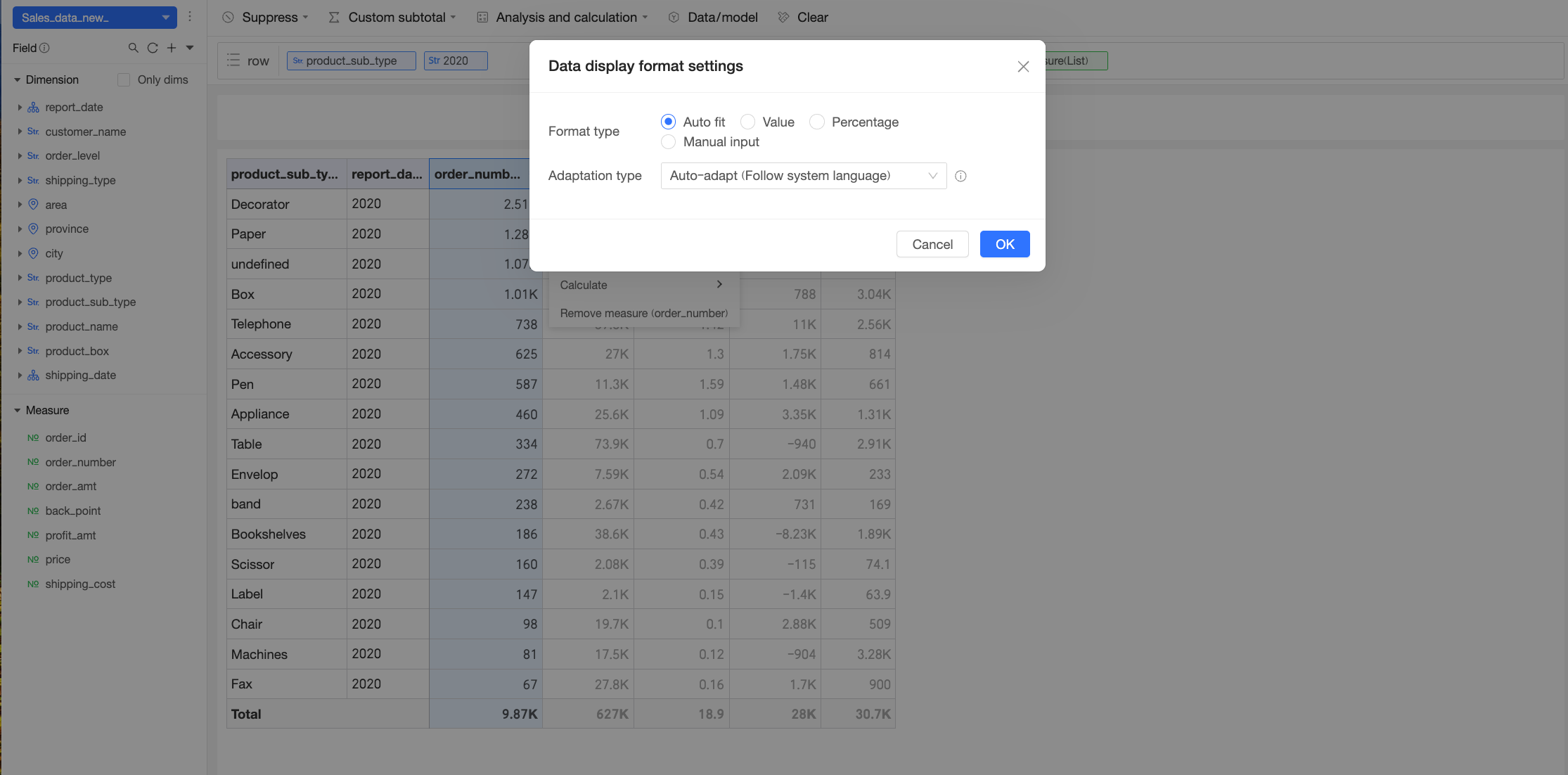 説明
説明カスタム表示フォーマットの設定の詳細については、「Custom data display format」をご参照ください。
たとえば、単価メジャーを小数 2 桁、単位を 1 万、プレフィックスを ¥ に設定してフォーマットするには、カスタム表示フォーマットのダイアログボックスでこれらのオプションを設定します。
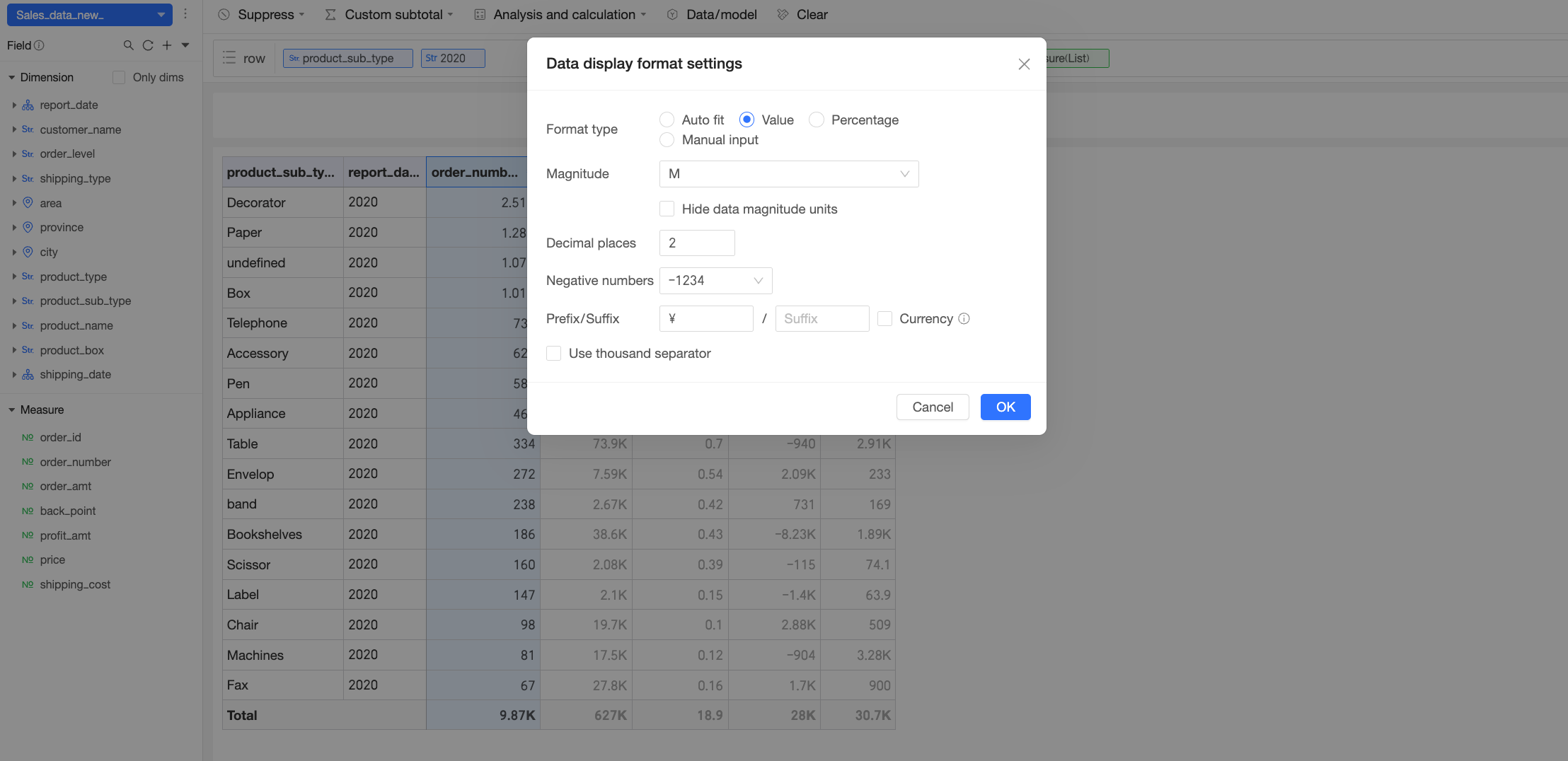
カスタムフォーマットを適用すると、次のようになります:

メジャーの削除
[メジャーの削除] をクリックして、選択したメジャーをテーブルから削除します。
ディメンション値の右クリック
操作 | ディメンション値 1 つ | ディメンション値 2 つ | ディメンション値 3 つ以上 |
非表示 | 対応 | 非対応 | 非対応 |
保持 | 対応 | 対応 | 対応 |
除外 | 対応 | 対応 | 対応 |
抑制 | 対応 | 対応 | 対応 |
計算 | 対応 (カスタム計算) | 対応 (パーセンテージ、差異率、四則演算) | 対応 (合計、平均、最大/最小) |
ディメンション値の削除 | 対応 | 対応 | 対応 |
アドホッククエリテーブルで 1 つ以上のディメンション値を右クリックして、次の操作を実行できます。利用可能な操作は、選択するディメンション値の数によって異なります。
非表示
表示したくないディメンション値を一時的に非表示にできます。この操作は元に戻せます。
値を非表示にすると、その場所に青い線が表示されます。線にカーソルを合わせると、ツールチップに [「xx 行/列のデータは非表示です」] と表示されます。線をクリックすると、データの非表示を解除できます。
たとえば、次の図では、
Advanced製品サブカテゴリ配下の 3 つのディメンション値が非表示になっています。青い線をクリックして非表示を解除できます。
保持
一部のディメンション値のみを保持すると、それ以外の値は削除されます。その後、残った値に基づいて総計が再計算されます。

除外
値を除外すると、テーブルには自動的に [小計 (対象内)] と [小計 (対象外)] が表示されます。

たとえば、
Air Freightディメンション値を除外すると、テーブルに [小計 (対象内)] と [小計 (対象外)] が表示されます。前者は残りの値 (TruckとTrain) の合計、後者は除外された値 (Air Freight) の合計を表します。これらの小計を表示したくない場合は、カスタム小計設定で削除できます。抑制
選択したディメンション値の行または列の抑制については、「Suppress」をご参照ください。
計算
ディメンション値間の計算も実行できます。結果は、選択した値の下に表示されます。
パーセンテージと四則演算
2 つのディメンション値を右クリックすると、[パーセンテージ]、[差異率]、[四則演算] を実行できます。計算は、値を選択した順序に基づきます。

合計、平均、最大/最小
3 つ以上のディメンション値を右クリックすると、[合計]、[平均]、[最大]、[最小] をすばやく計算できます。

カスタム計算
クイック計算に加えて、独自の式を記述してカスタム計算を作成できます。
重要カスタム計算で参照するディメンション値は、選択した値と同じディメンションフィールドの値である必要があります。

ディメンション値の削除
選択したディメンション値、またはディメンションフィールド全体をテーブルから削除できます。
テーブルヘッダーの操作
列ヘッダーをクリックして、グローバルソートを実行できます。
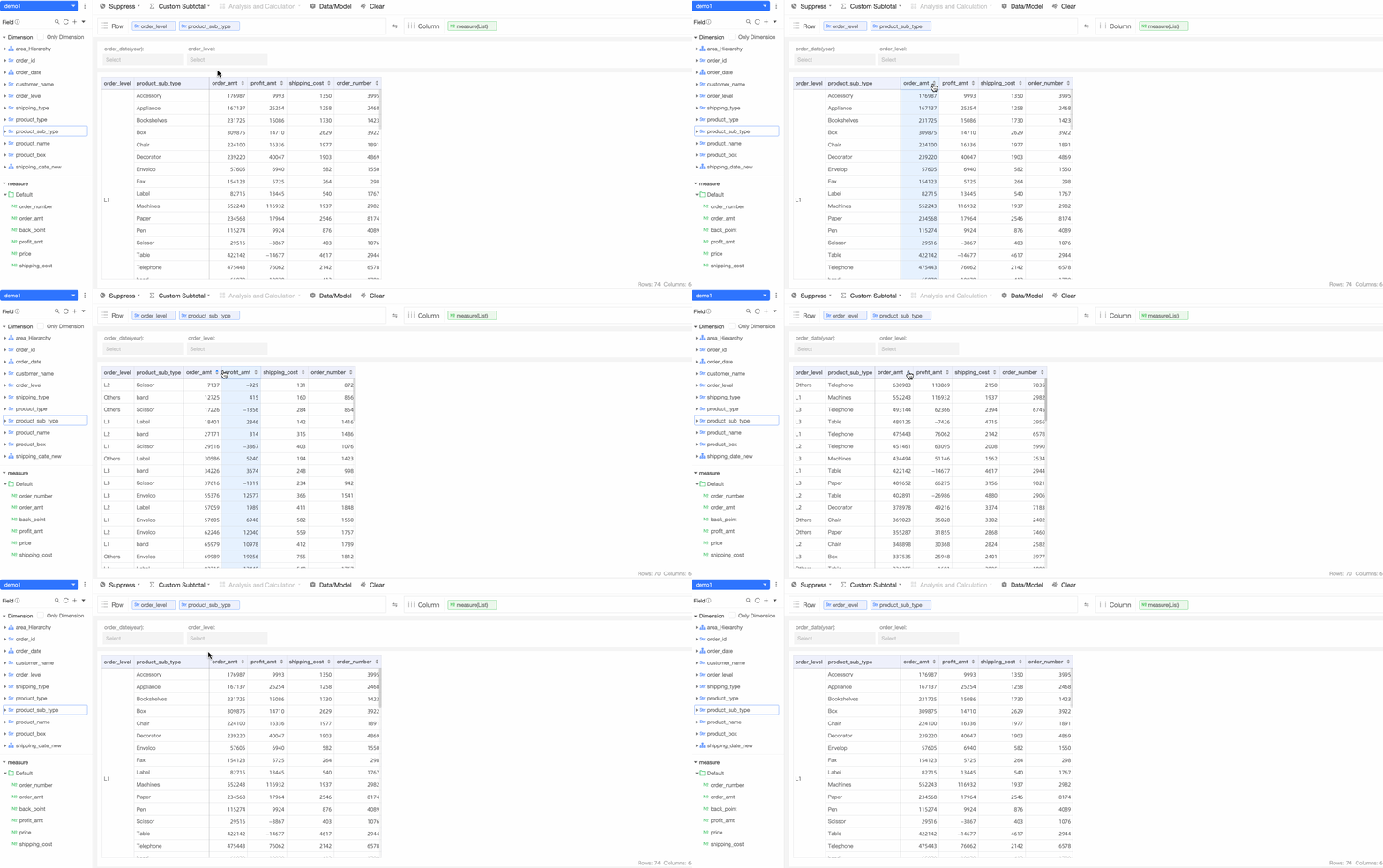
1 回目にクリックすると、列がグローバルに昇順でソートされます。2 回目にクリックすると、降順でソートされます。3 回目にクリックすると、ソートが解除されます。以降のクリックでは、このサイクルが繰り返されます。