アドホック分析の機能ナビゲーションバーは、Excel リボンに似ています。機能ナビゲーションバーは、次の図の赤い枠で示されている機能を提供します。

抑制
抑制機能を使用すると、現在のアドホック分析で、すべて 0、null、または空のテキストである行または列を削除できます。ダーティデータによる混乱を解消するのに役立ちます。
すべての行と列に対して抑制機能を有効にする
すべての行と列に対して抑制が有効になっている場合、テーブル全体でデータが 0、null、または空のテキストであるすべての行と列がクリアされます。このとき、行または列のコンテナーのアイコンは、抑制が有効であることを示します。ナビゲーションバーの抑制アイコンは青色に変わります。アイコンをもう一度クリックすると、抑制がキャンセルされます。

すべての行に対して抑制機能を有効にする
すべての行に対して抑制を有効にすると、テーブル内のすべてのデータが 0、null、または空のテキストである行がクリアされます。
すべての列に対して抑制機能を有効にする
すべての列に対して抑制を有効にすると、テーブル内のデータが 0、null、または空のテキストであるすべての列がクリアされます。
特定の行または列に対して抑制機能を有効にする
テーブルで特定の行または列を選択した後、ナビゲーションバーの [カスタム行/列] をクリックするか、選択した行または列を右クリックして抑制できます。

カスタム小計
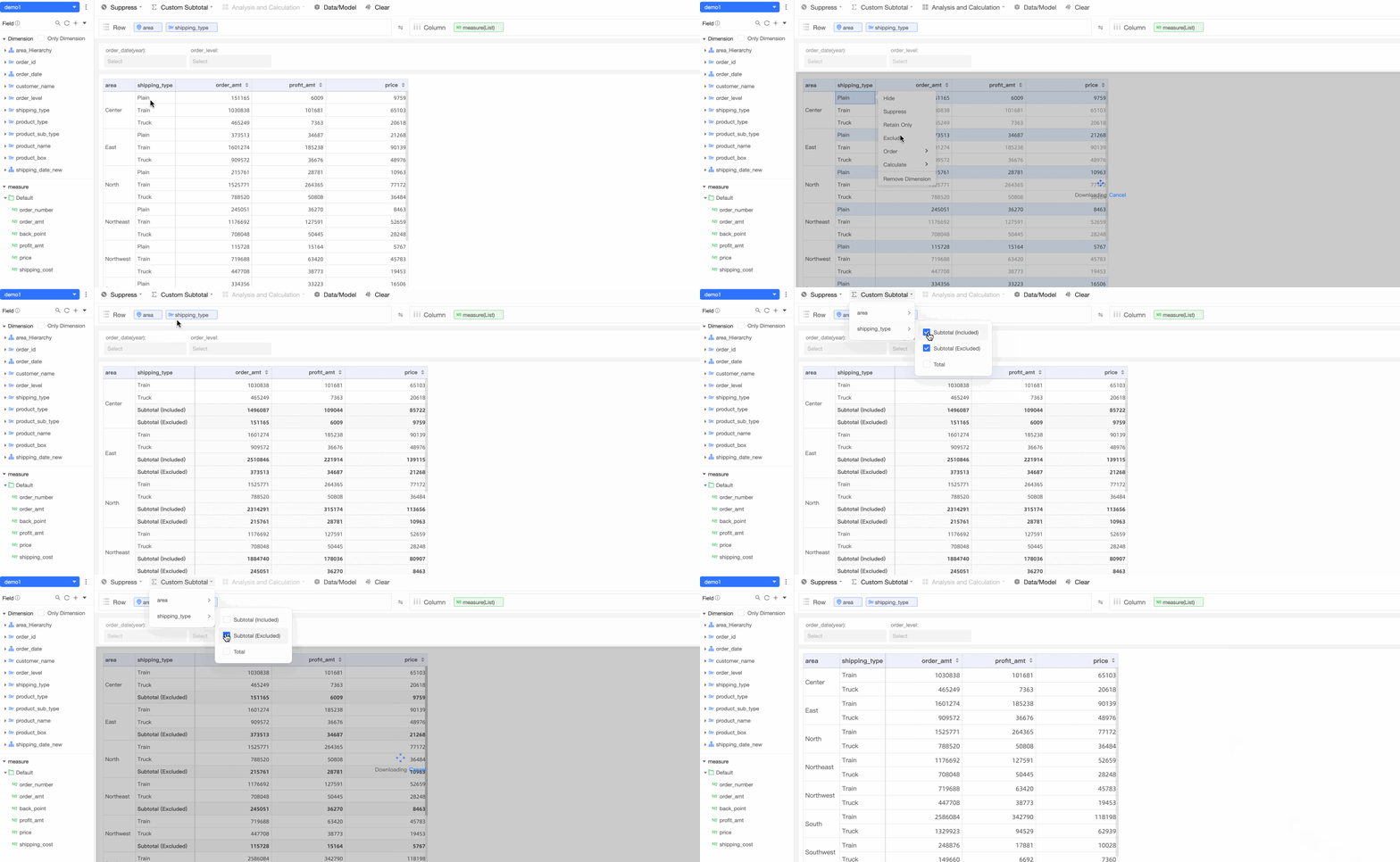
この機能を使用すると、テーブル内の既存のディメンションについて、合計、小計(除外)、および小計(含む)を表示するかどうかを指定できます。
たとえば、輸送モード ディメンションの合計が削除されると、テーブルの各グループに輸送モードの合計は表示されません。

ショートカットメニューから [除外] を選択すると、小計(含む)と小計(除外)がテーブルに自動的に表示されます。小計(含む)の値は、除外したディメンション値を除く、残りのディメンション値の合計です。小計(除外)の値は、除外したディメンション値の合計です。
たとえば、航空貨物のディメンション値を除外すると、テーブルには小計(含む)と小計(除外)が表示されます。これらはそれぞれ、残りの「カロリーと列車」の合計と、除外された航空貨物の値です。この部分のコンテンツを表示する必要がない場合は、カスタム小計でキャンセルできます。
分析と計算
この機能は、テーブル内のディメンション フィールドまたはメジャー フィールドを右クリックするのと同じ方法で使用できます。
数値の比率と数値のランキング
メジャーを右クリックして選択すると、数値の比率とランキングの操作を実行できます。

パーセンテージと四則演算
2 つのディメンションまたはメジャーを右クリックして選択すると、パーセンテージ、差異のパーセンテージ、および四則演算を実行できます。計算式は、選択した順序で表示されます。

合計、平均、最大、最小
3 つ以上のディメンションまたはメジャーを右クリックして選択すると、合計値、平均値、最大値、および最小値を計算できます。

カスタム計算
上記の高速計算に加えて、カスタム計算を使用して式を作成することもできます。
 重要
重要カスタム計算で参照するメジャー フィールドは、テーブルにドラッグしたメジャー フィールドである必要があります。

データ/モデル
[データ/モデル] をクリックすると、現在のテーブルのデータ コンテンツに基づいて、テーブルがモデル モードで表示されます。
データを複数回フェッチする必要がある場合は、モデル モードを使用してフィールド名を組み合わせることができます。次に、[データ モードに切り替え] をクリックして、一度にデータをフェッチします。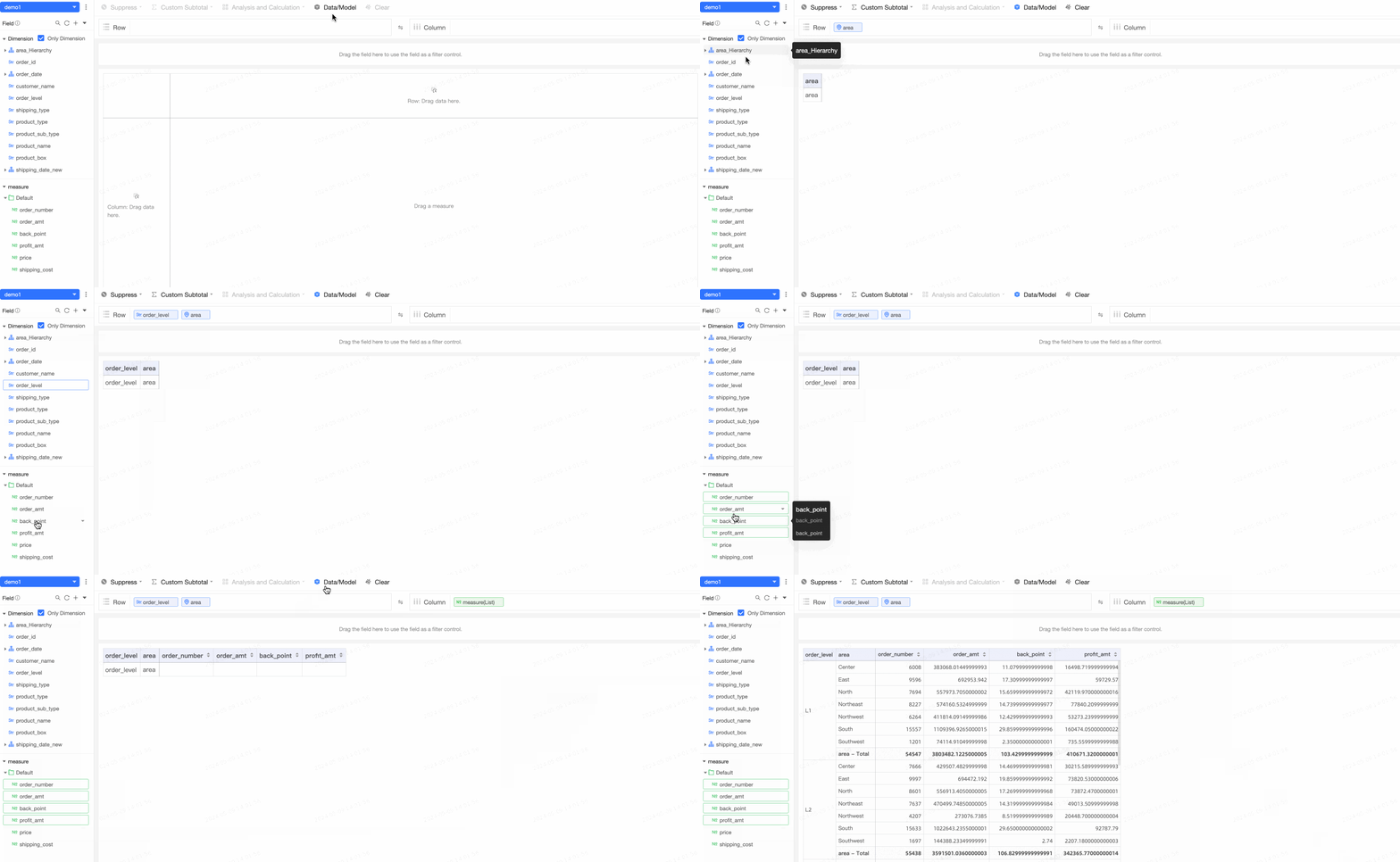
ダウンロード
[ページ設定] アイコンをクリックできます。[ページ設定] パネルで、[ダウンロードを許可] がデフォルトで選択されています。フィルター条件を使用してアドホック分析をエクスポートする場合、[フィルター条件を使用してエクスポート] を選択できます。

図に示されている手順に従ってエクスポートできます。
データを EXCEL 形式とイメージ形式でエクスポートできます。データを EXCEL 形式でエクスポートし、同じ形式でデータをエクスポートできます。
アドホッククエリの結果にフィルター条件が含まれている場合、エクスポートされた Excel ファイルにフィルター条件を含めることができます。
クリア
[クリア] をクリックすると、テーブル内のすべてのデータと、現在のアドホック分析作成ページのフィルターがクリアされます。この場合、ページは空のページに戻ります。