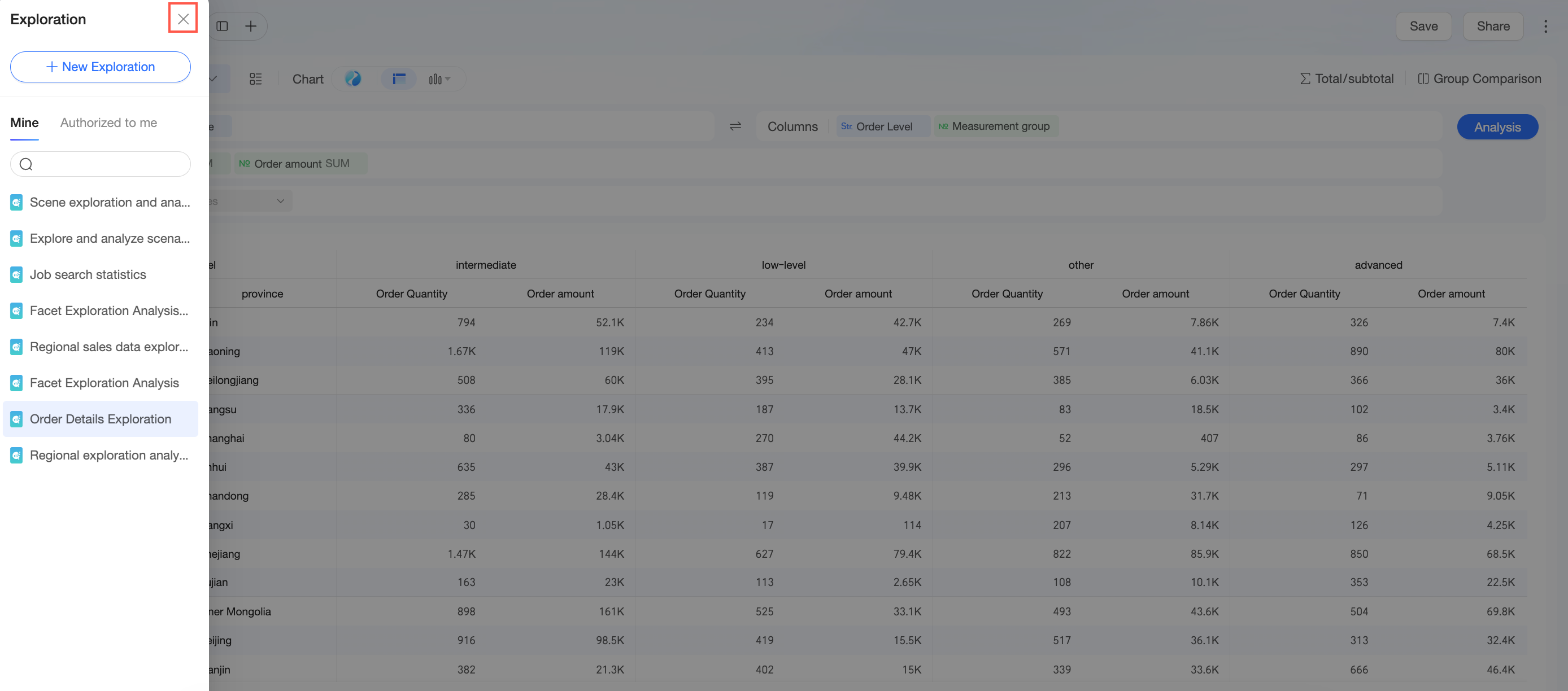
探索的分析を作成して設定した後、保存、コピーの作成、共有、共同作業権限の付与ができます。
名前の変更
探索的分析ページで、探索的分析の名前をクリックして名前を変更します。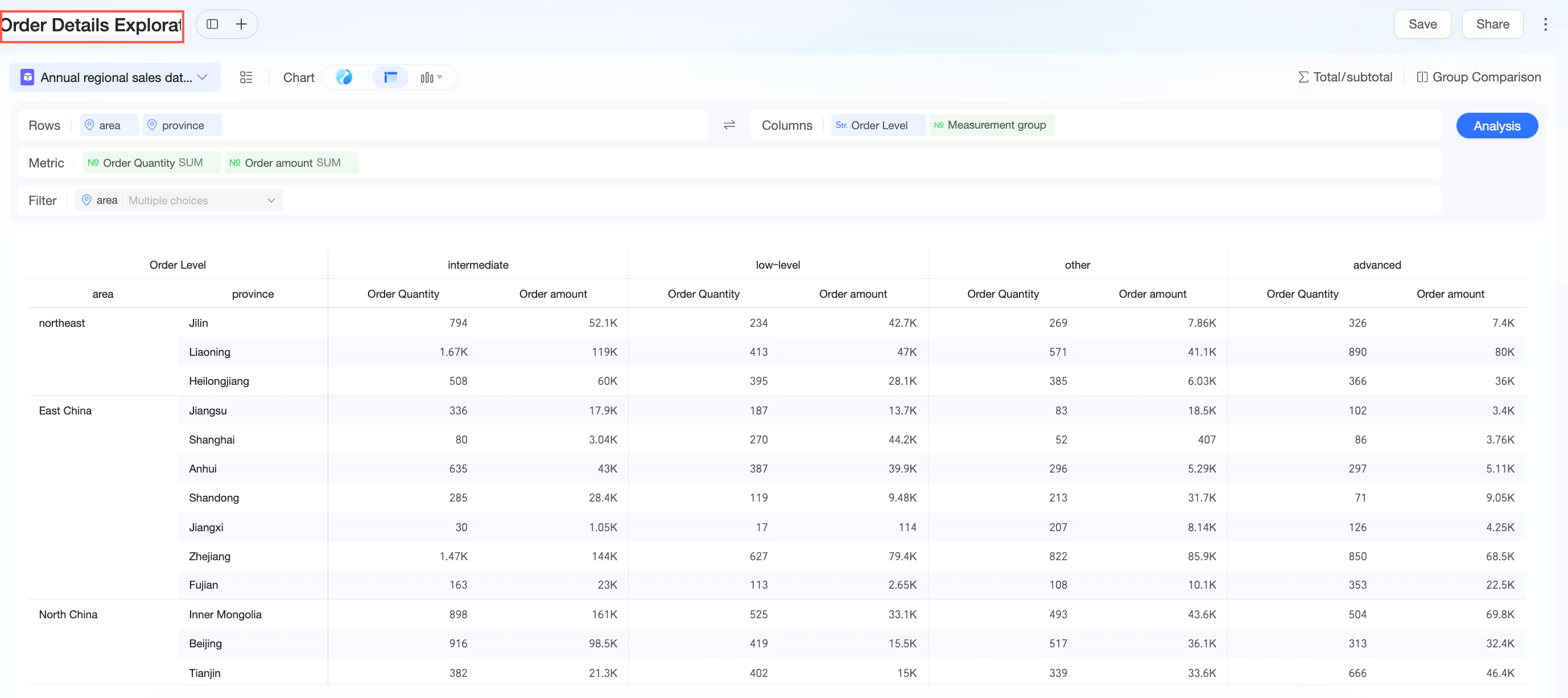
または、ワークスペース に移動し、[Properties] をクリックします。プロパティページで、探索的分析の [Name] を変更できます。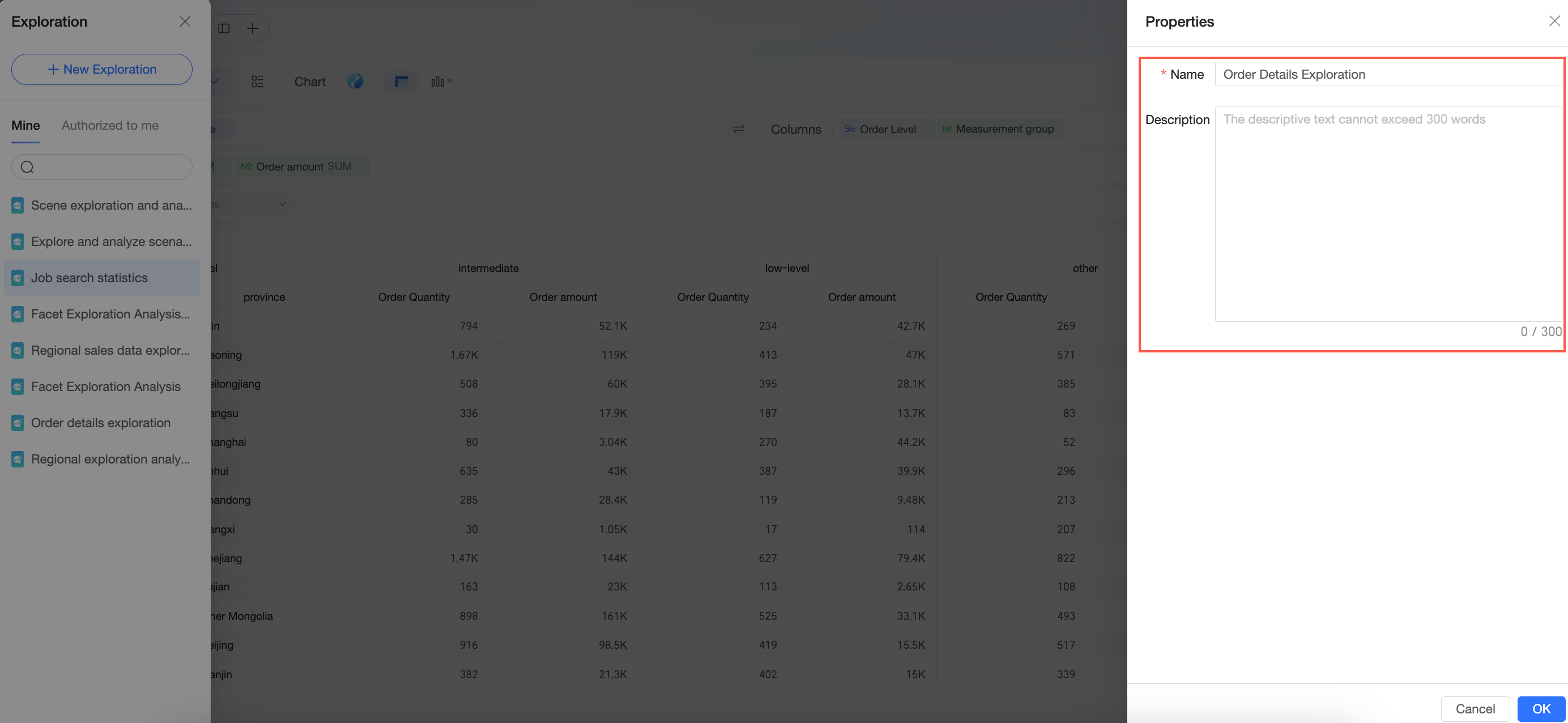
保存
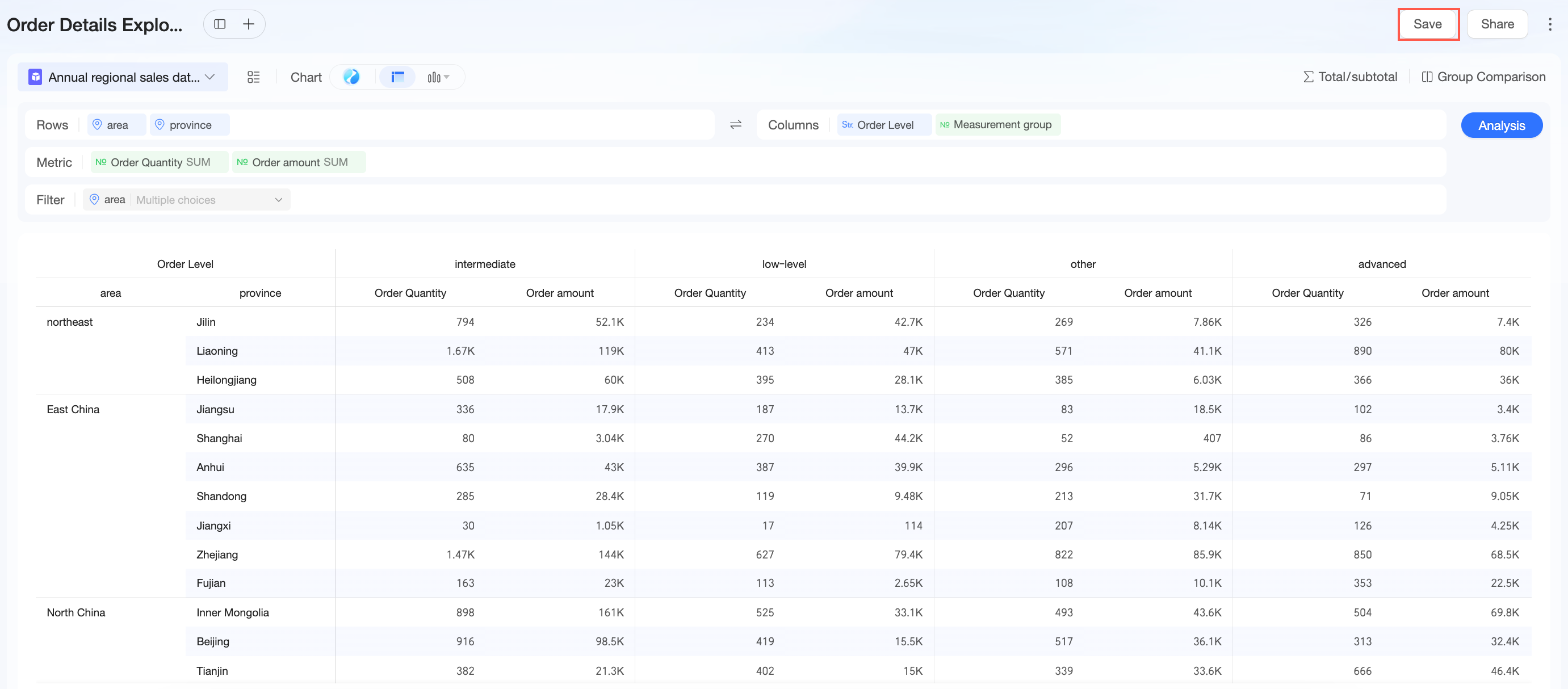
右上隅にある [Save] をクリックして、現在の探索的分析を保存します。
名前を付けて保存
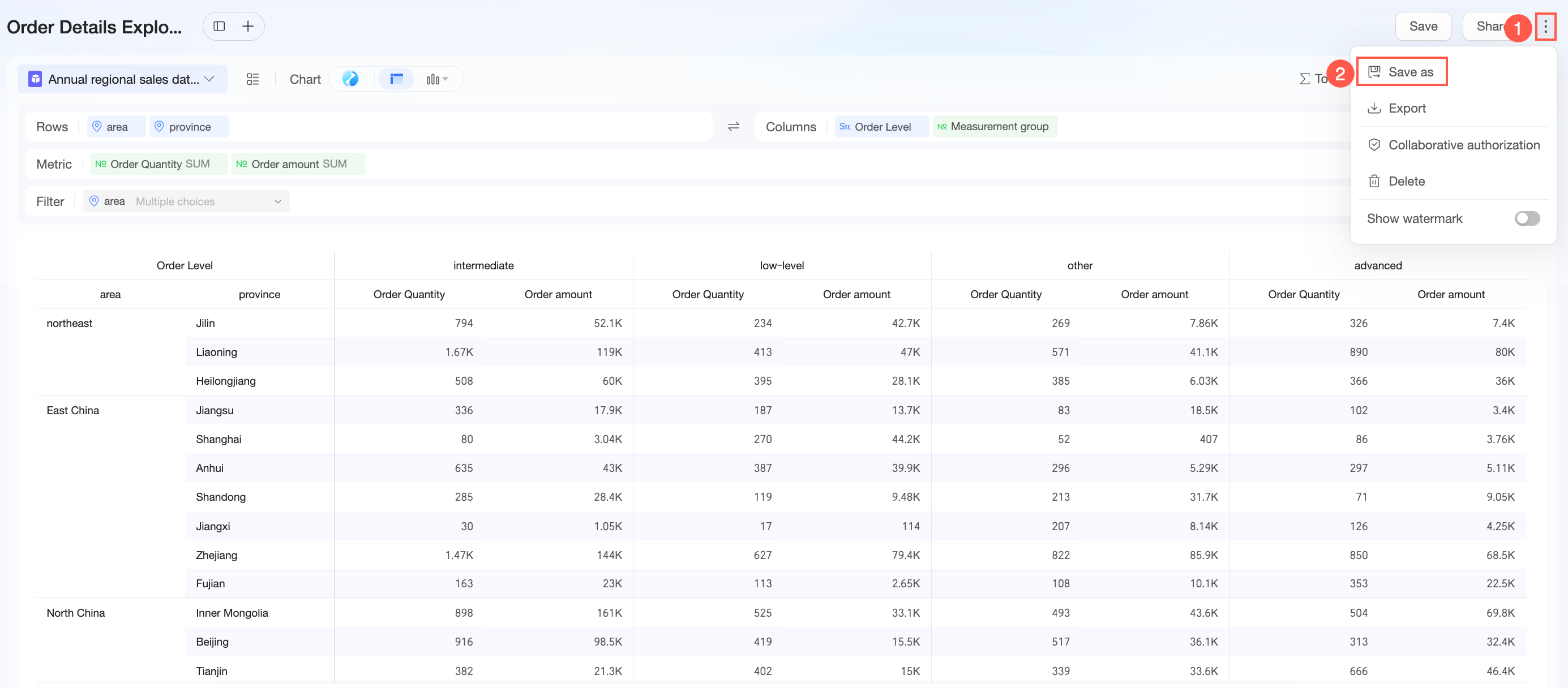
右上隅にある  アイコンをクリックし、[save as] を選択して現在の探索的分析をコピーします。
エクスポート
所属組織のエクスポート制御で [Allow Export] が有効になっていて、かつ エクスポート (閲覧を含む) 権限を持っている場合にのみ、探索的分析をエクスポートできます。
右上隅にある
アイコンをクリックし、[Export] を選択します。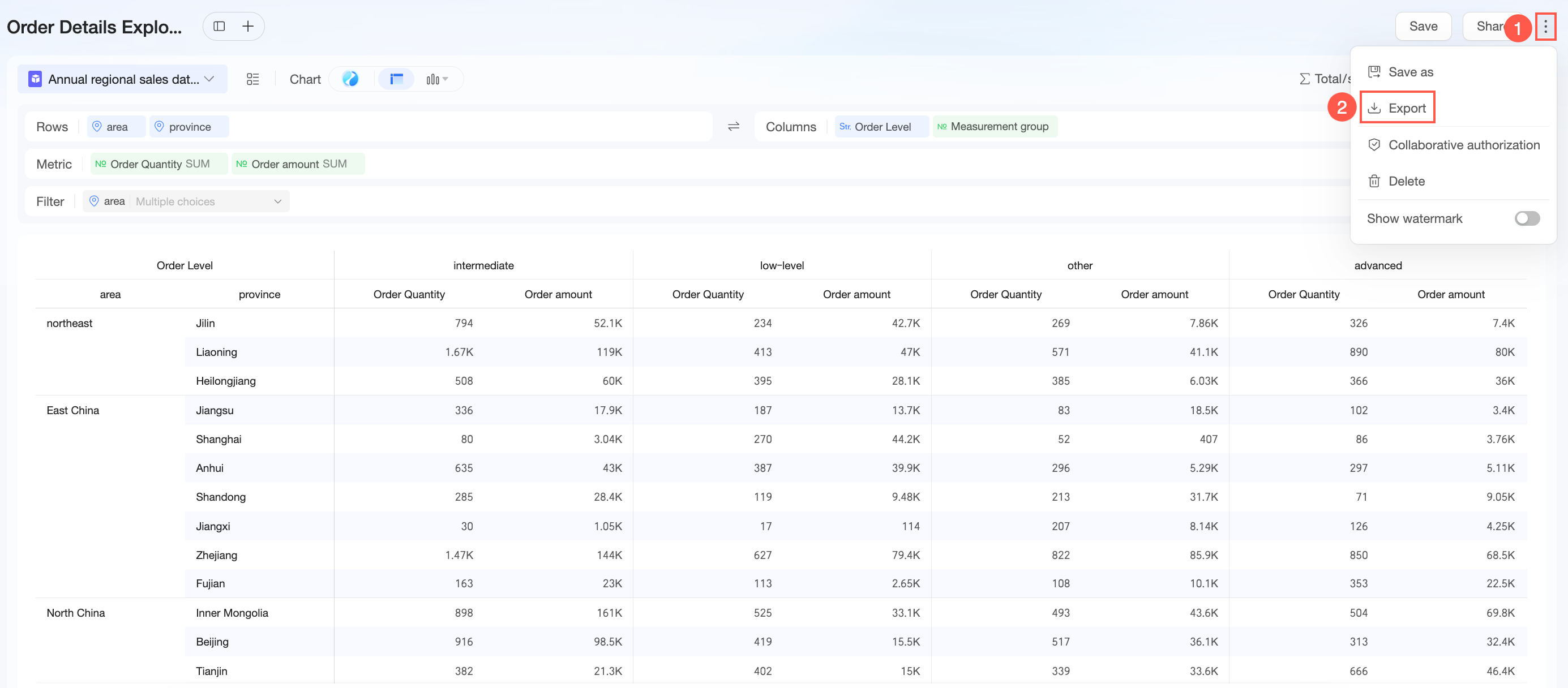
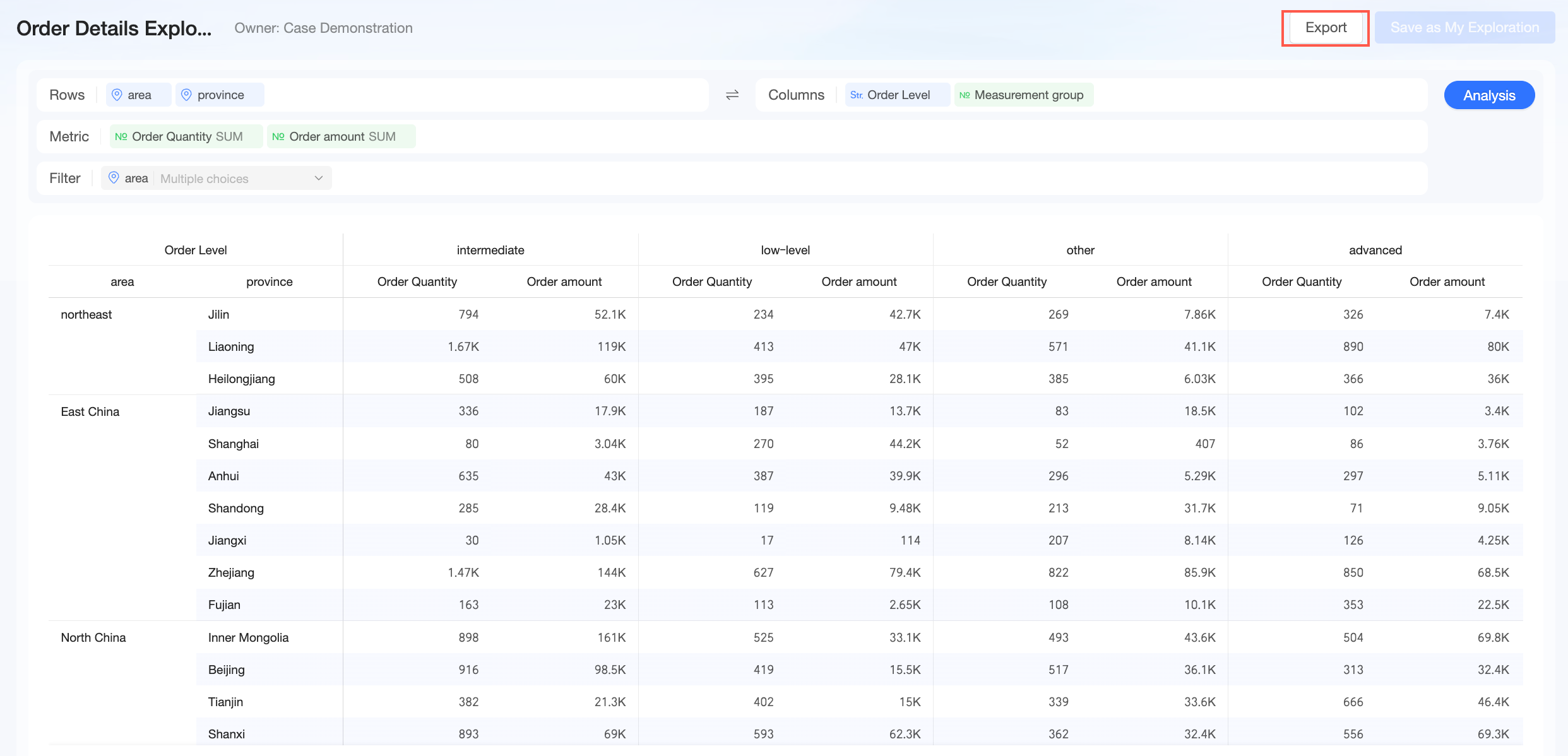
プレビューページからも [Export] できます。
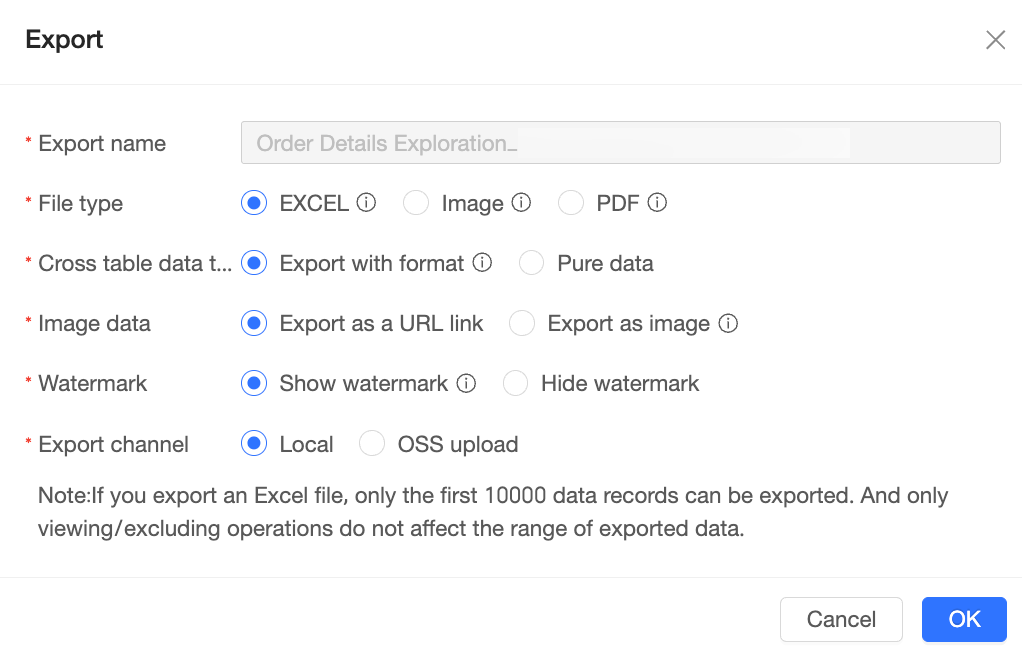
エクスポートページで、次の設定を構成します。
パラメーター
説明
[Export name]
エクスポートするグラフデータの名前です。
ファイル形式
グラフデータを [Excel]、[Image]、[PDF] の各ファイル形式にエクスポートできます。
説明組織の管理者は、[Data Security] でサポートされているエクスポート形式を設定できます。詳細については、「エクスポート制御」をご参照ください。
Excel 形式は、グラフコンポーネントのデータのエクスポートのみに対応しています。互換性を最大限に高めるため、エクスポートしたファイルは Excel で開くことを推奨します。
クロス集計データ型
エクスポートするテーブルのデータ形式です。
エクスポートするテーブルデータは、[formatted] と [raw data] の 2 種類の形式に対応しています。
セル数が 50,000 を超える場合は、[raw data] 型を選択することを推奨します。
エクスポートされる Excel ファイルには、最初の 10,000 レコードまでしか含まれません。
説明このオプションは、グラフの種類がテーブルで、ファイル形式が [Excel] に設定されている場合にのみ設定する必要があります。
[Image data]
[crosstab data type] が [formatted] に設定されている場合、[Export as URL Link] または [Export as Image] を選択できます。
説明[Export as Image] を選択する場合、多数の画像や大容量の画像データをエクスポートすると、パフォーマンスに大きな影響を与える可能性があるため、このオプションは注意して使用してください。
ウォーターマーク
[Show watermark] または [Hide watermark] を選択します。
説明このオプションは、ファイル形式が [Excel] に設定されている場合にのみ必要です。
エクスポートチャネル
[Local] または OSS サーバーにエクスポートできます。
説明お使いの組織でエクスポートサーバーが設定されている場合は、OSS アドレスにエクスポートできます。
[OK] をクリックしてエクスポートを完了します。
共有
探索的分析ページで [Share] をクリックして、他のユーザーと共有します。
プライベートリンク による共有のみに対応しています。
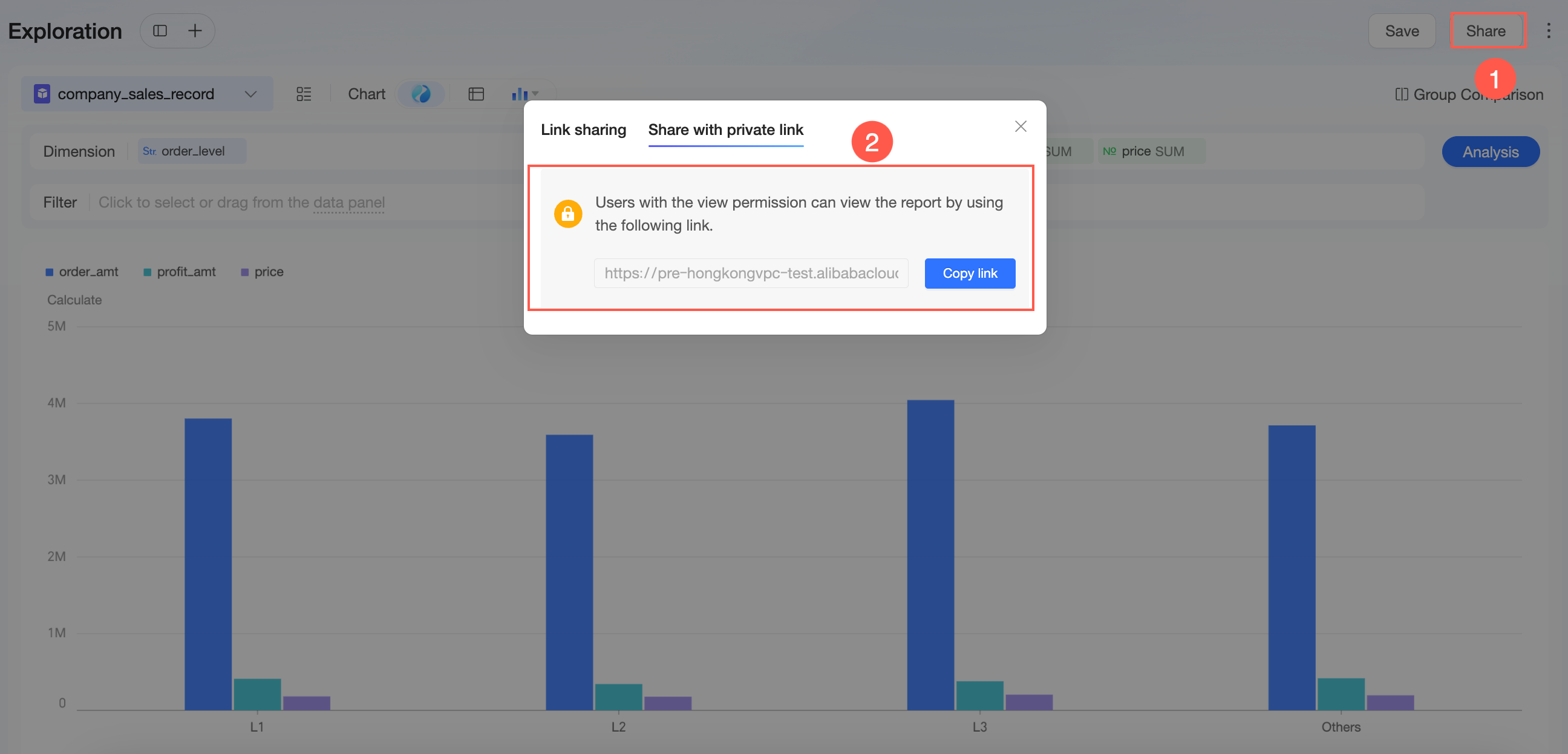
[Copy Link] をクリックして、リンクを他のユーザーに送信できます。閲覧権限を持つユーザーは、そのリンクから分析にアクセスできます。
ワークスペース に移動し、右側の  アイコンをクリックして [Share] を選択することもできます。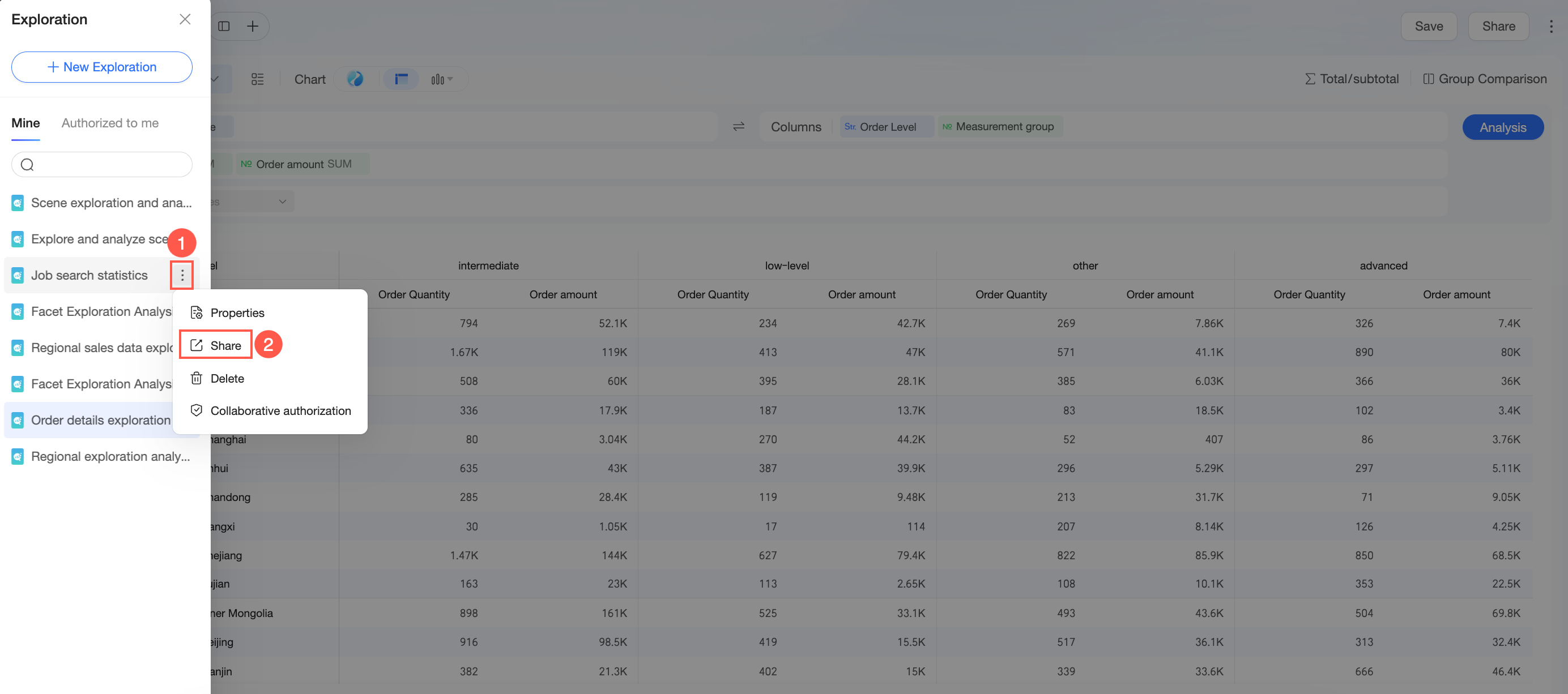
ユーザーが共有された探索的分析を開いたときに、必要なデータセットに対する権限がない場合、次のいずれかの方法でアクセスをリクエストできます:
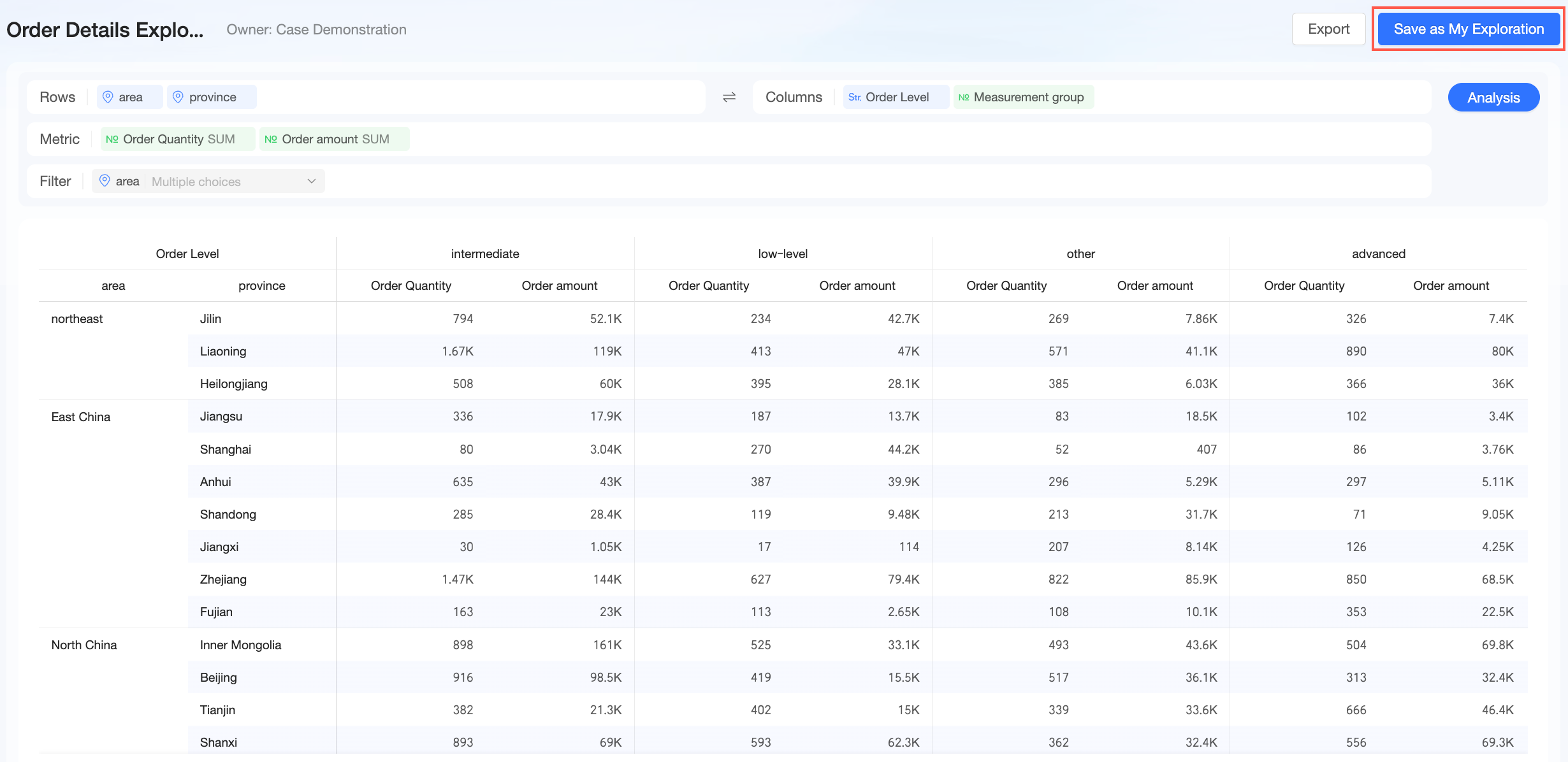
承認ワークフロー が 承認設定 で有効になっている場合、[Save as My Analysis] にカーソルを合わせ、[request permissions] をクリックしてデータセットへのアクセスをリクエストできます:
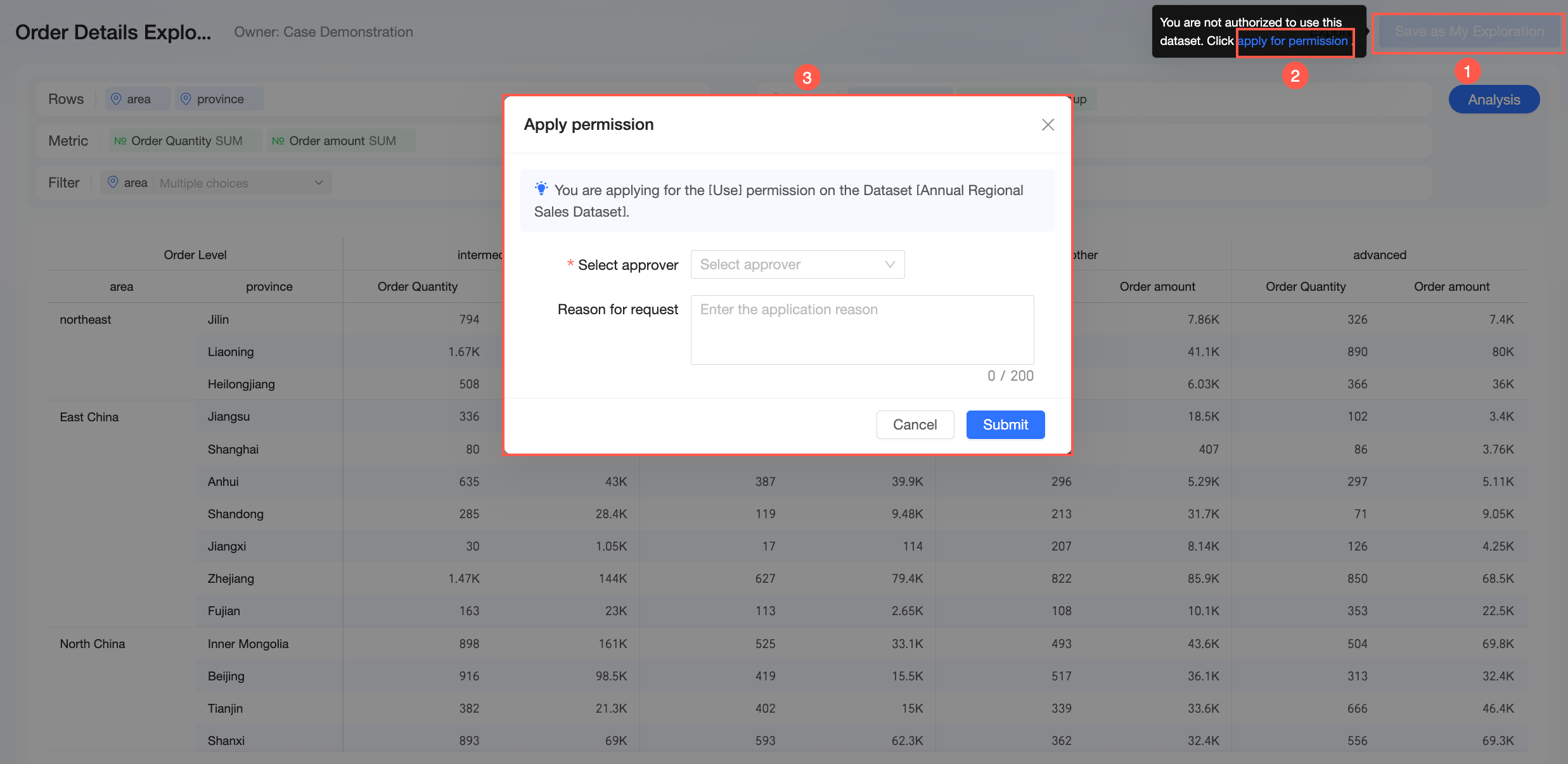
承認ワークフロー が有効になっていない場合は、データセットの所有者に連絡して権限付与をリクエストしてください。
権限のリクエスト
現在の探索的分析にアクセスする権限がない場合は、[request permissions] をクリックします。[Scope]、[Expiration Date]、[Approver] を選択し、[Reason for Application] を入力してから、[Submit Application] をクリックします。
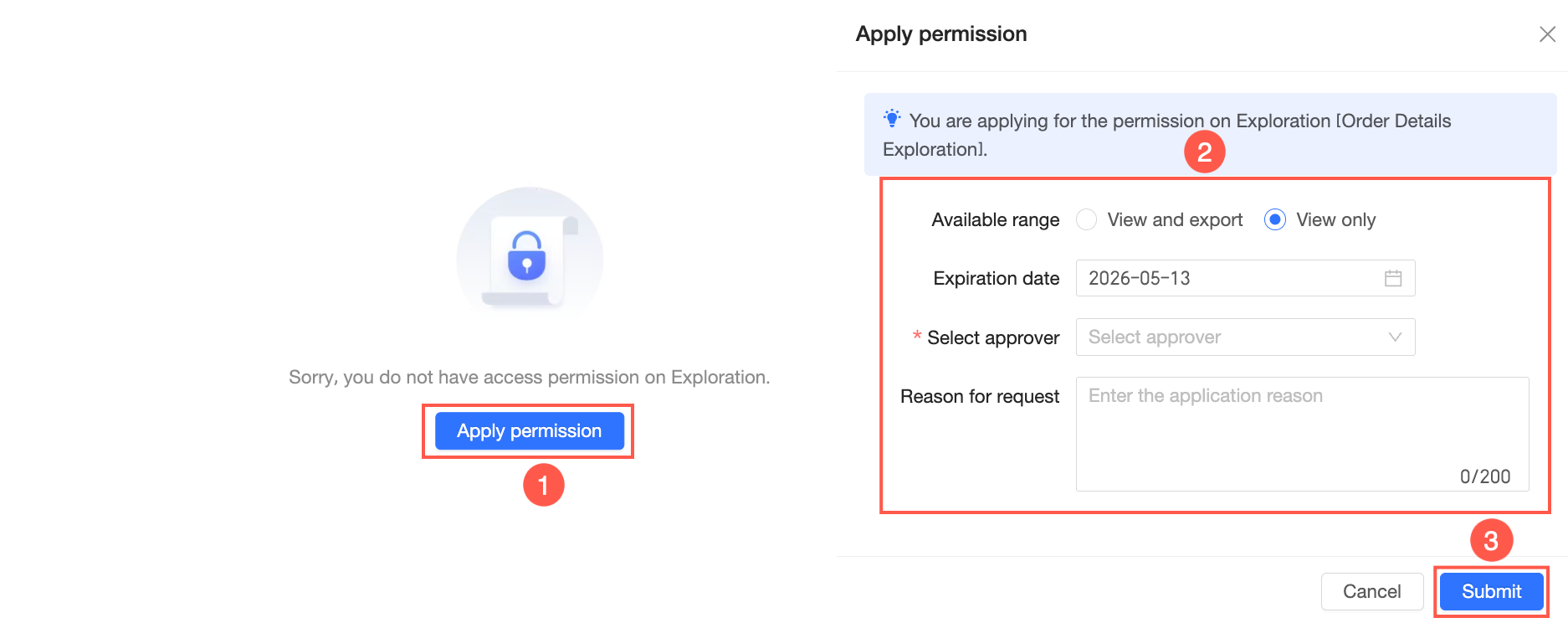
申請を送信した後、[Message Center] > [My Requests] で承認の詳細を確認できます。

承認者が承認通知を受け取った後、[Message Center] > [My Tasks] で処理できます。

リクエストが承認されると、申請者には探索的分析に対する閲覧権限または エクスポート (閲覧を含む) 権限が付与されます。
共同作業権限
探索的分析ページで、右上隅にある
アイコンをクリックし、[collaboration authorization] を選択します。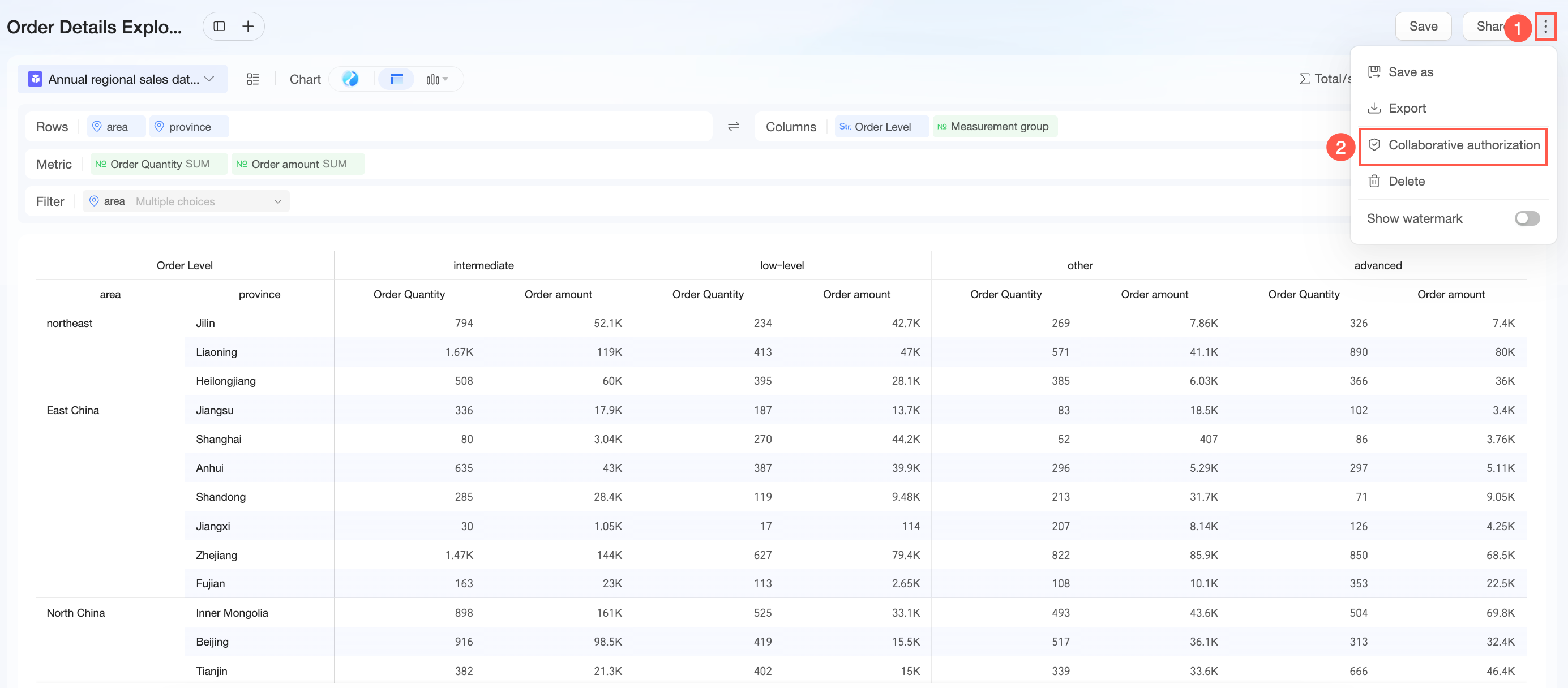
また、ワークスペース に移動し、右側の
アイコンをクリックして [collaboration authorization] を選択することもできます。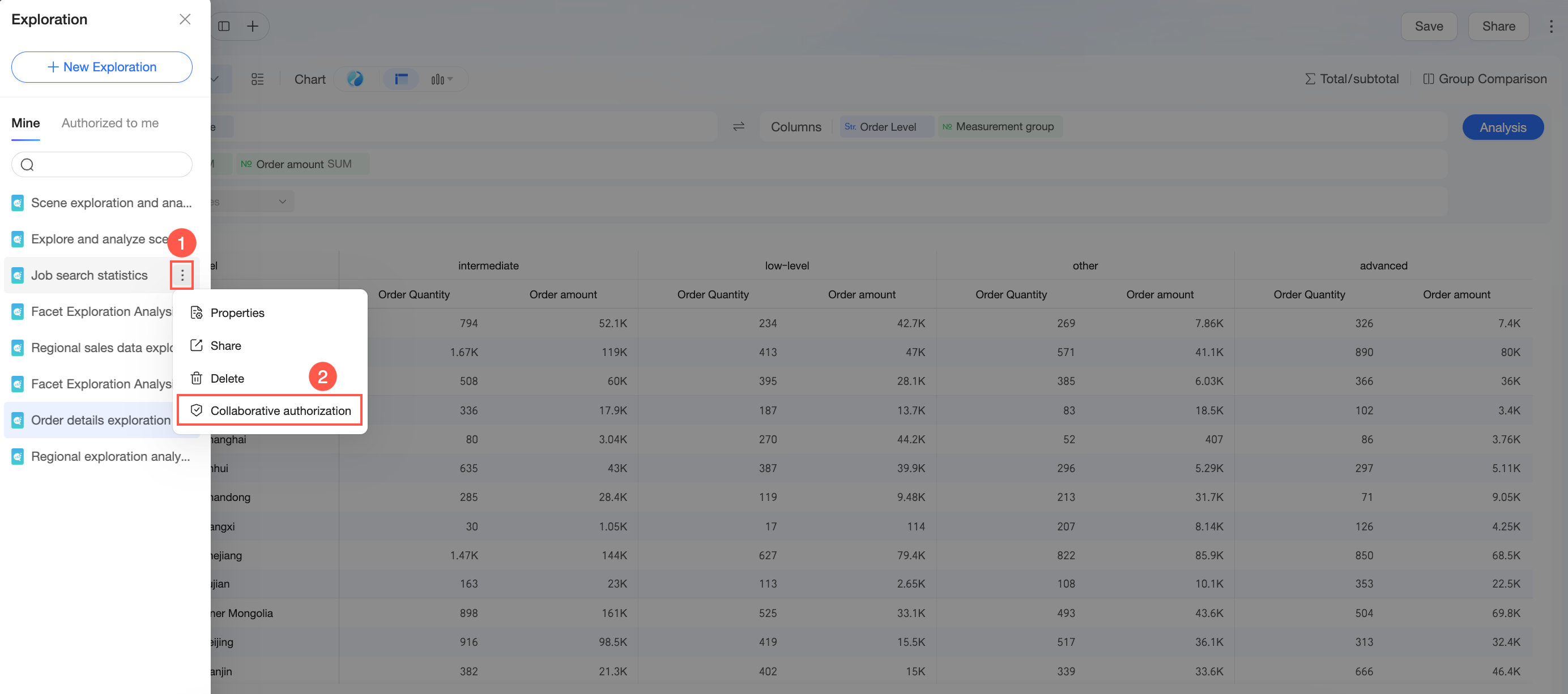
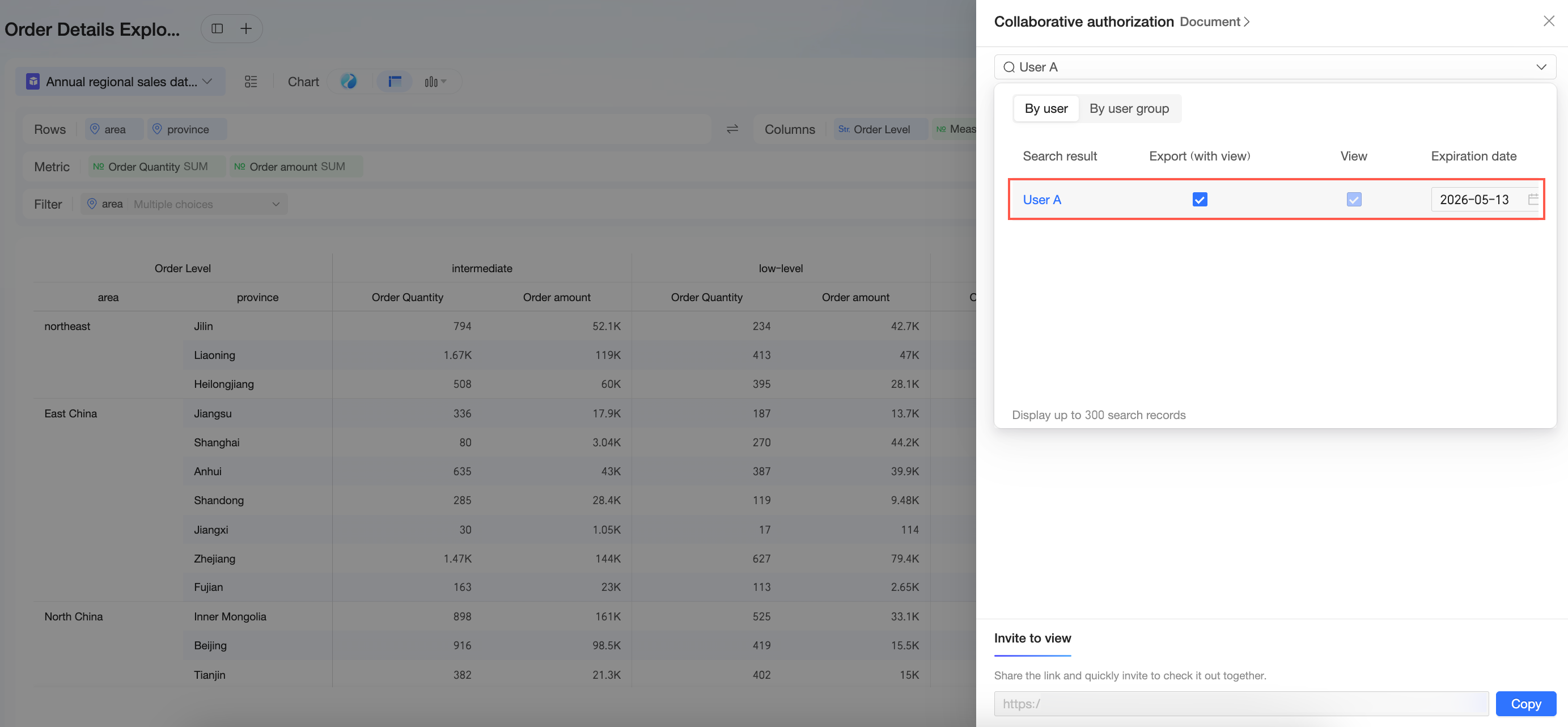
[collaboration authorization] ページで、適切なユーザーに探索的分析の権限を付与します。
説明付与できる権限は、エクスポート (閲覧を含む) と 閲覧 です。
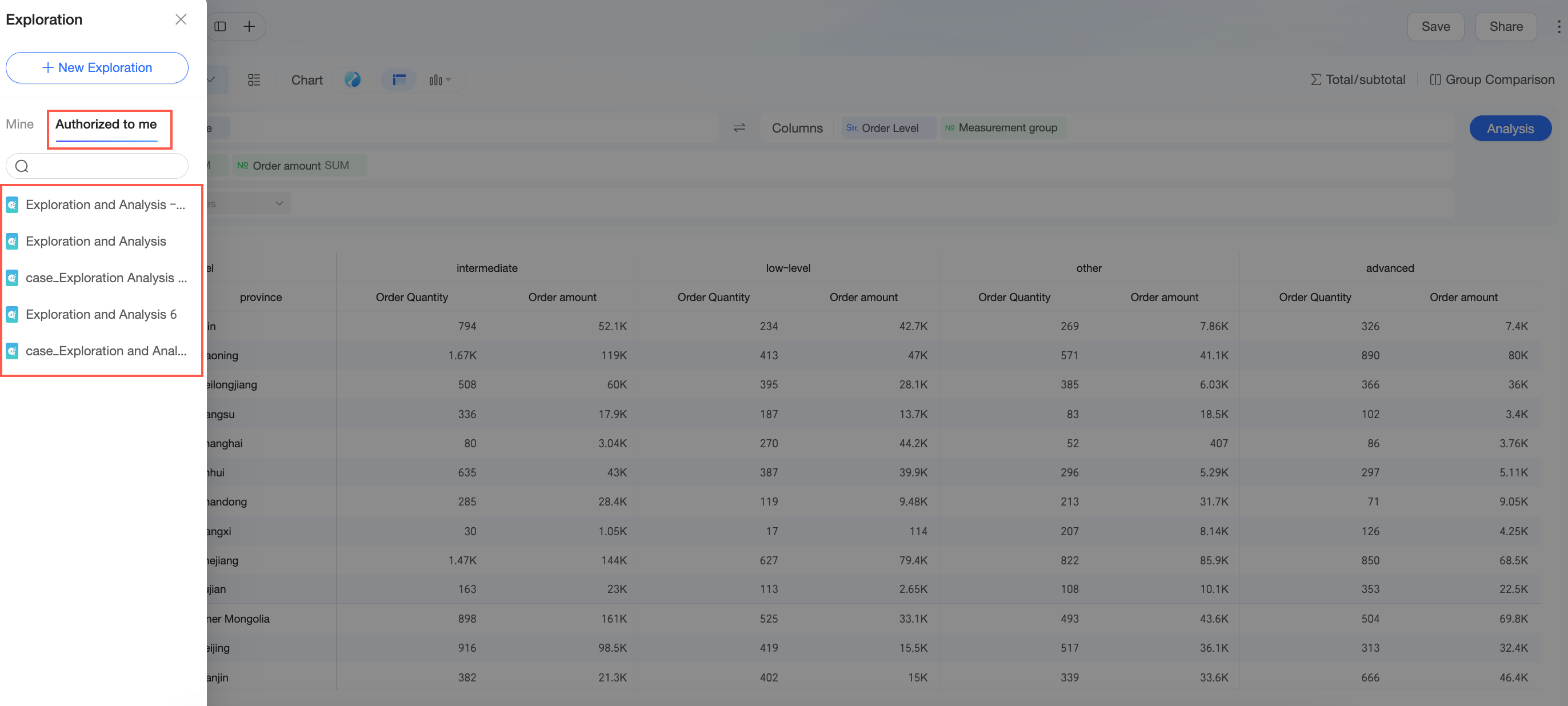
権限付与後、ユーザーは [List Page] の [Shared with Me] で、自分に共有された探索的分析を閲覧できます。
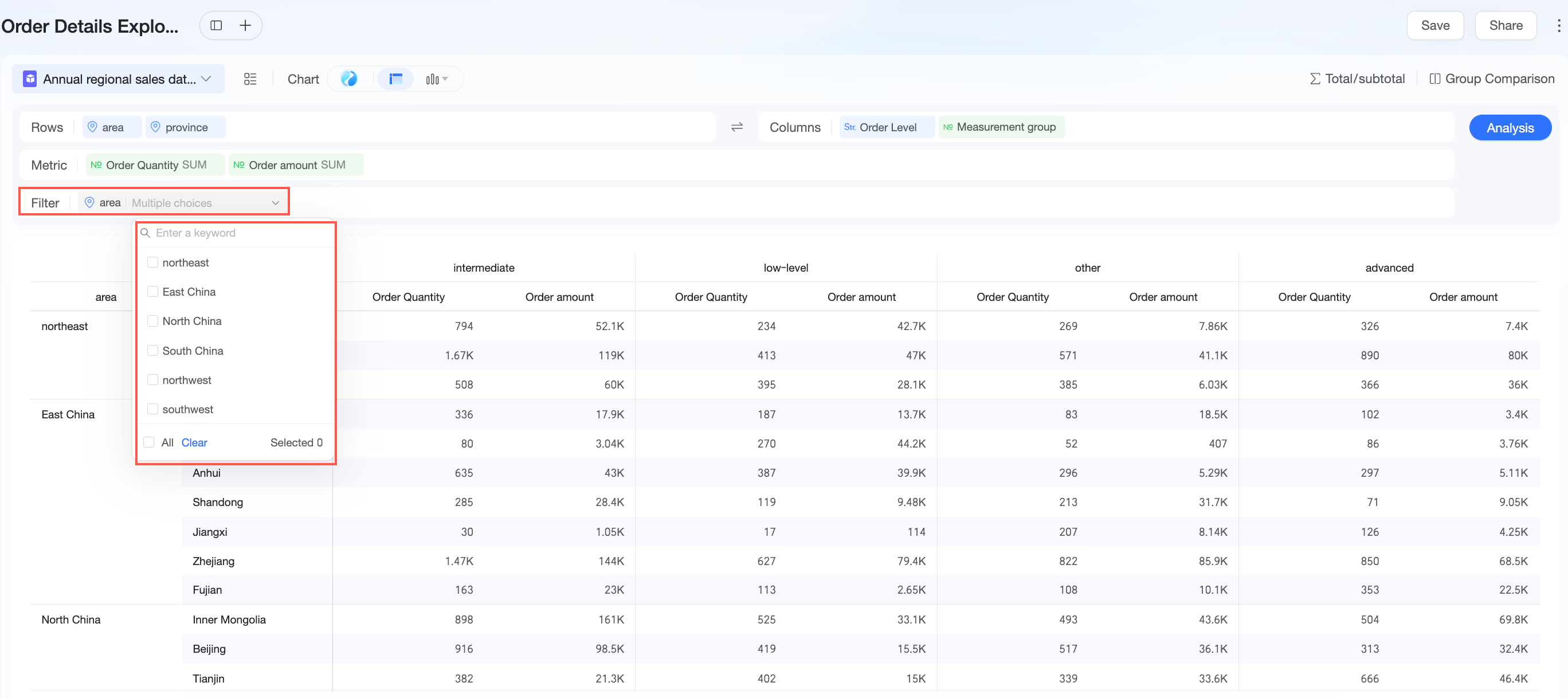
[Filter] 機能を使用すると、さまざまなデータを表示できます。
ユーザーが必要なデータセットに対する権限を持っている場合は、[Save as My Analysis] を選択できます。
削除
右上隅にある
アイコンをクリックし、[Delete] を選択します。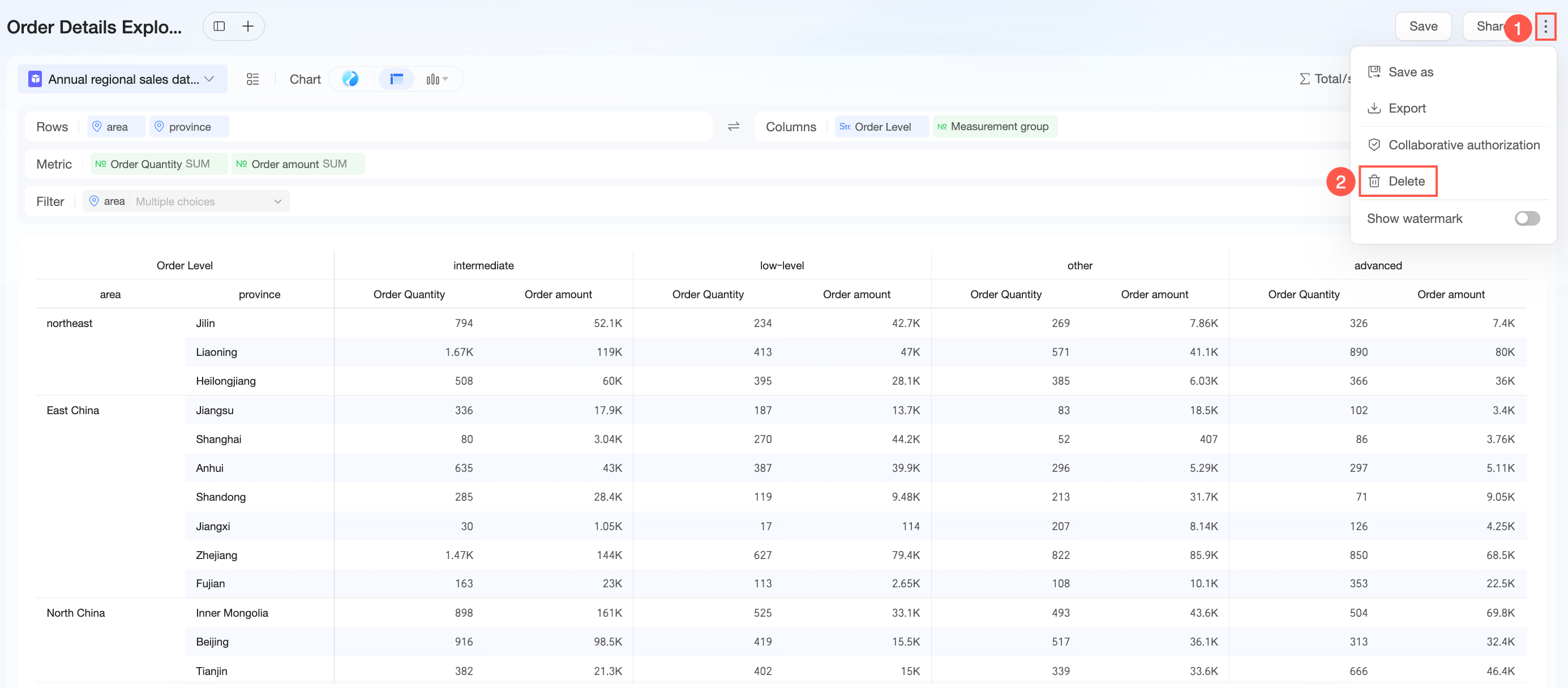
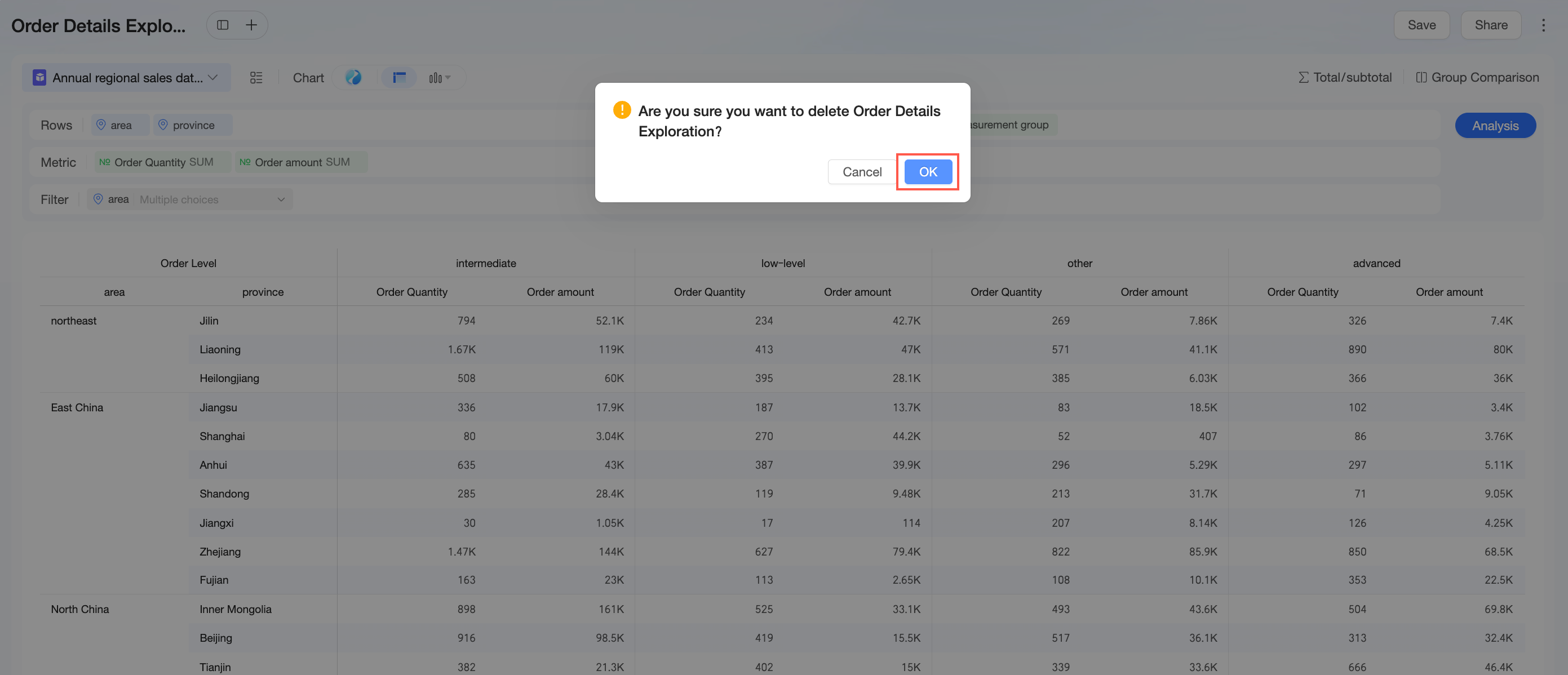
確認ダイアログボックスで、[OK] をクリックします。
また、ワークスペース に移動し、右側の
アイコンをクリックして [Delete] を選択することもできます。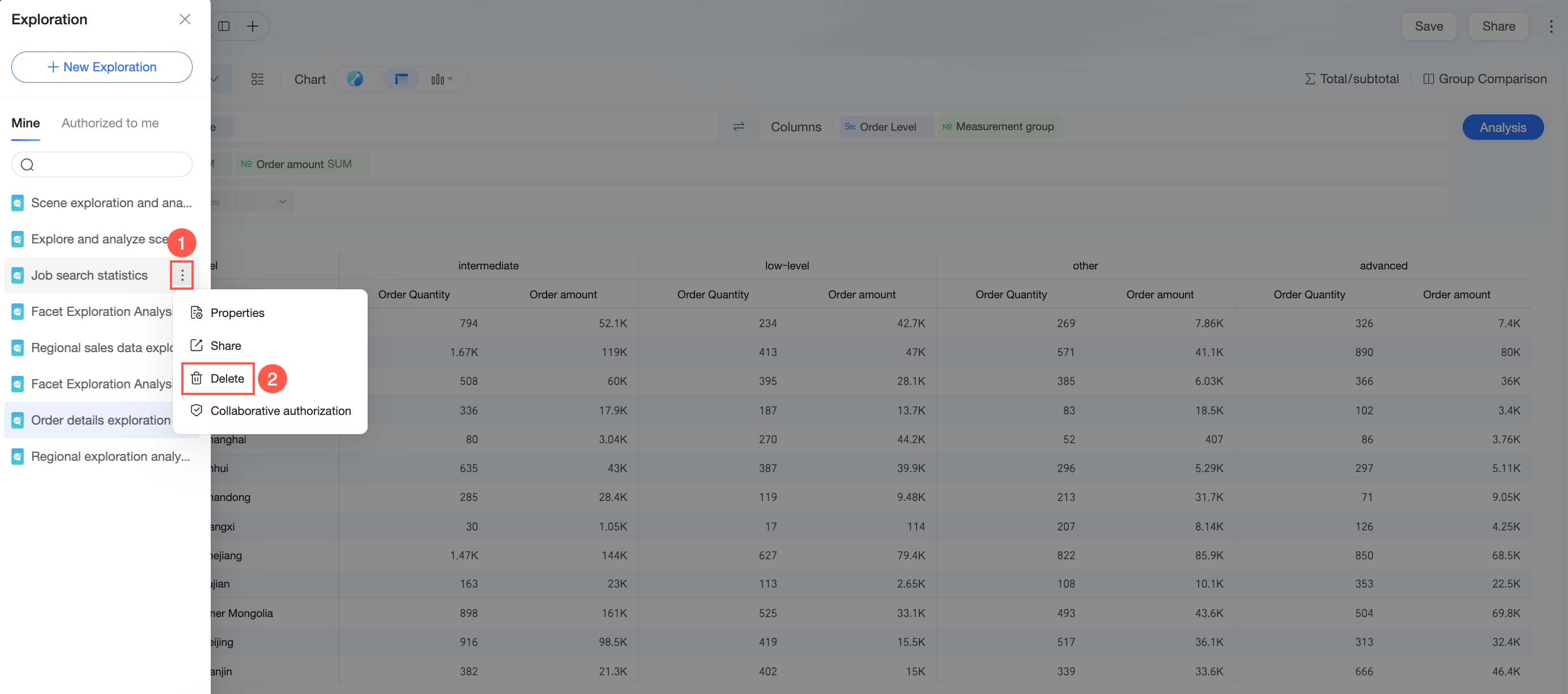
ウォーターマーク設定
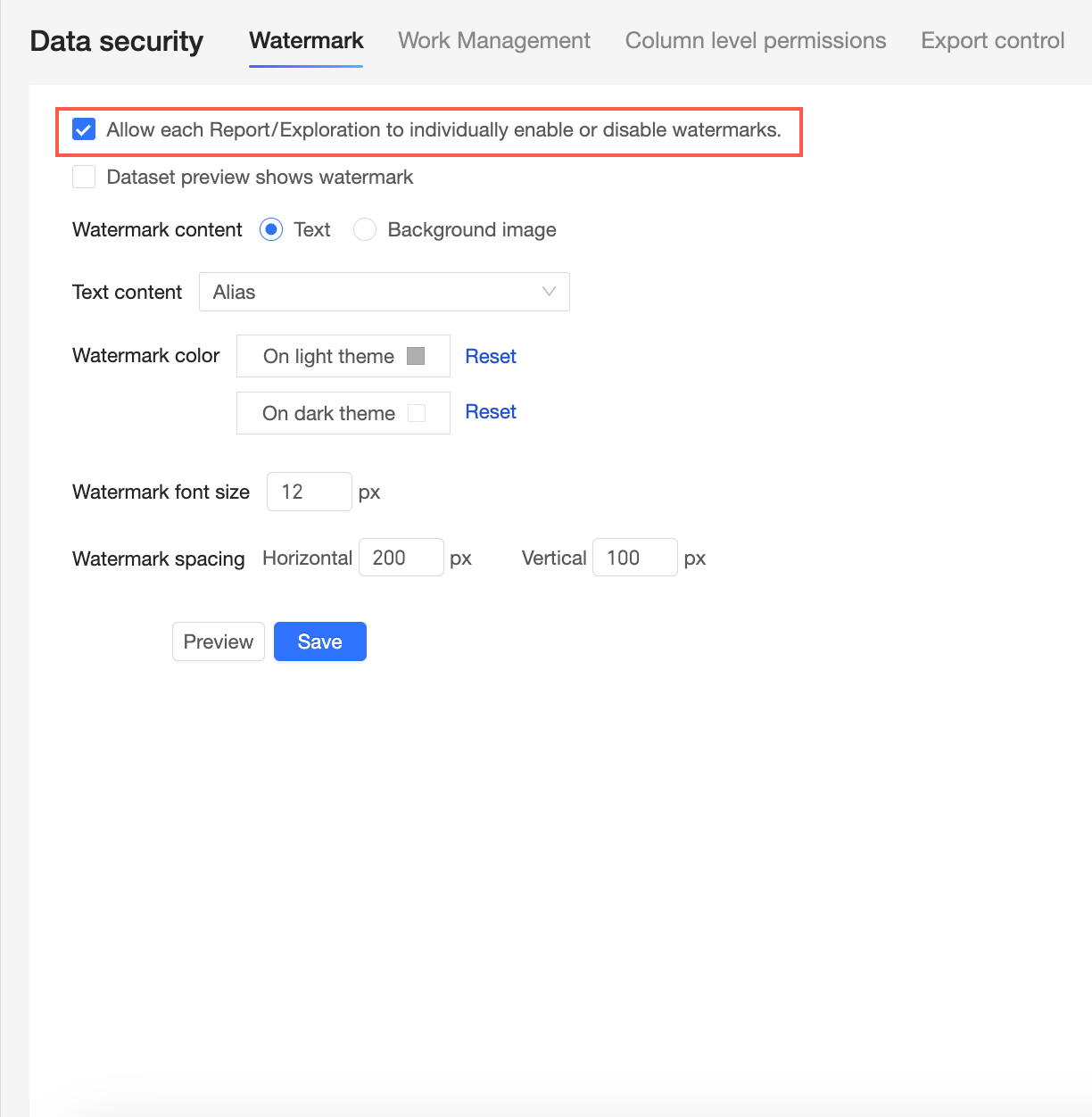
右上隅にある アイコンをクリックして、ウォーターマークを有効にするか無効にするかを選択できます。
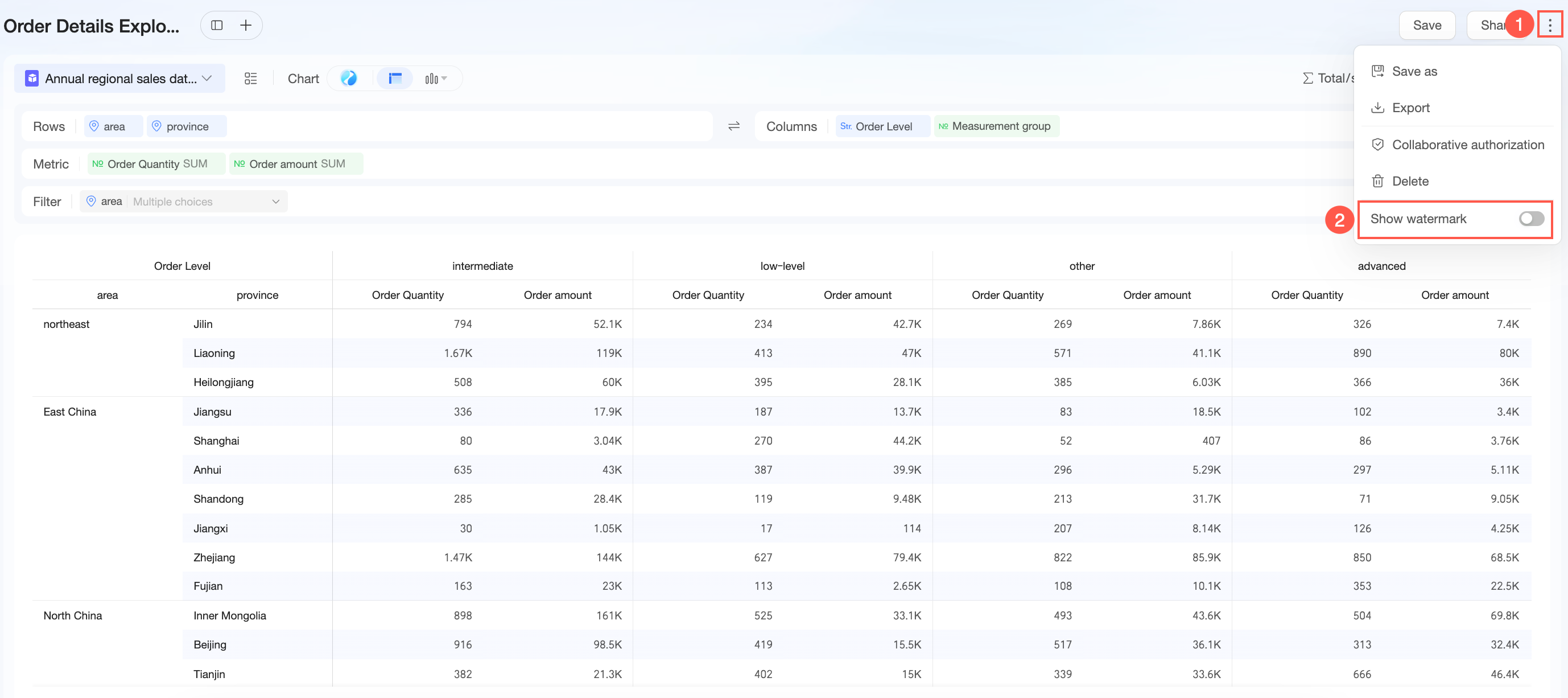
このオプションは、[Organization Management] のウォーターマーク設定で [Allow individual reports/explorations to enable or disable watermarks] が選択されている場合にのみ使用できます。
ワークスペース
 アイコンをクリックしてリストを展開します。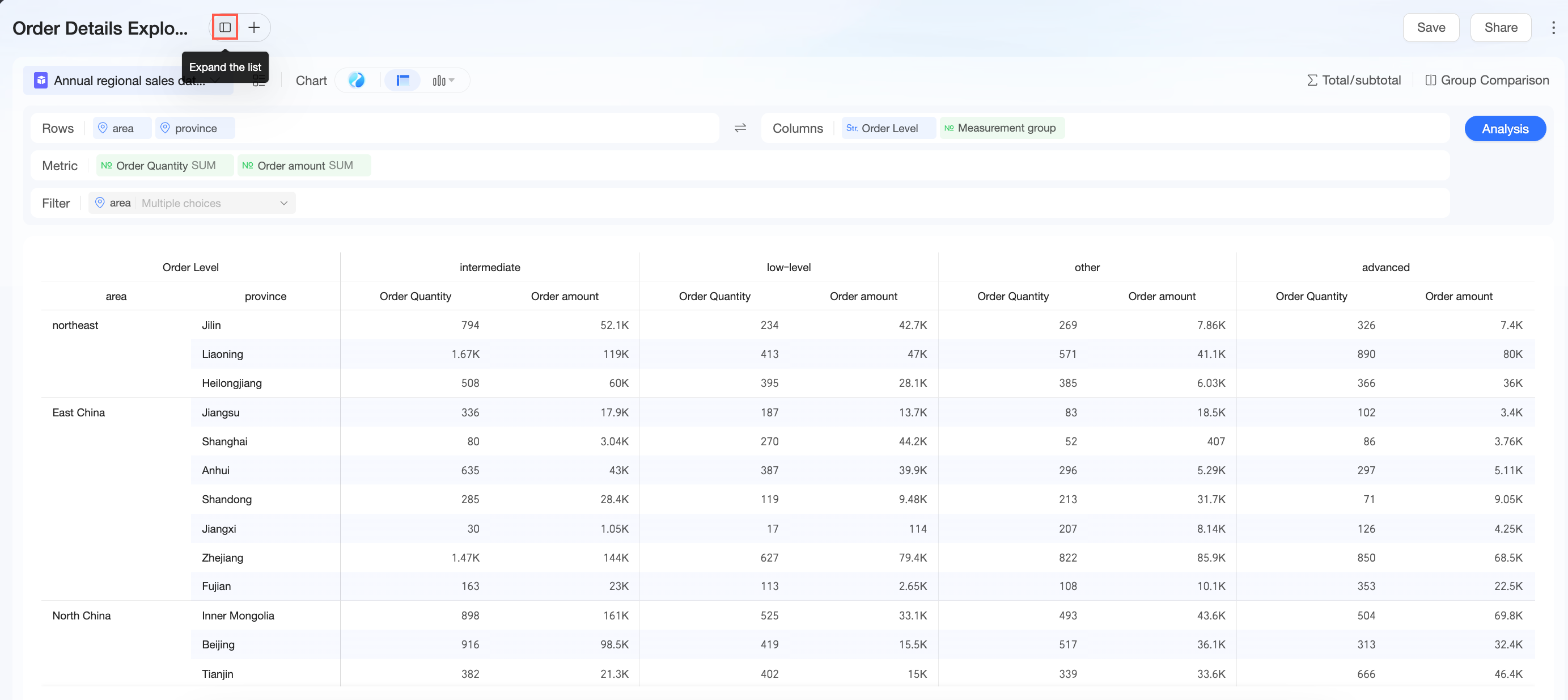
リストページには、[My Works] と [Shared with Me] の下に探索的分析が表示されます。
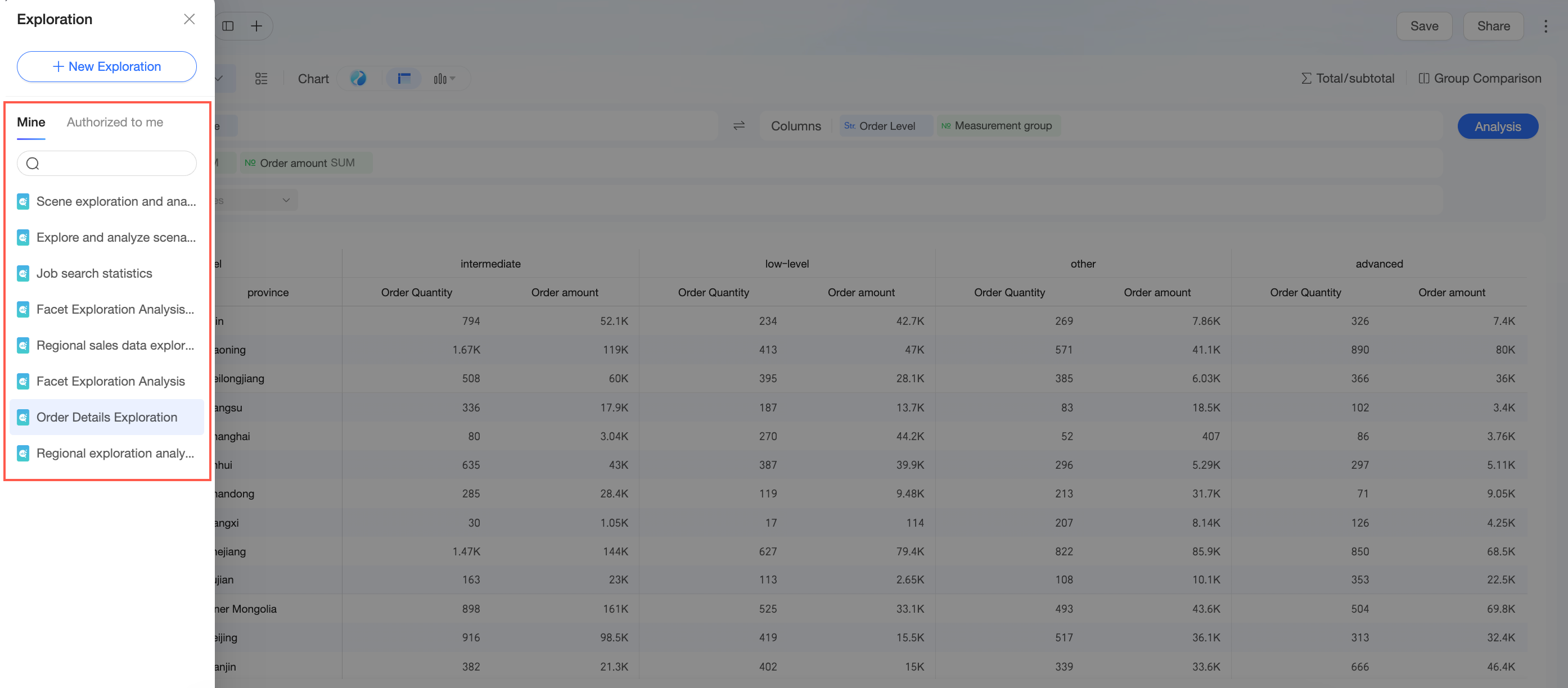 探索的分析の名前にカーソルを合わせ、右側の アイコンをクリックして、[Properties]、[Share]、[Delete]、[collaboration authorization] などを設定できます。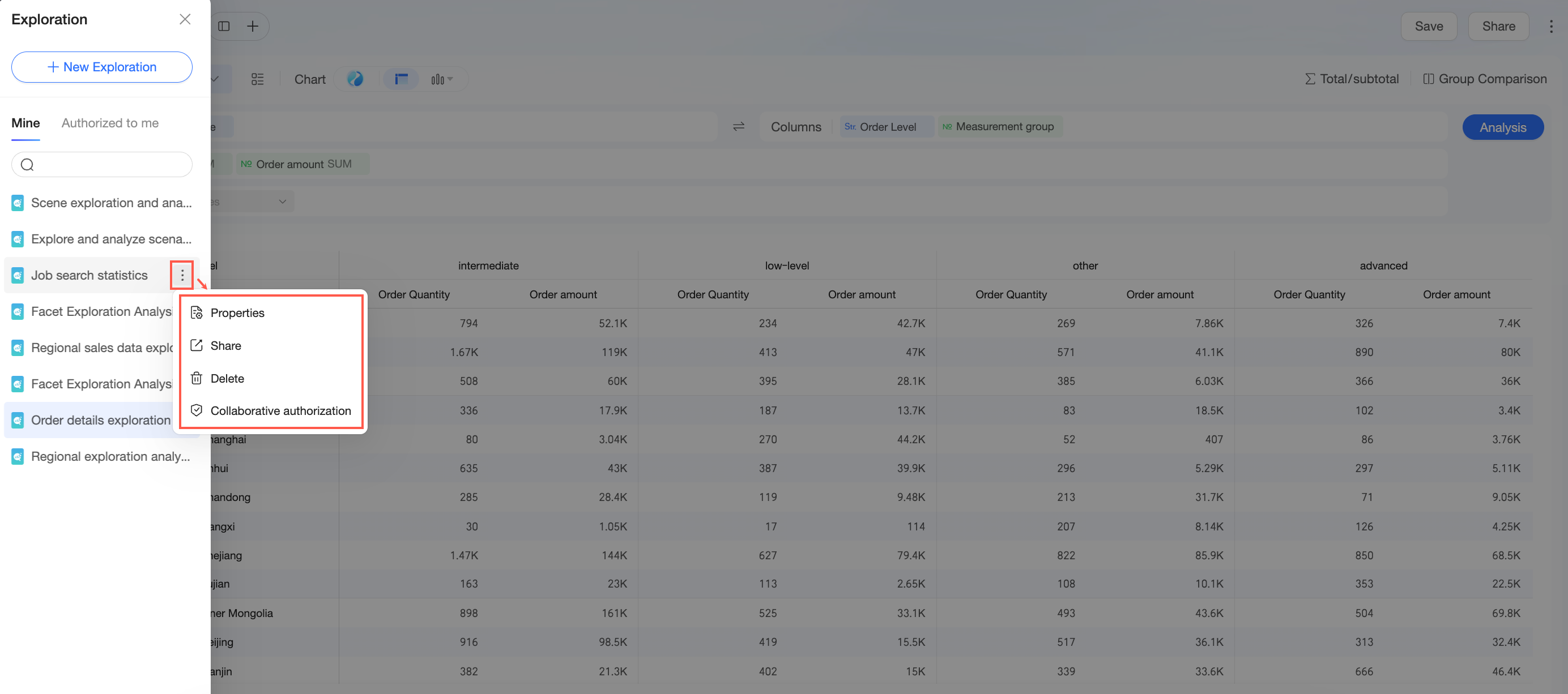
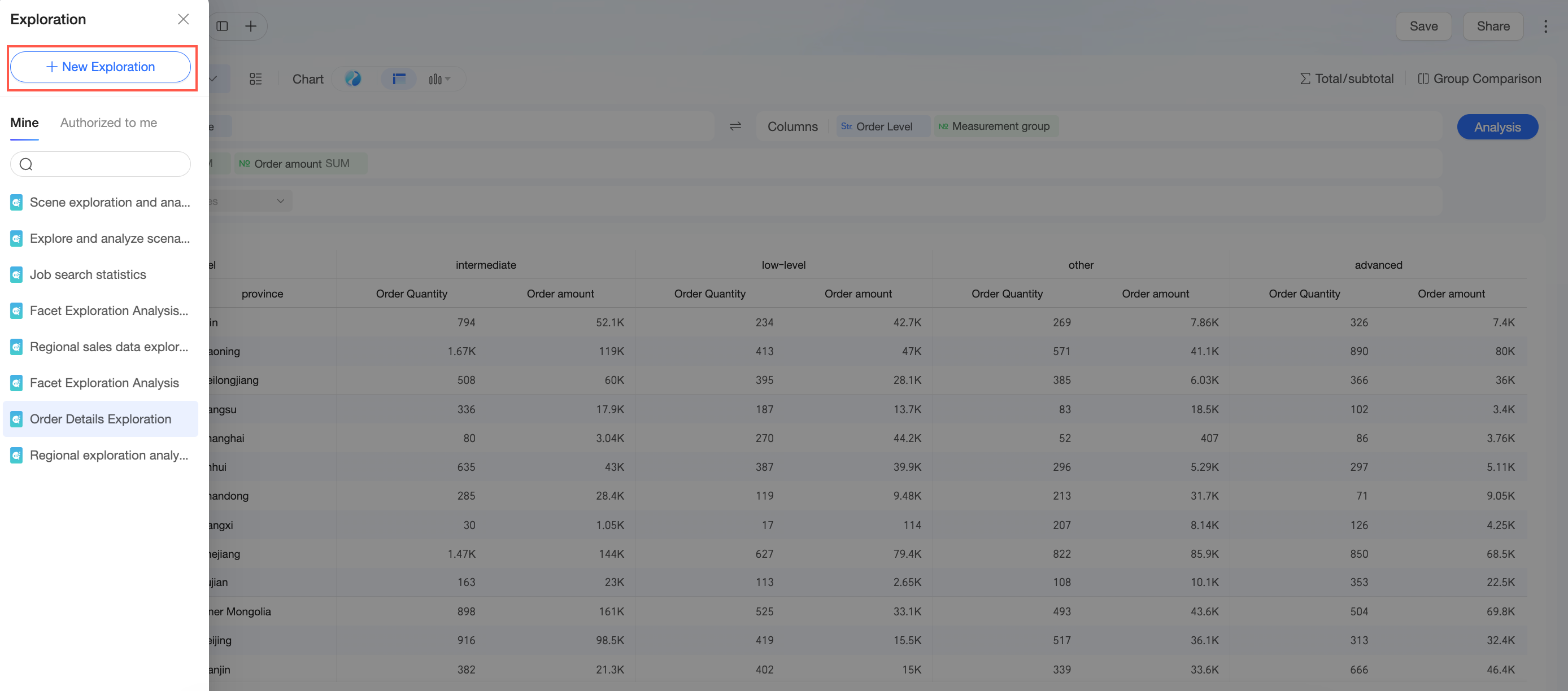
[New Analysis] をクリックして探索的分析を作成します。
右上隅にある
 アイコンをクリックしてリストページを終了します。