承認フローを有効にすると、組織管理者はユーザーがデータワークの権限を申請できるようにし、承認チャネルとデフォルト承認者を設定できます。
制限事項
この機能は Quick BI Pro Edition でのみ利用できます。
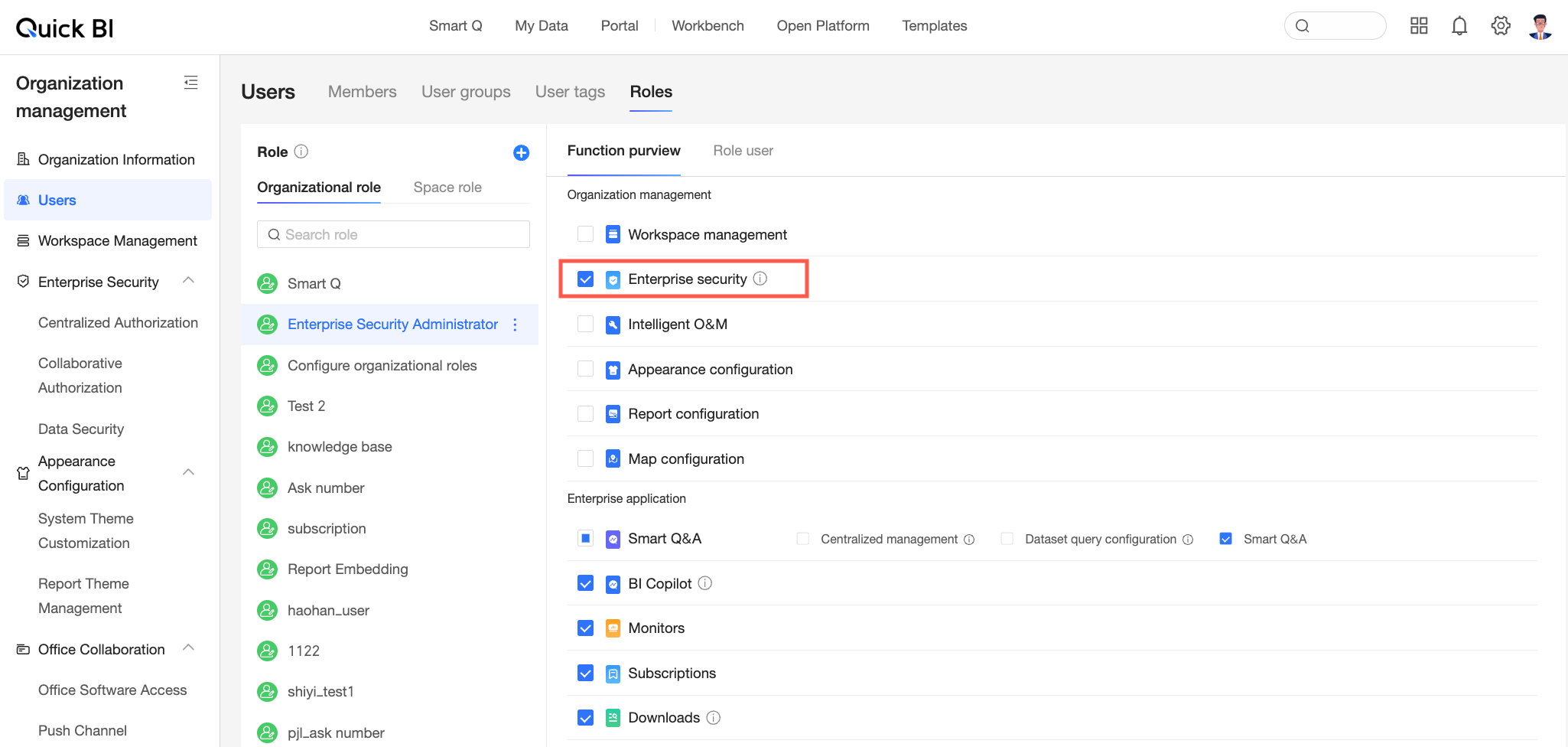
設定ページへのアクセス
権限管理者として Quick BI コンソールにログインします。次の図の手順に従って設定ページを開きます。
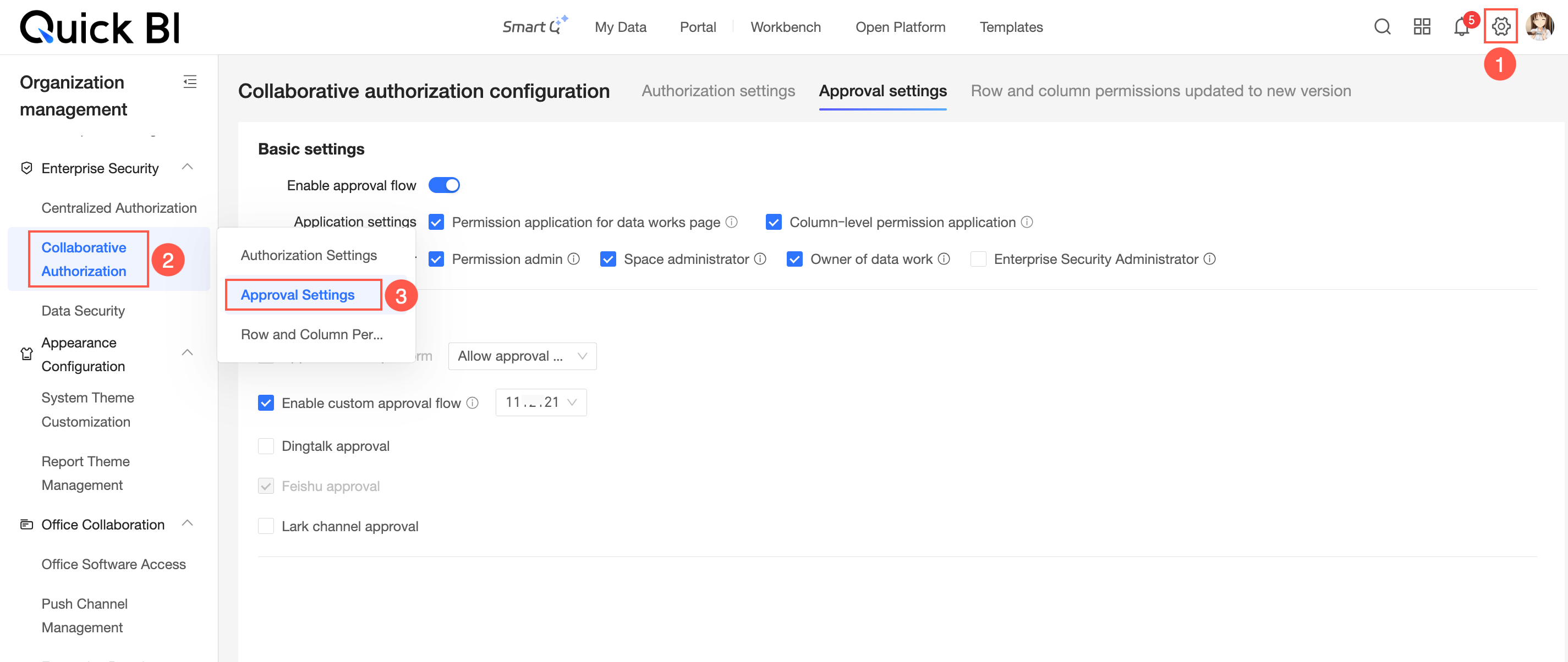
権限設定
[共同承認設定] タブの [承認設定] エリアで、[承認フローを有効にする] を有効にし、次のパラメーターを設定します。
パラメータ | 説明 |
[基本設定] | 組織内のすべてのワークスペースでユーザーがデータワークの権限を申請できるようにするかどうかを指定します。
|
[承認チャネル] | 承認フローのチャネルを指定します。利用可能なチャネルには、プラットフォーム内承認、カスタム承認チャネル、DingTalk 承認チャネル、Feishu 承認チャネル、および Lark 承認チャネルがあります。
説明
|
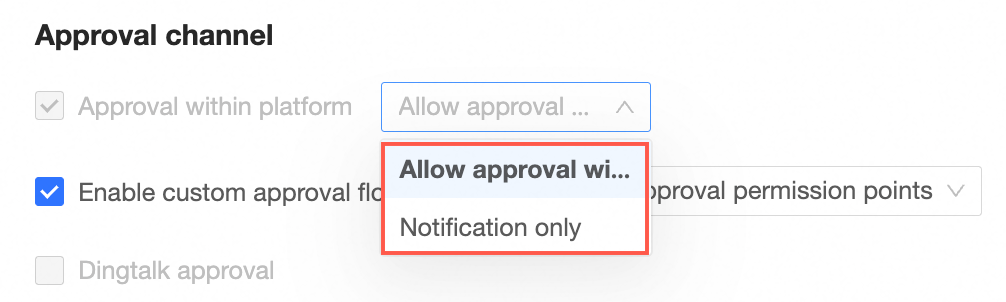
承認エントリポイント
承認エントリーポイント設定には、[Data works ページ申請] および [列レベルの権限申請] があります。
[Data works page application]: 組織内のすべてのワークスペースにおいて、データワークに対する権限申請のエントリポイントが利用可能かどうかを設定します。
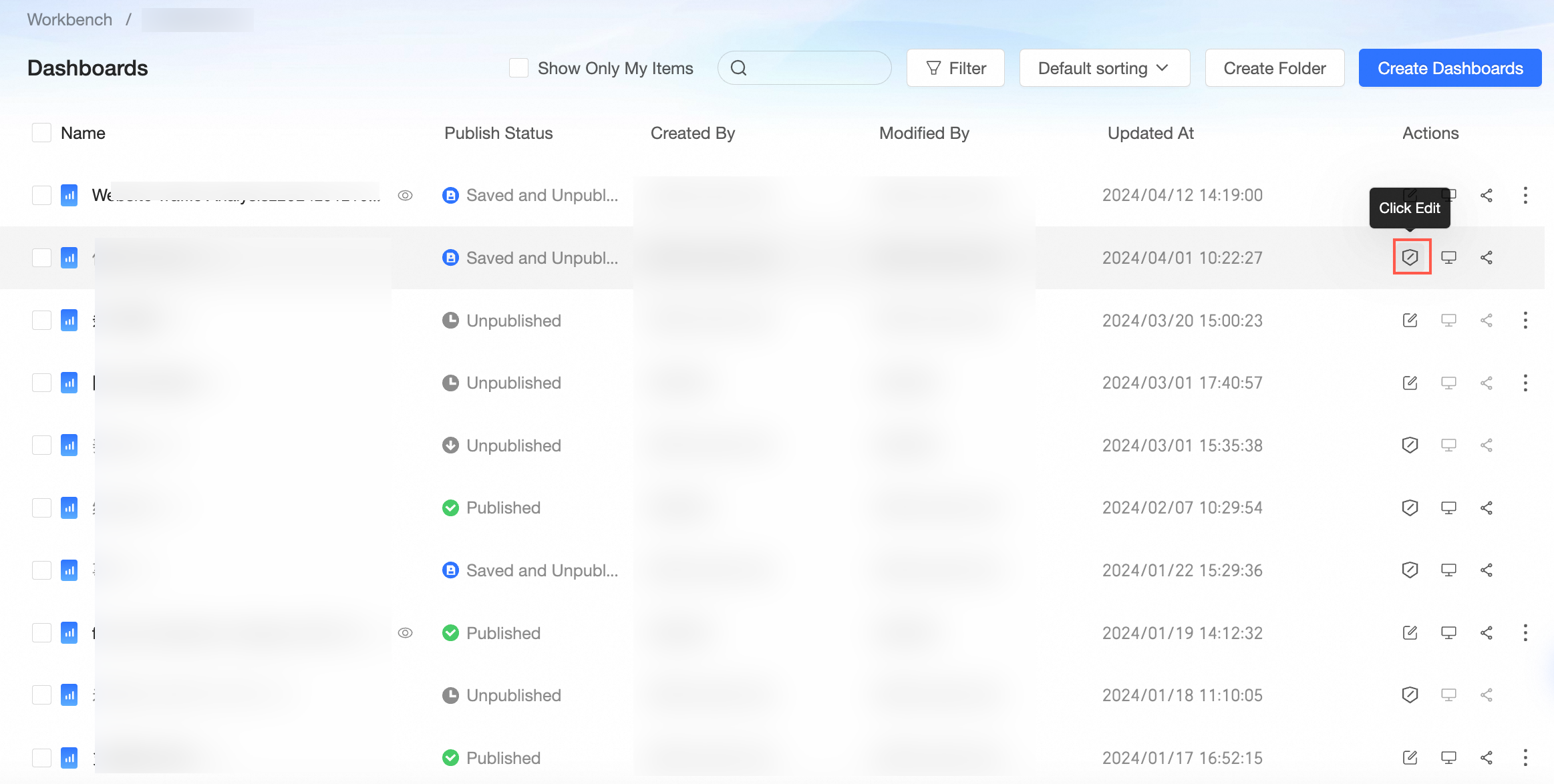
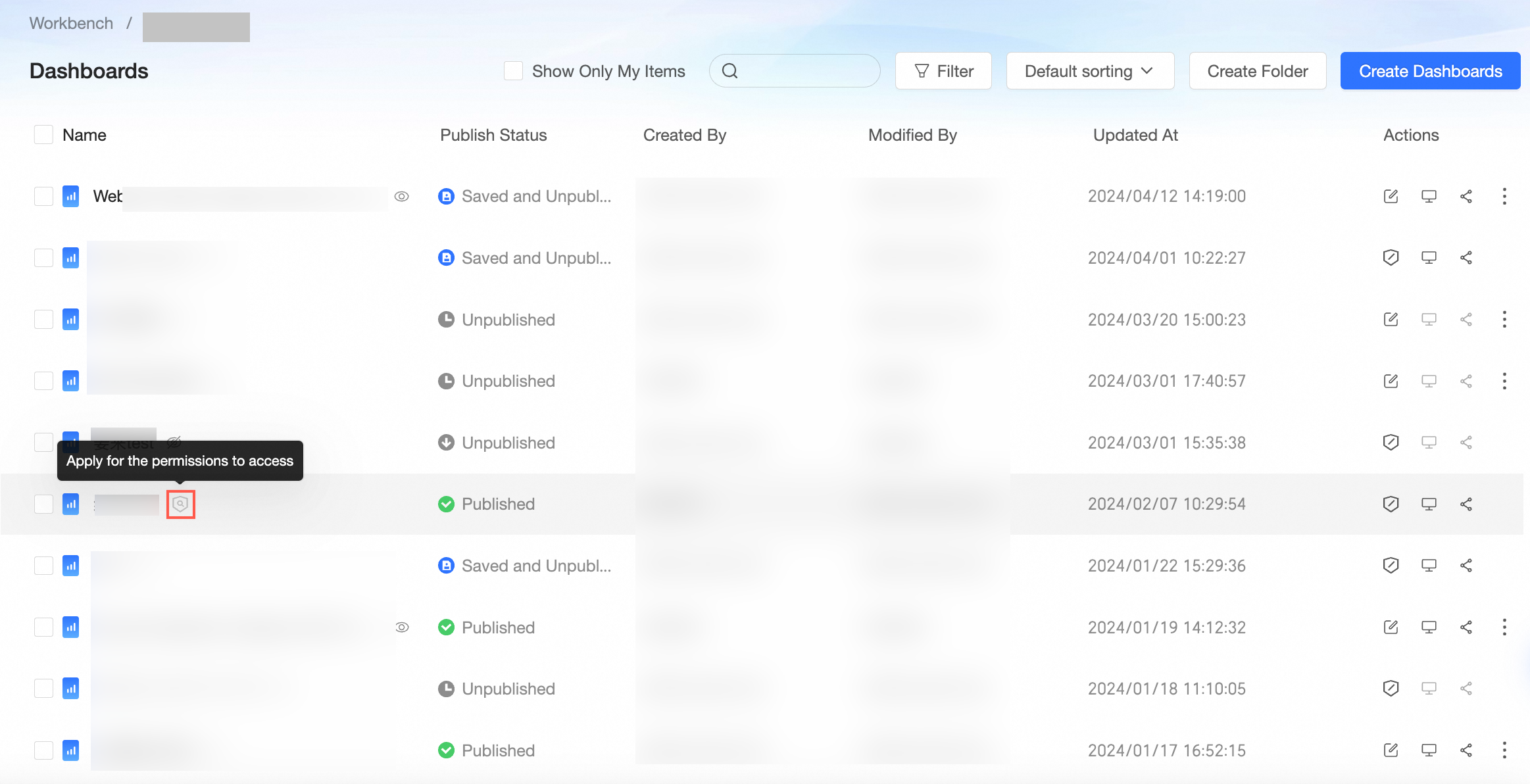
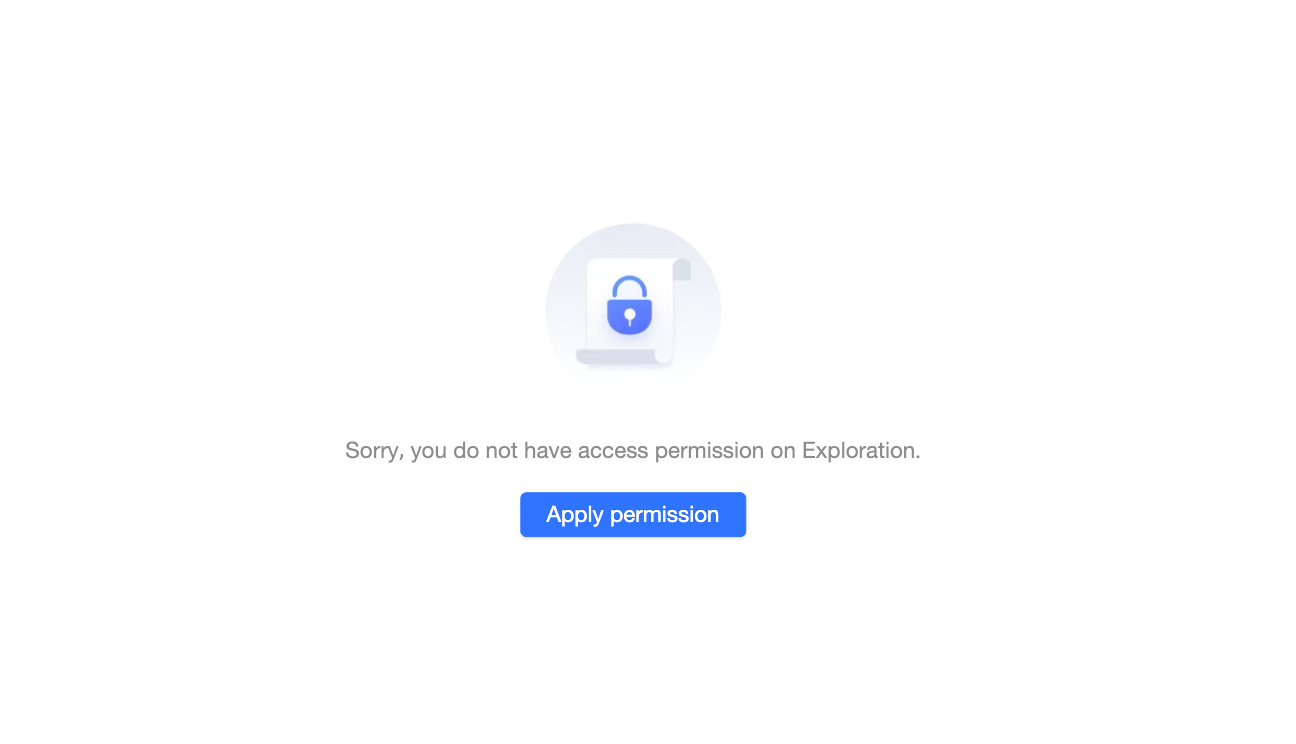
[データワークスページ申請] を選択すると、ユーザーには、ワークスペース内のデータワークス一覧、または特定のデータワークスを表示する際に、権限を申請するためのエントリポイントが表示されます。
ワークスペース内のデータワークには、データポータル、ダッシュボード、ワークブック、セルフサービスクエリ、アドホック分析、データスクリーン、およびデータ入力が含まれます。組織レベルのデータワークには、探索的分析が含まれます。以下の図ではダッシュボードを例として示します。
ワークスペース内のリストページから編集権限を申請
ワークスペース内のリストページから閲覧権限を申請
ワークスペース外から閲覧権限を申請
[データワークページでの申請] を選択しない場合、ユーザーはデータワークの一覧を閲覧できますが、権限の申請はできません。
[Column-level permission application]: マスクされたデータの閲覧を申請するためのエントリポイントを表示するかどうかを設定します。
[列レベル権限申請] を選択すると、結果は次の図のようになります。この図では、折れ線グラフを例として使用しています。
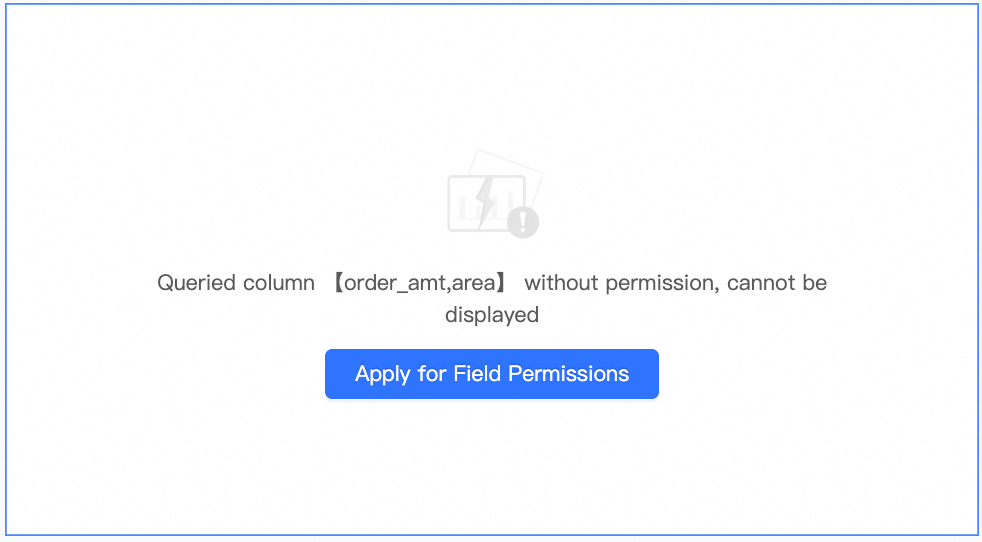
[列レベルの権限申請] を選択しない場合、結果は折れ線グラフを例とした次の図のようになります。

カスタム承認フロー
組織管理者がカスタム承認フローを有効にして設定すると、ユーザーは Quick BI リソースの権限を申請でき、承認通知はカスタムチャネルに送信されます。
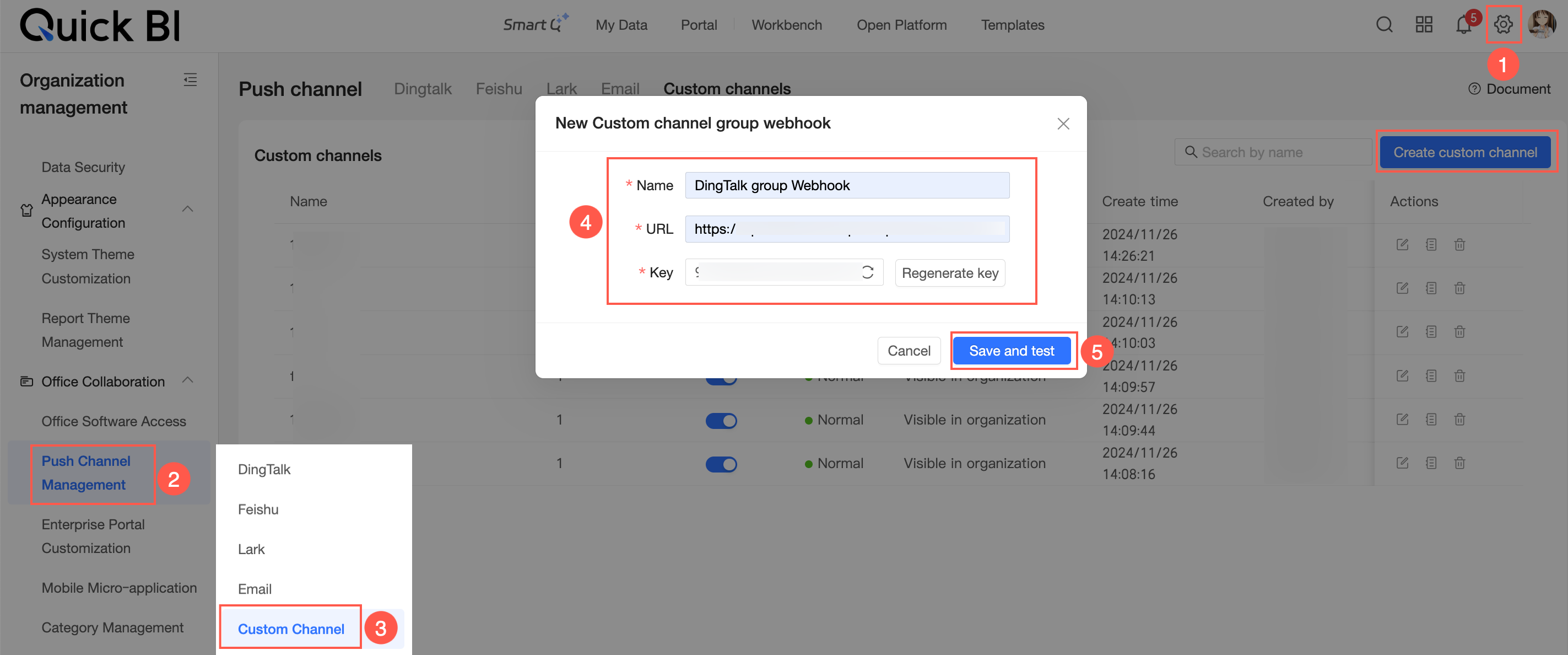
設定管理ページで、次の図に示すようにカスタムチャネルを作成します。
[協同権限設定] ページで、次の図に示すようにカスタム承認チャネルを有効にします。
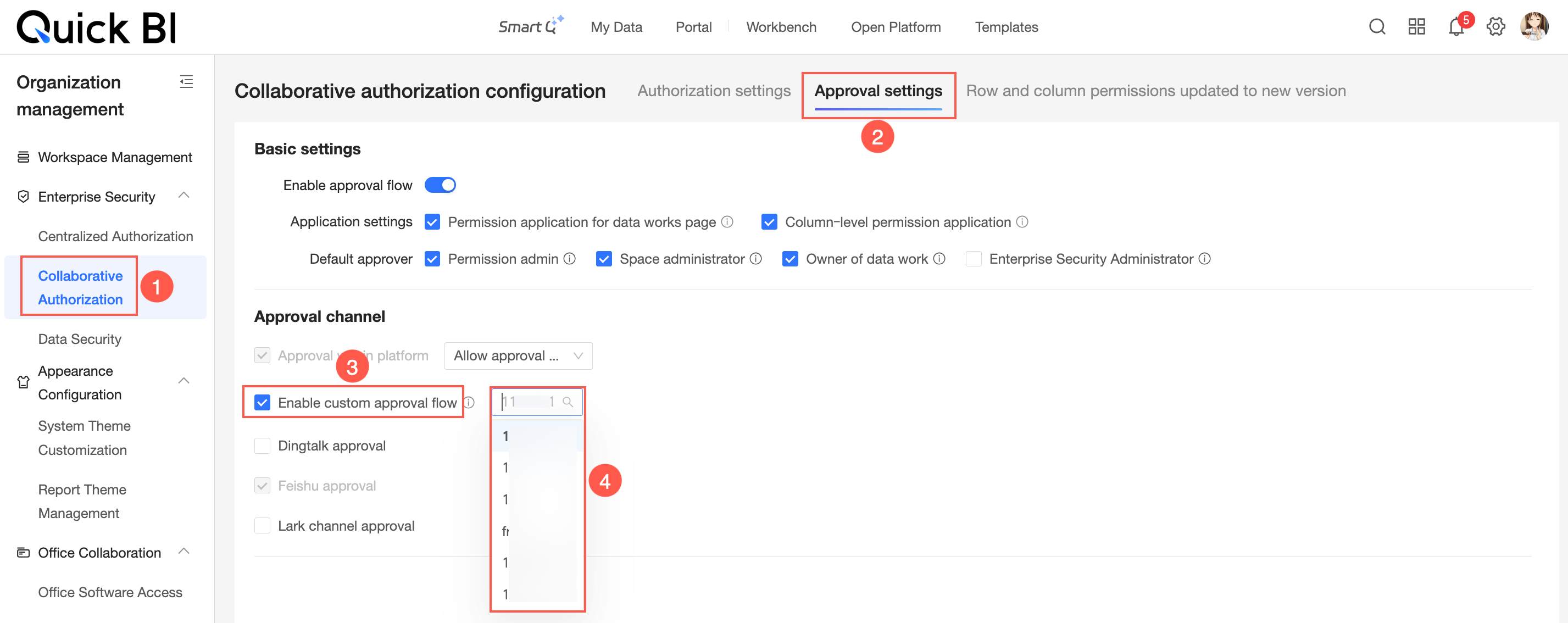
これで、ユーザーが Quick BI リソースの権限を申請すると、カスタムチャネルも申請通知を受信するようになります。
DingTalk 承認チャネル
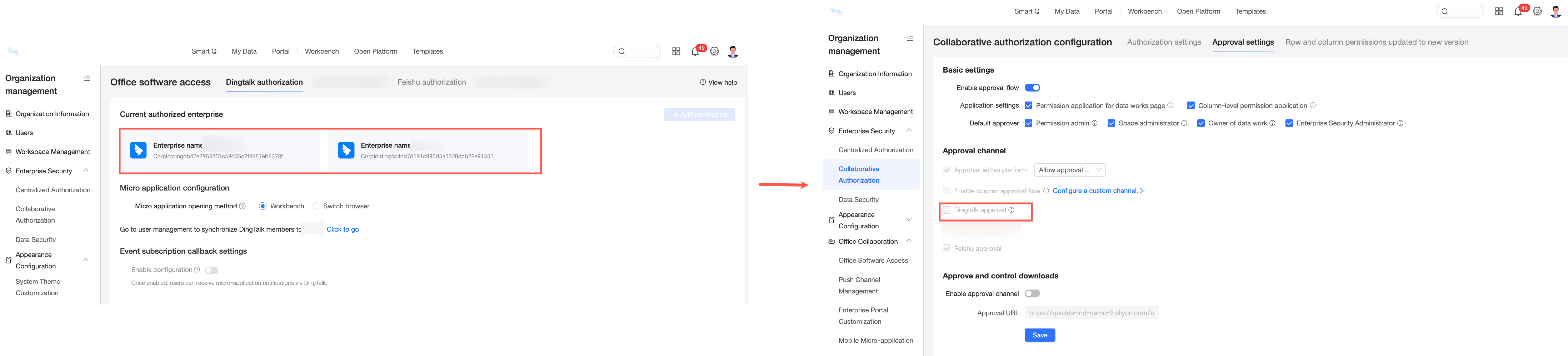
組織管理者は承認フローを有効にし、DingTalk 承認チャネルを選択できます。その後、Quick BI で権限申請を開始し、DingTalk で処理されます。
組織が DingTalk マイクロアプリケーションをバインドしておらず、必要な API を認可していない場合は、設定ページに移動し、図の指示に従ってマイクロアプリケーションをバインドし、必要な API を認可します。詳細な手順については、「DingTalk API 権限付与」をご参照ください。
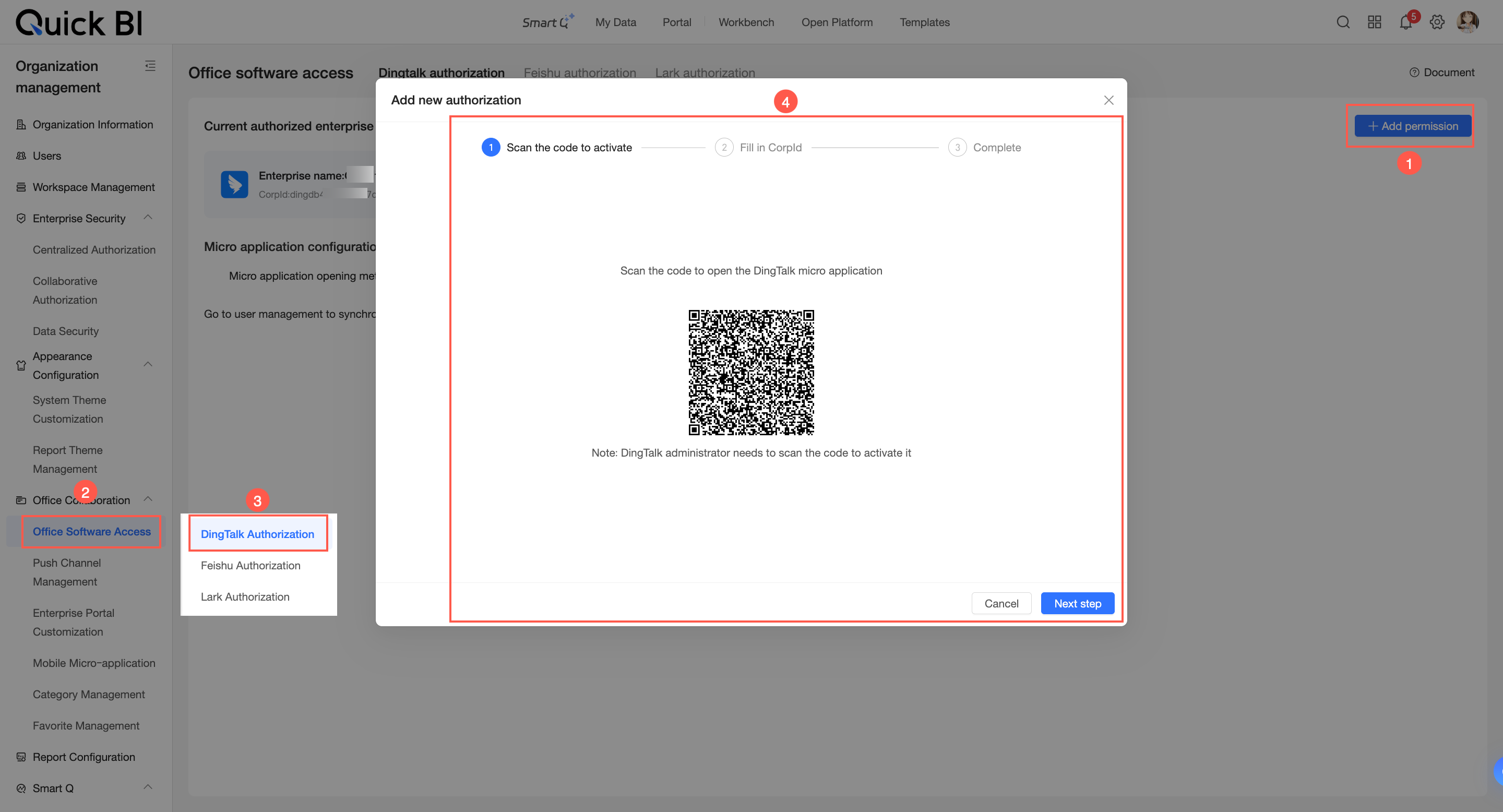
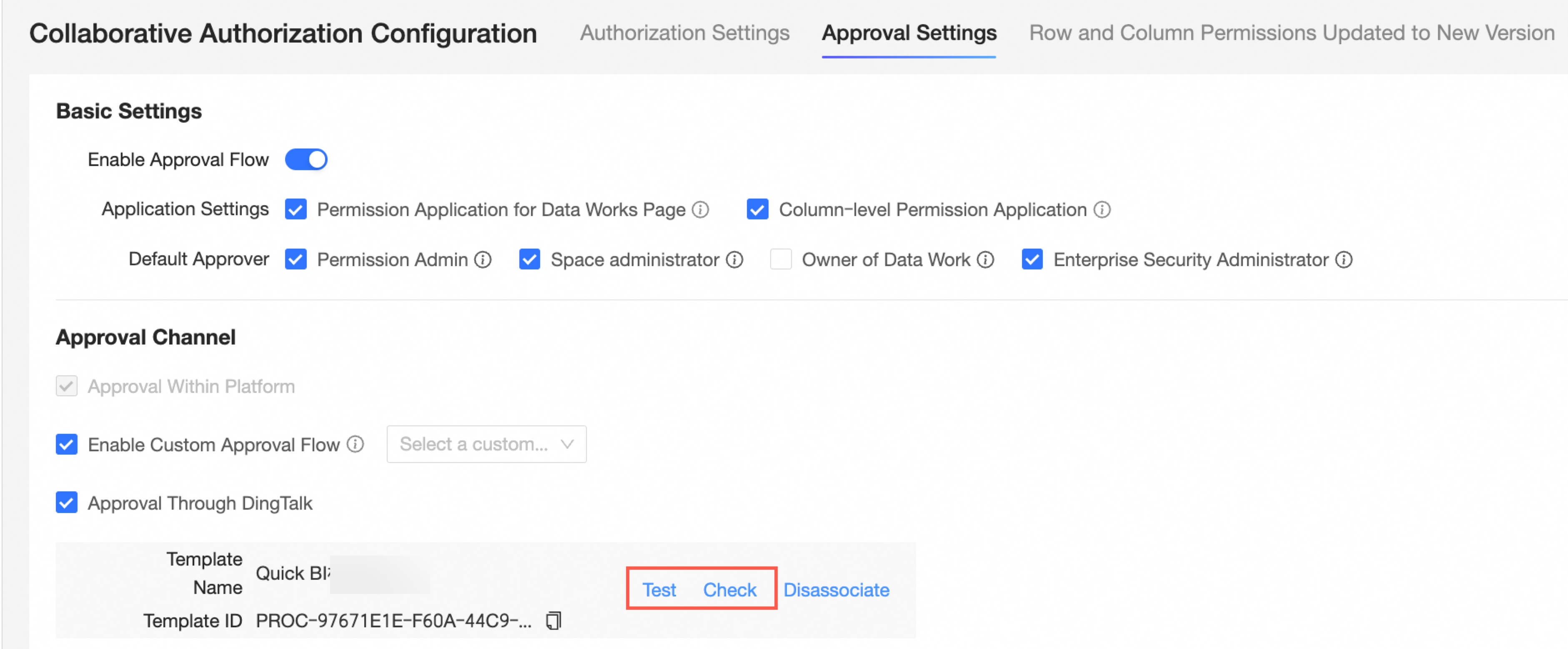
組織がすでに DingTalk マイクロアプリケーションをバインドしている場合は、チェックボックスを選択して DingTalk 承認チャネルを有効にし、承認テンプレートを作成できます。
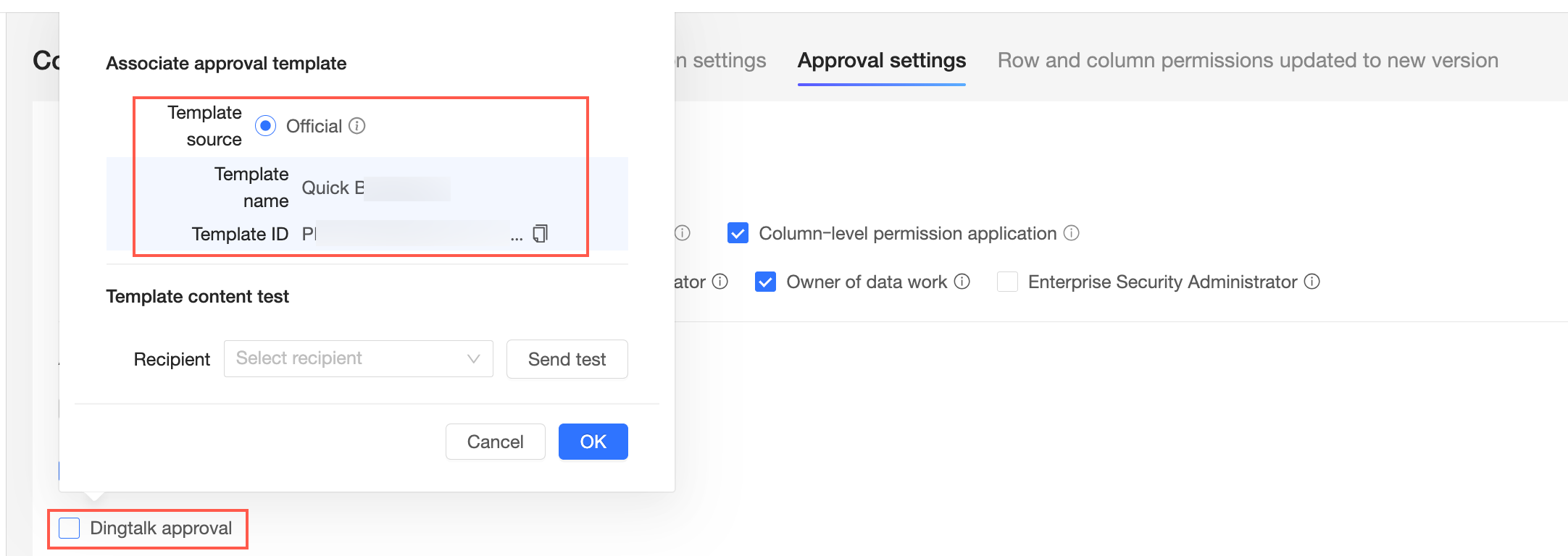
テンプレートを作成した後、テンプレートをテストできます。受信者を選択し、[テスト送信] をクリックします。
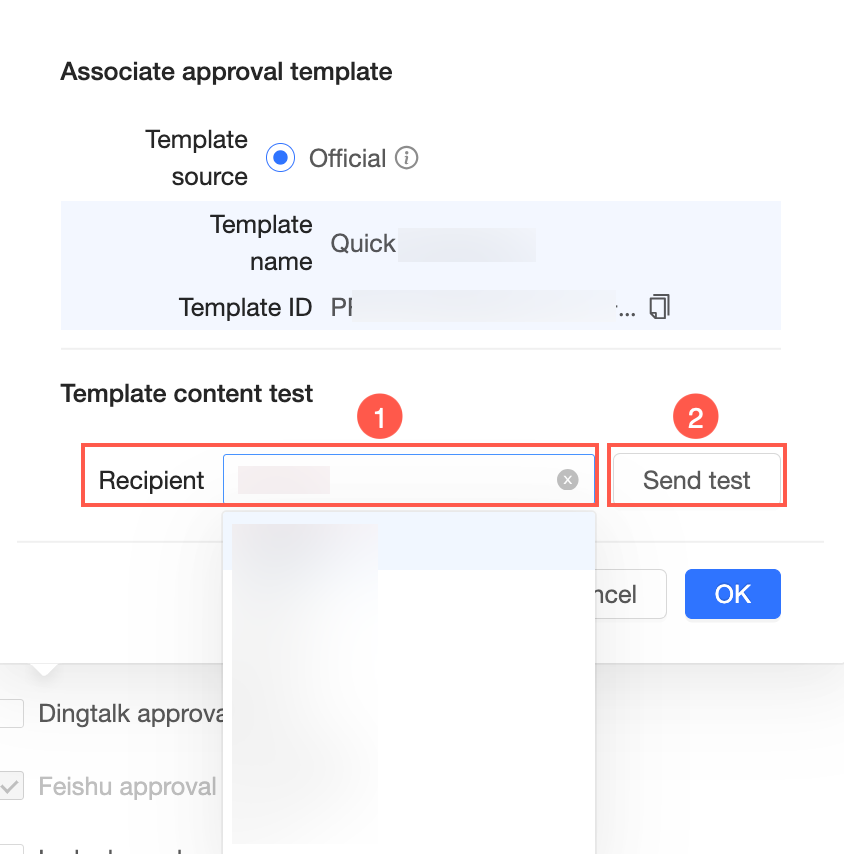
[確認] をクリックして設定を保存し、設定をテストします。
Feishu 承認チャネル
組織管理者は承認フローを有効にし、Feishu 承認チャネルを選択できます。その後、Quick BI で権限申請を開始し、Feishu で処理されます。
組織が Feishu マイクロアプリケーションをバインドしておらず、必要な API を認可していない場合は、設定ページに移動し、図の指示に従ってバインドして認可します。詳細な手順については、「Feishu API 権限付与」をご参照ください。
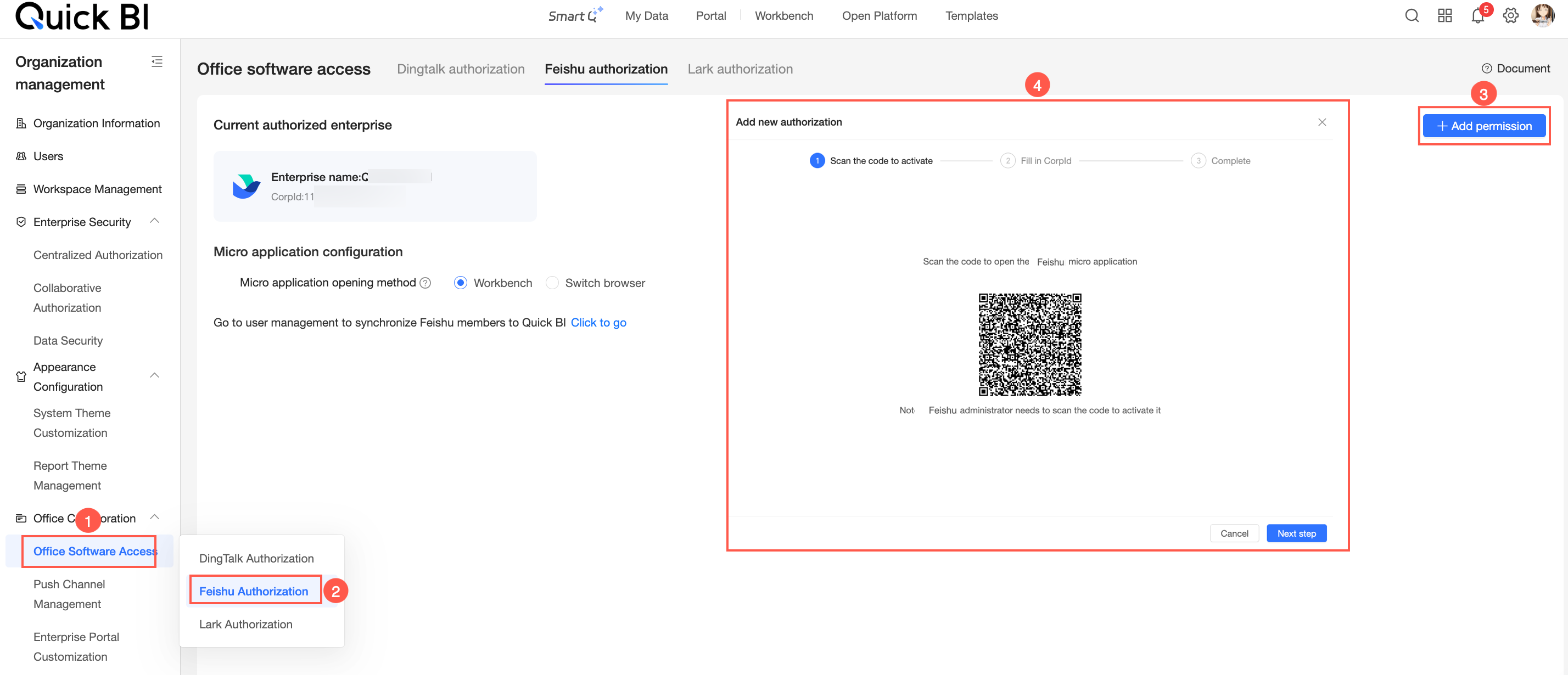
組織がすでに Feishu マイクロアプリケーションをバインドしている場合は、チェックボックスを選択して Feishu 承認チャネルを有効にし、承認テンプレートを作成できます。
テンプレートを作成した後、テンプレートをテストできます。受信者を選択し、[テスト送信] をクリックします。
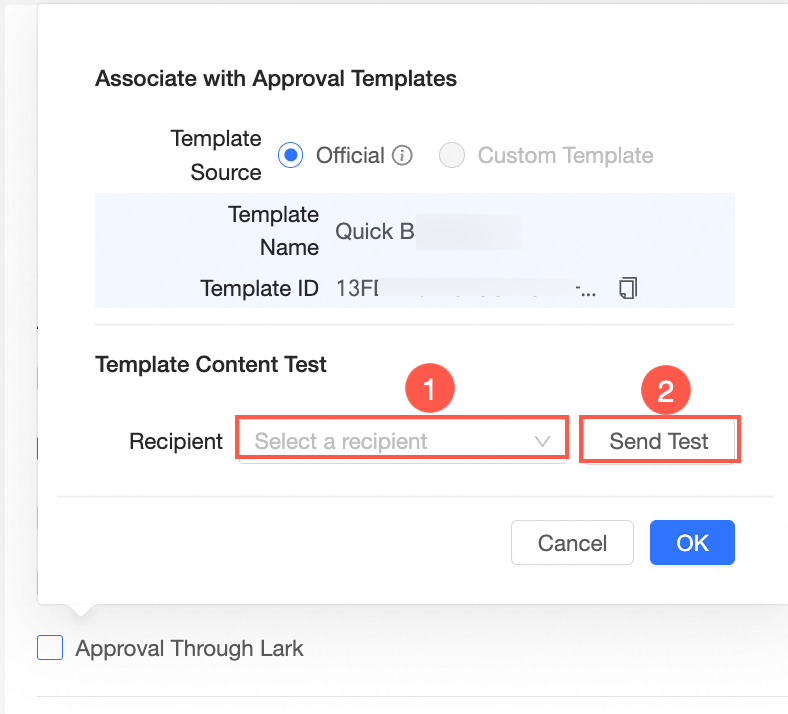
[確認] をクリックしてチャネル設定を完了します。
Lark 承認チャネル
組織管理者は承認フローを有効にし、Lark 承認チャネルを選択できます。その後、Quick BI で権限申請を開始し、Lark で処理されます。
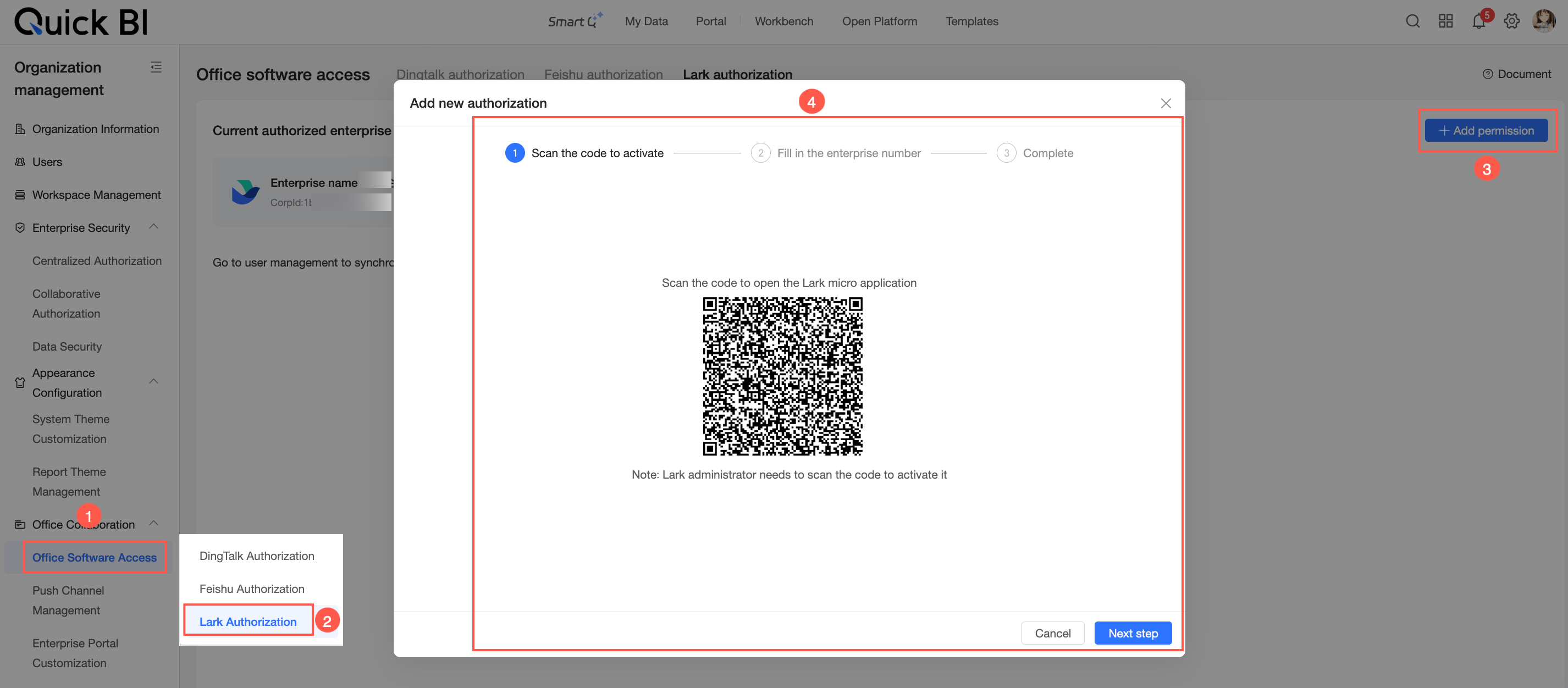
組織が Lark マイクロアプリケーションをバインドしておらず、必要な API を認可していない場合は、設定ページに移動し、図の指示に従ってバインドして認可します。詳細な手順については、「(パブリッククラウド) Lark マイクロアプリケーションの有効化」をご参照ください。
組織がすでに Lark マイクロアプリケーションをバインドしている場合は、チェックボックスを選択して Lark 承認チャネルを有効にし、承認テンプレートを作成できます。
テンプレートを作成した後、テンプレートをテストできます。受信者を選択し、[テスト送信] をクリックします。
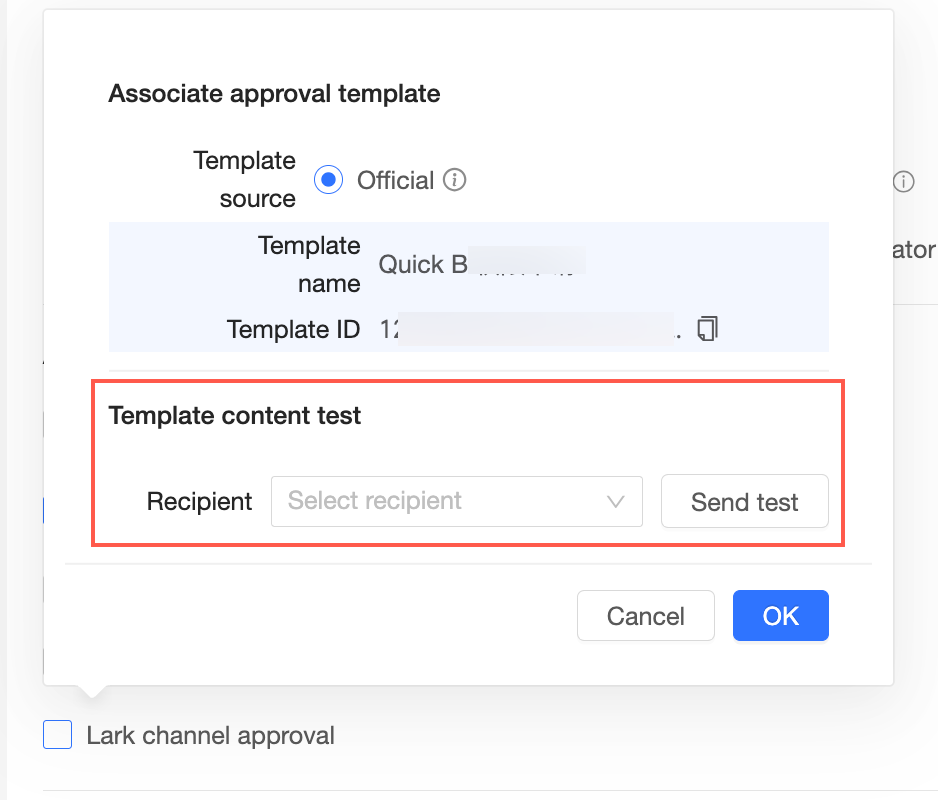
[確認] をクリックしてチャネル設定を完了します。