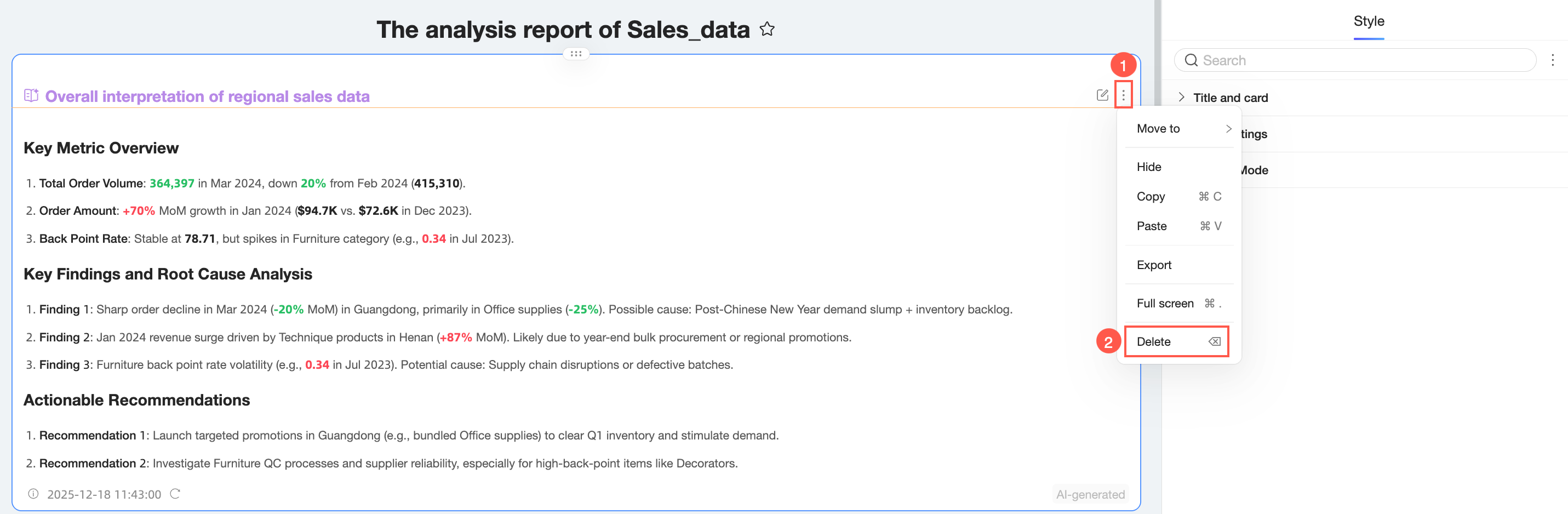
Quick BI では、Q-Interpretation の結果をコンポーネントとしてダッシュボードに追加できます。これにより、定期的に動的に更新されるデータインサイトをビジネスチームや経営層に提示できます。このトピックでは、解釈結果をダッシュボードコンポーネントに追加する方法と、解釈コンポーネントを設定する方法について説明します。
この機能は現在、中国 (香港)、マレーシア (クアラルンプール)、シンガポールのリージョンでのみ利用可能です。他のリージョンにも順次展開される予定です。
前提条件
Qインサイトの有効化が有効になっていること。
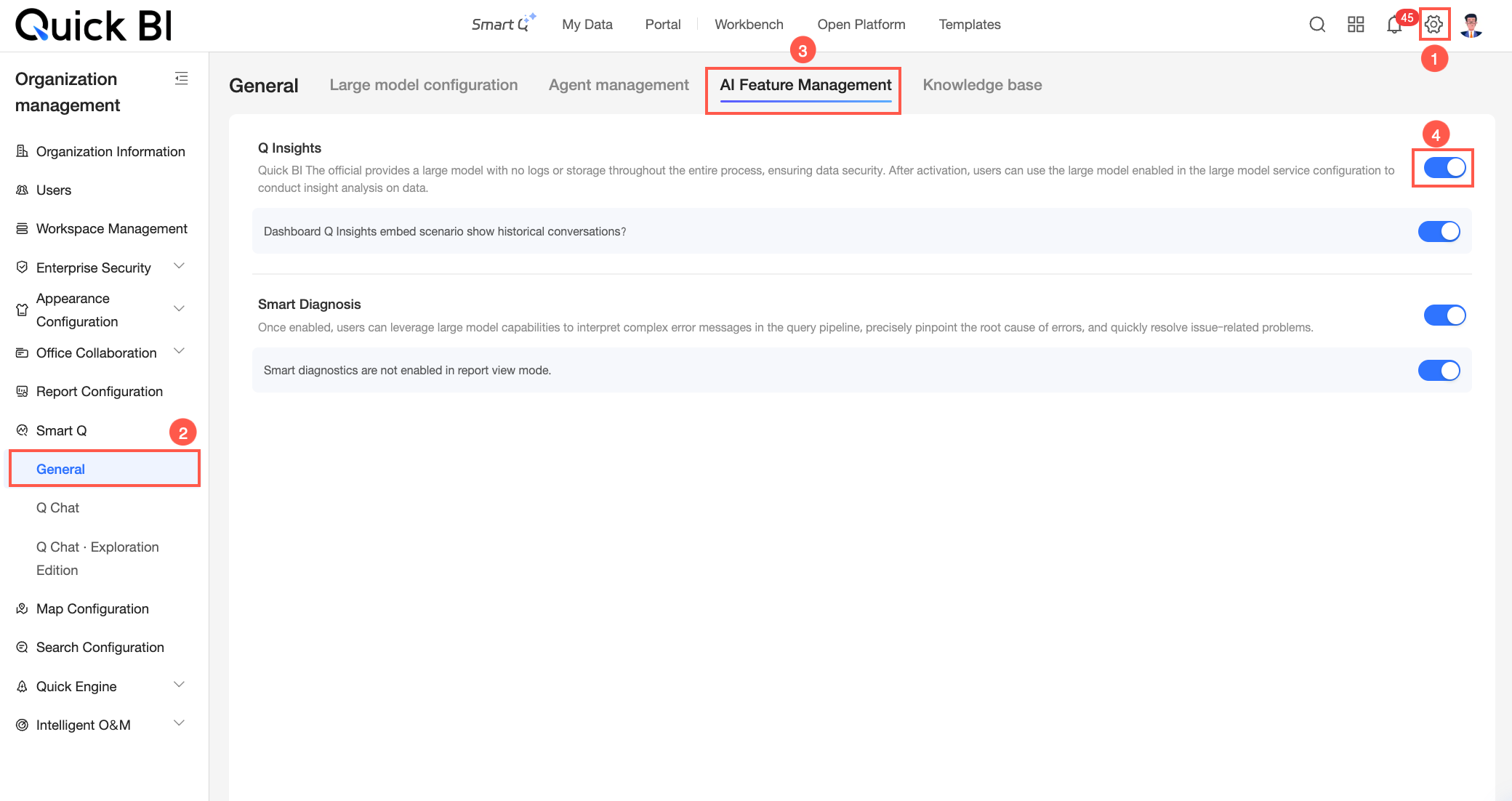
Qインサイト設定が設定されていること。
ダッシュボードを作成済みで、それを編集するために必要な権限を持っていること。
制限事項
ダッシュボードには、最大 3 つの Q-Interpretation コンポーネントを追加できます。
解釈コンポーネントの追加
エントリーポイント
ダッシュボードレベルの解釈または単一チャートコンポーネントの解釈を生成できます。
ダッシュボードレベルの解釈
ダッシュボードの編集ページで、上部にある
 アイコンをクリックして、ダッシュボードレベルの解釈パネルを開きます。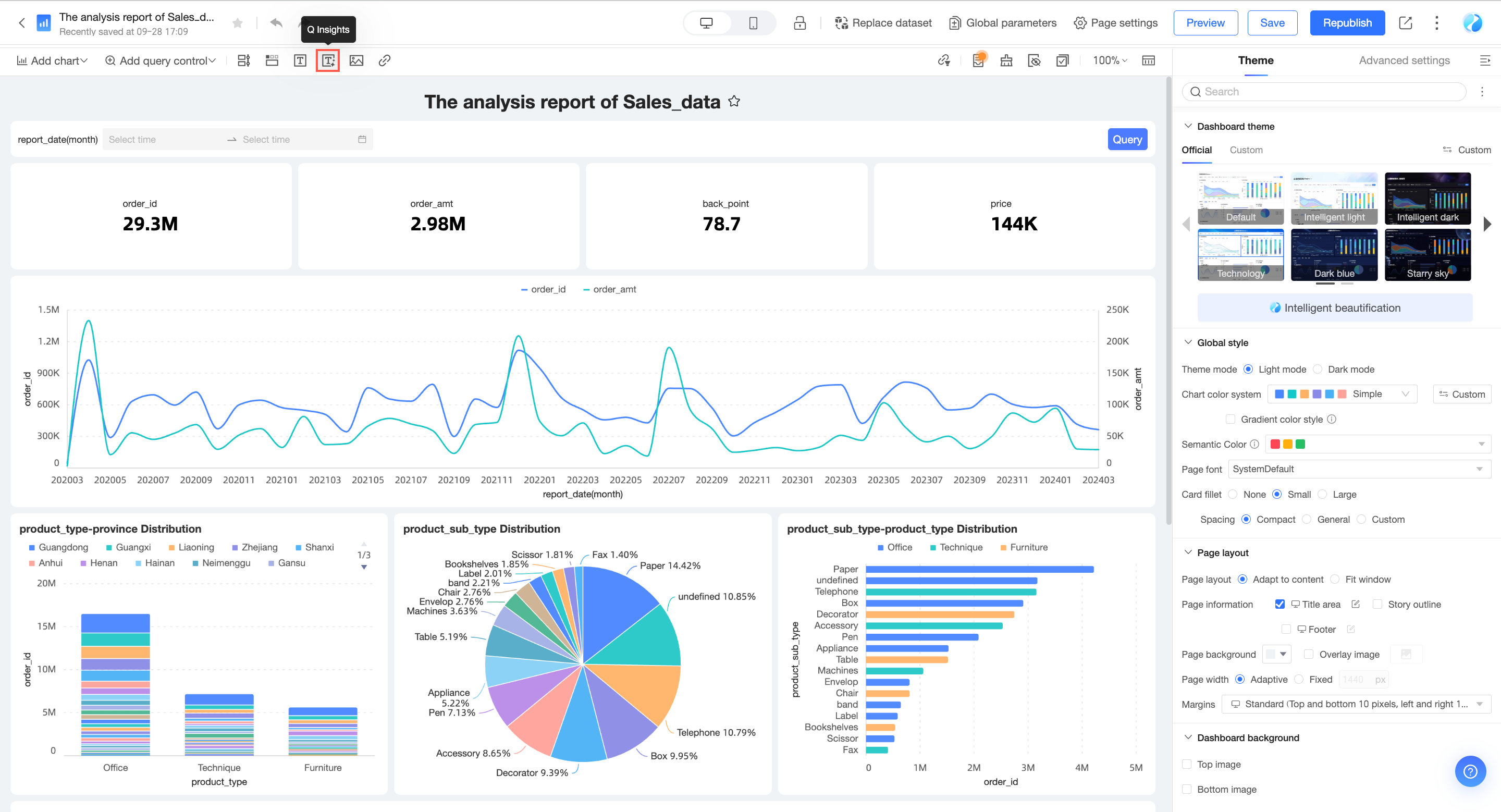
単一チャートの解釈
対象のチャートの右側にある
 アイコンをクリックし、[Q分析の挿入] を選択して、単一チャートコンポーネントの解釈パネルを開きます。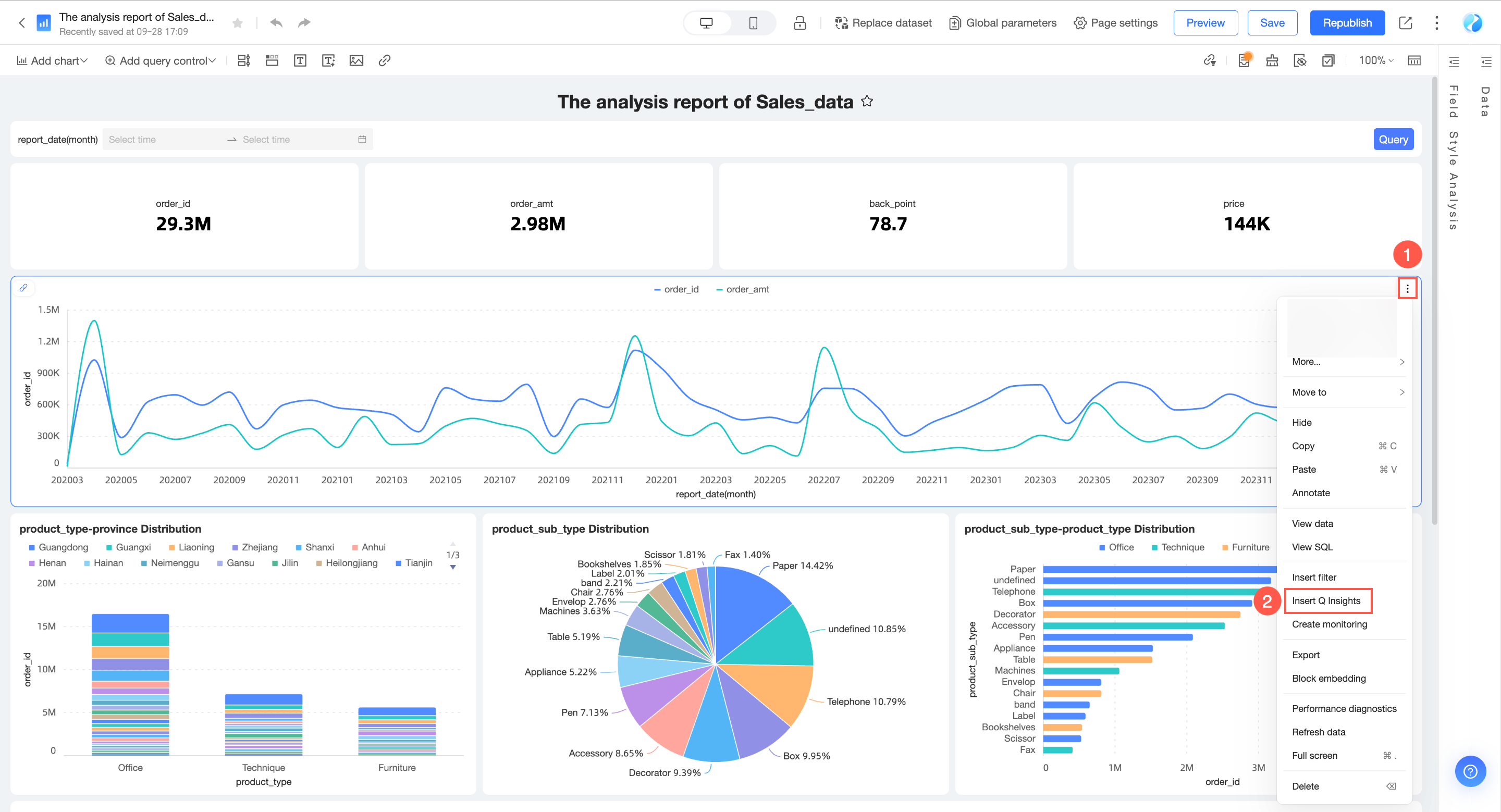
解釈範囲の選択
ダッシュボードレベルの解釈のみが解釈範囲の選択とデータのプレビューをサポートしています。単一チャートコンポーネントの場合は、このステップをスキップできます。
Q-Interpretation ページでは、システムはデフォルトでダッシュボード上のすべてのコンポーネントを解釈します。特定のチャートを選択して解釈するように切り替えることができます。
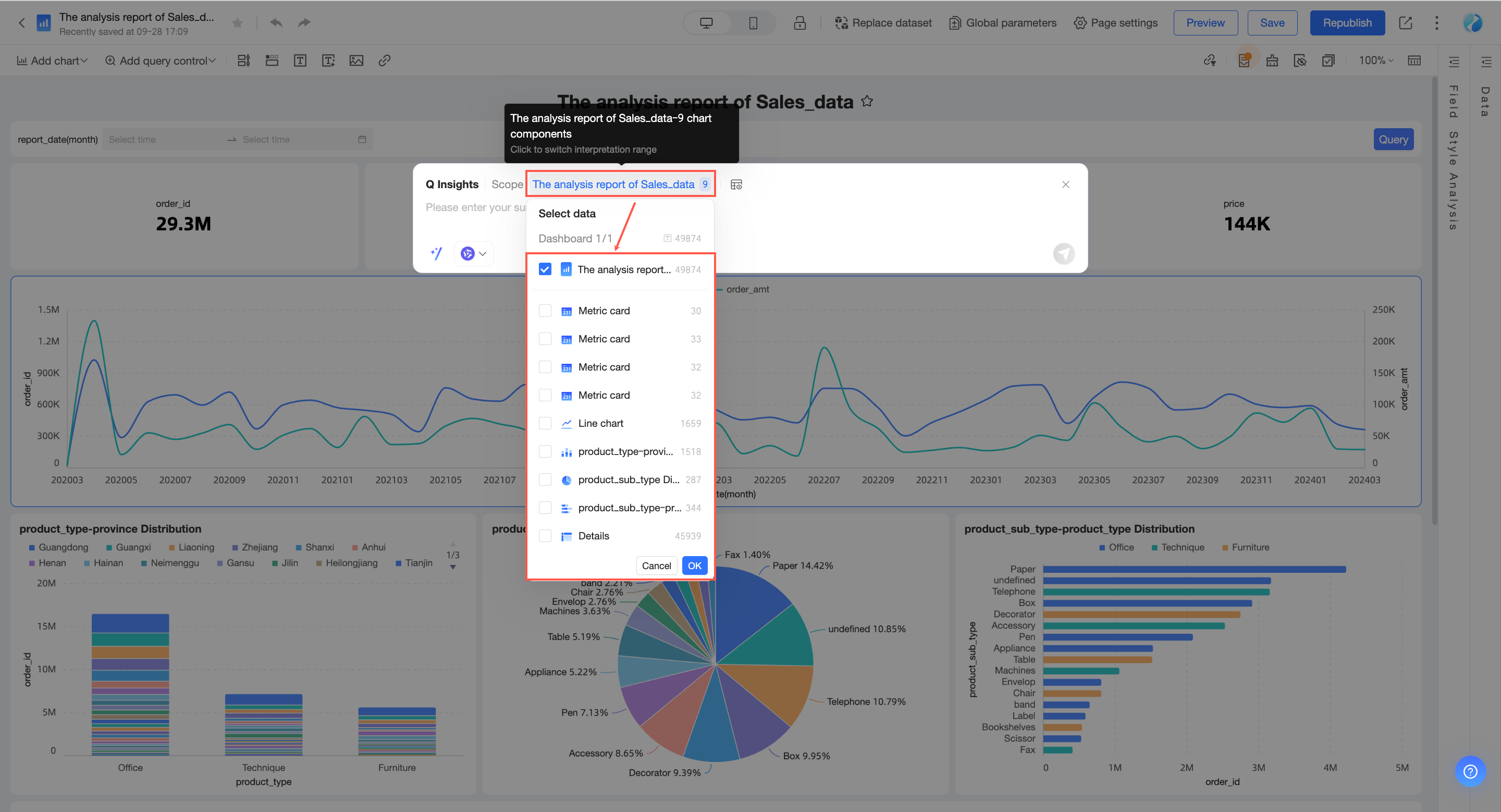
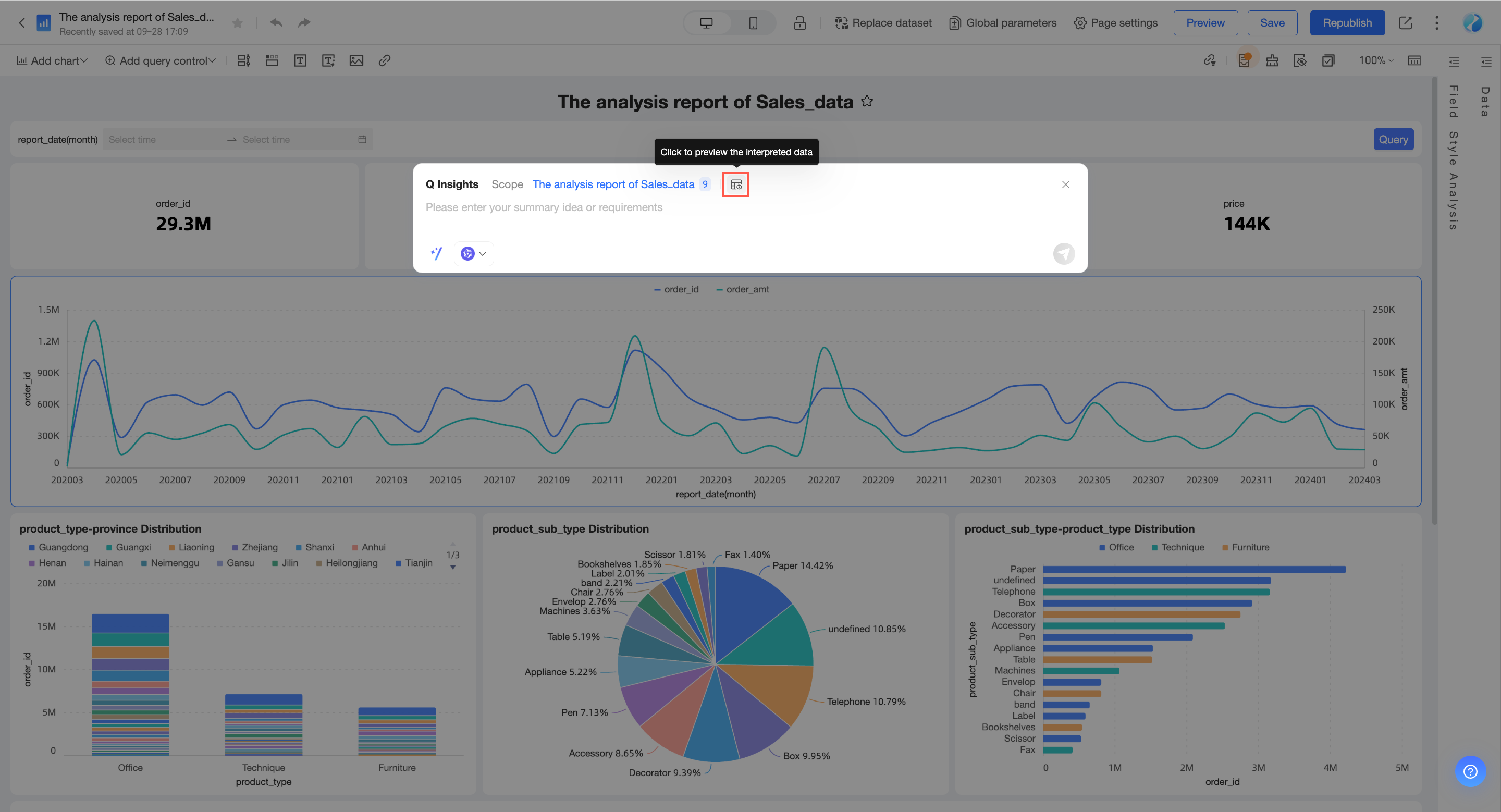
範囲を選択した後、[解釈データのプレビュー] をクリックできます。
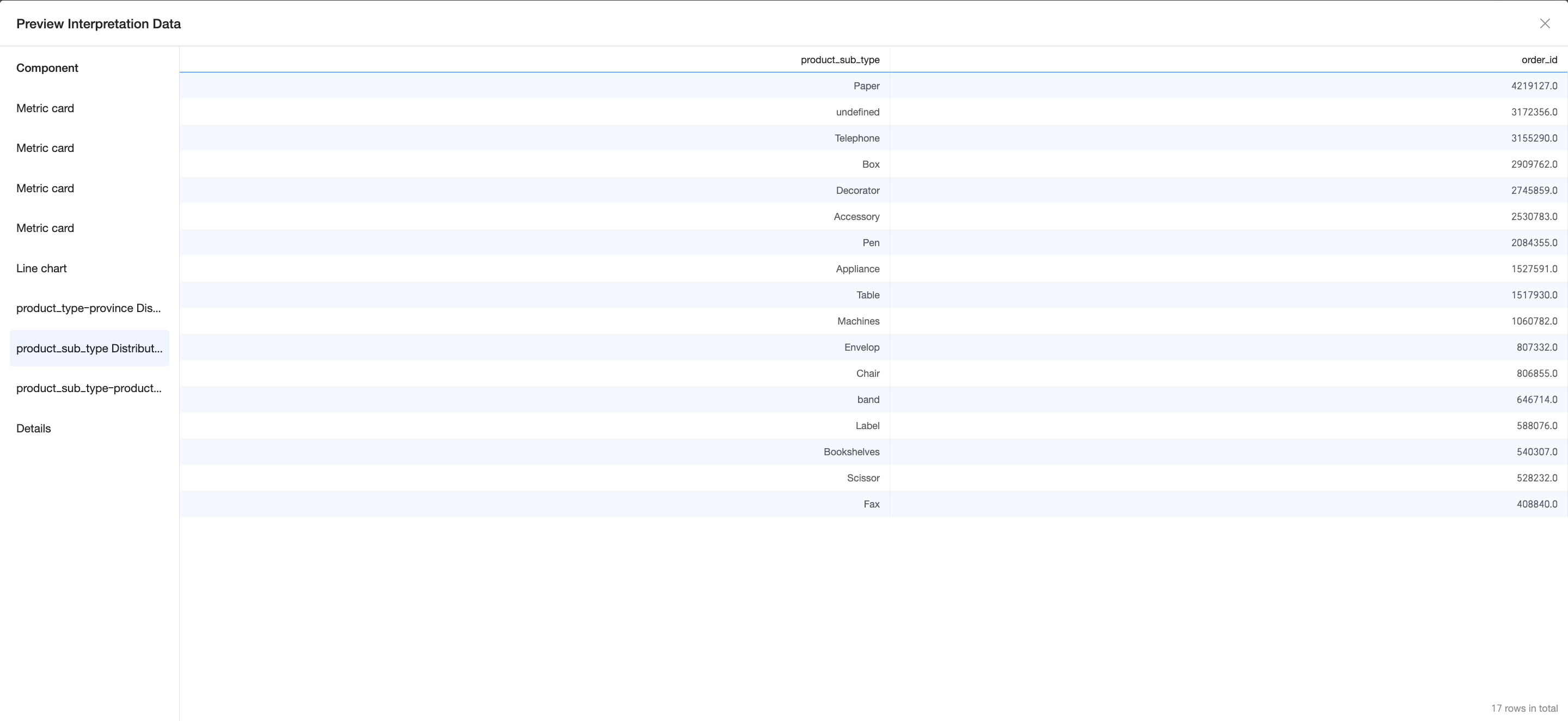
プレビューは次の図のように表示されます。
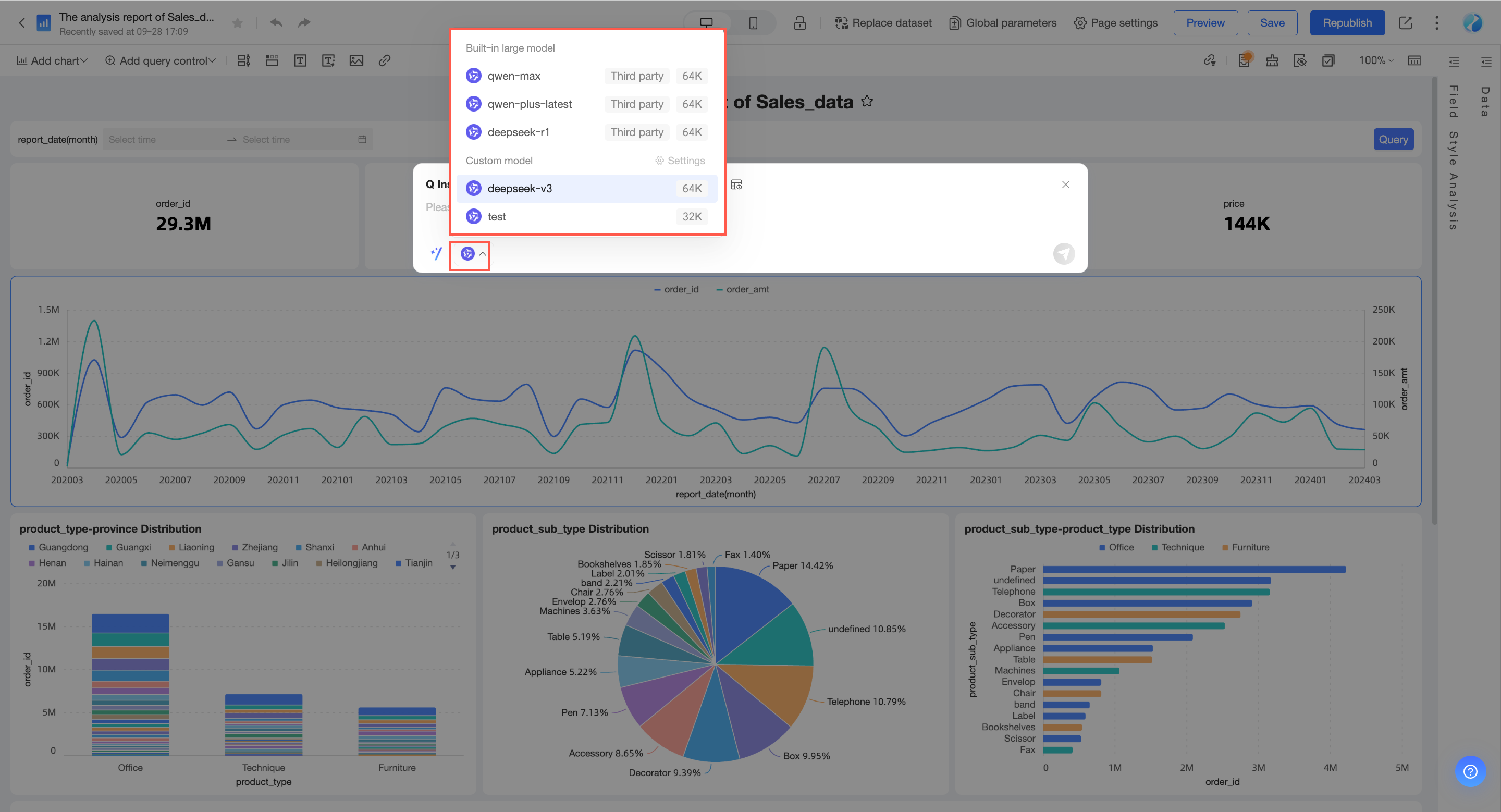
モデルの選択
組み込み大規模モデルまたはカスタム大規模モデルのいずれかを選択できます。
ナレッジベース検索の有効化
エンタープライズナレッジベース検索を有効にすると、関連付けるナレッジベースを選択できます。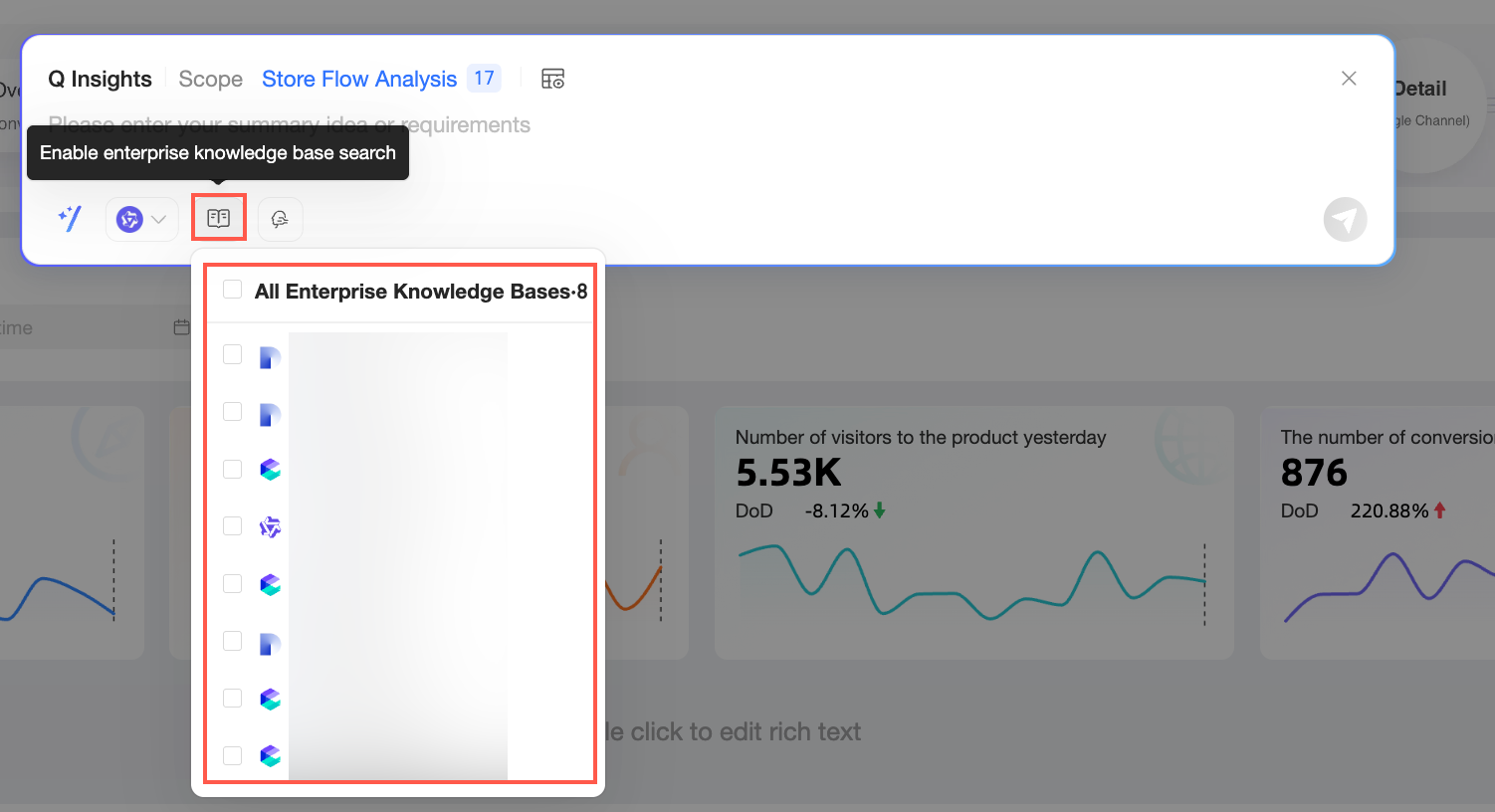
有効にすると、大規模モデルは関連付けられたナレッジベースのビジネス情報を利用して、企業のビジネスコンテキストと管理ロジックに沿ったレポートを生成します。
ここでナレッジベースを選択するには、組織管理者が事前に組織管理で設定し、有効にしておく必要があります。ナレッジベースの設定方法の詳細については、「ナレッジベースの管理」をご参照ください。
分析ロジックの指定
この機能を有効にすると、エンタープライズナレッジまたはパーソナルナレッジから分析ロジックを選択できます。
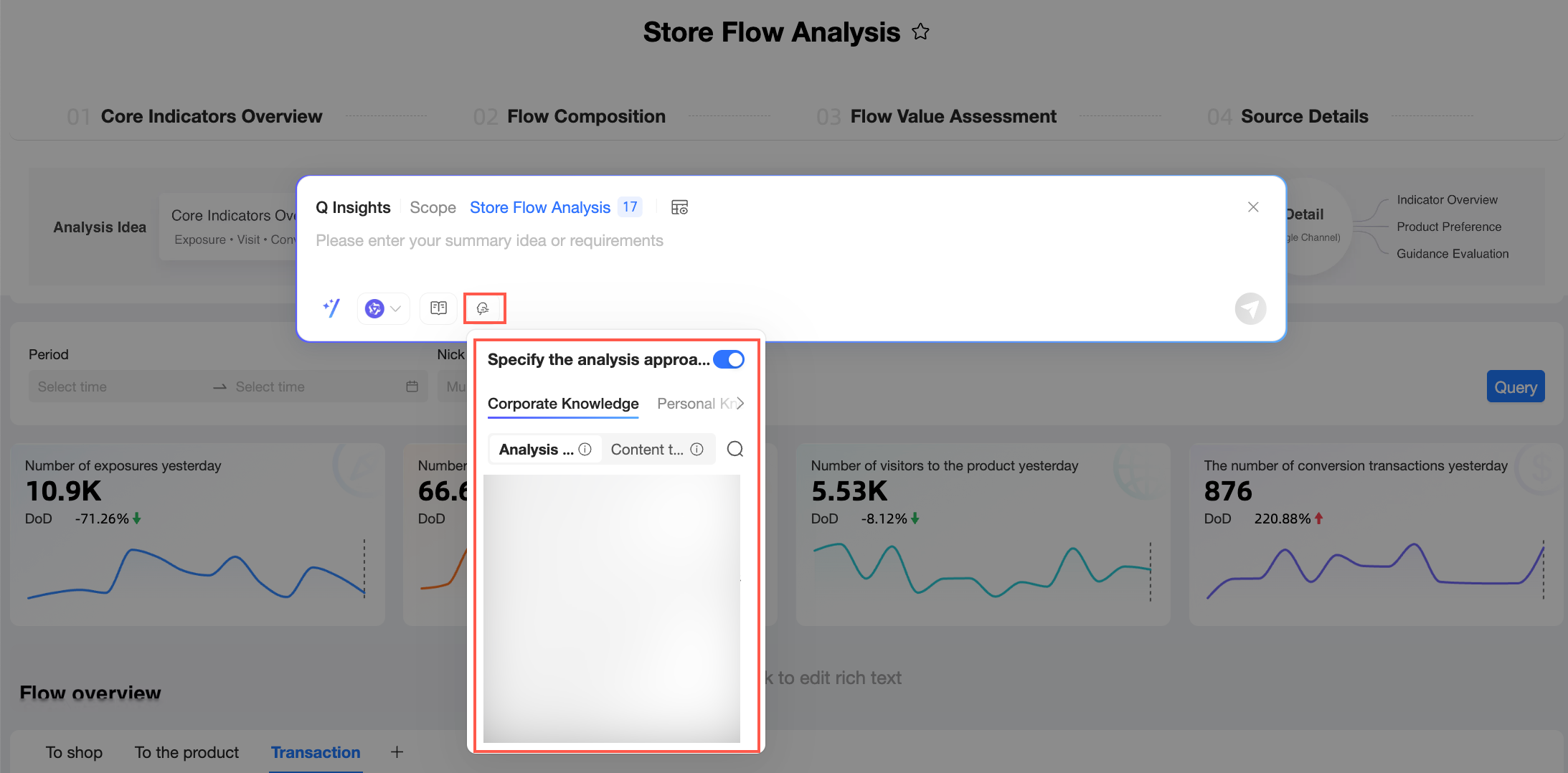
[エンタープライズナレッジ] タブには、組織のために一元的に設定・維持される共通のナレッジが表示されます。これにより、データ分析のアプローチとコンテンツ構造が標準化され、異なるメンバーが作成したレポートが組織の基準を満たすようになります。
ここでは、目的の分析ロジックまたはコンテンツテンプレートを選択できます。
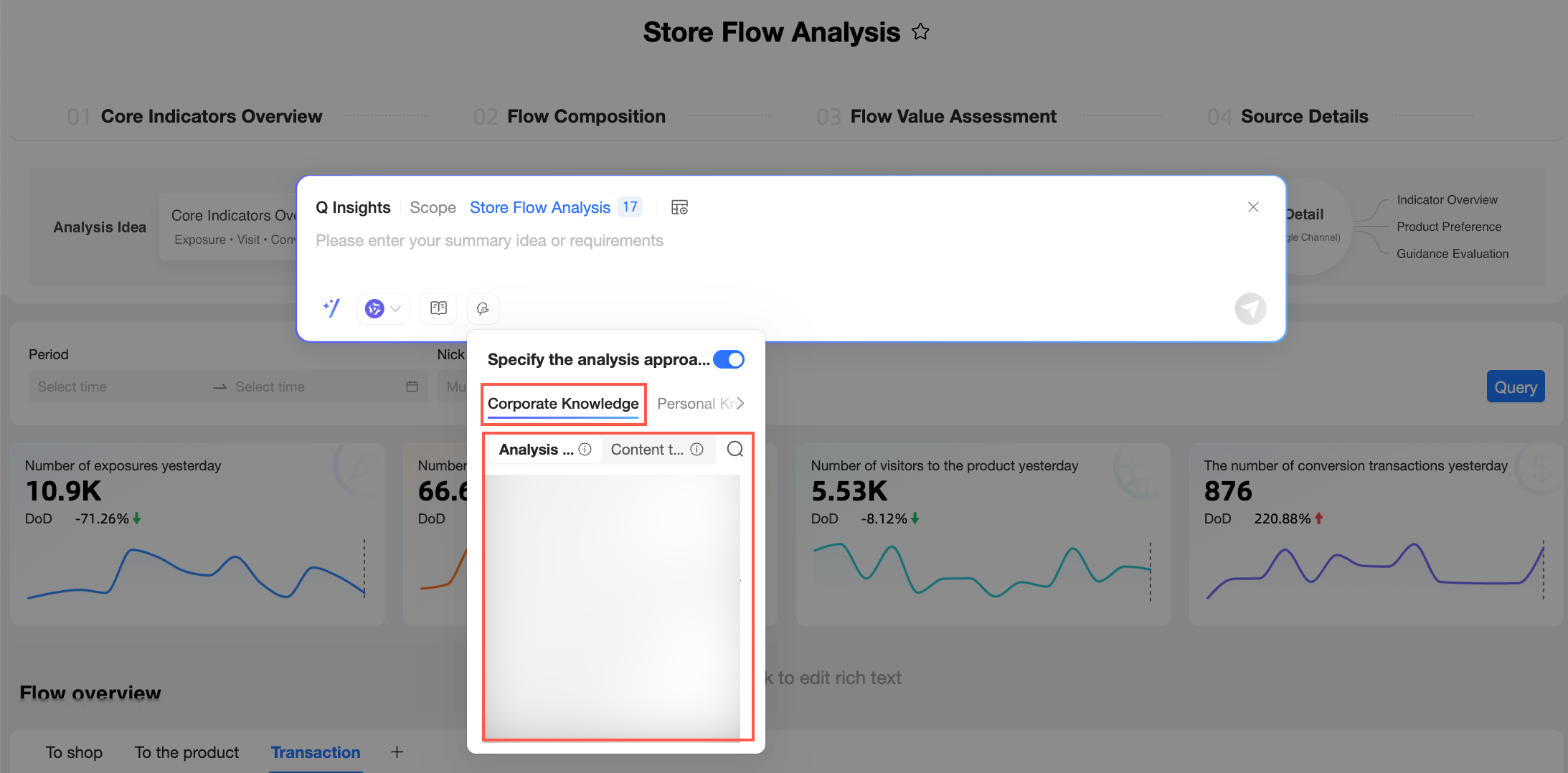
分析ロジック: 分析ロジックのみを指定します。分析ロジックを設定することで、システムが組織の分析フレームワークに沿ったコンテンツを生成するようになり、ビジネス運用から乖離した一般的な結果を回避できます。
ここでは、大規模モデルがプレゼンテーション構造を生成します。このレイヤーに特定の要件がある場合は、[コンテンツテンプレート] タブからテンプレートを選択するか、プロンプトや添付ファイルを使用して構造を定義できます。
コンテンツテンプレート: 分析ロジックと出力構造の両方を指定します。コンテンツテンプレートを設定することで、標準的なレポートフレームワークを事前に設定し、分析ロジックが期待どおりであることを保証できます。
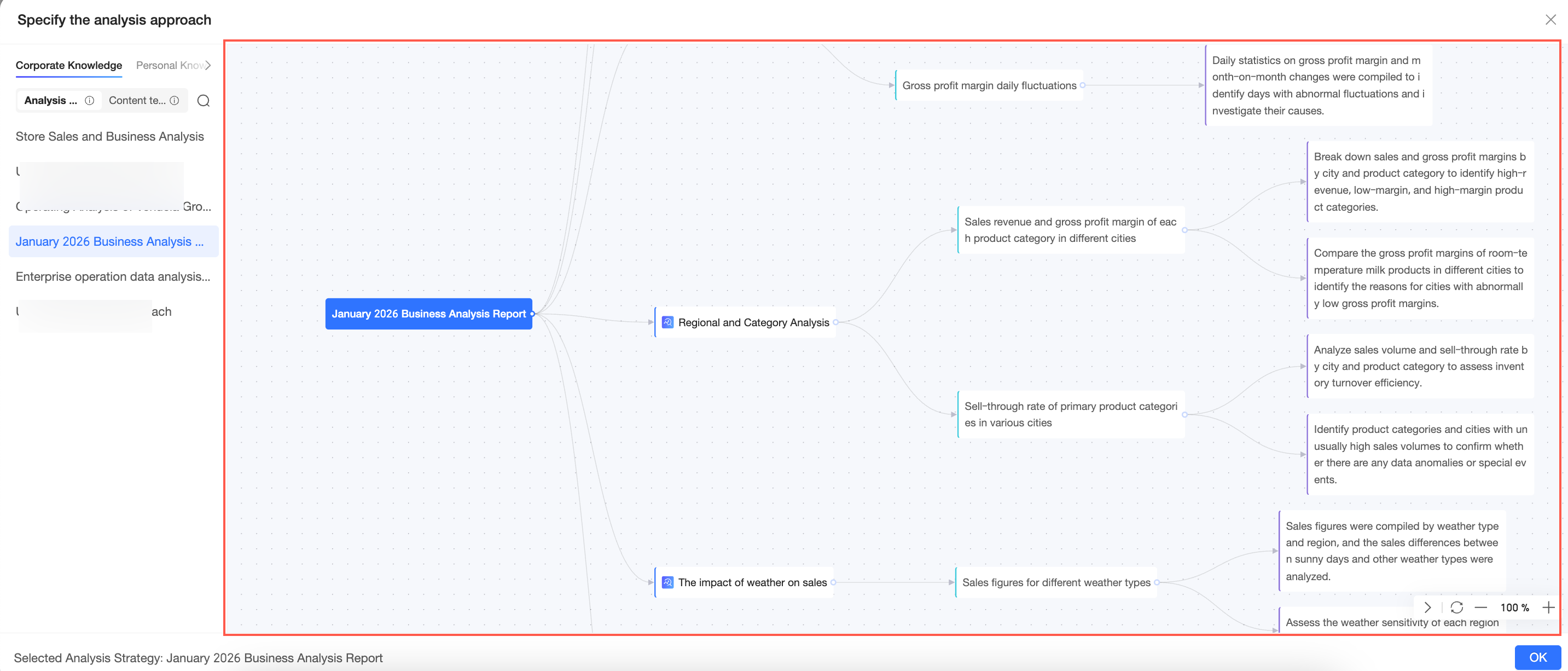
分析ロジックまたはコンテンツテンプレートの横にある
 アイコンをクリックすると、[分析ロジックの指定] ダイアログボックスでその詳細をプレビューできます。
 説明
説明この機能をオフにすると、大規模モデルはプロンプトに基づいて分析ロジックを自動的に計画します。
ここで分析ロジックまたはコンテンツテンプレートを選択するには、組織管理者が事前に組織管理で設定し、有効にしておく必要があります。これらの項目の設定方法の詳細については、「ナレッジベースの管理」をご参照ください。
[パーソナルナレッジ] タブには、アカウントにアップロードした非公開のナレッジが表示されます。特定の役割や経験から得たナレッジをキャプチャしたローカルファイルをアップロードし、レポート生成時にこのナレッジを適用できます。これにより、Q-Interpretation は個々の業務ニーズや視点に、より合わせた出力を生成できます。
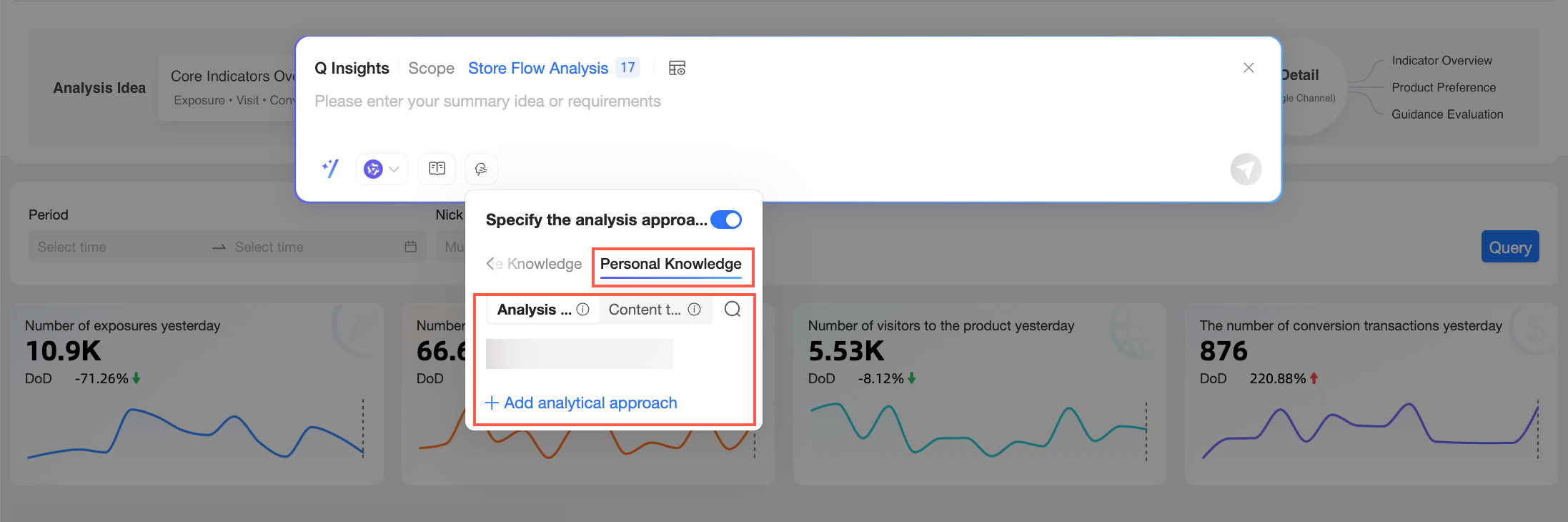
次の手順を実行します。
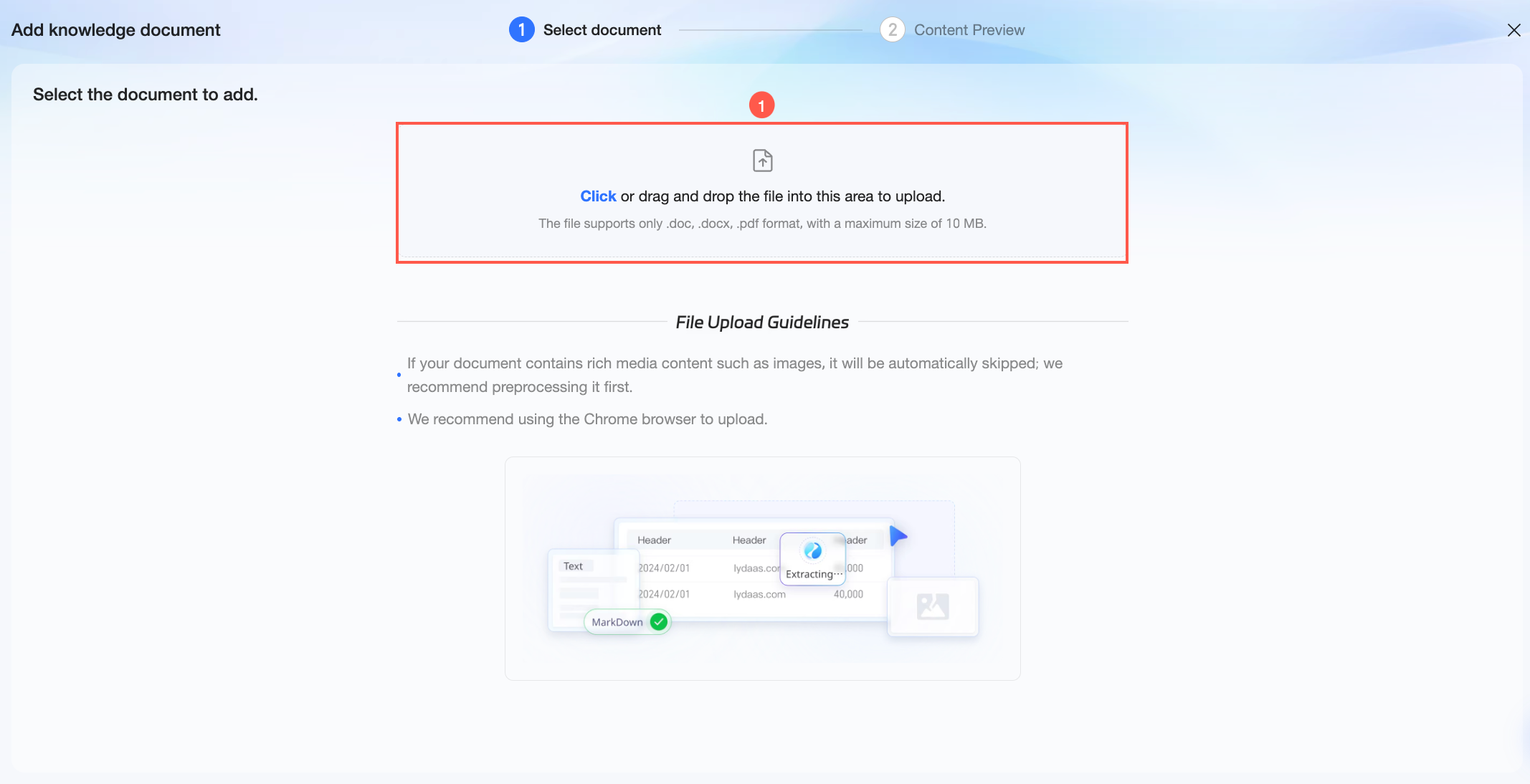
[新しいパーソナルナレッジの追加] をクリックします。[ナレッジドキュメントの追加] ダイアログボックスで、エリア ① をクリックするか、ファイルをドラッグしてアップロードします。
説明.doc または .pdf 形式のファイルのみがサポートされています。ファイルサイズは 10 MB を超えることはできません。
アップロード後、[コンテンツプレビュー] ステージに進みます。[ドキュメント解析] タブでソースドキュメント情報を表示し、関連する操作を実行できます。
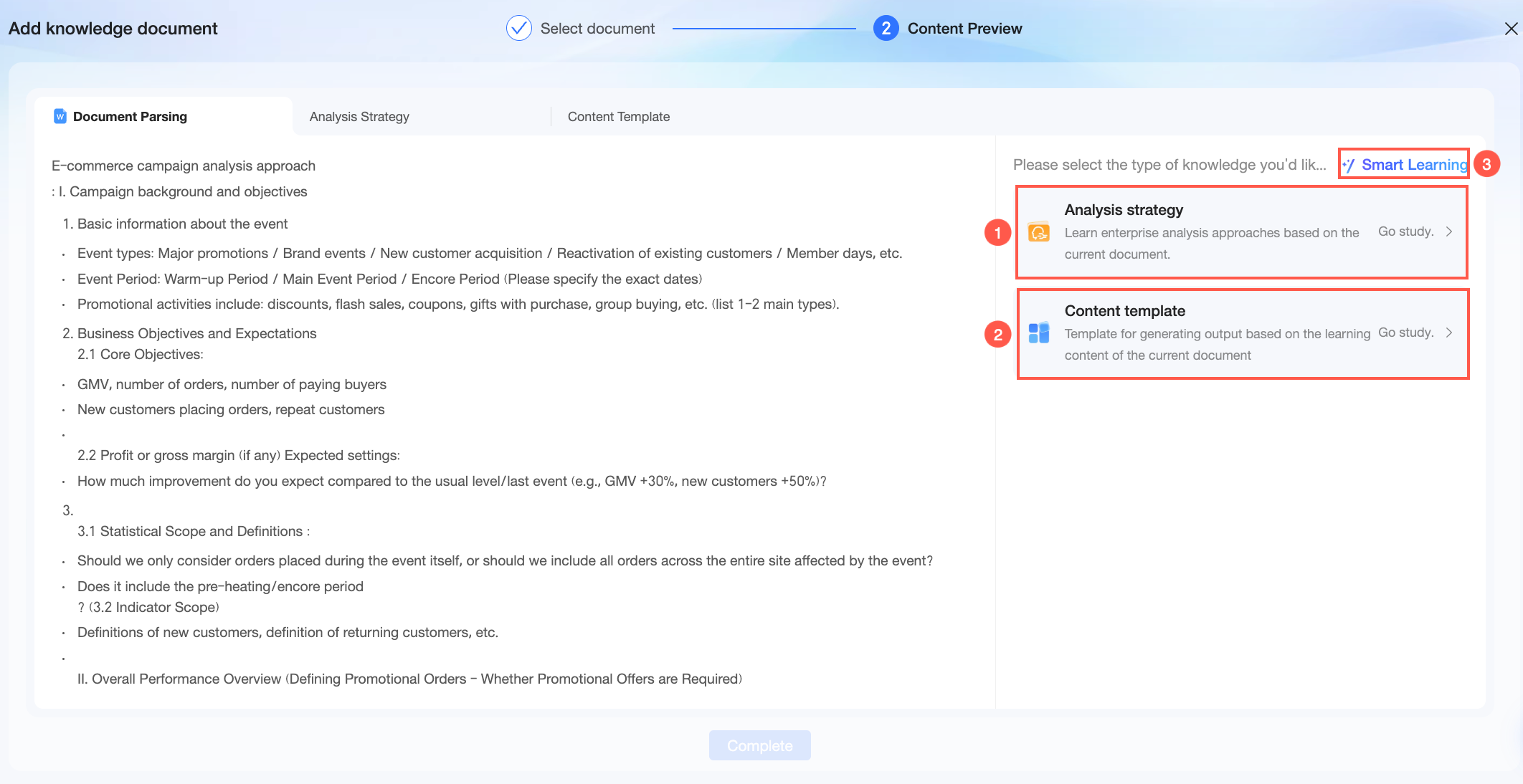
① 分析ロジックカードの [学習] をクリックします。システムは現在のドキュメントから分析ロジックを学習します。完了後、[分析ロジック] タブで詳細を表示できます。
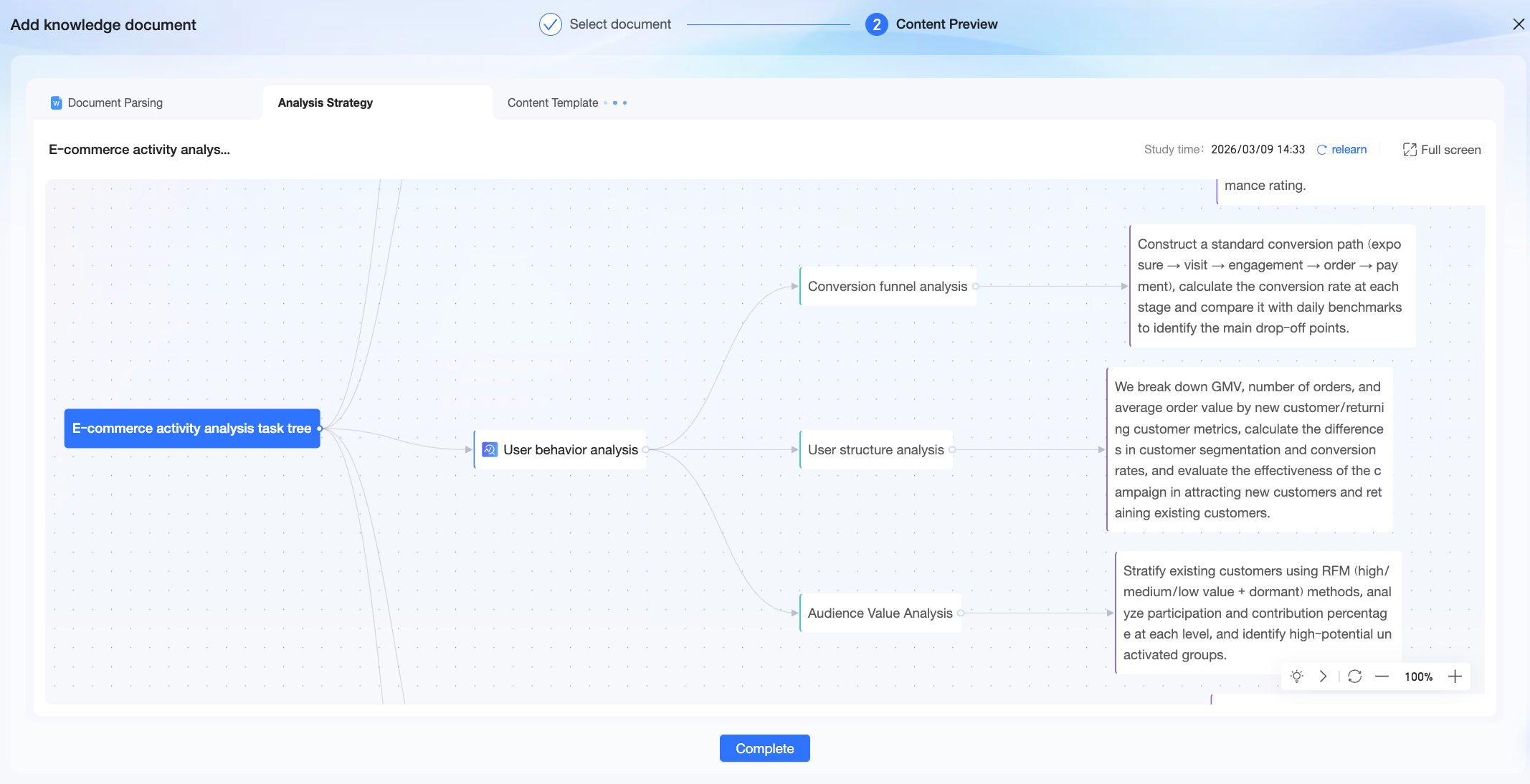 システムによって解析された分析ロジックは、ここにマインドマップとして表示されます。分析ロジックの名前またはノードのコンテンツをダブルクリックして、テキストを修正できます。また、
 アイコンをクリックするか、Delete キーを押してノードを追加または削除することもできます。
② コンテンツテンプレートカードの [学習] をクリックします。システムは現在のドキュメントからコンテンツ出力テンプレートを学習します。完了後、[コンテンツテンプレート] タブで詳細を表示できます。
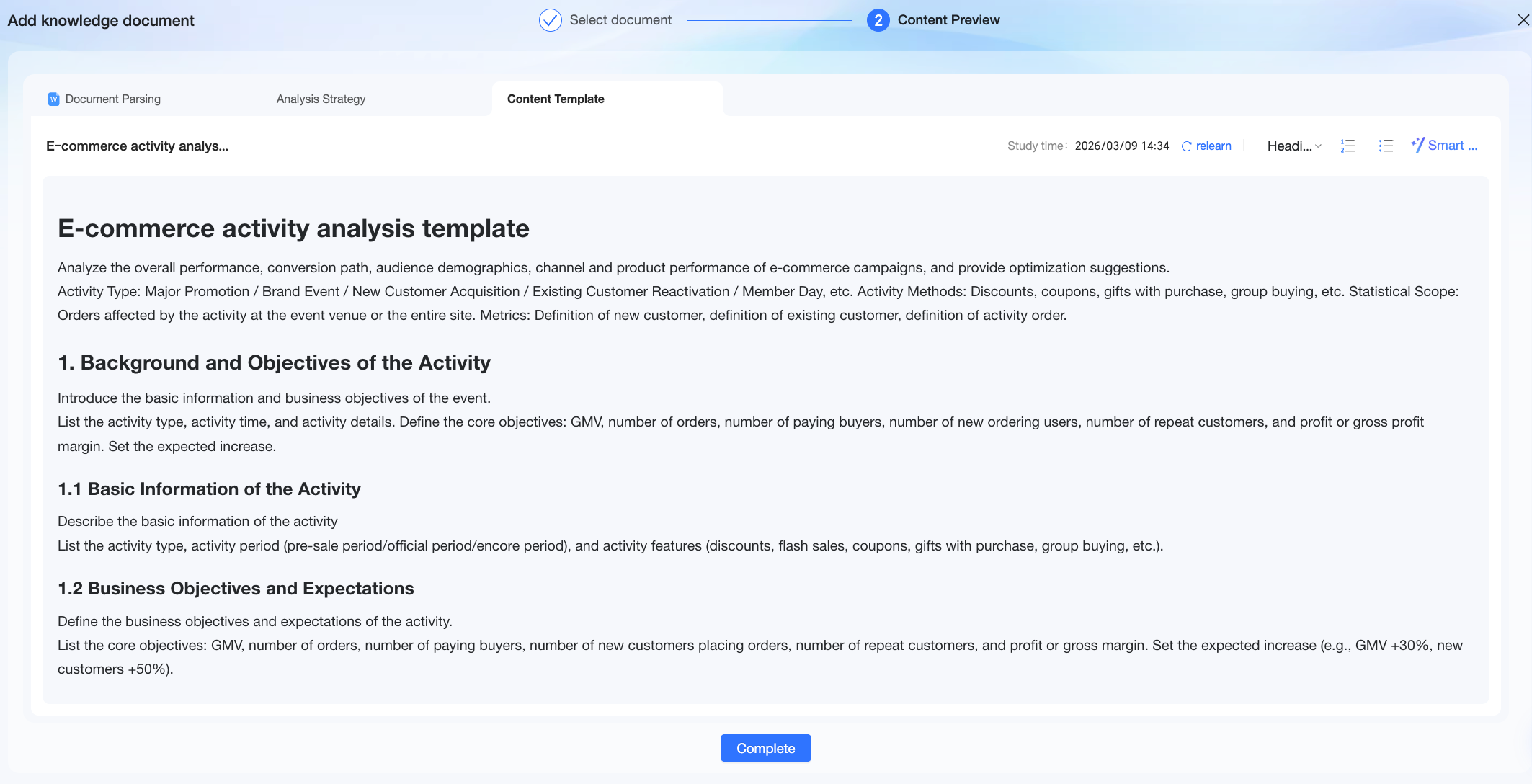 システムによって抽出されたコンテンツテンプレートは、ここにドキュメントとして表示されます。テキストを編集したり、フォーマットを調整したり、AI を使用して既存のコンテンツを最適化および洗練させたりすることができます。
③ [インテリジェントラーニング] をクリックします。Quick BI はドキュメントのコンテンツから自動的に学習し、対応する種類のナレッジを抽出します。
[完了] をクリックします。ナレッジが正常に追加されると、パーソナルナレッジリストに表示されます。次の操作を実行できます。
ナレッジ項目を選択して、レポート生成時に適用します。
 アイコンをクリックし、検索ボックスにキーワードを入力して、特定のナレッジ項目をすばやく見つけます。
 アイコンをクリックして、不要になったナレッジコンテンツを削除します。
- アイコンをクリックして、[分析ロジックの指定] ダイアログボックスでナレッジコンテンツの詳細をプレビューします。
説明パーソナルナレッジは、アップロードした本人のみが使用できます。組織の他のメンバーには表示されず、組織管理のエンタープライズナレッジベースとは同期されません。
レポート作成者がパーソナルナレッジから生成されたレポートを別のユーザーと共有し、編集権限を付与した場合、許可されたユーザーは共有レポート内でデータを更新し、レポートを再生成できます。ただし、レポート外のアクション (新しいレポートの生成など) に作成者のパーソナルナレッジを使用することはできません。
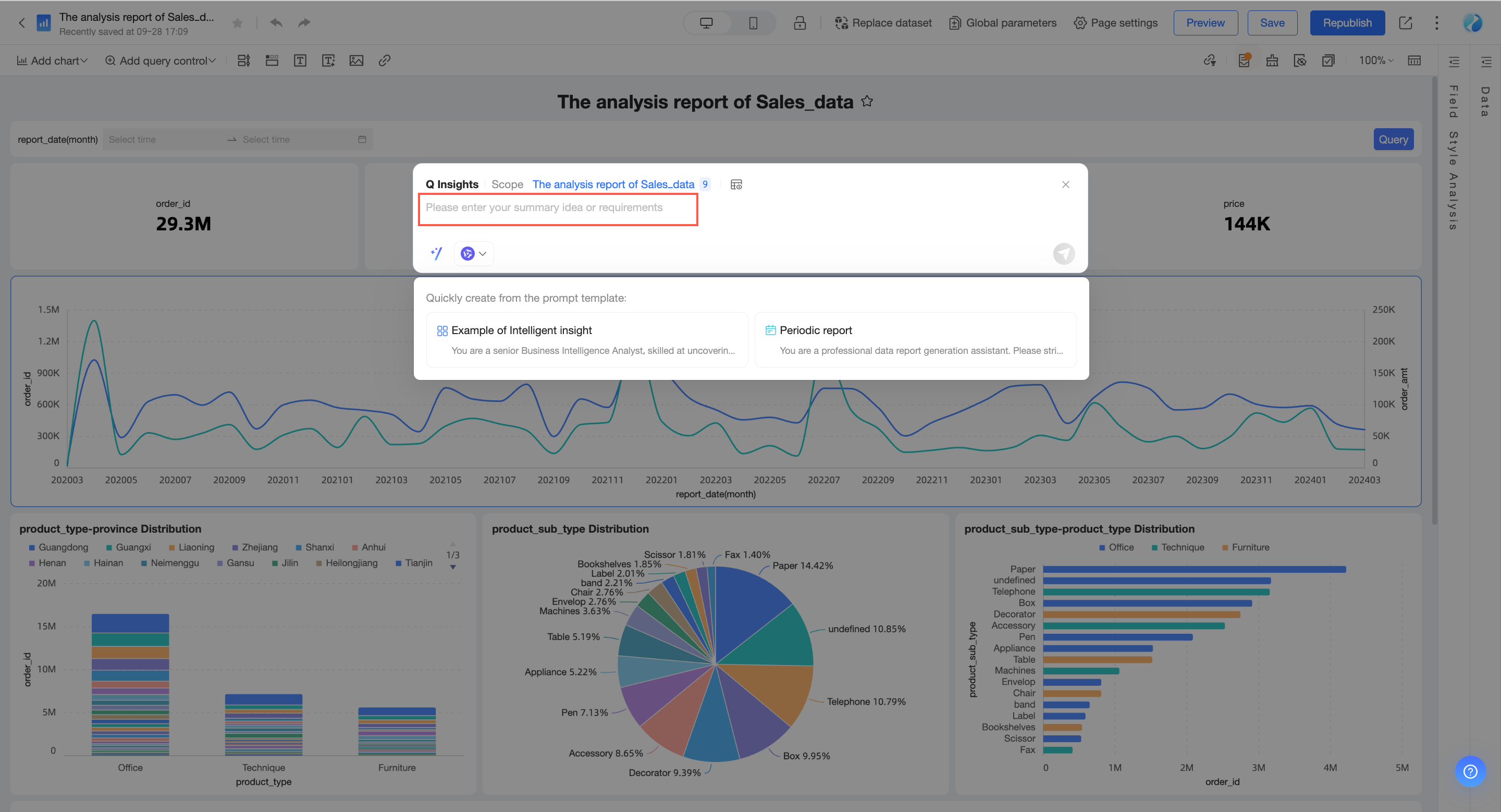
解釈プロンプトの入力
要約の目標や要件の簡単な説明を入力できます。
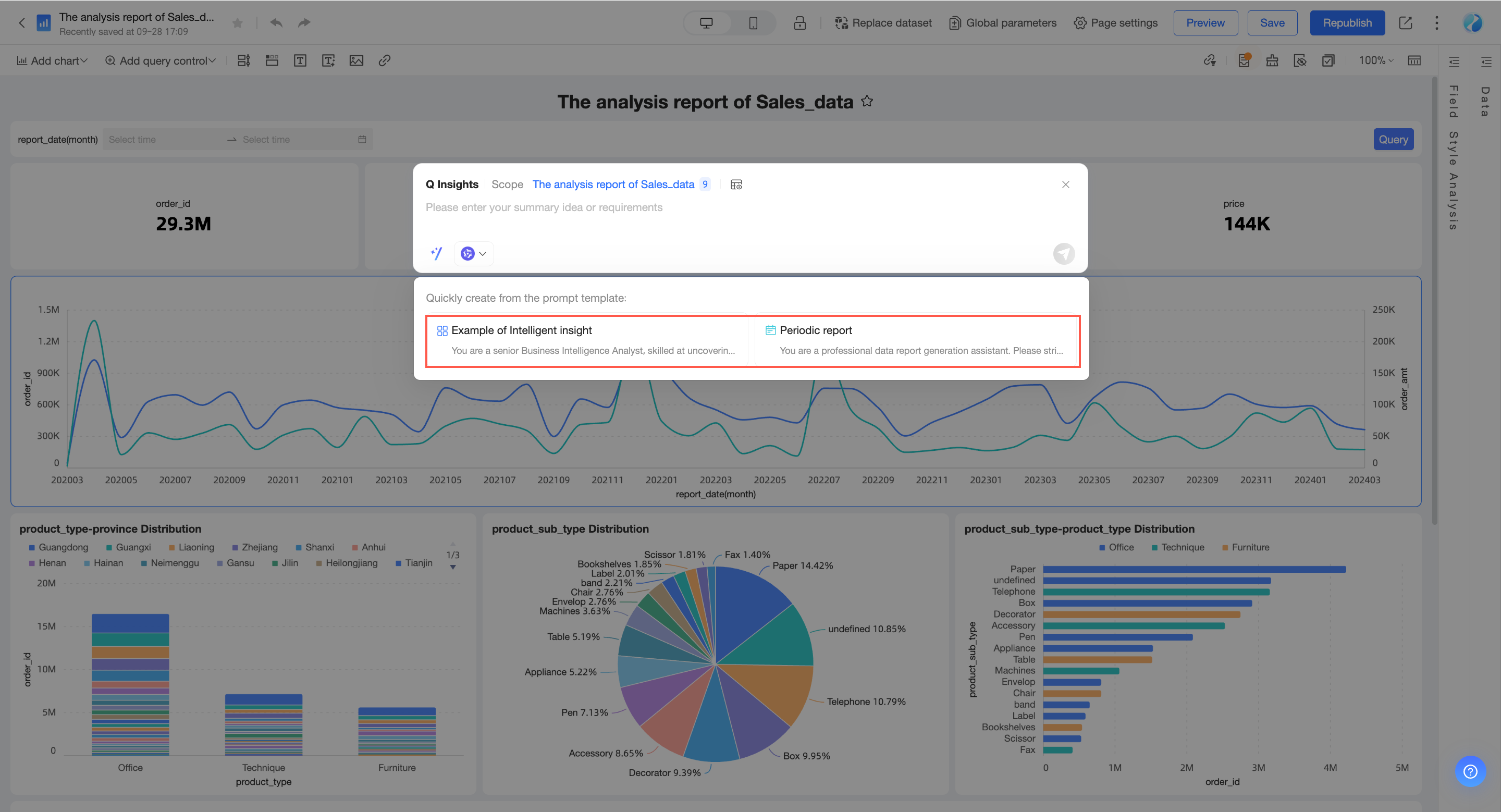
プロンプトテンプレートから作成することもできます。
解釈結果の取得
右下隅の  アイコンをクリックするか、Enter キーを押してリクエストを送信します。システムはデータ解釈の結果を返します。
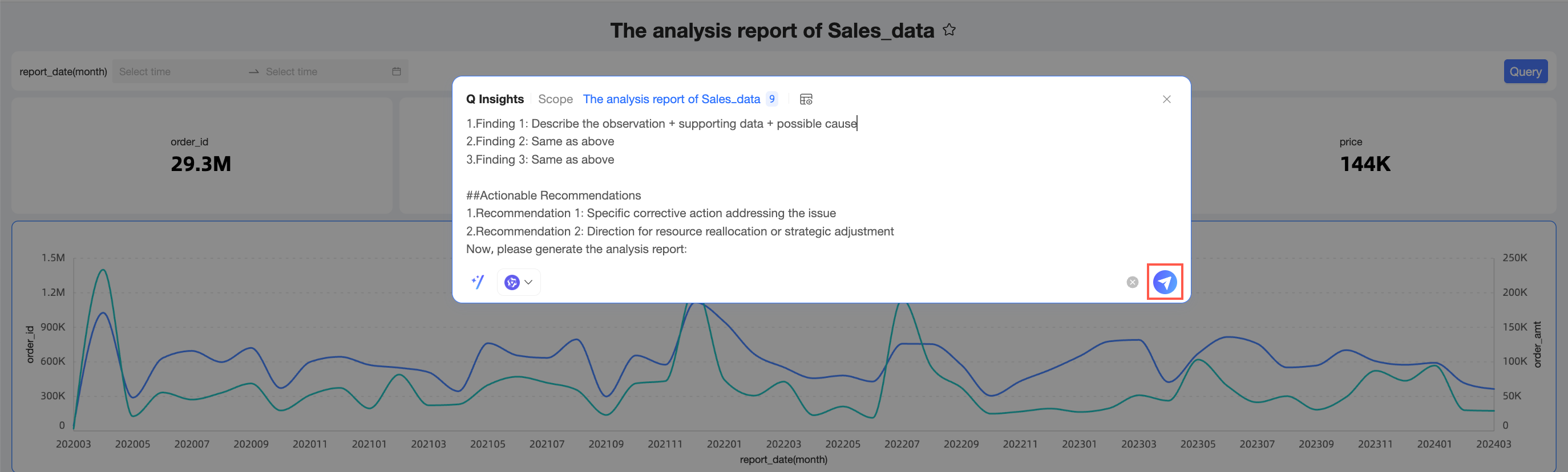
解釈の進行中に応答を停止できます。
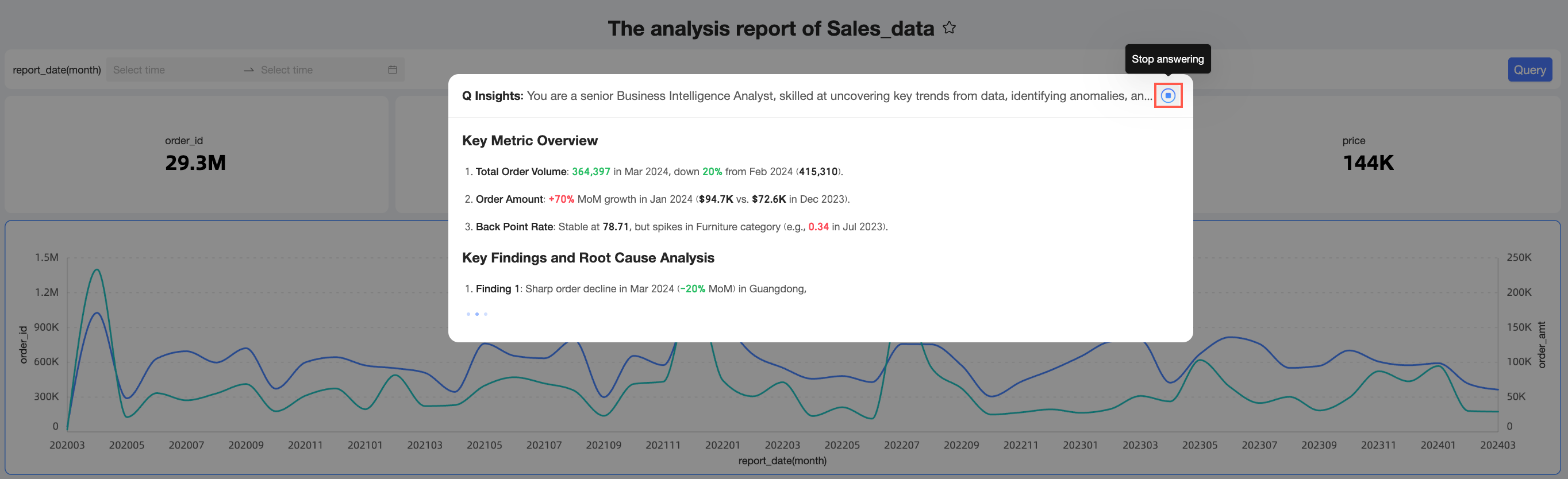
解釈結果の適用
生成された Q-Interpretation の結果の下で、[Trace_ID のコピー]、[再生成]、[破棄]、[適用] のアクションを実行できます。
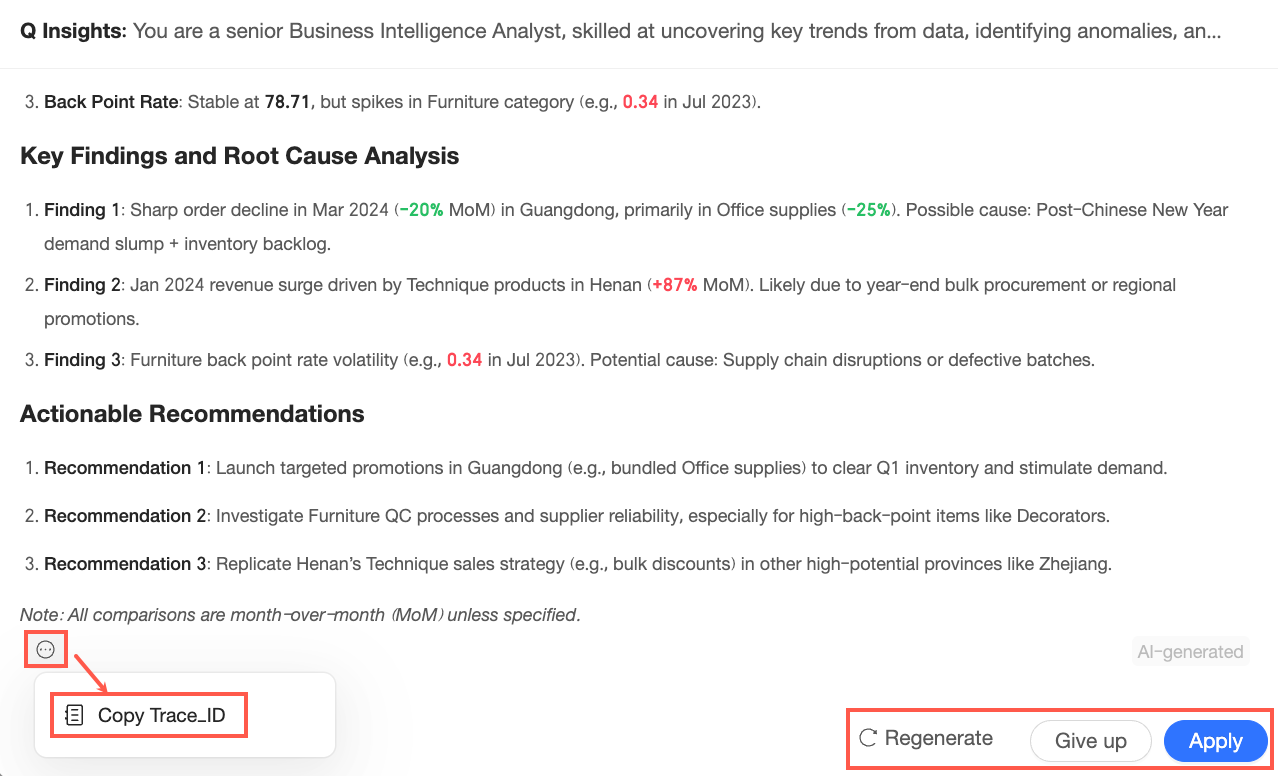
結果が期待どおりであれば、[適用] をクリックしてダッシュボードまたはチャートに追加します。
ダッシュボードレベルの解釈を使用している場合、結果はダッシュボードに適用されます。
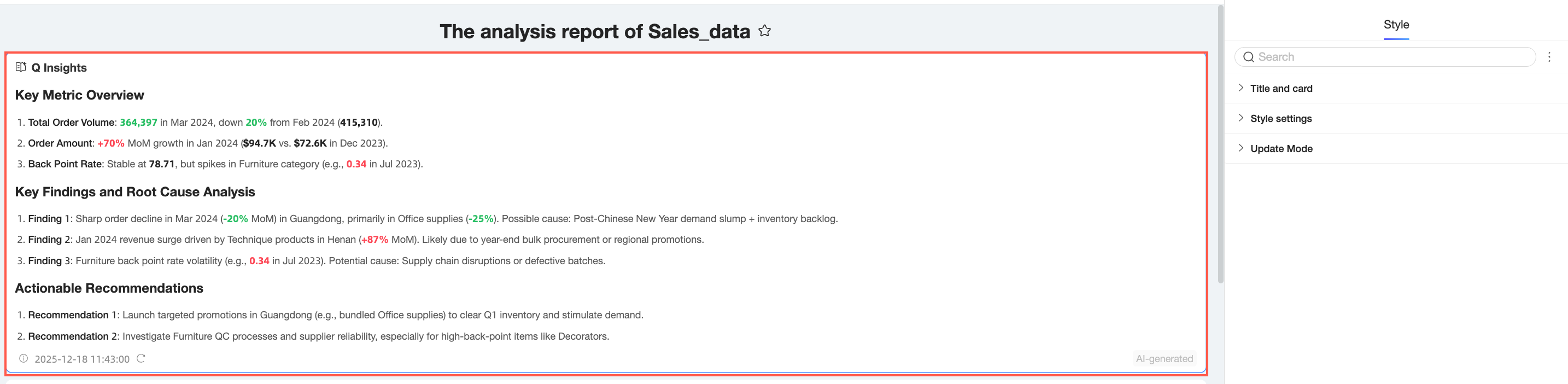
単一チャートコンポーネントの解釈を使用している場合、結果は対応するチャートに適用されます。
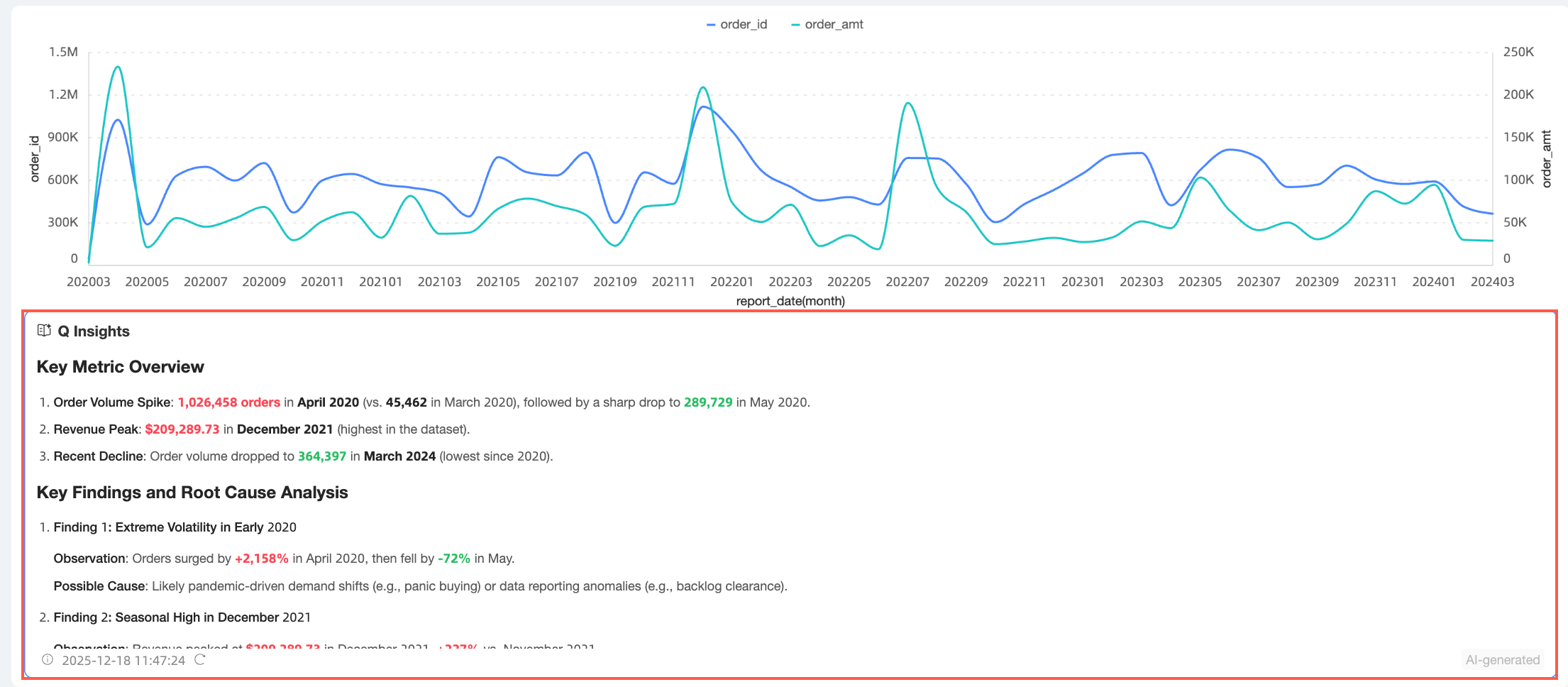
コンポーネントの設定
解釈コンポーネントを選択して、そのクイックテンプレート、タイトルとカード、スタイル設定、および更新モードを設定します。
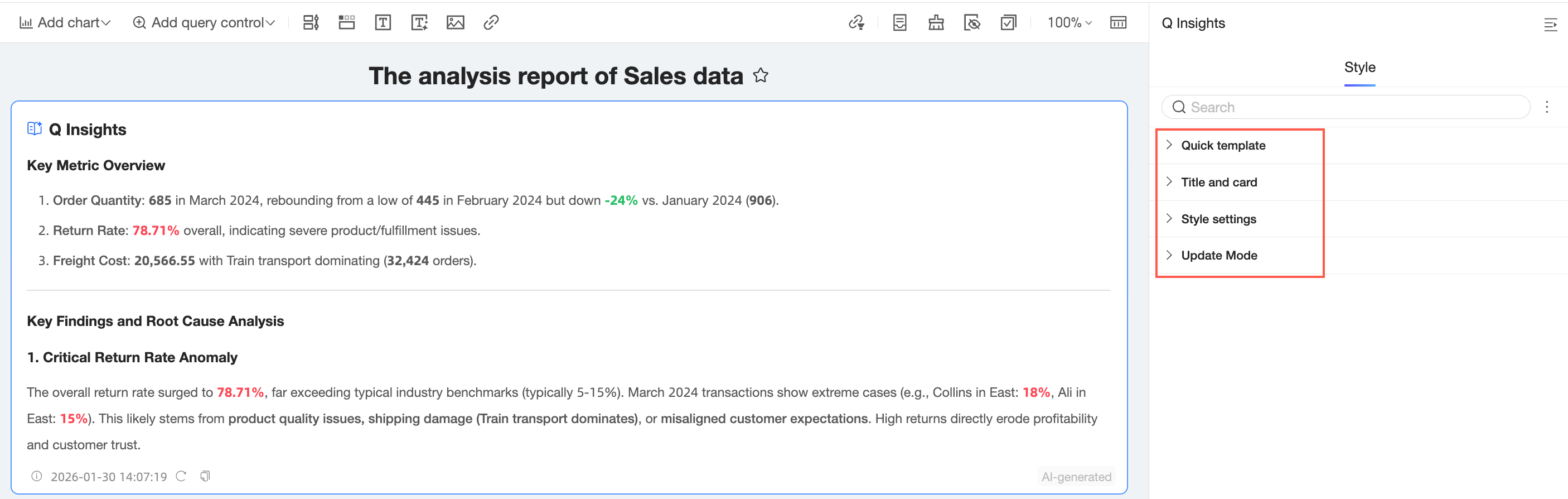
クイックテンプレート
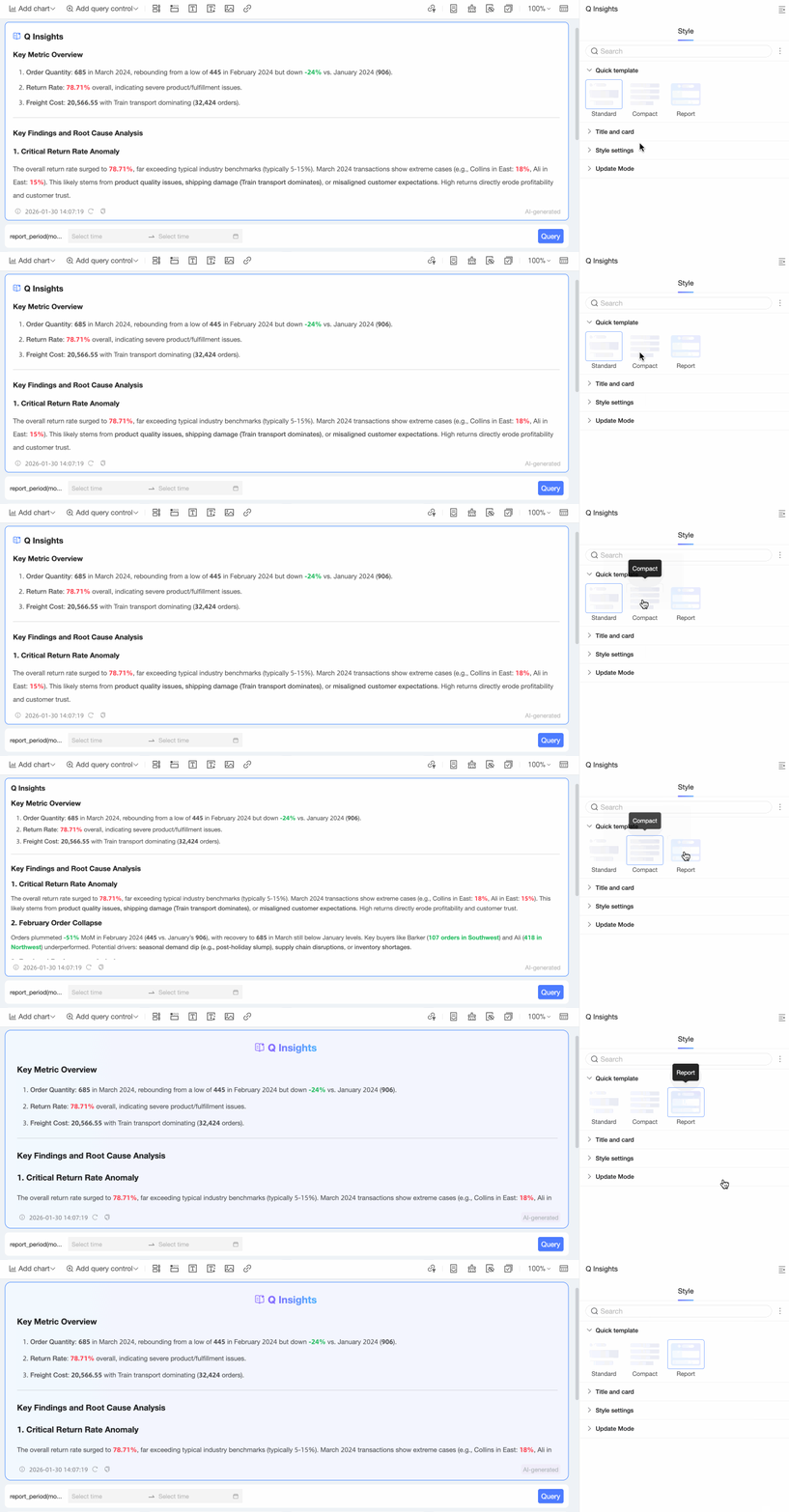
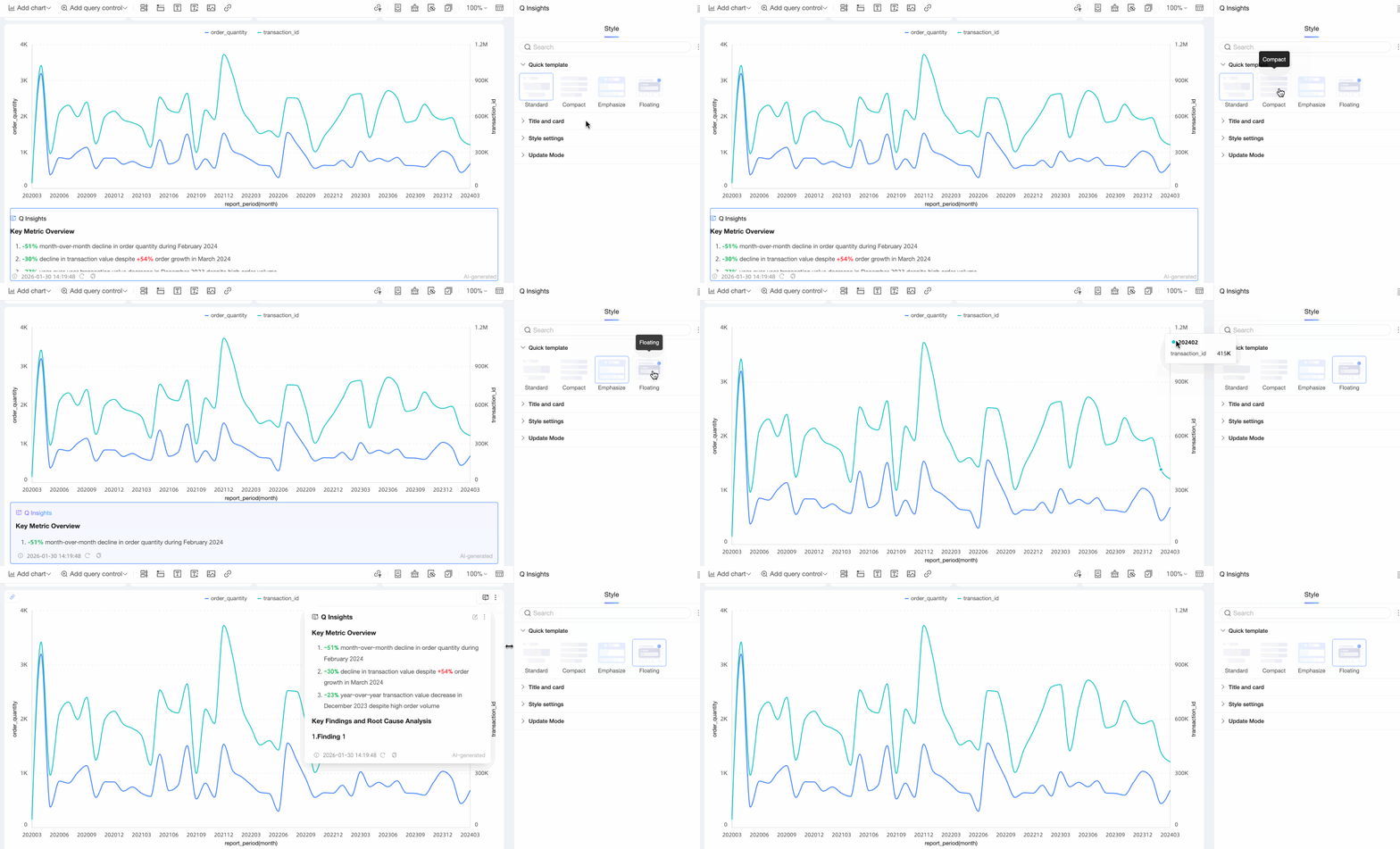
[クイックテンプレート] セクションでは、ビジネスニーズに基づいてコンポーネントテンプレートを設定できます。利用可能なテンプレートは、ダッシュボードレベルの解釈コンポーネントと単一チャートの解釈コンポーネントで異なります。
ダッシュボードレベルの解釈コンポーネントは、標準、コンパクト、レポートのテンプレートをサポートしています。
単一チャートの解釈コンポーネントは、標準、コンパクト、強調、タイトルの右側のテンプレートをサポートしています。
タイトルとカード
[タイトルとカード] セクションで、タイトルとコンポーネントコンテナの設定を行います。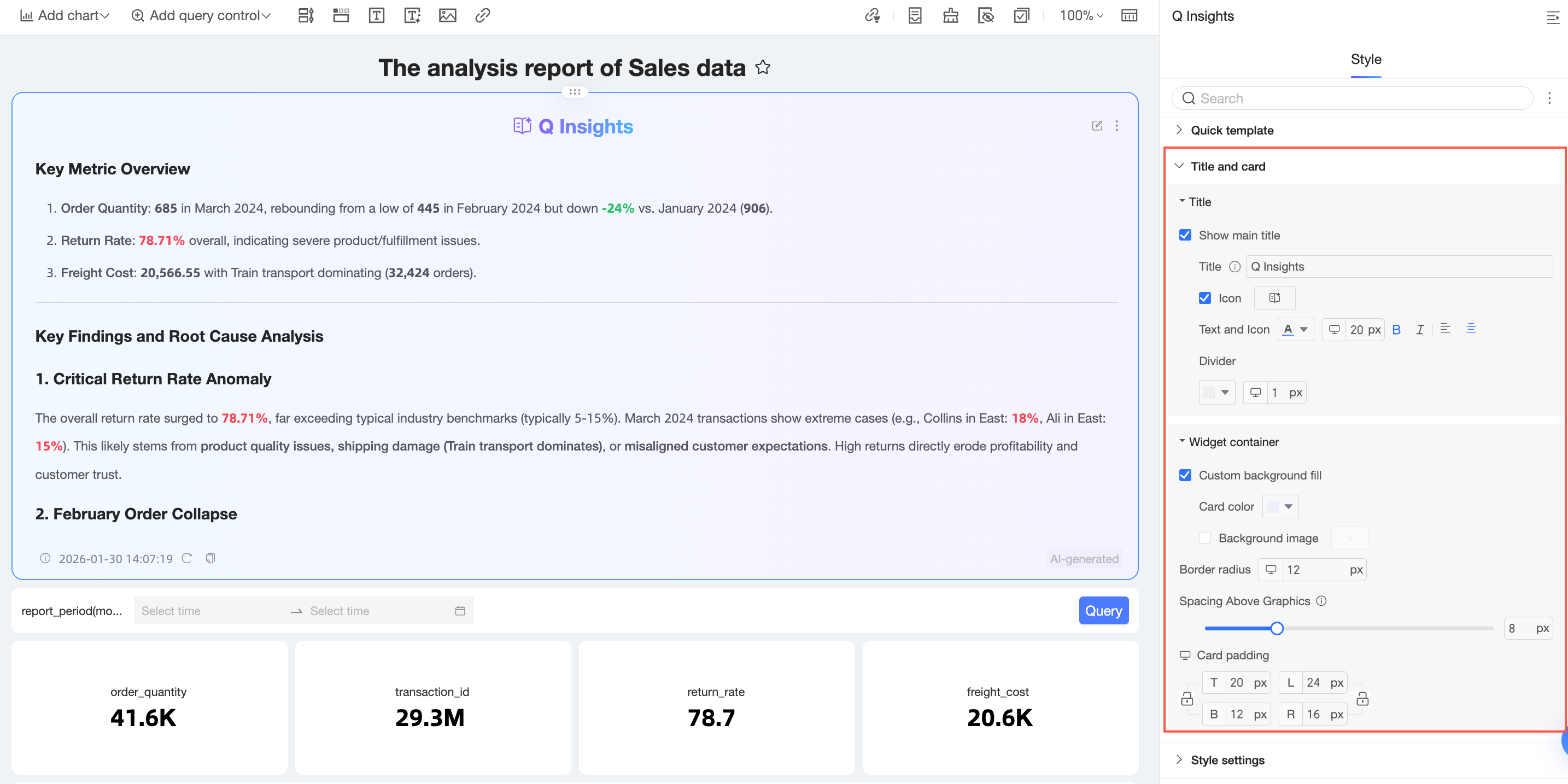
[タイトル] セクションでは、メインタイトルを有効にし、タイトルとアイコンのスタイルを設定し、アイコンを表示するかどうかを設定できます。
[メインタイトルを表示] を有効にしてから、タイトル、テキストとアイコン、区切り線を設定します。
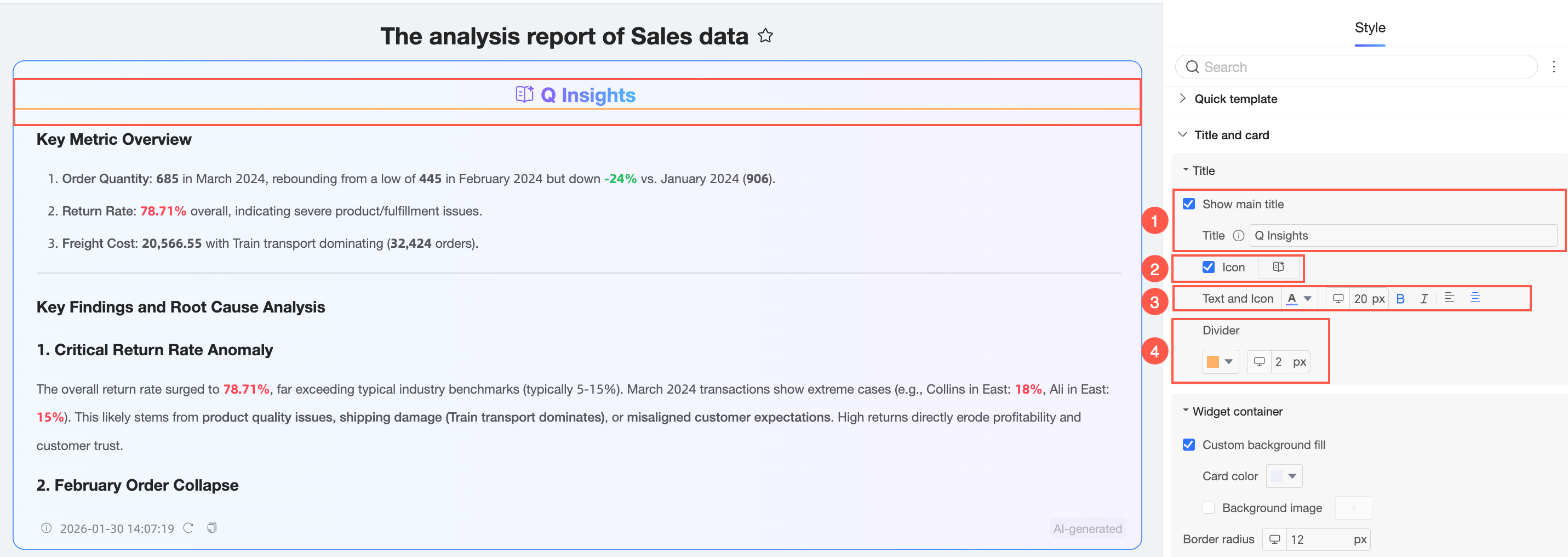
① タイトル: 解釈コンポーネントのタイトル (例: 「地域別売上データの全体的な解釈」) を入力します。
② アイコン: アイコンの表示/非表示を切り替え、その形状と色を設定できます。
[マテリアルを使用] または[カスタムイメージ] のアップロードのいずれかを選択できます。
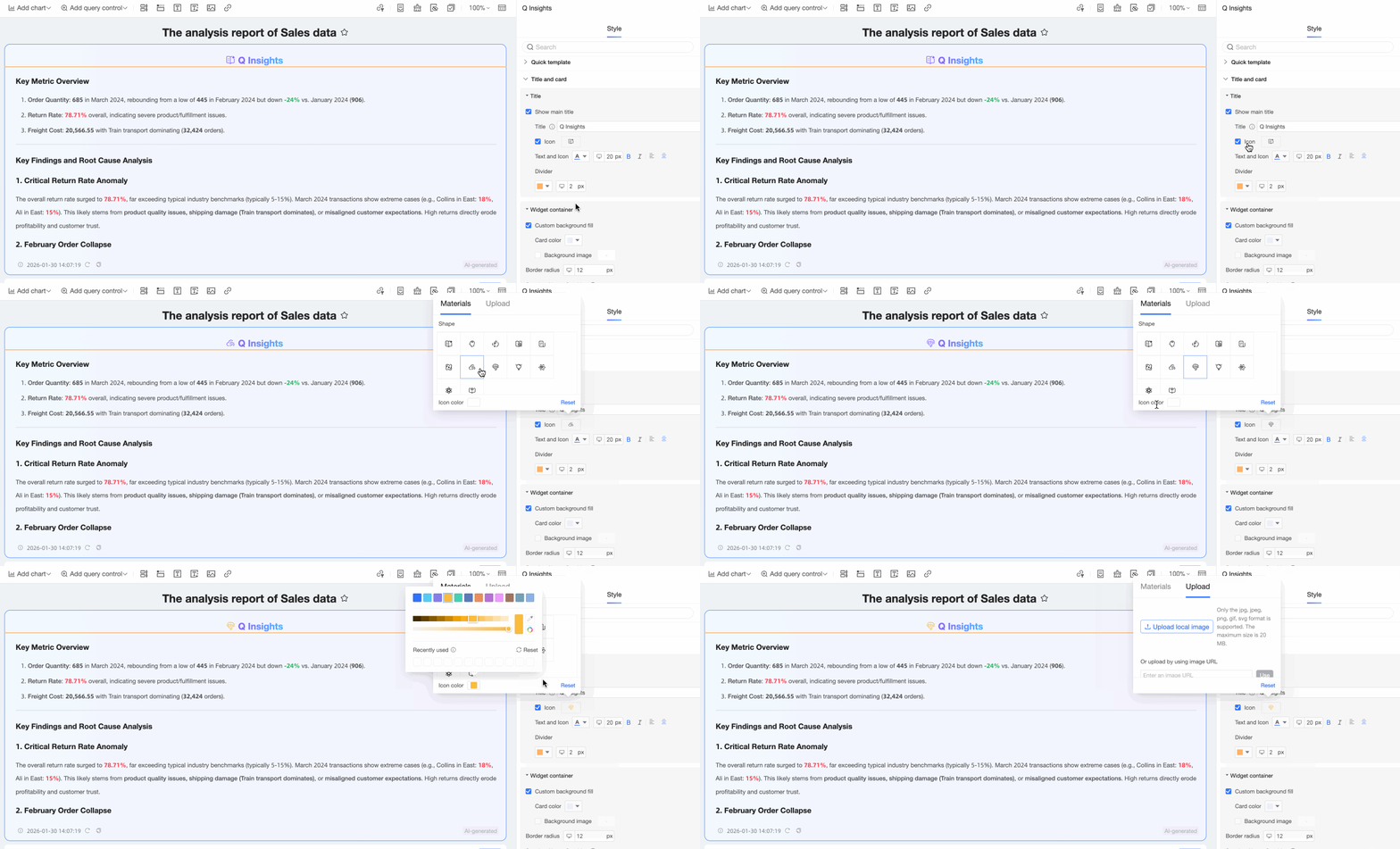
[マテリアルを使用] を選択した場合、[カスタムカラー設定] を使用できます。
[カスタムイメージ] を選択した場合、[ローカルイメージをアップロード] または [イメージ URL でアップロード] を選択できます。
説明JPG、JPEG、PNG、GIF、SVG 形式のイメージのみがサポートされています。最大ファイルサイズは 20 MB です。
③ テキストとアイコン: コンポーネントのタイトルとアイコンのスタイルを設定します。
④ 区切り線: 区切り線の色と太さを設定します。
[コンポーネントコンテナ] セクションで、カスタム背景塗りつぶし (①)、角の半径 (②)、チャートと上部の間隔 (③)、およびカードの内側パディング (④) を設定します。
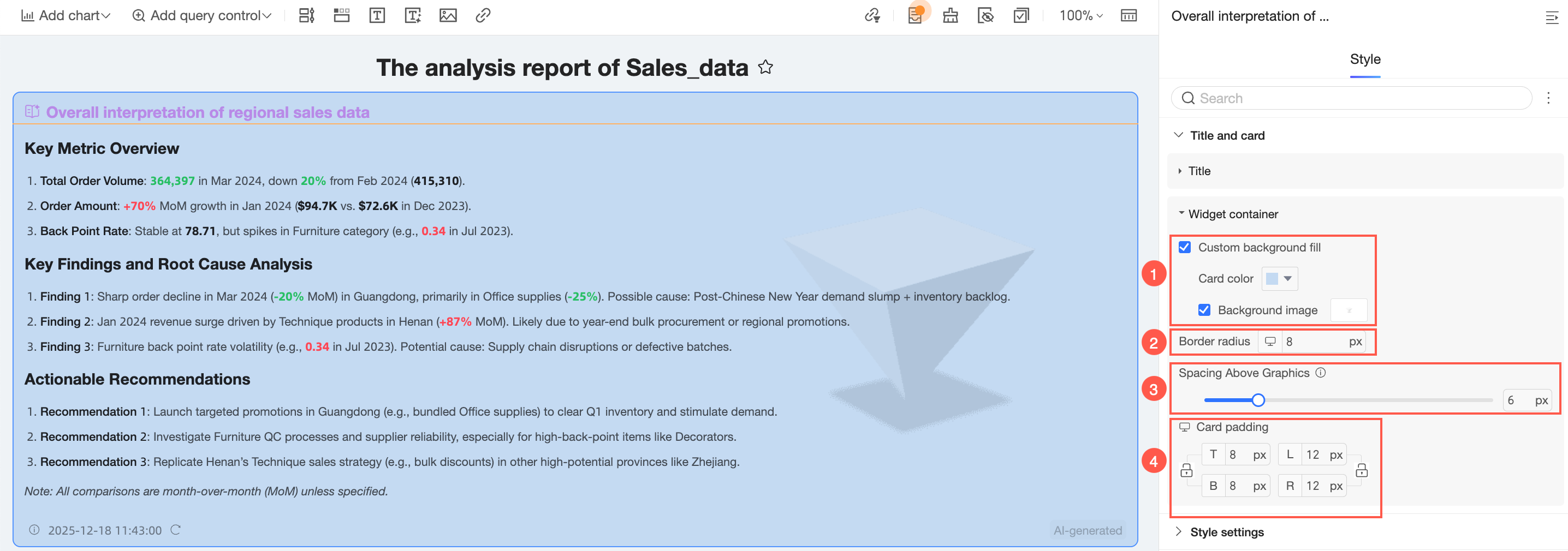
① カスタム背景塗りつぶし: [カスタム背景塗りつぶし] を選択して、コンポーネントの背景色とイメージを会社のブランドに合わせてカスタマイズします。デフォルトのシステムイメージを使用するか、独自のイメージをアップロードできます。
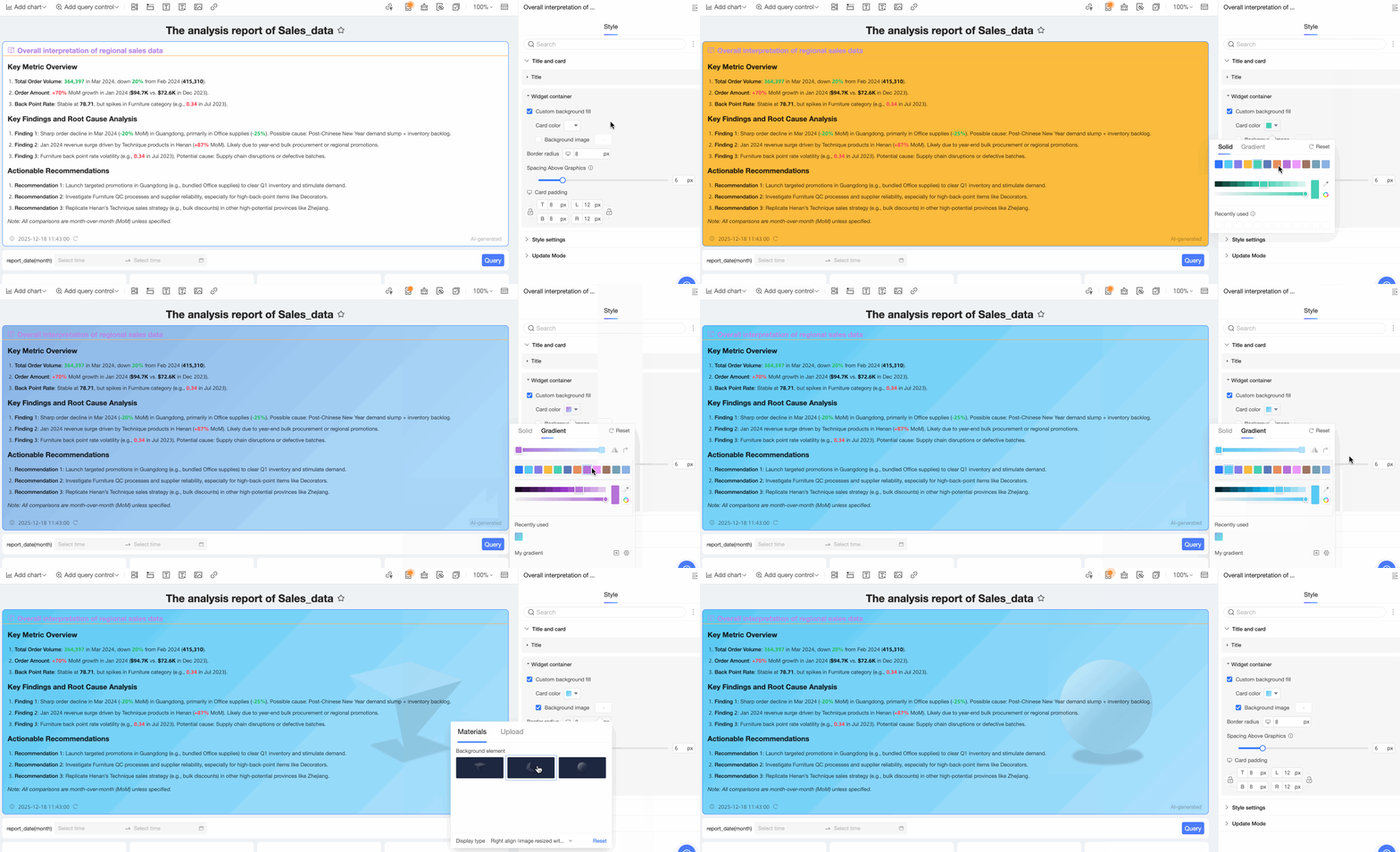
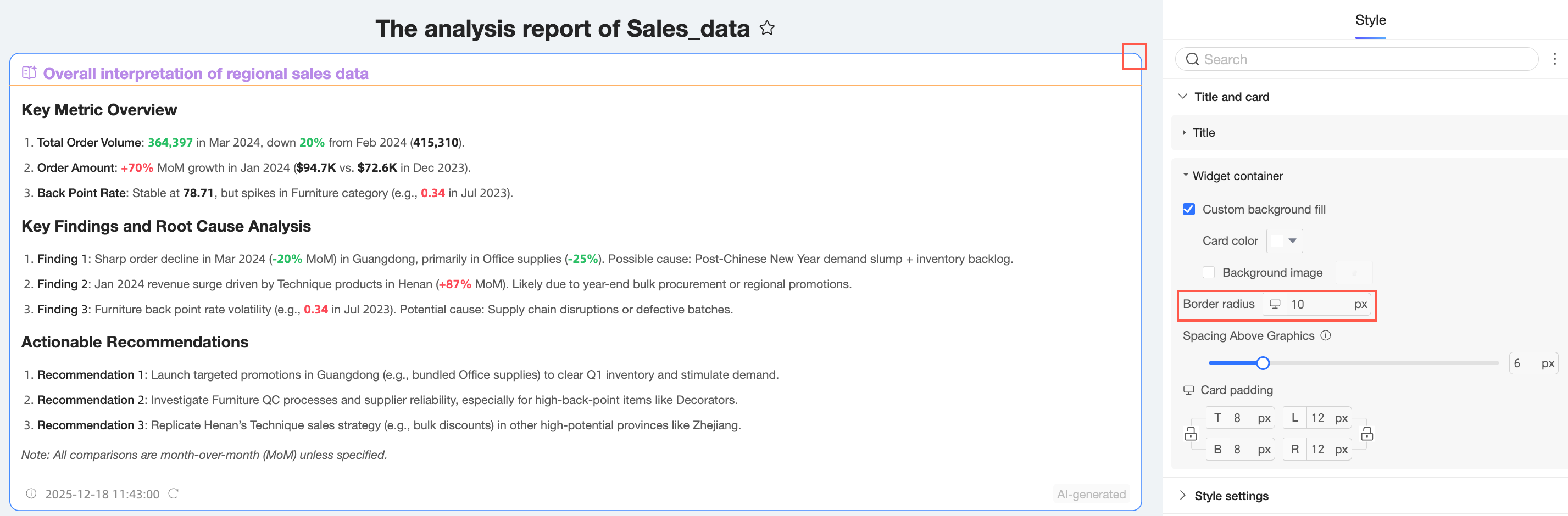
② 角の半径: コンポーネントの角丸の値を設定します。
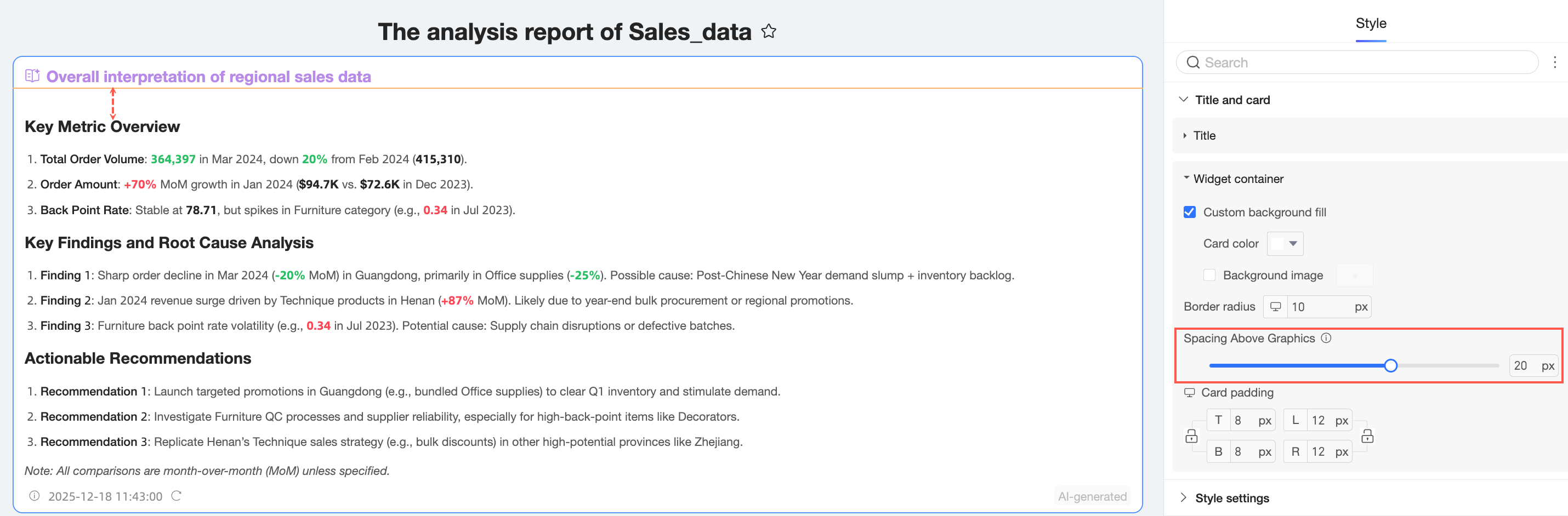
③ チャートと上部の間隔: 非チャートエリアとチャートエリアの間の間隔を設定します。
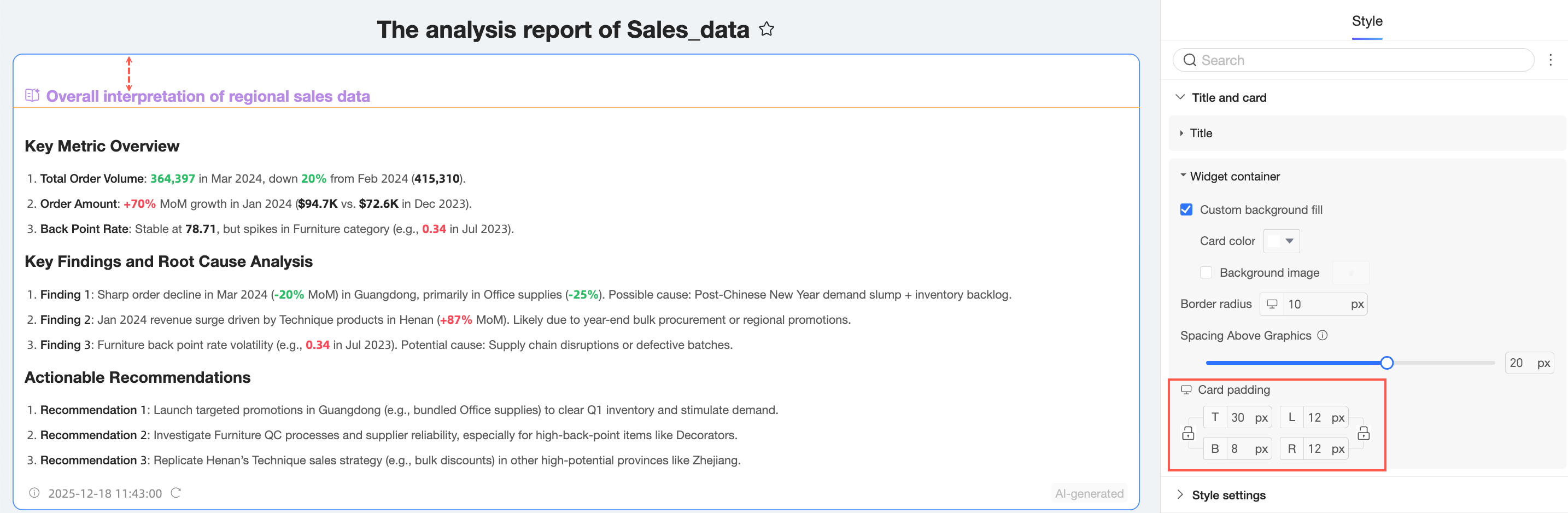
④ カードの内側パディング: 解釈コンテンツとカードの罫線の間のスペース量を設定します。
スタイル設定
スタイル設定では、解釈テキストのフォントサイズ、色、行の高さ、コンテナレイアウトを設定します。
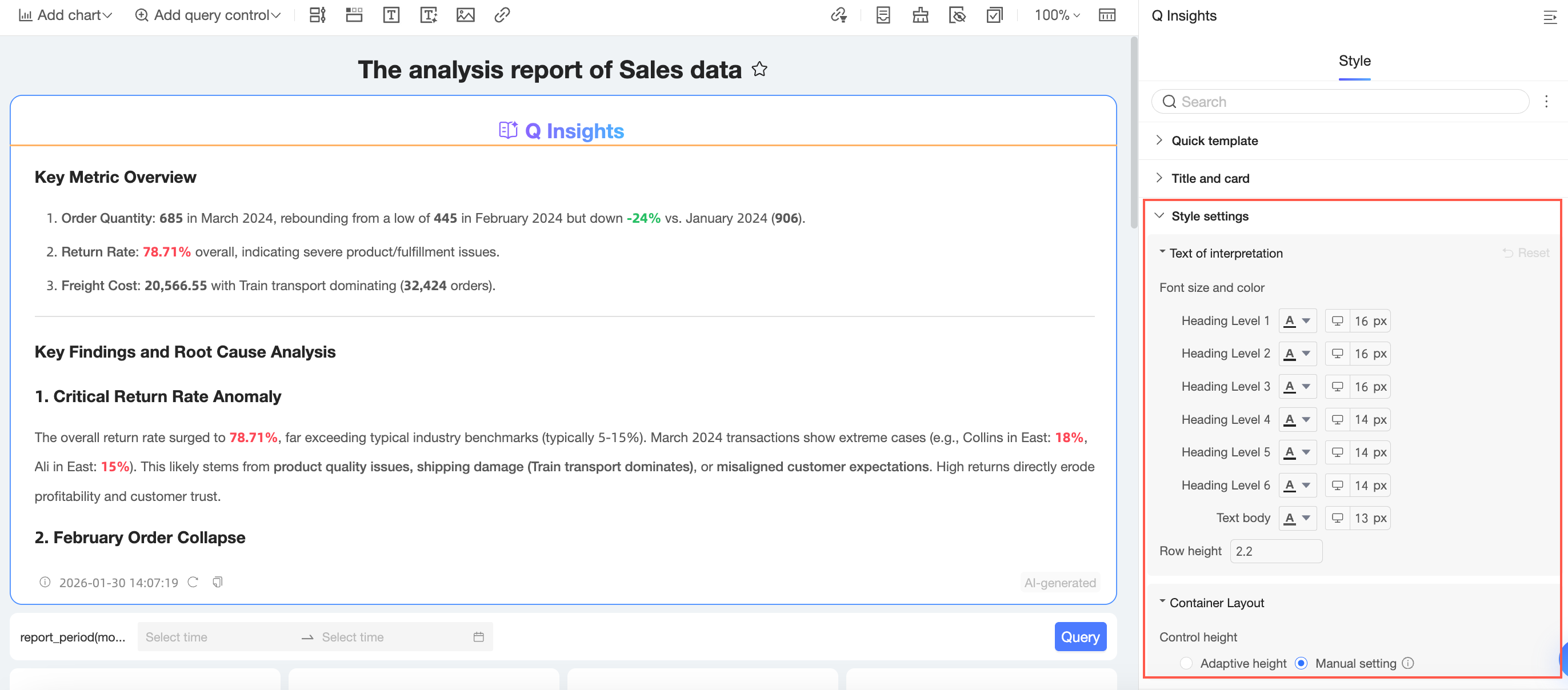
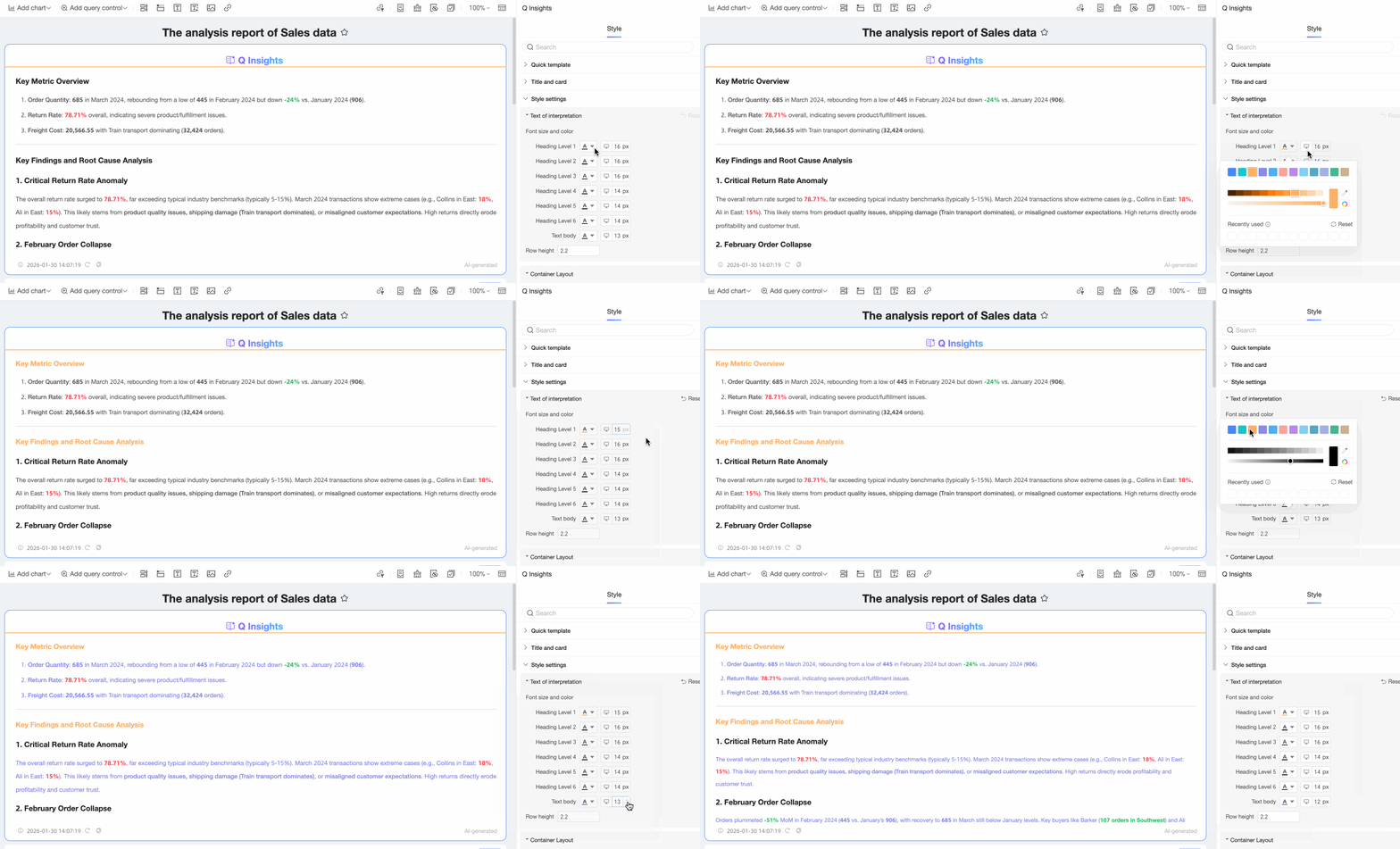
タイトルと本文テキストのフォントサイズと色を設定できます。
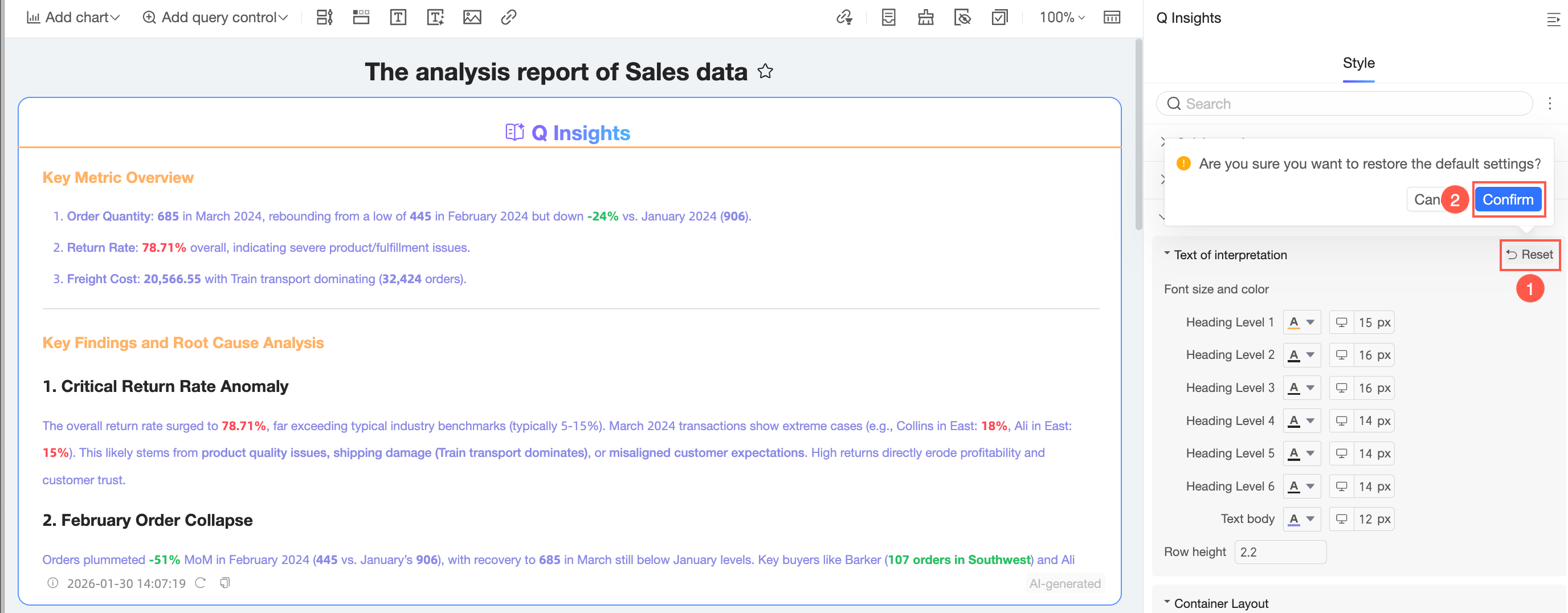
フォントサイズと色の設定に満足できない場合は、[デフォルトに戻す] をクリックしてデフォルト設定に復元できます。
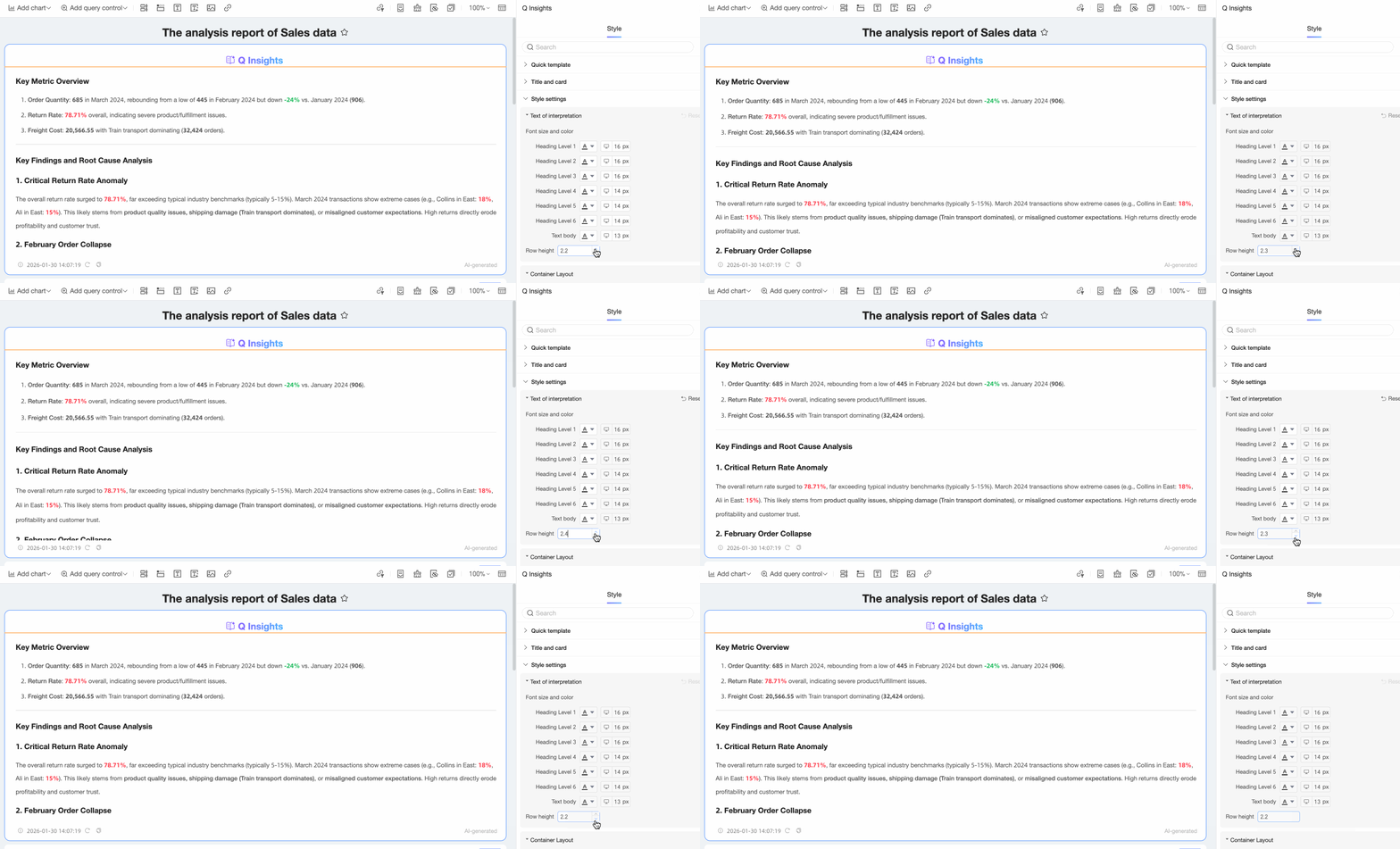
行の高さは 1.0 から 6.0 までの値に設定できます。
コンテナレイアウトの設定は、ダッシュボードレベルの解釈コンポーネントと単一チャートの解釈コンポーネントで異なります。
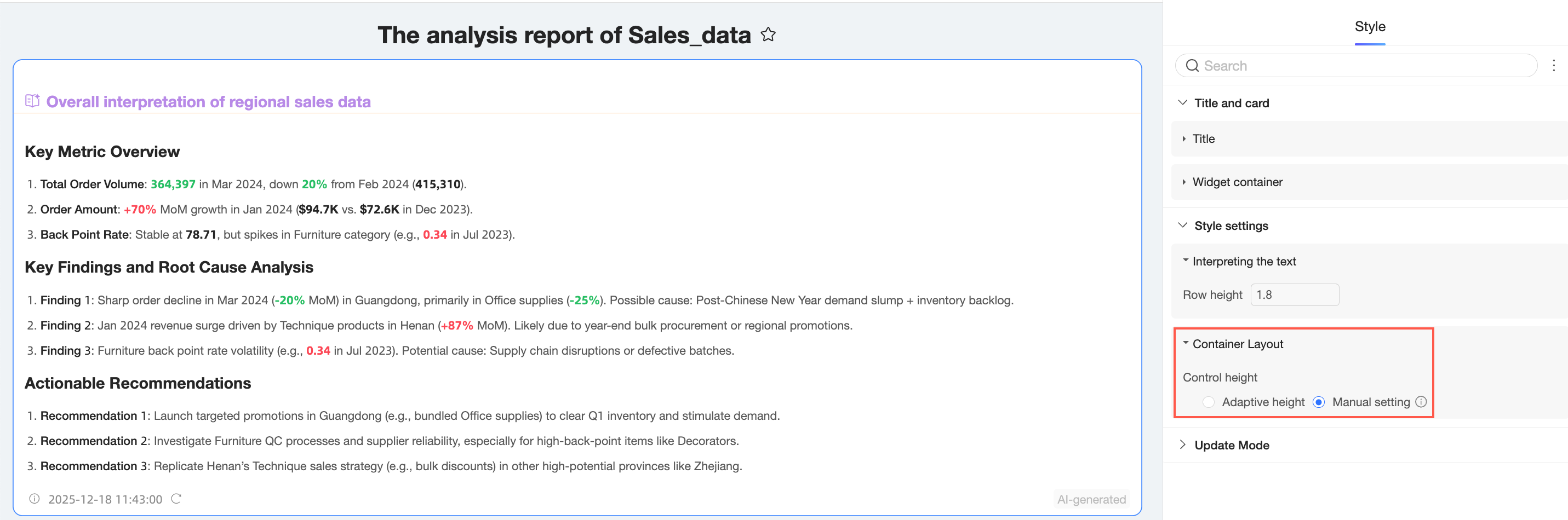
ダッシュボードレベルの解釈コンポーネントのコンテナレイアウトは、[高さを自動調整] または [手動で設定] に設定できます。[手動で設定] を選択すると、ドラッグして高さを調整できます。コンテンツが設定された高さを超えると、垂直スクロールバーが表示されます。
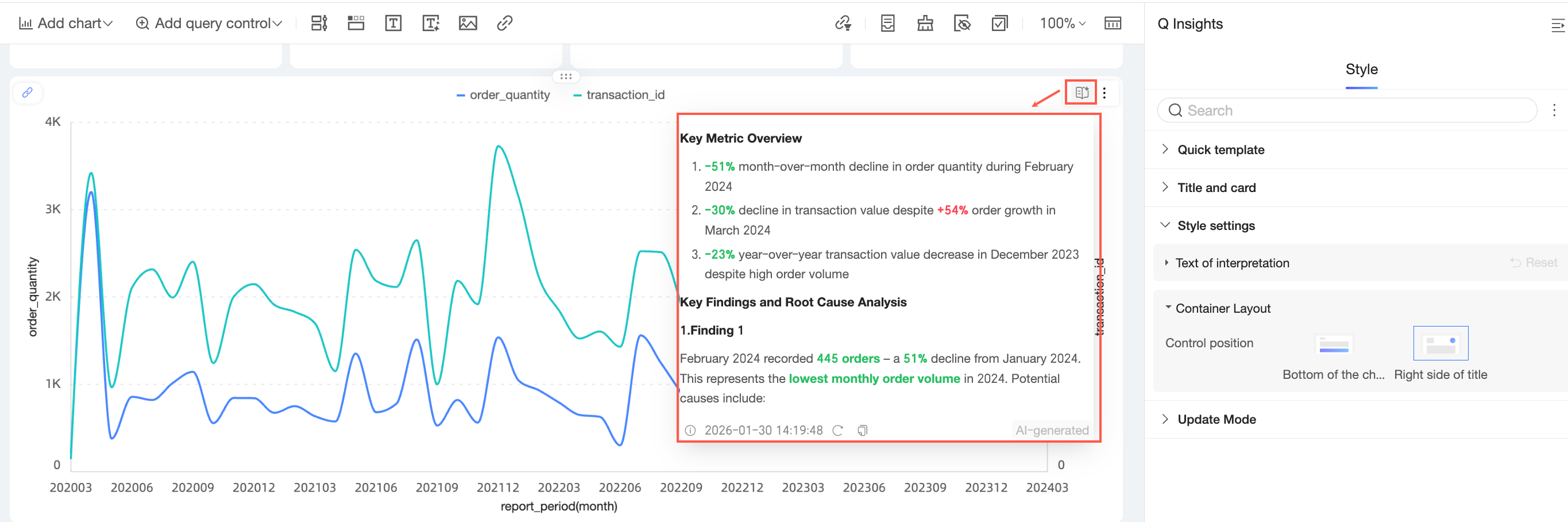
単一チャートの解釈コンポーネントのコンテナレイアウトでは、[コントロールの位置] を [チャートの下部] または [タイトルの右側] に設定できます。
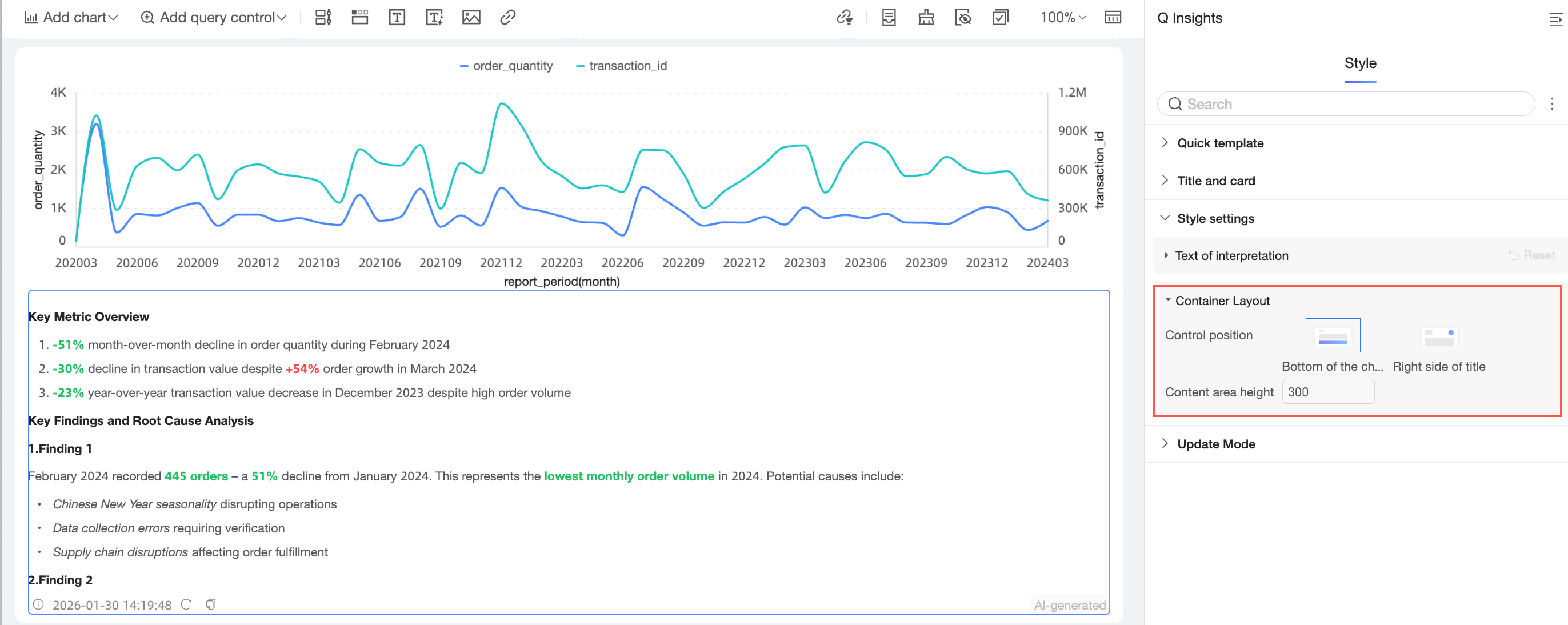
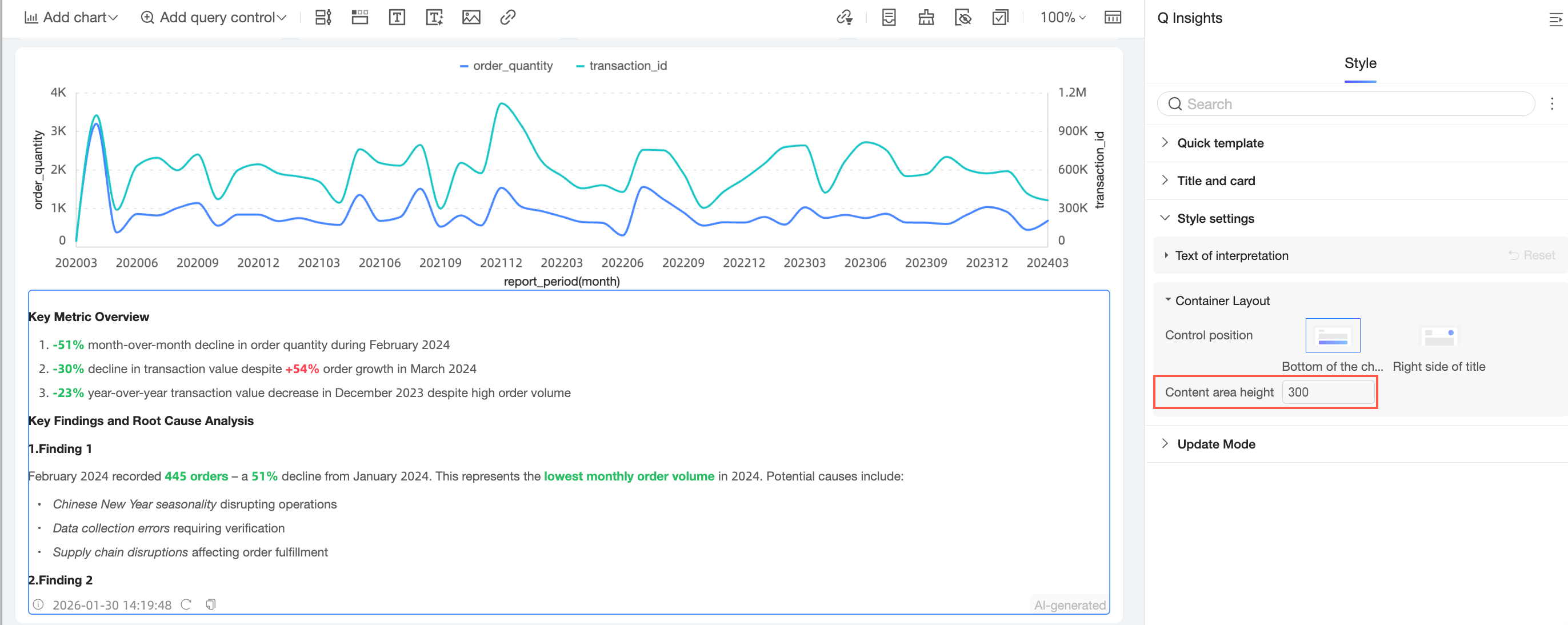
[コントロールの位置] が [チャートの下部] に設定されている場合、[コンテンツエリアの高さ] を設定できます。
[コントロールの位置] が [タイトルの右側] に設定されている場合、チャートの右上隅で解釈コンテンツを表示できます。
更新モード
[更新モード] セクションで、解釈コンポーネントが毎日の自動更新を使用するか、サブスクリプション時の自動更新を使用するかを設定します。
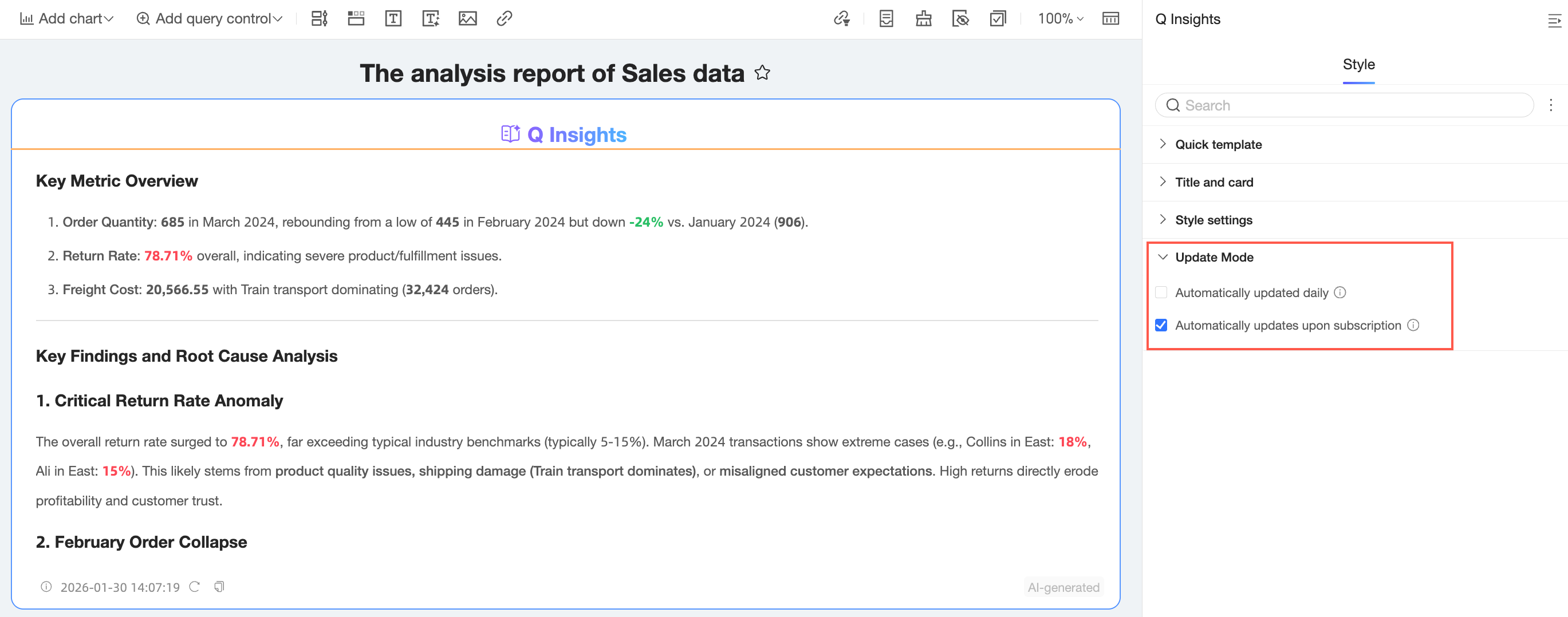
毎日の自動更新: 有効にすると、ユーザーが毎日最初にダッシュボードを表示したときに解釈結果が更新されます。無効にすると、閲覧者は手動で結果を再生成できます。
サブスクリプション時の自動更新: 有効にすると、サブスクリプション時に結果が自動的に更新されます。
コンポーネントのアクション
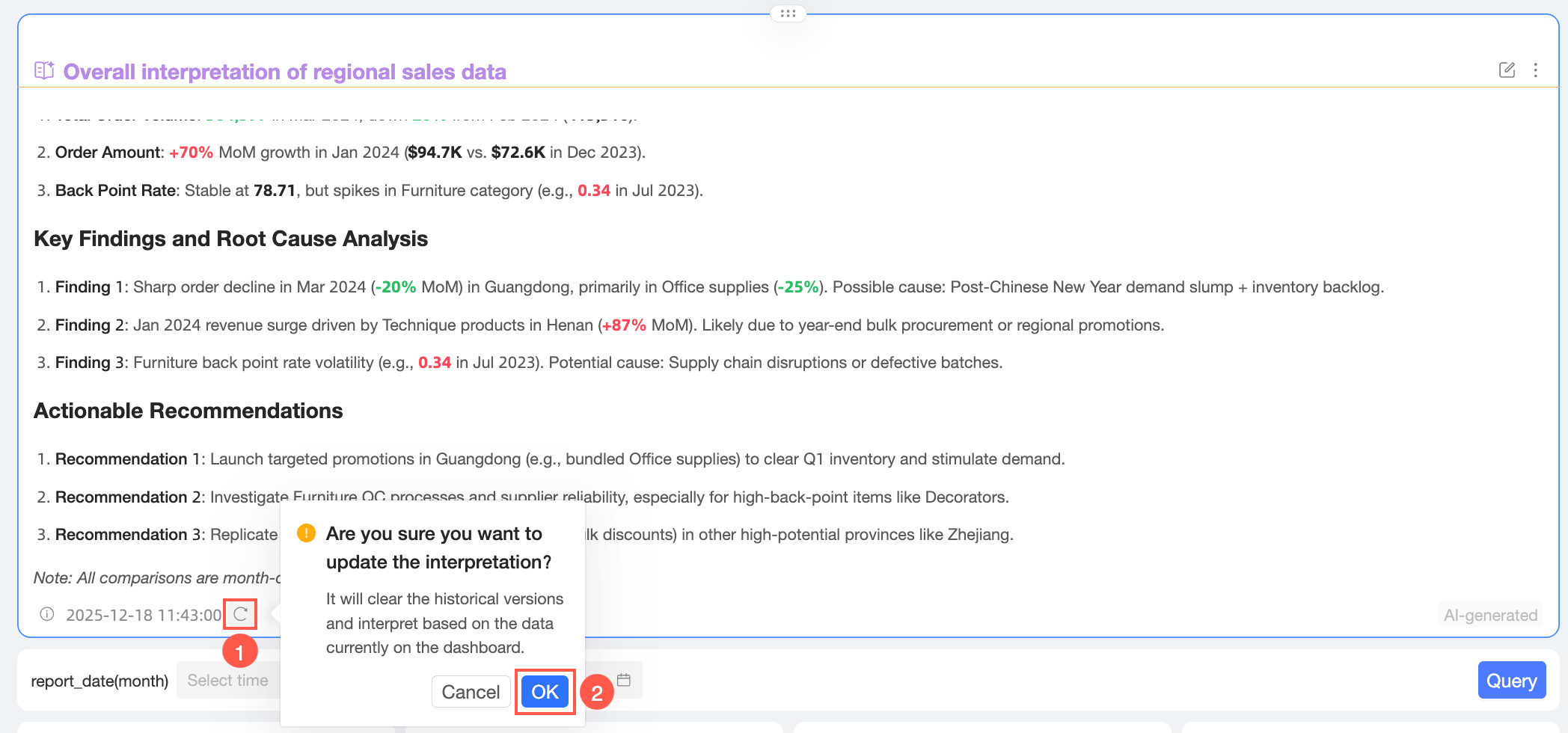
更新
コンポーネントの左下隅にある  アイコンをクリックし、確認ダイアログボックスで [OK] をクリックします。システムは以前のバージョンをクリアし、現在のデータに基づいて新しい解釈を生成します。
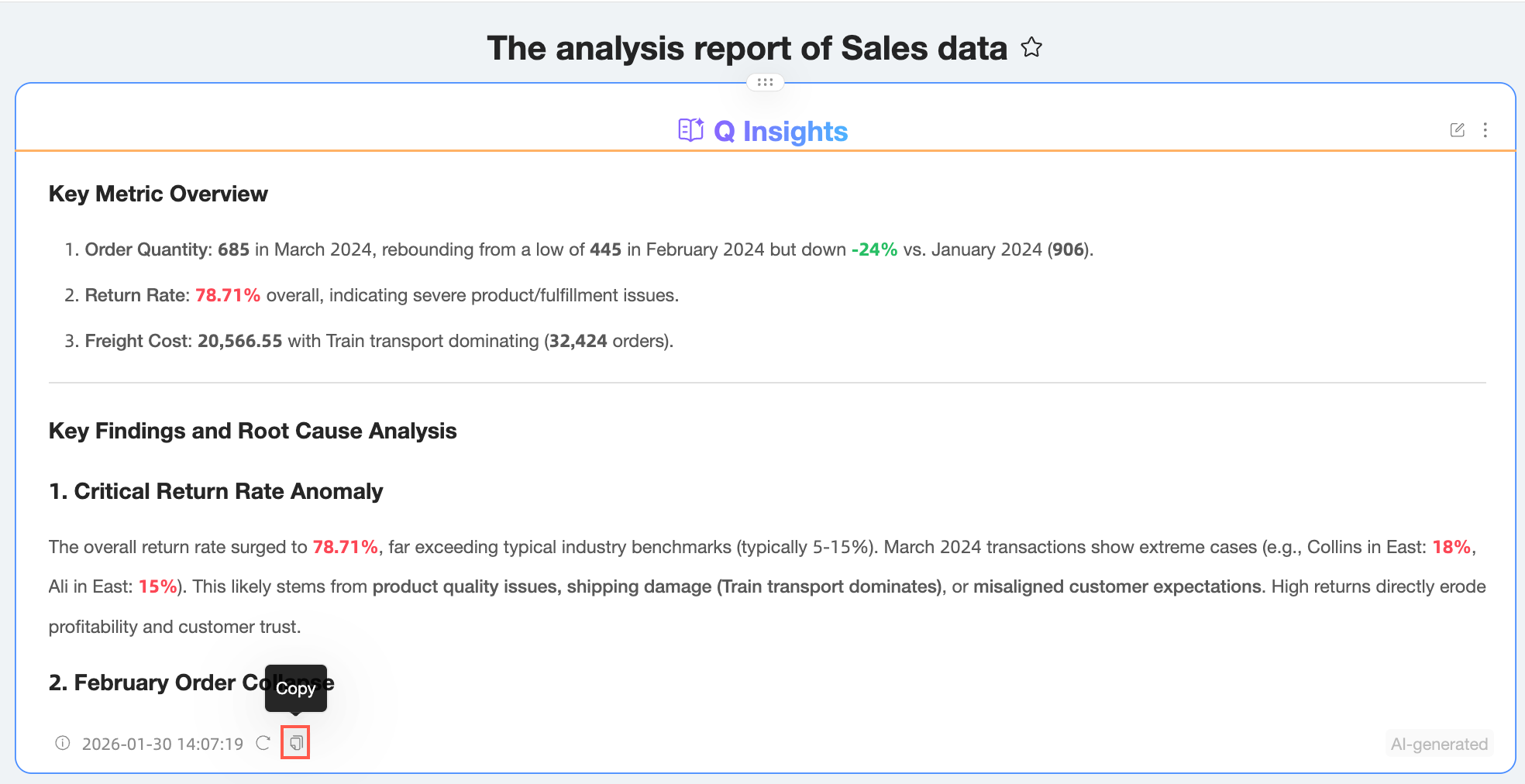
コピー
コンポーネントの左下隅にある  アイコンをクリックして、解釈コンテンツをコピーします。
編集
コンポーネントの右上隅にある
 アイコンをクリックして、編集設定インターフェイスを開きます。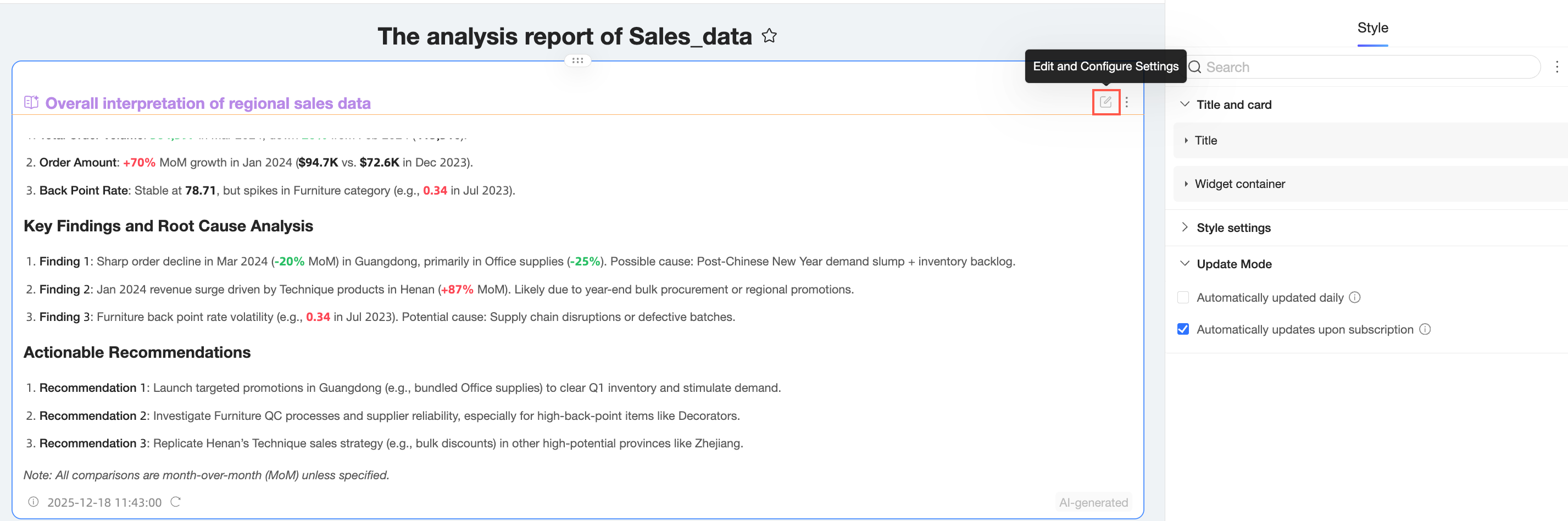
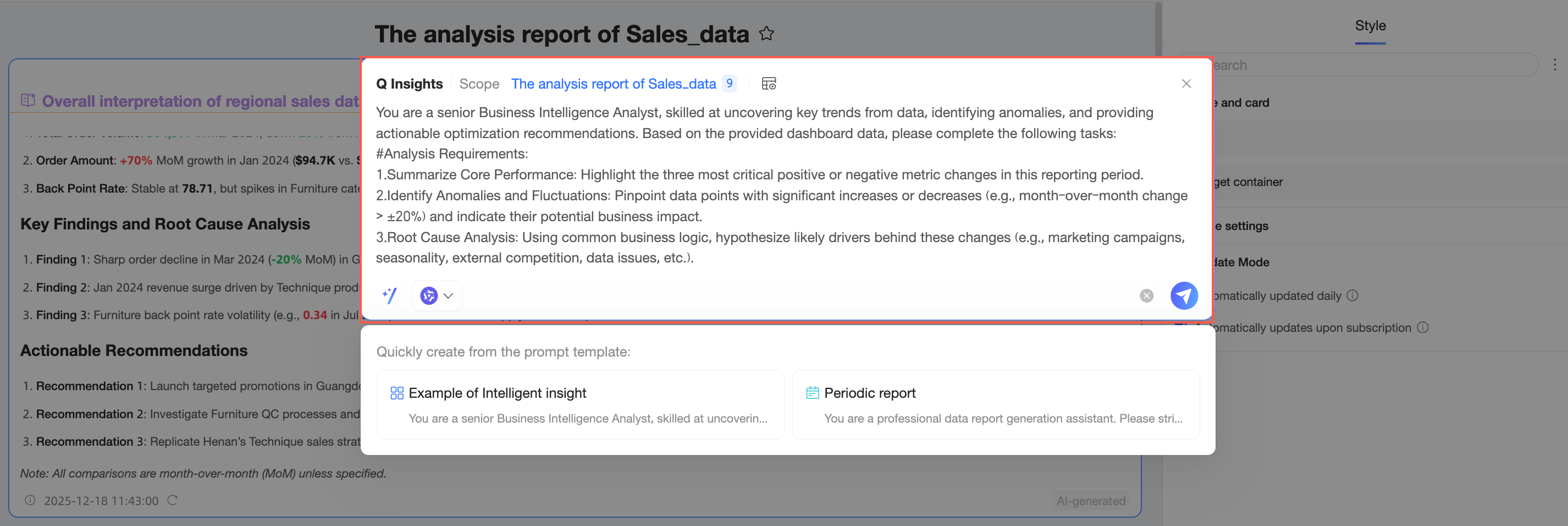
編集設定パネルで、解釈プロンプトを修正し、結果を更新できます。
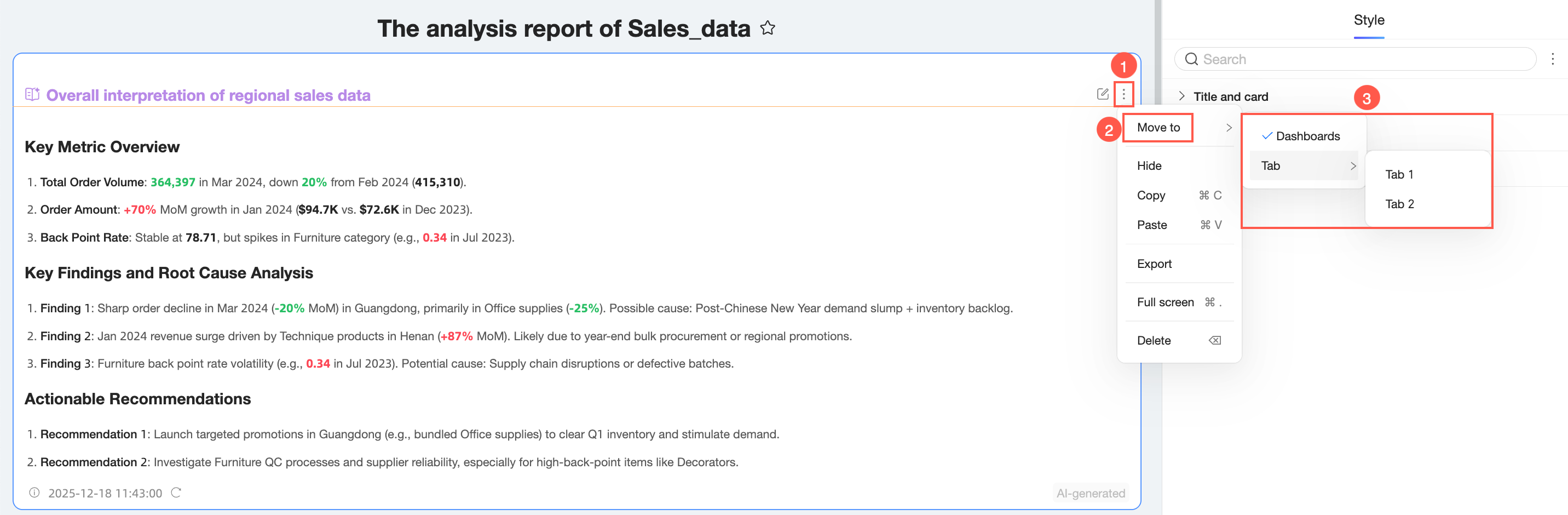
移動
ダッシュボードレベルの解釈コンポーネントのみをタブまたはダッシュボードに移動できます。
コンポーネントの右上隅にある  アイコンをクリックし、[移動] を選択してから、ターゲットのタブまたはダッシュボードを選択します。
非表示
コンポーネントの右上隅にある
アイコンをクリックし、[非表示] を選択します。
非表示にすると、コンポーネントは [非表示のチャートコンポーネント] にあります。
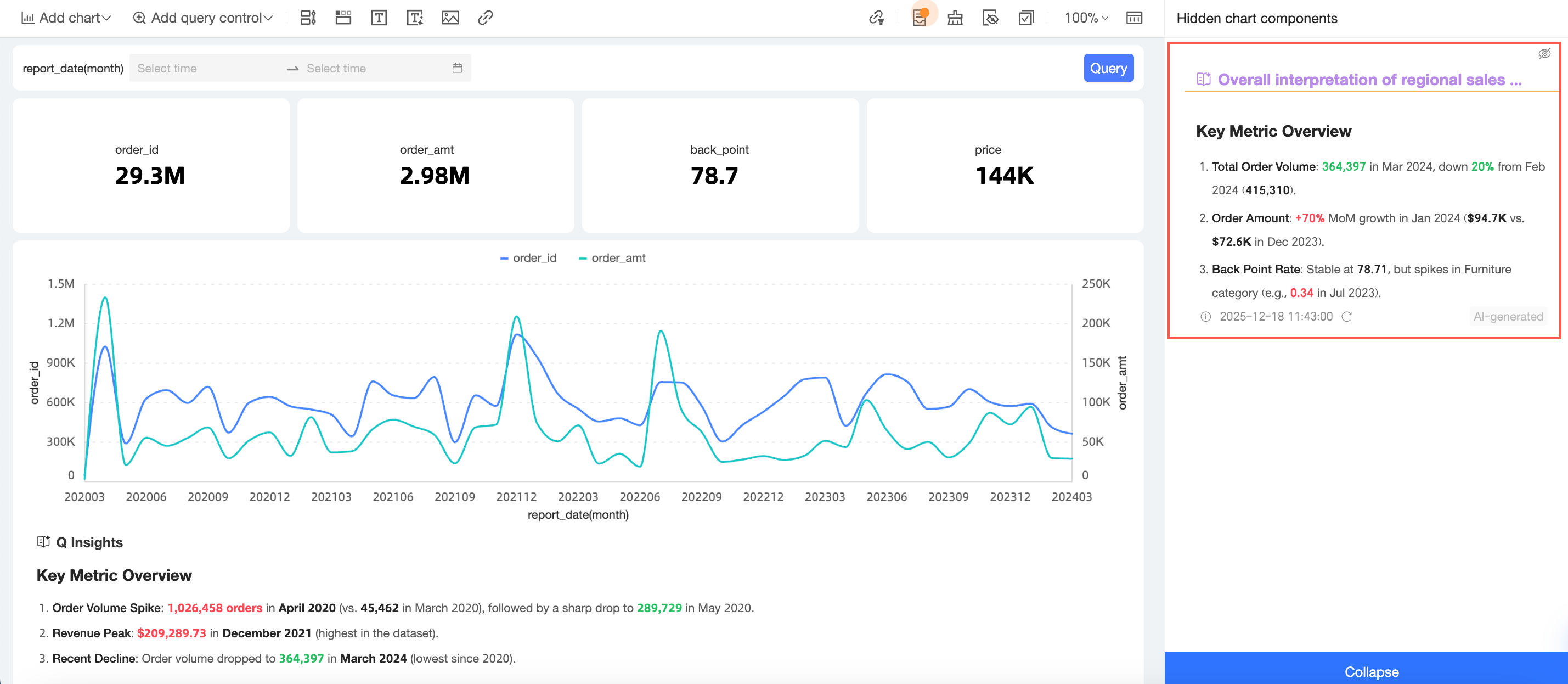
右上隅にある
 アイコンをクリックして、コンポーネントを再表示します。
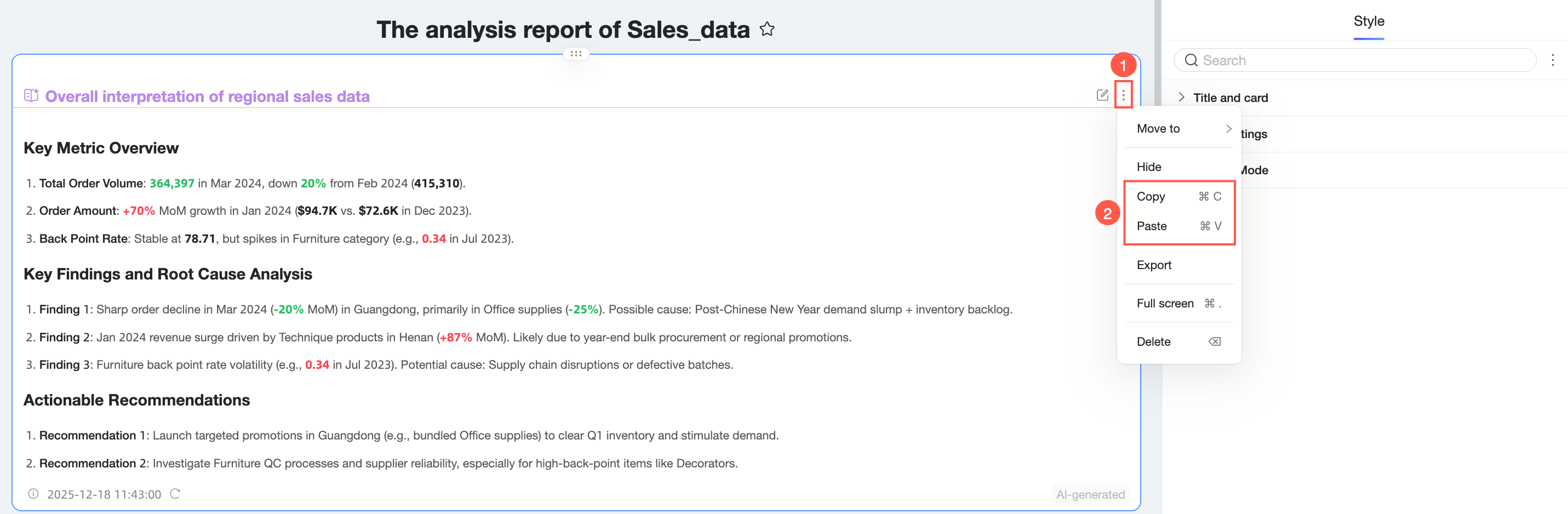
コピーして貼り付け
ダッシュボードレベルの解釈コンポーネントのみをコピーして貼り付けることができます。
コンポーネントの右上隅にある アイコンをクリックし、[コピー] と [貼り付け] を選択します。キーボードショートカットを使用してコピーと貼り付けを行うこともできます。
エクスポート
ダッシュボードレベルの解釈コンポーネントのみをエクスポートできます。
コンポーネントの右上隅にある
アイコンをクリックし、[エクスポート] を選択します。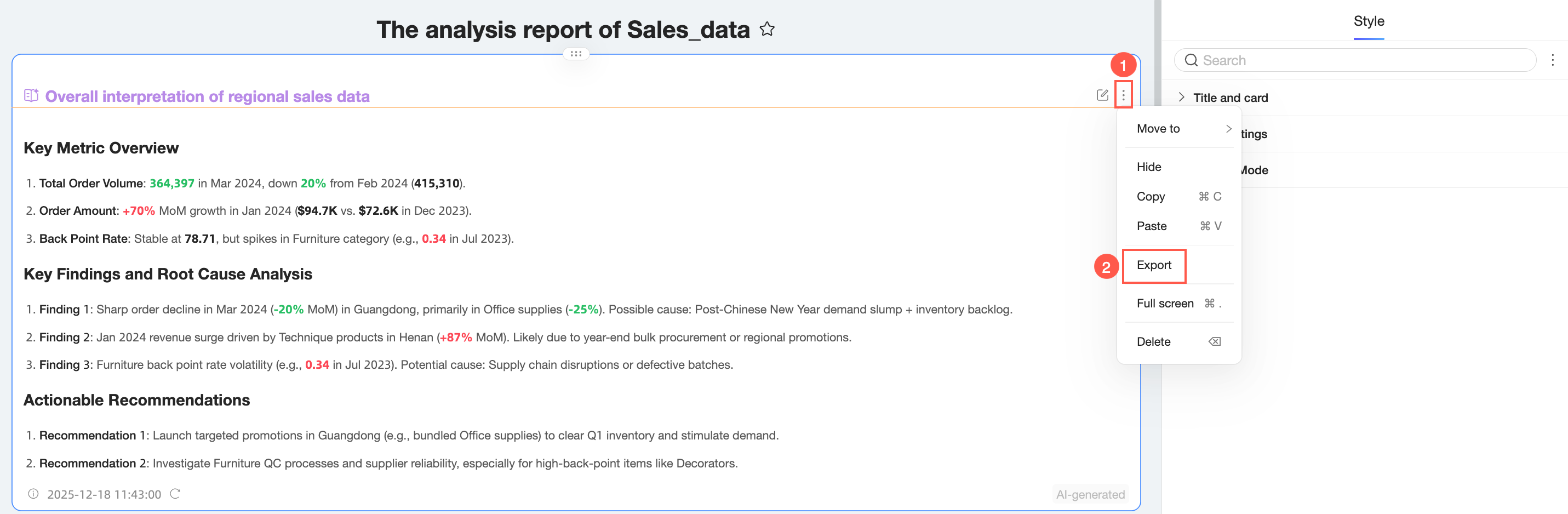
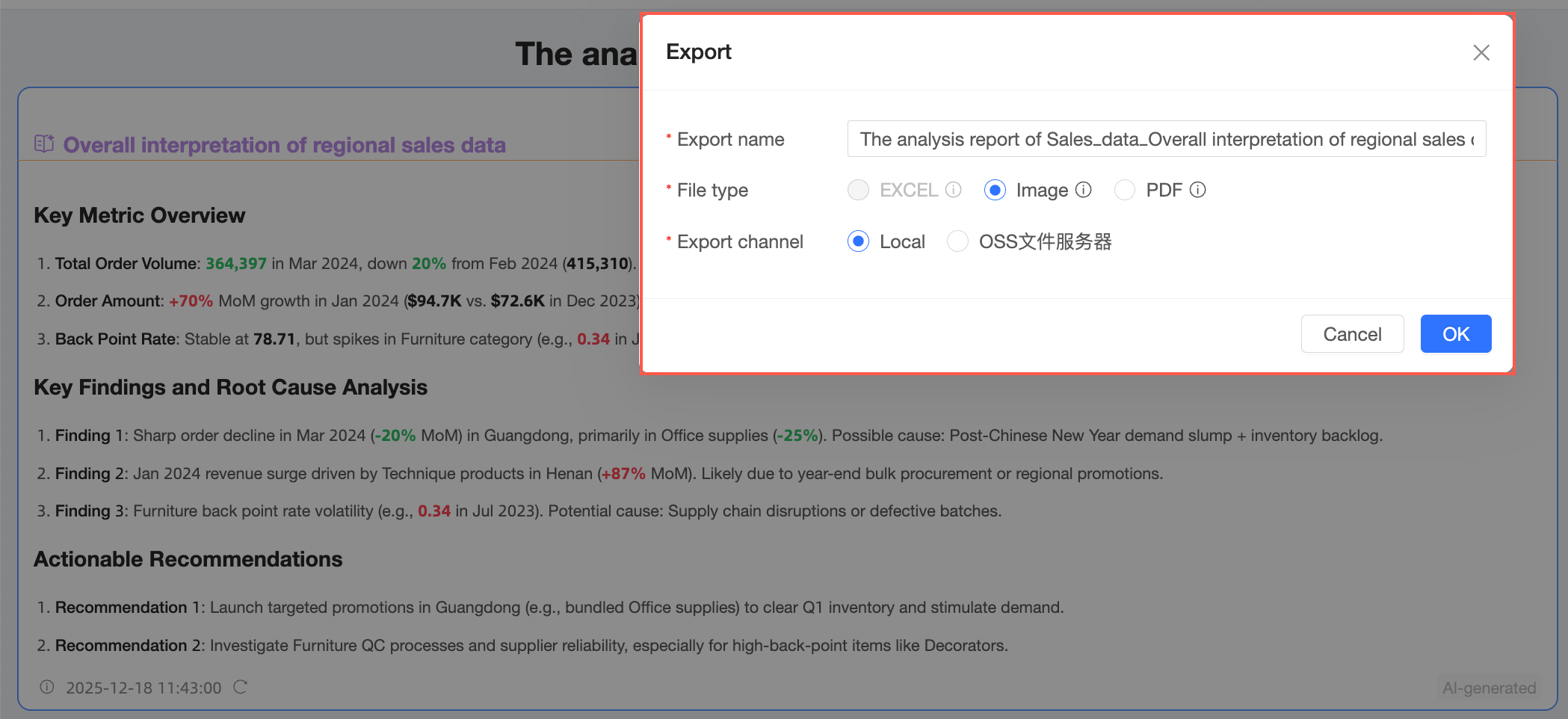
エクスポートダイアログボックスで、[OK] をクリックします。
 説明
説明解釈コンポーネントは PDF またはイメージとしてエクスポートできます。クロスドメインアクセスを妨げる埋め込みページやイメージはエクスポートできません。グラデーションテキストカラーはサポートされておらず、エクスポート時にダウングレードされます。
全画面
コンポーネントの右上隅にある
アイコンをクリックし、[全画面] を選択します。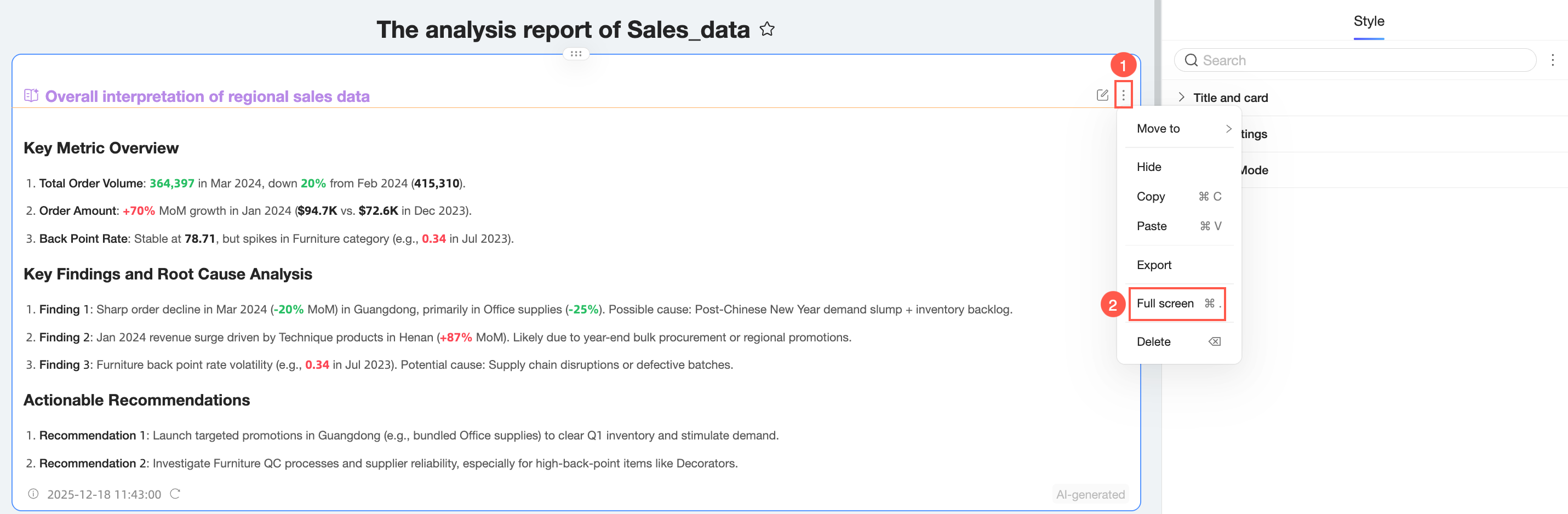
これで、解釈コンポーネントを全画面で表示できます。
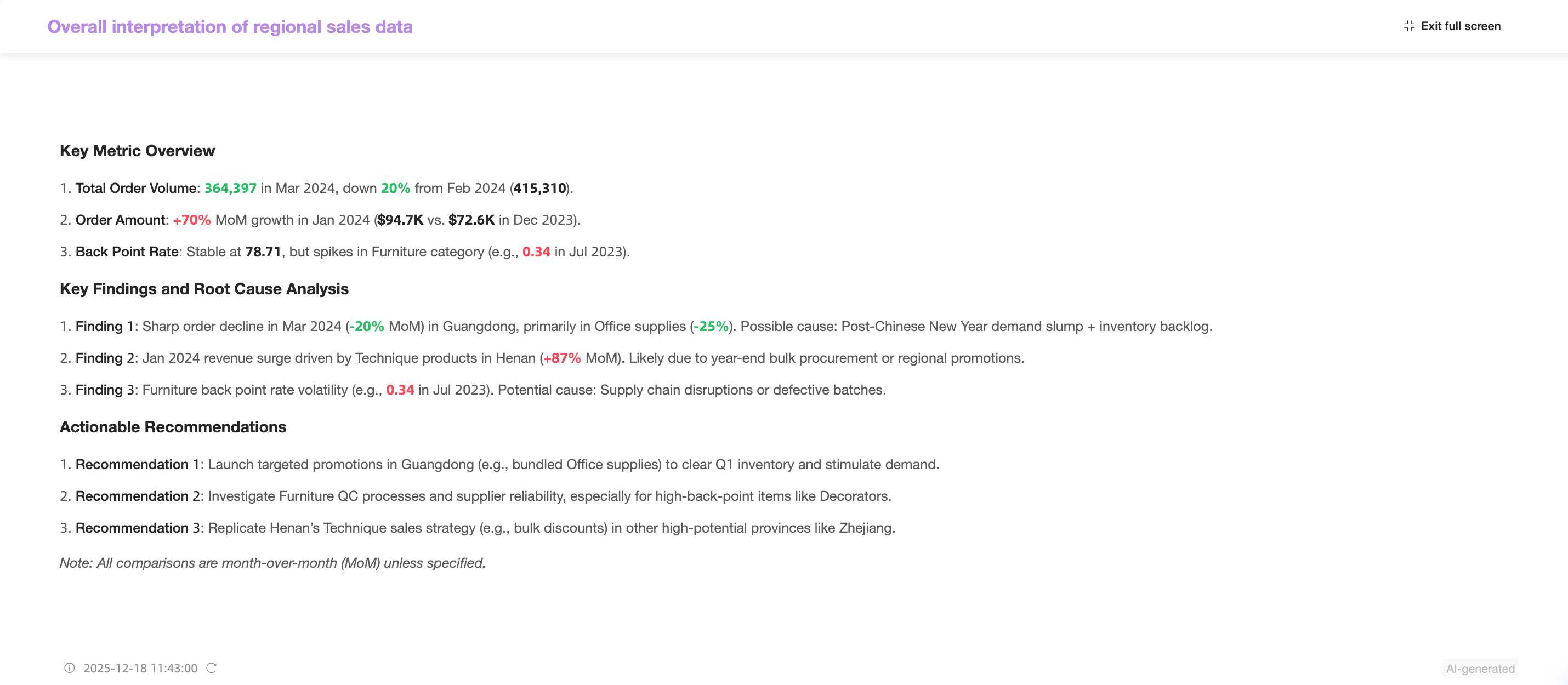
右上隅にある [全画面表示を終了] ボタンをクリックして、ダッシュボード編集ページに戻ります。
削除
コンポーネントの右上隅にある アイコンをクリックし、[削除] を選択してコンポーネントを削除します。