ヒートマップは、さまざまなディメンション間の相関関係を可視化するもので、マーケットバスケット分析などのモデルでよく使用されます。データフィールドを追加し、ヒートマップの可視化スタイルを設定できます。
前提条件
ダッシュボードが作成されている必要があります。詳細については、「ダッシュボードの作成」をご参照ください。
チャートの概要
ユースケース
ヒートマップは、マーケットバスケット分析などのモデルでよく使用されます。
利点
可視化スタイルとして、標準ヒートマップとポーラーヒートマップの 2 種類が利用できます。
例
チャートフィールドの設定
-
チャートの右側にある [Fields] タブで、ディメンションとメジャーのフィールドを選択します。
-
[Dimensions] リストから [Province] フィールドを見つけます。フィールドをダブルクリックするか、[X-axis/Dimension] エリアにドラッグして、x 軸として使用します。
-
[Dimensions] リストから [Product Type] フィールドを見つけます。フィールドをダブルクリックするか、[Y-axis/Dimension] エリアにドラッグして、y 軸として使用します。
-
[Measures] リストから [Order Amount] フィールドを見つけます。フィールドをダブルクリックするか、[Heat Depth] エリアにドラッグして、ヒートマップの色の強度を設定します。
-
(オプション) ヒートブロックのサイズでデータ値を表現するには、メジャーフィールドを [Shape Size/Measure] エリアにドラッグします。
-
-
[Update] をクリックします。システムが自動的にチャートを更新します。

-
(オプション) 特定の省のデータを表示するには、フィルターを設定します。

フィールドのフィルタリングに関する詳細については、「チャートフィールドのフィルタリング」をご参照ください。
-
自動更新
有効にすると、指定した間隔でチャートデータが自動的に更新されます。たとえば、間隔を 5 分に設定すると、チャートは 5 分ごとに更新されます。
チャートスタイルの設定
[Title and Card] のスタイル設定については、「チャートのタイトルエリアの設定」をご参照ください。
ヒートマップエリア
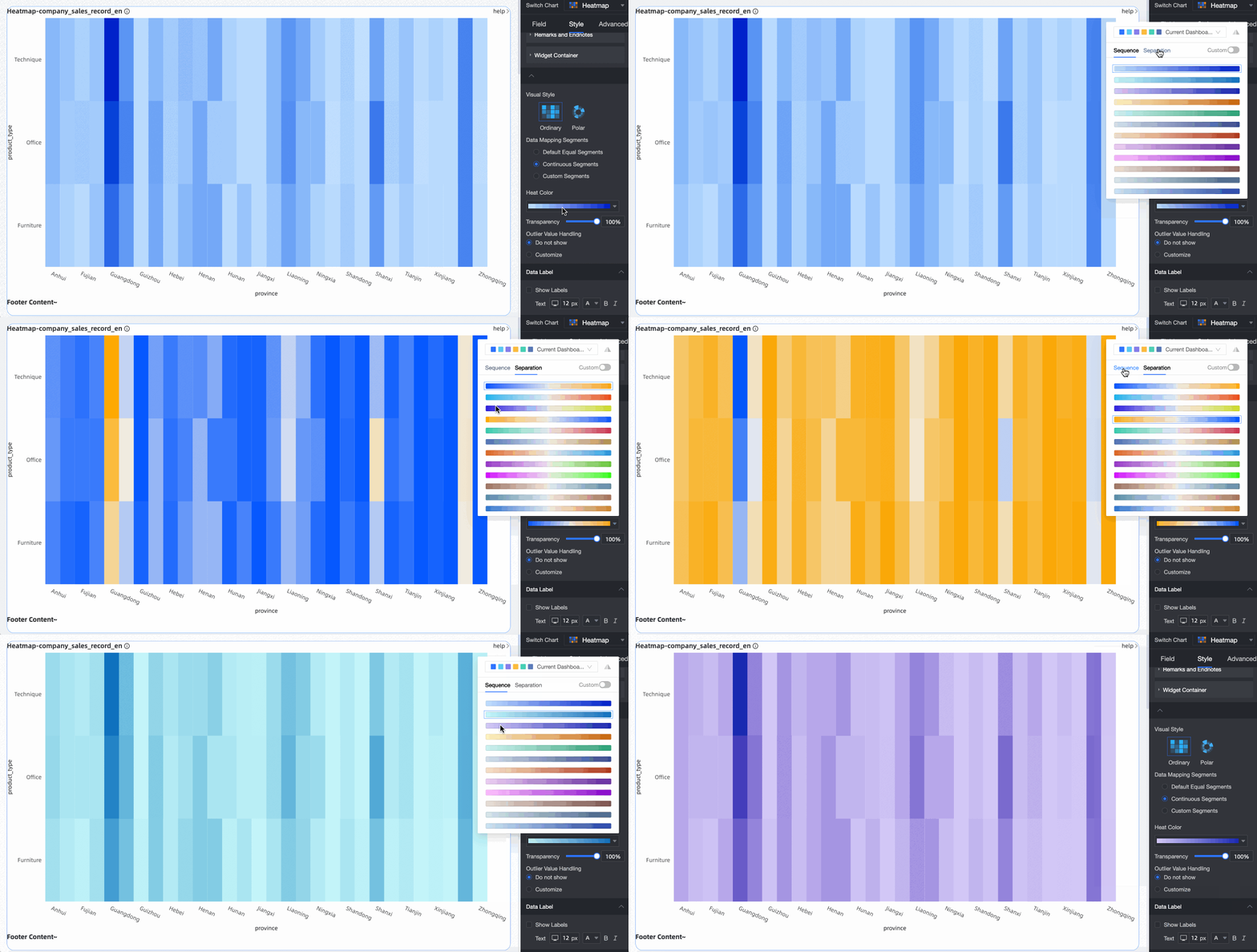
[Heatmap area] セクションで、可視化スタイル、データマッピング範囲、ヒートカラー、不透明度などを設定します。
|
パラメーター |
説明 |
|
可視化スタイル |
標準ヒートマップとポーラーヒートマップの 2 種類が利用できます。 |
|
色の設定 |
[Fields] パネルの [Heat Depth] エリアにメジャーフィールドが追加されている場合、その値に基づいて色を設定できます。 |
|
データマッピング範囲 |
等間隔範囲、連続範囲、カスタム範囲の 3 種類の範囲タイプが利用できます。
|
|
ヒートカラー |
グラデーションタイプは、[Sequential Gradient] と [Diverging Gradient] の 2 種類が利用できます。 |
|
不透明度 |
不透明度を 0% から 100% の範囲で設定します。 |
|
分割線の表示 |
ヒートブロック間の分割線の表示/非表示を切り替え、その色を設定します。 |
|
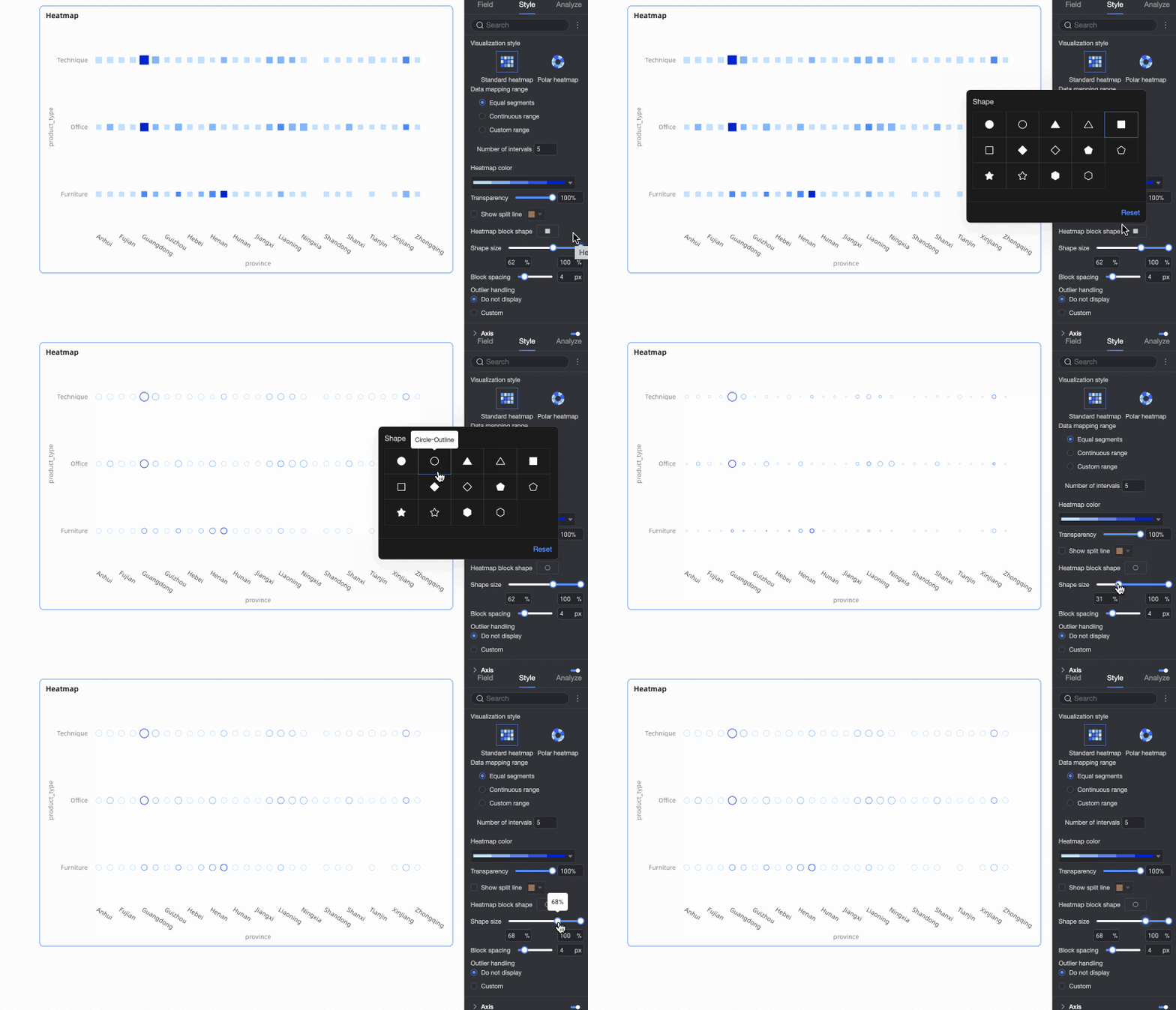
ヒートブロックの形状 |
[Fields] パネルの [Shape Size/Measure] エリアにフィールドが追加されている場合、ヒートブロックの [Shape Size] を設定できます。 |
|
ヒートブロックの間隔 |
ヒートブロック間の間隔を設定します。有効な値:0〜20 px。
説明
この設定は、標準ヒートマップでのみ利用できます。 |
|
ヒートブロックの角丸半径 |
ヒートブロックの角丸半径を設定します。有効な値:0〜20 px。
説明
この設定は、標準ヒートマップでのみ利用できます。 |
|
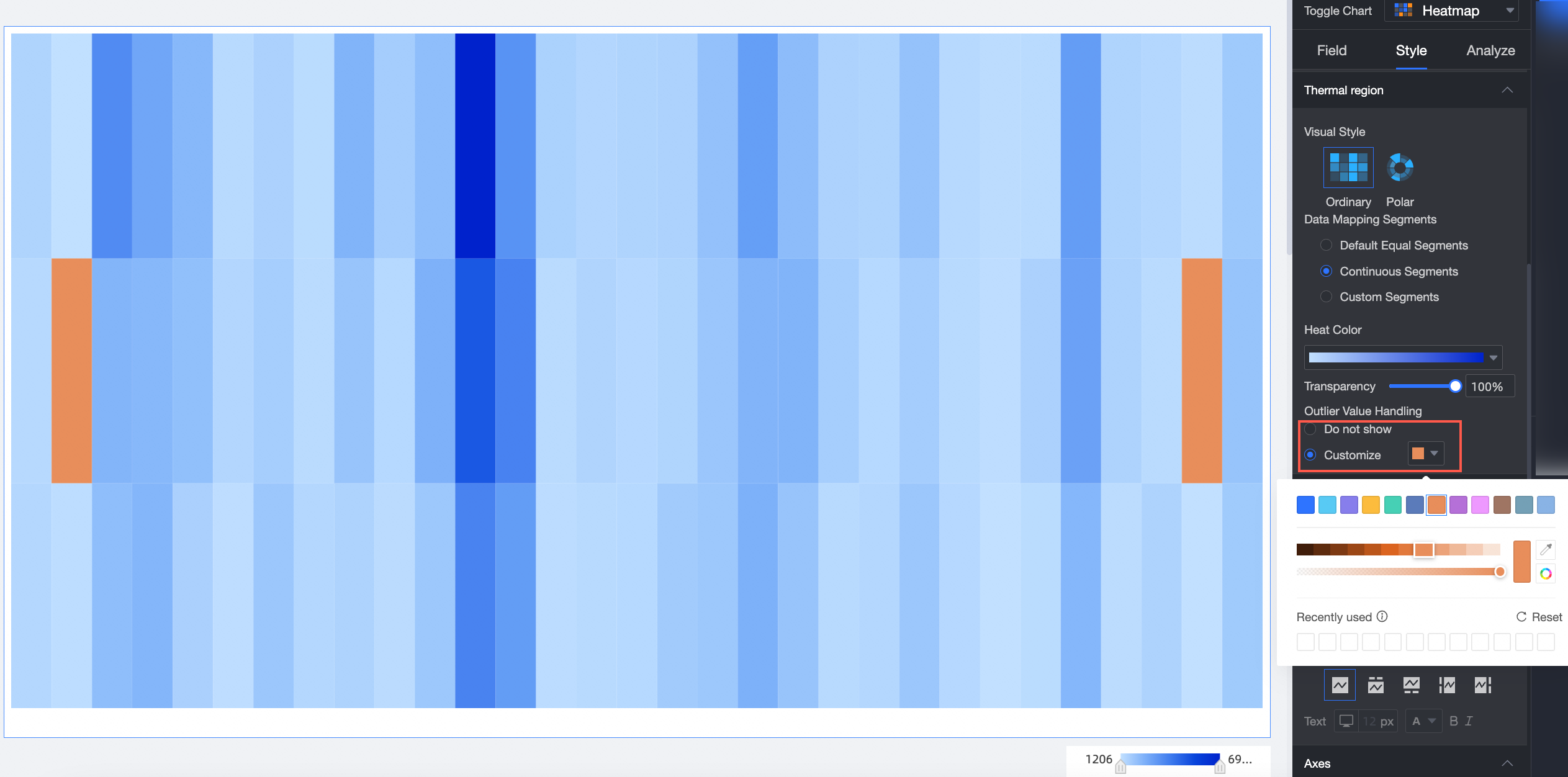
外れ値の処理 |
外れ値の非表示や表示のカスタマイズができます。 |






軸
[Axis] セクションで、軸のスタイルを設定します。
以下の設定は、標準ヒートマップの軸に適用されます。ポーラーヒートマップの場合は、[Show Outer Axis Label] と [Show Inner Axis Label] のみ設定できます。
|
名前 |
パラメーター |
説明 |
|
X 軸 |
X 軸の表示 |
X 軸の表示/非表示を切り替えます。 |
|
X 軸の位置 |
X 軸の位置をチャートの上部または下部に設定します。 |
|
|
タイトルと単位の表示 |
X 軸のタイトルと単位の表示/非表示を切り替えます。 |
|
|
軸ラベルの表示 |
X 軸のラベルの表示/非表示を切り替え、軸ラベルの表示ルールとテキストスタイルを設定します。 表示ルールには、[Smart Display]、[Force Sparse]、[Show at Most] があります。
|
|
|
目盛りの表示 |
X 軸の目盛りの表示/非表示を切り替えます。 |
|
|
軸線の表示 |
X 軸の軸線の表示/非表示を切り替え、線の種類、幅、色などのスタイルを設定します。 |
|
|
左 Y 軸 |
左 Y 軸の表示 |
左 Y 軸の表示/非表示を切り替えます。 |
|
タイトルと単位の表示 |
Y 軸のタイトルと単位の表示/非表示を切り替えます。 |
|
|
軸ラベルの表示 |
左 Y 軸のラベルの表示/非表示を切り替え、軸ラベルの表示ルールとテキストスタイルを設定します。 |
|
|
目盛りの表示 |
左 Y 軸の目盛りの表示/非表示を切り替えます。 |
|
|
軸線の表示 |
左 Y 軸の軸線の表示/非表示を切り替え、線の種類、幅、色などのスタイルを設定します。 |

凡例
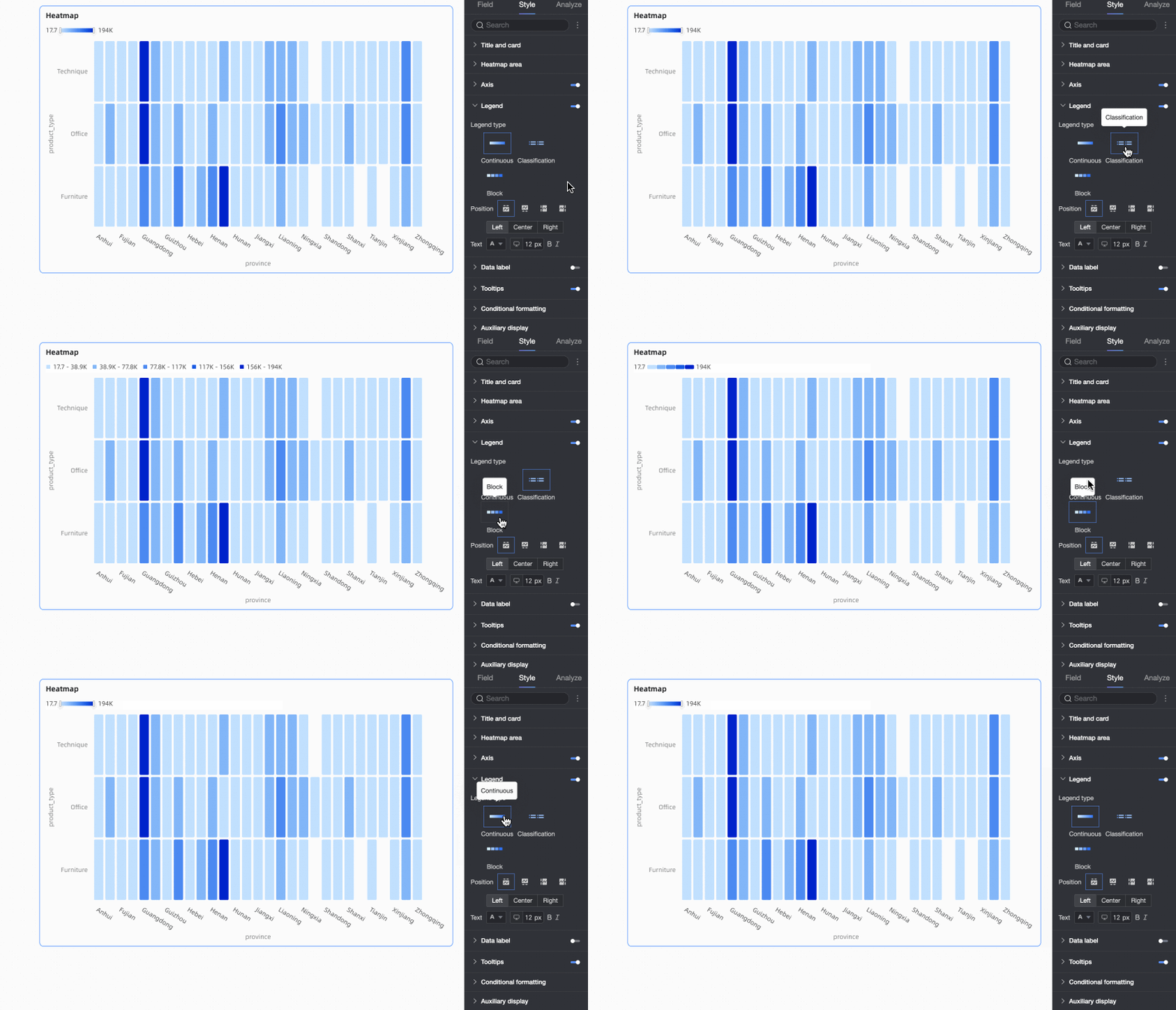
[Legend] セクションで、 アイコンをクリックしてチャートの凡例を有効にし、そのスタイルを設定します。
|
パラメーター |
説明 |
|
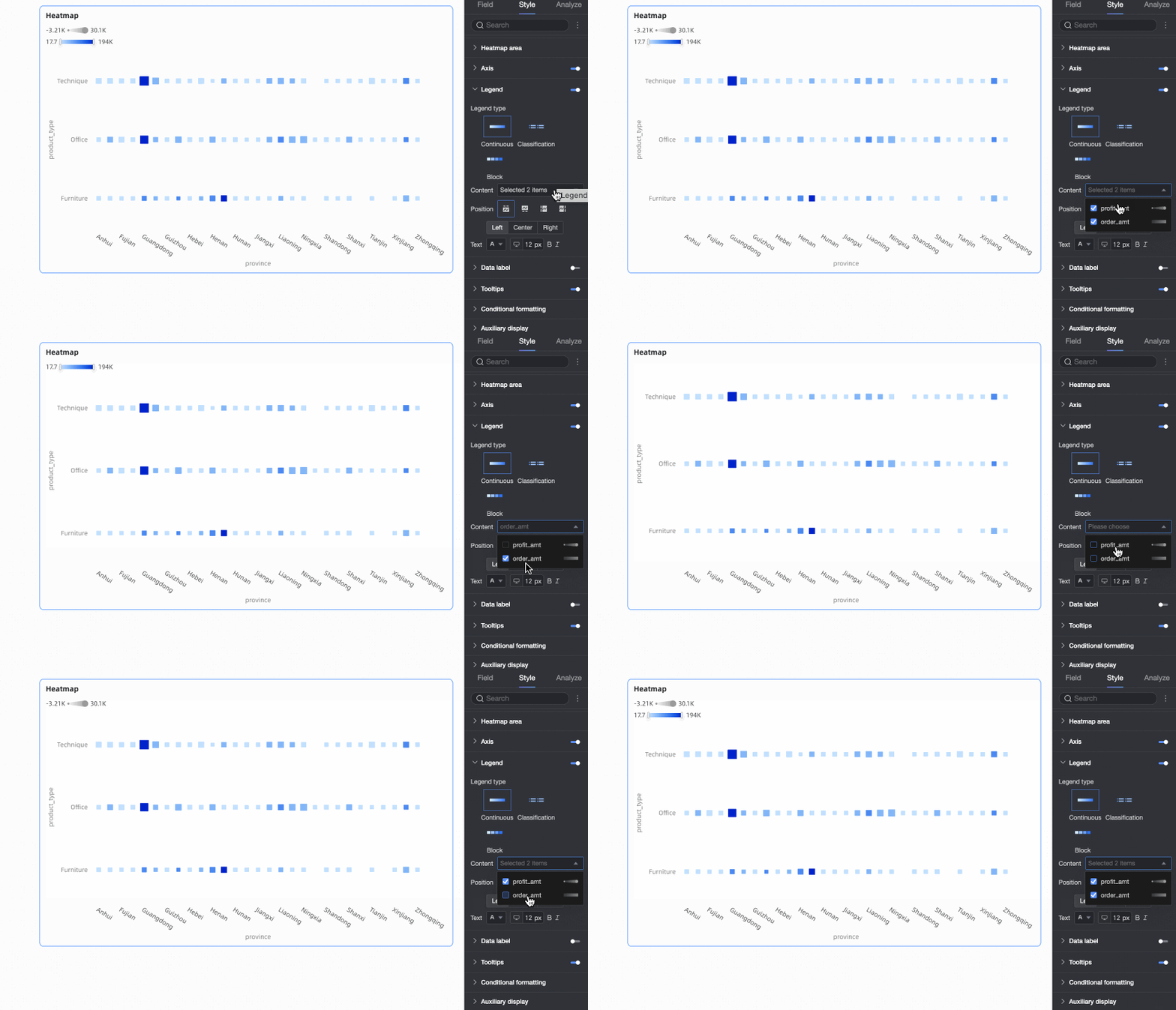
凡例タイプ |
[Heatmap area] セクションのデータマッピング範囲が 等間隔範囲または カスタム範囲に設定されている場合、凡例タイプを選択できます。利用できるタイプには、[Continuous]、[Categorical]、[Block] があります。 |
|
コンテンツ |
[Fields] パネルの [Heat Depth] と [Shape Size/Measure] の両方のエリアにフィールドが追加されている場合、表示するフィールドの凡例を選択できます。 |
|
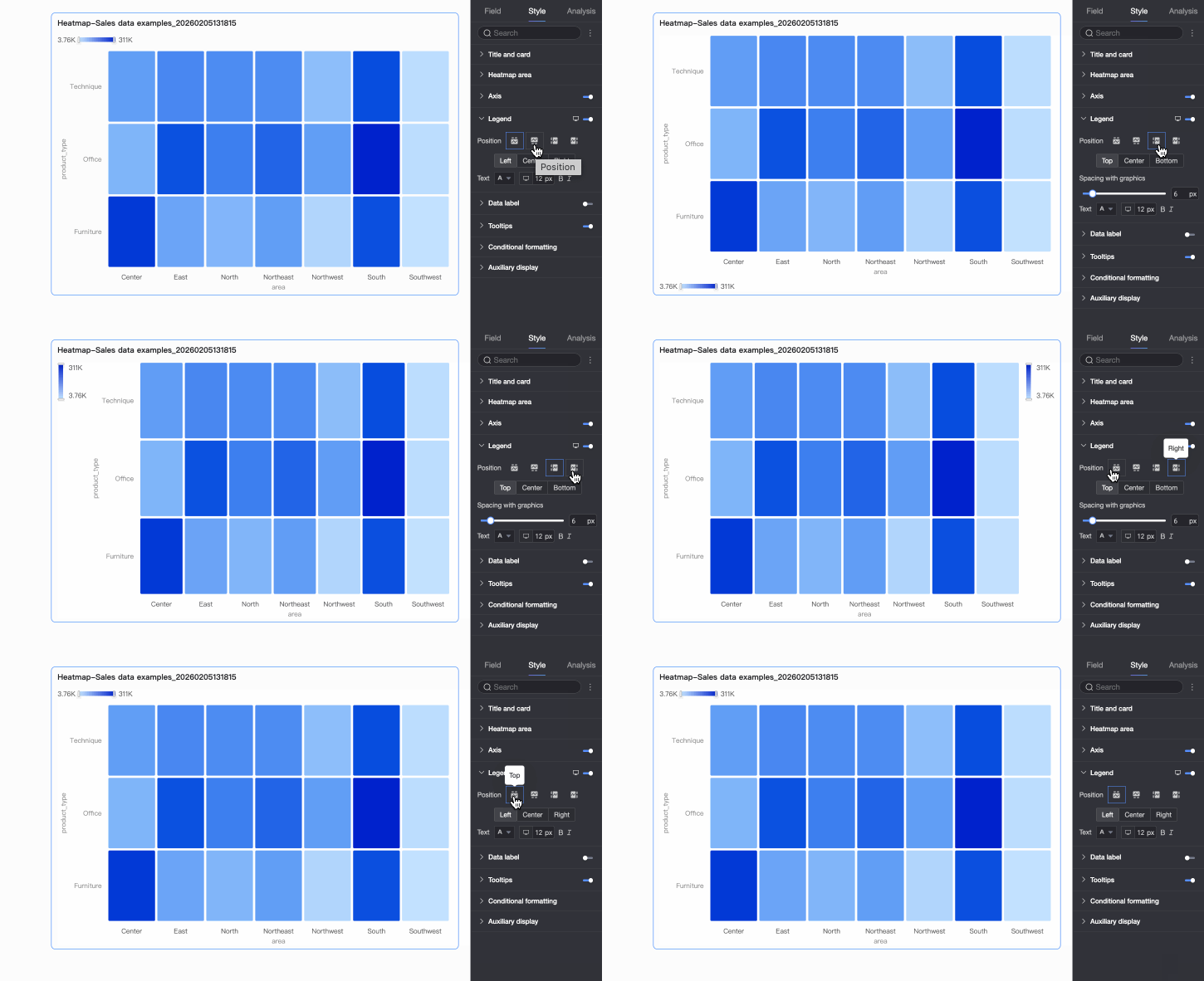
位置 |
凡例の表示位置と配置を設定します。
|
|
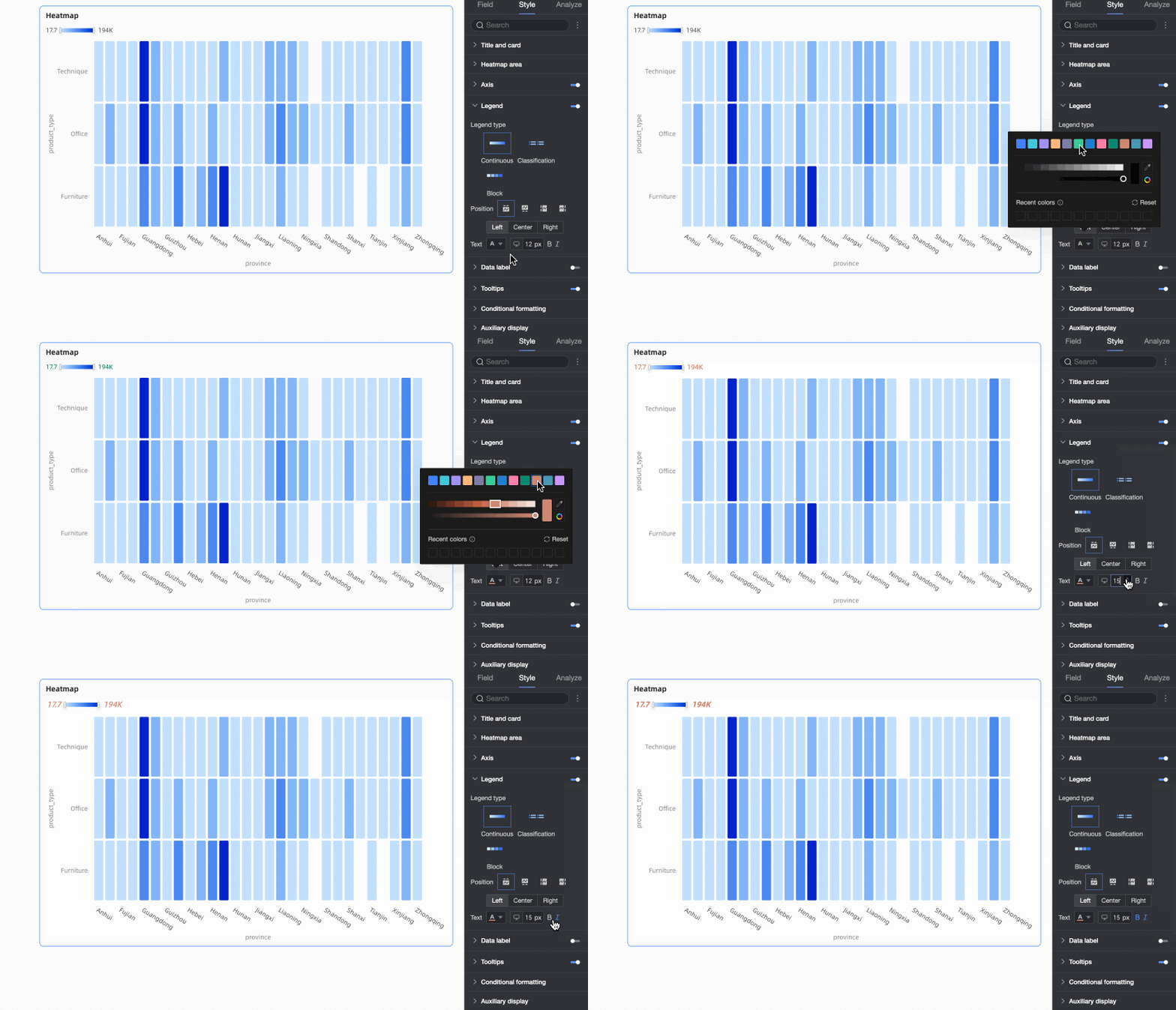
テキスト |
凡例のテキスト形式を設定します。 |
|
モバイル凡例 |
デスクトップとモバイルの凡例設定は独立しています。ダッシュボード編集ページの上部にあるデスクトップ/モバイル切り替えボタン ( |
 ) を使用してモバイル用の編集画面に切り替え、モバイルデバイス用の凡例を個別に設定します。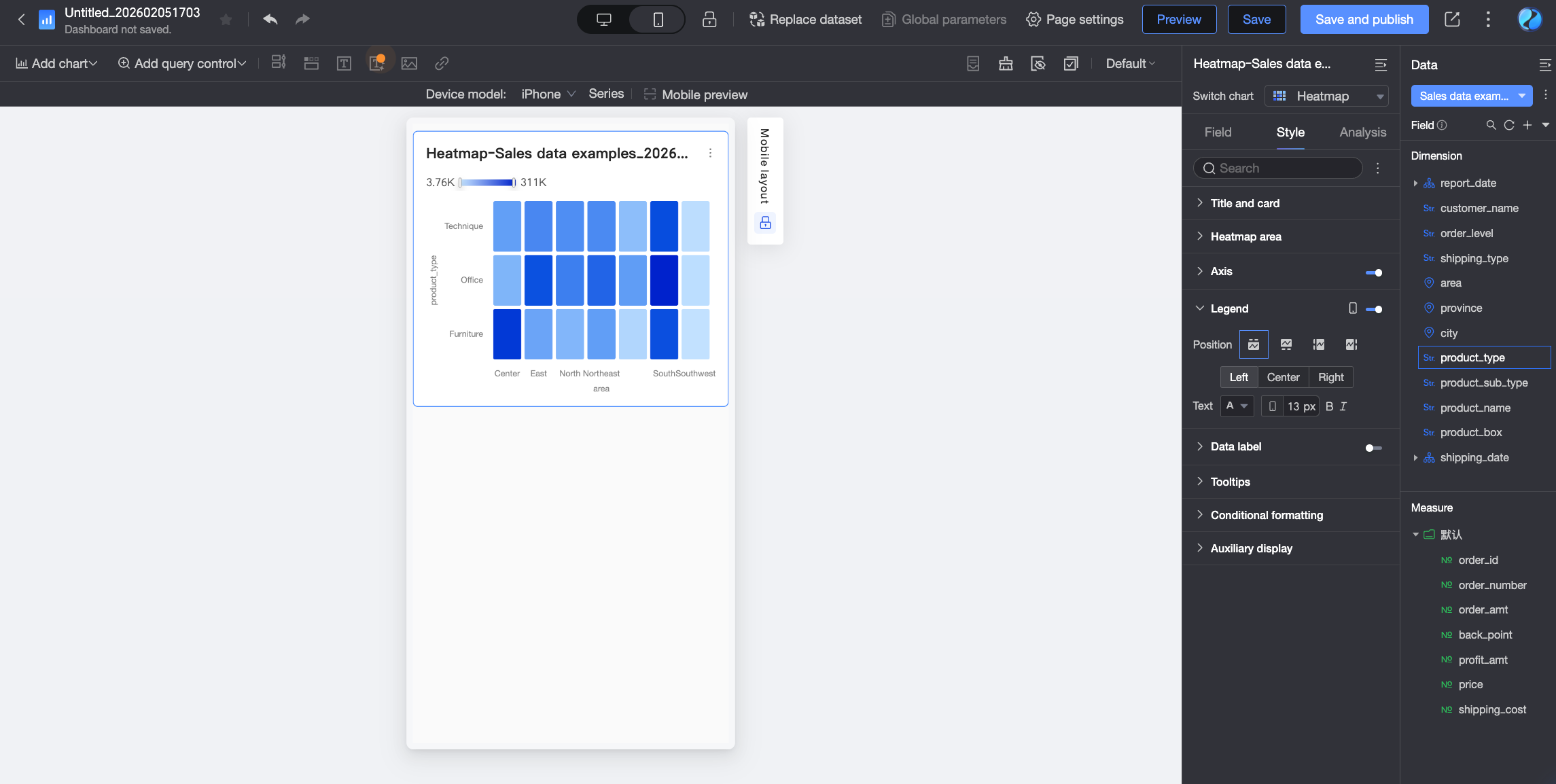
データラベル
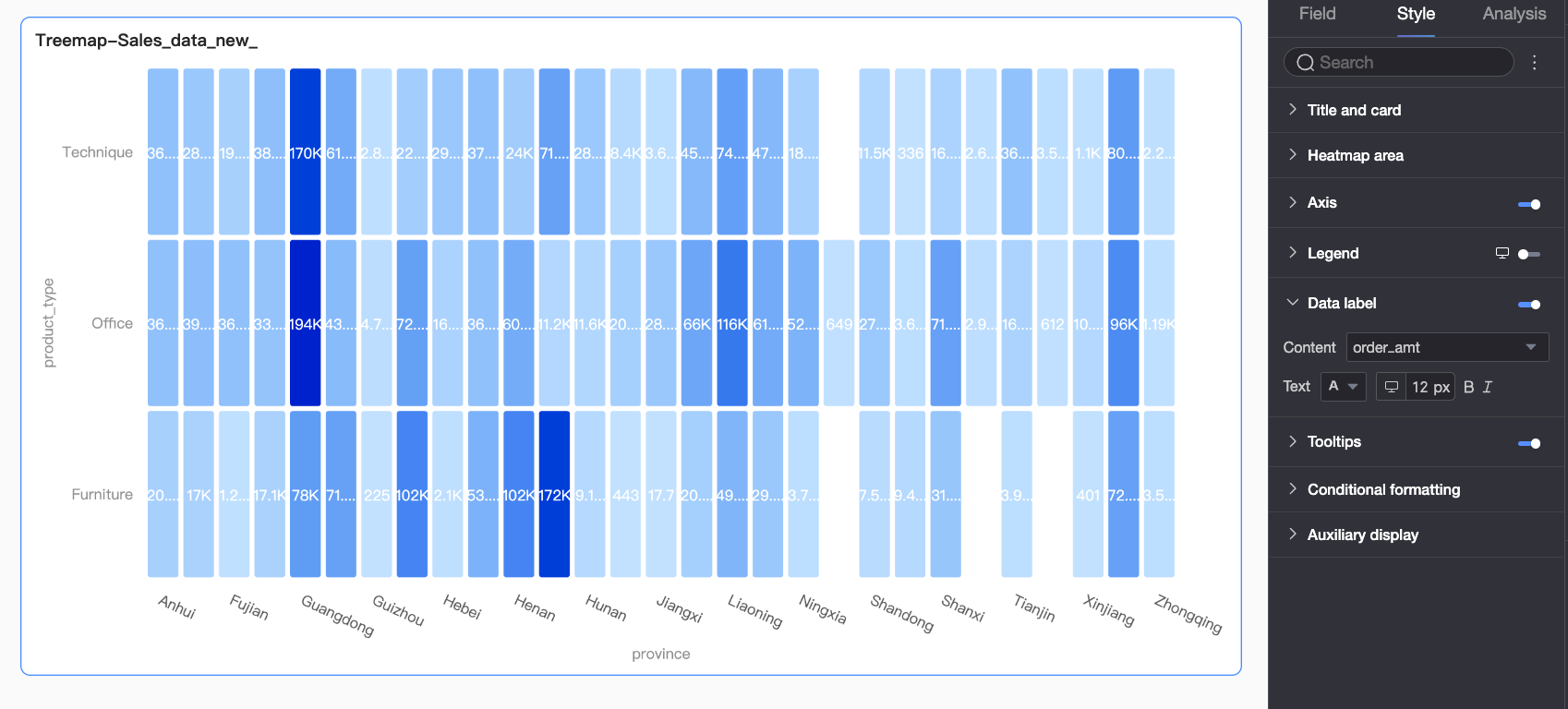
[Data label] セクションで、データラベルの可視性とテキストスタイルを設定します。[Visualization Style] が 標準ヒートマップに設定されており、フィールドが [Heat Depth] と [Shape Size/Measure] の両方のエリアに設定されている場合は、ラベルのコンテンツも選択できます。
ツールチップ
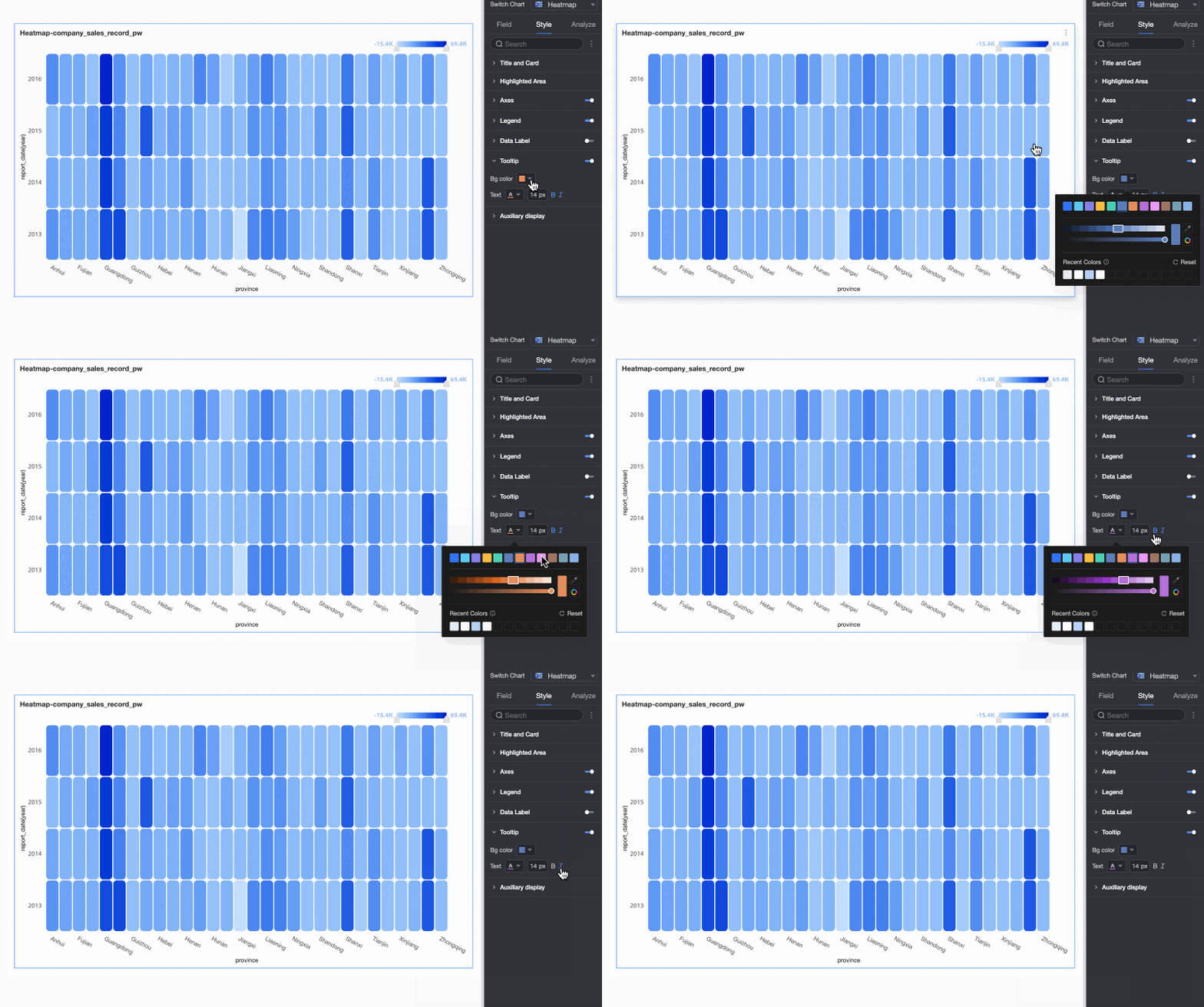
[Tooltip] セクションで、ツールチップのスタイルを設定します。
|
パラメーター |
説明 |
|
背景色 |
ツールチップの背景の塗りつぶし色を設定します。 |
|
テキスト |
ツールチップのテキストスタイル (フォントの色、サイズ、太さ、スタイル (イタリック)) を設定します。 |
|
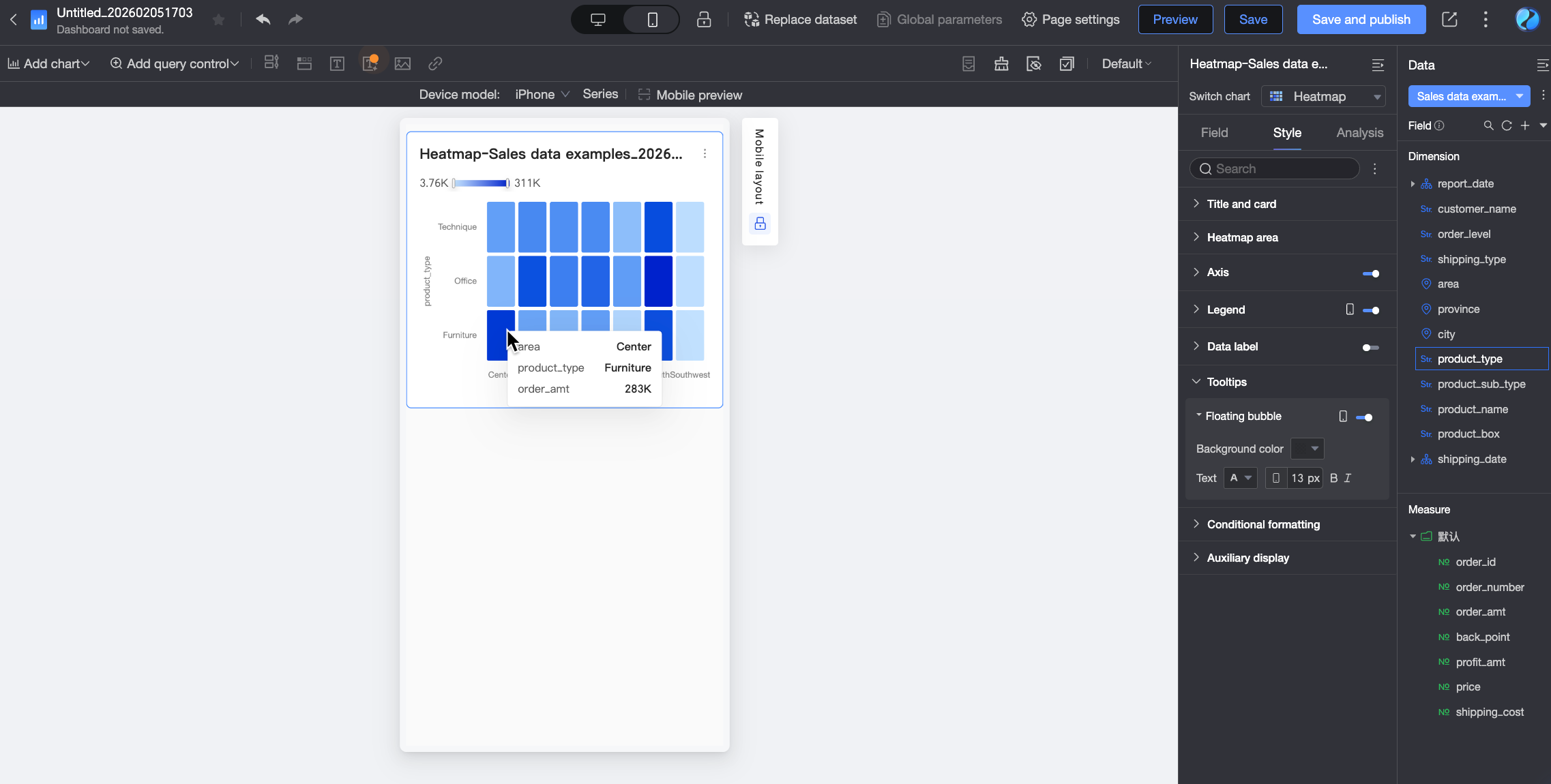
モバイルツールチップ |
デスクトップとモバイルのツールチップ設定は独立しています。ダッシュボード編集ページの上部にあるデスクトップ/モバイル切り替えボタン ( |
条件付き書式
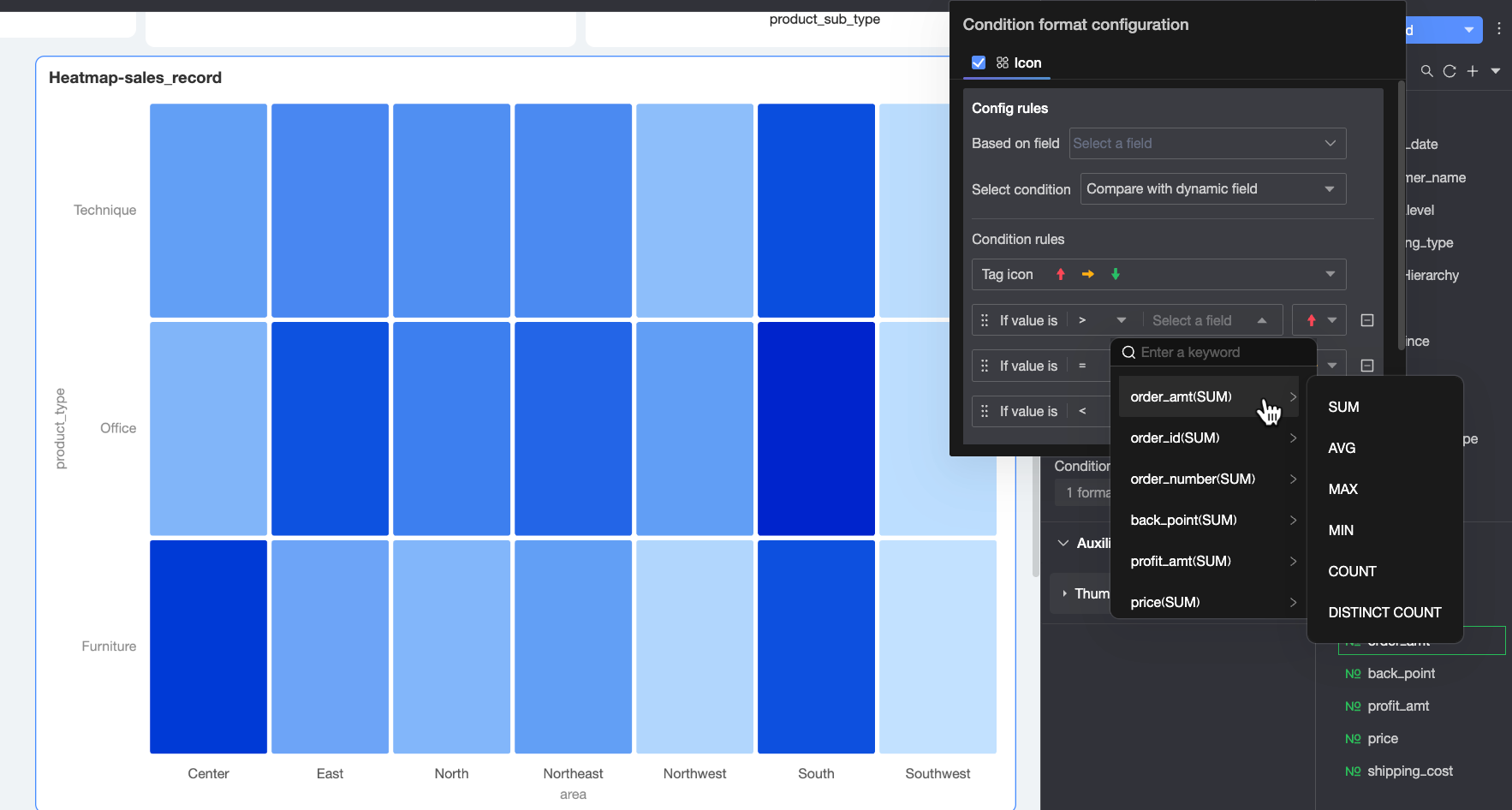
[Conditional formatting] セクションで、データが特定の条件を満たした場合に適用される書式ルールを設定します。[Conditional Style] の下にある  アイコンをクリックします。[Conditional Formatting Configuration] ダイアログボックスで、[Icon] オプションを選択し、設定します。
条件付き書式は、標準ヒートマップでのみ利用できます。

|
パラメーター |
説明 |
|
|
ルール定義 |
フィールドに基づく |
条件付き書式を設定するフィールドを選択します。 |
|
条件タイプ |
比較方法を選択します。固定値との比較または動的フィールドとの比較が可能です。
|
|
|
条件ルール |
現在のルールのマーカーアイコンを選択し、具体的な比較ロジックを定義します。
|
|
|
その他の設定 |
チャートに表示されるアイコンのサイズを設定します。 |
|

補助表示
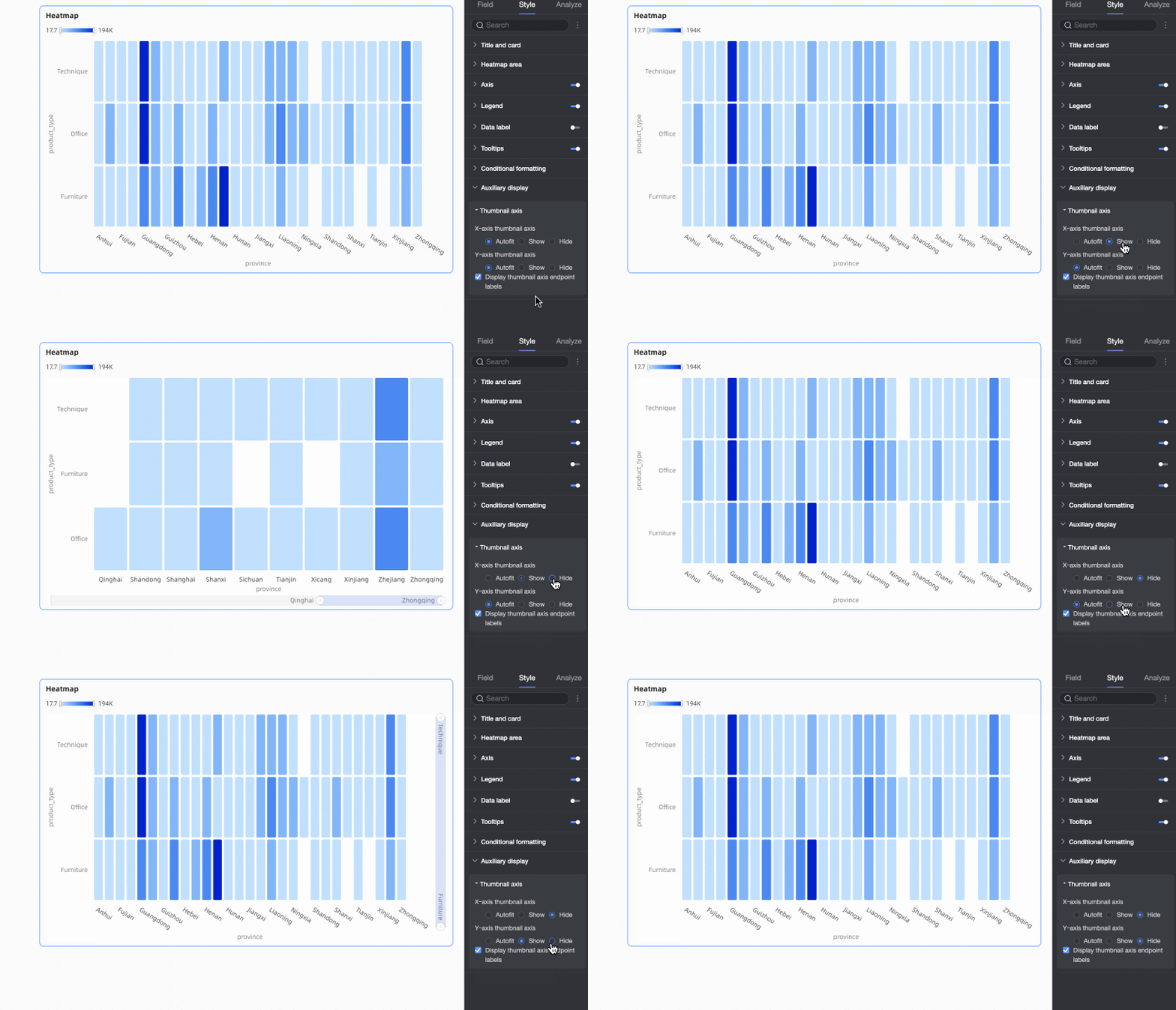
[Auxiliary display] セクションで、X 軸と Y 軸のスライダーを設定します。
スライダーは、標準ヒートマップでのみ利用できます。
チャート分析の設定
|
パラメーター |
説明 |
|
ドリルダウン |
[Fields] パネルでドリルダウンフィールドを設定した場合、ここでドリルダウン階層行の表示スタイルを設定できます。詳細については、「ドリルダウン」をご参照ください。 |
|
連携 |
分析データが異なるチャートにある場合は、連携を使用してそれらを接続します。詳細については、「連携」をご参照ください。 |
|
ジャンプ |
分析データが異なるダッシュボードにある場合は、ジャンプを使用してそれらを接続します。ジャンプの種類には、[intra-product jump]、[intra-component jump]、[external link] があります。詳細については、「ジャンプ」をご参照ください。 |