Quick BI では、さまざまな業務シナリオに合わせて、可視化とデータ分析の結果を各種形式でエクスポートできます。このトピックでは、ダッシュボードをエクスポートする方法について説明します。
Prerequisites
You have created a dashboard. For more information, see Create a dashboard.
You have added the target chart component and published the dashboard. For more information, see Publish a dashboard.
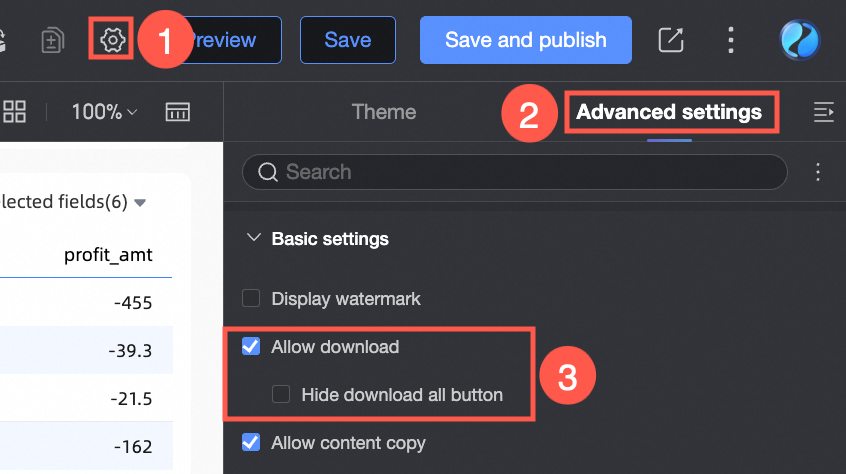
In the dashboard page settings, ensure that Allow Download is selected and Hide Global Download Button is cleared.
説明If you select the Hide Global Download Button option, you cannot globally export the dashboard in preview mode.
PC
On a PC, you can perform both a global export and a single chart export.
Global Export
A global export saves the entire dashboard. This method is useful for sharing or archiving the complete analysis. To perform a global export, follow these steps:
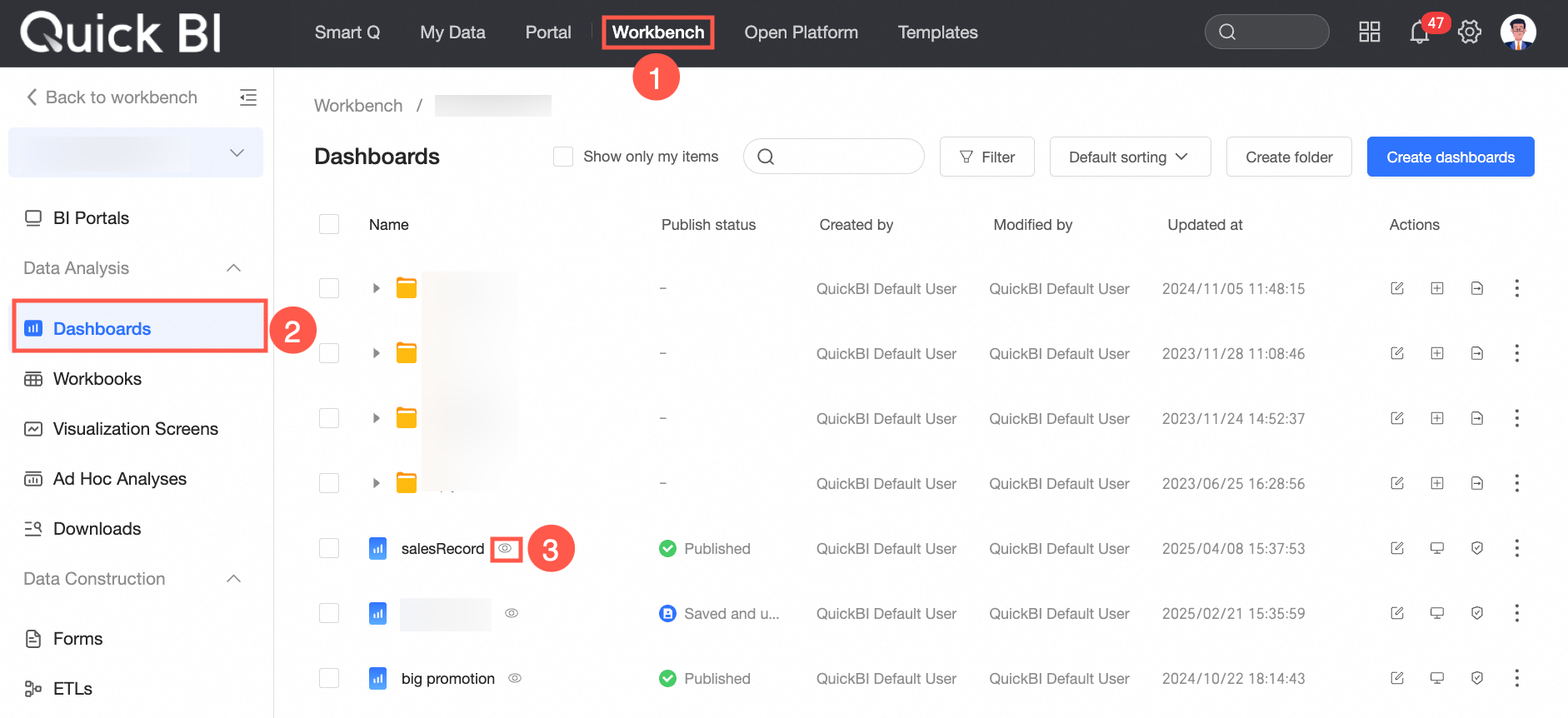
In the Workbench, find the dashboard that you want to export and click Preview.
Click the
 icon in the lower-right corner to open the export options.
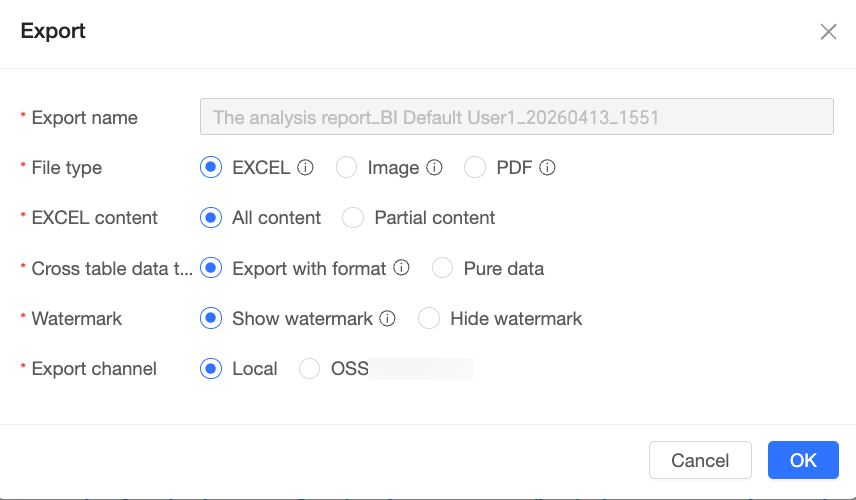
Click Export to configure the export parameters.
Parameter
Description
[Export name]
The system automatically generates the export name based on the naming rules configured by the organization administrator in Data Security > Export Control.
[File format]
The file format for the exported chart data. Supported formats include Excel, image, and PDF.
説明The organization administrator can configure the supported export formats in Data Security. For more information, see Export Control.
The Excel format supports exporting data from chart components only. For best compatibility, open the exported file with Excel.
The image and PDF formats do not support exporting embedded components (such as embedded pages) or images that require cross-domain access. For more information, see Export FAQ.
Excel content
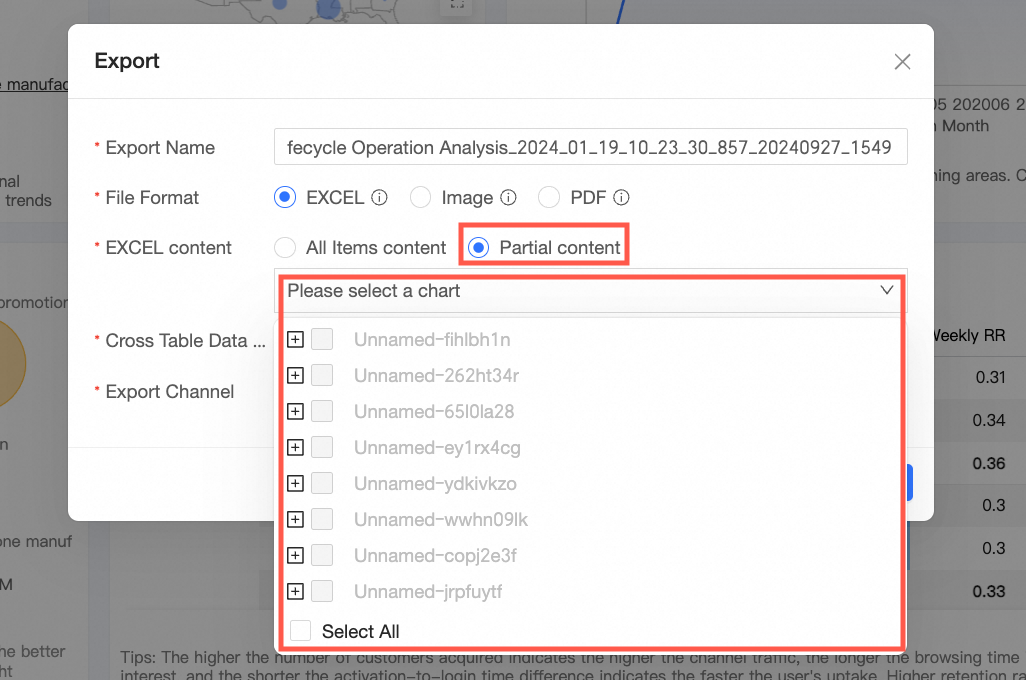
Two export modes are available: Export All and Partial Export.
If you select Export All, data from all charts in the dashboard is exported by default.
If you select Partial Export, you can select specific charts to export.
[Crosstab data type]
The data format for the exported crosstab. You can choose between [With Format] and [Raw Data].
If you select With Format, the exported Excel file includes the data formats and styles of the crosstab and detail table.
If you select Raw Data, the exported Excel file contains only raw data.
説明This option is available only when you export a crosstab and select [Excel] as the file format.
A maximum of 10,000 records can be exported to an Excel file.
Due to the limitations of Excel's custom format rules, complex formatting configurations may not be fully preserved when using the With Format export mode.
The amount of data exported is the same for both export types, but the export time may vary depending on your computer's configuration and the data volume. When exporting an Excel file with more than 500,000 cells, use the [Raw Data] export option.
[Watermark]
You can select Show Watermark or Hide Watermark.
説明This option is available only when you select [Excel] as the file format.
[Export channel]
You can export to your [Local] machine or to an [OSS server].
説明If a server is configured for the current organization, you can choose to export to an OSS address.
Single Chart Export
A single chart export saves a specific chart from a dashboard. This method is ideal for focused analysis because it lets you export only the content you need. To export a single chart, follow these steps:
On the dashboard preview page, hover over the chart you want to export, click the
 icon in its upper-right corner, and select Export from the drop-down menu.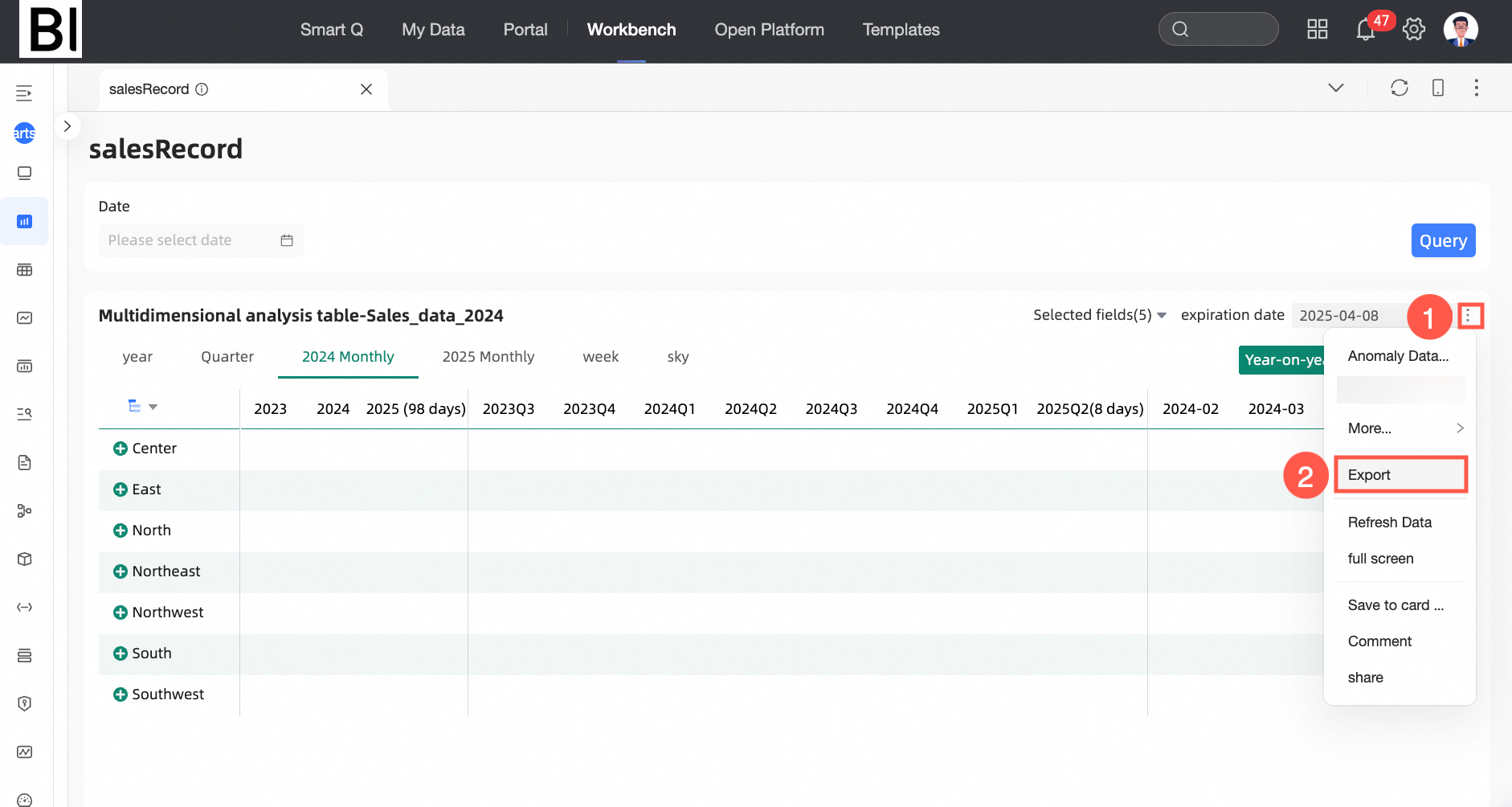
In the export dialog box, configure the following parameters.
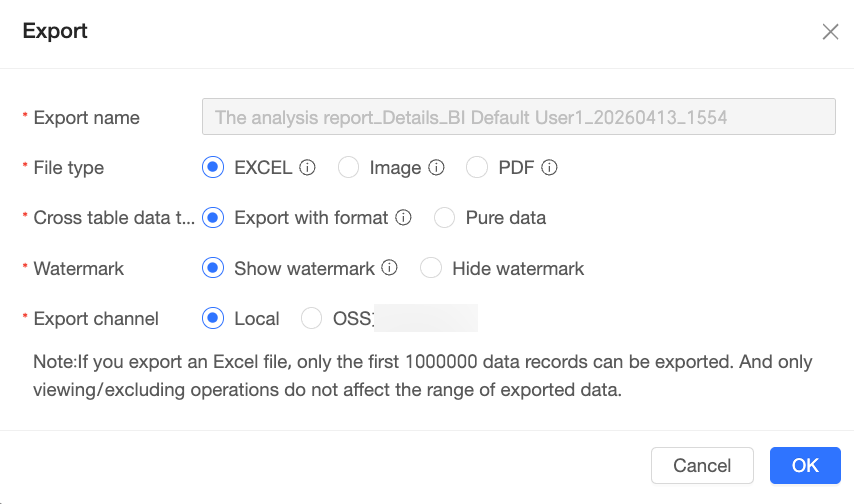
Parameter
Description
[Export name]
The system automatically generates the export name based on the naming rules configured by the organization administrator in Data Security > Export Control.
[File format]
The file format for the exported chart data. Supported formats include [image], [PDF], and [Excel].
説明The organization administrator can configure the supported export formats in Data Security. For more information, see Export Control.
The Excel format supports exporting data from chart components only. For best compatibility, open the exported file with Excel.
The image and PDF formats do not support exporting embedded components (such as embedded pages) or images that require cross-domain access. For more information, see Export FAQ.
[Crosstab data type]
The data format for the exported crosstab. You can choose between [With Format] and [Raw Data].
If you select With Format, the exported Excel file includes the data formats and styles of the crosstab and detail table.
If you select Raw Data, the exported Excel file contains only raw data.
説明This option is available only when you export a crosstab and select [Excel] as the file format.
A maximum of 10,000 records can be exported to an Excel file.
Due to the limitations of Excel's custom format rules, complex formatting configurations may not be fully preserved when using the With Format export mode.
The amount of data exported is the same for both export types, but the export time may vary depending on your computer's configuration and the data volume. When exporting an Excel file with more than 500,000 cells, use the [Raw Data] export option.
[Watermark]
You can select Show Watermark or Hide Watermark.
説明This option is available only when you select [Excel] as the file format.
[Export channel]
You can export to your [Local] machine or to an [OSS server].
説明If a server is configured for the current organization, you can choose to export to an OSS address.
Export FAQ
Why are the images or background images in my chart not exported?
Open your browser's developer tools and check the console for a "No Access-Control-Allow-Origin" error. This error indicates that cross-domain access is not configured for the images. You must configure cross-domain access on the image resource server.
 If the error is not present, verify that the image link can be accessed directly.
Why is my embedded page not exported?
Embedded pages cannot be exported.