本トピックでは、ダッシュボードの保存、公開、表示、非公開、および再公開の方法について説明します。
前提条件
Quick BI コンソールにログインし、ダッシュボードを作成済みであること。 詳細については、「ダッシュボードの作成」をご参照ください。
背景情報
ユーザーエクスペリエンスを向上させるため、保存機能と公開機能は分離されています。 これにより、作業内容をすぐに公開することなく保存でき、非公開や再公開などの関連機能もサポートされます。
保存
ページ右上の [保存] ボタン (①) をクリックします。 表示されたダイアログボックスで、レポート名を編集し、保存場所 (②) を選択します。 [以降の操作で自動保存を有効にする] チェックボックス (③) を選択すると、以降のチャートへの変更は自動的に保存されます。 設定後、[確認] ボタン (④) をクリックします。
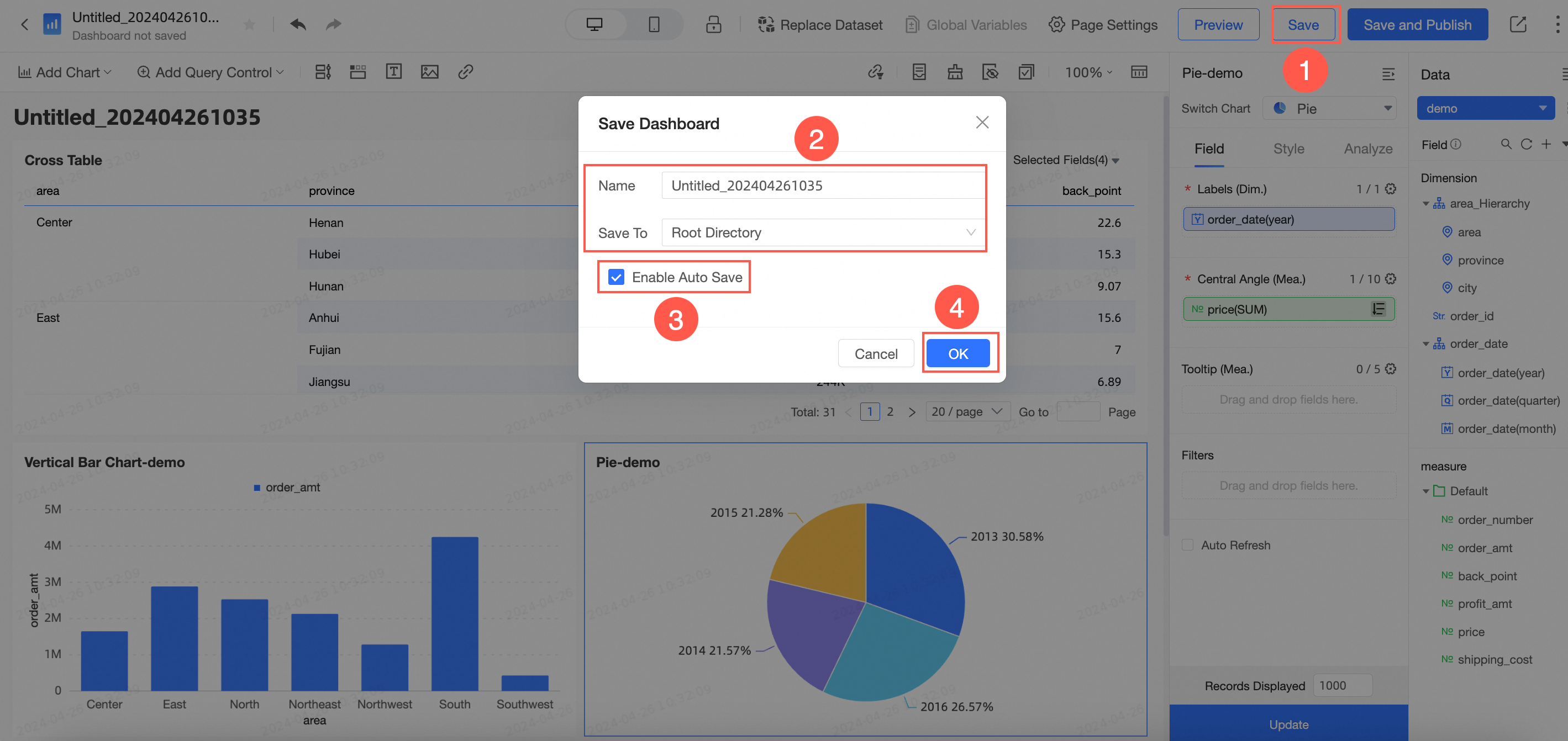
ダッシュボードを保存するだけでは、更新内容は他のユーザーには表示されません:
新しいダッシュボードを作成して保存した場合、そのステータスは未公開です。 公開するには、[保存して公開] 機能を使用します。
公開済みのダッシュボードを更新した場合、更新内容を反映させるには [再公開] 機能を使用する必要があります。
保存と公開
[保存して公開] 機能を使用すると、現在の変更を保存し、ダッシュボードを公開するという一連の操作を一度に実行できます。 右上の [保存して公開] ボタンをクリックします。 次に、[ダッシュボードの公開] ダイアログボックスで設定を行います。
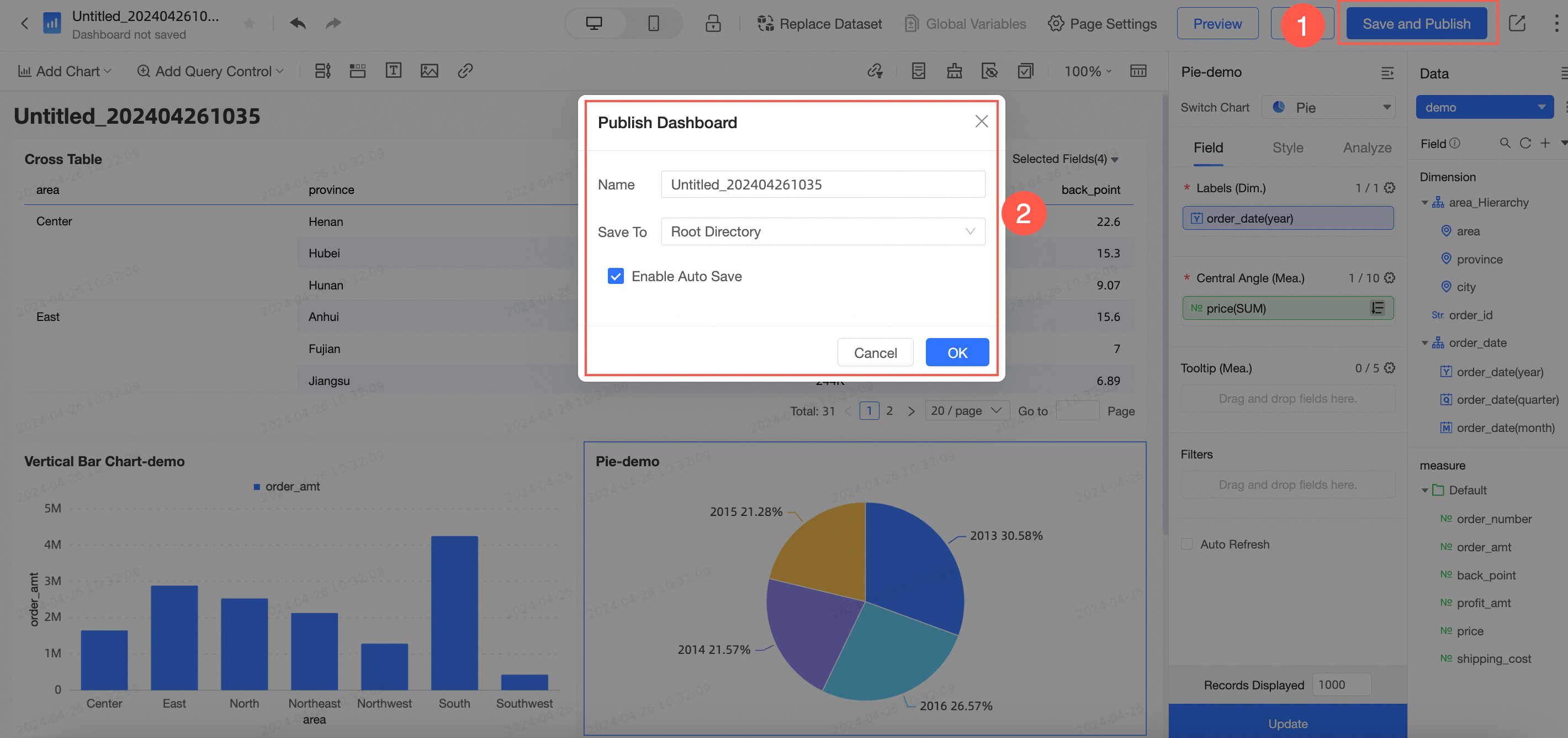
ダッシュボードが含まれるワークスペースでリリース承認が有効になっている場合、[承認設定] セクションの [作業を公開] オプションがデフォルトで選択されます。 この場合、承認者を選択し、リクエストの理由を入力して [リクエストを送信] をクリックする必要があります。 ダッシュボードは、リクエストが承認された後にのみ公開できます。 詳細については、「ワークスペースの作成と管理」をご参照ください。
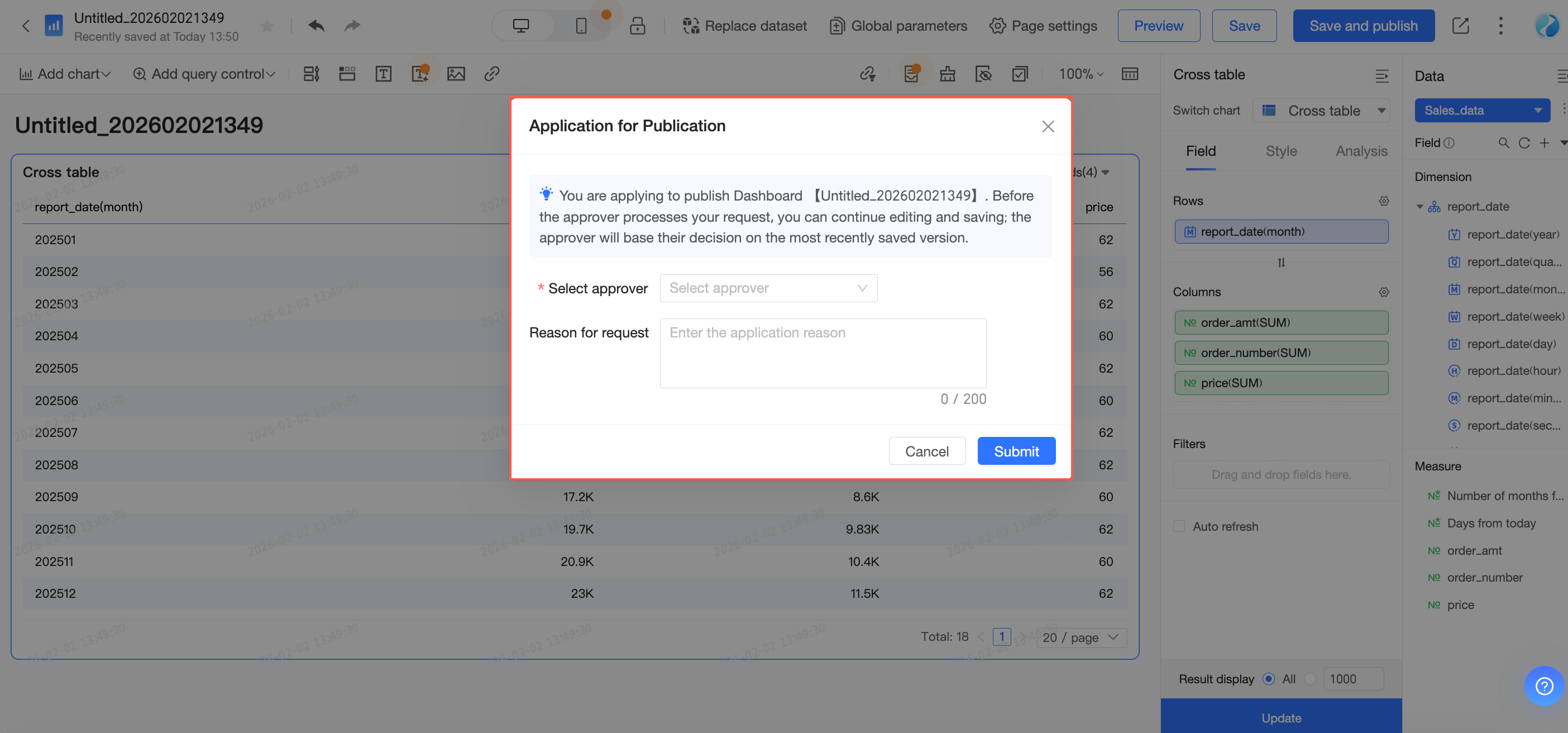
公開リクエストを送信した後も、ダッシュボードの編集を続行できます。 変更を保存すると、承認のために送信されたバージョンは、最後に保存されたバージョンに更新されます。
ワークスペース管理者は、公開に承認は必要ありません。
公開後の表示
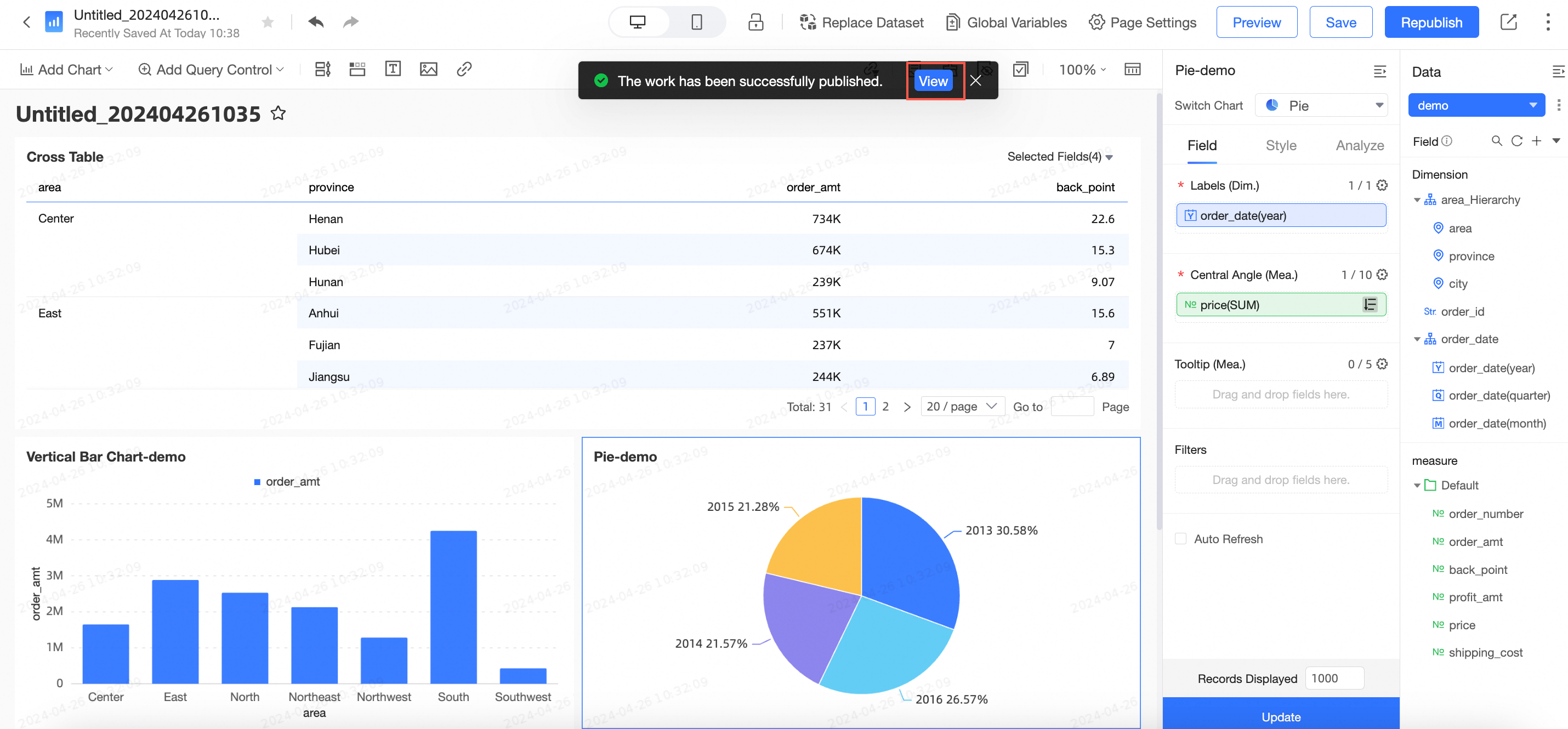
ダッシュボード編集ページで、ダッシュボードを公開した後に [表示] をクリックします。 プレビューページが開きます。
[保存して公開] または [再公開] の操作後に [表示] をクリックすることもできます。 その場合、プレビューページにリダイレクトされます。
非公開
非公開機能を使用すると、公開済みのダッシュボードを取り消し、ユーザーから見えないようにすることができます。
ダッシュボード編集ページの右上隅にある
 アイコンをクリックし、[オフライン] を選択します。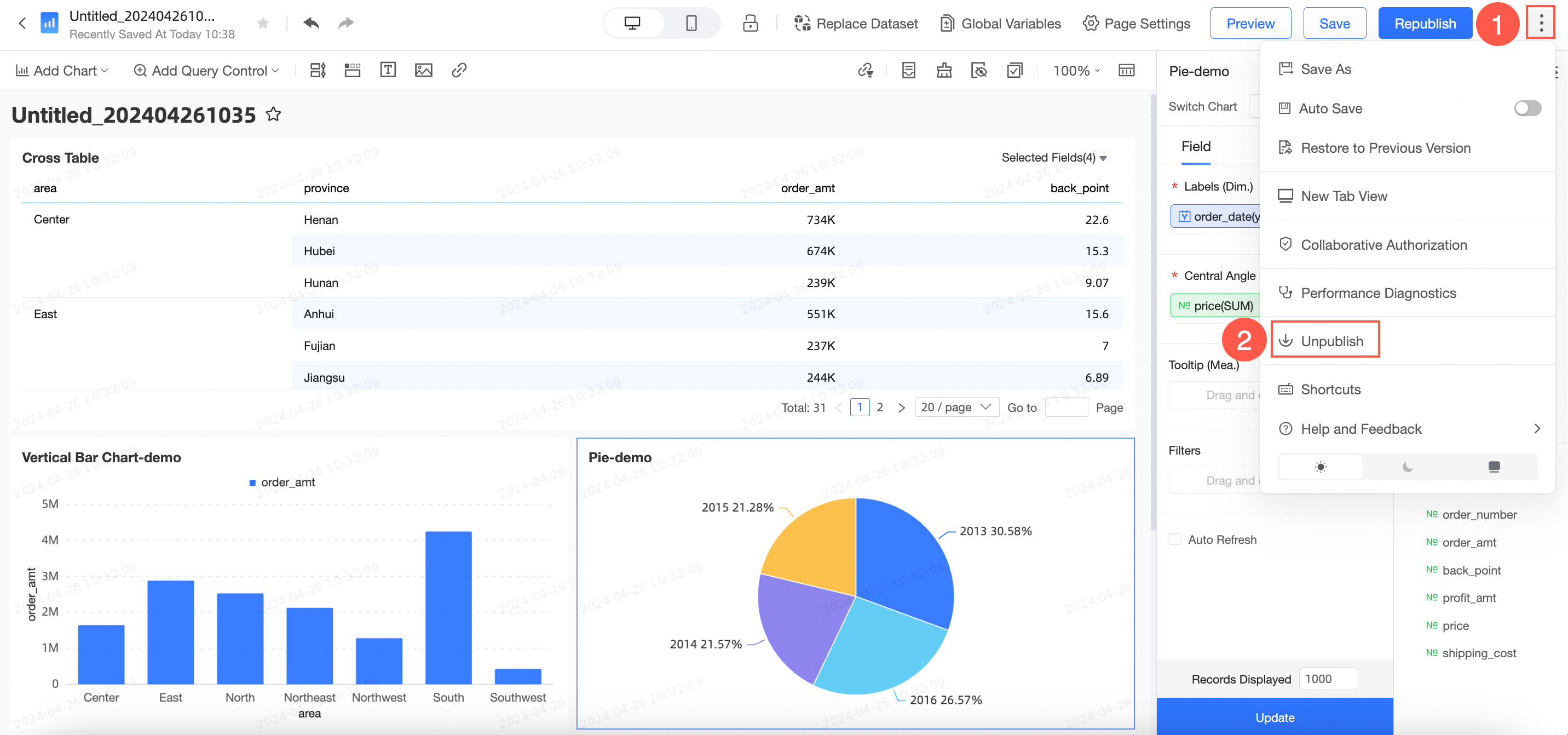
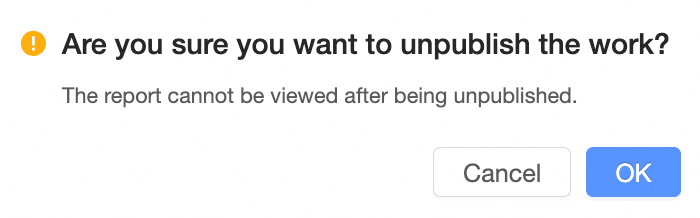
表示される確認ダイアログボックスで、[OK] をクリックします。
再公開
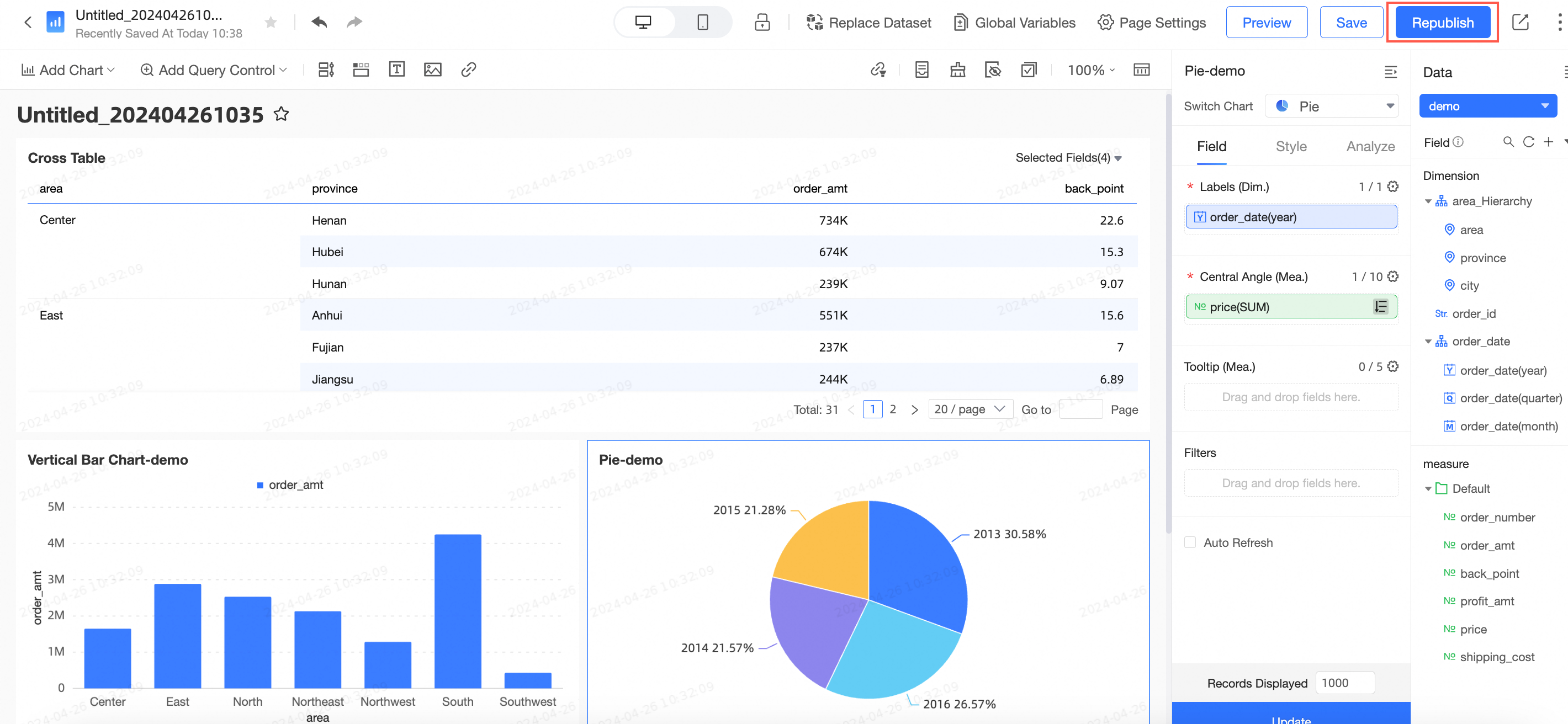
公開済みのダッシュボードを更新した後、変更を他のユーザーに反映させるには、再公開する必要があります。 ダッシュボード編集ページに更新通知が表示され、ダッシュボードのステータスが [保存済み、未公開] に変わります。
ダッシュボードが含まれるワークスペースでリリース承認が有効になっている場合、[承認設定] セクションで [作業を公開] オプションが選択されます。 この場合、ダッシュボードを再公開するたびに承認リクエストがトリガーされます。 ダッシュボードは、リクエストが承認された後にのみ再公開できます。 詳細については、「ワークスペースの作成と管理」をご参照ください。
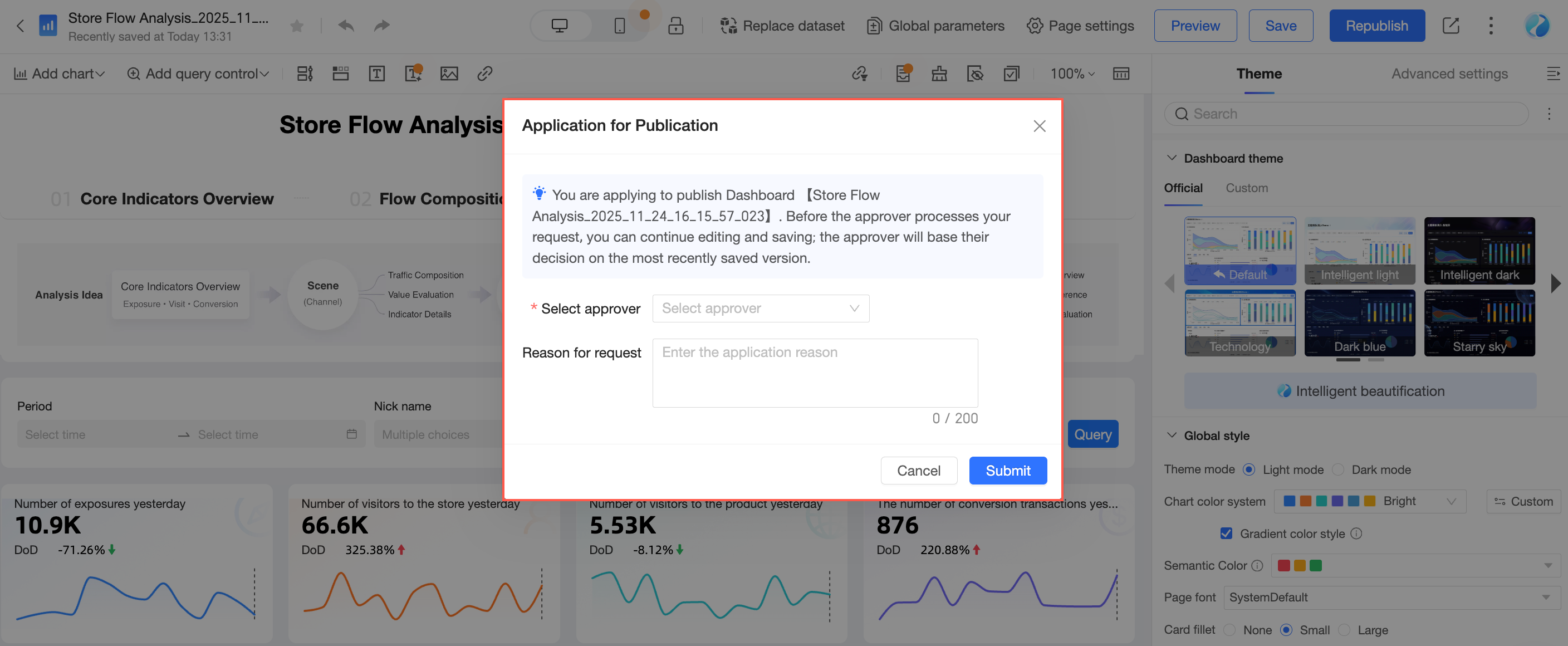
公開リクエストを送信した後も、ダッシュボードの編集を続行できます。 変更を保存すると、承認のために送信されたバージョンは、最後に保存されたバージョンに更新されます。
ワークスペース管理者は、公開に承認は必要ありません。