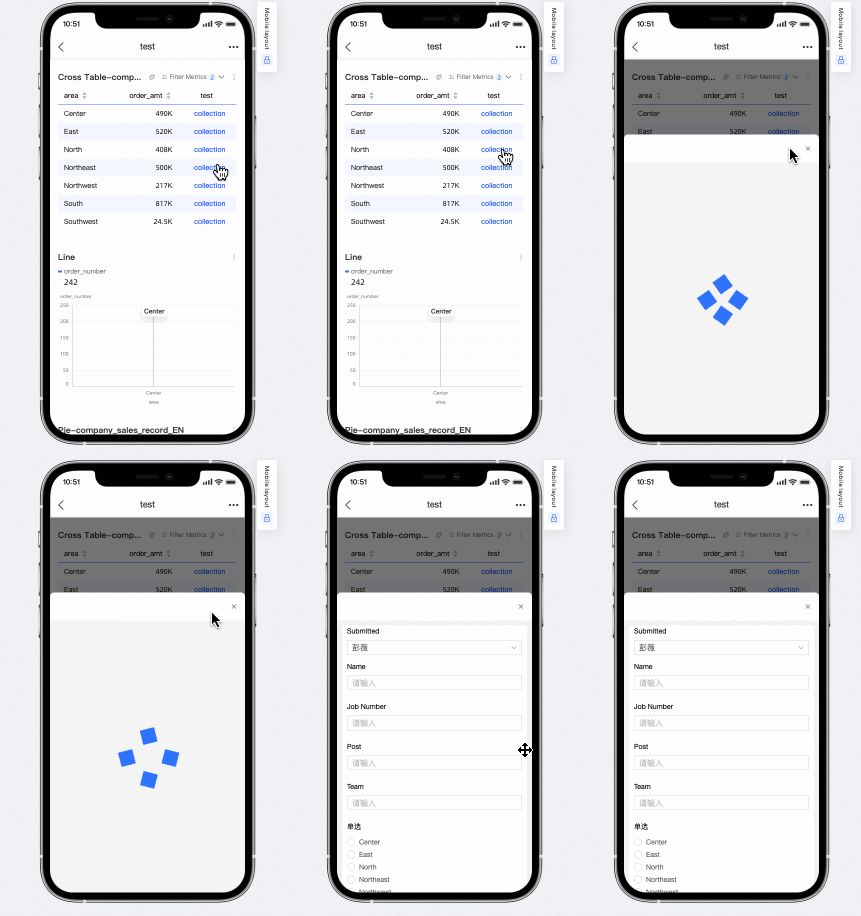
Quick BI のクロステーブルは、インタラクティブなデータ入力イベントをサポートしており、ユーザーはターゲット データベースに直接データを入力して、データ入力を容易にすることができます。
前提条件
データ入力イベントを追加する前に、次の点を確認してください。
データ入力イベントの追加
構成エントリ
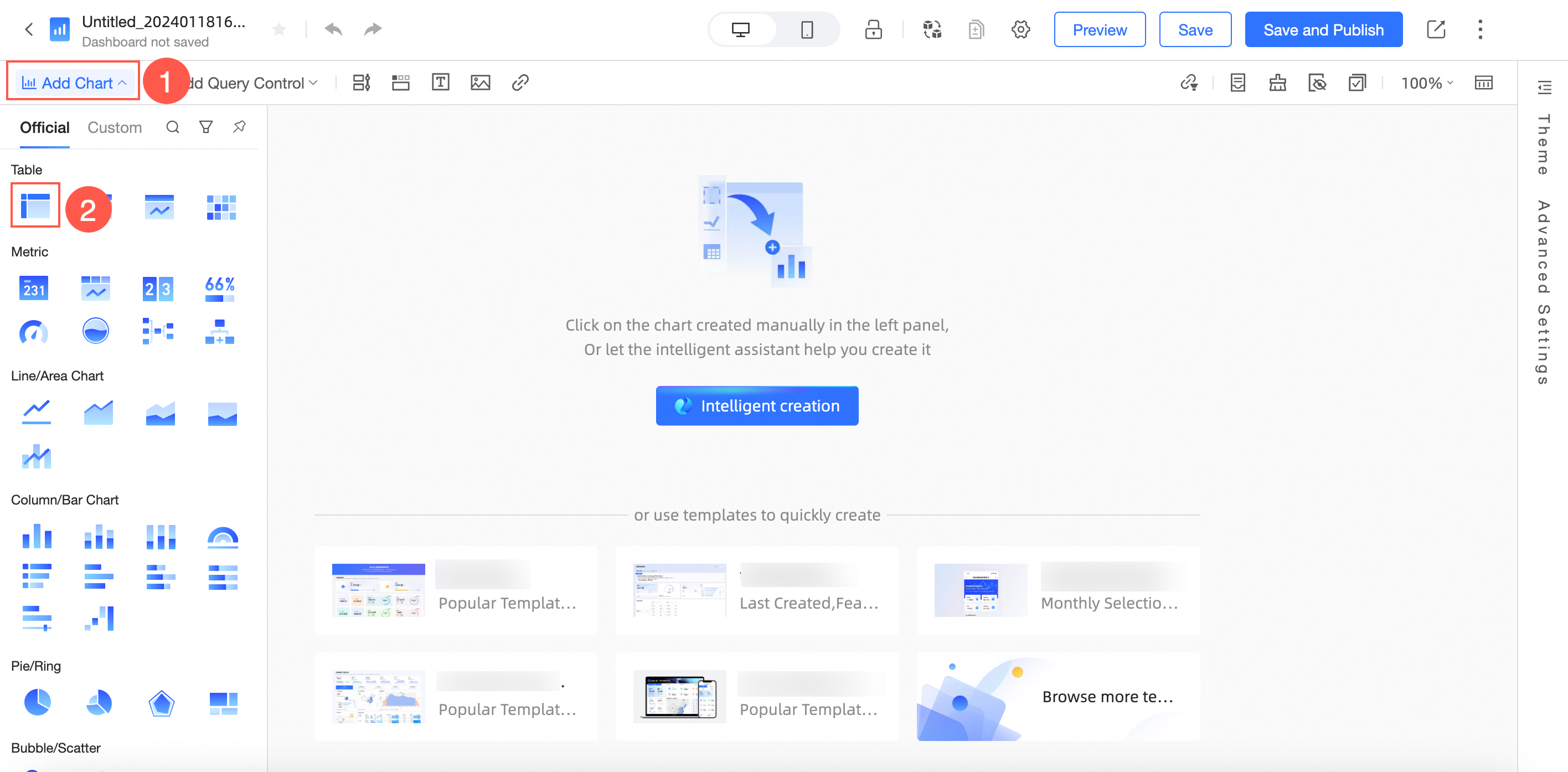
ダッシュボードの作成 を参照して、ダッシュボード編集ページにアクセスします。
以下に示すように、クロステーブルを追加します。
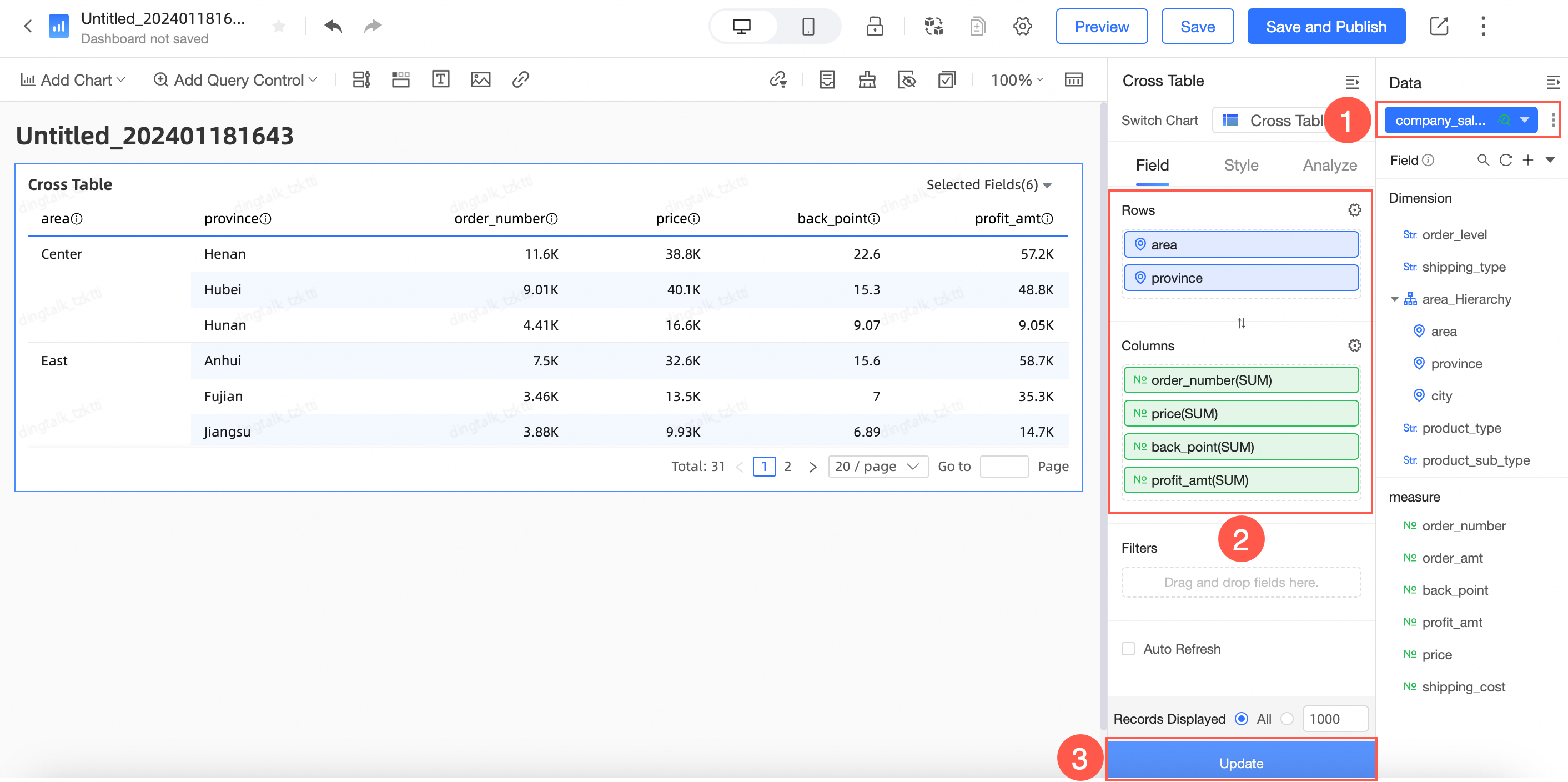
ダッシュボード編集ページでクロステーブルを構成します。
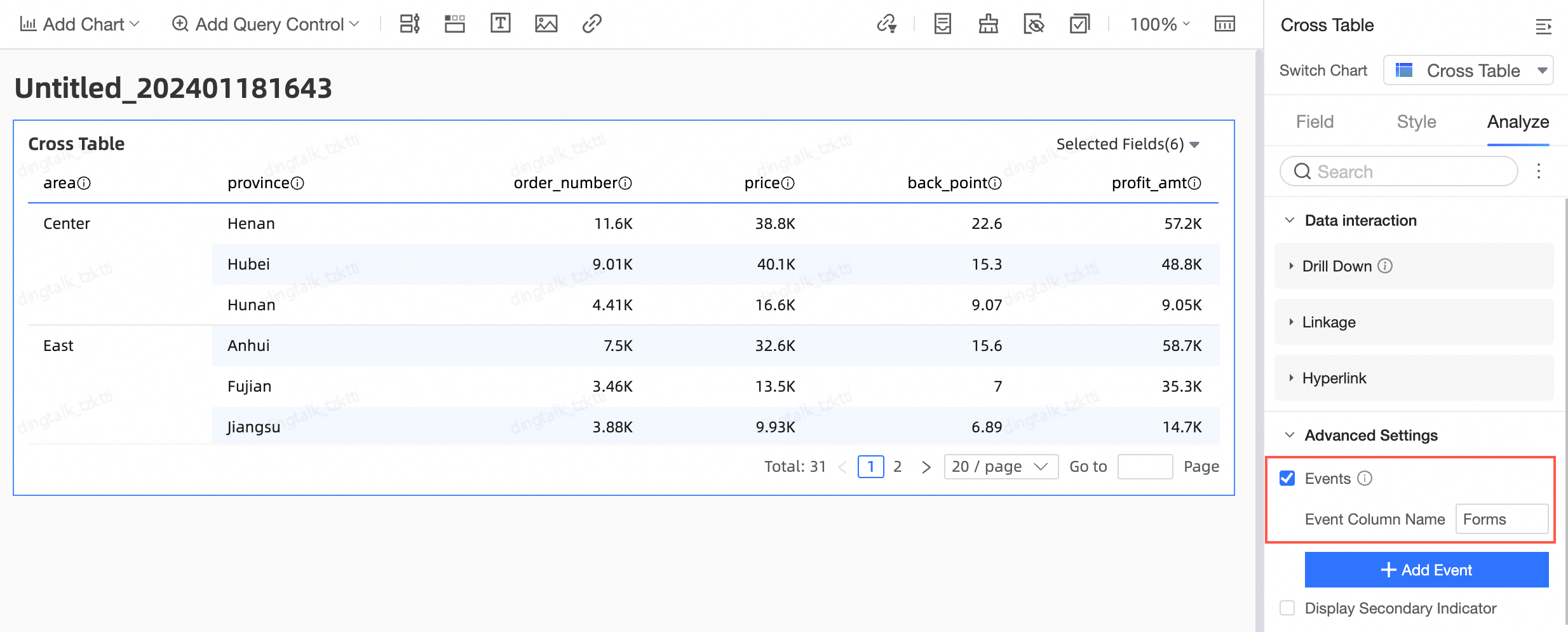
[パース] タブ > 詳細設定で、[イベント] を選択し、[イベント列名] をカスタマイズします。
[イベントの追加] をクリックします。
[イベント構成] ページで、次のパラメーターを設定します。
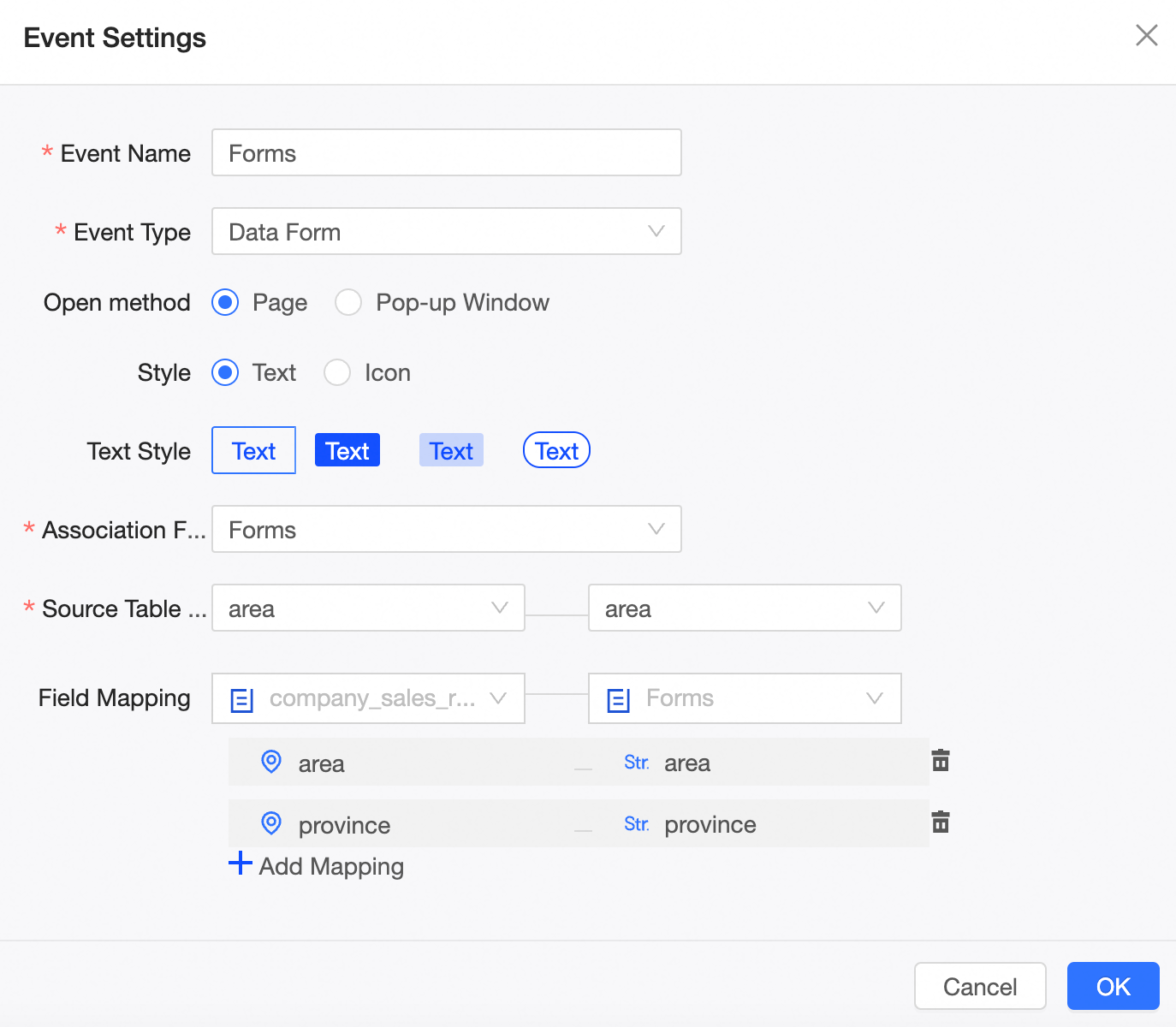
[イベント名]: 必須。必要に応じてイベント名をカスタマイズします。
[イベントタイプ]: 必須。データ入力と DingTalk から選択します。この例では、データ入力を選択します。
[開く方法]: オプション。[ページ] または [ポップアップ] で開くことを選択します。
[スタイル]: オプション。テキストスタイルとアイコンスタイルから選択し、それに応じて構成します。
[関連付けるフォーム]: 必須。データ入力中に作成されたフォームを選択します。
[ソーステーブルの一意のプライマリキー]: 必須。データ入力データソースの一意のプライマリキーにリンクするための一意のプライマリキーを選択し、データの一意性を確保します。
[フィールド関係マッピング]: オプション。クロステーブルのデータセットフィールドをフォームと同期します。このフィールドはここでは必須ではありません。
フィールド関係は、エントリをクリックした場合にのみ有効であり、クロステーブル データセットによって動的に変化することはありません。
説明クロステーブル フィールド フィルター リストに、エントリフォームでバインドされているフィールドが含まれていない場合、クリックしてエントリ インターフェースにアクセスすることはできません。
たとえば、クロステーブルの「都道府県」がエントリの「province」にバインドされている場合:
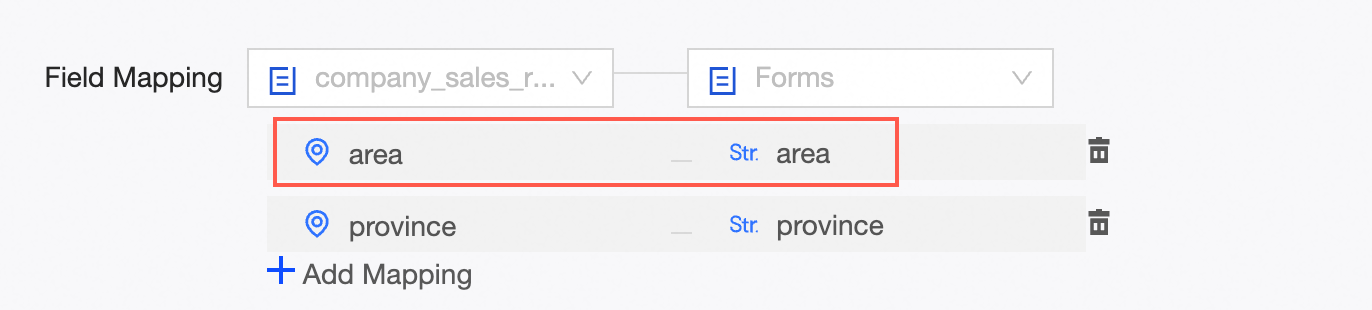
そして、「都道府県」フィールドの選択が解除されると、
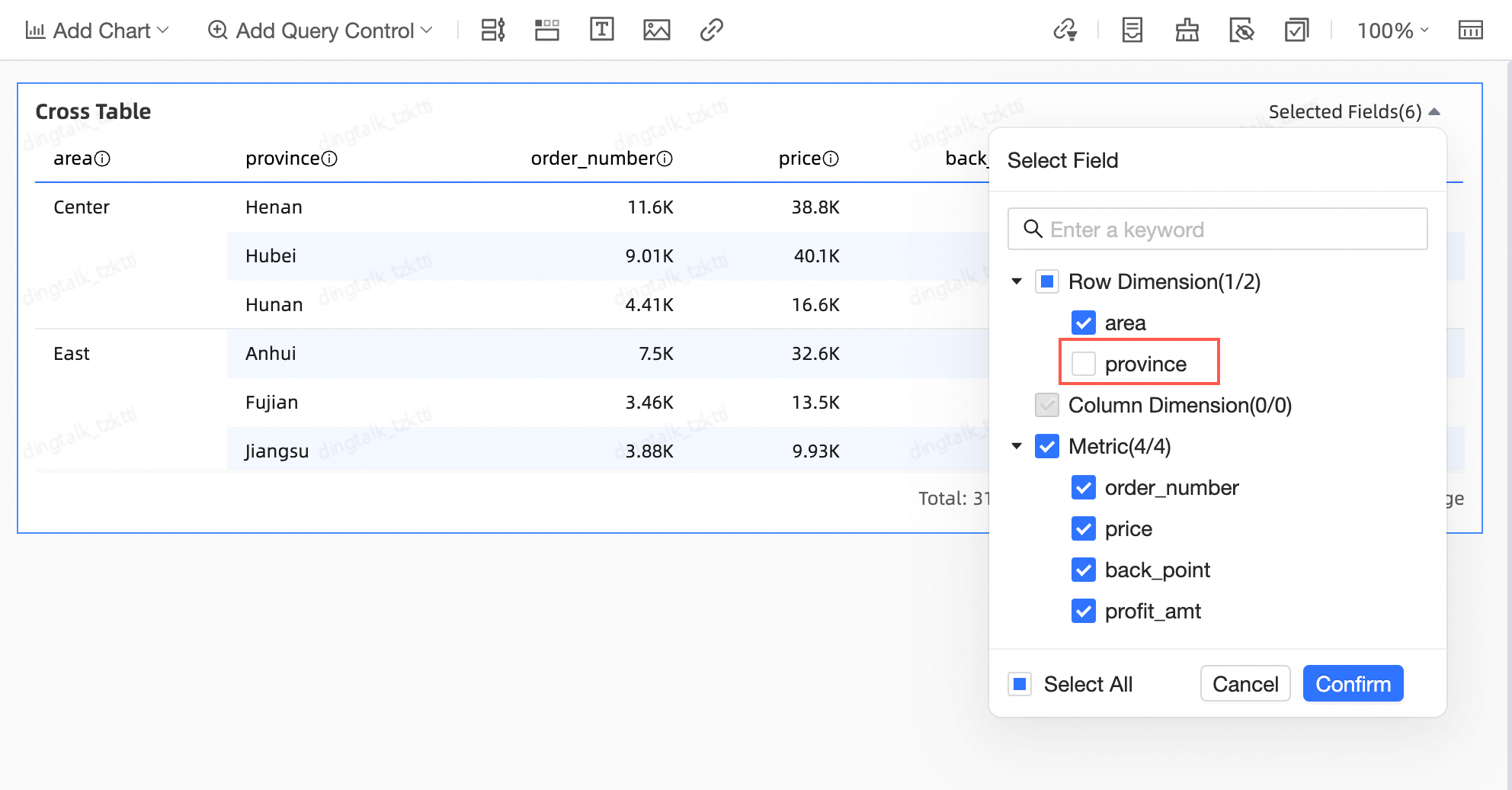
エントリ イベントをクリックすると、次のプロンプトが表示されます。
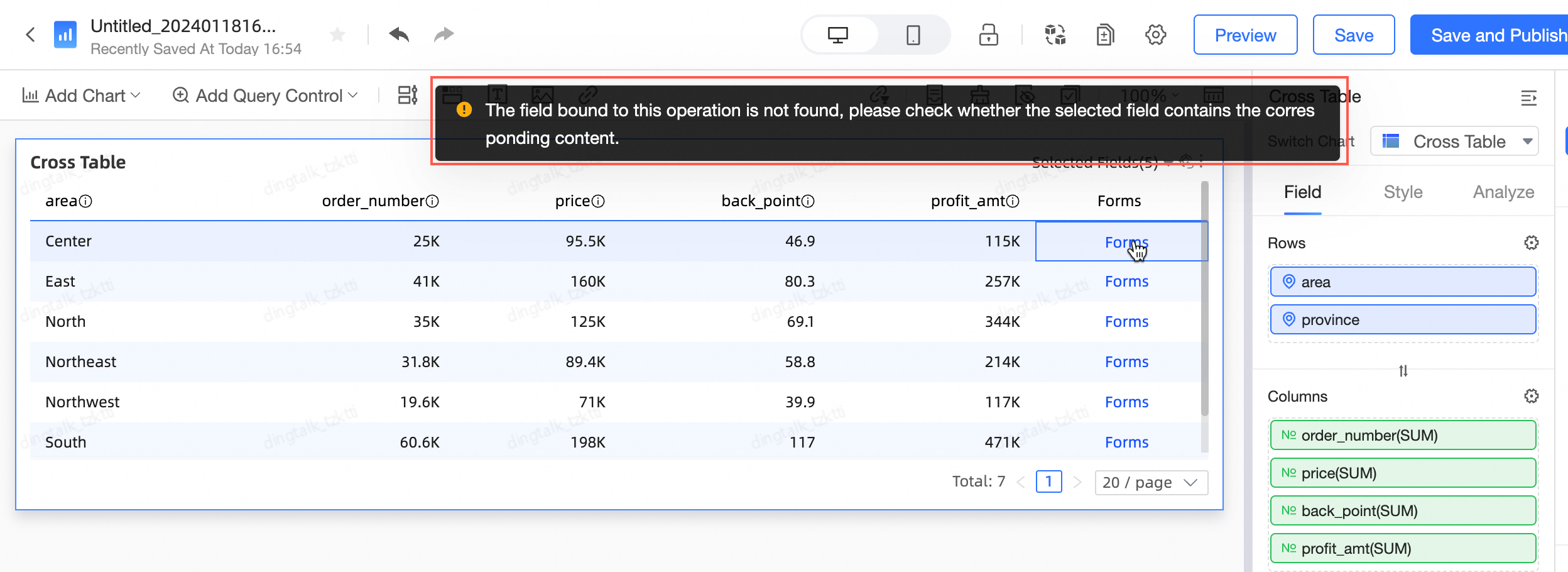
[確認] をクリックします。
PC 側での効果
[フィードバック] 列の [フィードバック エントリ] をクリックして、データ入力ページに移動し、新しいデータを追加します。
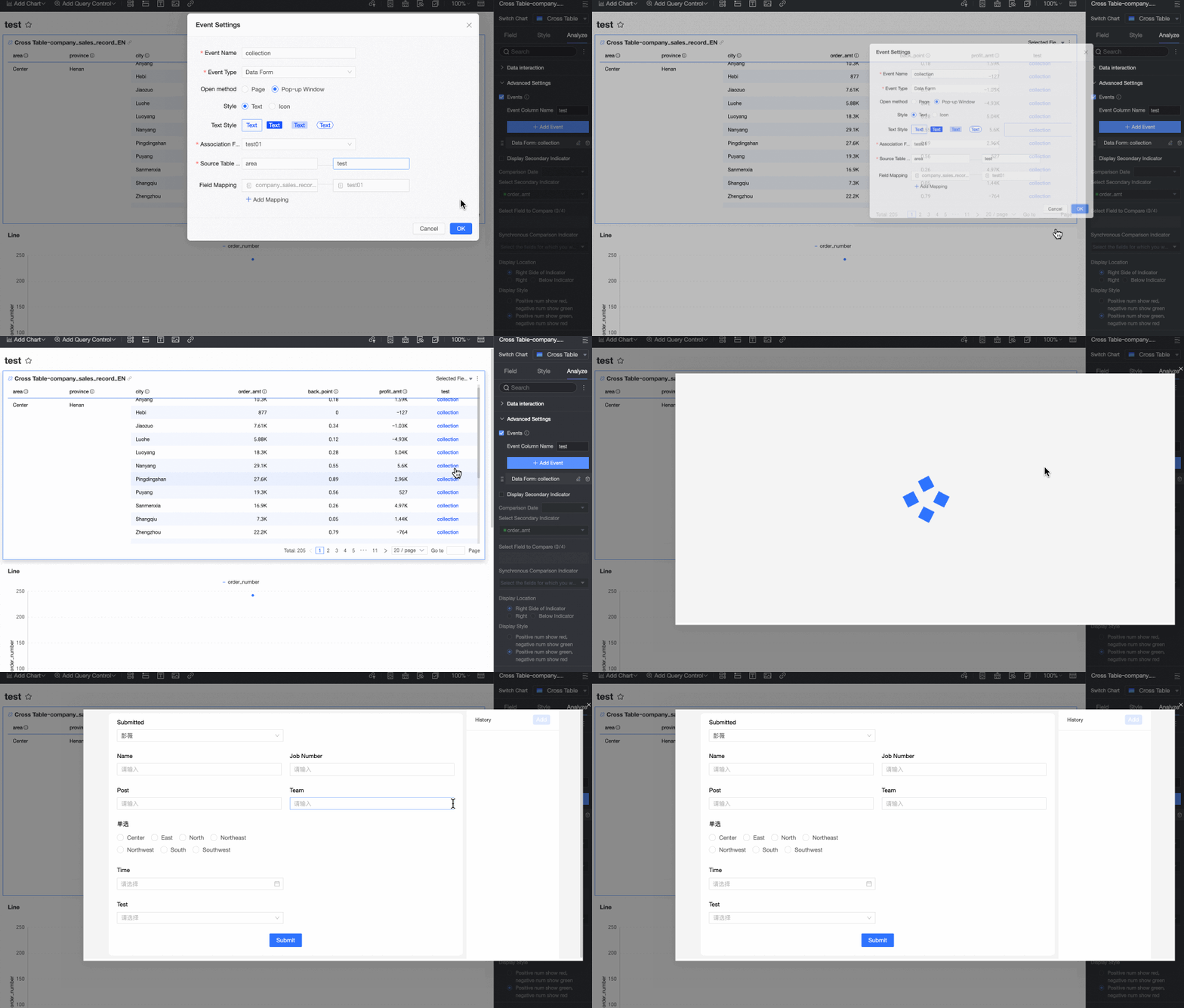
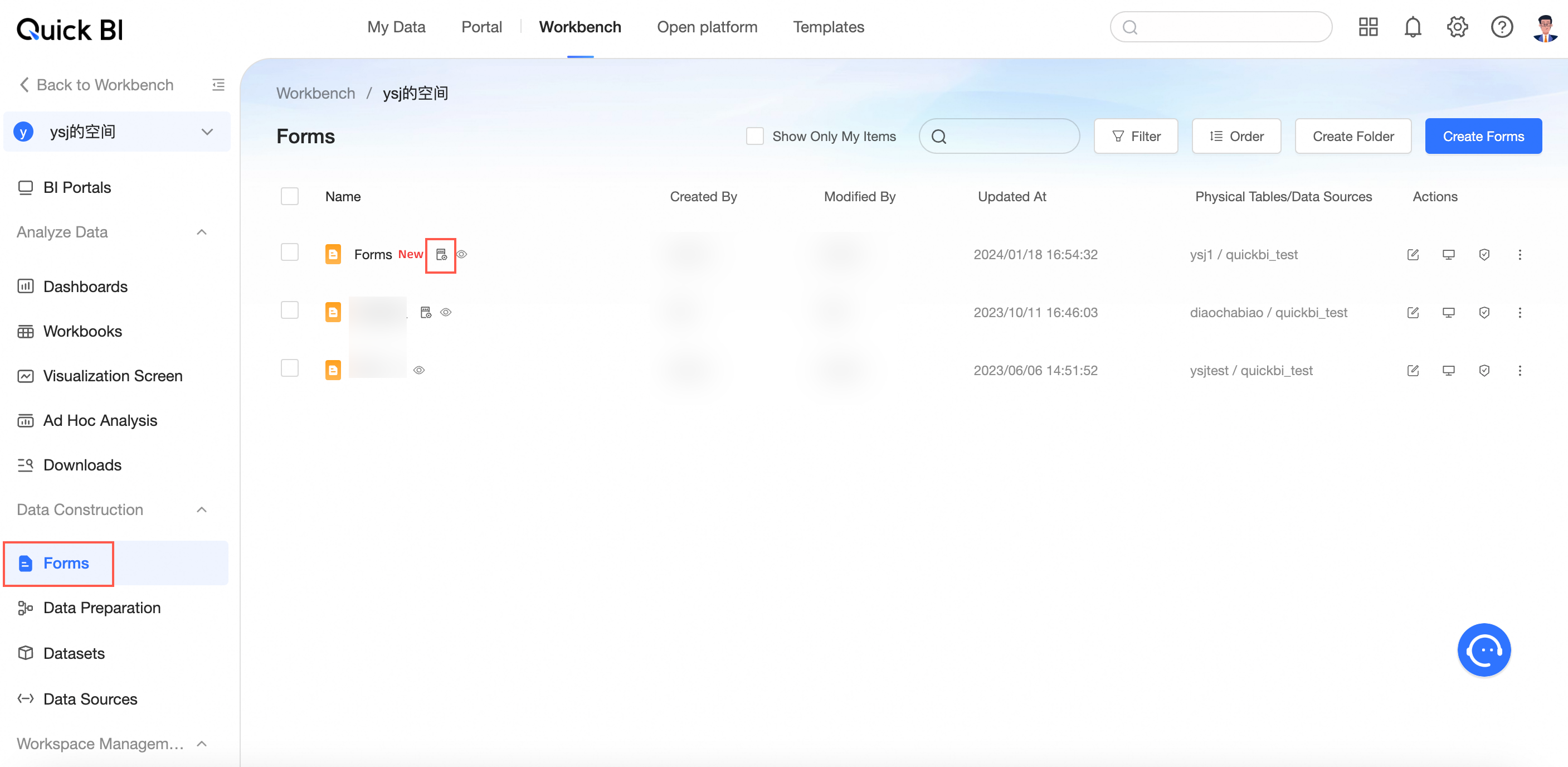
構成が完了すると、対応するデータ入力レポート テーブルのレコードを追加または変更できます。
モバイル側での効果