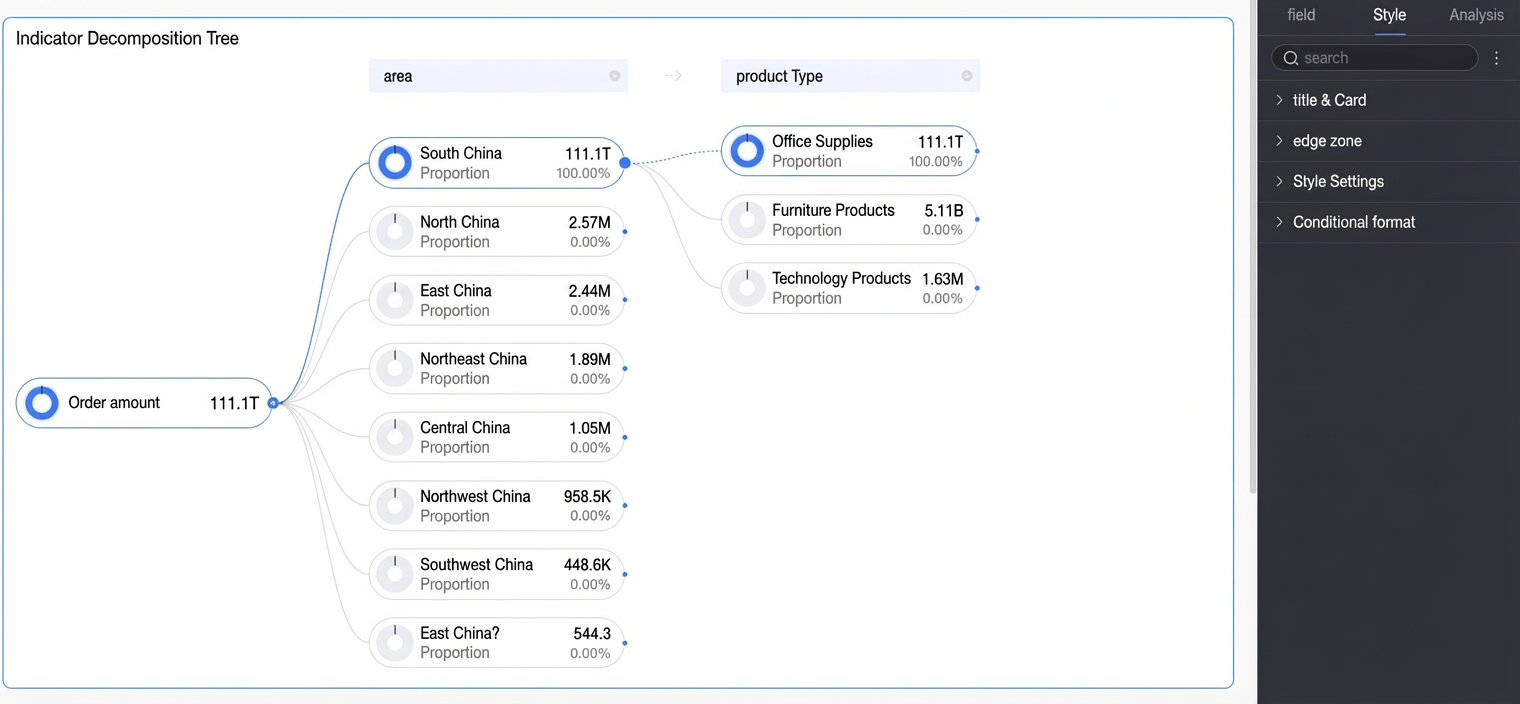
分解ツリーグラフは、コアメトリックを分解し、根本原因分析を通じて主要な貢献要因を特定します。複数のディメンションにわたってメンバーが合計にどのように貢献しているかを視覚化したり、メジャーをグループに分割して分析したりする際に使用します。
グラフの概要
ユースケース
値を複数のグループに分割し、各グループの割合を比較します。
例

制限事項
-
前提条件:ダッシュボードが作成されている必要があります。
-
分解ツリーグラフには、[分析 (メジャー)] と [分解基準 (ディメンション)] が必要です。
-
分解基準には、データから 1 ~ 10 個のディメンションを選択します。
-
分析には、データから 1 つのメジャーを選択します。
説明分解ツリーグラフは、フィールドを分割する際に最大 10 項目と 500 列をサポートします。
-
操作手順
グラフデータ
-
[データ] タブで、必要なディメンションフィールドとメジャーフィールドを選択します。
-
[ディメンション] リストから Region、Province、および Product Type を見つけ、ダブルクリックまたはドラッグして [分解基準 (ディメンション)] フィールドに移動します。
-
[メジャー] リストから注文額を見つけ、ダブルクリックするか、[分析 (メジャー)] フィールドにドラッグします。
-
-
[更新] をクリックすると、グラフが更新されます。

分解分析
グラフデータを設定した後、アナリストや閲覧者はデータをインタラクティブに分解できます。
-
グラフ編集ページで、ノードアイコンにカーソルを合わせます。

-
分割方法を選択します。
-
[カスタム分割]: [分解基準 (ディメンション)] フィールドの任意のディメンションでデータを分割します。
この例では、[地域]、省、または製品タイプで分割できます。

-
[スマート分割]: Quick BI AI がデータを [高貢献度] または [低貢献度] で自動的に分割します。
この例では、データは [高貢献度] で分割されます。
 説明
説明[スマート分割]を使用し、分解パスを「製品タイプ > 省」に設定した場合、このパスはダッシュボードに保存されます。ダッシュボードを再度開くと、デフォルトのパスは「製品タイプ > 省」のままです。最新の AI による推奨を確認するには、スマート分割を再度実行する必要があります。
-
-
分解項目を変更します。
たとえば、スプリットを [都道府県](スマート分割による)から [製品タイプ](カスタムスプリット)に変更するには:
-
[省] ノードの横にある削除アイコンをクリックします。

-
対象のエリアにマウスカーソルを合わせて、[製品タイプ] を選択します。

-
グラフスタイル
以下の設定は、このグラフタイプに固有のものです。一般的なスタイル設定については、「グラフタイトルエリアを設定する」をご参照ください。
ノード
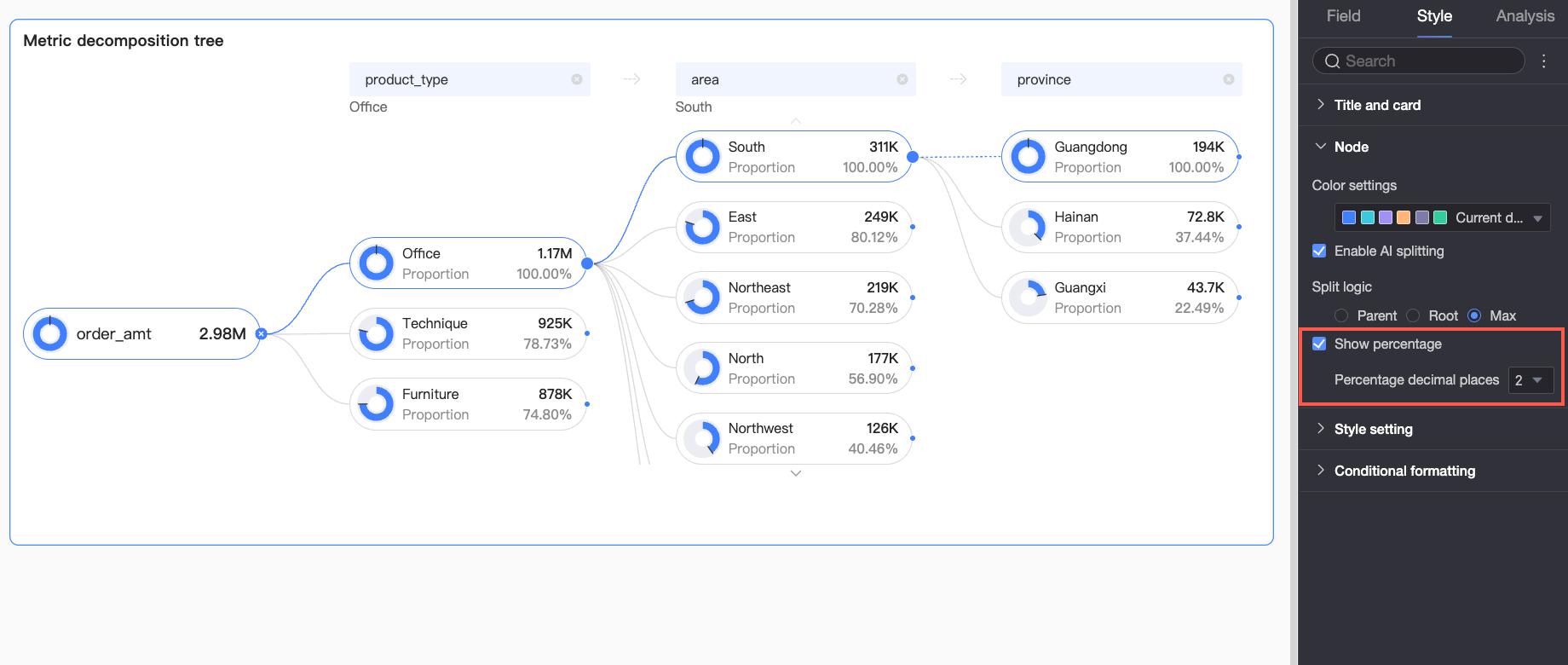
[ノード] セクションで、[カラー設定] と [分解ロジック] を設定します。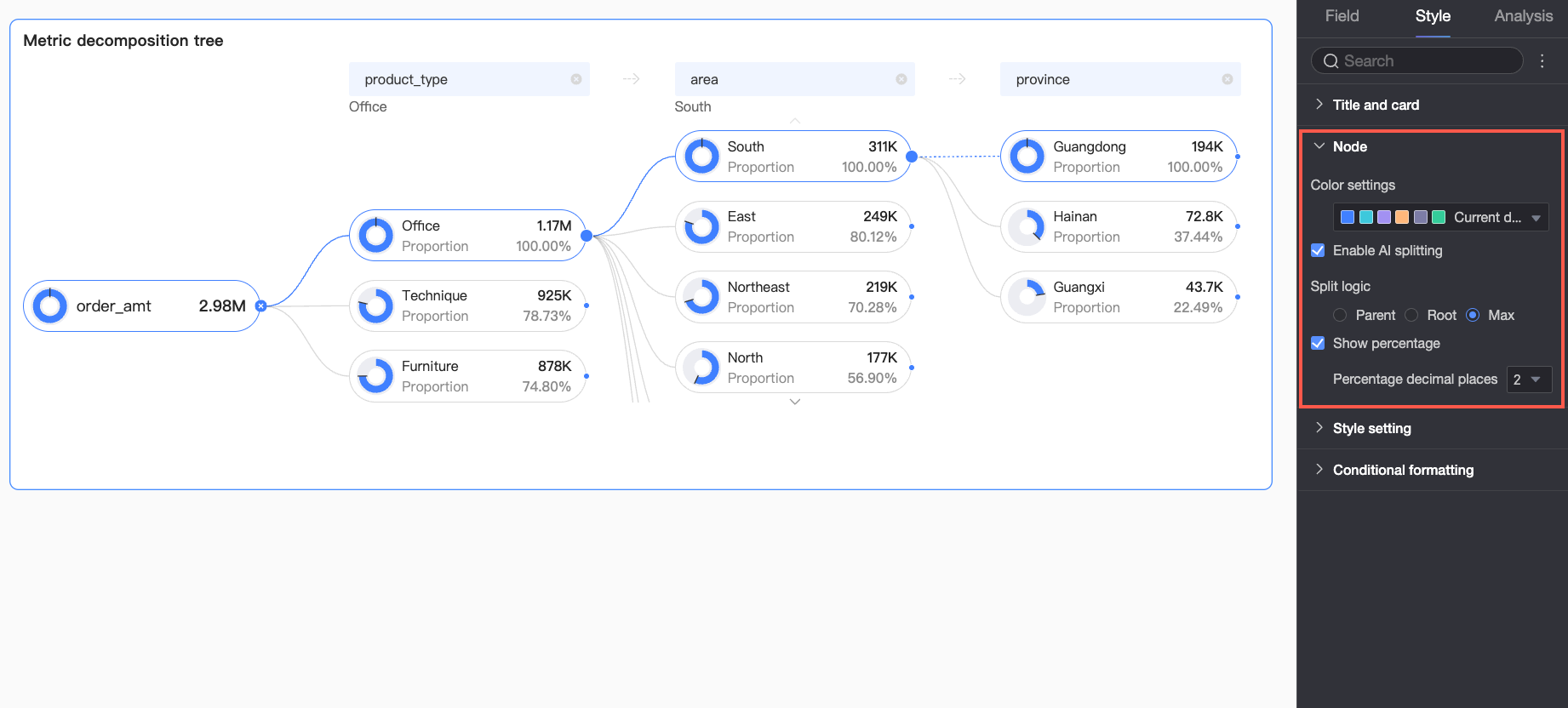
|
パラメーター |
説明 |
|
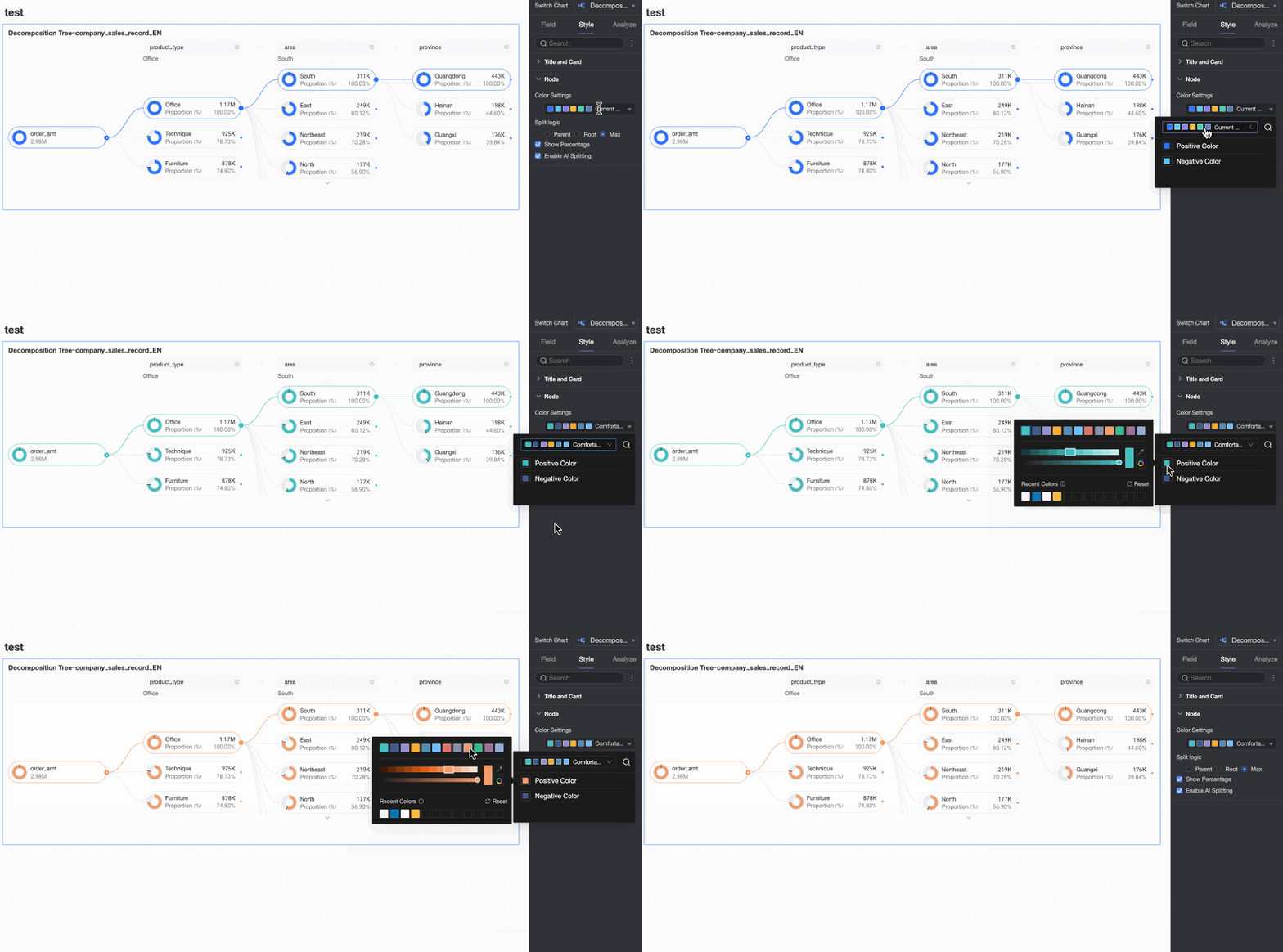
正負の配色 |
[分析 (メジャー)] フィールドで、メジャーの正の値と負の値の色を設定します。
|
|
AI 分割を有効化 |
[スマート分割] 機能を切り替えます。サポートされている AI 分析タイプは [絶対分析] です。有効にすると、以下のオプションが表示されます。
[絶対分析]: 絶対データ値を分析します。この例では、メジャーは [注文金額] で、分割ディメンションは都道府県と製品タイプ (例: テクノロジー、家具、事務用品) です:
|
|
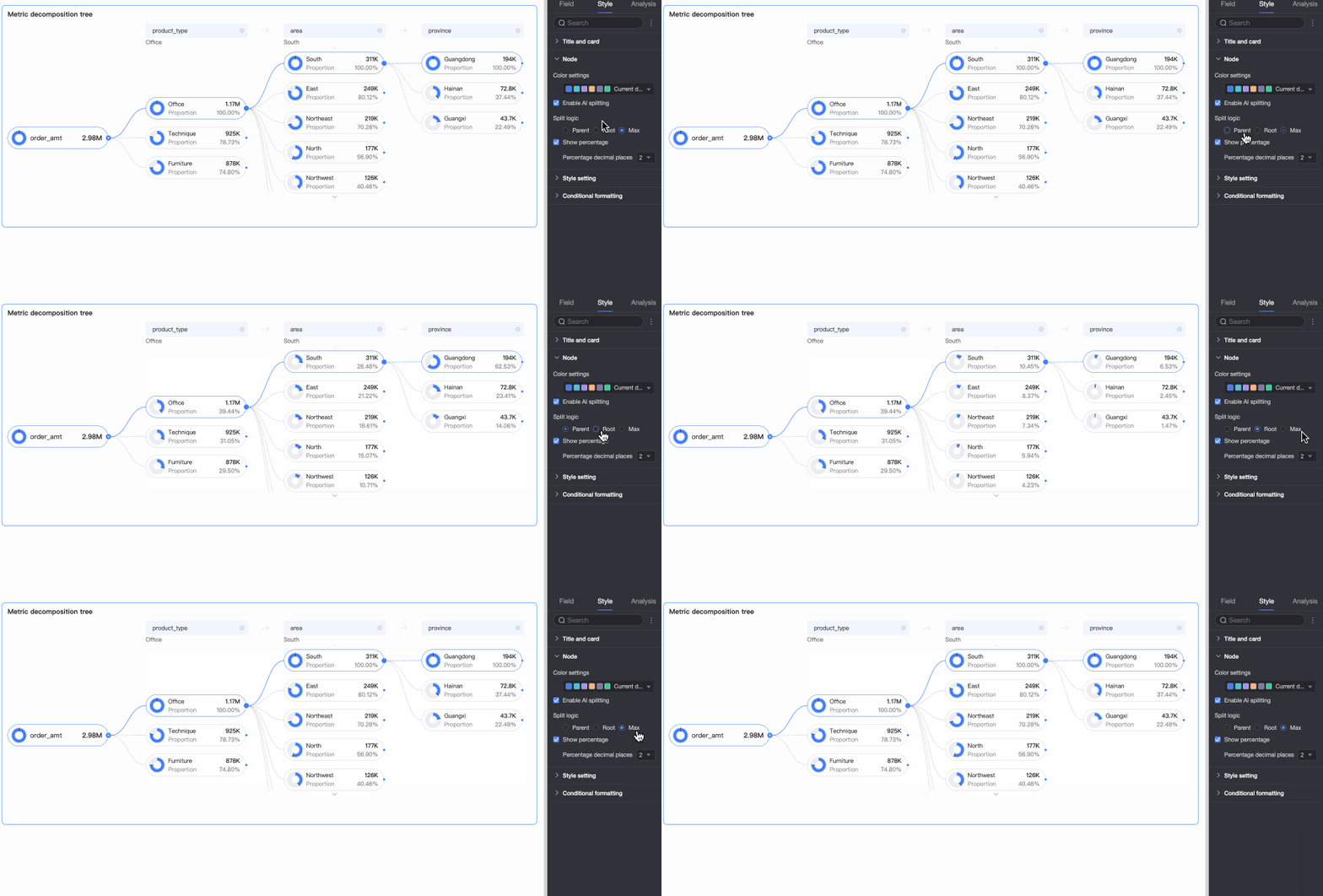
[分解ロジック] |
ドーナツグラフのパーセンテージの計算方法を、[親ノード]、[ルート ][ノード]、または [最大ノード] に設定します。
|
|
[パーセンテージを表示] |
パーセンテージ値の表示/非表示を切り替えます。 このオプションを有効にすると、小数点以下の桁数も設定できます。
|


スタイル
グラフの視覚的スタイルを設定します。
|
パラメーター |
説明 |
|
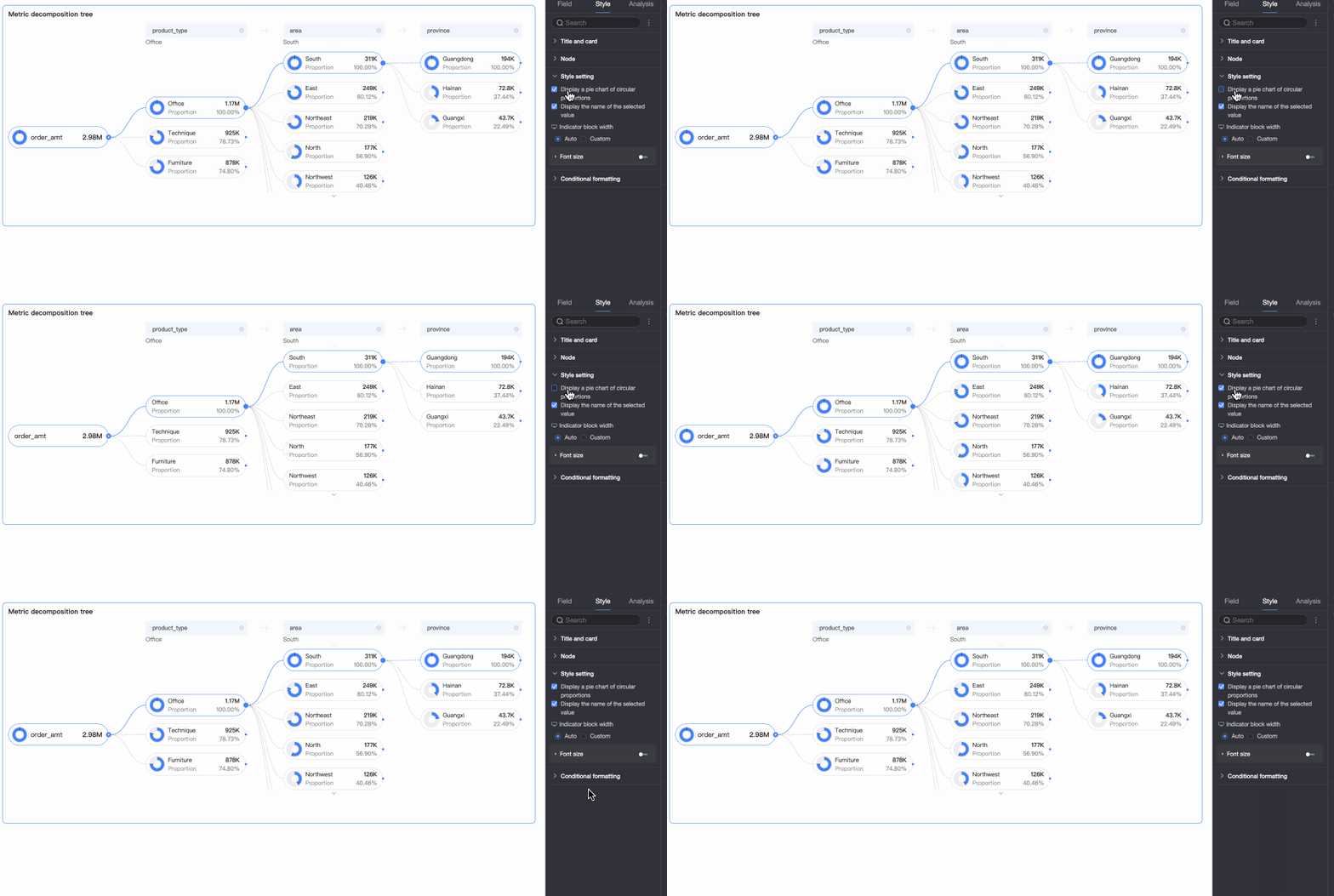
パーセンテージドーナツグラフを表示 |
各ノードのパーセンテージドーナツグラフを切り替えます。 |
|
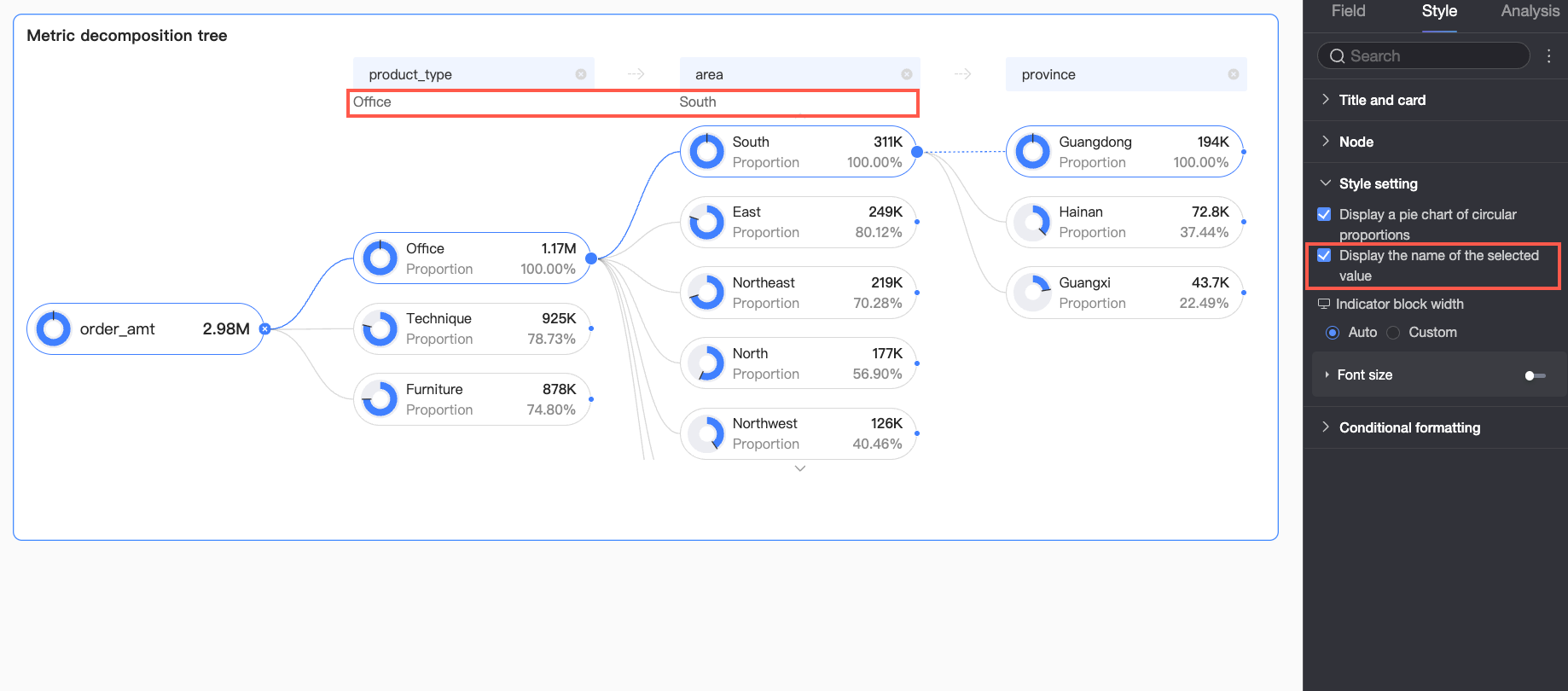
選択した値の名前を表示 |
グラフ内の選択した値の名前の表示を切り替えます。 |
|
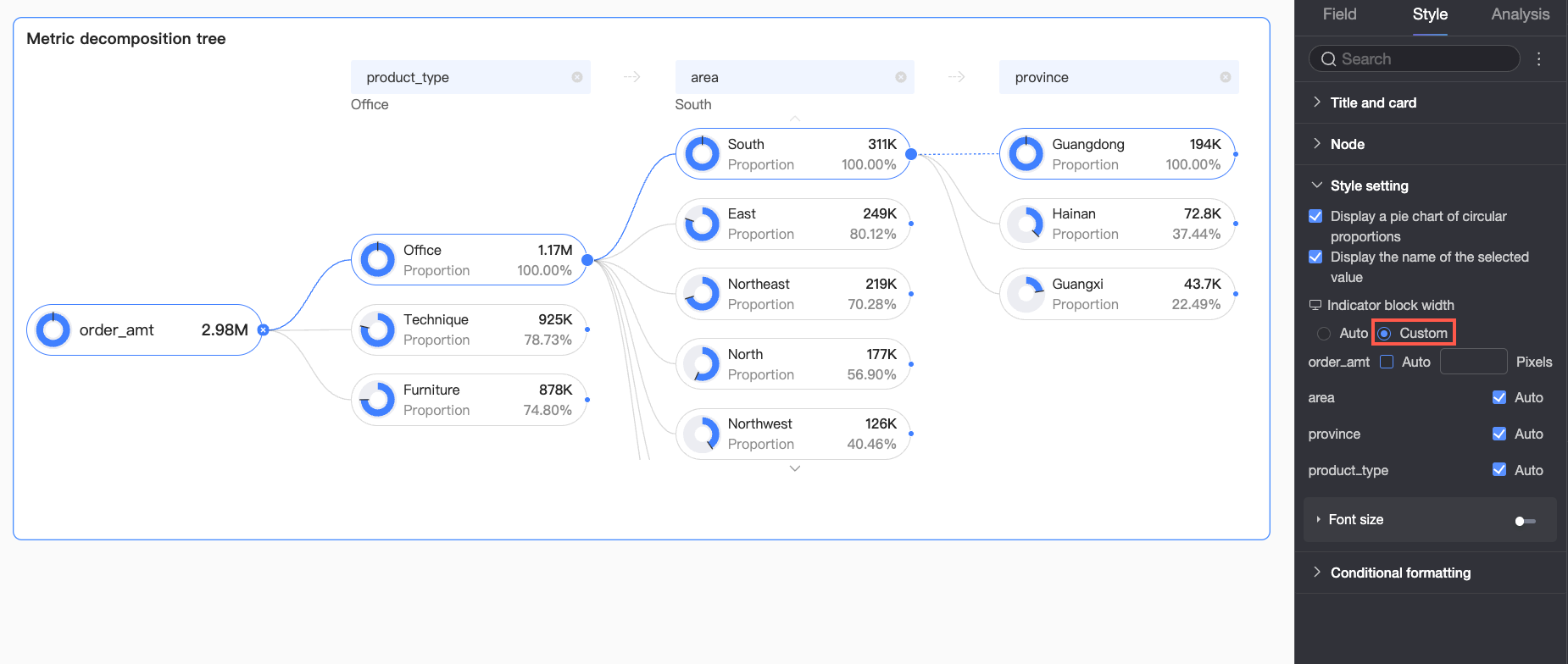
メトリックブロックの幅 |
メトリックブロックの幅を設定します。[自動] または [カスタム] を選択できます。
PC とモバイルのブロック幅は個別に設定されます。ダッシュボード編集ページの上部にある PC/モバイル切り替え ( |
|
フォント設定 |
説明
パーセンテージテキストの書式設定は、[ノード] セクションで [パーセンテージを表示] オプションが有効になっている場合にのみ可能です。 |
 ) を使用してビューを切り替えます。
 アイコンをクリックして、メトリックとパーセンテージのテキストのフォントの色、サイズ、フォントの太さ、スタイル (斜体) を設定します。モバイル編集ビューに切り替えて、モバイルのフォントサイズを設定します。
条件付き書式
メジャーフィールドの条件付き書式ルールを設定します。

|
パラメーター |
説明 |
|
|
フィールドを選択 |
[分析 (メジャー)] フィールドからメジャーを選択して、条件付き書式を適用します。 |
|
|
条件付き書式 |
クイックスタイル |
[クイックスタイル] を選択し、[スタイルタイプを選択] をクリックして、ドロップダウンリストから定義済みの書式を選択します。
|
|
カスタムスタイル |
メジャーを固定値と比較して、カスタムスタイルを設定します。
|
|


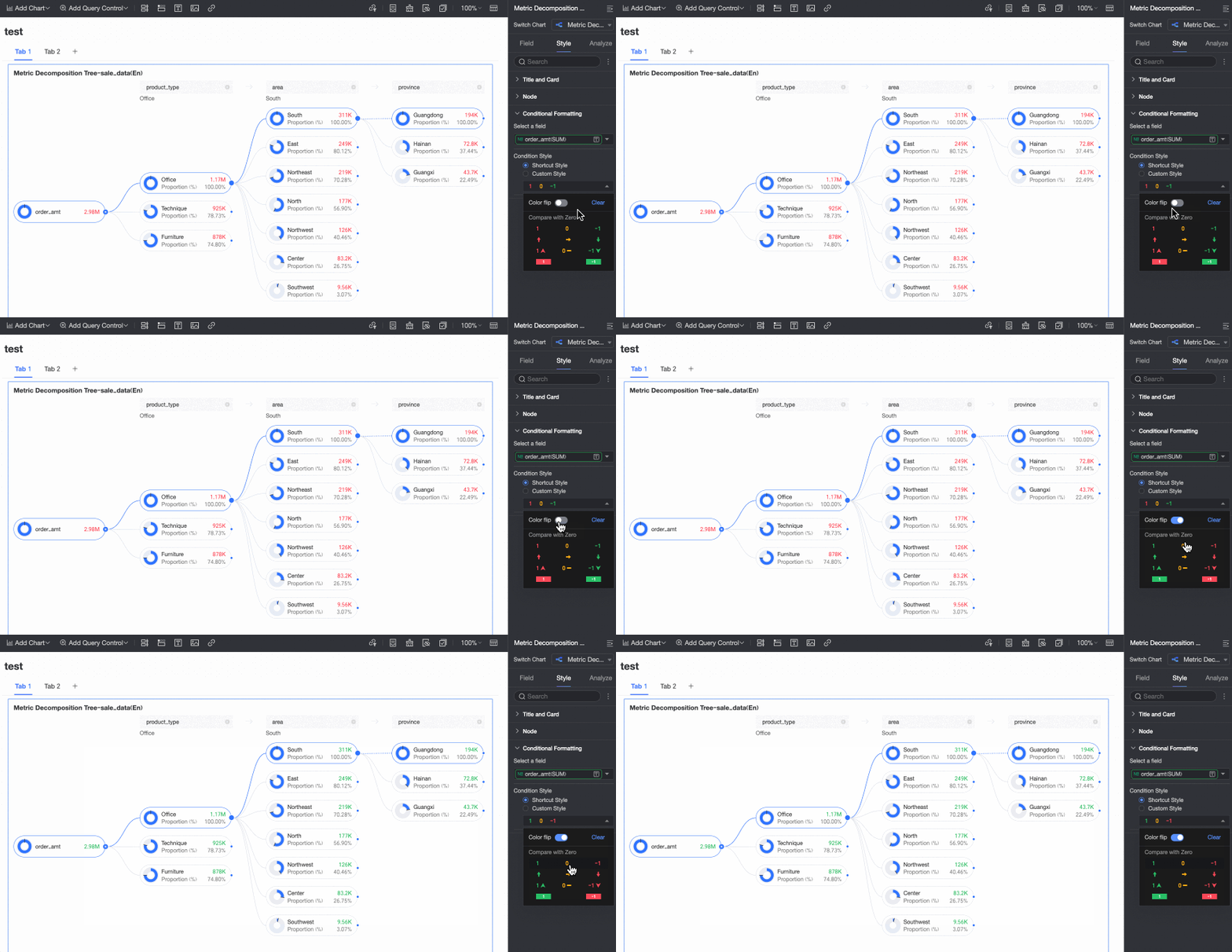

 次の項目を設定します。
 次の項目を設定します。
 次の項目を設定します。
グラフ分析
|
セクション |
パラメーター |
説明 |
|
インタラクション分析 |
[連携] |
複数のグラフを関連付けて、グラフ間のデータ分析を行います。詳細については、「連携」をご参照ください。 |
次のステップ
-
ダッシュボードを共有し、閲覧が必要な他のユーザーがアクセスできるようにします。
-
ダッシュボードを PC データポータル に統合して、メニュー駆動型のテーマ別分析を実現します。
よくある質問
1. メトリックとディメンションの制限は何ですか。
A:分解ツリーグラフは、インタラクティブなレベルごとの分解を実現するため、[分析 (メジャー)] フィールドで コアメトリックを 1 つのみ、[分解基準 (ディメンション)] フィールドで 最大 10 個のディメンション をサポートします。
2. スマート分割とカスタム分割の違いは何ですか。
A:[カスタム分割] では、次に分析するディメンションを手動で選択する必要があります。[スマート分割] は AI を使用して、最も高い貢献度または最も低い貢献度を持つディメンションを推奨し、多数のディメンションがある場合に重要な要因を発見するのに役立ちます。
3. スマート分割オプションが利用できないのはなぜですか。
A:[スタイル] > [ノード] に移動し、[AI 分割を有効化] を有効にします。[スマート分割] オプションは、この設定がオンになっている場合にのみ表示されます。
4. ドーナツチャートの表現と計算
A:ドーナツグラフ ([パーセンテージを表示] が有効な場合) は、ノードの値をベースラインノードの パーセンテージ として表示します。ベースラインは [スタイル] > [ノード] > [分解ロジック] で設定され、[親ノード]、[ルートノード]、または [最大ノード] (列の最上位ノード) を選択できます。