カスタム イメージ ベースマップは、建物ヒートマップを構築するための基礎です。このトピックでは、カスタム イメージ ベースマップを構成し、データセット マッチングを実行する方法について説明します。
カスタム イメージ ベースマップの作成と構成
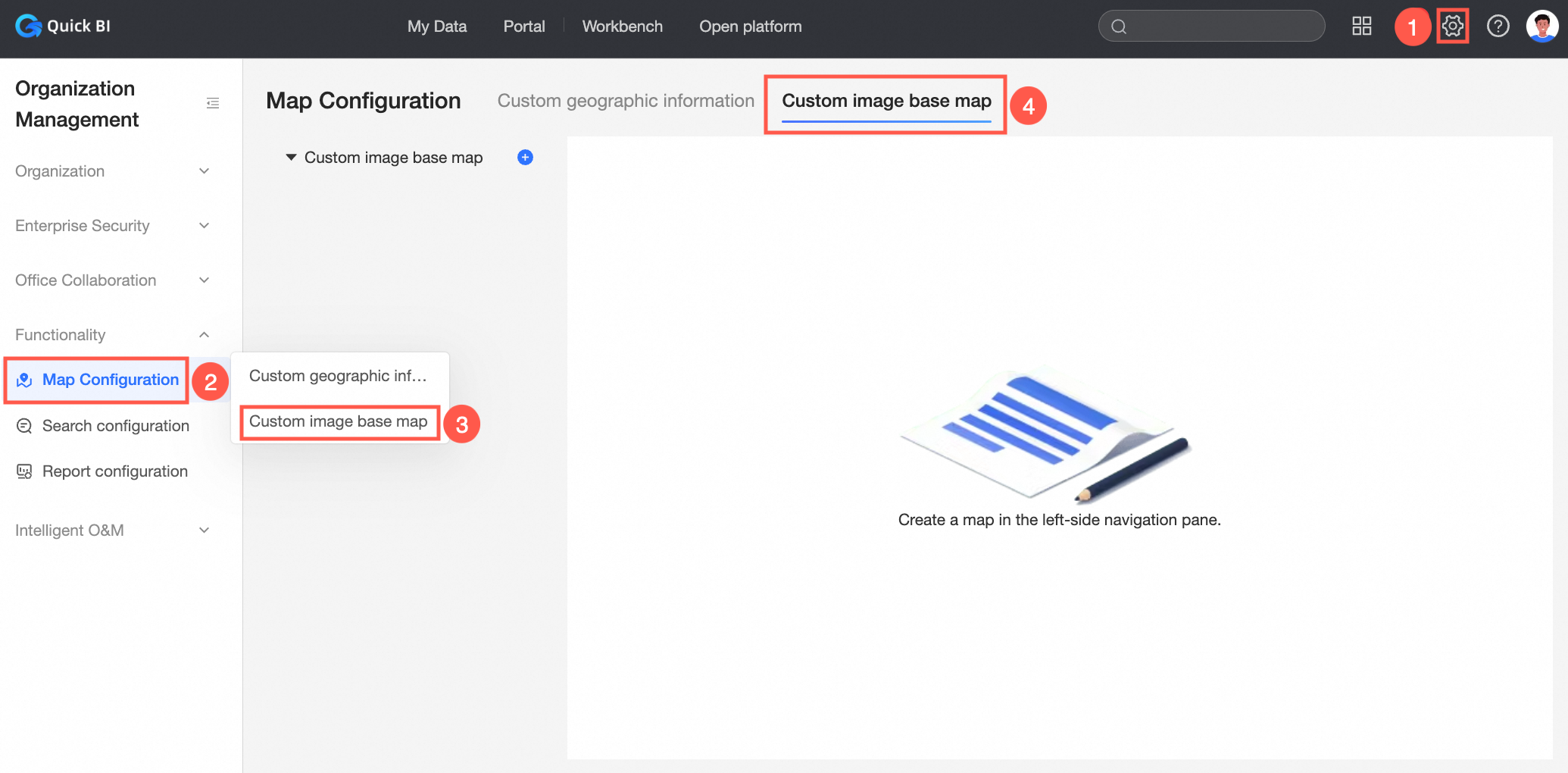
組織管理者は、次の図の手順に従って、カスタム イメージ ベースマップ構成インターフェイスに移動します。
 アイコンの [作成] をクリックし、カスタムイメージ ベースマップ名を入力します。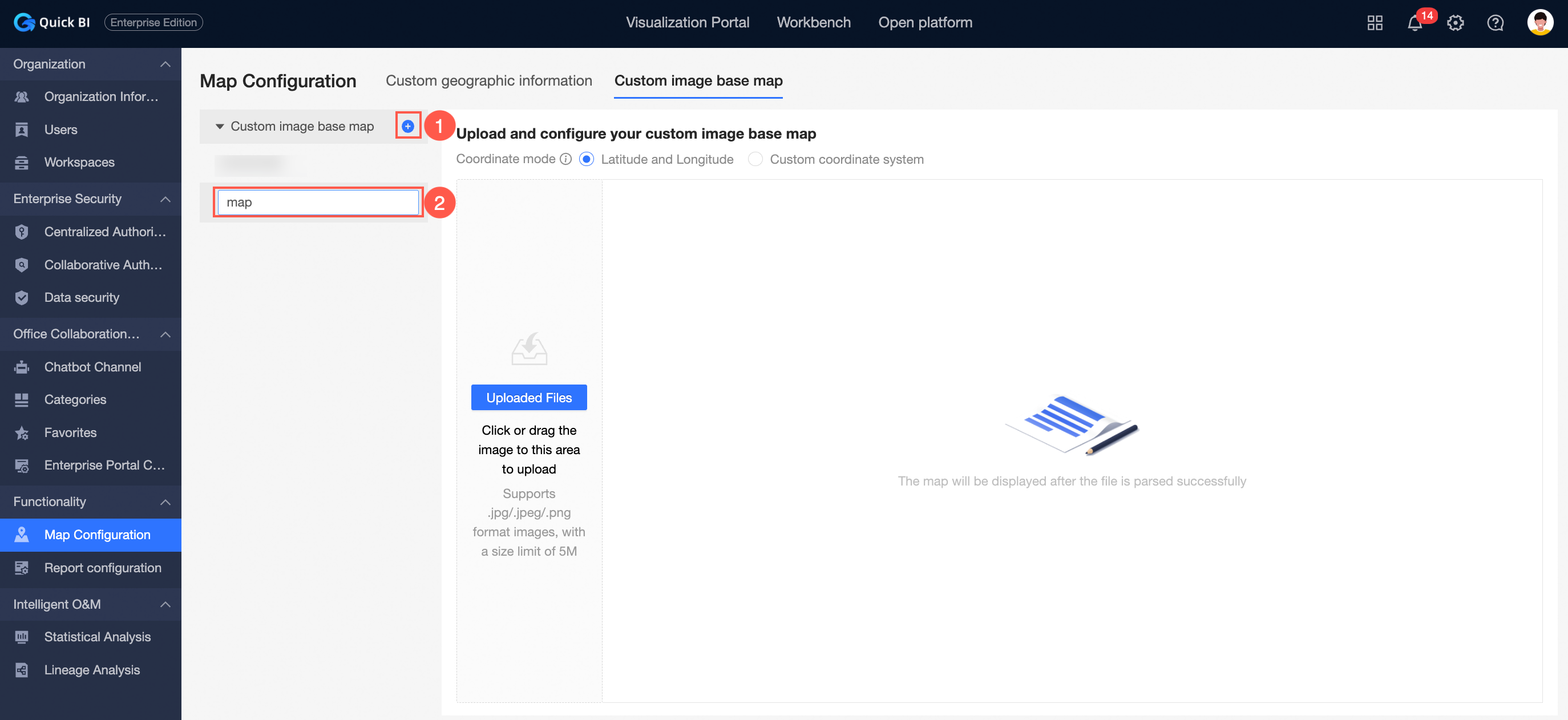
カスタム イメージ ベースマップをアップロードします。
[アップロード] をクリックして最初のイメージをアップロードするか、イメージをこのセクションにドラッグできます。最初のイメージをアップロードした後、右上隅の
 アイコンをクリックして複数のイメージをアップロードできます。
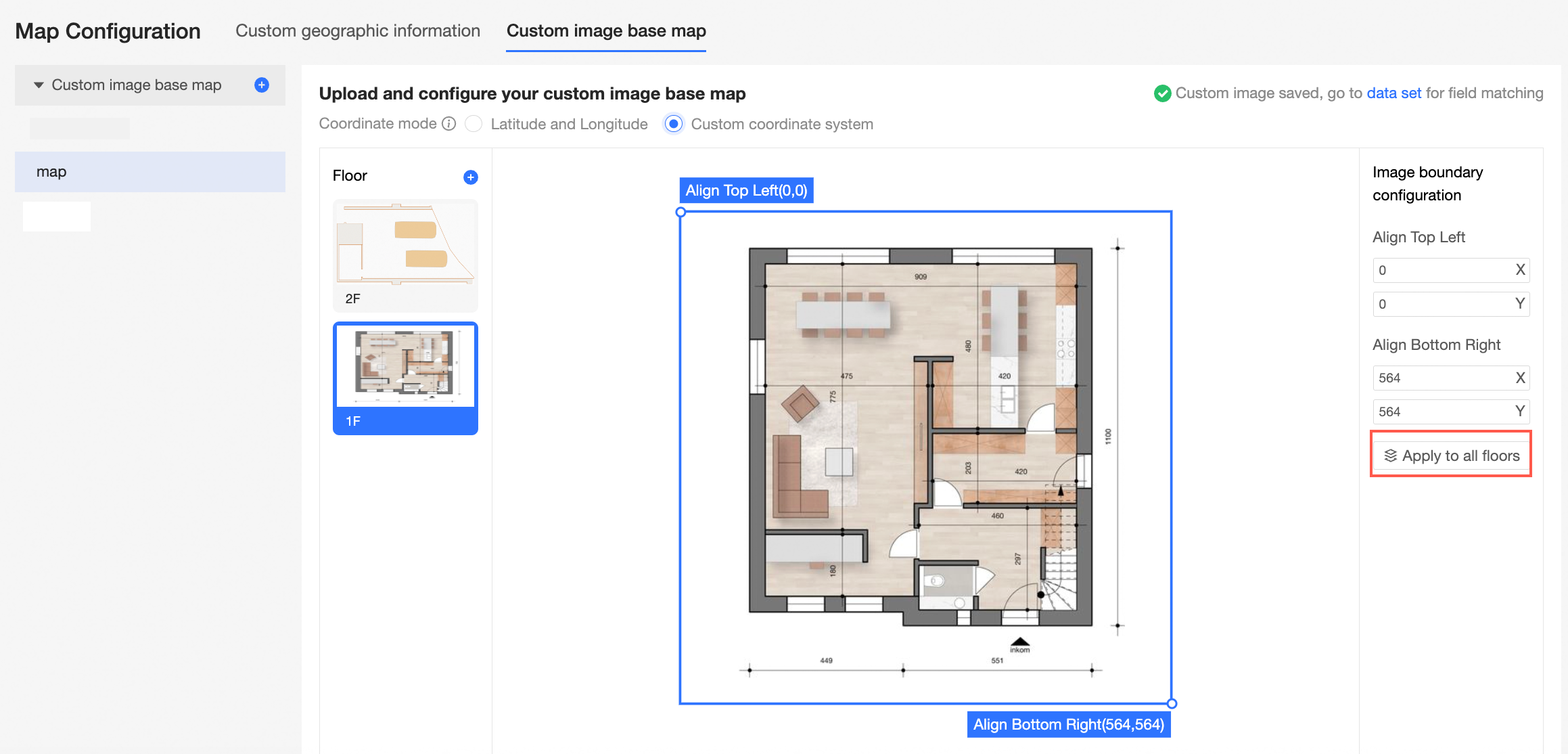
イメージの下の名前をクリックして、フロア名を変更します。
 重要
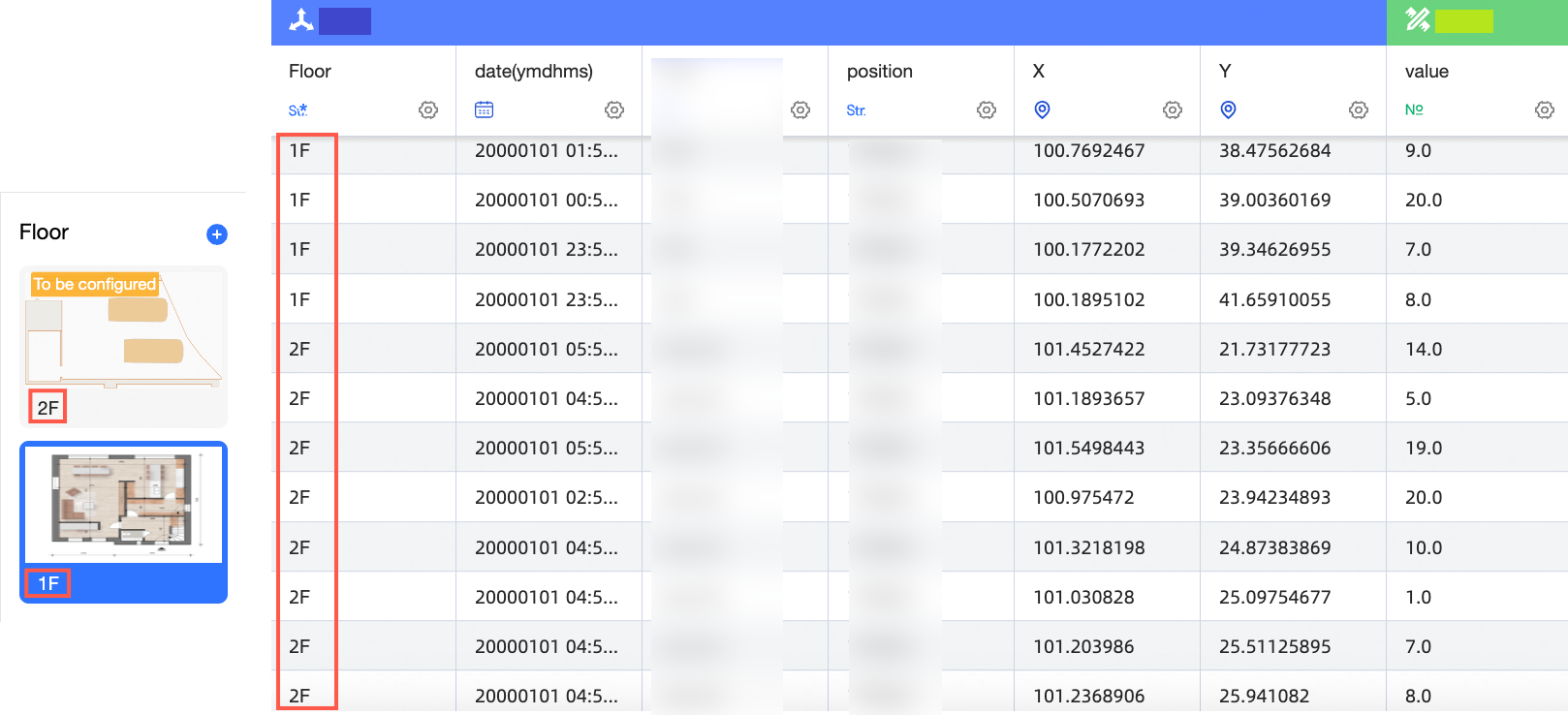
重要ここのフロア名がデータセットのフロア名と一致していることを確認してください。一致していない場合、イメージを参照するチャートは表示されません。
たとえば、カスタム イメージ ベースマップのフロア 1F,2F は、データセットのフロア フィールドの 1F,2F に対応します。
イメージの境界を構成します。
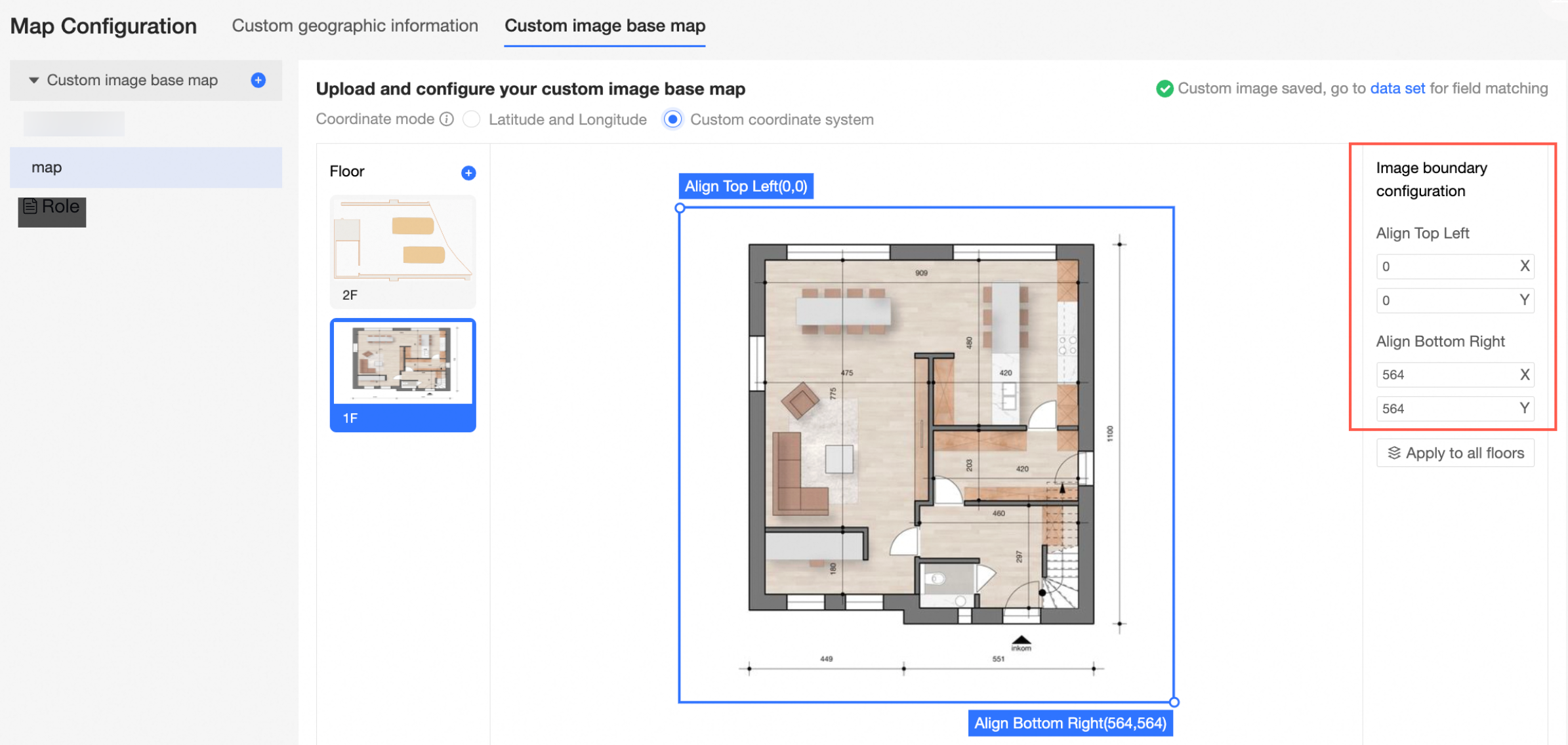
イメージを選択し、座標モード画像の境界設定 を選択してから、 セクションで左上と右下の緯度と経度、または X 座標と Y 座標を入力します。
緯度と経度、またはカスタム座標系を座標モードとして選択できます。
経度と緯度:wgs84 標準に従って経度と緯度を構成してください。経度の範囲は -180~180、緯度の範囲は -90~90 です。
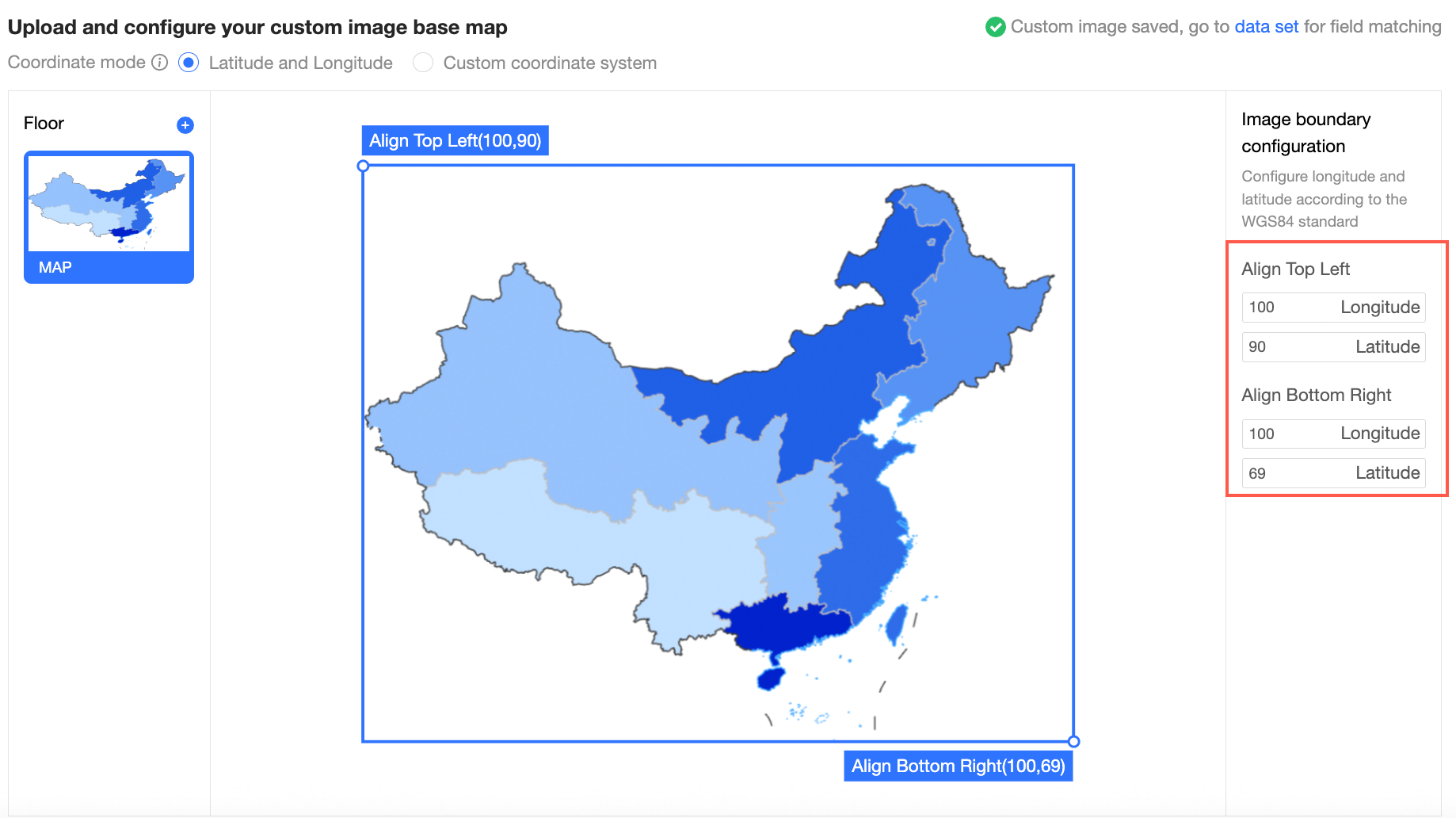
カスタム座標系:イメージの X 座標と Y 座標を構成します。
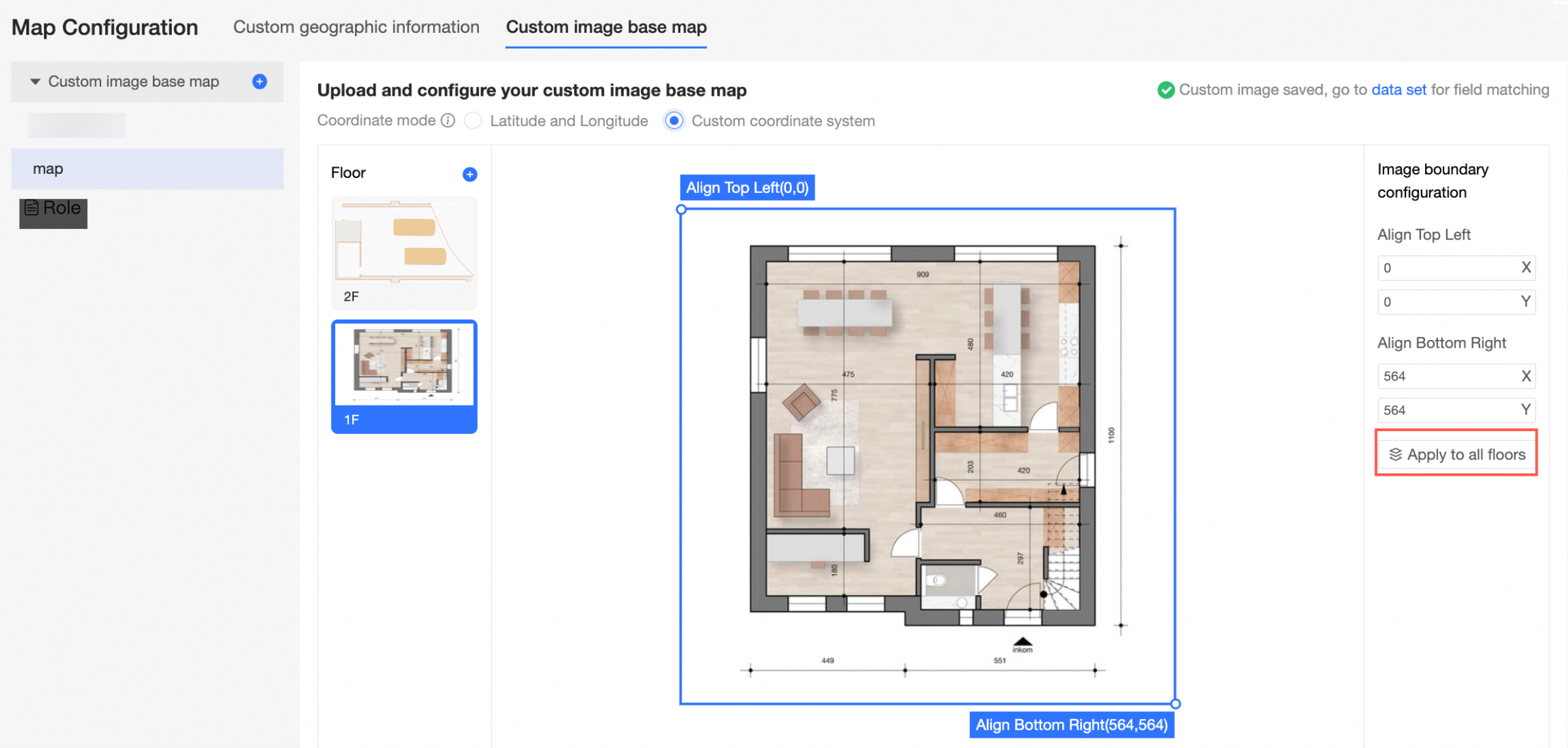
複数のイメージが存在する場合、すべてのフロアに境界データを適用できます。
構成が完了したら、フィールド マッチングのためにデータセットに移動できます。
データセット フィールド マッチング
次の図の手順に従って、[データセット] -> [ワークスペースの選択] -> [OK] の順にクリックして、データセット管理ページに移動します。
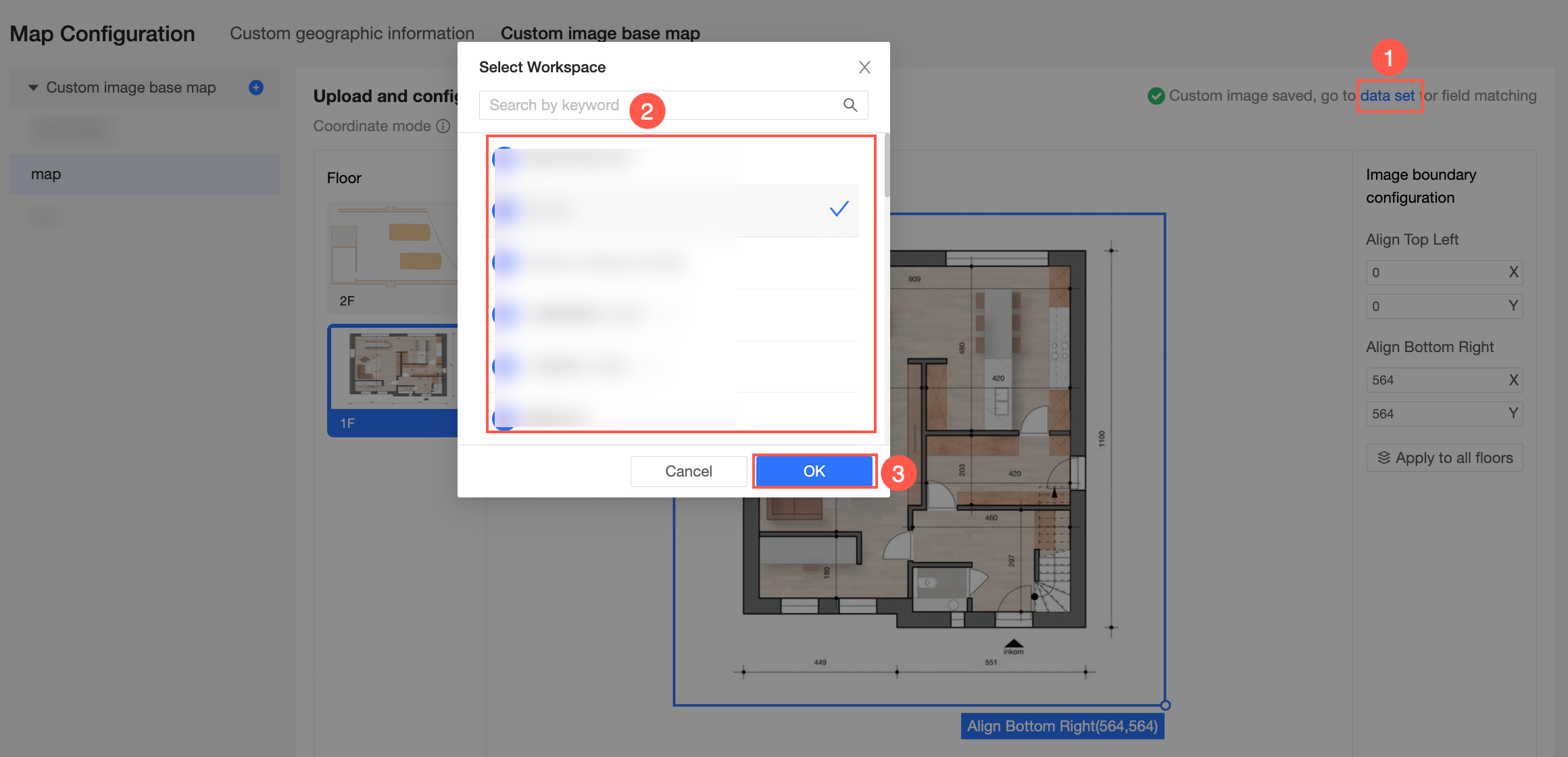
[データセットの作成] をクリックして、データセット編集ページに移動します。
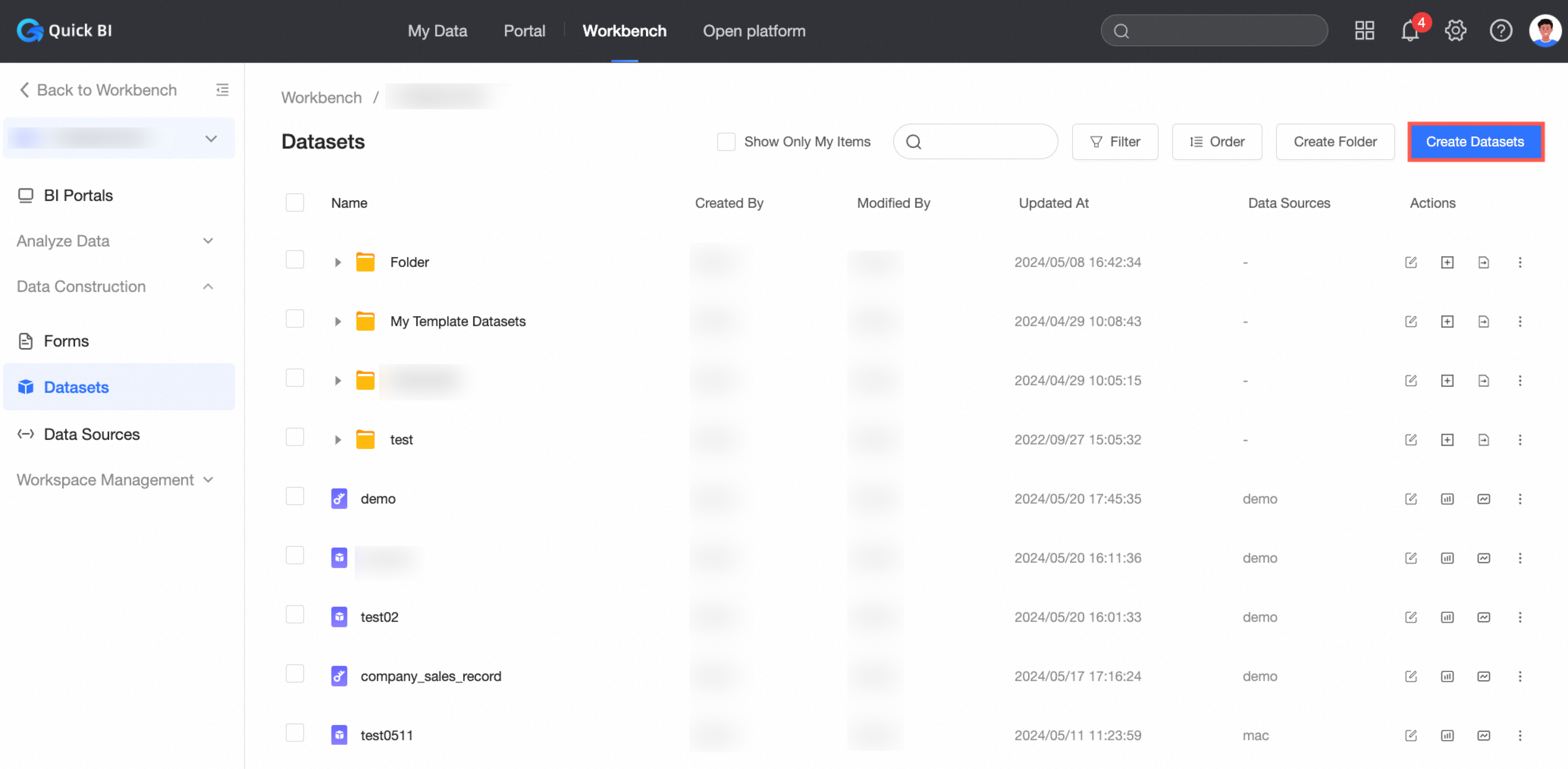
既存のデータセットをクリックして、データセット編集ページに移動することもできます。詳細については、「データセットの作成と管理」をご参照ください。
次の図に示す手順に従って、ヒートポイントの経度(または X 軸)と緯度(または Y 軸)のデータ型をカスタム ベースマップ型のデータ型に切り替え、対応するデータ型と一致させます。
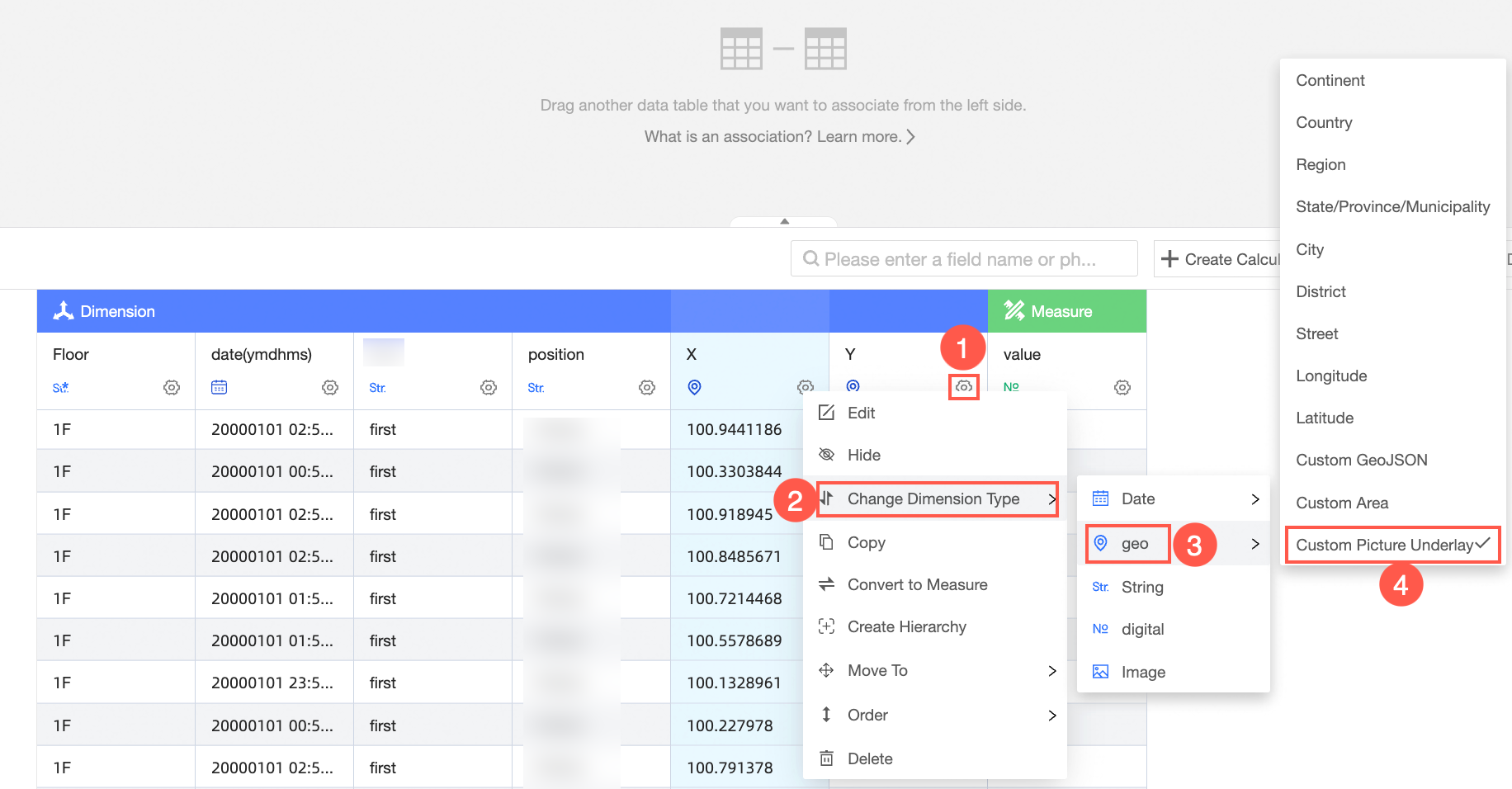
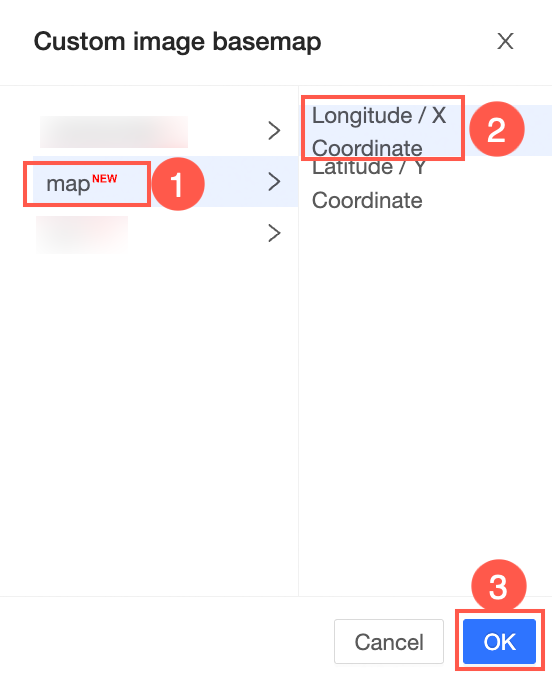
[カスタム イメージ ベースマップ] で、イメージと座標を選択し、[OK] をクリックして、フィールド マッチングを完了します。
データセットを編集した後、ページの右上隅にある [保存] をクリックしてデータセットを保存します。
サポート
建物のヒートマップで表示効果を確認できます。
「建物のヒートマップ」をご参照ください。