ビルディングヒートマップは、物理的な場所における人流密度を可視化し、会場設計の指針、ブースやプロダクトのレイアウトの最適化、展示ホール、展示会、ビジネスパーク、大規模なショッピングモールなどの広い空間における人流分布の分析に役立ちます。この記事では、ビルディングヒートマップにデータを追加し、そのスタイルを設定する方法について説明します。
V6.1 では、ビルディングヒートマップのベースマップの表示ロジックが更新されました。ベースマップの表示エリアは、デフォルトでアップロードされたイメージのディメンションになります。地理的な表示範囲をカスタマイズすることはできなくなりました。
前提条件
カスタムイメージベースマップを作成し、データセットにマッピングしていること。詳細については、「カスタムイメージベースマップ」をご参照ください。
ダッシュボードを作成していること。詳細については、「ダッシュボードの作成」をご参照ください。
概要
利用シーン
物理的な会場での人流密度を分析し、会場設計の指針、ブースやプロダクトのレイアウトの最適化、大規模な展示ホール、展示会、ビジネスパーク、大規模なショッピングモールでの人流分布を把握します。
主な特徴
複数のフロアや会場にまたがるヒートデータを可視化し、それらを切り替えることができます。また、特定の時点のデータと、その日の累積データのビューを切り替えることもできます。
例
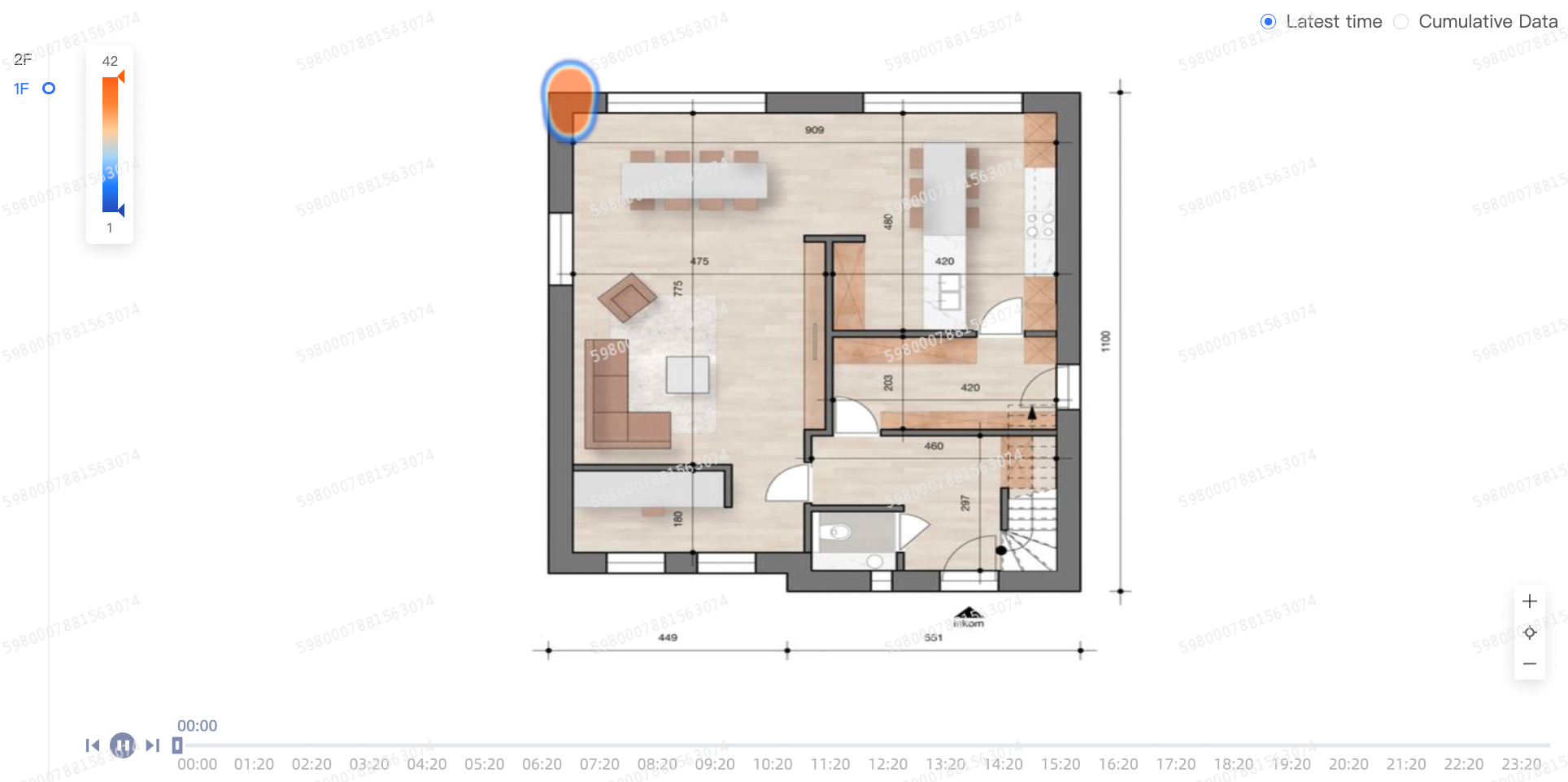
チャートの作成
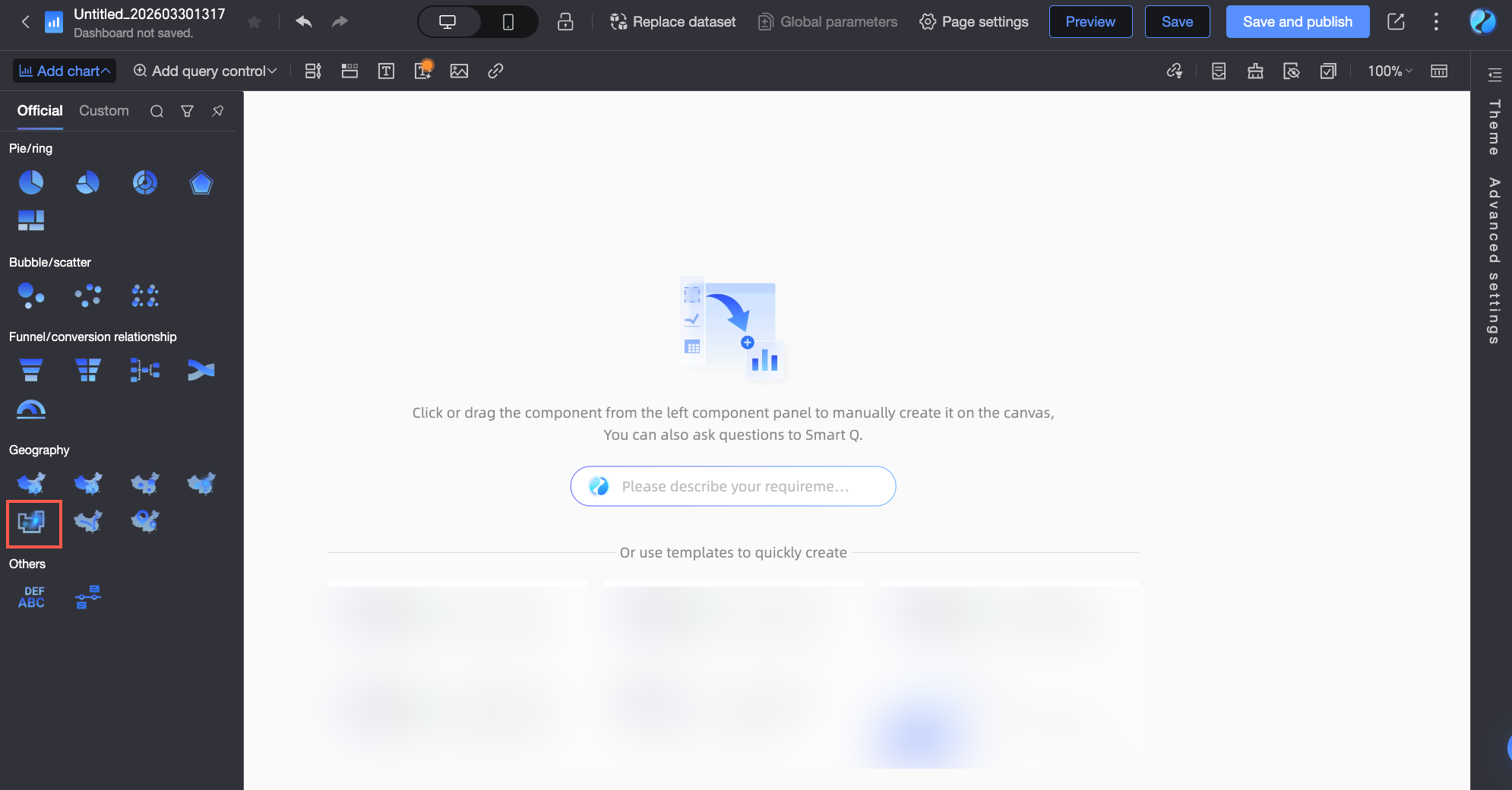
ダッシュボードエディターで、ビルディングヒートマップを選択します。
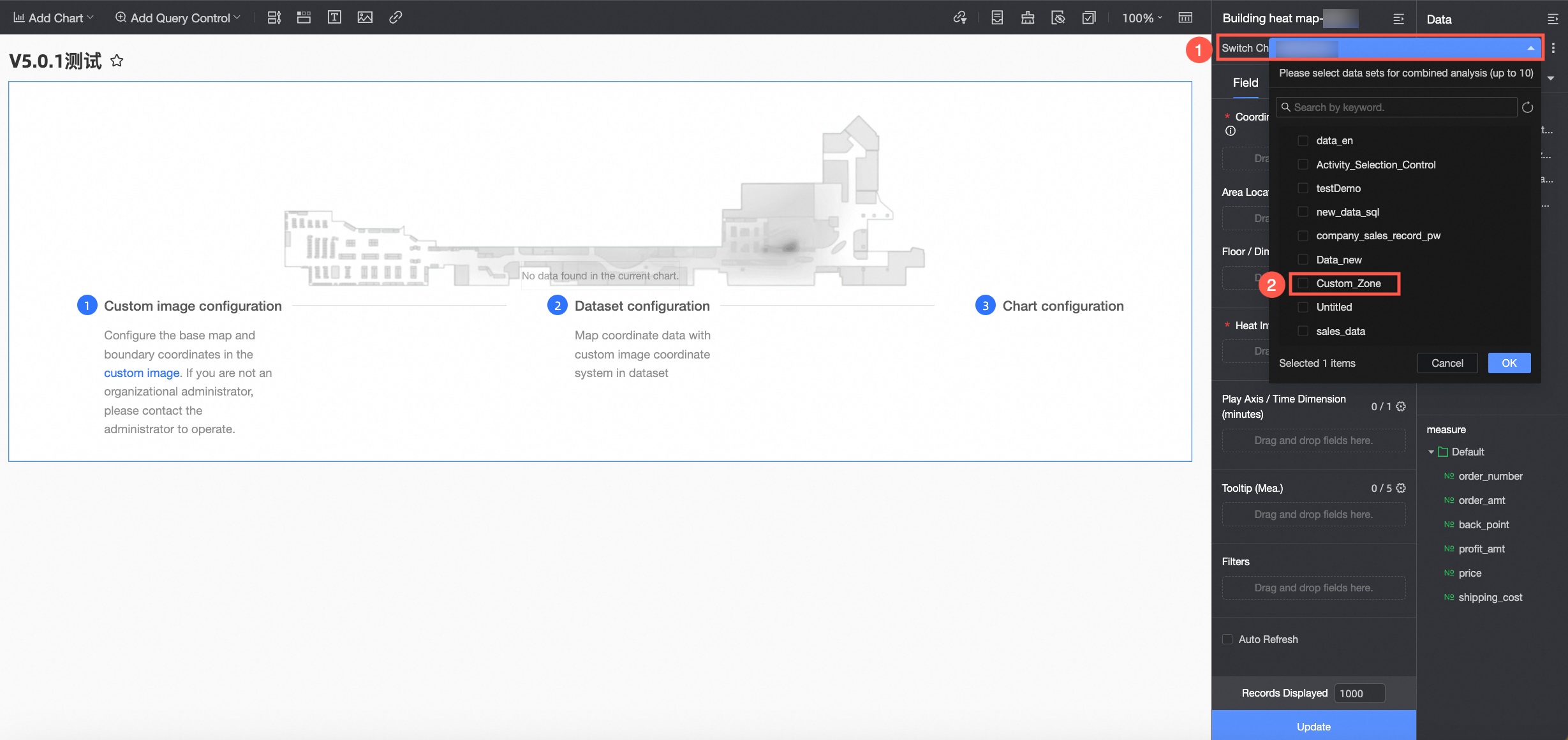
カスタムイメージベースマップにマッピングされているデータセットを選択します。カスタムイメージの作成方法の詳細については、「カスタムイメージベースマップ」をご参照ください。
チャートフィールドの設定
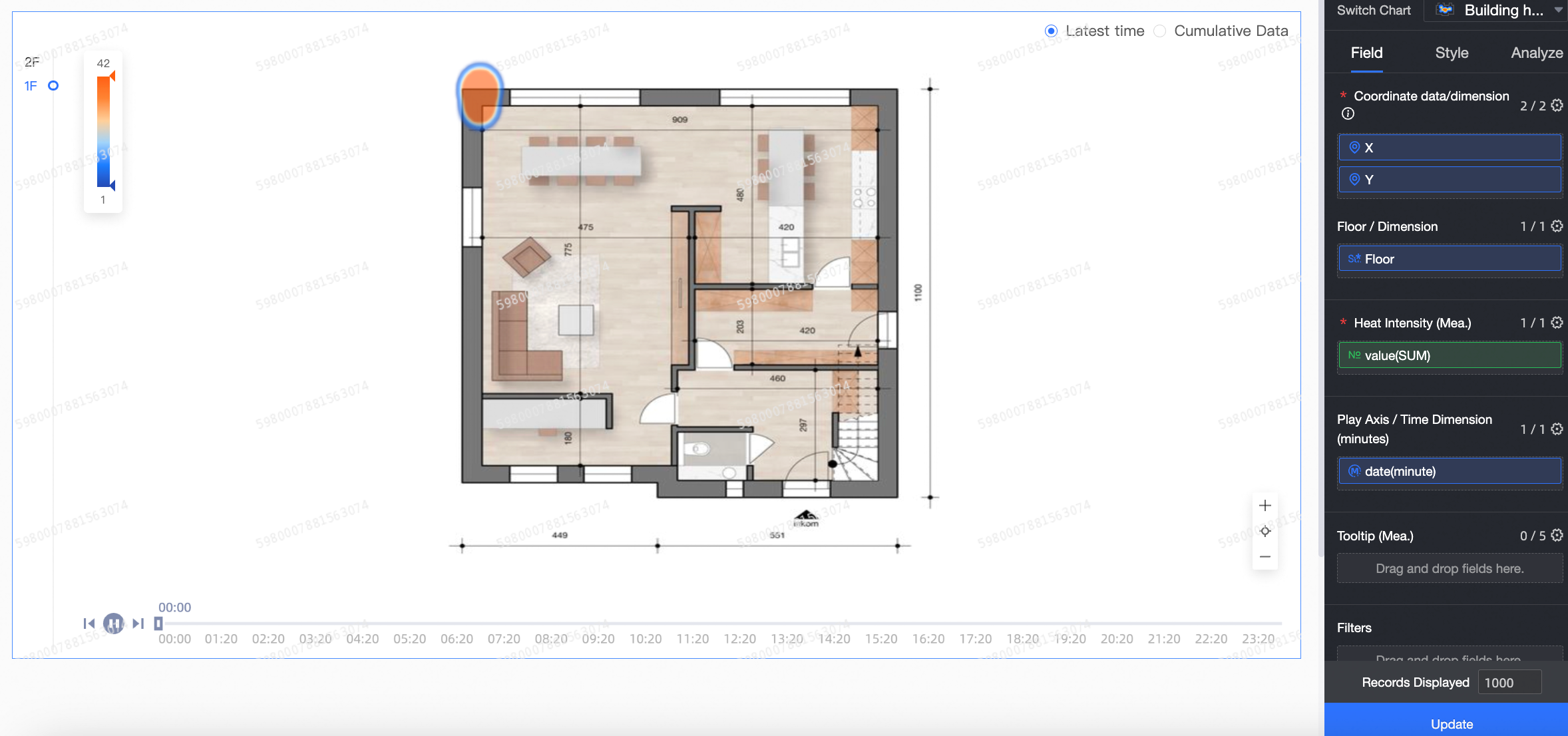
チャートの右側にある [フィールド] タブで、必要なディメンションフィールドとメジャーフィールドを選択します。
[座標データ/ディメンション] リストで、x フィールドと y フィールドを見つけます。ダブルクリックするか、[座標データ/ディメンション] エリアにドラッグします。
説明このチャートは、カスタムイメージタイプの地理フィールドのみをサポートします。
[ディメンション] リストで、floor フィールドを見つけます。ダブルクリックするか、[フロア/ディメンション] エリアにドラッグします。
説明データ内のフロア名が、カスタムイメージベースマップのフロア名と完全に一致していることを確認してください。一致しない場合、チャートはデータをレンダリングしません。
(オプション) ディメンションフィールドを [エリアロケーションタグ/ディメンション] エリアにドラッグして、エリアノードの位置データを指定できます。
[メジャー] リストで、人流フィールドを見つけます。ダブルクリックするか、[ヒート深度/メジャー] エリアにドラッグします。
時間範囲 (分) フィールドを見つけます。ダブルクリックするか、[時間ピリオド/時間] エリアにドラッグします。
説明このフィールドは、分レベルの粒度を持つ日付フィールドのみをサポートします。
(オプション) ツールチップを追加するには、目的のフィールドを [ツールチップ/メジャー] エリアにドラッグします。最大 5 つのフィールドを追加できます。
(オプション) フィルターを設定して、必要なデータのみを表示できます。
[更新] をクリックします。システムが自動的にチャートを更新します。更新されたチャートは次のように表示されます。
チャートスタイルの設定
このセクションでは、チャートのスタイル設定について説明します。一般的なスタイル設定については、「チャートタイトルエリアの設定」をご参照ください。
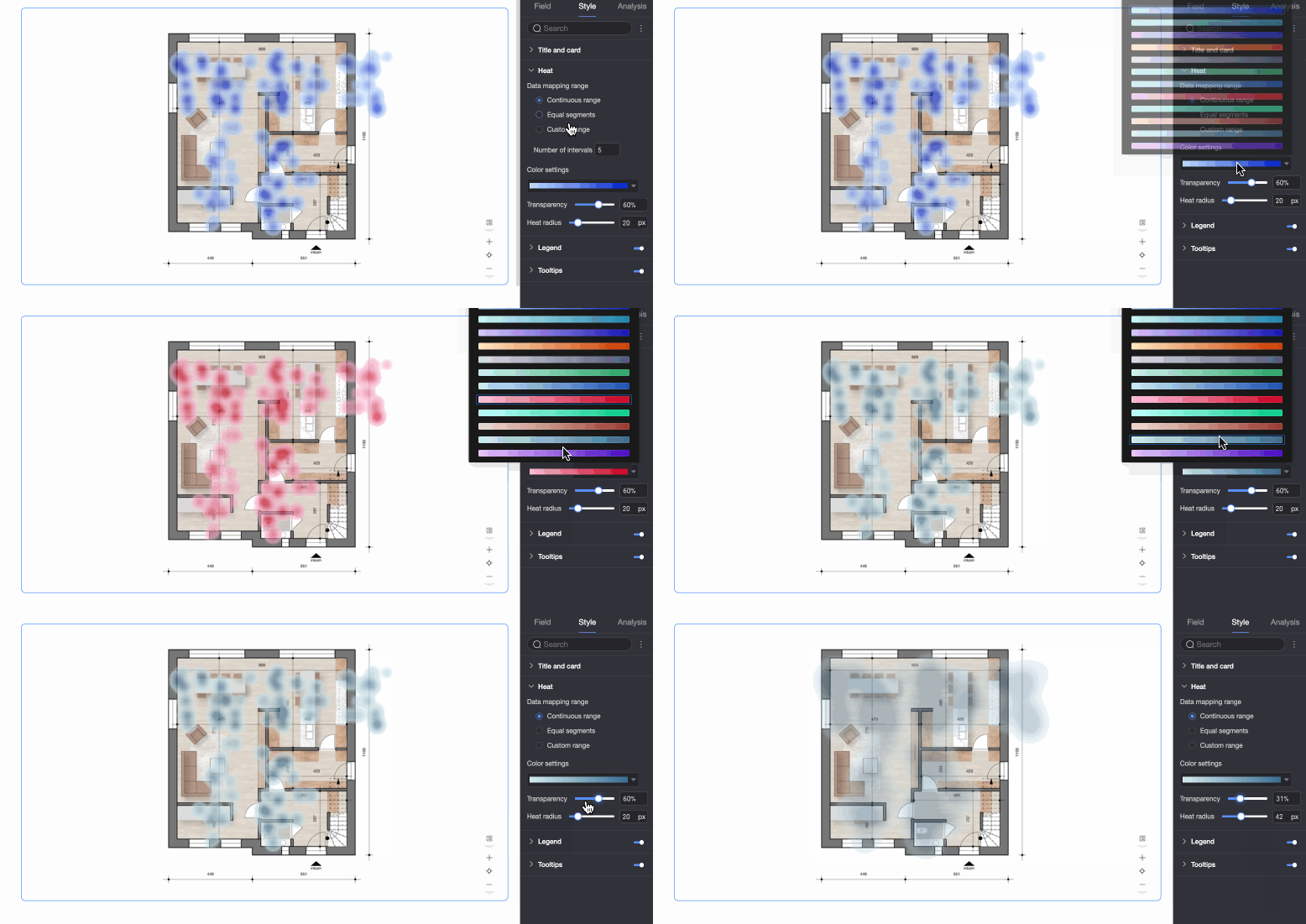
[ヒート] セクションで、[データマッピング]、[カラー]、[透明度]、[ヒート半径] を設定します。
パラメーター
説明
データマッピング
連続間隔、等間隔、カスタム間隔をサポートします。
カラー
シーケンシャルグラデーション、発散グラデーション、カスタム配色をサポートします。
透明度
範囲:0%~100%。
ヒート半径
範囲:5 px~100 px。
[ツールチップ] セクションで、[ツールチップを有効にする] かどうかを選択し、その背景色とテキストフォーマットを設定します。
説明PC ビューとモバイルビューのツールチップ設定は独立しています。モバイルビューのツールチップを設定するには、ダッシュボードエディターの上部にある PC/モバイル切り替えボタン (
 ) をクリックしてモバイルエディターに切り替えます。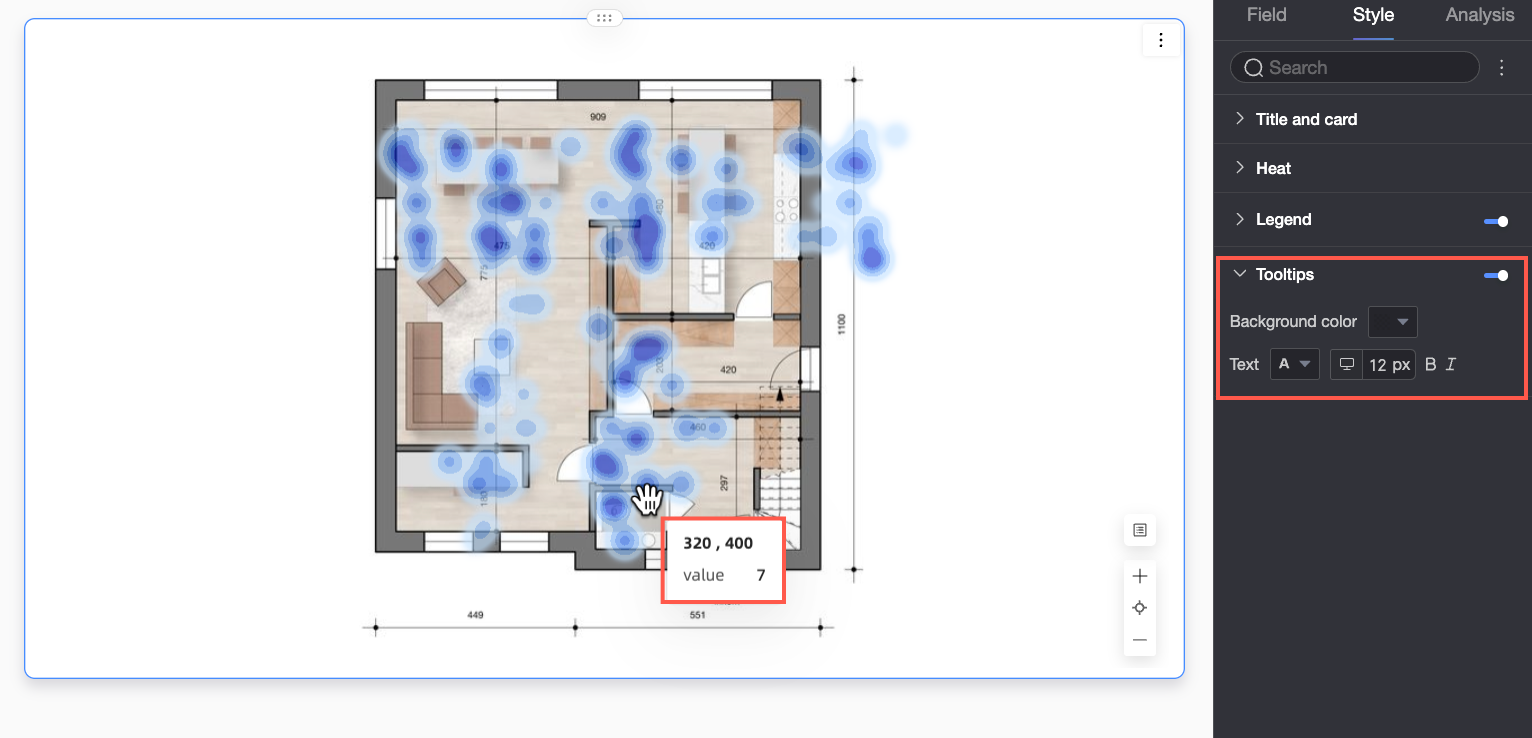
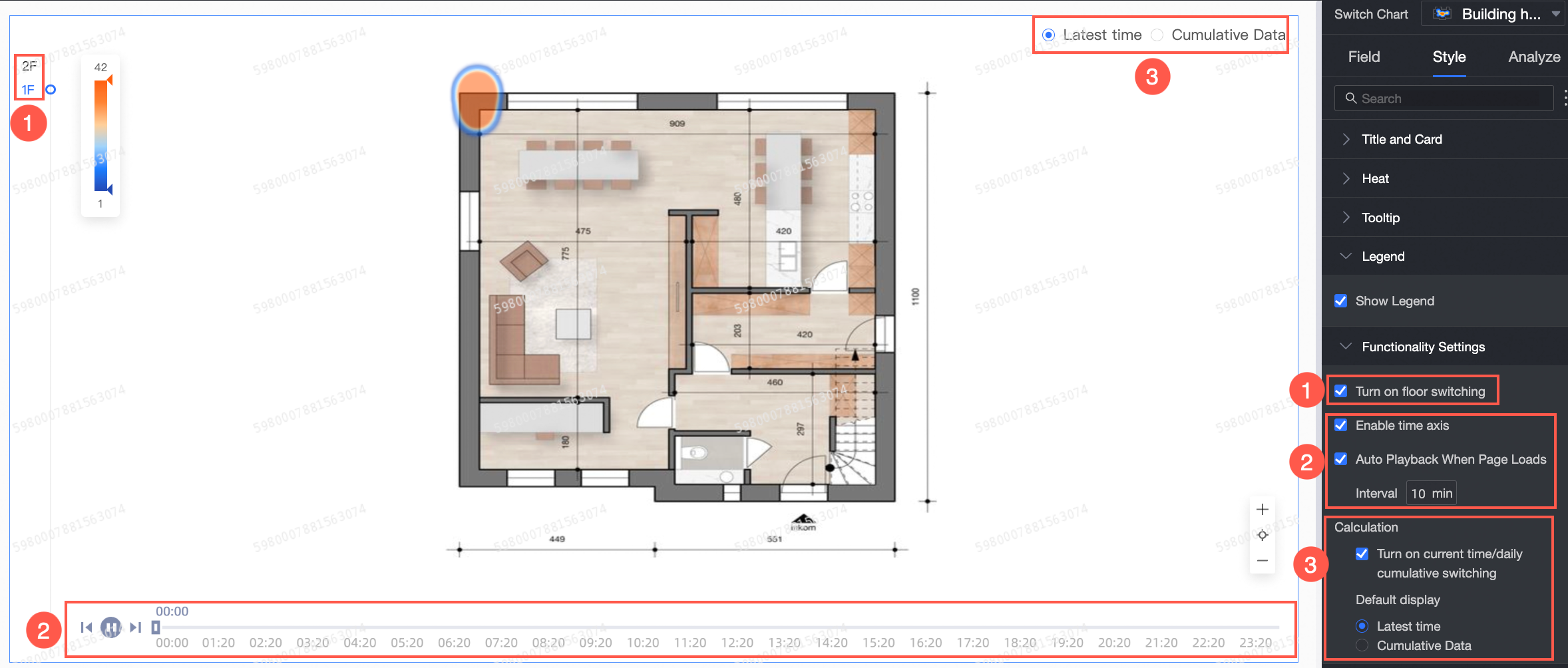
[特徴量設定] セクションで、次の設定を行います。
パラメーター
説明
① フロア切り替えを有効にする
フロア間の切り替えを有効にします。
[位置] を [左上]、[左下]、[右上]、または [右下] に設定できます。
また、[デフォルトで展開] するかどうかも選択できます。
② タイムラインを有効にする と ページロード時に自動再生
タイムラインを有効にする:チャートにタイムラインを表示します。
説明このオプションは、時間フィールドを設定した後に表示されます。デフォルトで有効になっています。
ページロード時に自動再生:自動再生の再生間隔を設定します。
説明このオプションは、[タイムラインを有効にする] を選択した後にのみ設定できます。
再生間隔は 1~60 分の範囲です。
③ 計算メソッド
[現在時刻/本日合計切り替えを有効にする] を選択すると、チャートの右上に切り替えボタンが表示されます。デフォルトで表示するビューを選択できます。
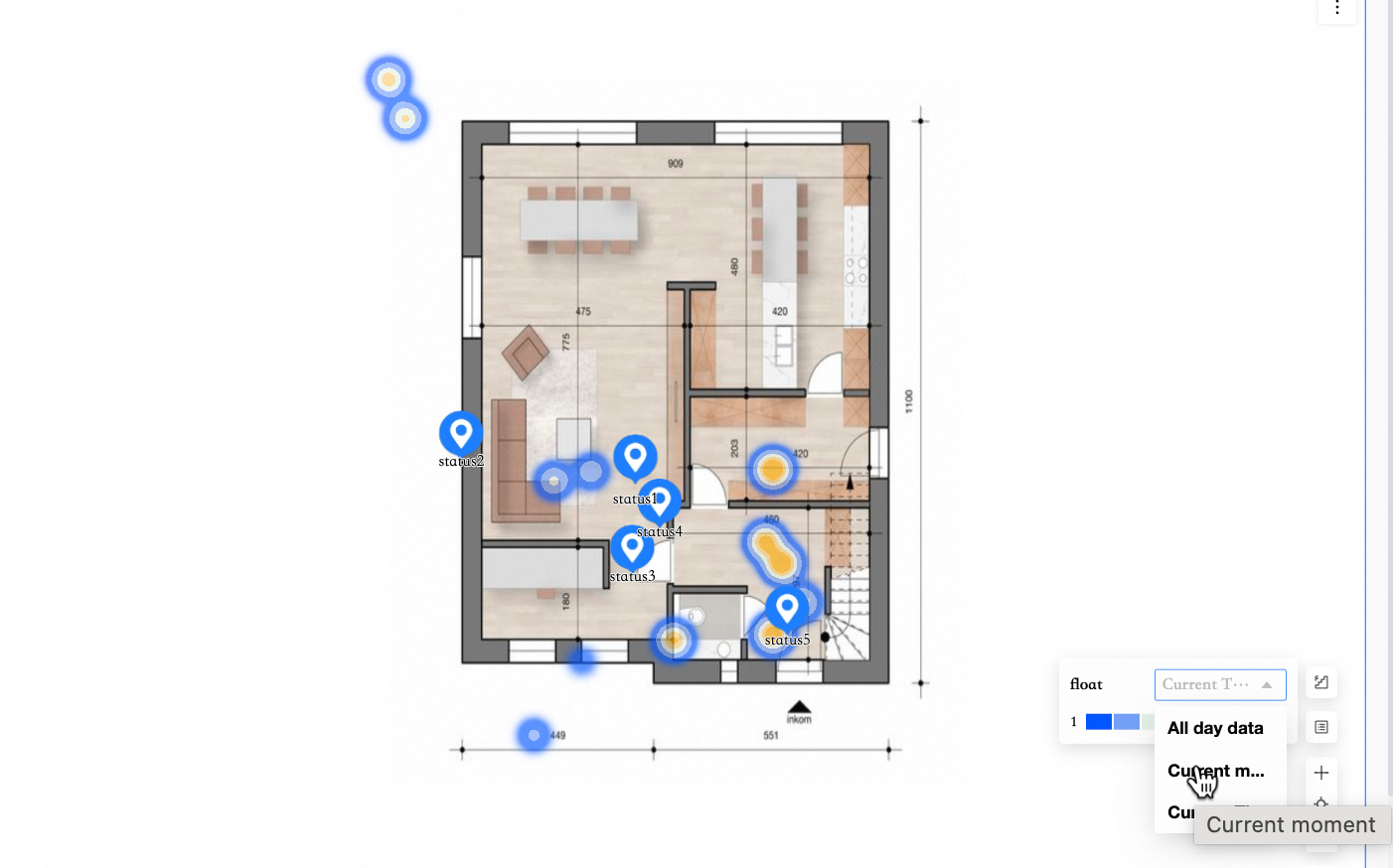
現在時刻:タイムライン上の最新の時点のデータを表示します。
本日合計:当日の集計データを表示します。
分析設定
カテゴリ | 名前 | 説明 |
データインタラクション | リンケージ | 複数のチャートのデータを分析する必要がある場合は、リンケージ機能を使用してそれらを接続し、インタラクティブな分析を行うことができます。詳細については、「リンケージ」をご参照ください。 |
ジャンプ | 複数のダッシュボードにまたがるデータを分析する必要がある場合は、ジャンプ機能を使用してそれらを接続します。詳細については、「ジャンプ」をご参照ください。 |