Quick BI は、データセットのパフォーマンスを向上させるための Quick Engine を提供します。Quick Engine は、直接接続、抽出アクセラレーション、クエリキャッシュ、ディメンション値アクセラレーションの 4 つのコンピューティングモードをサポートしています。このトピックでは、Quick Engine の設定方法について説明します。
前提条件
対象のデータソースに接続済みであること。詳細については、「データソースへの接続」をご参照ください。
制限事項
開発者ユーザータイプで、ワークスペース内のデータセットを作成または編集する権限を持つユーザーのみが、アクセラレーション設定機能を使用できます。
クロスソースデータセットでは増分更新はサポートされていません。
手動で実行されるアクセラレーションタスクでは増分更新はサポートされていません。
データセットにプレースホルダーが含まれている場合、アクセラレーション対象のプレースホルダーのみが Quick Engine の抽出アクセラレーションをサポートします。他の種類のプレースホルダーは、オフライン抽出アクセラレーションをサポートしていません。
直接接続モード
直接接続モードは、Quick Engine のデフォルトのクエリモードです。このモードでは、すべてのクエリが基盤となるデータベースまたはデータウェアハウスに送信されて実行されます。Quick BI に接続するすべてのデータベースがこのモードをサポートしています。
Quick BI コンソールにログインします。
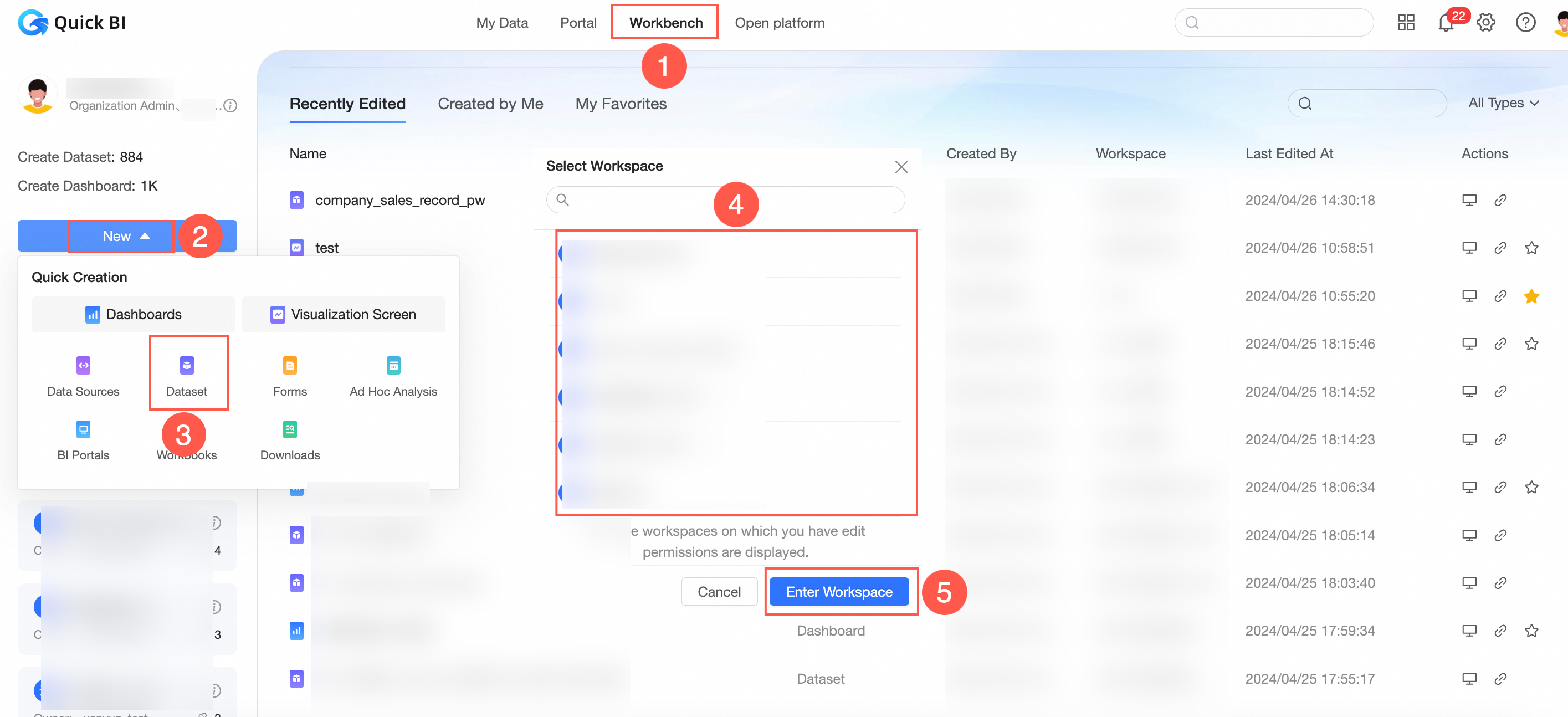
Quick BI のホームページで、図の手順に従ってデータセット編集ページに移動します。
データセット編集ページで、データセットを作成します。詳細については、「データセットの作成」をご参照ください。
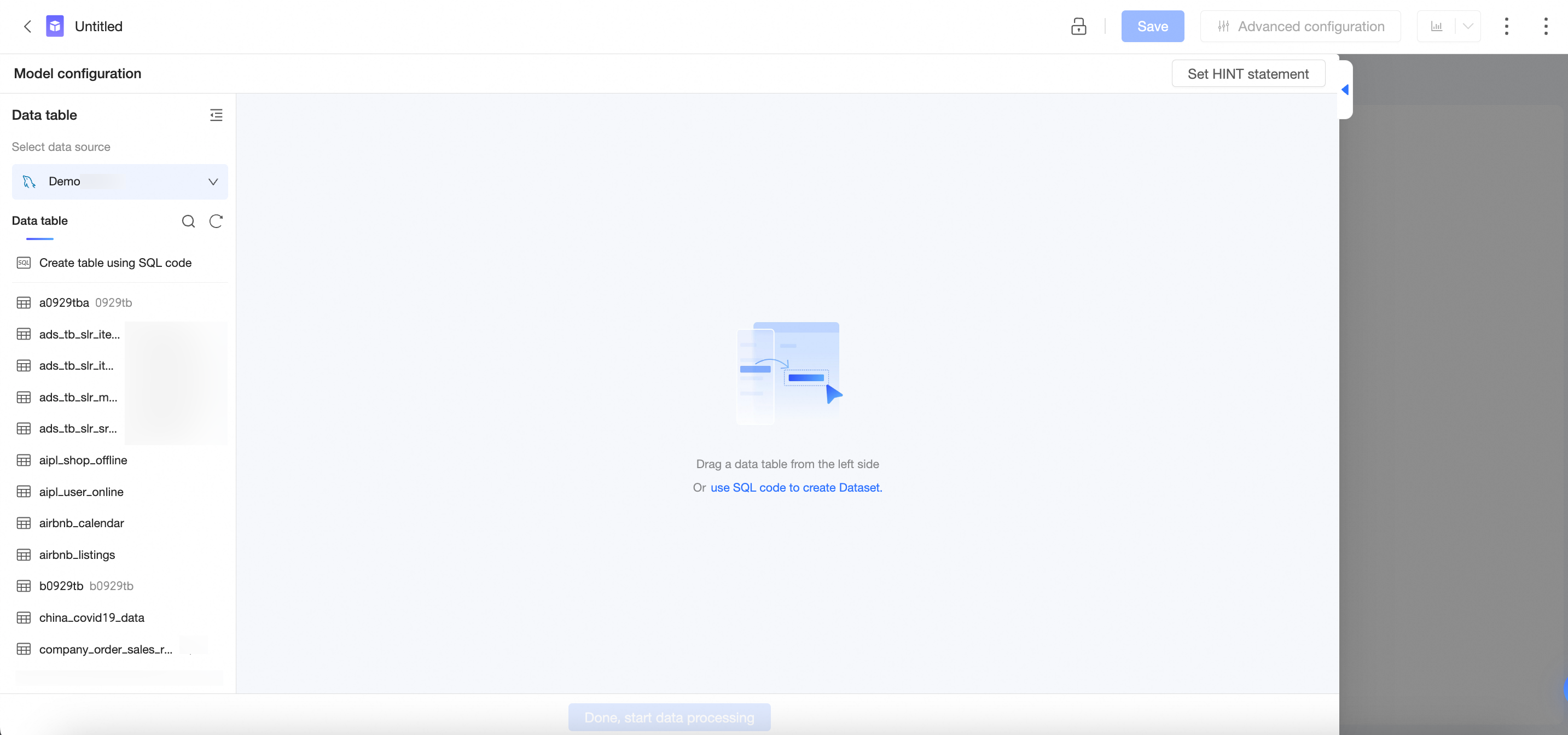
データセットを保存すると、このデータセットに基づいて作成されたデータ分析クエリは、デフォルトで直接接続モードを使用します。
抽出アクセラレーション
直接接続モードでのクエリ数が多い場合やデータ量が大きい場合、データベースの負荷が増加する可能性があります。これにより、クエリが遅くなり、ダッシュボードの表示やデータ分析の効率に影響を与えることがあります。この問題に対処するため、Quick Engine の抽出アクセラレーション機能を使用できます。抽出アクセラレーションには、以下の特徴があります。
定期的にデータを Quick Engine に抽出します。このモードは通常、日次粒度のデータなど、オフラインデータに適しています。
増分抽出とフル抽出をサポートしており、これにはテーブル全体のアクセラレーションと事前計算の 2 つのモードが含まれます。
無料の抽出ストレージを提供します:
Premium Edition では 2 GB の抽出アクセラレーションストレージが提供されます。
Professional Edition では 10 GB の抽出アクセラレーションストレージが提供されます。
単一のデータセットは 1 億行のデータを超えることはできません。
Premium Edition および Professional Edition の抽出アクセラレーションストレージは、次のようにスケールアウトできます:
容量拡張は 5 GB 単位 ($1000/年) で購入する必要があり、最大拡張は 100 GB です。
スケールアウト後に Premium Edition から Professional Edition にスペックアップした場合、有料ストレージ容量は変わらず、無料ストレージは 2 GB から 10 GB に増加します。
抽出アクセラレーションは、Premium Edition と Professional Edition でのみサポートされています。サポートされているデータソースのリストについては、「データソース機能リスト」をご参照ください。アクセラレーションの依存関係は、Professional Edition でのみサポートされています。
MaxCompute の抽出アクセラレーションを設定すると、データソースはインターネット経由で接続されるため、MaxCompute から追加のダウンロード料金が発生する場合があります。これを防ぐには、データソース設定に移動してデータベースアドレスを変更します。
抽出アクセラレーションの設定手順
組織管理者が抽出アクセラレーション機能を有効にします。
Quick BI コンソールにログインします。
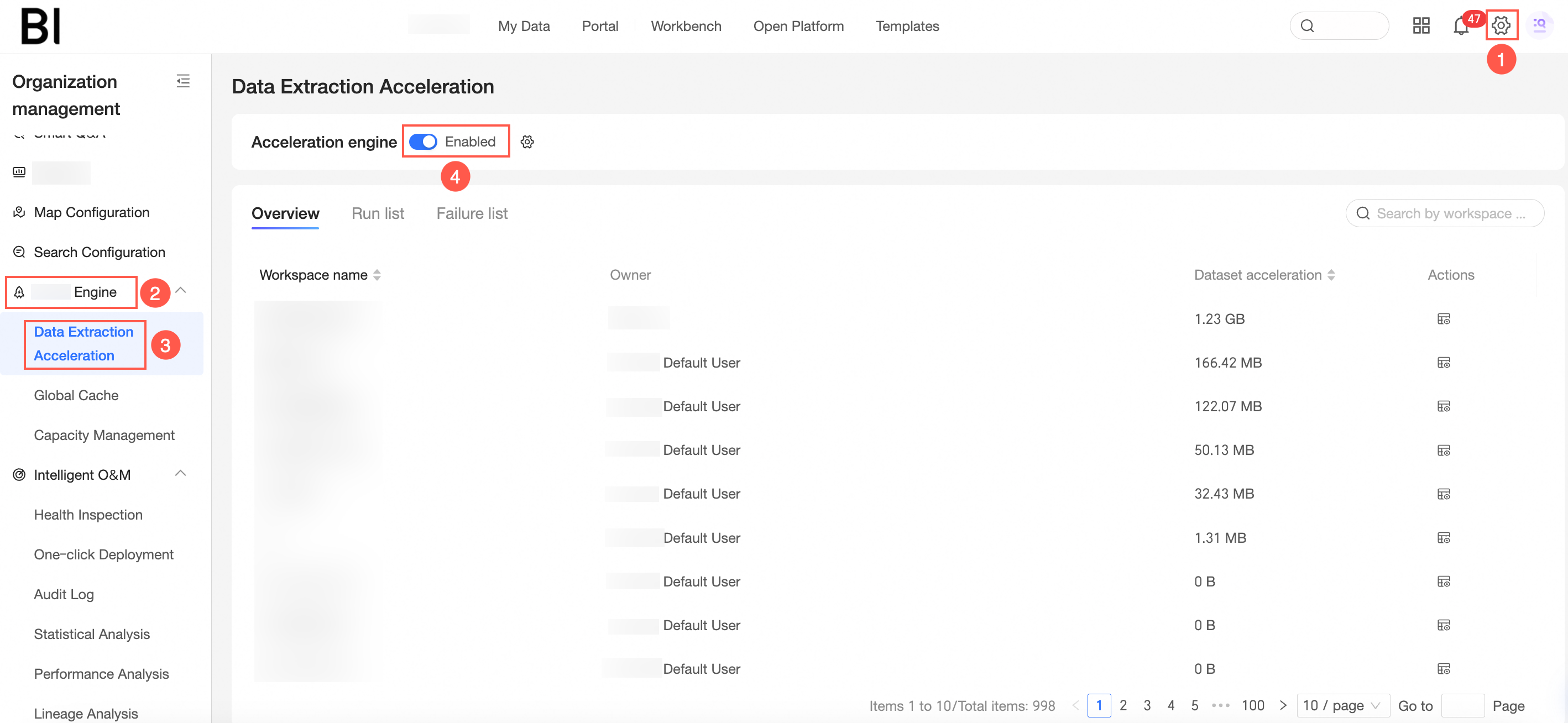
図の手順に従って、[抽出アクセラレーション] スイッチをオンにします。
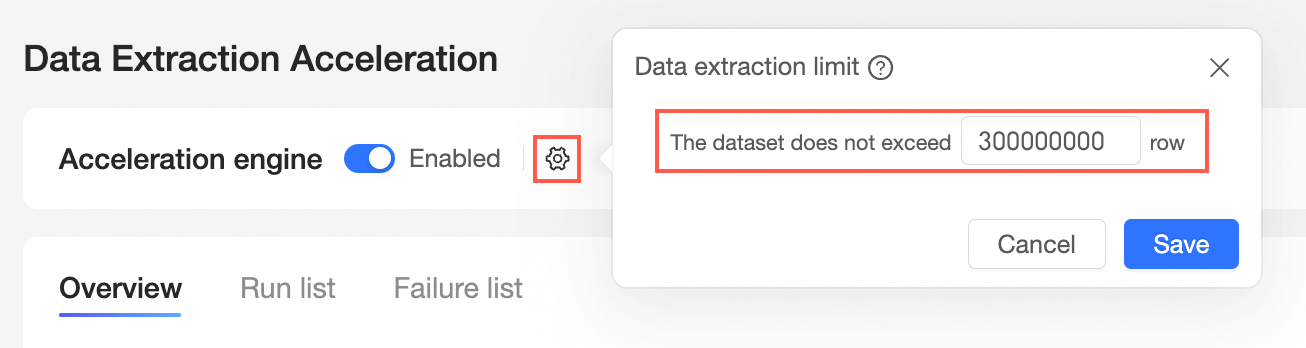
 アイコンをクリックして、データセットの抽出制限を設定します。説明
タスク実行を最適化するために、単一データセットの最大行数を設定できます。この設定は、組織内のすべてのデータセットに適用されます。行数が指定された最大値を超えると、抽出タスクは失敗します。単一のデータセットは最大 100,000,000 行までです。
データ開発者が対象のデータセットで抽出アクセラレーション機能を有効にして使用します。
Quick BI のホームページで、図の手順に従ってデータセット管理ページに移動します。
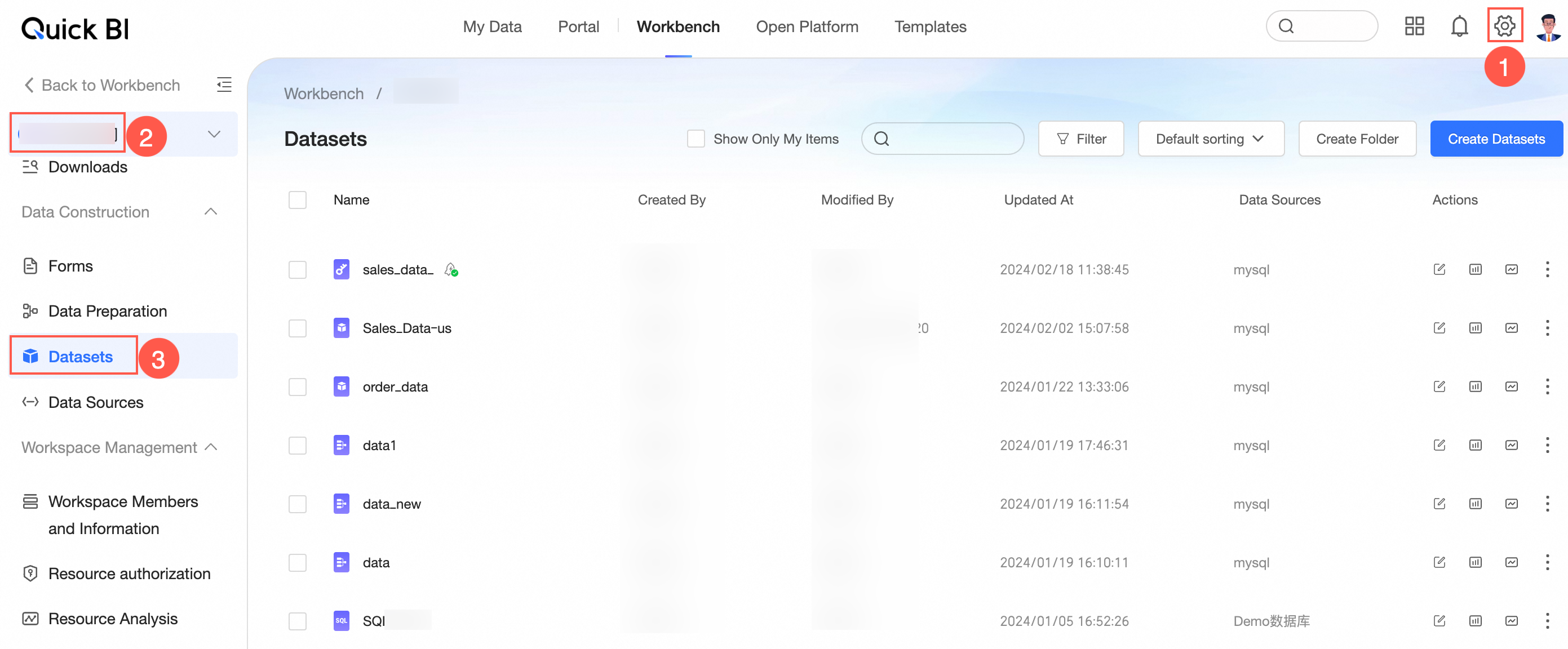
データセットリストで、対象のデータセットを選択し、[アクセラレーション設定] をクリックします。
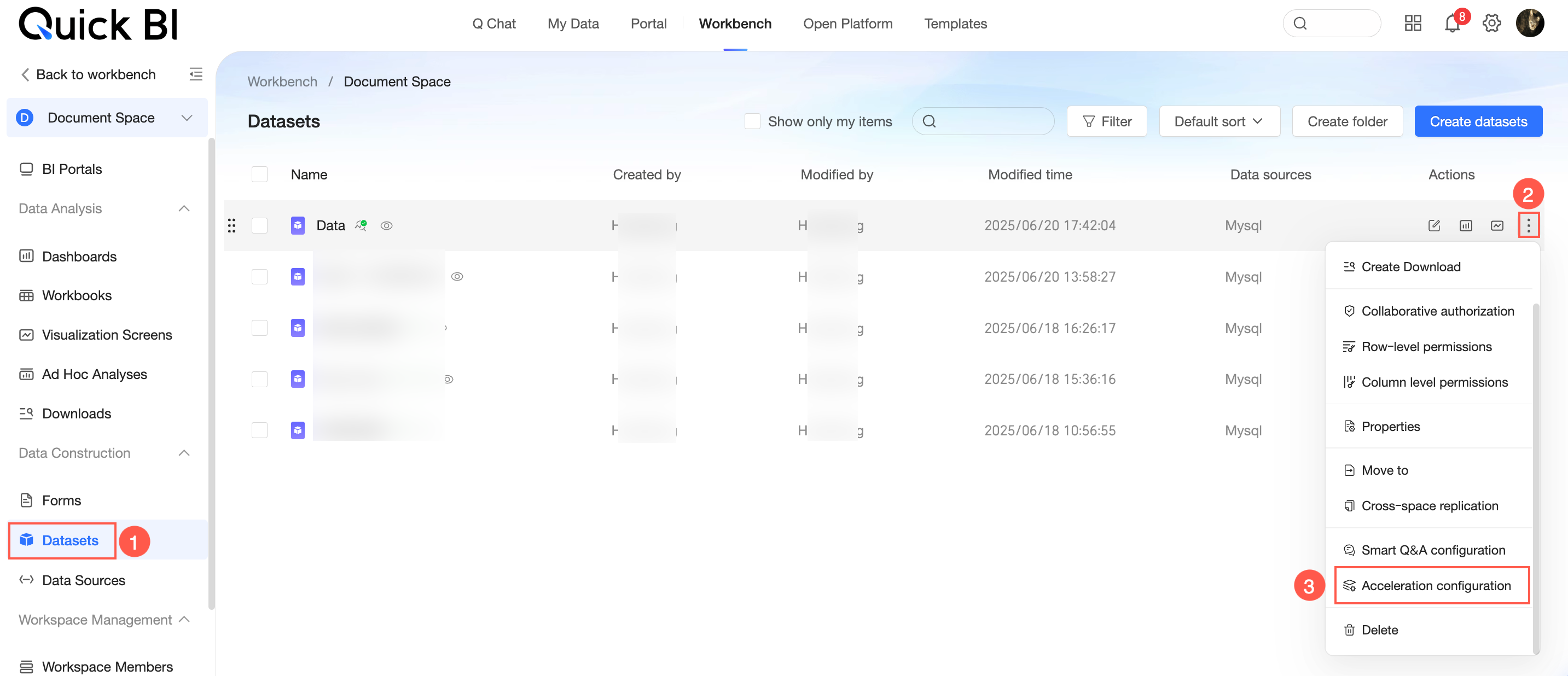
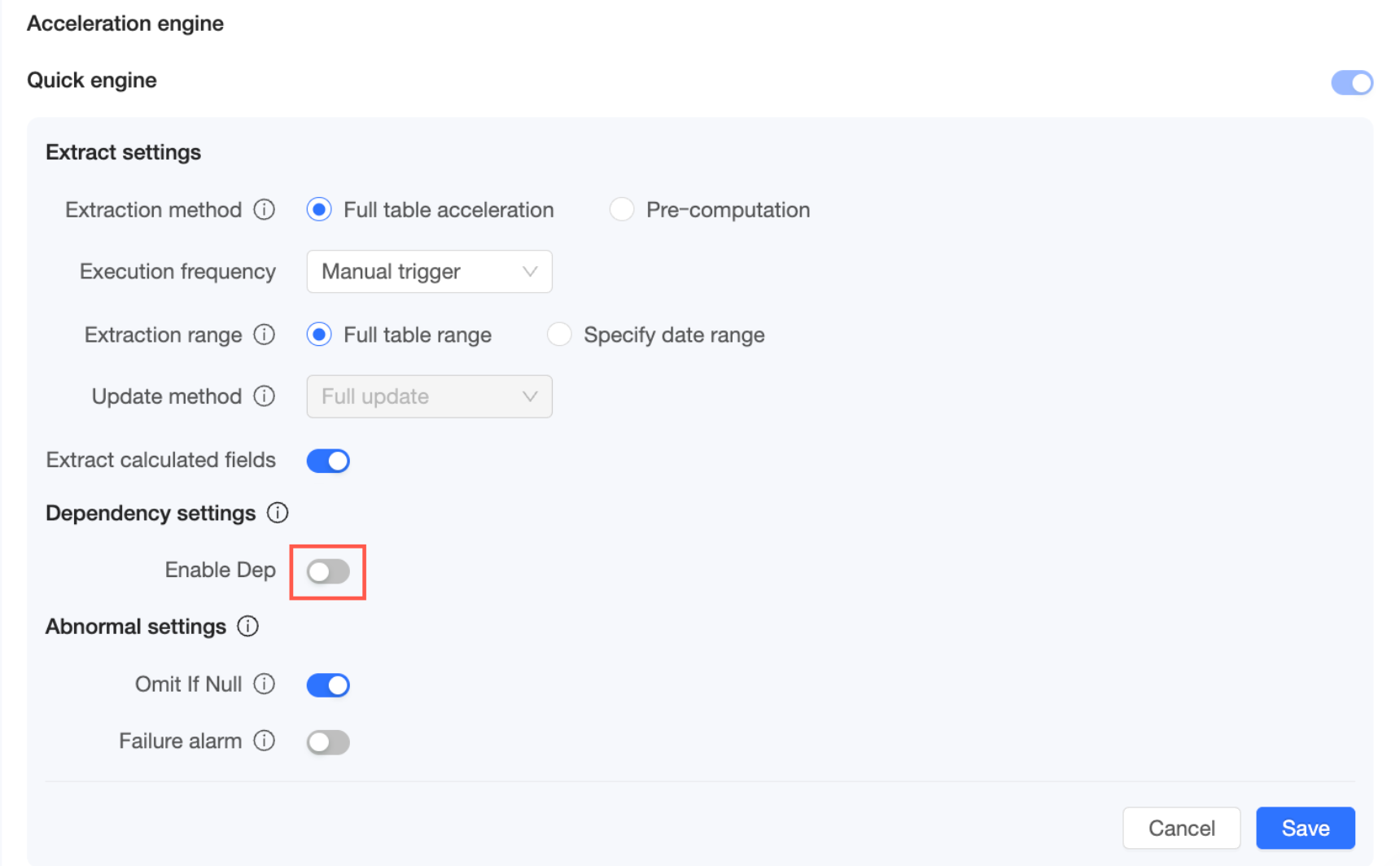
[アクセラレーションエンジン] セクションで、[Quick Engine] スイッチをオンにし、次のパラメーターを設定します:
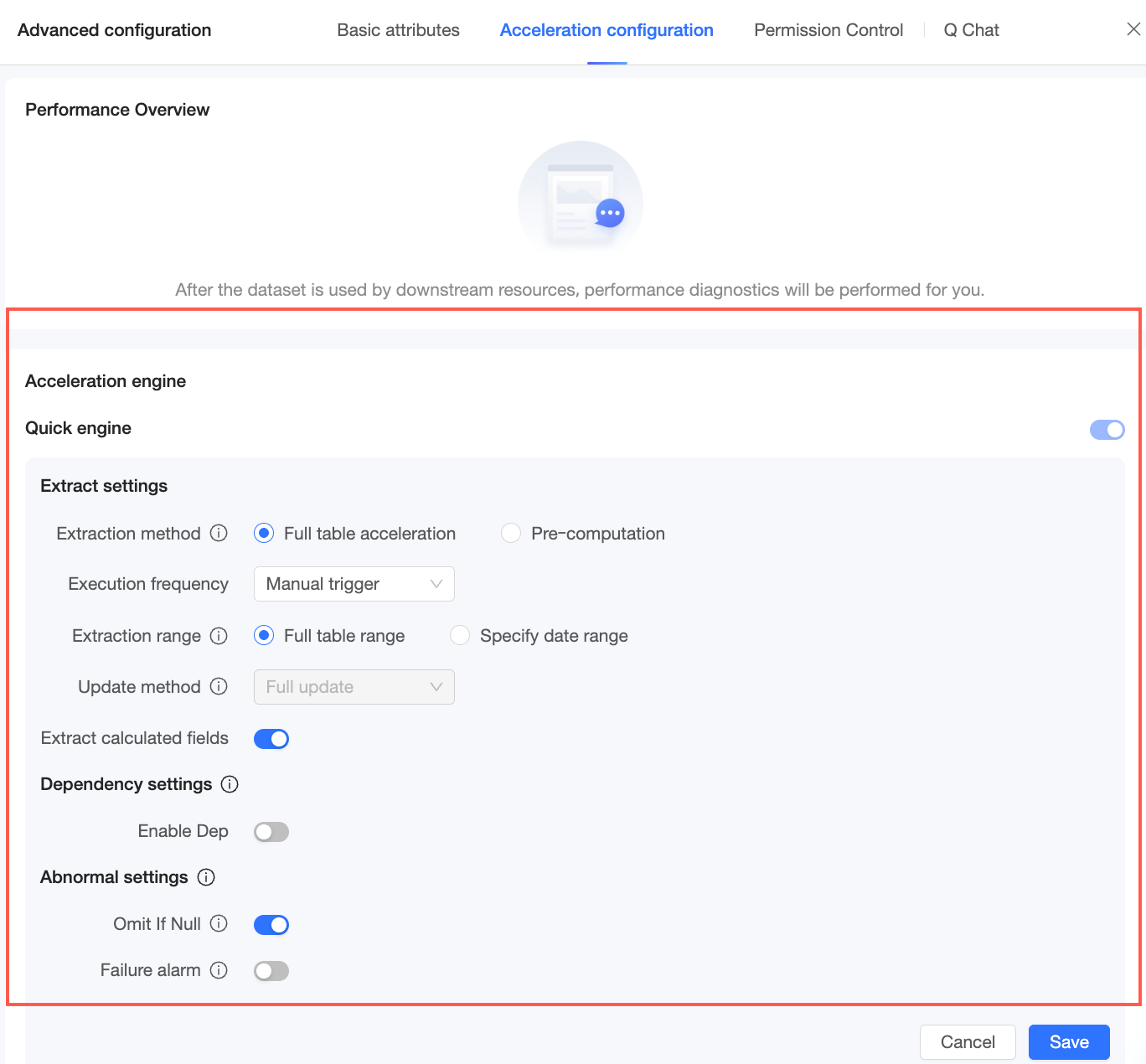
抽出設定
設定項目
説明
抽出方法
2 つのコンピューティングモードがサポートされています:[テーブル全体のアクセラレーション] と [事前計算]。
テーブル全体のアクセラレーション:システムは完全なデータを抽出し、アクセラレーション計算を実行します。
このモードを有効にすると、すべてのクエリを高速化できます。このモードは抽出ストレージに対する要件が高いです。十分な抽出ストレージがある場合は、[テーブル全体のアクセラレーション] を選択してください。
事前計算:システムは一部のデータを抽出し、アクセラレーション計算を実行します。
このモードを有効にすると、システムは高頻度のクエリの結果を事前に計算します。ユーザーがレポートにアクセスすると、結果を迅速に返すことができます。たとえば、パーティション化された ODPS テーブルの場合、事前計算方法を選択してデータの一部のみを抽出できます。これにより、抽出ストレージを節約し、分析効率を向上させることができます。
実行頻度
2 つの方法がサポートされています:[手動実行] と [スケジュール実行]。
[手動実行] を選択します。データ抽出とアクセラレーションは、手動でタスクを実行した後にのみ実行されます。
[スケジュール実行] を選択し、時間を設定します。データ抽出とアクセラレーションは、月次、週次、日次、または時間単位で実行されます。
抽出範囲
[テーブル全体の範囲] または [指定した日付範囲] からデータを抽出できます。
テーブル全体の範囲:テーブル全体がフル更新で更新されます。
指定した日付範囲の更新:[日付フィールド]、[日付範囲]、[更新方法] を設定して、高速化したい日付範囲をカスタマイズできます。Quick Engine は、過去 365 日間など、選択した日付範囲内のデータのみを保持します。これにより、ストレージ容量を節約できます。
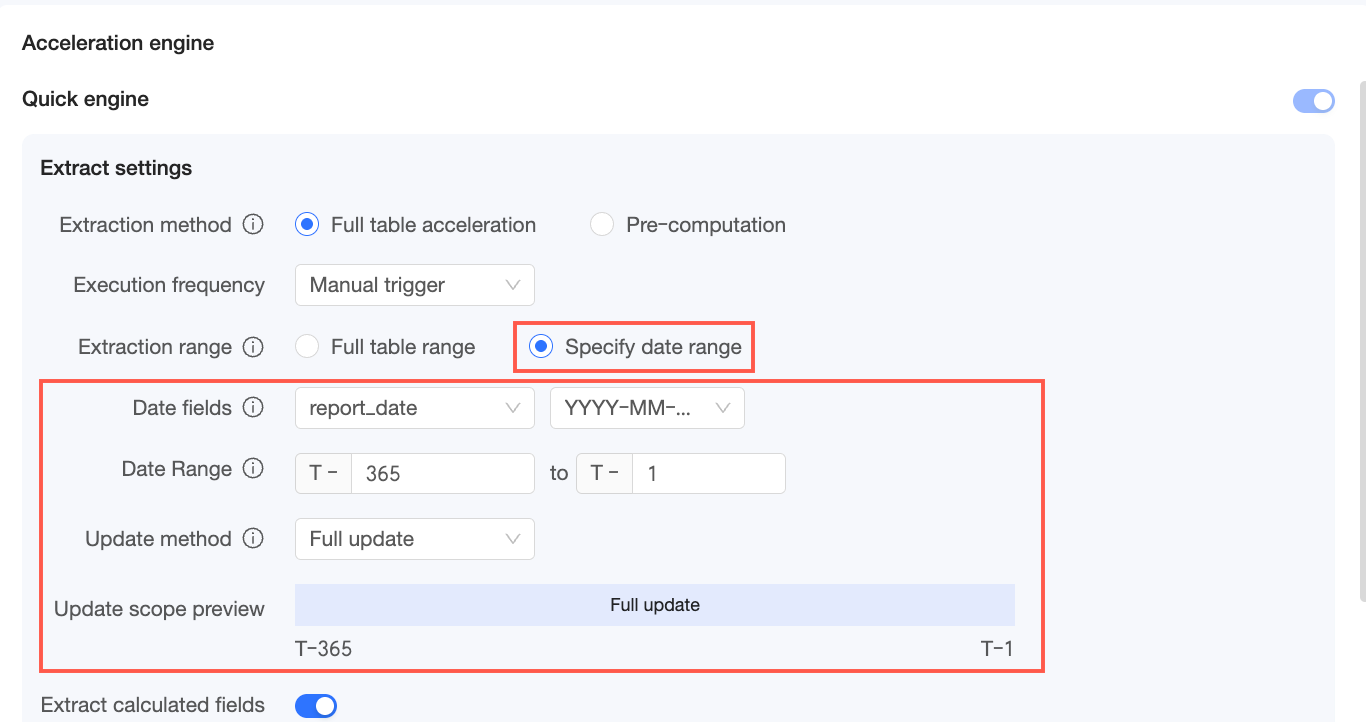
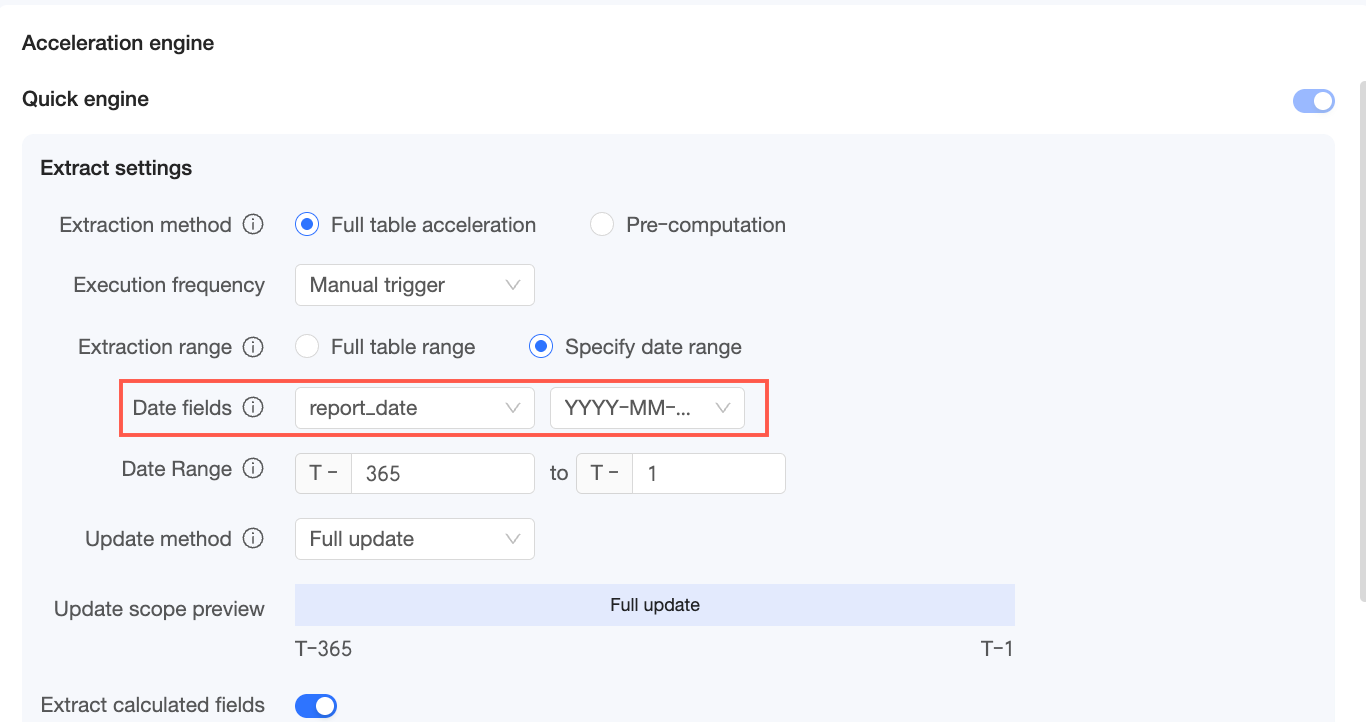
日付フィールド
抽出範囲が [指定した日付範囲の更新] の場合、[日付フィールド] を設定できます。日付フィールドとそのフォーマットは、データベース内のフィールドフォーマットと一致している必要があります。
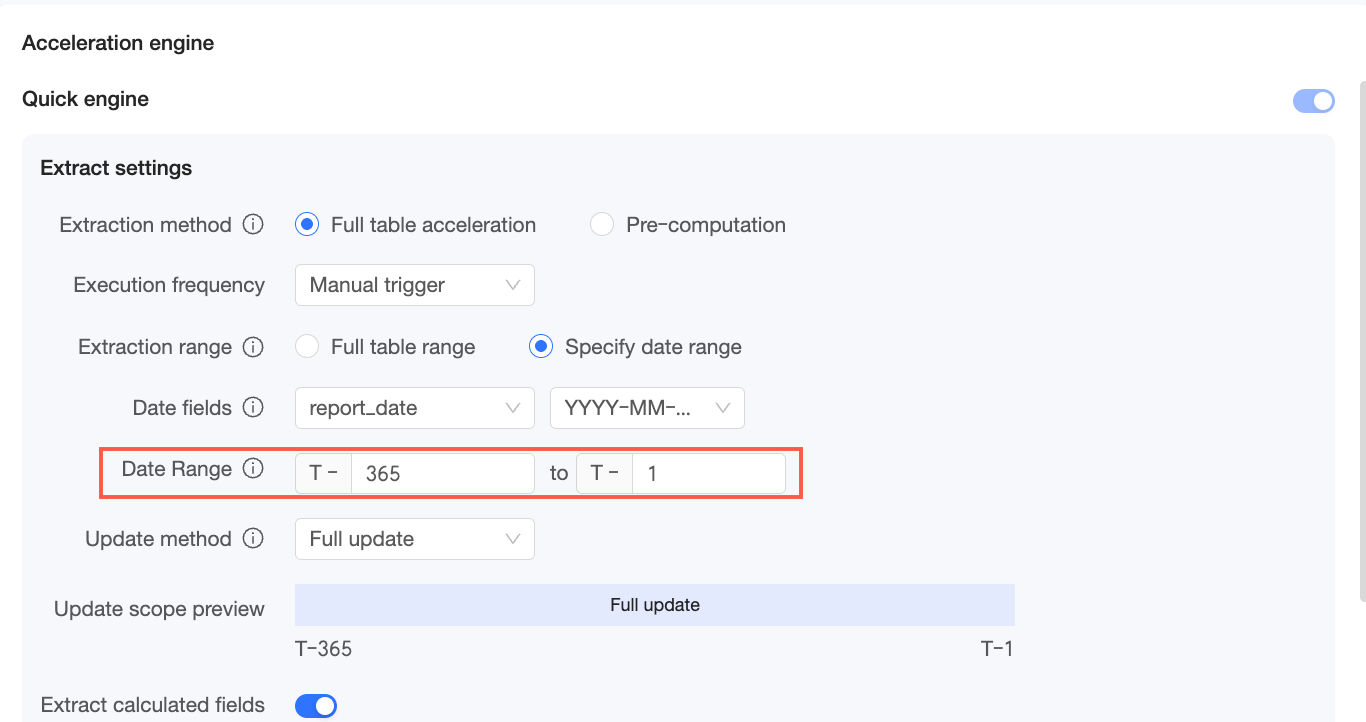
日付範囲
抽出範囲が [指定した日付範囲の更新] の場合、[日付範囲] を設定できます。T は、当日に抽出されたデータの最新パーティション時間を表します。当日は T-0、昨日は T-1、一昨日は T-2 です。
更新方法
抽出範囲が [テーブル全体の範囲] の場合、デフォルトの更新方法は [フル更新] であり、変更できません。抽出範囲が [指定した日付範囲の更新] の場合、更新方法を [フル更新] または [増分更新] に設定できます。
フル更新:各アクセラレーションタスクは、選択した範囲内のすべてのデータを完全に抽出します。
増分更新:最初のタスクは選択した範囲からデータを完全に抽出します。後続のタスクは、最新の N 個のパーティションのデータを増分更新します。
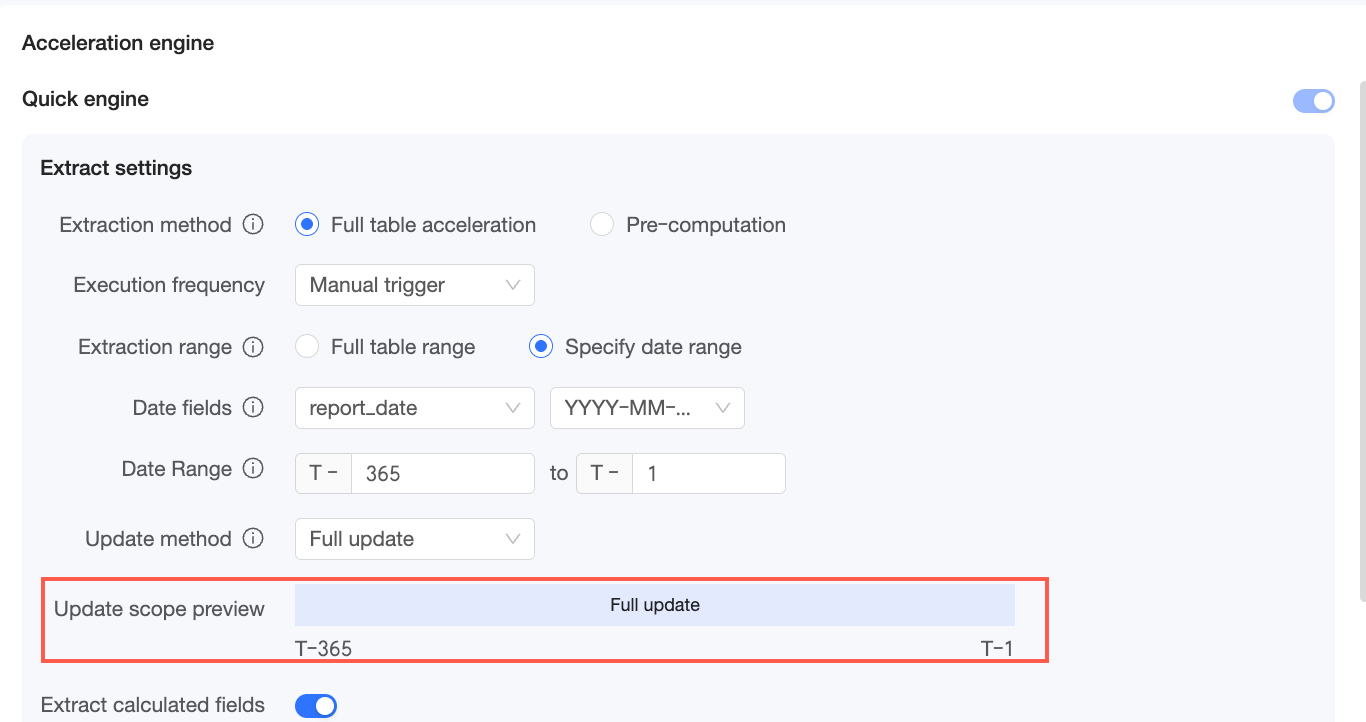
更新範囲のプレビュー
抽出範囲が [指定した日付範囲の更新] の場合、更新範囲をプレビューできます。
[更新方法] が [フル更新] の場合、更新範囲のプレビューにはフル更新が表示されます。
[更新方法] が [増分更新] の場合、更新範囲のプレビューには [既存データ] と [増分更新] が表示されます。
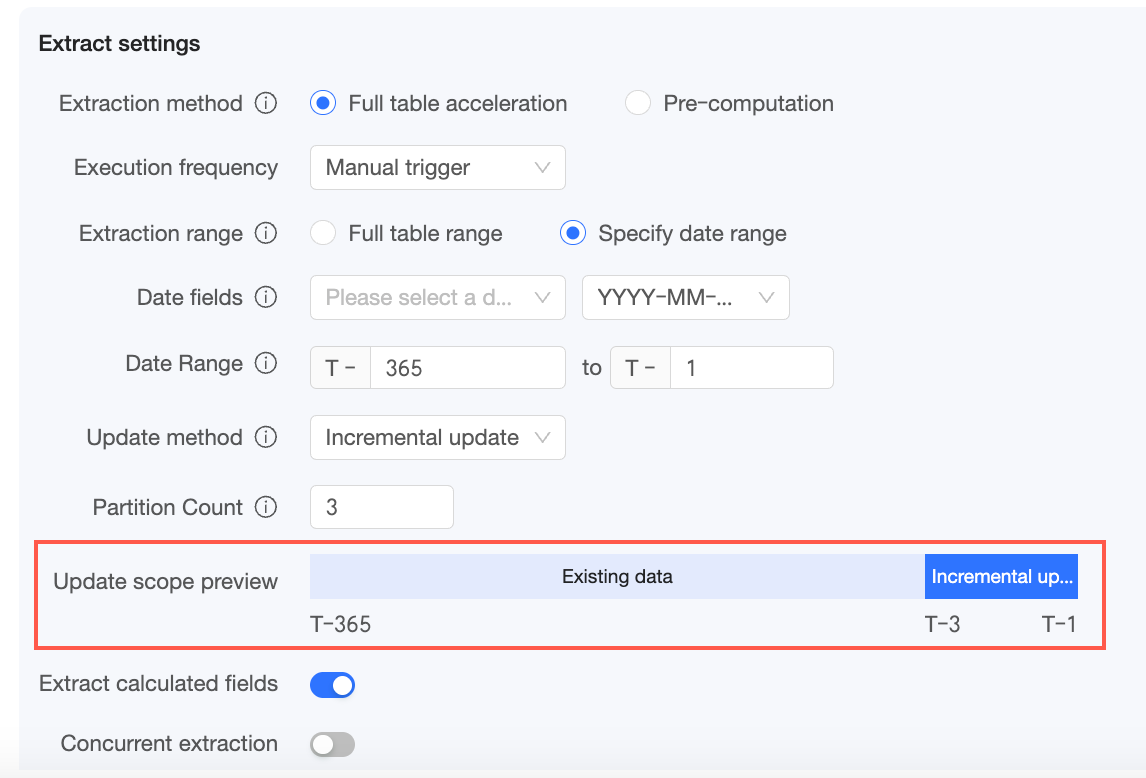
増分更新のパーティション数
[更新方法] が [増分更新] の場合、増分更新のパーティション数を設定できます。増分更新のパーティション数が指定した日付範囲内にあることを確認してください。
計算フィールドの抽出
このチェックボックスをオンにすると、計算フィールドが抽出されます。このオプションはデフォルトで選択されています。
依存関係の設定
データセット内のテーブルの依存関係をカスタマイズできます。依存テーブルの日付フィールド、日付フォーマット、オフセットを指定する必要があります。更新は、依存関係の条件が満たされた後にのみトリガーされます。
説明「空の抽出を無視」オプションをオフにすると、0 行を抽出したアクセラレーションタスクは「失敗」とマークされます。この場合、アクセラレーションの依存関係を設定することはできません。
アクセラレーションの依存関係を有効にし、入力データが更新されない場合、Quick Engine は最大 2 時間、10 分ごとに入力データのステータスをポーリングします。
アクセラレーションの依存関係スイッチをオンにします。
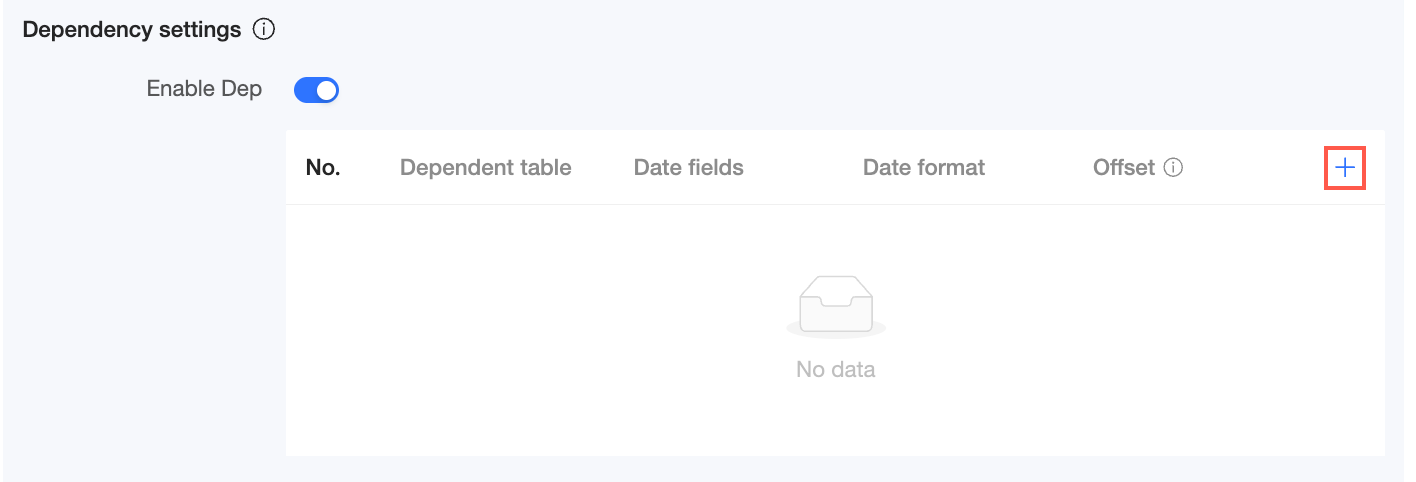
右側のプラス記号 (+) をクリックして、必要な設定を追加します。
設定項目
説明
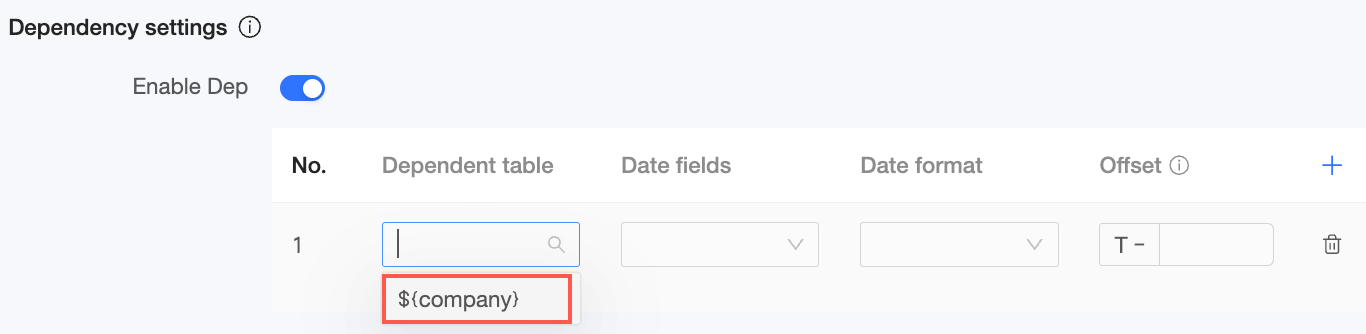
依存テーブル
現在のデータセットからテーブルを選択します。テーブルを検索することもできます。
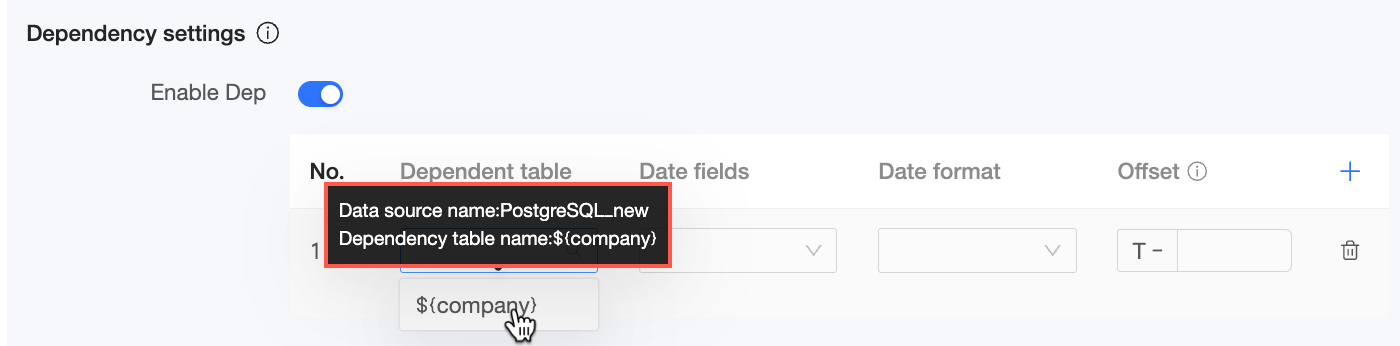
テーブル名の上にマウスポインターを移動すると、対応するデータソース名が表示されます。
日付フィールド
現在のテーブルから日付フィールドを選択します。
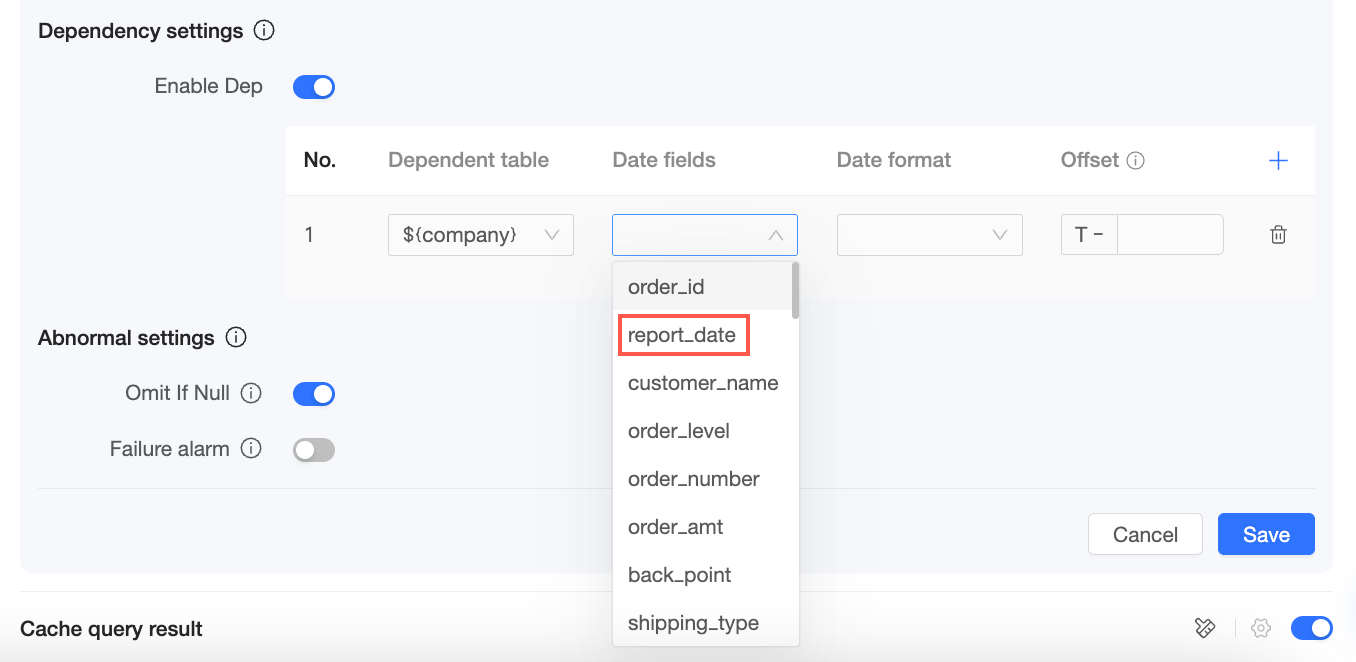
日付フォーマット
YYYY、YYYYMM、YYYY/MM、YYYY-MM、YYYYMMDD、YYYY-MM-DD、または YYYY/MM/DD を選択できます。
オフセット
ポーリングタスクがチェックするデータタイムスタンプを設定します。範囲は T-0 から T-10000 です。
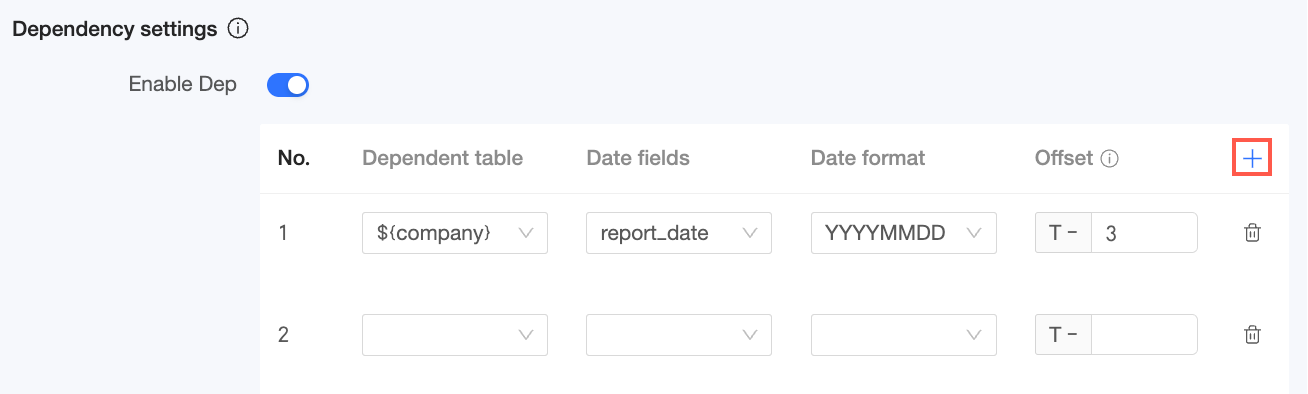
右側のプラス記号 (+) をクリックして、さらに依存関係を追加します。
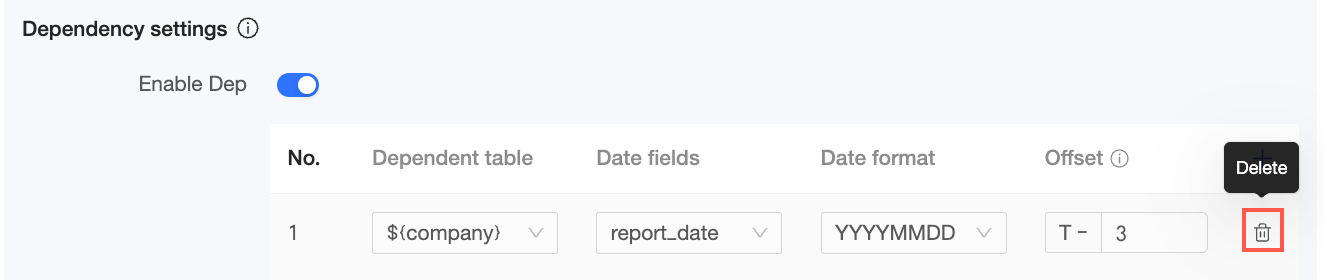
依存関係の設定を削除できます。
例外設定
説明アクセラレーションタスクが失敗した場合、システムは 1 時間間隔で自動的に 3 回再試行します。
設定項目
説明
空の抽出を無視
このオプションを有効にすると、0 行を抽出したタスクのステータスは「成功」に設定されます。
このオプションを無効にしてタスクが 0 行を抽出した場合、タスクのステータスは「失敗」に設定されます。これにより、失敗アラートがトリガーされ、入力データの生成ステータスを速やかに確認する必要があります。
失敗アラート
タスクが失敗した場合、アラートの受信方法と受信者を設定できます。
サポートされている受信方法は [メールボックス] です。
受信者:一度に複数の受信者を選択できます。受信者は、同じ組織内の Alibaba Cloud アカウントである必要があります。
受信者の名前がグレーアウトしている場合、そのアカウントにメールボックスが設定されていないことを意味します。受信者がメールボックスを設定していることを確認してください。メールボックスの設定方法については、「受信者のメールボックスの設定」をご参照ください。
[保存] をクリックします。Quick Engine のアクセラレーション設定が完了します。
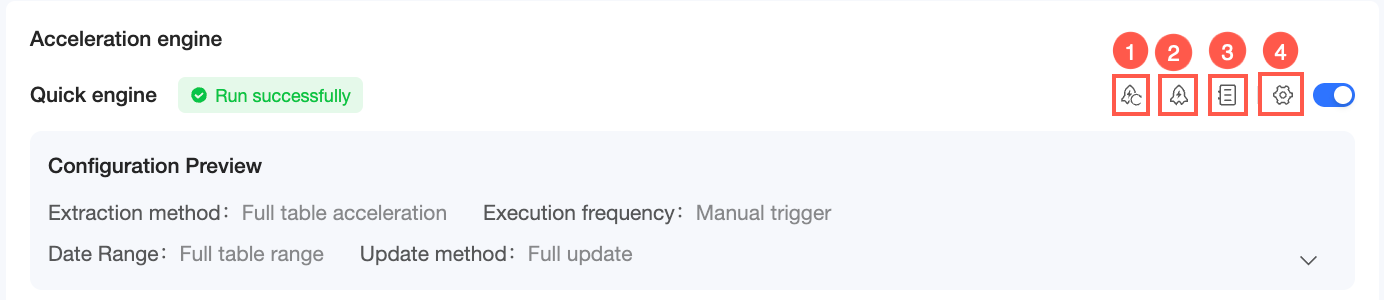
データセットに対して、[データバックフィル] (①)、[今すぐアクセラレーション] (②)、[ログの表示] (③)、または [設定の変更] (④) の操作を実行できます。
設定項目
説明
データバックフィル
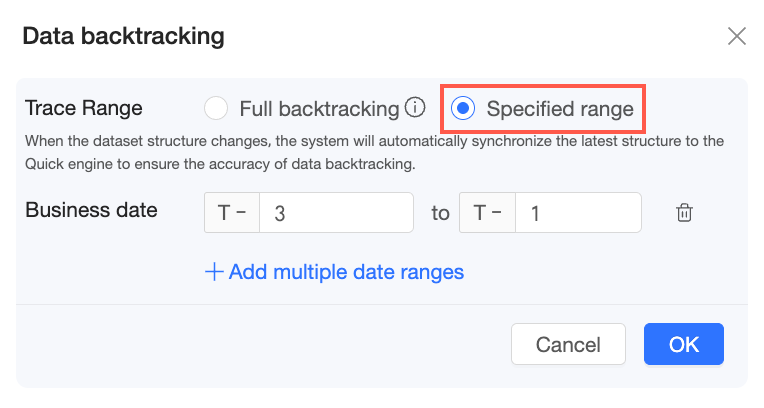
データセットの構造が変更されると、システムは自動的に最新の構造を Quick Engine に同期し、データバックフィルの正確性を確保します。エンジンでのバックフィルのデータ範囲を [フルバックフィル] または [指定範囲] に柔軟に設定できます。
フルバックフィル:現在のデータを消去し、再抽出します。
指定範囲のバックフィル:柔軟な設定をサポートします。複数の日付範囲を追加できます。
今すぐアクセラレーション
対応するデータセットのアクセラレーションを直ちに実行します。
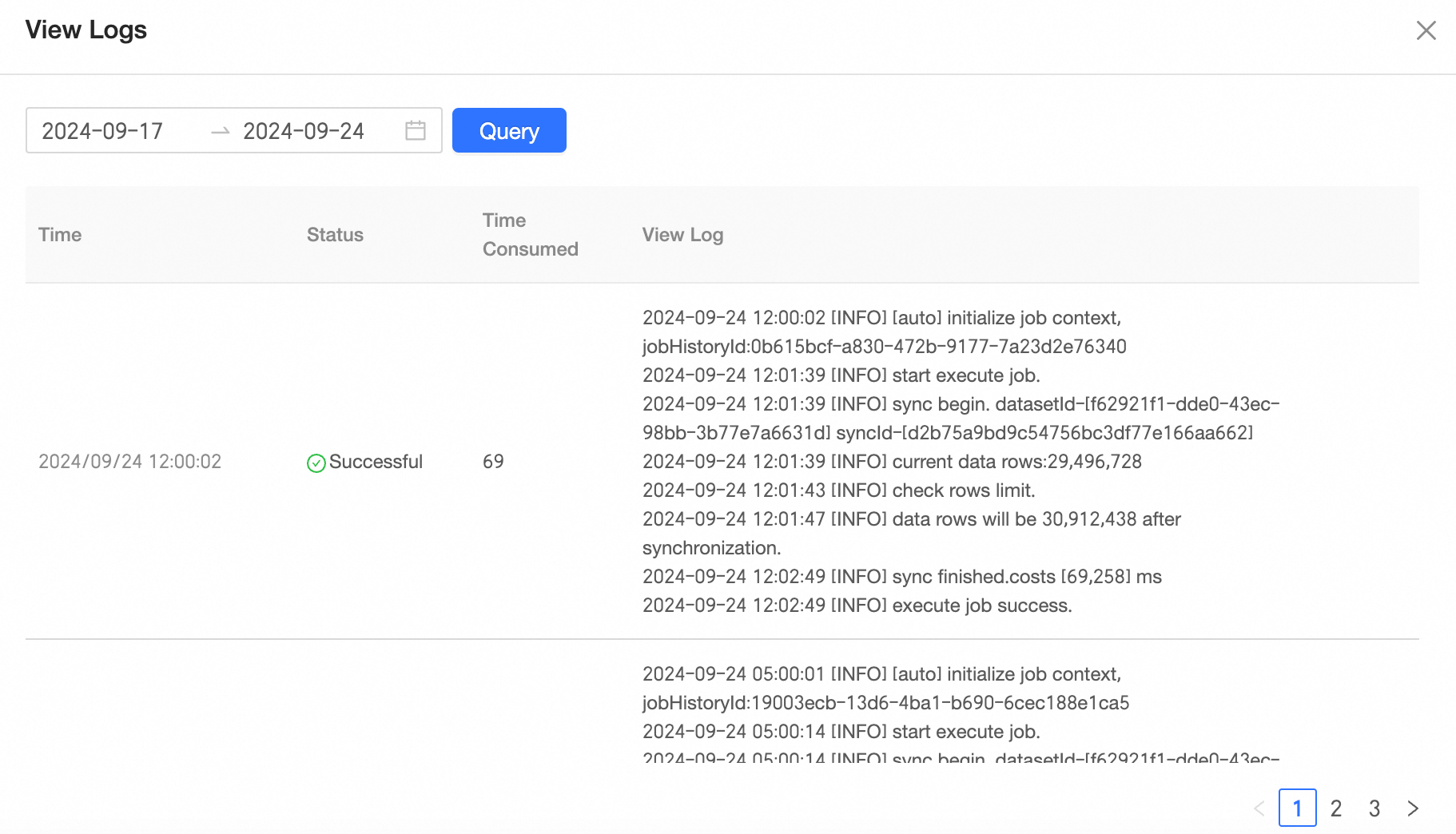
ログの表示
対応するデータセットのログを表示します。これには、時間、ステータス、期間が含まれます。
設定の変更
Quick Engine の元の設定を変更します。変更は [保存] をクリックした後に有効になります。
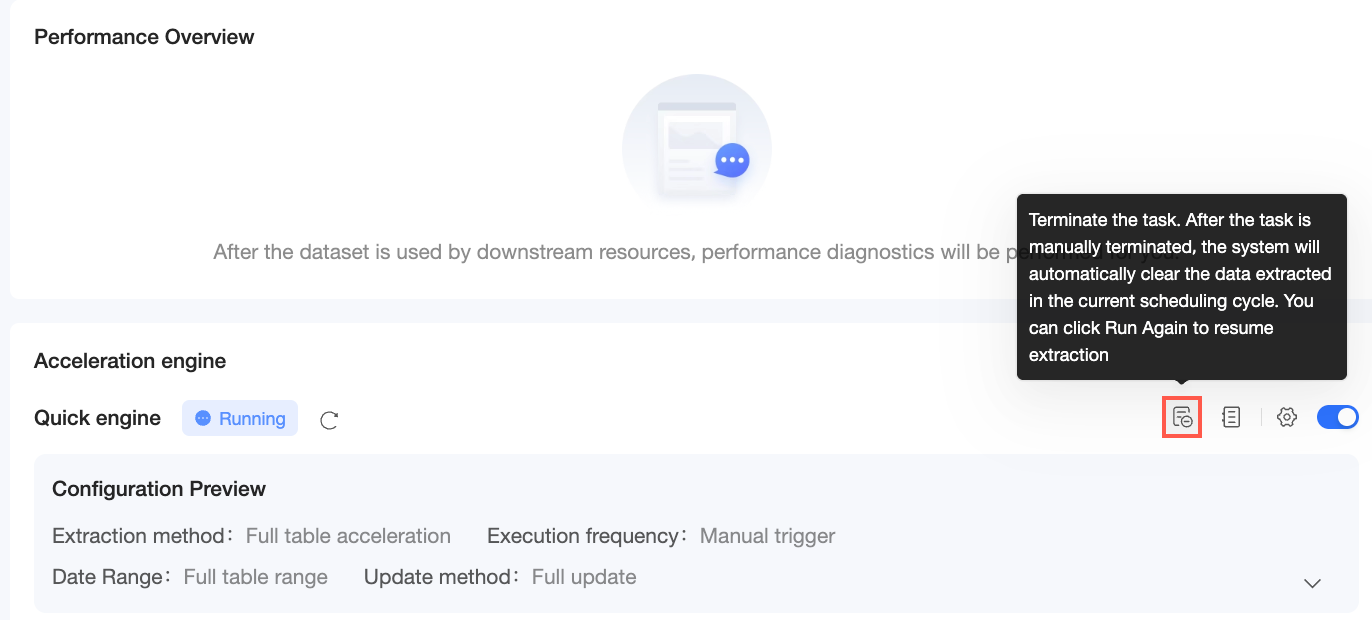
タスクが実行中または待機中の場合、[タスクの停止] をクリックできます。
組織管理者とワークスペース管理者がアクセラレーションタスクを管理します。詳細については、「抽出アクセラレーションタスクの管理」をご参照ください。
データアナリストがレポートを作成し、データを分析します。
設定が完了したら、レポートを作成し、アドホック分析の作成などのデータ分析を実行できます。
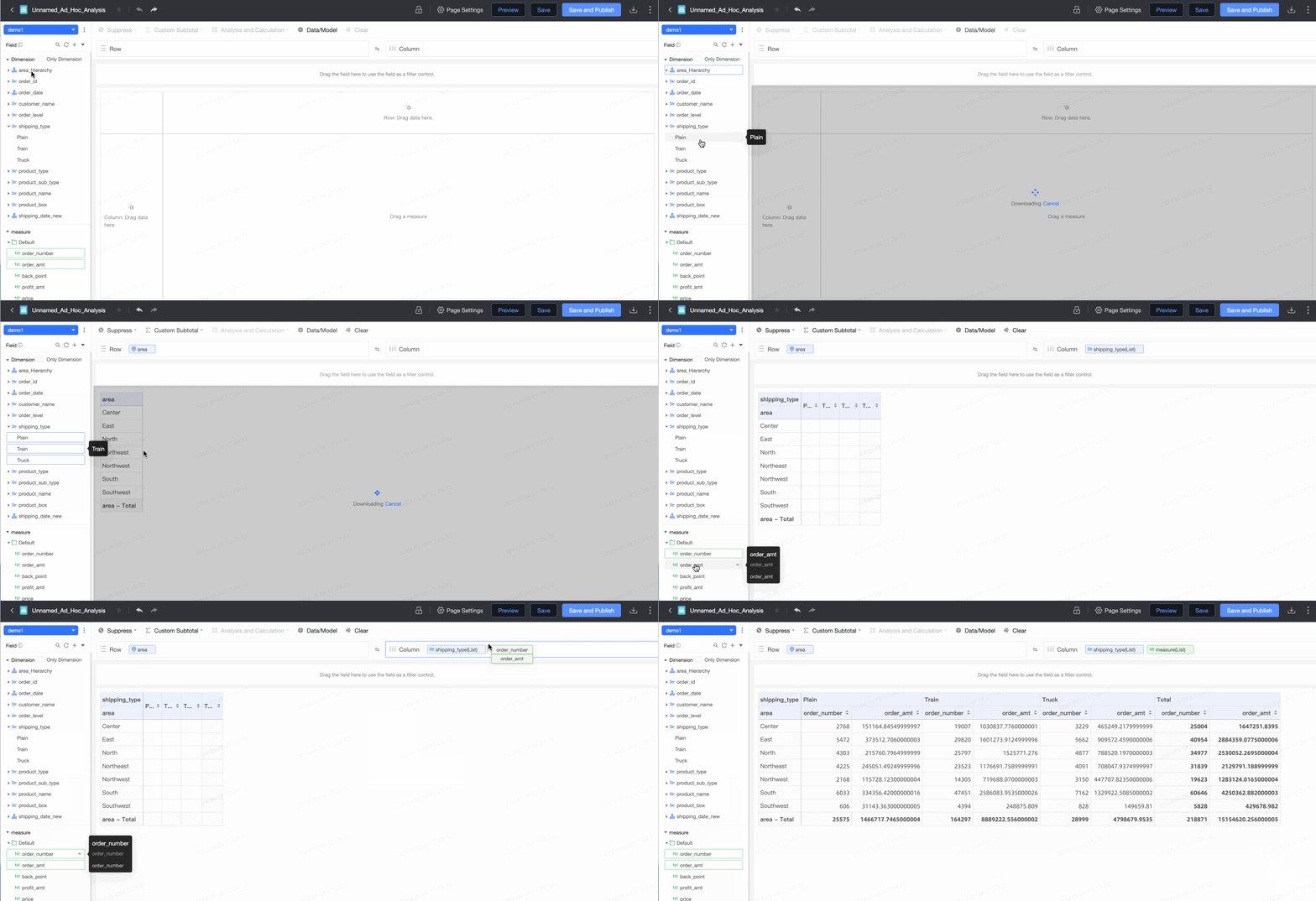
詳細については、「アドホック分析の作成」をご参照ください。
抽出アクセラレーションタスクの管理
組織レベルの抽出アクセラレーション管理インターフェイス
組織管理者がアクセラレーションエンジンを有効にすると、Quick Engine が有効になっているすべてのデータセットを表示し、タスクの実行ステータスを確認し、これらのタスクを一元管理できます。
概要
Quick Engine が有効になっているすべてのデータセットのワークスペース名とオーナーを表示します。
 アイコンをクリックして [詳細の表示] を行います。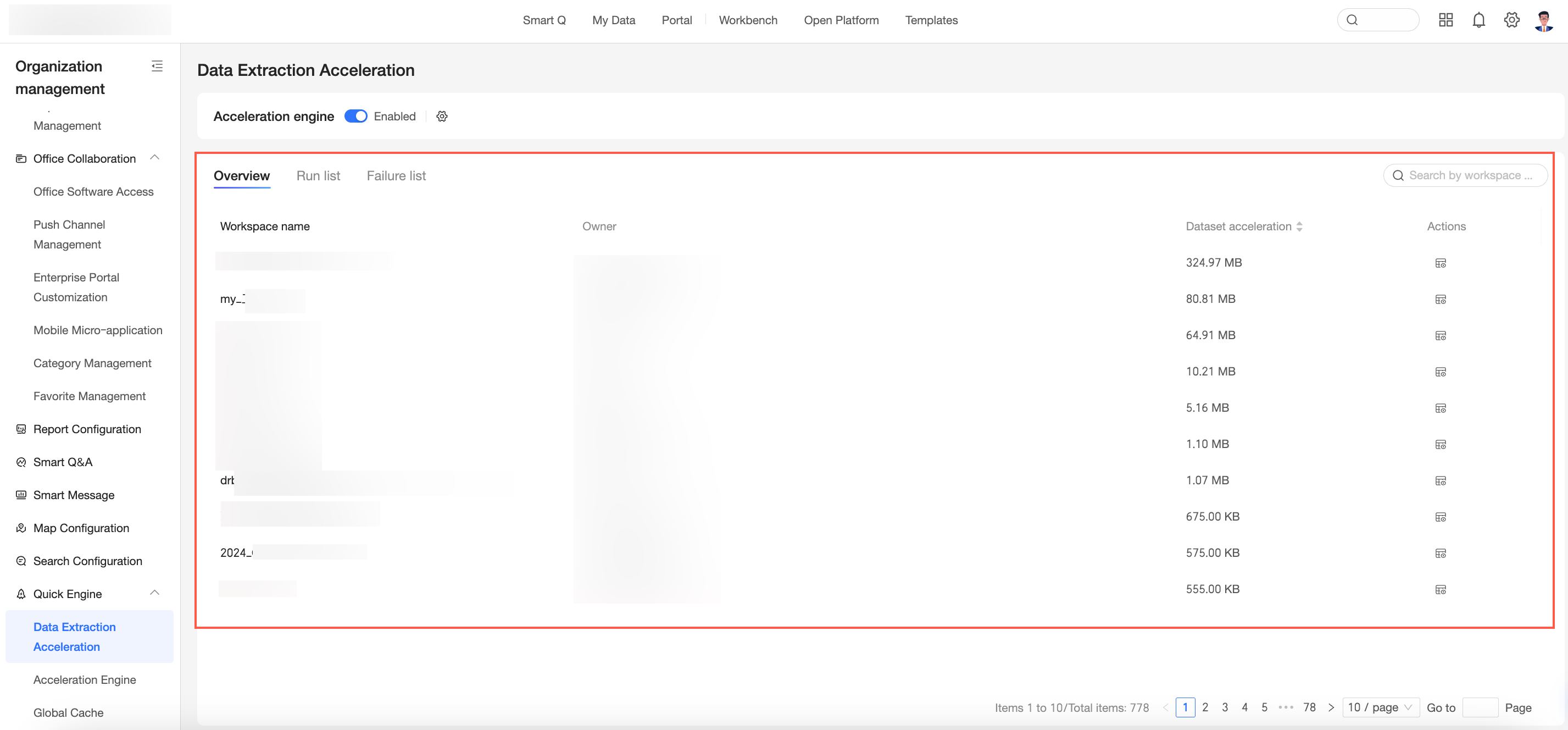
[詳細の表示] ページでは、対応するワークスペースで Quick Engine が有効になっているデータセットを表示できます。また、[ログの表示]、[タスクの停止]、[今すぐアクセラレーション]、[データバックフィル]、[設定の変更]、[抽出アクセラレーションの無効化] の操作を実行できます。

ログの表示
[ログの表示] をクリックすると、対応するデータセットのログが表示されます。これには、タスクの時間、ステータス、期間が含まれます。
タスクの停止
この操作は、現在のデータセットの抽出アクセラレーションタスクを停止し、現在のサイクルで抽出されたデータを消去します。

今すぐアクセラレーション
[今すぐアクセラレーション] をクリックすると、対応するデータセットのアクセラレーションタスクが実行されます。タスクの実行中に [タスクの停止] をクリックすることもできます。

データバックフィル
[データバックフィル] をクリックし、[フルバックフィル] または [指定範囲] のデータ範囲を選択します。

フルバックフィル:現在のデータを消去し、すべてのデータを再抽出します。
指定範囲:バックフィルする複数の日付範囲を柔軟に設定および追加できます。
[OK] をクリックします。指定された範囲のデータがデータセットにバックフィルされます。タスクの実行中に [タスクの停止] をクリックすることもできます。

設定の変更
[設定の変更] をクリックすると、データセットの編集ページに移動し、その Quick Engine の設定を変更できます。
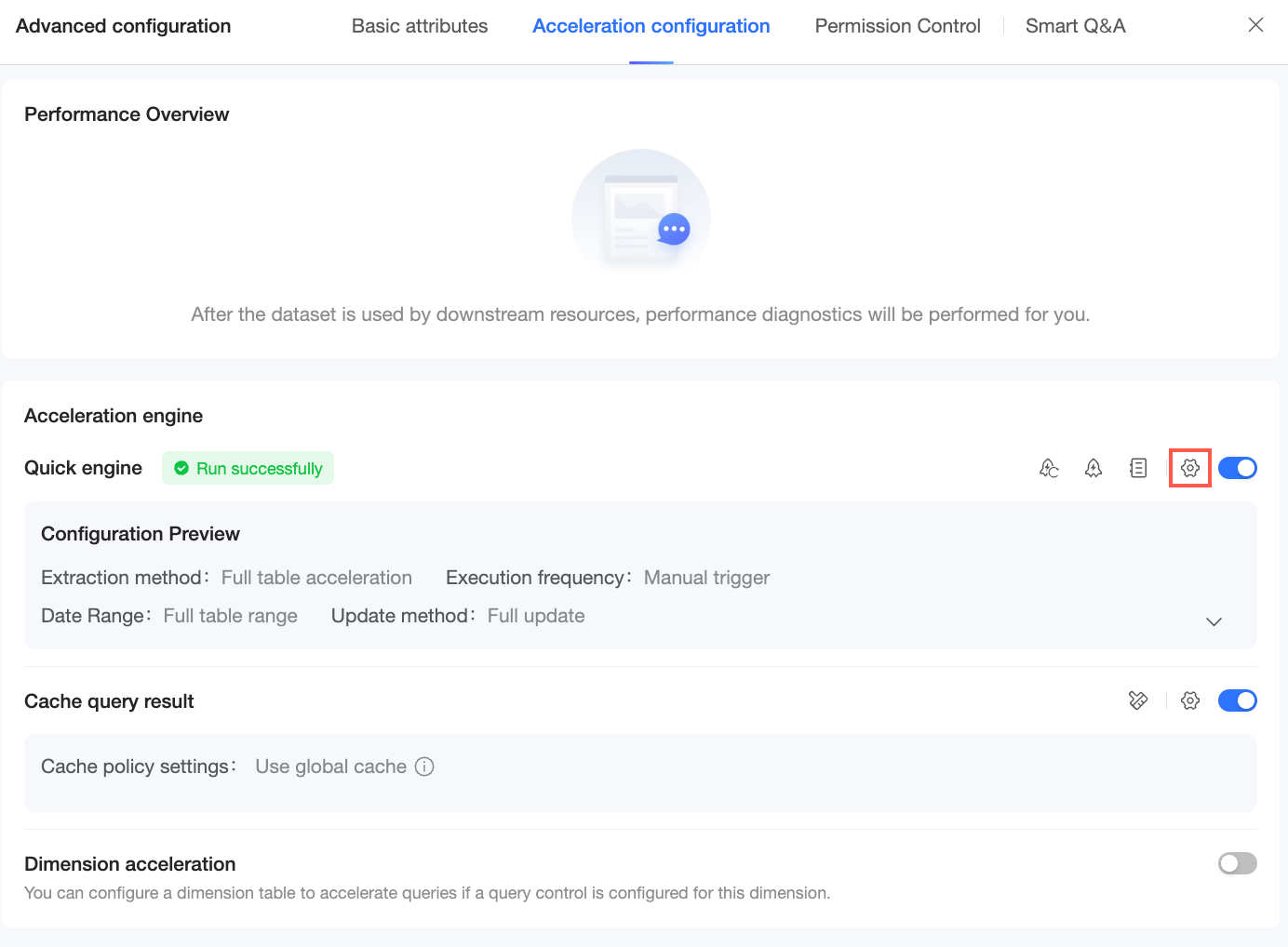
抽出アクセラレーションの無効化
この操作は、データセットに対して抽出されたすべての既存データを消去します。
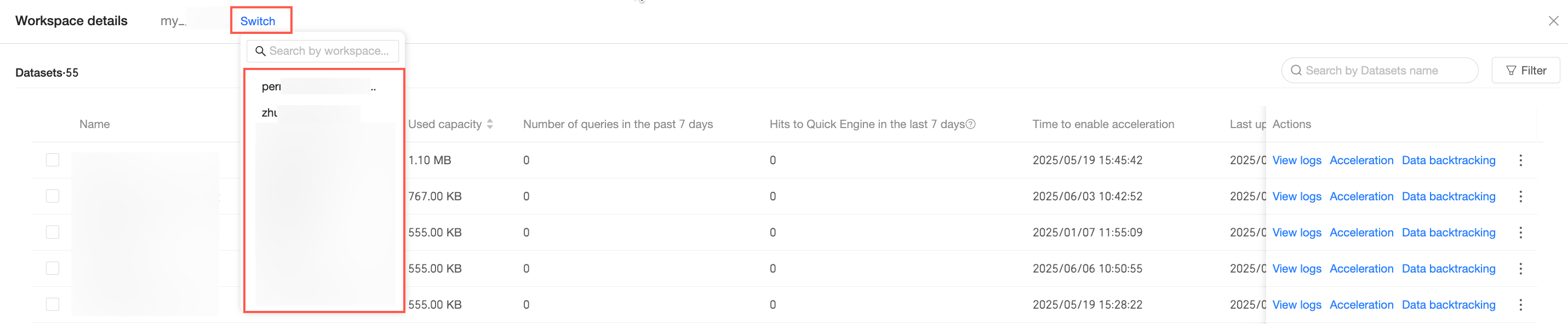
ワークスペースの切り替え
ワークスペース詳細ページで、ワークスペース名の横にある [切り替え] ボタンをクリックして、別のワークスペースに切り替えます。
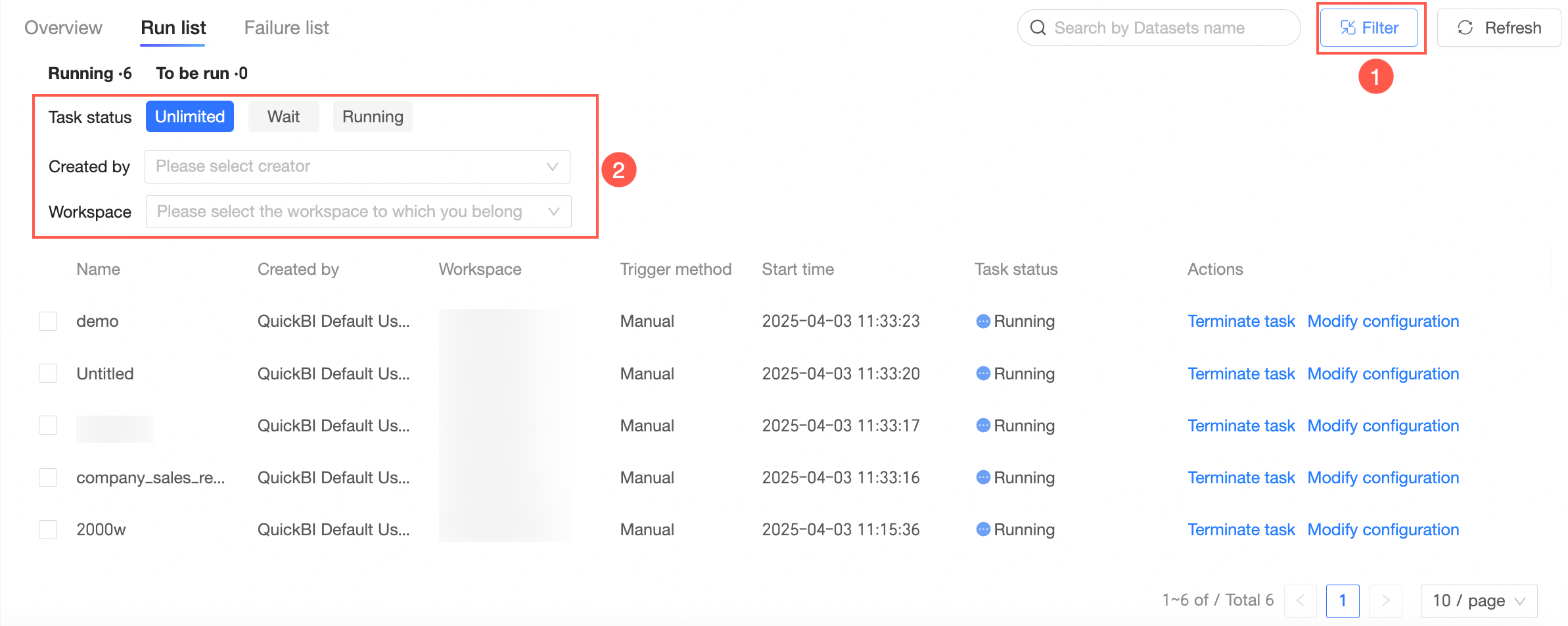
実行中リスト
アクセラレーションエンジンのリソースは組織内で共有され、実行中のすべてのタスクがこれらのリソースを占有します。このページには、組織内で実行中および待機中のすべてのタスクが表示され、組織管理者がそれらを管理できます。
データセット名を入力して検索できます。

[タスクステータス]、[作成者]、[ワークスペース] を選択して、実行中のタスクをフィルターできます。
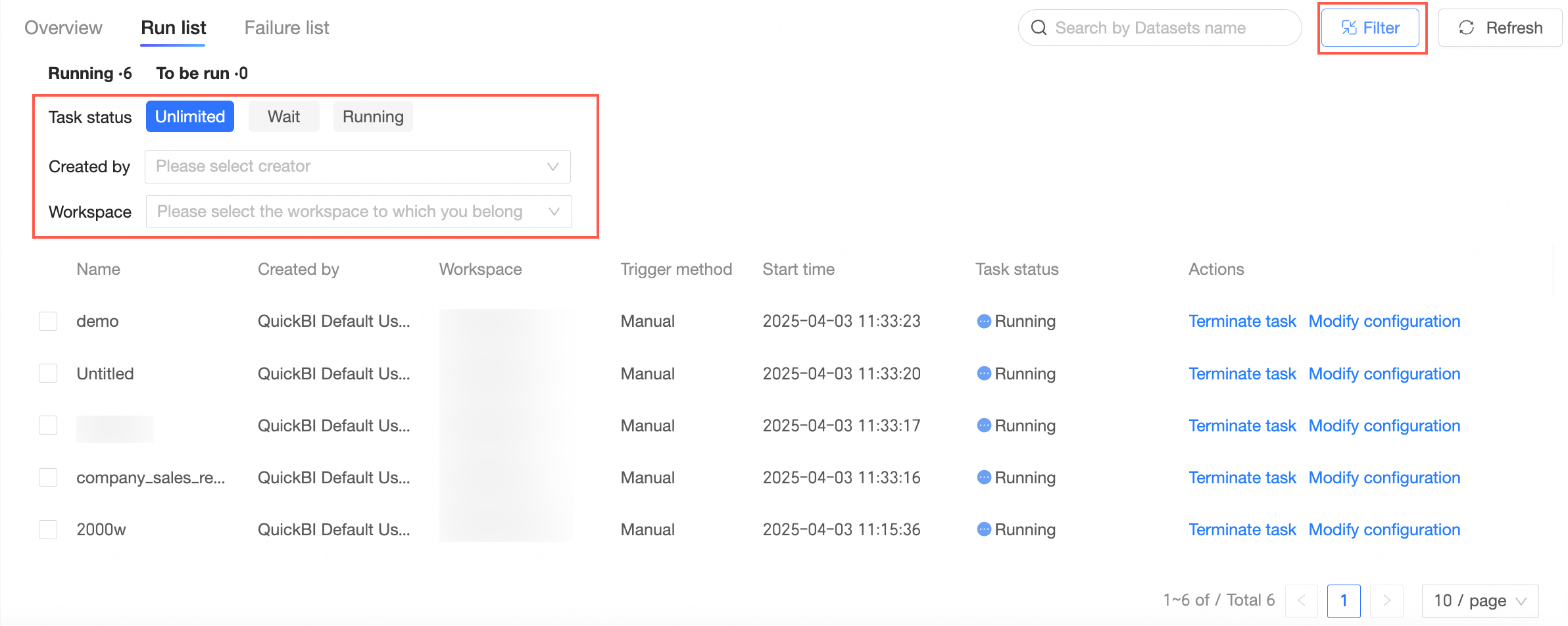
[タスクの停止] と [設定の変更] ができます。

失敗リスト
このページには、組織内のすべての失敗したタスクが表示され、組織管理者がそれらを管理できます。
データセット名を入力して検索できます。

[タスクステータス]、[作成者]、[ワークスペース] を選択して、失敗したタスクをフィルターできます。
[タスクの再実行]、[ログの表示]、[設定の変更] ができます。

ワークスペースレベルの抽出アクセラレーション管理インターフェイス
ワークスペースレベルの抽出アクセラレーションページでは、ワークスペース管理者がワークスペース内で Quick Engine が有効になっているデータセットを管理し、タスクの実行ステータスを調整できます。図のように、ワークスペースレベルの抽出アクセラレーションページに移動できます。
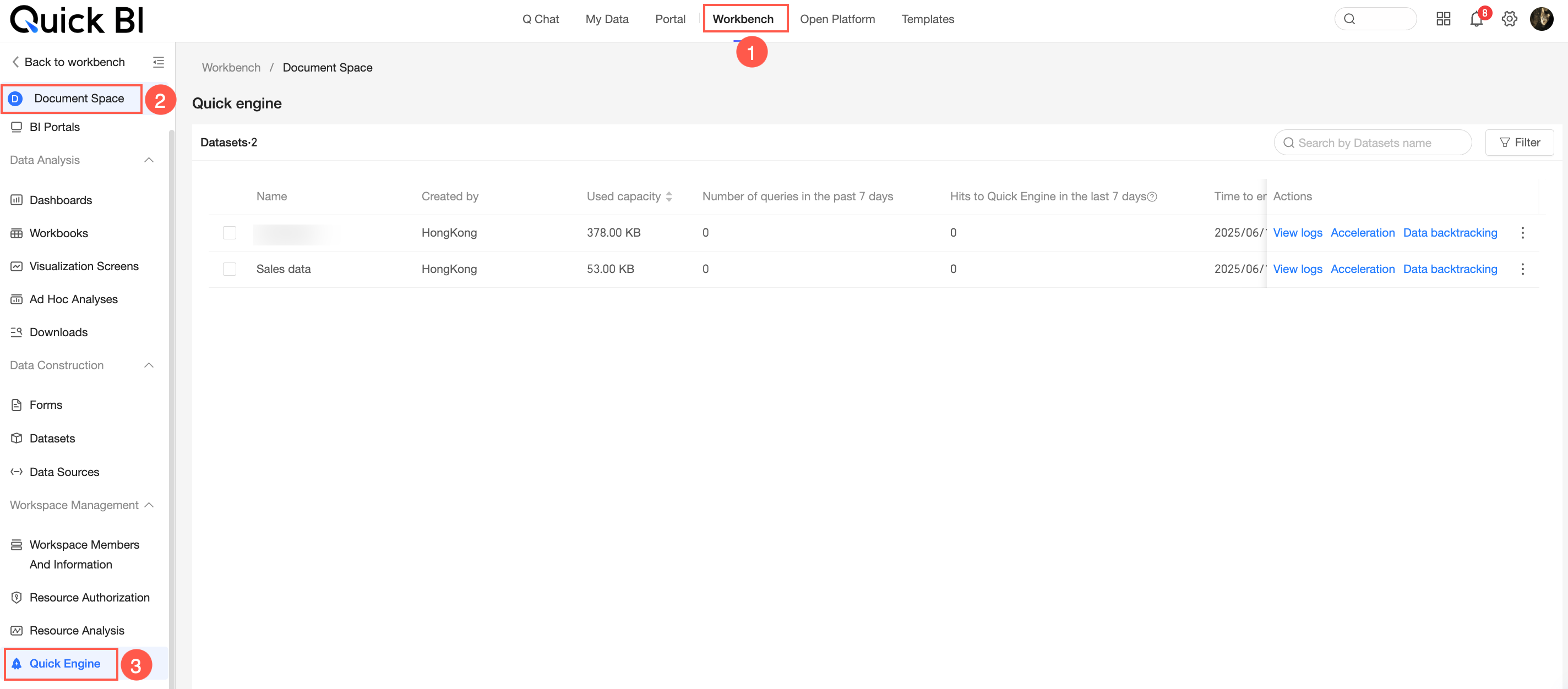
データセット名を入力して検索できます。

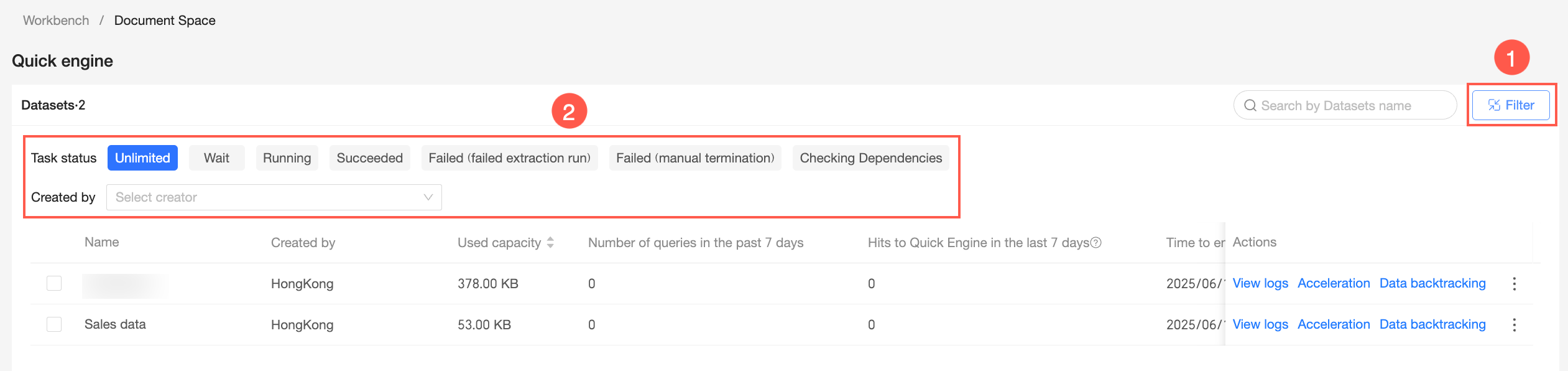
[タスクステータス] と [作成者] を選択して、データセットタスクをフィルターできます。
[ログの表示]、[タスクの停止]、[今すぐアクセラレーション]、[データバックフィル]、[設定の変更]、[抽出アクセラレーションの無効化] ができます。
抽出アクセラレーションのよくある質問
組織の残りのストレージが、現在のデータセットの抽出アクセラレーションに不十分な場合、タスクは失敗しますか?
いいえ、失敗しません。利用可能なストレージが不十分であっても、Quick BI はアクセラレーションタスクが正常に完了することを保証します。超過した使用量に対しては課金されません。
一部のデータセットで、抽出タスク完了後に占有ストレージ容量が減少するのはなぜですか?
抽出タスクが完了した後、Quick Engine は継続的にインテリジェントなストレージ最適化を実行します。データを自動的に圧縮して、ストレージ容量の節約に役立ちます。
Quick Engine は自動再試行をサポートしていますか?
はい、サポートしています。タスクが失敗した場合、システムは 1 時間間隔で自動的に 2 回再試行します。
クエリキャッシュ
データセットのキャッシュ機構は、レポートへのアクセスを高速化し、データベースの負荷を軽減できます。たとえば、データセットのキャッシュを有効にすると、レポートがすでにアクセスされている場合、システムは指定されたキャッシュ有効期間内に後続のアクセスリクエストに対して新しいクエリを実行することなく、レポートデータを直接表示できます。
結果のキャッシュは、データクエリを高速化するための広く使用されている効果的な方法です。特定の期間内に繰り返しクエリが実行される、クエリデータ量が多い、クエリ速度が遅い、またはデータベースのクエリパフォーマンスが低いデータセットに対して、クエリキャッシュを設定できます。この機能は、ダッシュボード表示など、繰り返しクエリが多いシナリオで特に役立ちます。クエリパフォーマンスを大幅に向上させ、データベースクエリのボトルネックを緩和できるためです。ただし、クエリ結果キャッシュは、データが頻繁に更新され、レポートがリアルタイムデータを表示する必要があるシナリオには適していません。
クエリ結果キャッシュを有効にする場合、異なるキャッシュ有効期間を設定できます。たとえば、データが時間単位で更新されない場合は、12 時間の有効期間を選択できます。
データセットキャッシュ機能は、Premium Edition と Professional Edition でのみサポートされています。Quick BI に接続できるすべてのデータソースで利用できます。
Quick BI コンソールにログインします。
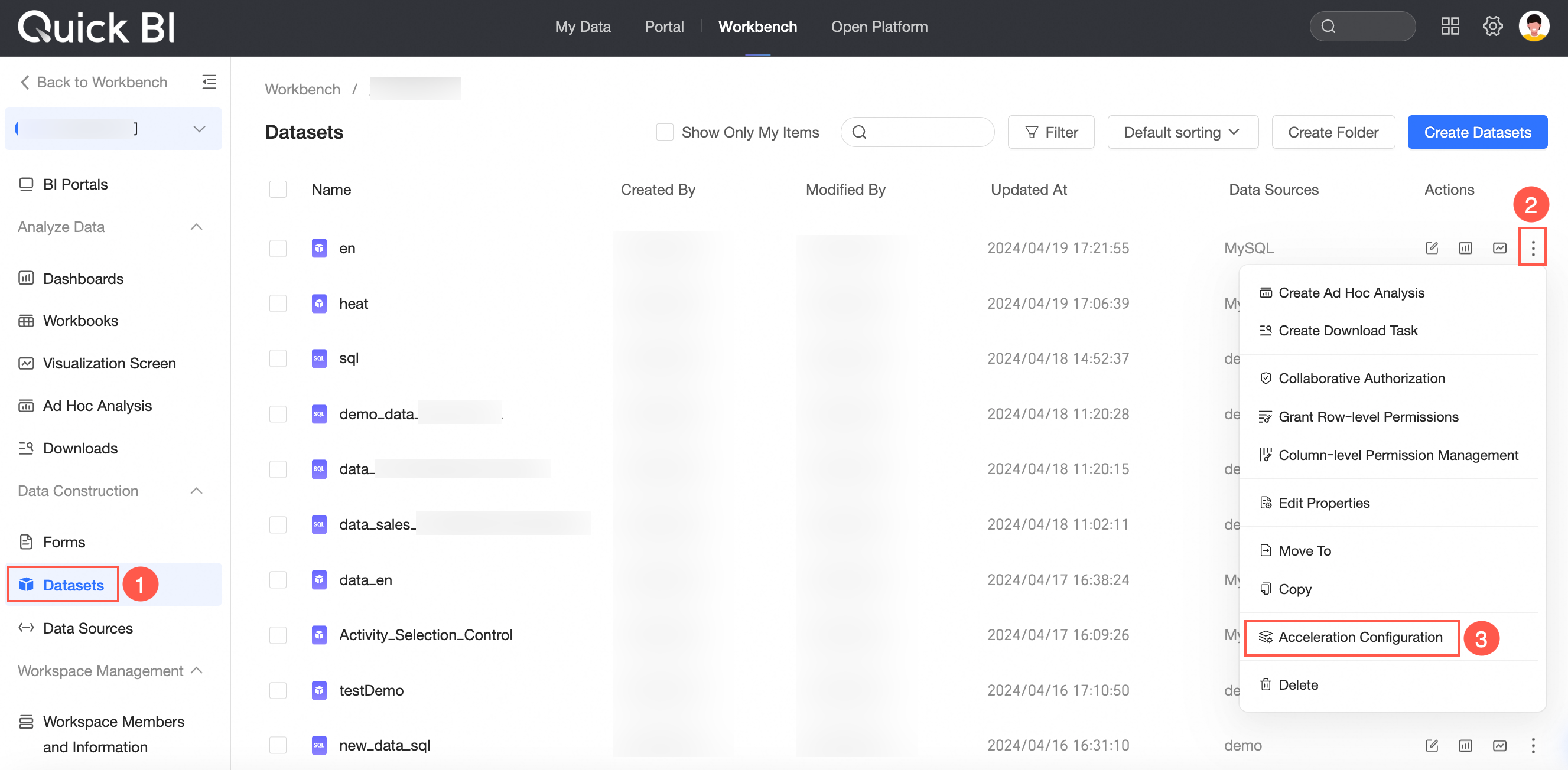
Quick BI のホームページで、図の手順に従ってデータセット管理ページに移動します。
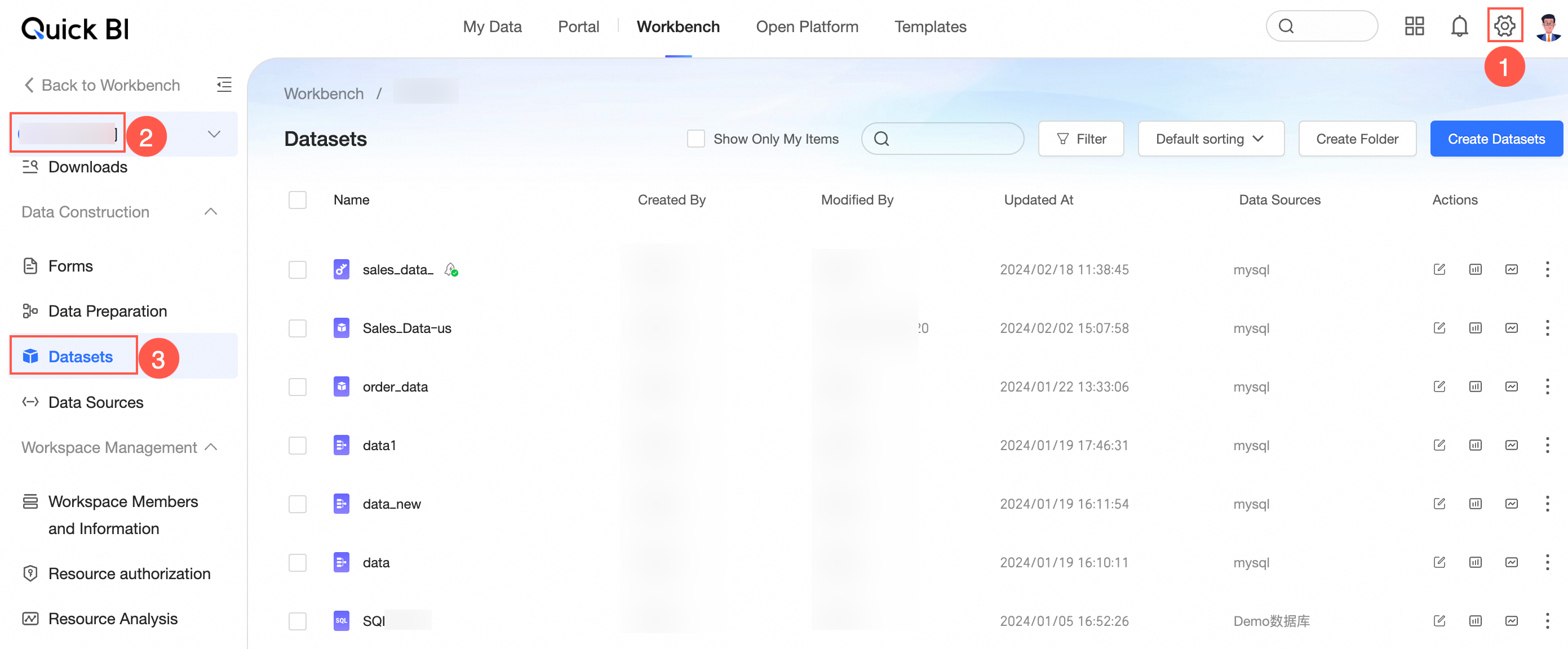
データセットリストで、対象のデータセットを選択し、キャッシュの有効期間を設定します。
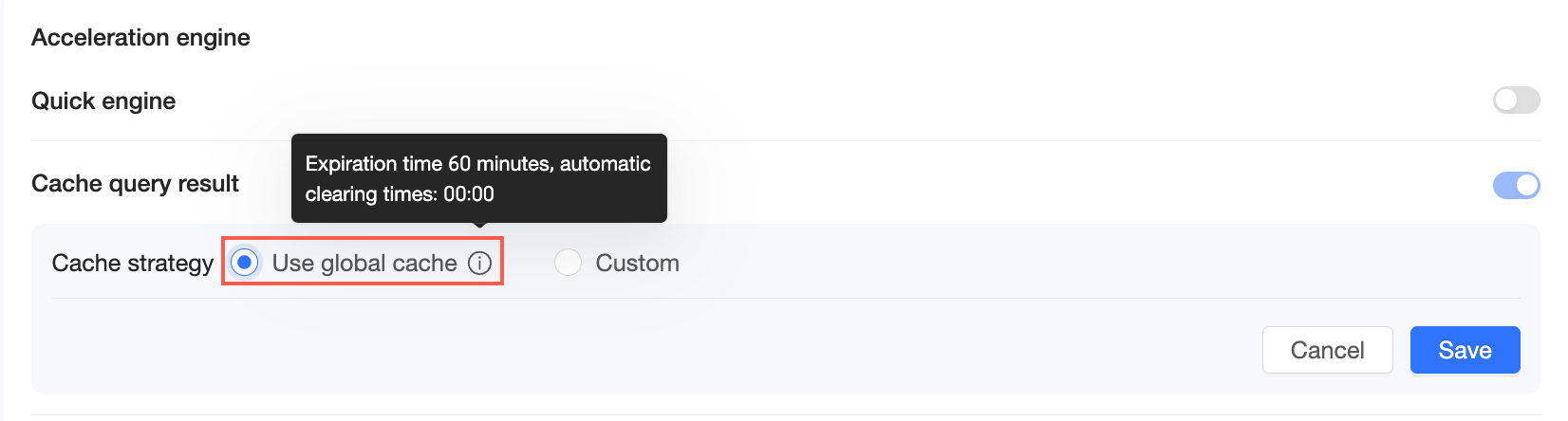
[グローバルキャッシュポリシーに従う] または [カスタマイズ] を選択して、キャッシュの有効期間を設定できます。
新しいデータセットを作成すると、キャッシュ設定はデフォルトでグローバルキャッシュポリシーに従います。グローバルキャッシュポリシーの設定方法の詳細については、「グローバルキャッシュ設定」をご参照ください。
各データセットのキャッシュポリシーをカスタマイズすることもできます。
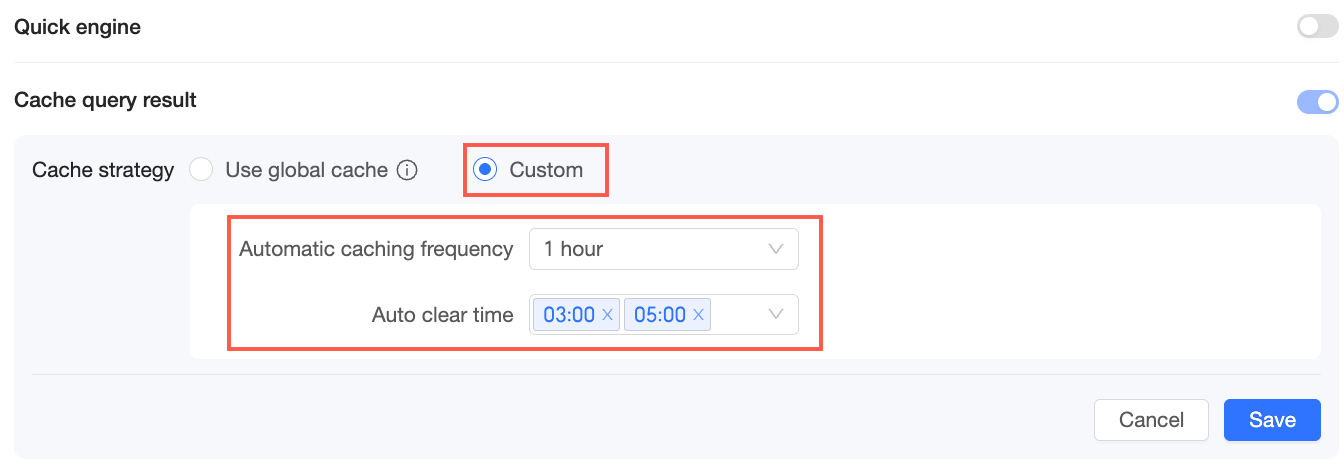
キャッシュ有効期間を設定すると、キャッシュが有効である期間が指定されます。サポートされているキャッシュ有効期間は、1 分、5 分、30 分、1 時間、2 時間、4 時間、8 時間、12 時間、24 時間です。
指定されたキャッシュ有効期間が過ぎると、キャッシュは無効になります。この時点で、レポートページでトリガーされたクエリは新しいキャッシュを作成します。その後、同一の SQL クエリは新しいキャッシュからデータを取得します。
キャッシュはデータセット粒度です。キャッシュを消去すると、そのデータセットに関連付けられているすべてのキャッシュされたチャートデータが消去されます。指定されたキャッシュ有効期間が過ぎると、そのデータセットのすべてのチャートキャッシュが消去されます。
キャッシュ有効期間内に、基盤となるデータが更新され、レポートが最新データを表示する必要がある場合は、クエリを実行する前に手動で結果キャッシュを消去できます。これにより、最新データがデータベースから取得されることが保証されます。
[保存] をクリックします。クエリキャッシュが有効になります。
キャッシュの消去
自動キャッシュ消去。
設定されたキャッシュ有効期間が過ぎると、キャッシュは自動的に無効になります。
手動キャッシュ消去。
単一データセットのキャッシュを消去します。
アクセラレーション設定ページで、[クエリ結果キャッシュ] の右側にある [キャッシュの消去] ボタンをクリックして、クエリ結果キャッシュを消去します。
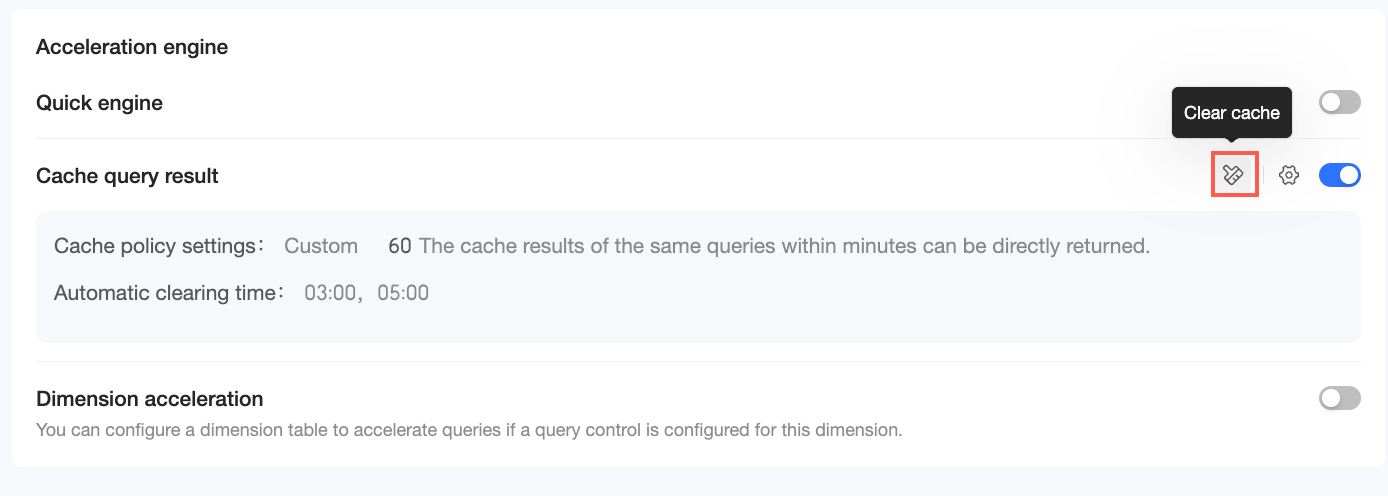
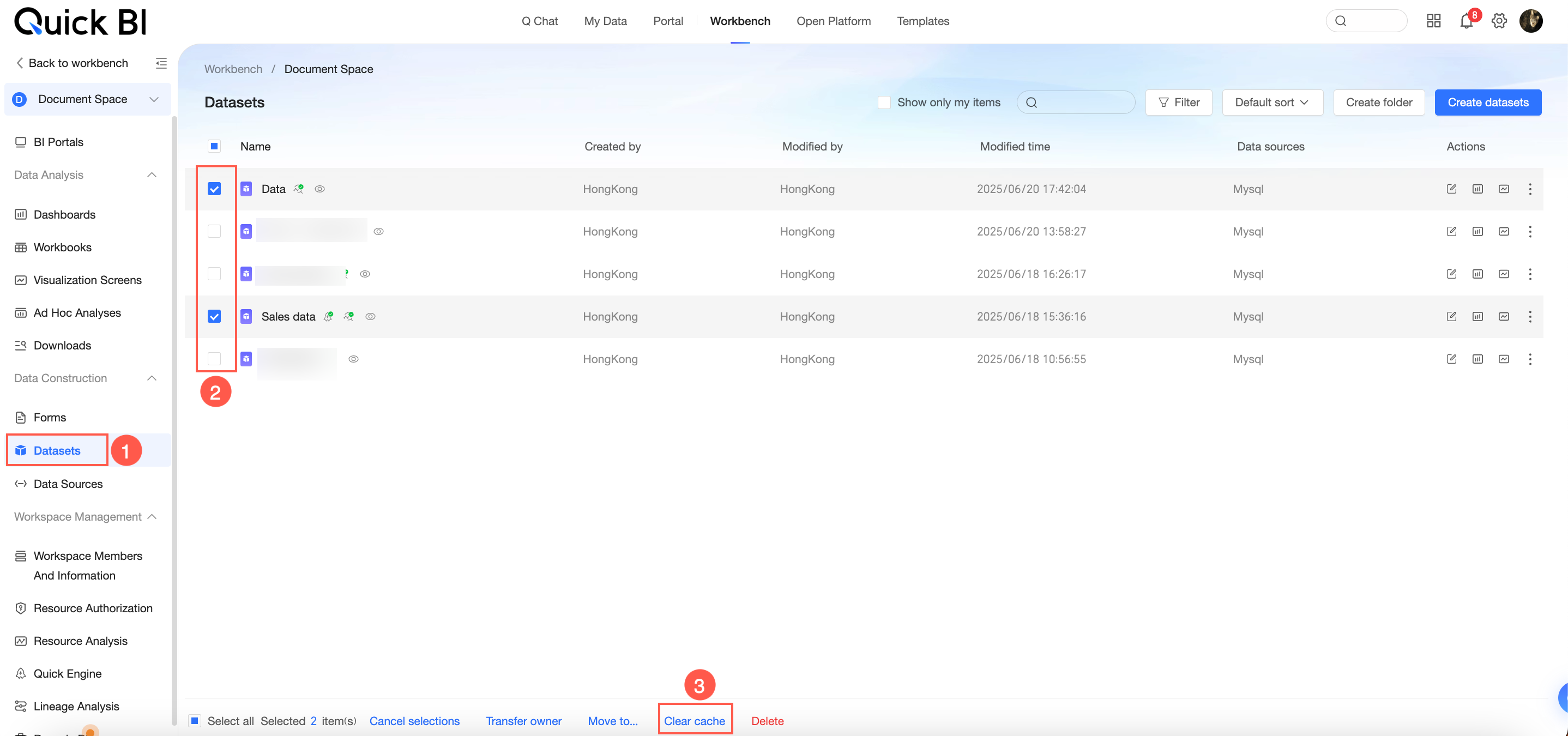
バッチでキャッシュを消去します。
データセットリストページで、キャッシュを消去したいデータセットのチェックボックスを選択します。次に、[キャッシュの消去] ボタンをクリックして、キャッシュをバッチで消去します。
データセットキャッシュのよくある質問
同じダッシュボード内の 2 つのチャートが、同じデータセットフィールドとクエリ条件を使用しているにもかかわらず、矛盾したデータを表示するのはなぜですか?
これは、データセットでキャッシュが有効になっており、2 つのチャートが異なる時間に追加された場合に発生する可能性があります。最初のチャートが設定された後、キャッシュが有効でクエリ条件が変わらない限り、後続のクエリはキャッシュデータをロードします。基盤となるデータベースデータが更新された後にユーザーが新しいチャートを追加した場合、最初のチャートはクエリ条件が変更されていないため、この更新を反映しません。しかし、新しいチャートは設定時に最新データをロードします。これにより、2 つのチャート間でクエリ結果が矛盾します。これを解決するには、キャッシュ設定を無効にするか、データセットのキャッシュを手動で消去します。
グローバルキャッシュを有効にすると、既存の履歴データセットにも適用されますか?
はい、適用されます。グローバルキャッシュを有効にすると、既存のすべてのデータセットに適用されます。グローバルキャッシュは、作成する新しいデータセットにも自動的に有効になります。
Quick BI レポートで使用されているデータベーステーブルのデータは更新されましたが、レポートに変更が反映されません。なぜですか?
レポートデータはデータセットから取得されます。まず、データセットのデータが更新されているかどうかを確認してください。更新されていない場合は、データセットに結果キャッシュまたは抽出アクセラレーションが設定されているかどうかを確認してください。結果キャッシュまたは抽出アクセラレーションが設定されている場合、データセットのクエリはデータベースに直接接続するのではなく、まずキャッシュまたはアクセラレーションされた抽出からデータを取得します。
ソリューション
クエリ結果キャッシュを無効にします。これにより、すべてのクエリが直接データベース接続を使用するようになり、データ整合性が維持されます。
データセットの結果キャッシュを手動で消去します。次のクエリはデータベースから最新データを取得し、それをキャッシュします。
ビジネスデータの更新頻度に基づいて、クエリが最新データを取得できるように、合理的な自動キャッシュ消去時間を設定します。
抽出アクセラレーションタスクを再実行するか、抽出アクセラレーションを無効にしてから、データセットのプレビューをリフレッシュします。
以前はリアルタイムでデータをロードしていたデータセットが、最新データを表示するために「キャッシュの消去」をクリックする必要があるのはなぜですか?
これは、組織管理者がグローバルキャッシュ設定を有効にしたために発生する可能性があります。これにより、特定のアクセラレーション設定がないデータセットがキャッシュされるようになります。これを解決するには、組織管理者にグローバルキャッシュ設定を無効にしてもらうか、データセットのキャッシュ設定でキャッシュポリシーをカスタマイズします。
データセットのキャッシュデータはどこに保存されますか?
キャッシュは、Quick BI のインメモリサーバーにクエリ結果を保存します。
ディメンション値アクセラレーション
特定のディメンションフィールドがクエリコントロールやアドホック分析で頻繁に使用される場合、これらの高頻度フィールドに対してディメンション値アクセラレーションを設定できます。たとえば、顧客名と製品名に基づいて取引詳細をクエリするには、注文詳細テーブルの顧客名と製品名フィールドにディメンション値アクセラレーションを設定する必要があります。
これらの 2 つのフィールドがデータベーステーブル customer_info と product に存在し、それぞれ user_name と product_name という名前であるとします。
アクセラレーションを設定すると、Quick BI は Order Details テーブルで集計クエリを実行するのではなく、customer_info の user_name の値と product の product_name の値をクエリするだけで済むようになるため、データクエリが高速化されます。
ディメンション値アクセラレーション機能は、Premium Edition と Professional Edition でのみサポートされています。Quick BI に接続できるすべてのデータソースで利用できます。
Quick BI コンソールにログインします。
Quick BI のホームページで、図の手順に従ってデータセット管理ページに移動します。
データセットリストで、図の手順に従って対象のデータセットを選択し、ディメンション値アクセラレーションを設定します。
ディメンション値アクセラレーションを有効にした後、対象のデータセットが注文詳細であるとします。ダッシュボードで顧客名と製品名に基づいて取引詳細をクエリするには、これら 2 つのフィールドにディメンション値アクセラレーションを設定する必要があります。
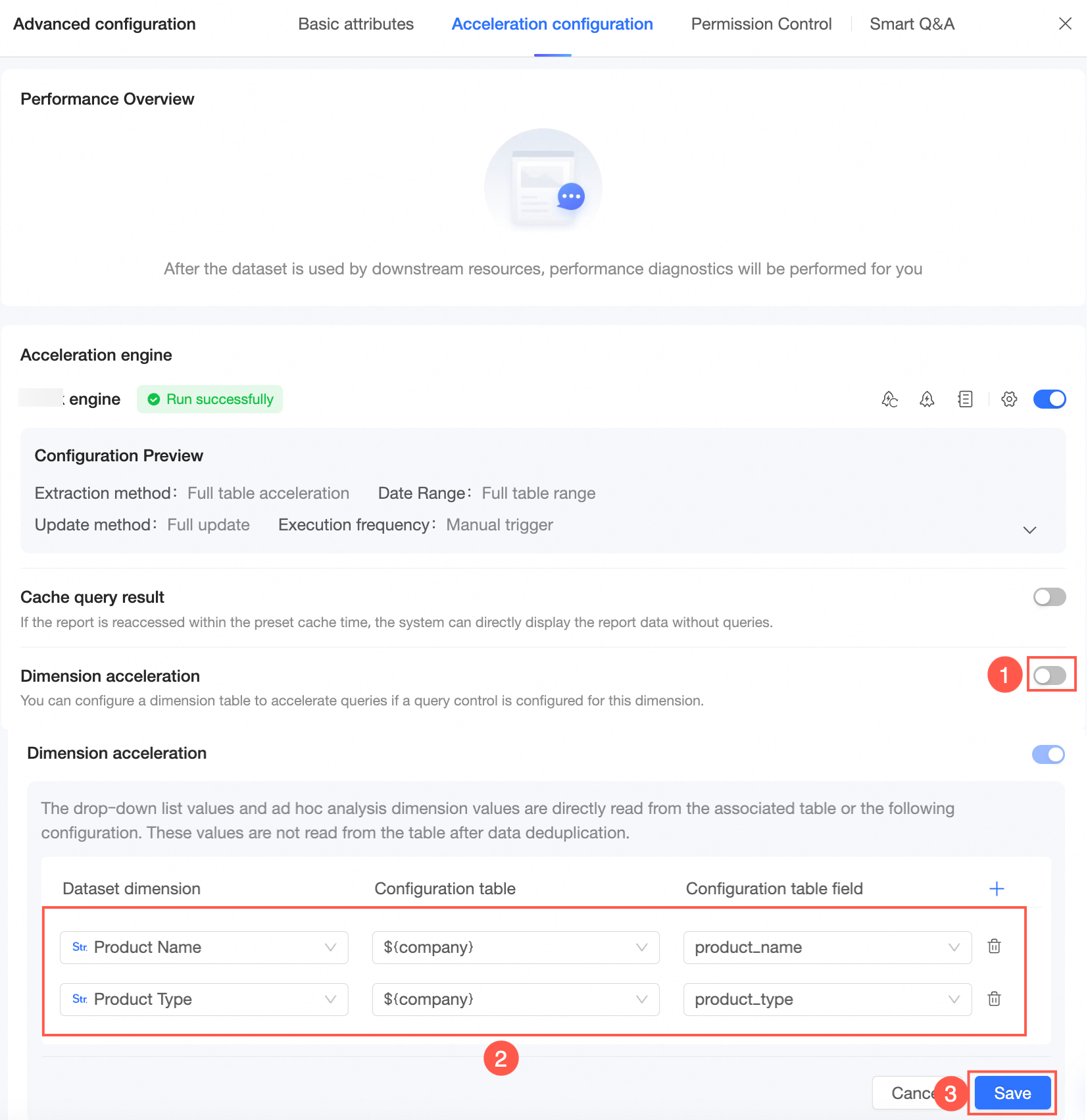
顧客名と製品名フィールドが、それぞれデータベーステーブル customer_info と product にあるとします。対応するフィールド名は
user_nameとproduct_nameです。この場合:データセットディメンション:それぞれ顧客名と製品名。
設定テーブル:それぞれ customer_info と product。
設定テーブルのフィールドは、それぞれ
customerとproduct_nameです。
グローバルキャッシュ設定
Premium Edition および Professional Edition の組織管理者は、グローバルキャッシュポリシーを設定できます。新しい組織では、グローバルキャッシュはデフォルトで無効になっています。
図のように、グローバルキャッシュ設定ページに移動できます。
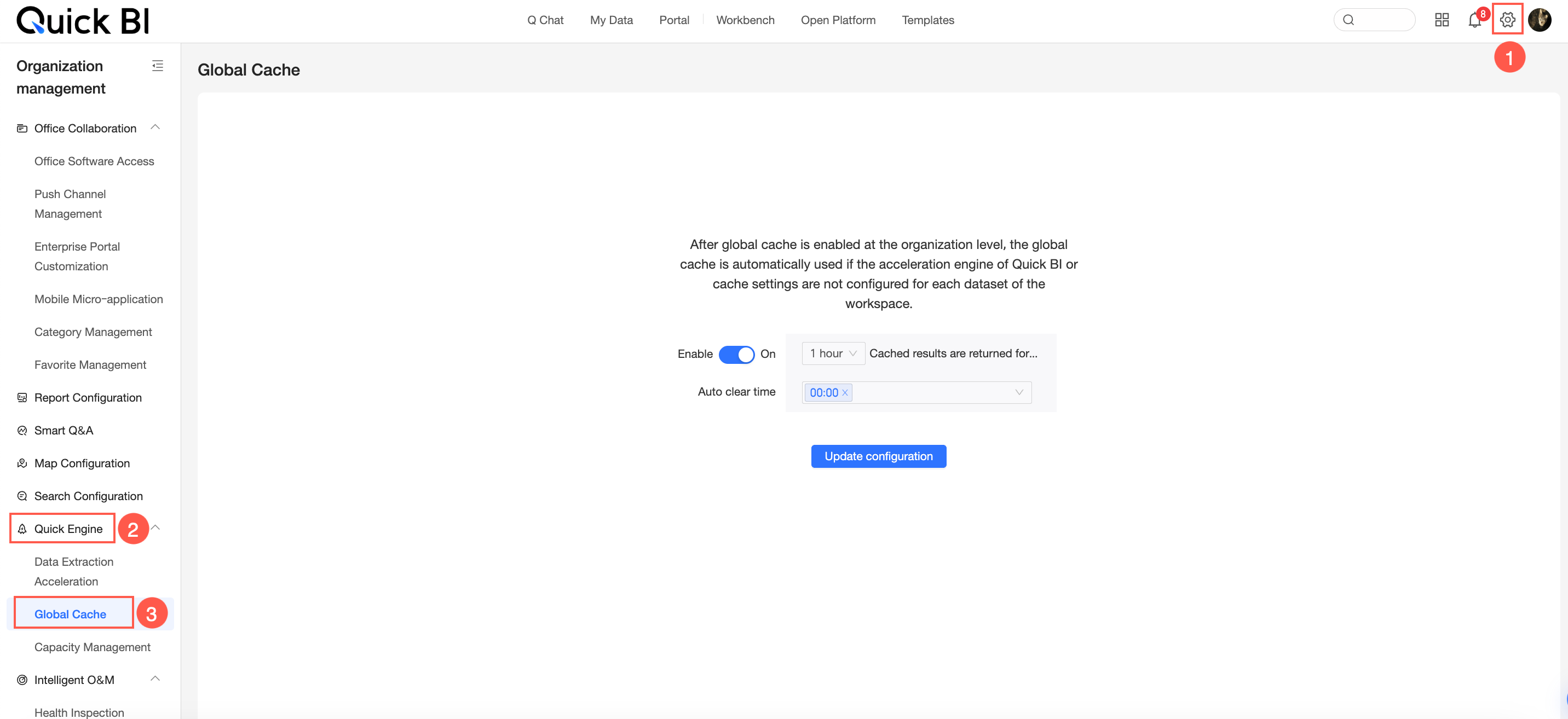
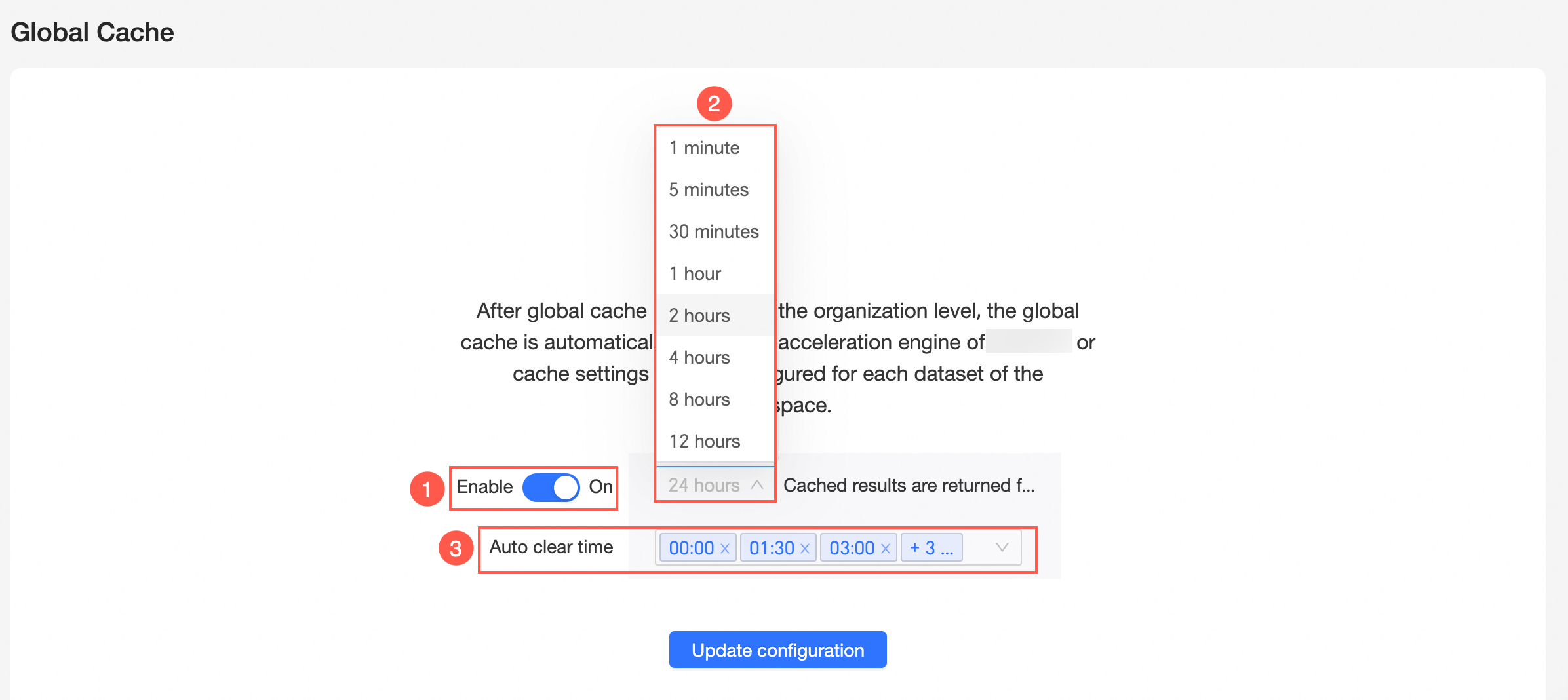
グローバルキャッシュ (①) で [有効] を選択した場合、同一クエリに対してキャッシュされた結果を返す [間隔] (②) と [自動消去時間] (③) を設定できます。
 説明
説明同一クエリに対してキャッシュされた結果を返す間隔は、1 分、5 分、30 分、1 時間、2 時間、4 時間、8 時間、12 時間、または 24 時間に設定できます。
自動消去時間は 30 分ごとです。
[設定の更新] をクリックして設定を保存します。