ランキングボードは、ディメンションごとのメトリックの分布と順位を表示します。上位 N 件の項目を降順で表示します。たとえば、売上高が最も高い都市から最も低い都市まで、上位 10 都市を表示できます。本トピックでは、ランキングボードへのデータ追加およびスタイル設定方法について説明します。
前提条件
ダッシュボードを作成しました。詳細については、「ダッシュボードの作成」をご参照ください。
制限事項
ランキングボードは、カテゴリ/ディメンション、インジケーター/メジャー、および 補助インジケーター/メジャー の 3 つのフィールドで構成されます。
カテゴリはディメンションに基づきます。地域や製品タイプなど、最大 1 つのディメンションを選択できます。
インジケーターはメジャーに基づきます。注文数や利益額など、最大 1 つのメジャーを選択できます。
補助インジケーターもメジャーに基づきます。割引ポイントや配送料など、最大 3 つのメジャーを選択できます。
プレビューにはデフォルトで 20 行のデータが表示されます。最大表示行数は 500 行です。
概要
利用シーン
ランキングボードを使用すると、異なるディメンションから集計されたデータを比較し、その順位を表示できます。
メリット
簡単なデータ分析:数回のクリックで、データの合計値および前年同月比などの期間比較結果を取得できます。
多様なインタラクティブ機能:ランキングボード内のメトリックに備考や文末脚注を追加できます。また、外部システムと連携するためのリンクをランキングボードに追加することも可能です。
サンプルチャート
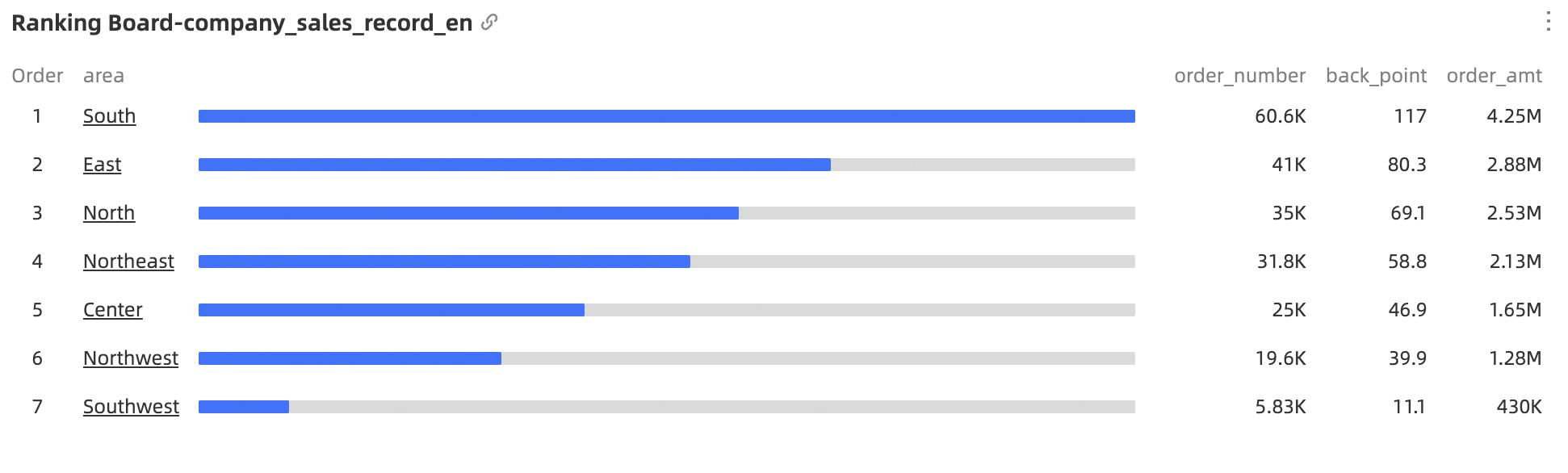
チャートフィールドの構成
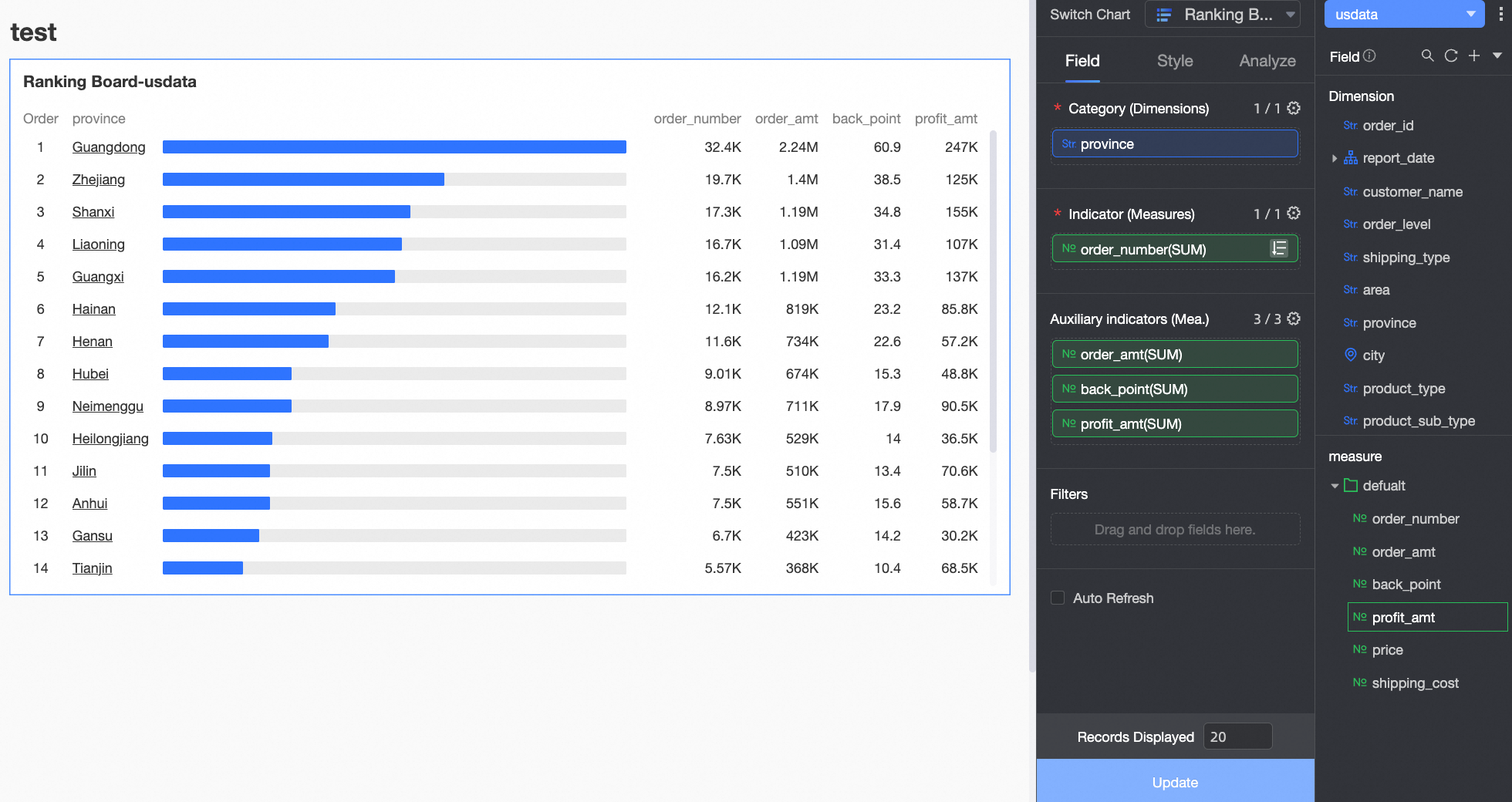
データ タブで、必要に応じてディメンションとメジャーを選択します。
ディメンション リストから 都道府県 を探します。カテゴリ/ディメンション エリアに、ダブルクリックまたはドラッグ操作で追加します。
メジャー リストから 注文数 を探します。主インジケーター/メジャー エリアに、ダブルクリックまたはドラッグ操作で追加します。
メジャー リストから 注文金額、割引 ポイント、および 利益額 を探します。これらを順次 補助インジケーター/メジャー エリアにドラッグします。
更新 をクリックします。チャートが自動的に更新されます。
自動更新
自動更新を有効化すると、システムがチャートを自動的にリフレッシュします。たとえば、間隔を 5 分に設定した場合、システムは 5 分ごとにチャートを更新します。

チャートスタイルの構成
以下に示すチャートスタイルを構成できます。一般的なチャートスタイル設定については、「チャートタイトルの構成」をご参照ください。
基本スタイル
基本スタイル では、チャートスタイルをカスタマイズできます。
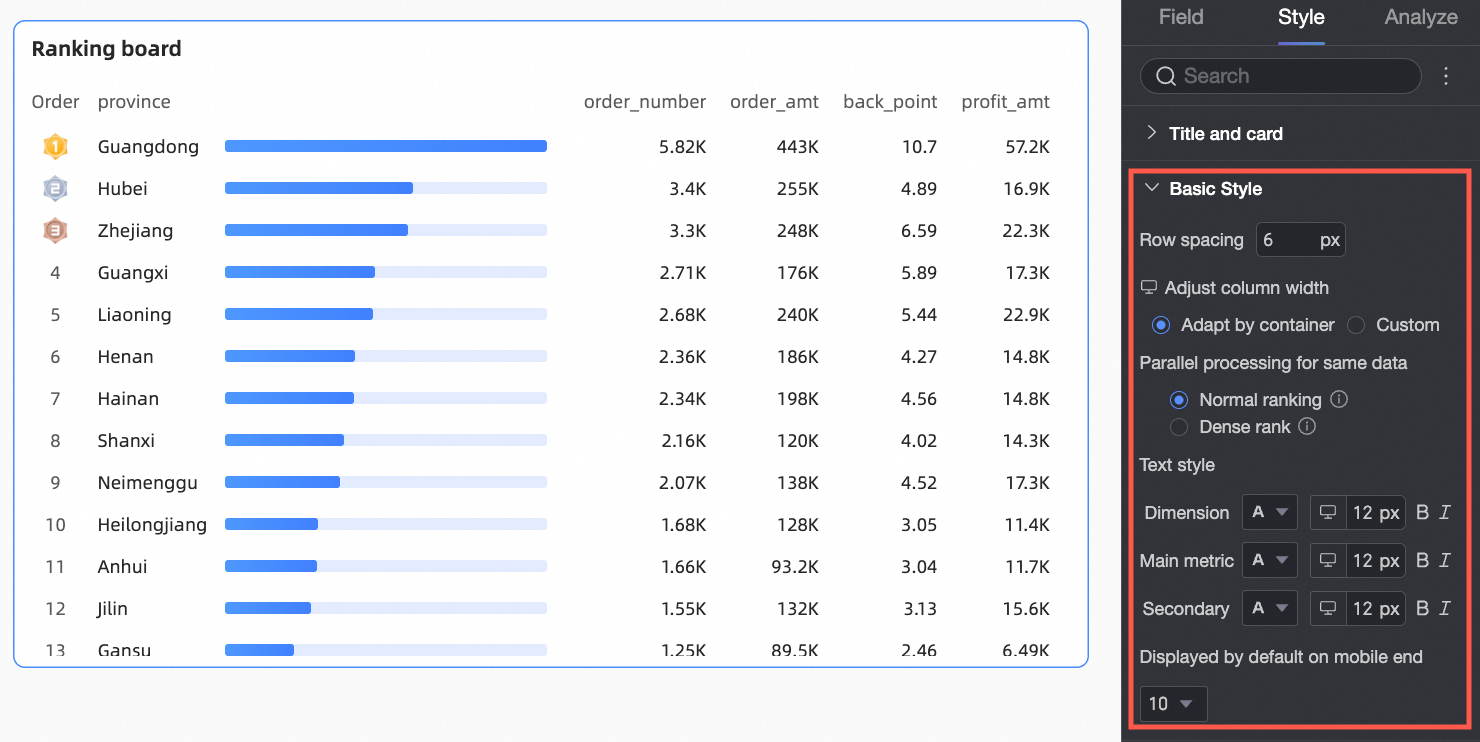
チャート構成項目 | 構成項目の説明 |
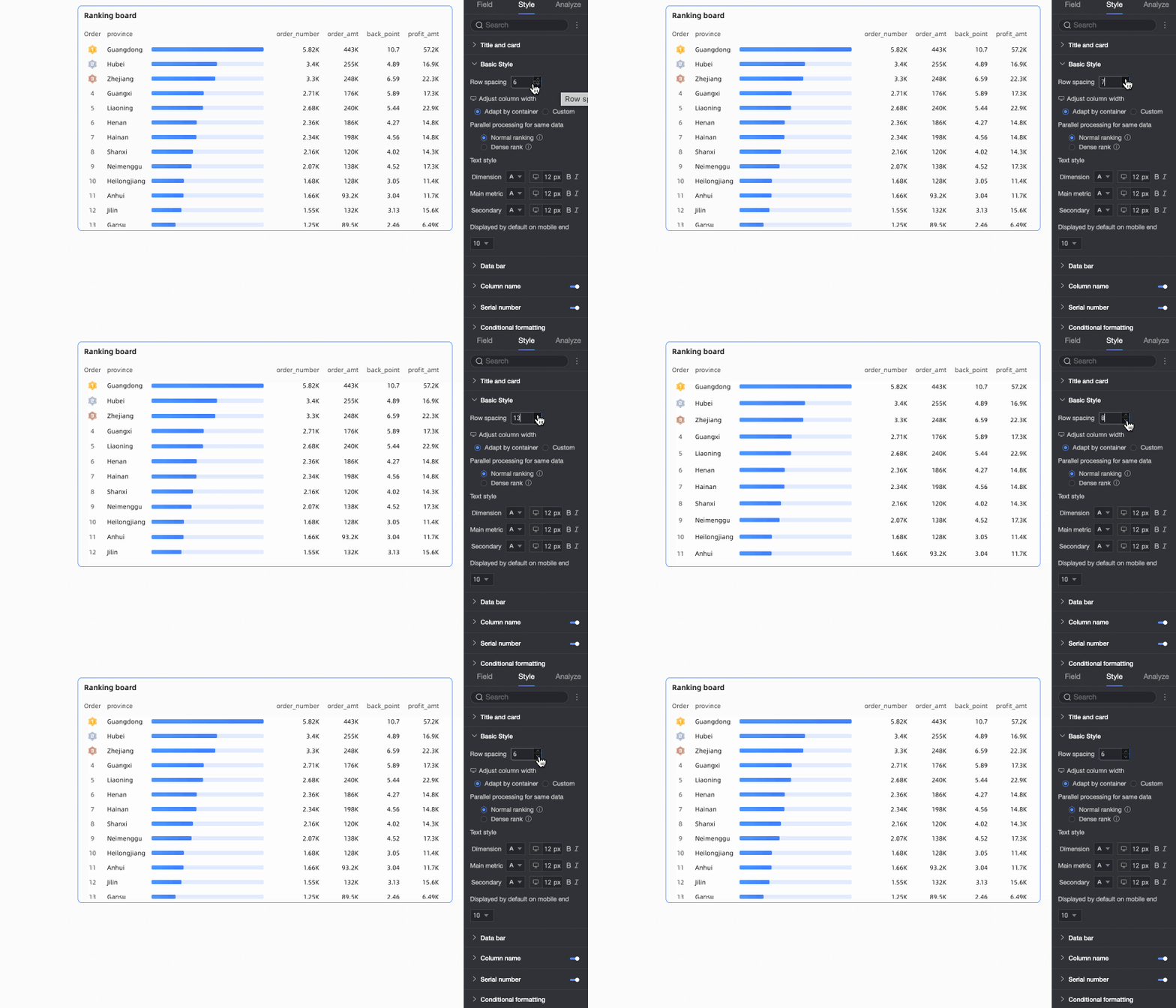
行間隔 | 順位付き行の間隔を調整します。上限は 50 px です。 |
列幅 | チャート内の各要素の幅を調整します。「コンテナーに自動適合」または「カスタム」を選択します。
|
同一データの並列処理 | データ値が同一の場合の順位処理方法を設定します。「順位付け (Rank)」または「密順位付け (Dense Rank)」を選択できます。また、順位付きデータのテキストスタイルもここでカスタマイズできます。
|
モバイル端末でのデフォルト表示 | モバイル端末用チャートで表示されるデフォルトのデータ順位バー数を設定します。デフォルト値は 10 です。 |

データバー
データバー では、ランキングデータバーの表示スタイルを設定できます。

チャート構成項目 | 構成項目の説明 |
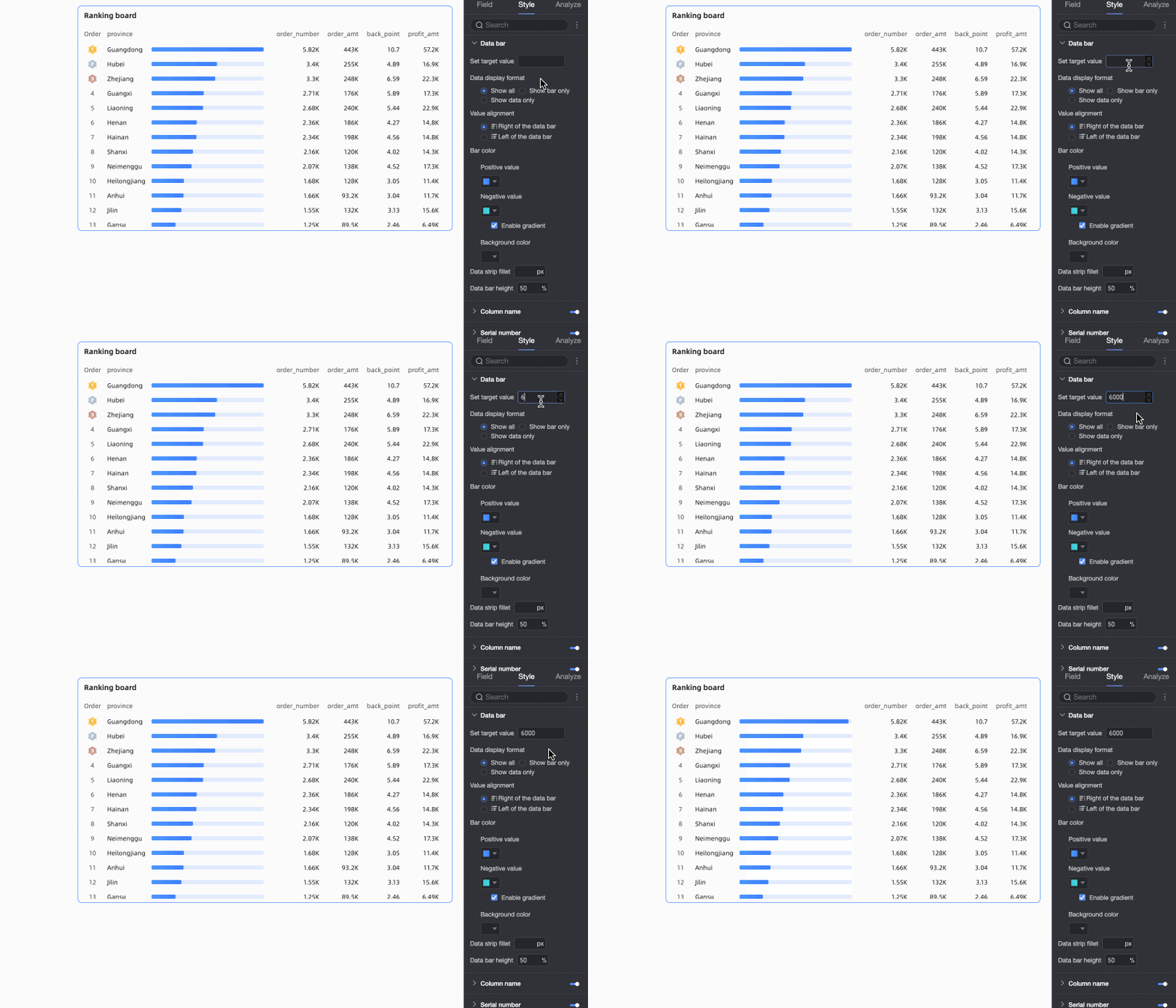
目標値の設定 | データバー のカスタム設定をサポートします。目標値を設定しない場合、最上位のデータのデータバーは 100 % で表示され、他のディメンションのデータは最上位項目に対する相対的なパーセンテージで表示されます。目標値を設定した場合、データバーのパーセンテージ は インジケーター値/目標値 で計算されます。以下に例を示します:
|
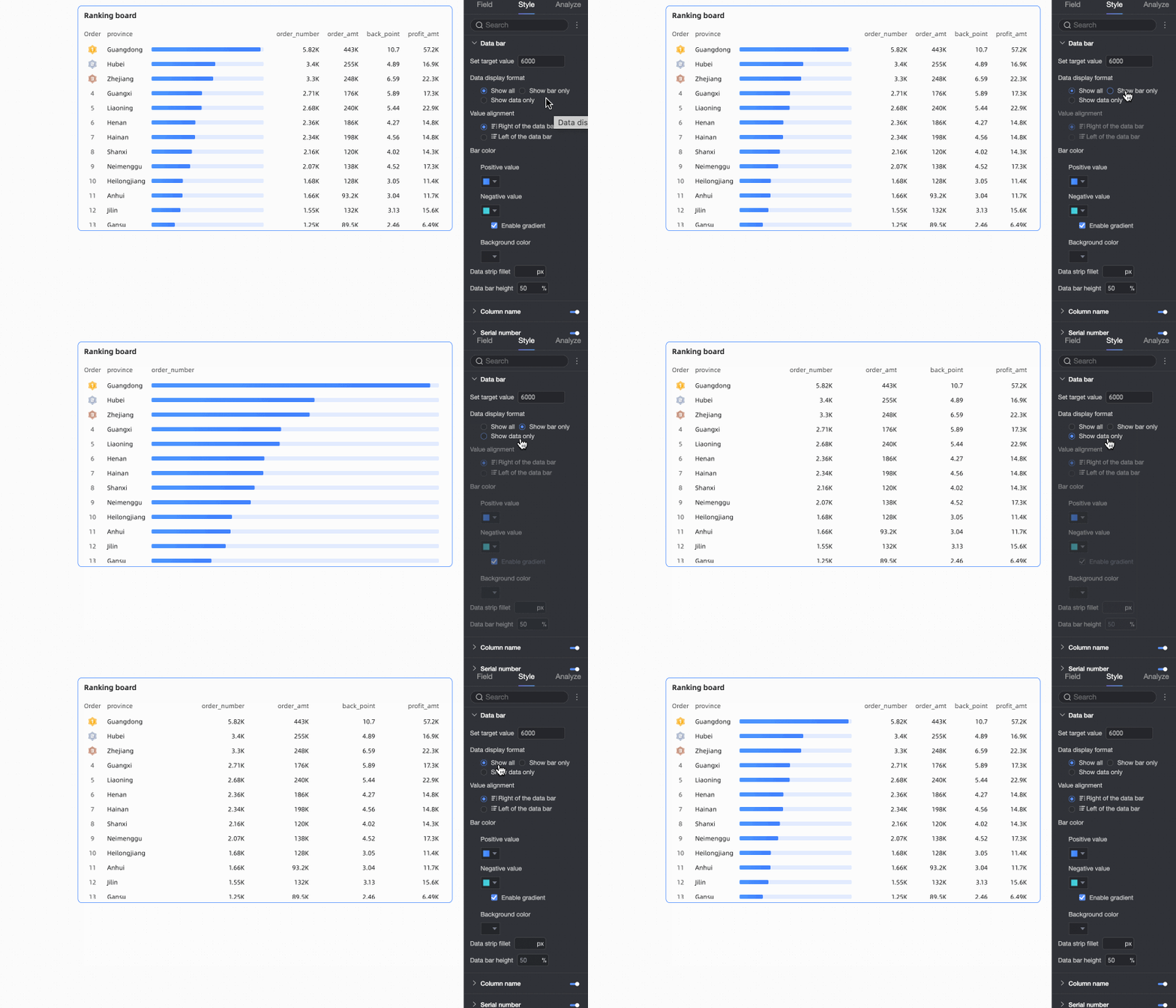
データ表示方法 | 以下の 3 種類から選択します:「すべて表示」、「データバーのみ」、「数値のみ」。
|
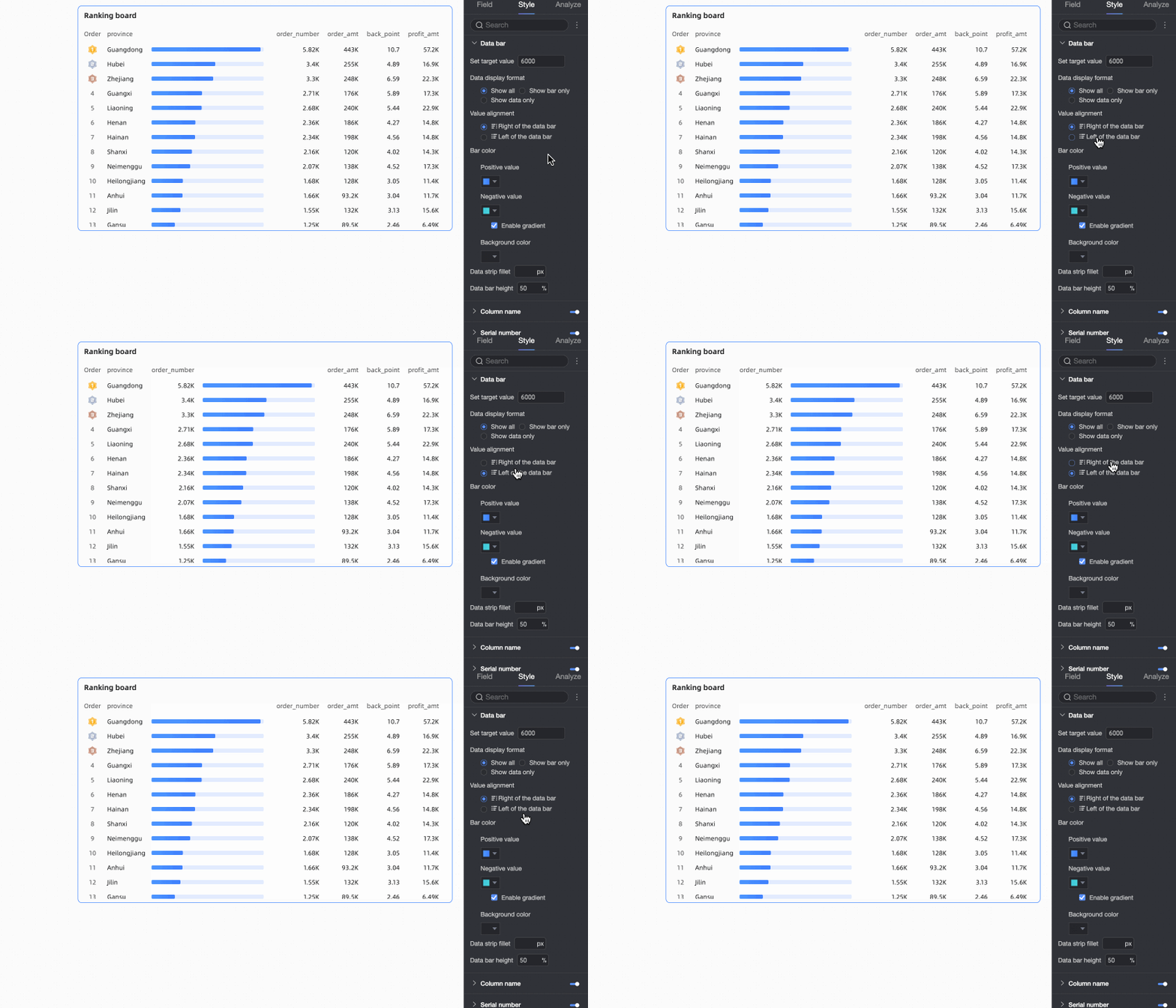
データ表示位置 | データ表示方法が[すべて表示]にセットされている場合にのみ、[データバーの左]と[データバーの右]の 2 つのメソッドから選択します。 説明 インジケーター/メジャーのデータ の位置のみが変更されます。
|
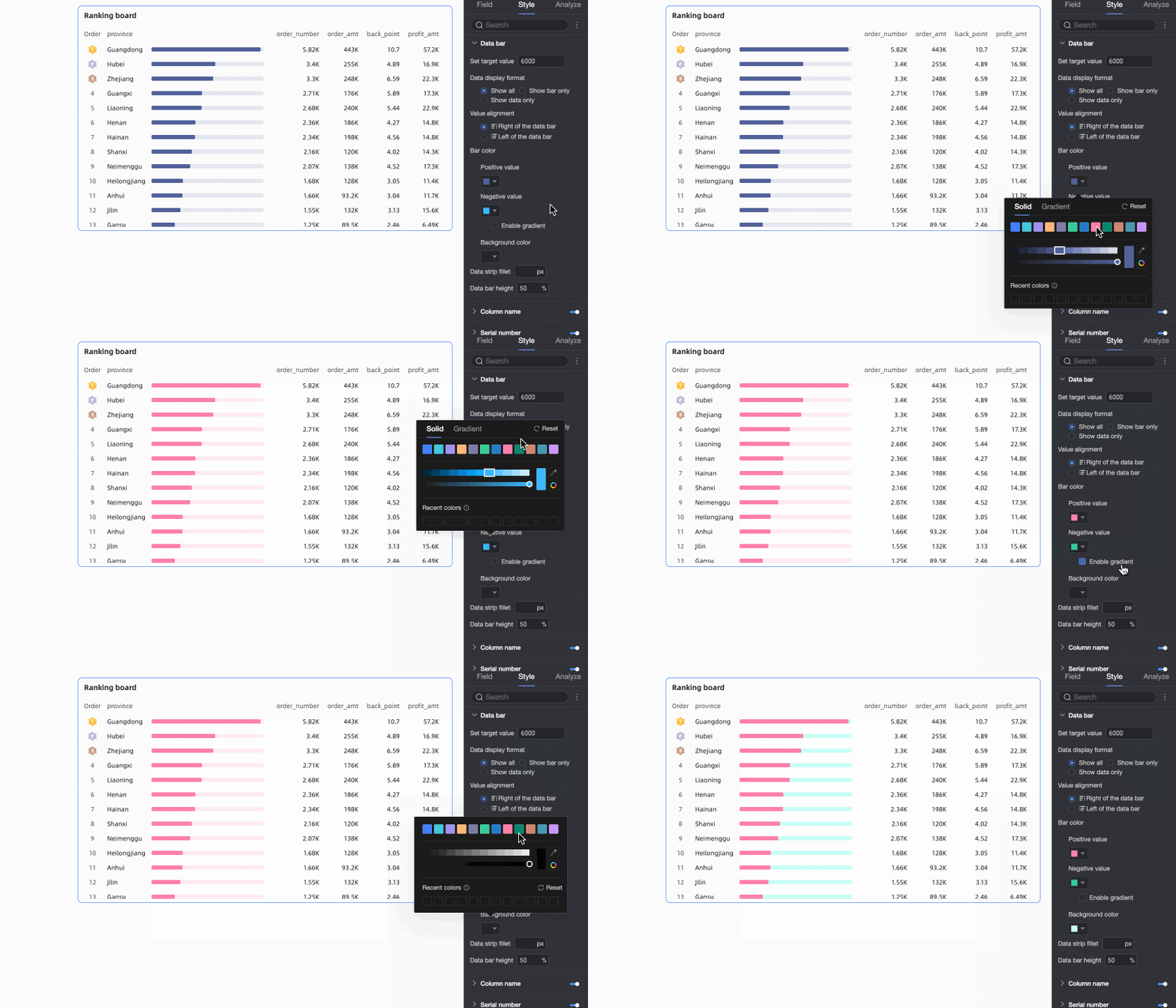
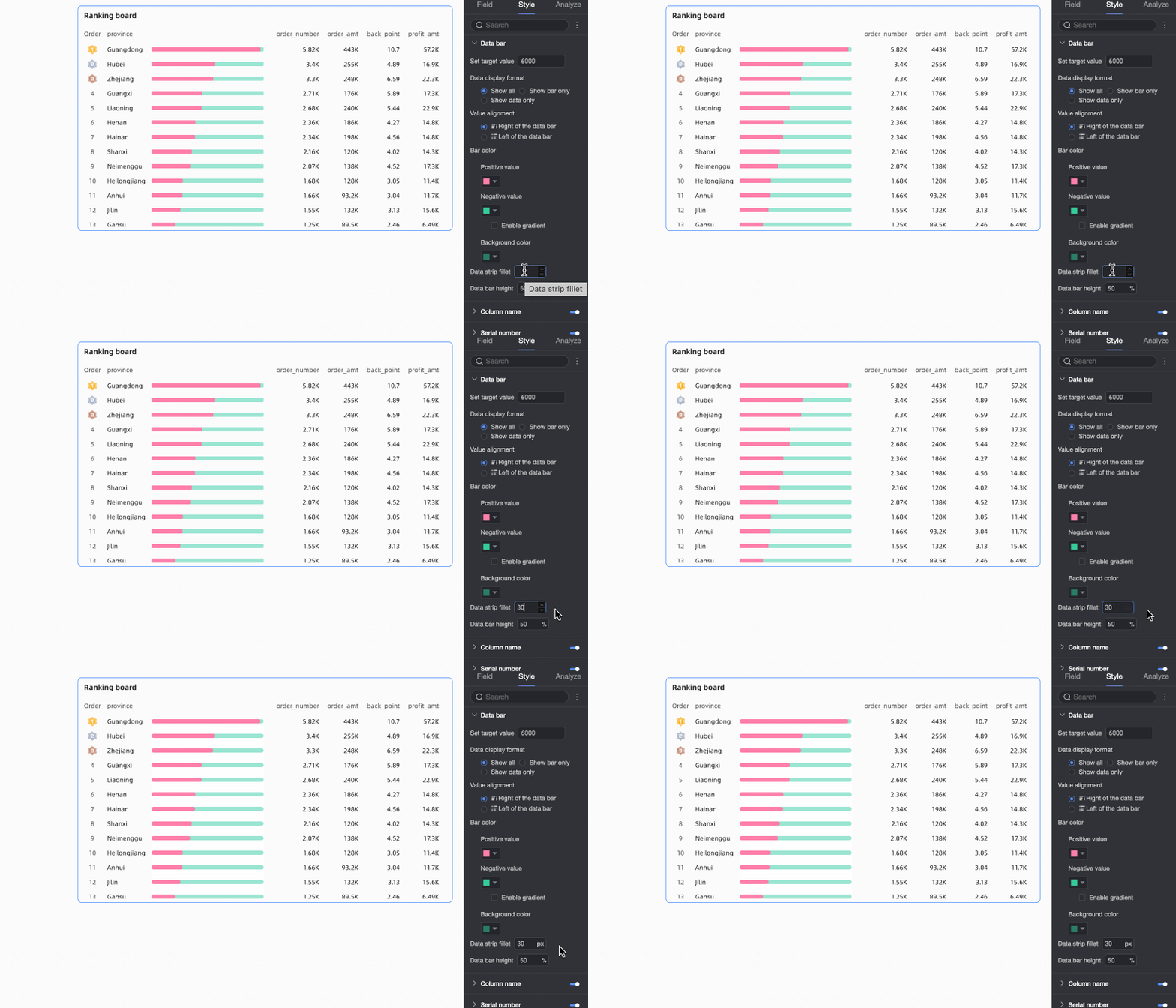
データバーの色 | データバーの正/負の値および背景色 を設定します。データバーにグラデーション効果を適用できます。
|
データバーの角丸半径 | データバーの角をシャープな角から角丸へ調整します。 |
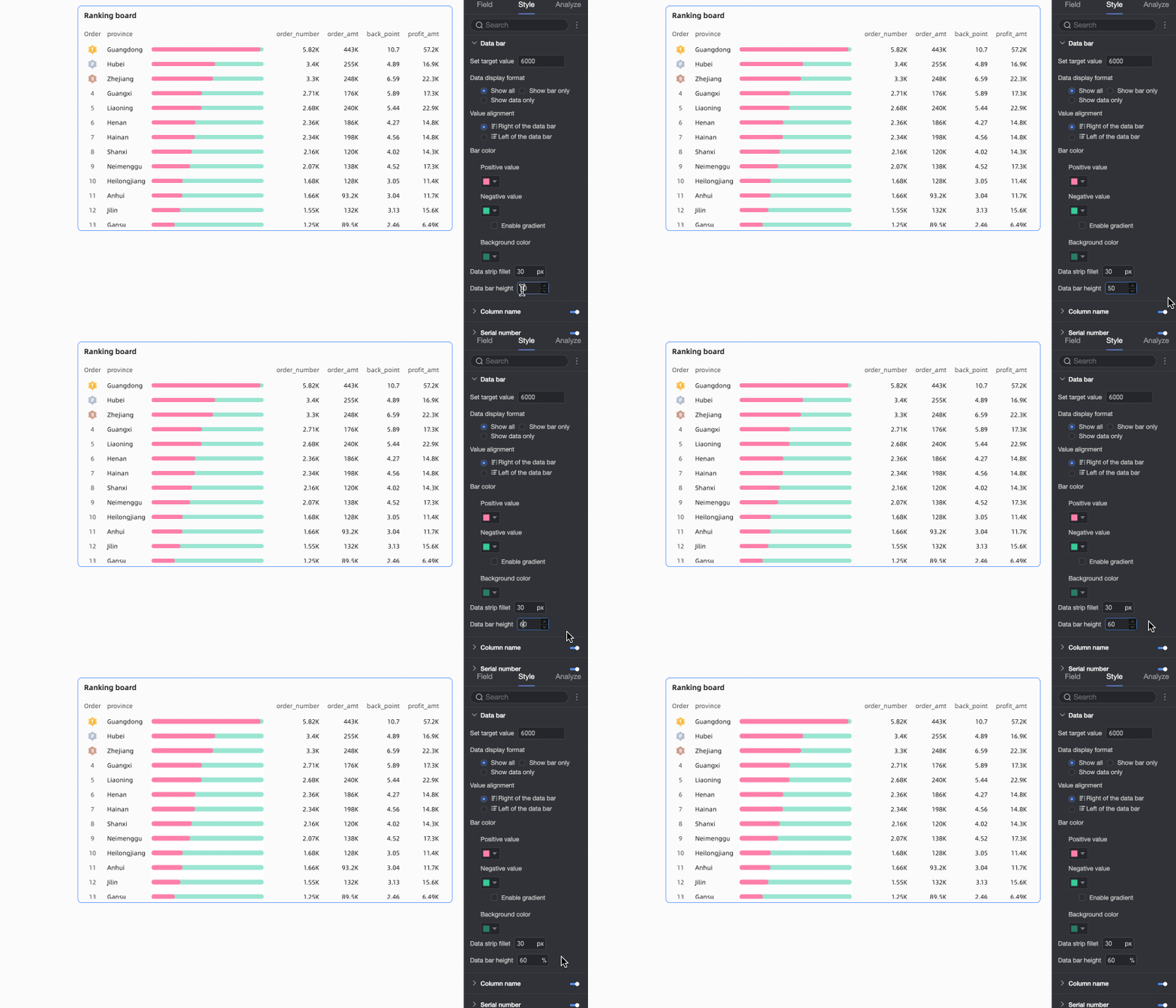
データバーの高さ | データバーの高さ をカスタマイズします。ピーク値は 100 %、トロフ値は 10 %、デフォルト値は 67 % です。 |
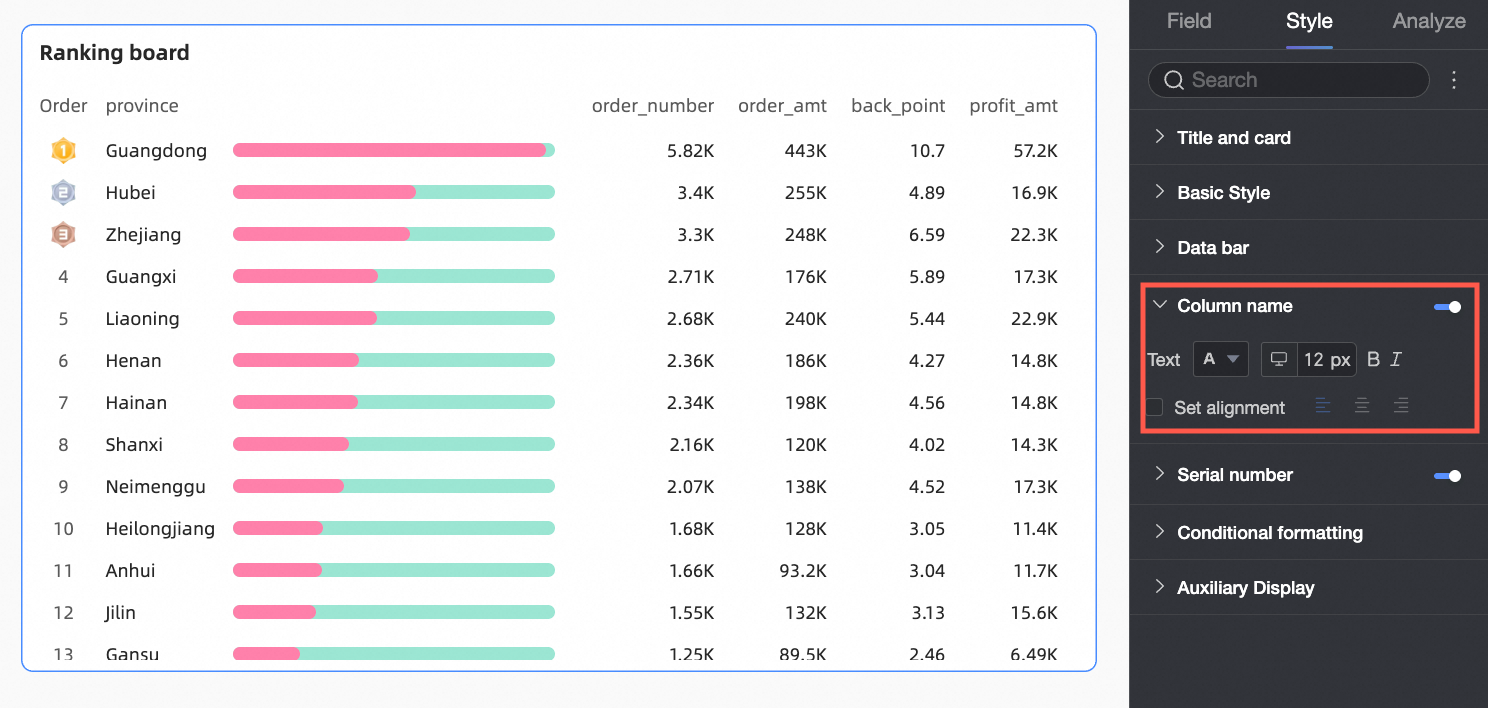
列見出し
列見出し セクションでは、列見出しの表示有無、名前、To3 スタイル、およびテキストスタイルを指定できます。
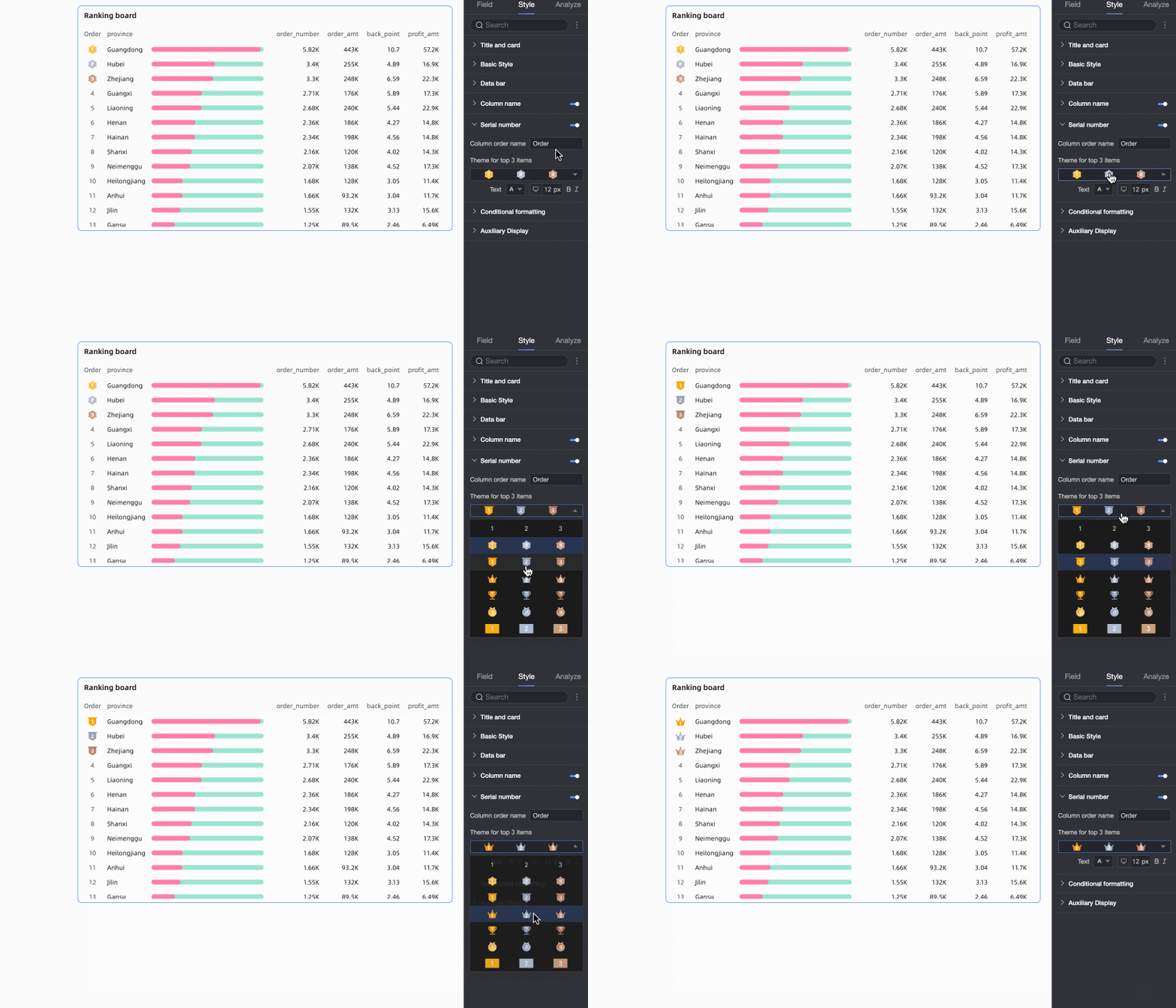
序数
序数 では、TOP 3 のソート名およびソートラベルスタイルをカスタマイズできます。
条件付きフォーマット
条件付きフォーマット では、メジャーのデータに対して条件付きフォーマットを設定できます。
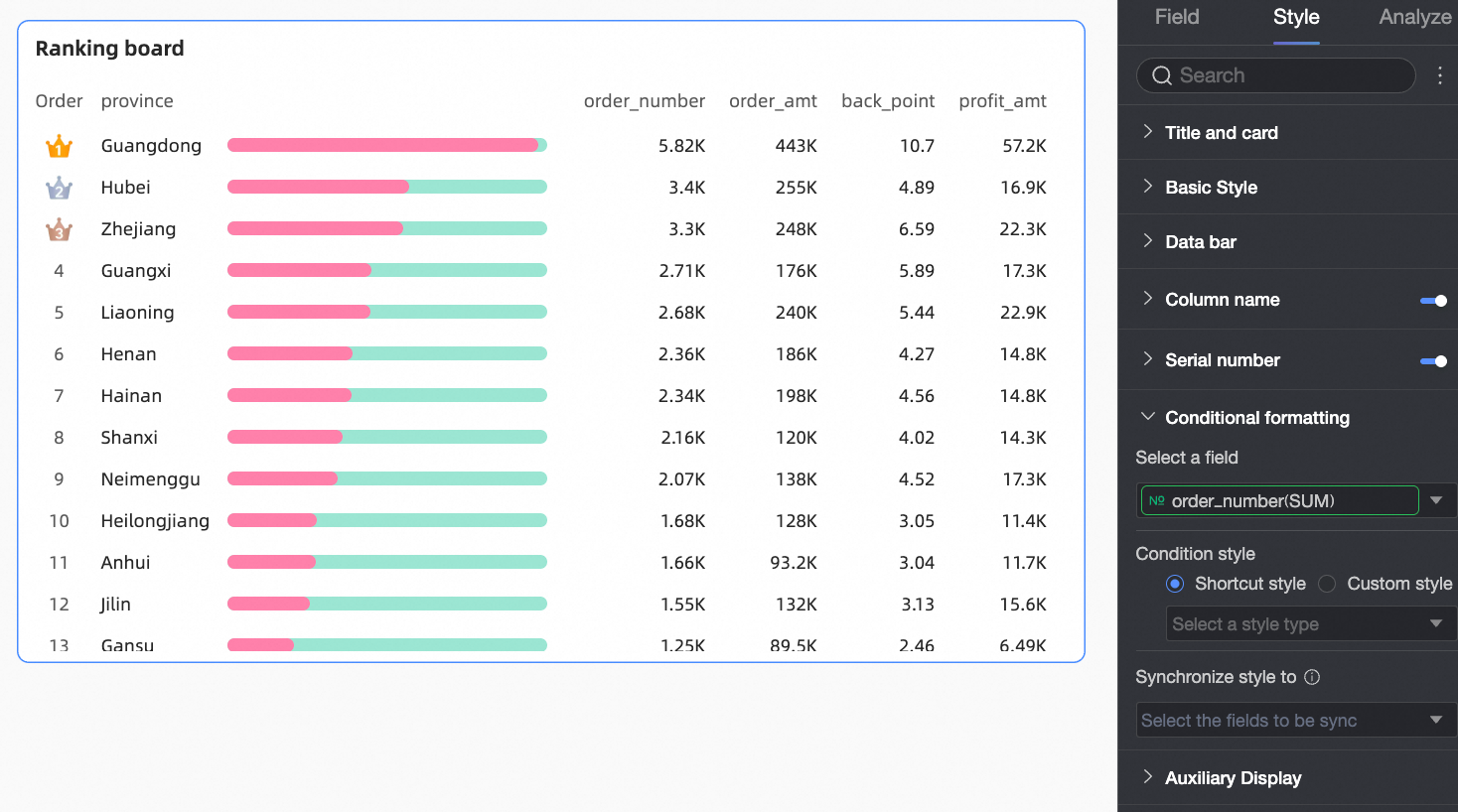
チャート構成項目 | 構成項目の説明 |
フィールドの選択 | 条件付きフォーマットを構成するメジャーのフィールドを選択します。すべてのメジャー項目が選択可能です。 |
クイックスタイル | システムが提供するスタイルから、現在のメジャーのフィールドに対応するマーカーアイコンまたはフォント表示色を設定します。
|
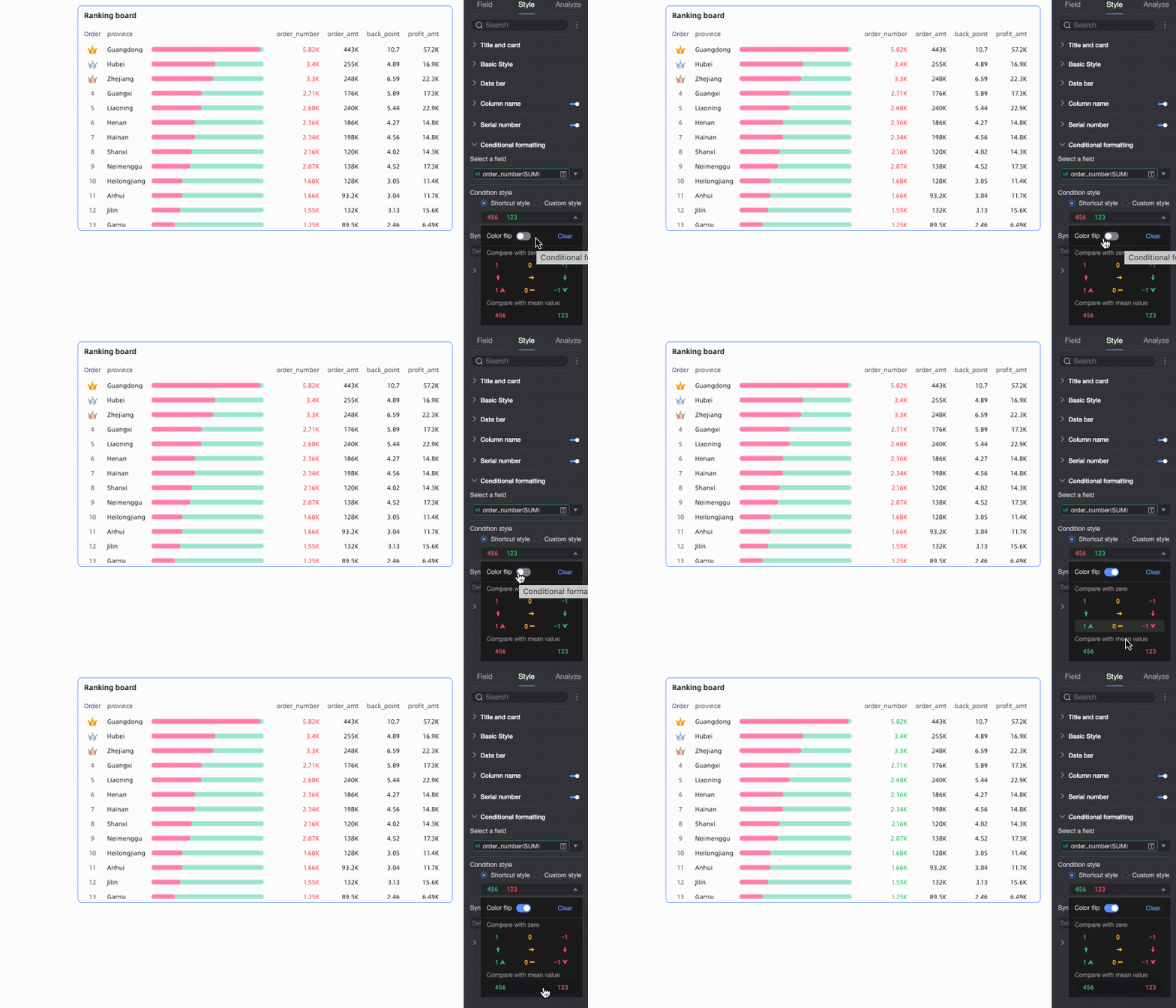
カスタムスタイル | システムが提供するクイックスタイルに加えて、現在のメジャーのフィールドに対して必要に応じてカスタムスタイルを構成できます。
|
スタイルの同期先 | 現在の条件付きフォーマットを他のメジャーインジケーターに同期します。 説明 スタイルの同期は1 回のみ有効です。スタイルを調整した後は、再同期が必要です。 |
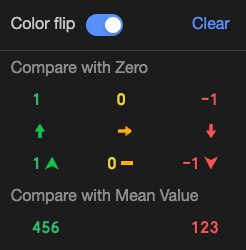
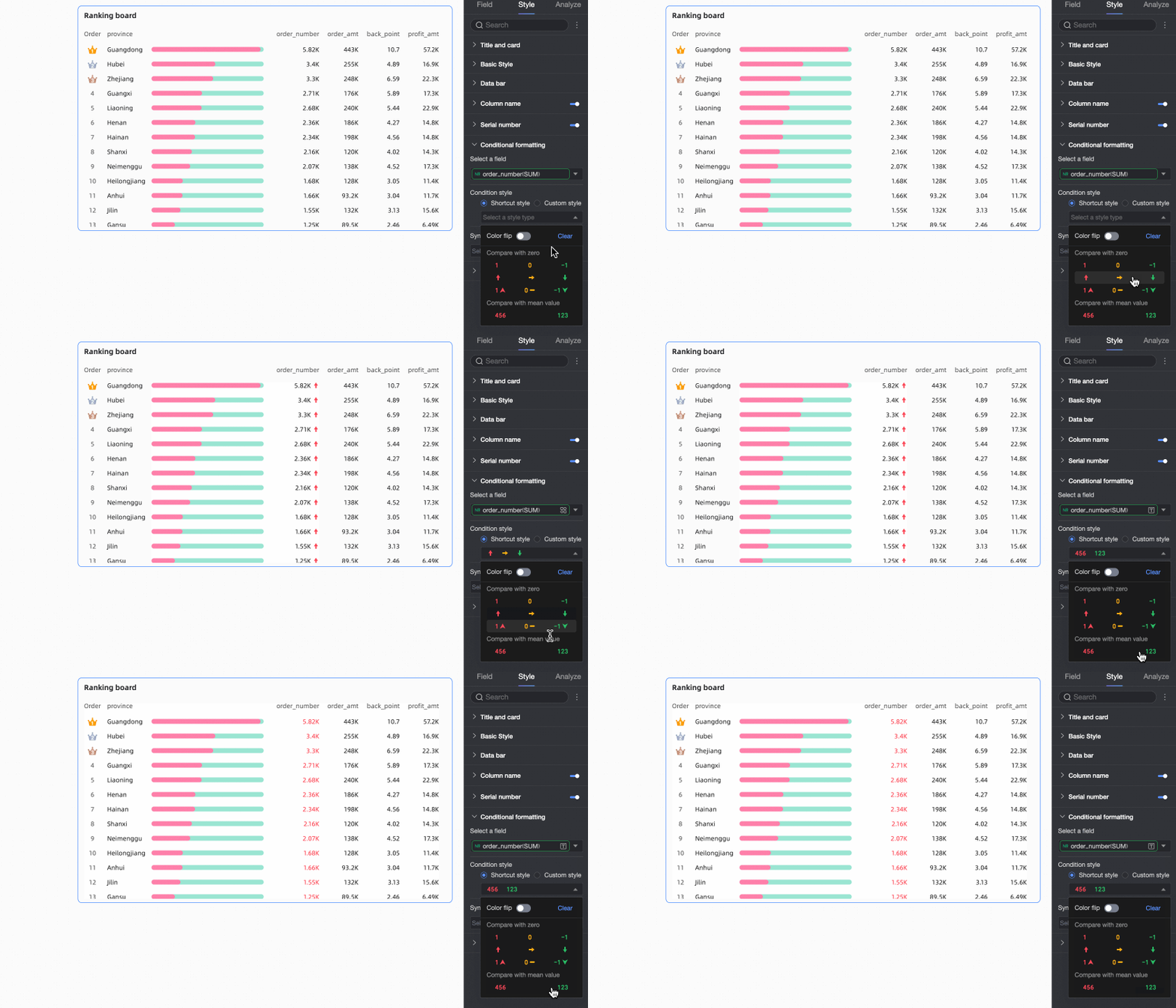
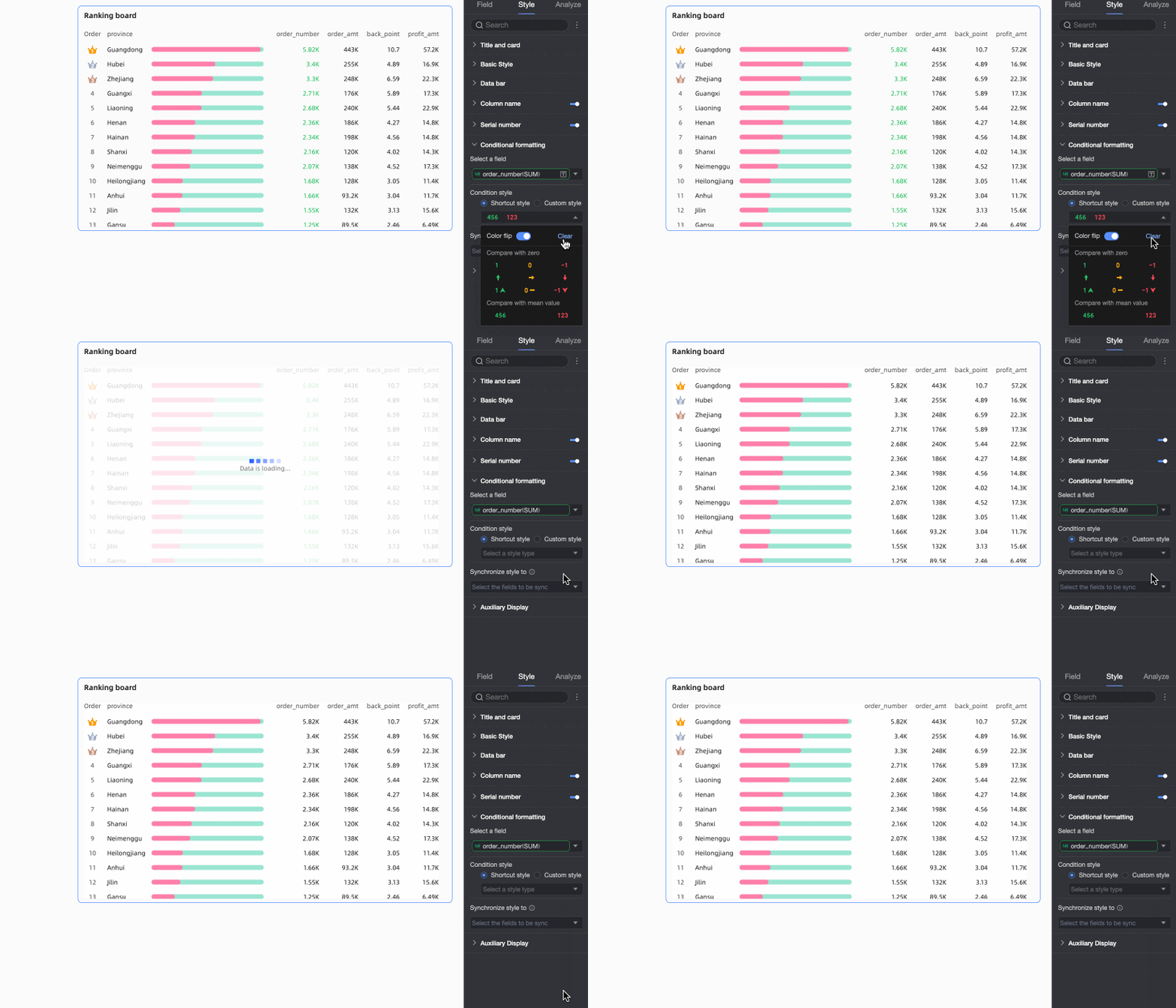
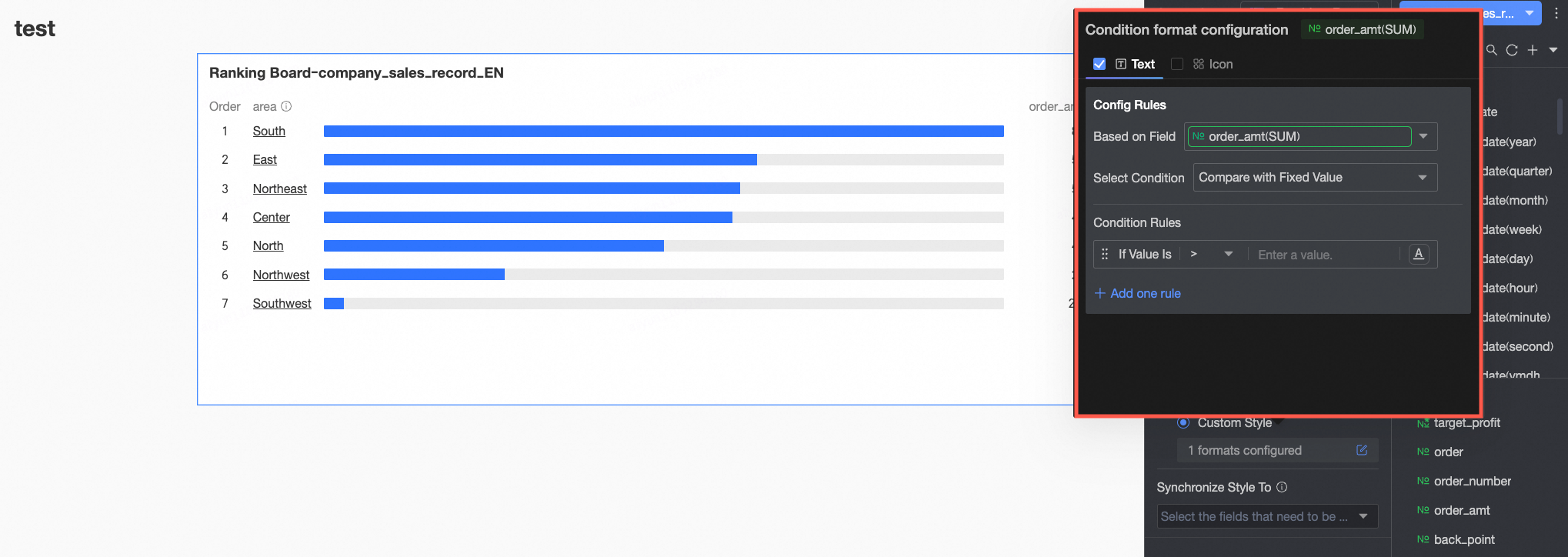 以下の情報を構成します。
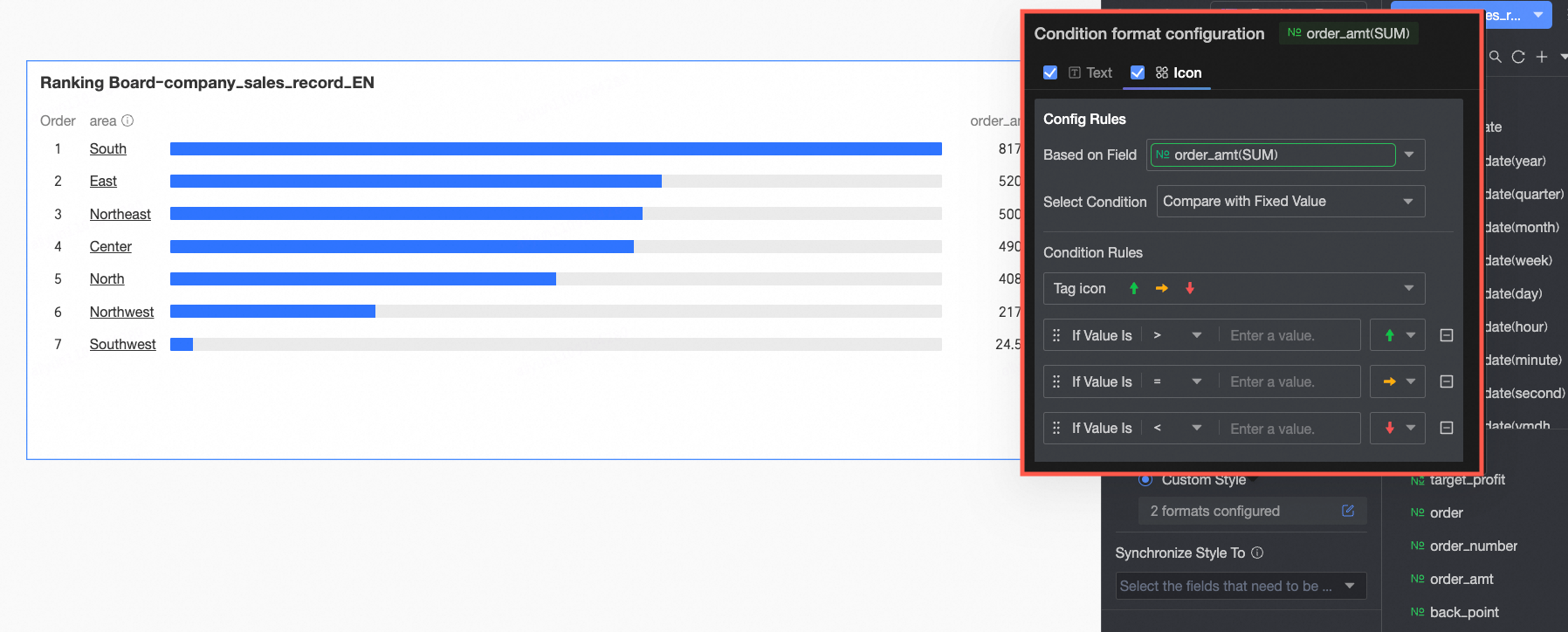 以下の情報を構成します。
補助表示
補助表示では、スクロールバーの表示方法および太さを構成できます。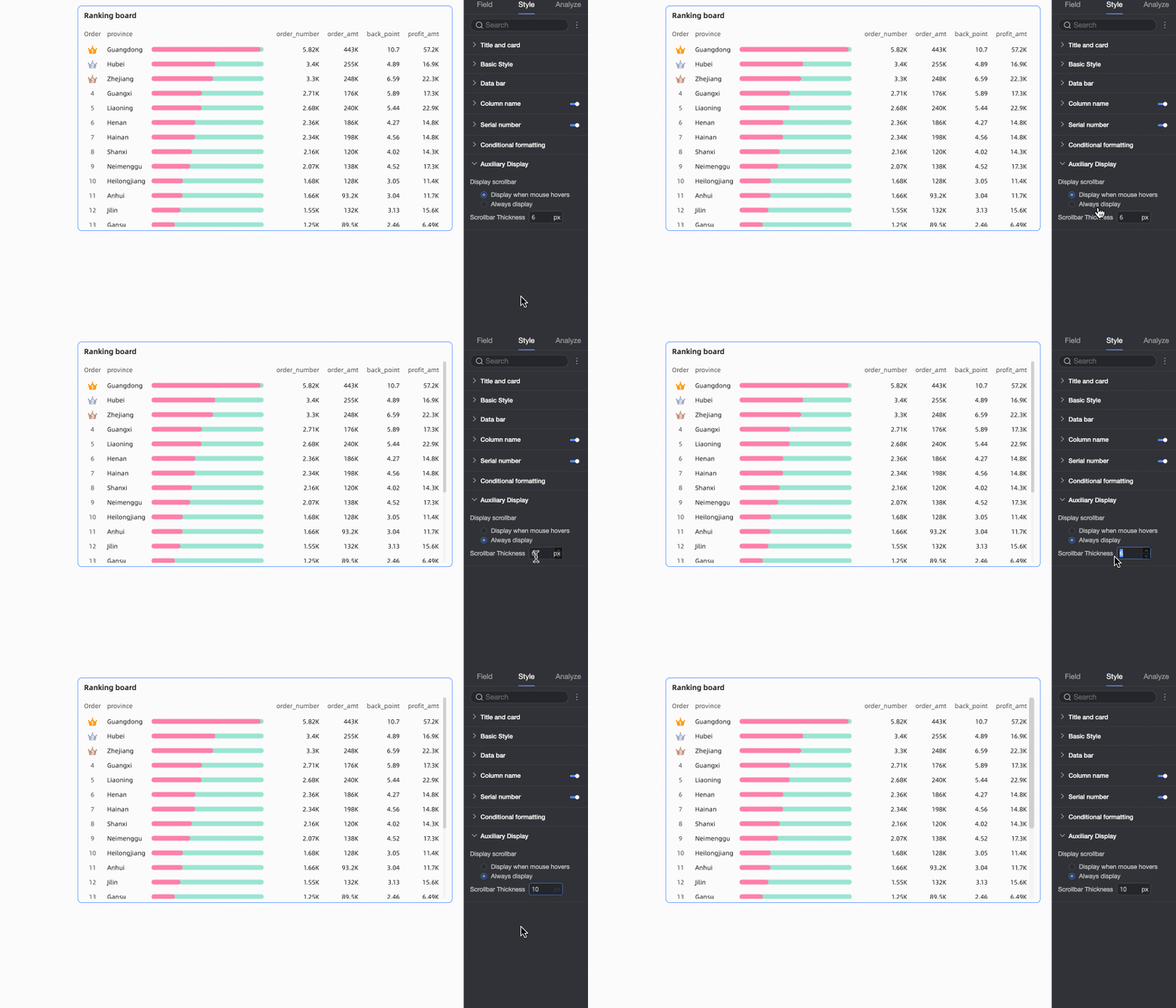
ツールチップ
マウスをデータバーにホバーすると、ツールチップが表示されます。ツールチップには、対応するディメンション値およびメジャー値が表示されます。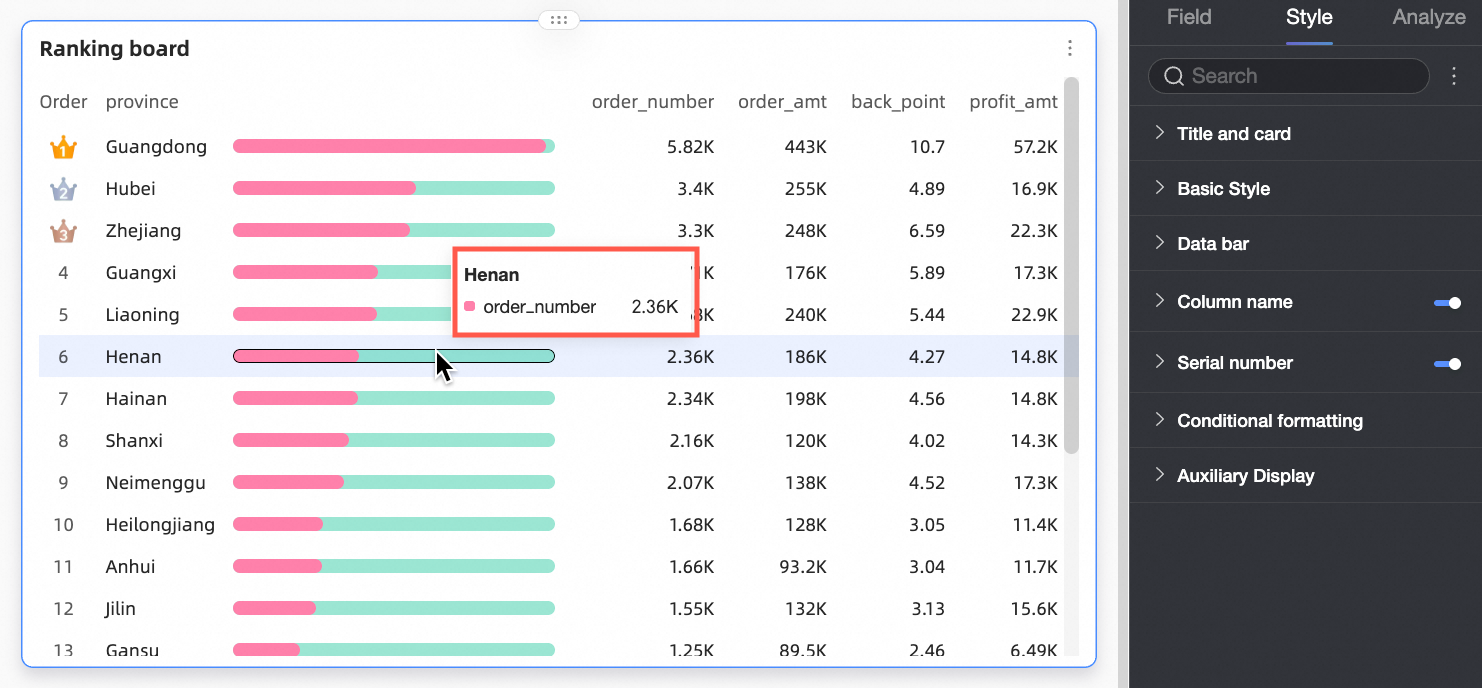
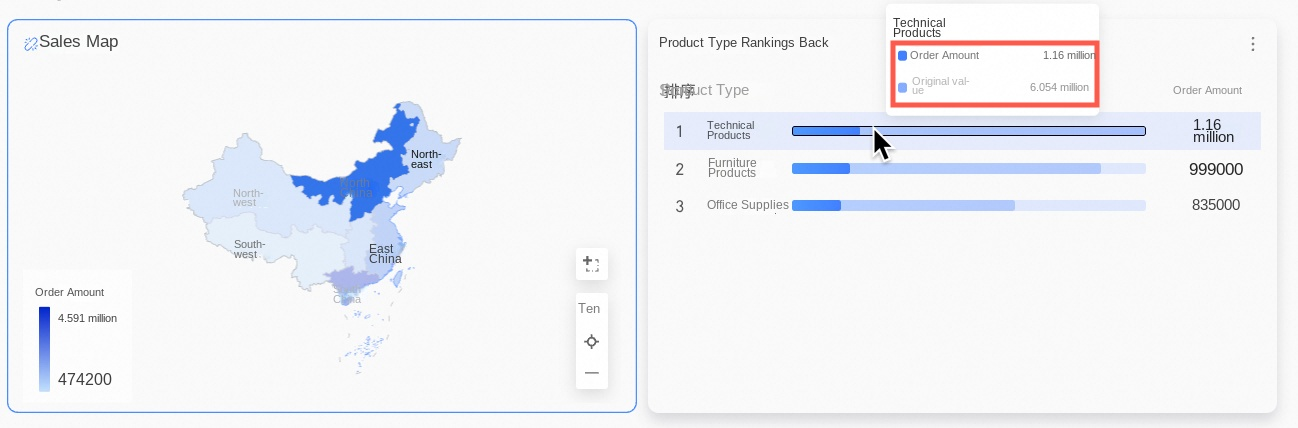
ハイライトフィルターによるインタラクションが適用されている場合、関連付けられたチャートのツールチップには、データの元の値も表示されます。
たとえば、以下の図に示すように、地図上の華北地域をクリックすると、ランキングボードは華北地域における各製品タイプの注文金額をハイライト表示し、フィルターインタラクション前の元の注文金額をツールチップに表示します。
チャート分析の構成
モジュール | 名称 | 説明 |
データインタラクション | 掘削 | フィールドパネルでドリルダウンフィールドを構成済みの場合、ドリルダウンレベルの行の表示スタイルをここで構成できます。詳細については、「ドリルダウン」をご参照ください。 |
フィルターの相互作用 | 分析対象のデータが異なるチャートに存在する場合、この機能を構成することでチャートを関連付けてデータ分析を行えます。詳細については、「フィルターの相互作用機能の構成」をご参照ください。 | |
移動 | 分析対象のデータが異なるダッシュボードに属する場合、ダッシュボード間のナビゲーションを構成することで、データ分析のためのダッシュボードの関連付けが可能です。ナビゲーションには、パラメーターナビゲーション および 外部リンク が含まれます。詳細については、「ナビゲーション」をご参照ください。 | |
分析アラート | 補助線 | 補助線を使用すると、メジャーの値と補助線で示されるリファレンス値の差異を可視化できます。リファレンス値は固定値または計算値のいずれかです。使用可能な計算値には、平均値、最大値、最小値、中央値があります。詳細については、「分析およびアラート」をご参照ください。 |
ラベル | チャート内のデータが異常である場合、または特別な注意を要する場合、背景色、アイコン、備考、またはハイライト表示されたデータポイントを使用してデータにラベルを付けることができます。これにより、異常を迅速に特定し、適切な対応を取ることが可能になります。詳細については、「ラベル」をご参照ください。 | |
次のステップ
他のユーザーがダッシュボードを閲覧する必要がある場合、特定のユーザーとダッシュボードを共有できます。詳細については、「ダッシュボードの共有」をご参照ください。
テーマ別分析のためのナビゲーションメニューを備えた複雑なダッシュボードを作成する必要がある場合、BI ポータルにダッシュボードを統合できます。詳細については、「BI ポータル」をご参照ください。