テキストフィルターバーを使用すると、レポートの閲覧者はテキスト値を入力または選択してデータをフィルタリングできます。これにより、チャート内の主要な情報に焦点を絞ることができます。
テキストフィルターバーの主な利点は次のとおりです。
高い柔軟性:ドロップダウンリスト、テキスト入力ボックス、ツリードロップダウンの 3 つの表示形式をサポートし、さまざまなシナリオに対応する柔軟な設定オプションを提供します。
高い精度:「含む」、「含まない」、「次で始まる」、「次で終わる」など、複数の一致条件を提供し、正確なデータフィルタリングを実現します。
Quick BI は、ドロップダウンリスト、テキスト入力ボックス、ツリードロップダウンの 3 種類のテキストフィルターバーをサポートします。本トピックでは、それぞれのタイプの使用例と設定手順について説明します。
前提条件
ダッシュボードが作成済みであり、ダッシュボード上のチャートにテキストフィールドが含まれていること。
ダッシュボードに空のフィルターバーが追加されていること。詳細については、「フィルターバーの作成」をご参照ください。
フィルター条件の設定
ダッシュボードの編集ページに移動します。詳細については、「ダッシュボードの作成」をご参照ください。
ダッシュボードの一覧で、対象のダッシュボードを見つけてクリックします。
テキストフィルターバーを設定するには、ダッシュボードのチャートにテキストフィールドが含まれている必要があります。本トピックでは、折れ線グラフを例として使用します。詳細については、「折れ線グラフ」をご参照ください。

図の手順に従ってフィルターバーを追加します。

フィルターバーを設定します。

フィルター条件名を「[Level Query]」に設定します。
関連するチャート「[折れ線グラフ]」と関連フィールド「
order_level」を選択します。表示形式を設定し、フィルター条件の設定を完了します。
[表示形式]として [ドロップダウンリスト] を選択した場合は、「ドロップダウンリスト」の例をご参照ください。
[表示形式]として [テキスト入力ボックス] を選択した場合は、「テキスト入力ボックス」の例をご参照ください。
[表示形式]として [ツリードロップダウン] を選択した場合は、「ツリードロップダウン」の例をご参照ください。
[OK] をクリックします。
ドロップダウンリスト
ドロップダウンリスト表示タイプでは、レポート閲覧者が選択できるように、事前定義されたオプションのリストが表示されます。表示タイプが [ドロップダウンリスト] の場合、オプション値ソースでは [自動解析]、[単一データセット]、および [手動入力] がサポートされています。

自動解析
オプション値のソースとして自動解析を選択すると、Quick BI は関連するすべてのフィールドの値を自動的に識別し、それらの値の和集合をフィルターバーに設定します。
[Related Charts and Fields] セクションで選択したチャートが同じデータセットを使用している場合、自動解析はそのデータセットから値を取得します。
[Related Charts and Fields] セクションで選択したチャートが複数のデータセットを使用している場合、ドロップダウンリストのオプションは、関連するすべてのデータセットからの値の和集合になります。
パラメーター | 説明 | 例 |
[選択モード] | [単一選択]と [複数選択] をサポートします。 |
|
[クエリ時間] | [クリック時のクエリ]と [事前クエリ] をサポートします。
| |
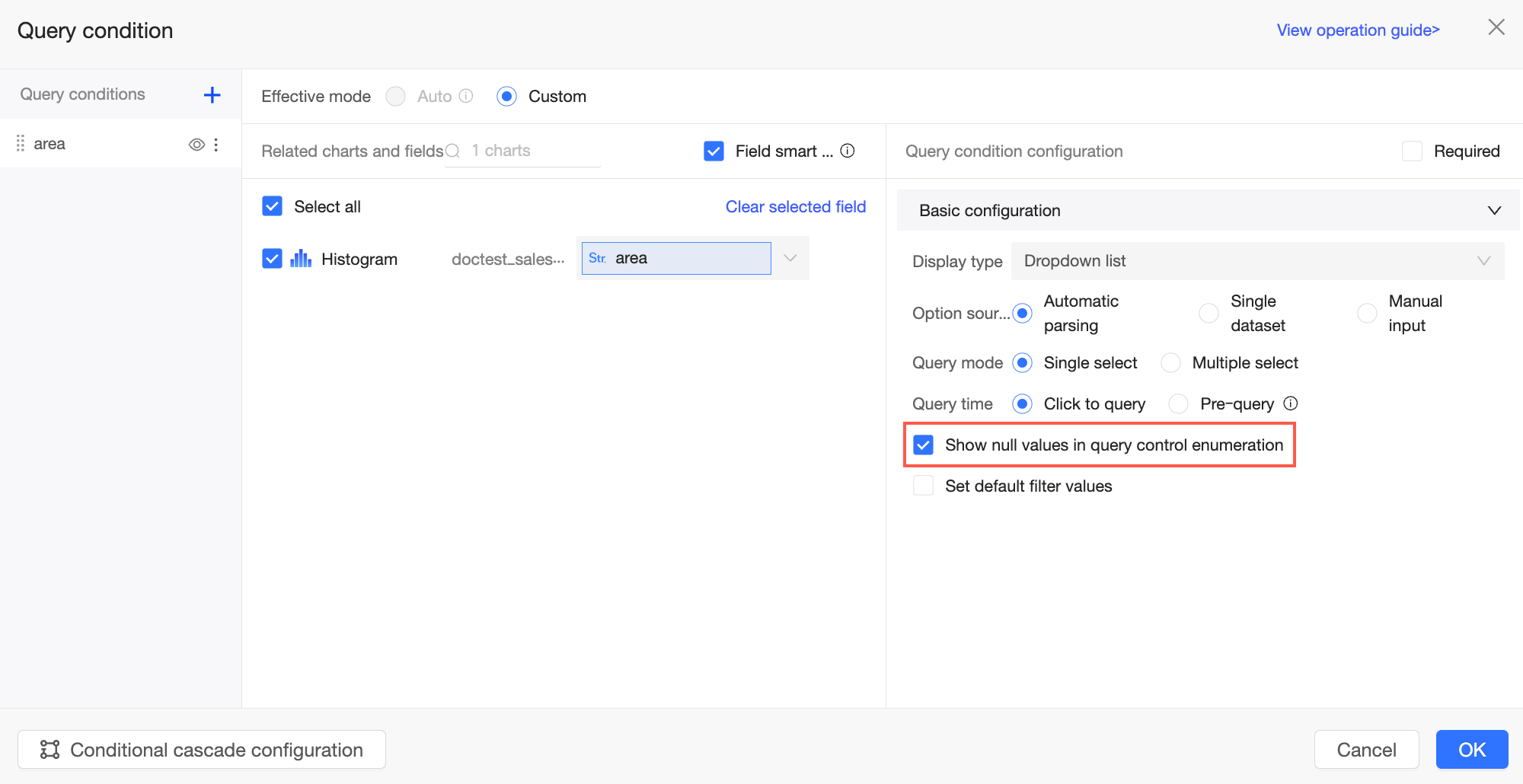
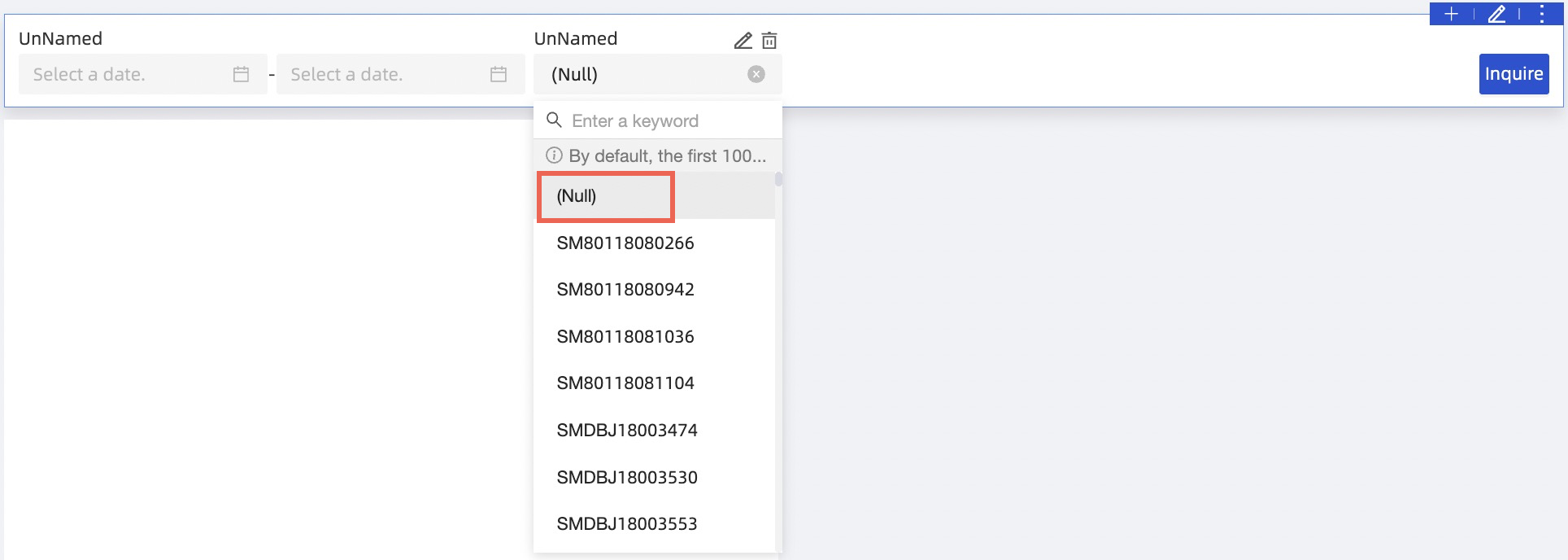
フィルターオプションのNULL値を表示 |
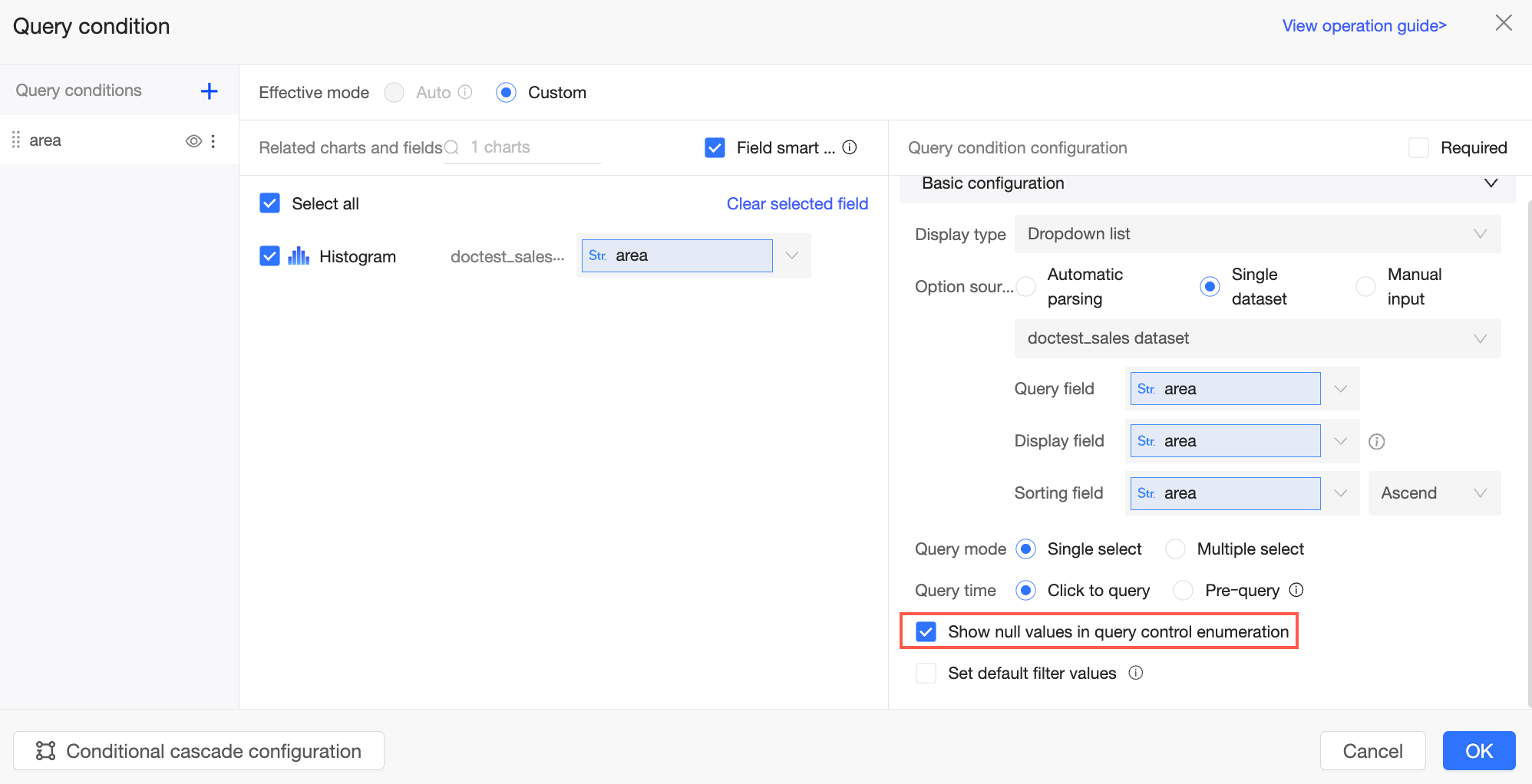
[フィルターオプションのNULL値を表示] を選択すると、ドロップダウンリストの NULL 値はレポートの閲覧者に (Null) として表示されます。
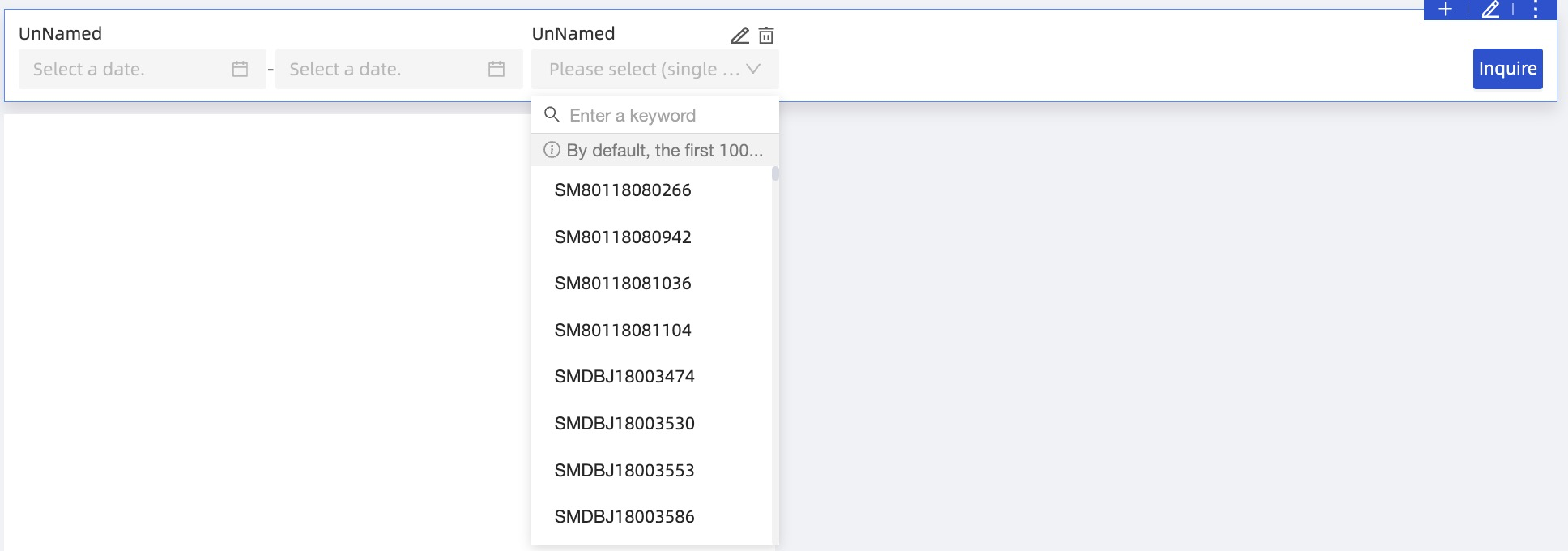
このオプションが選択されていない場合、NULL 値はリストから除外されます。
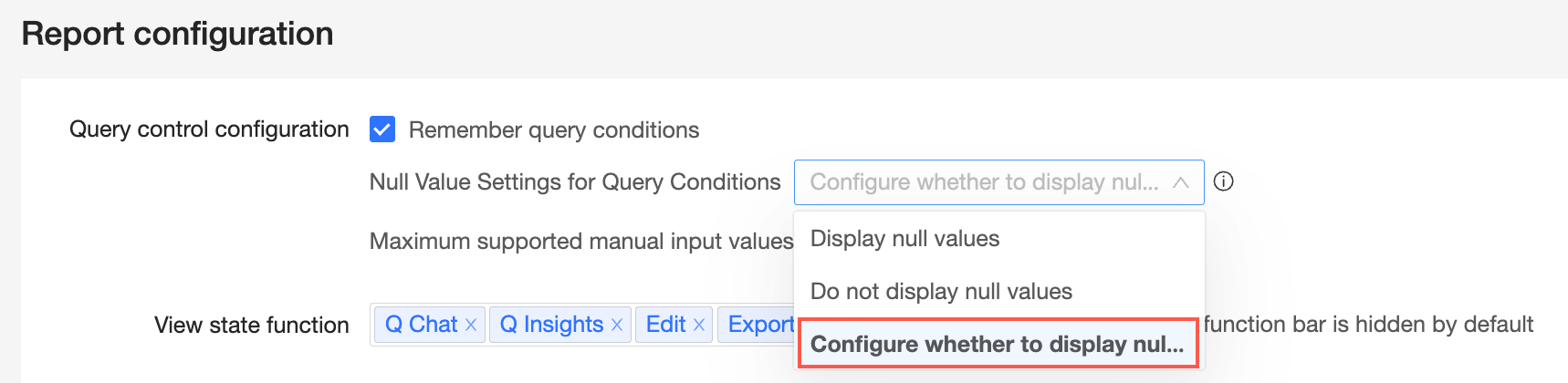
説明 このパラメーターは、組織レベルの [Report Configurations] で [各フィルター条件でNULL値を表示するかどうかを設定] が選択されている場合にのみ使用できます。
| |
[デフォルト値を設定] | このオプションを選択すると、フィルターボックスに [Please select] と表示されます。ボックスをクリックして [Field] ダイアログボックスを開き、デフォルト値を設定します。 このダイアログボックスでは、次の操作を実行できます。
説明 フィルターオプションが 1,000 件を超える場合、デフォルトで最初の 1,000 件のみが表示されます。この上限を超えるオプションは検索できます。 |


この例の要約:
[Related Charts and Fields] セクションには、複数のデータセットのフィールドが含まれています。フィルターのドロップダウンリストには、関連するすべてのフィールド値の和集合が表示されます。
選択モード は 複数選択 に設定されているため、ユーザーは一度に複数のオプションを選択できます。
クエリ時間 は クリック時のクエリ に設定されているため、レポートの閲覧者はフィルターを適用するためにクエリボタンをクリックする必要があります。
デフォルト値 は、Advanced、広東省、家具 に設定されています。レポートの閲覧者がレポートを開くと、デフォルトでこれらの選択に対する結果が表示されます。
結果は次の図のとおりです。
単一データセット
オプション値のソースとして単一データセットを選択すると、フィルターバーのオプションはそのデータセット内の特定のフィールドから取得されます。

パラメーター | 説明 | 例 |
[データセットの選択] | 現在のダッシュボードのワークスペース内にある任意のデータセットを選択できます。チャートのソースであるデータセットを選択することを推奨します。 |
|
[クエリ値フィールド] | 選択したデータセットのこのフィールドは、関連フィールドと照合されます。その値は実際のクエリに使用され、レポートの閲覧者はその値の中から1つ以上を選択してデータをフィルタリングできます。 | |
[表示名フィールド] | フィルターバーにオプションとして値が表示されるフィールドです。このフィールドは通常、レポートの閲覧者がオプションの意味をよりよく理解できるようにすることで、ユーザーエクスペリエンスを向上させるために使用されます。
| |
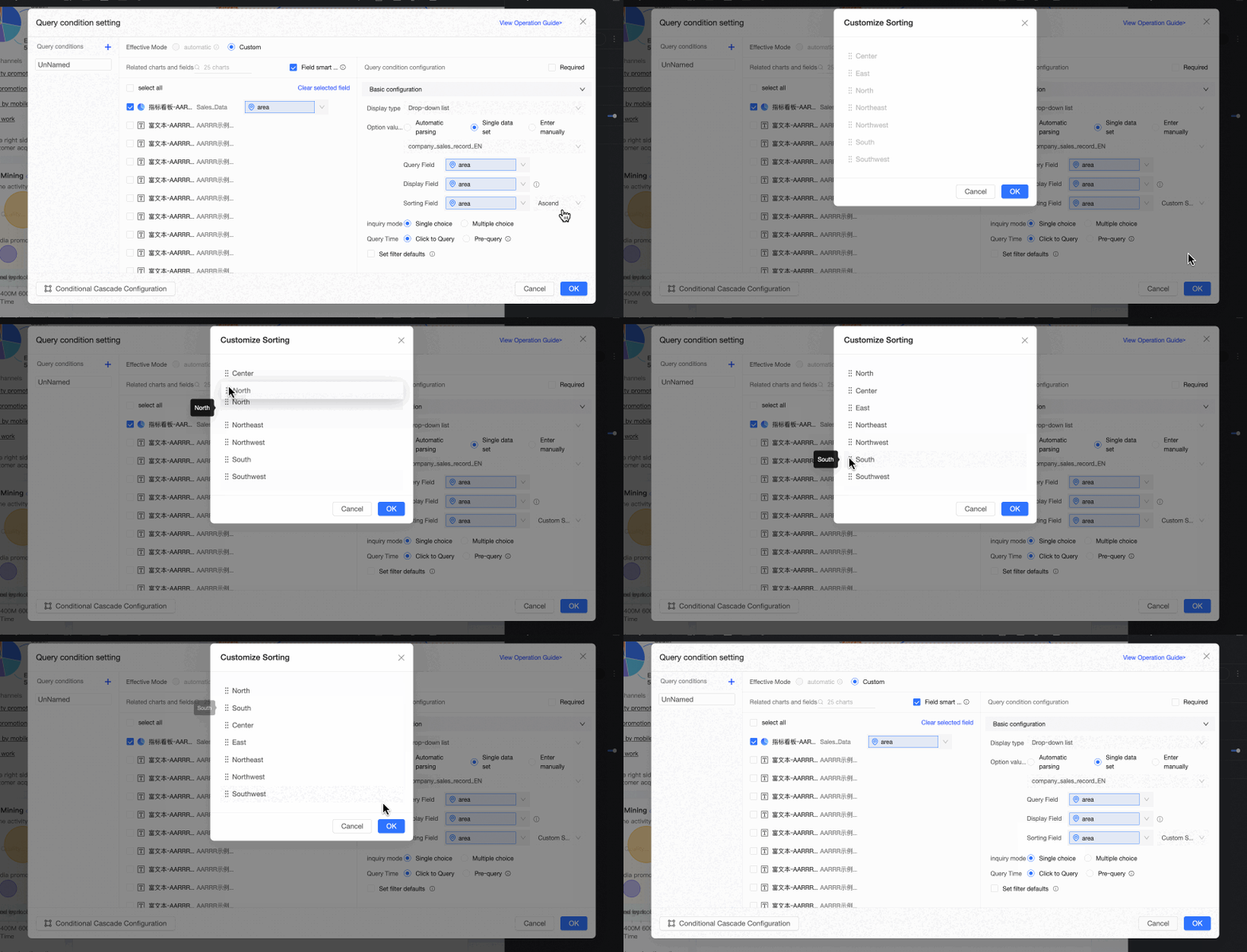
[ソートフィールド] | 選択したフィールドでソートできます。これはオプションのパラメーターです。空白のままにすると、オプションはデータセットの順序に従ってソートされます。 メジャーや日付などの特定のフィールドでソートする必要がある場合は、ドロップダウンリストから選択します。ソートオプションには、昇順、降順、カスタム があります。カスタムを選択した場合、[Custom Sort] ダイアログボックスでフィールド値をドラッグアンドドロップして順序を並べ替えることができます。 この設定は、フィルターのドロップダウンリストのオプションの順序にのみ影響します。チャート内のディメンション値のソート順は変更されず、データセットまたは各チャートのデータパネルによって制御されます。 | |
[選択モード] | [単一選択]と [複数選択] をサポートします。 | |
[クエリ時間] | [クリック時のクエリ]と [事前クエリ] をサポートします。
| |
フィルターオプションのNULL値を表示 |
このオプションが選択されていない場合、NULL 値はリストから除外されます。
説明 このパラメーターは、組織レベルの [Report Configurations] で [各フィルター条件でNULL値を表示するかどうかを設定] が選択されている場合にのみ使用できます。
| |
[デフォルト値を設定] | このオプションを選択すると、フィルターに事前設定された値が表示されます。 説明 フィルターオプションが 1,000 件を超える場合、デフォルトで最初の 1,000 件のみが表示されます。この上限を超えるオプションは検索できます。
|




この例の要約:
データセット は、現在のチャートのソースである推奨データセット
company_sales_recordです。クエリ値フィールド は関連フィールドと同じであるため、実際のクエリには
order_levelが使用されます。表示名フィールド はクエリ値フィールドと同じで、両方とも
order_levelです。ソートフィールド は、フィルターオプションのソート順を決定するために 注文日 に設定されています。
選択モード は 複数選択 に設定されており、レポートの閲覧者は複数のオプションを選択できます。
クエリ時間 は クリック時のクエリ に設定されているため、レポートの閲覧者はフィルターを適用するためにクエリボタンをクリックする必要があります。
デフォルト値 は Advanced に設定されているため、レポートを開くとデフォルトで Advanced 注文レベルの結果が表示されます。
結果は次の図のとおりです。

手動入力
オプション値のソースとして手動入力を選択すると、レポート作成者がフィルターバーのオプションを明示的に定義します。

パラメーター | 説明 | 例 |
[手動入力] | [Manual Input] をクリックし、[Manual Input] ダイアログボックスに [クエリ値] と [表示名] を入力します。
説明
|
|
[選択モード] | [単一選択]と [複数選択] をサポートします。 | |
[デフォルト値を設定] | このオプションを選択すると、フィルターに事前設定された値が表示されます。 |


この例の要約:
手動入力 を使用して、注文レベルのフィールド値を表示値にマッピングします:Advanced を Grade A、Intermediate を Grade B、Basic を Grade C、Other を Grade D に。
選択モード は 複数選択 に設定されています。
デフォルト値 は Grade A に設定されているため、レポートを開くとデフォルトで Grade A の結果が表示されます。
結果は次の図のとおりです。

検索
フィルタリング時に、検索バーを使用して必要なデータをすばやく見つけることができます。

目的のオプションが見つからない場合は、データベースから検索 を試すことができます。

フィルターオプションが 1,000 件を超える場合、デフォルトで最初の 1,000 件のみが表示されます。この上限を超えるオプションは直接検索できます。目的のオプションがそれでも見つからない場合は、データベースから検索 を試すことができます。

データベースから検索オプションは、表示形式 が ドロップダウンリスト で、オプション値のソース が 自動解析 または 単一データセット に設定されている場合にのみ使用できます。
テキスト入力ボックス
テキスト入力ボックスを使用すると、レポートの閲覧者はキーワードを入力してデータをすばやく取得できるため、データクエリがより正確かつ柔軟になります。[表示形式] がテキスト入力ボックスの場合、[条件タイプ] を [単一条件]、[OR 条件]、または [AND 条件] に設定できます。このセクションでは、[OR 条件] を例として使用します。

パラメーター | 説明 | 例 |
[条件タイプ] | [単一条件]、[OR 条件]、[AND 条件] をサポートします。
|
|
[デフォルト値を設定] | 利用可能なルールは、選択した条件タイプによって異なります。
| |
[フィルター条件をロック] | このオプションを有効にすると、レポートの閲覧者はプレビューページで条件タイプを変更できなくなります。 説明 このオプションは、[デフォルト値を設定] が選択されている場合にのみ使用できます。 |


この例の要約:
条件タイプは[OR 条件]に設定されており、指定されたいずれかのフィルター条件を満たす場合にデータが表示されます。
デフォルト値 は、テキスト ruler を 含む、またはテキスト pencil で 始まる ように設定されています。閲覧者がレポートを開くと、デフォルトで製品タイプに「ruler」が含まれるか、「pencil」で始まる結果が表示されます。
フィルター条件をロック が有効になっているため、レポートの閲覧者はレポートページで条件タイプを変更できません。
結果は次の図のとおりです。

ツリードロップダウン
ツリードロップダウンを使用すると、レポートの閲覧者は、組織構造、地理的地域 (国-省-市)、製品カテゴリ (カテゴリ-サブカテゴリ) など、親子階層を持つデータをフィルタリングできます。この構造により、ユーザーはオプションを展開して選択することで、データを特定し、フィルタリングできます。

関連するチャートがデータセットの組み合わせを使用し、複数の関連フィールドが選択されている場合、ツリードロップダウンは利用できません。
パラメーター | 説明 | 例 | |
データセットの選択 | 現在のダッシュボードのワークスペース内にある任意のデータセットを選択できます。チャートのソースであるデータセットを選択することを推奨します。 |
| |
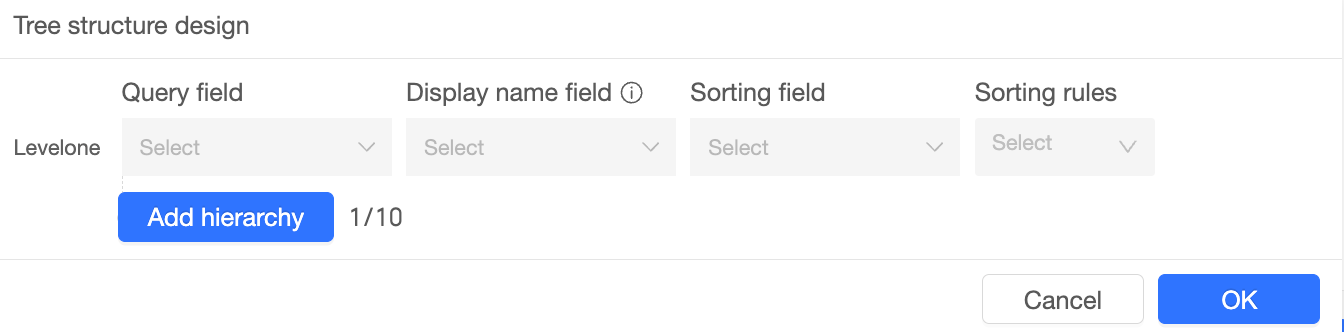
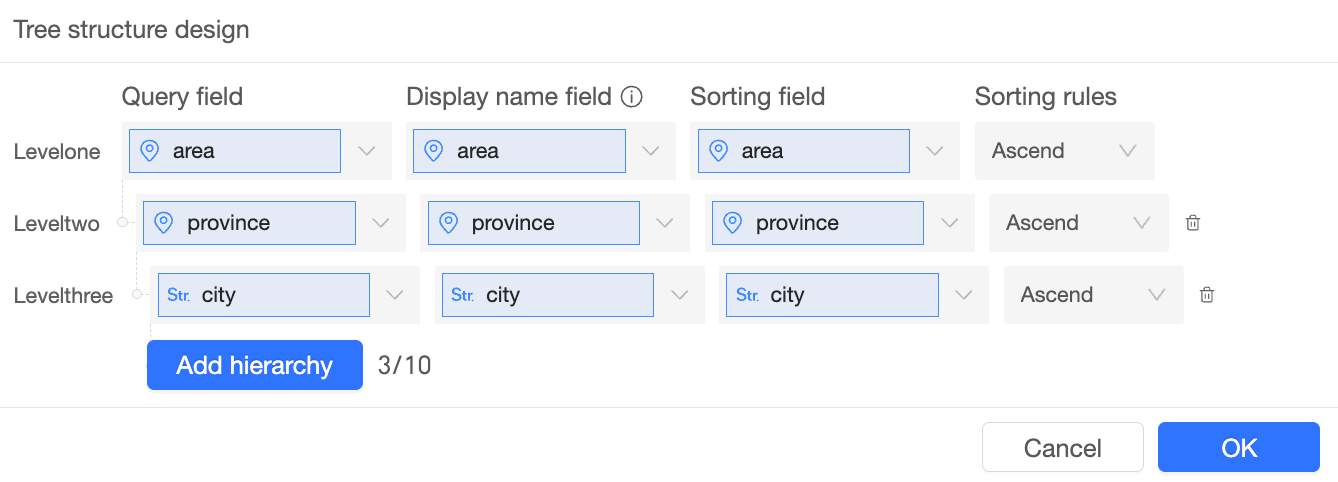
ツリー構造の設計 | [Start Configuration] をクリックします。[Tree Structure Design] ダイアログボックスで、フィルターの各レベルの クエリフィールド、表示名フィールド、ソートフィールド、ソートルール を設定します。
例: たとえば、「地域-省-市」の階層を持つツリーフィルターを作成し、各クエリフィールドに昇順のソートルールを設定した場合:
フィルターオプションは、各レベル (地域、省、市) で昇順にソートされます。
説明
| ||
表示フォーマット | ツリー表示と タイル表示 から選択できます。 説明 1,000 件を超えるデータエントリがある場合は、[タイル表示] 形式を使用することを推奨します。 |
| |
選択モード | 単一選択と 複数選択 から選択できます。 | ||
クエリ時間 | クリック時のクエリと 事前クエリ をサポートします。
| ||
フィルターオプションのNULL値を表示 |
[フィルターオプションのNULL値を表示] を選択すると、ドロップダウンリストの NULL 値はレポートの閲覧者に (Null) として表示されます。
このオプションが選択されていない場合、NULL 値は除外されます。 説明 ツリーの中間ノードに NULL 値がある場合、子ノードにNULLでない値があっても、ブランチ全体 (NULLノードとそのすべての子を含む) は表示されません。
説明 このパラメーターは、組織レベルの [Report Configurations] で [各フィルター条件でNULL値を表示するかどうかを設定] が選択されている場合にのみ使用できます。
| ||
デフォルト値を設定 | このオプションを選択して値を設定すると、レポートページが読み込まれるときにフィルターバーに事前設定された値が表示されます。 説明 ここでのデフォルト値は、ツリー構造の設計における表示名フィールドに対応します。 | ||
クイック関連付け | [クイック関連付け] を選択すると、同じデータセットを使用するチャートの場合、ツリー構造のサブレベルフィールドが [Related Charts and Fields] セクションに自動的に追加されます。これにより、フィルターバーの設定が効率化されます。 たとえば、下の図では、2 階層目の [都道府県] フィールドに関連するグラフとフィールドを設定すると、システムは同じデータセットの [折れ線グラフ] と [縦棒グラフ] の都道府県フィールドに自動的に入力します。ただし、別のデータセットの [円グラフ] の関連フィールドは、手動で入力する必要があります。
説明 メインレベルの [Related Charts and Fields] セクションで選択したチャートのみが、サブレベルフィールドの自動同期の対象となります。 ツリー構造で [Associate Chart] をクリックするか、左側のフィルターリストでサブレベル名をクリックして、サブレベルを他のデータセットのチャートやフィールドに関連付けることができます。 | ||


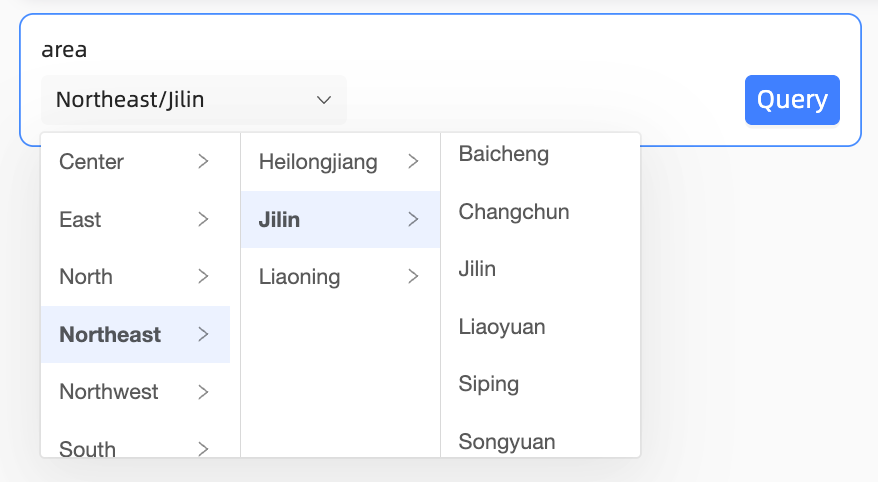


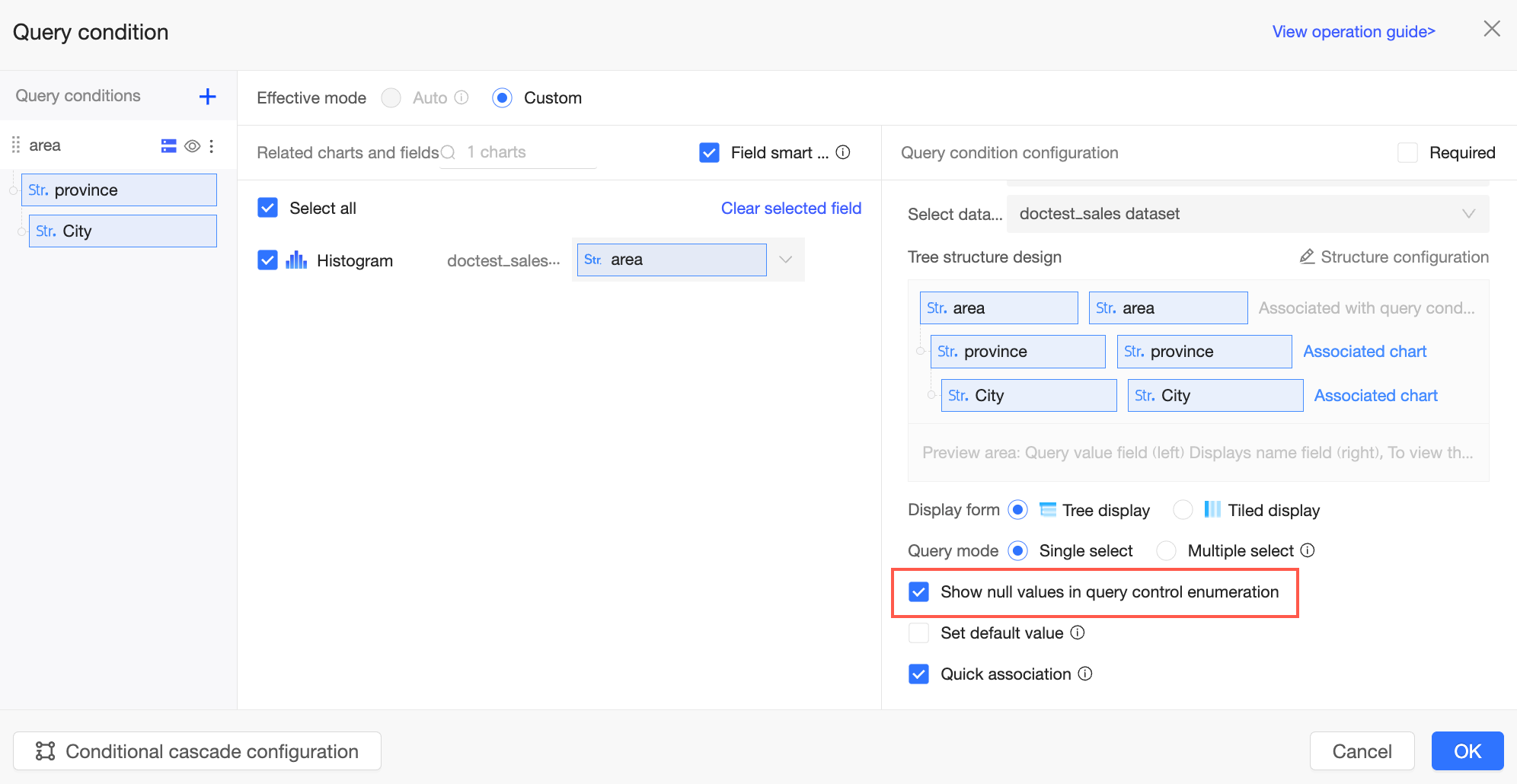


この例の要約:
[データセットの選択] は、現在のグラフのソースデータセットである
company_sales_recordに設定されています。ツリー構造の設計 は、レベル 1 に
regionフィールド、レベル 2 にprovinceフィールドで設定されています。クエリフィールドの値は自明であるため、クエリフィールドと表示名フィールドは同じです。表示フォーマット は タイル表示 に設定されています。
選択モード は 複数選択 に設定されており、レポートの閲覧者は複数のオプションを選択できます。
クエリ時間 は クリック時のクエリ に設定されているため、レポートの閲覧者はフィルターを適用するためにクエリボタンをクリックする必要があります。
デフォルト値 は 東北 > 遼寧 に設定されているため、レポートを開くとデフォルトでこの地域と省の結果が表示されます。
クイック関連付け が有効になっています。
結果は次の図のとおりです。
