特定のフィールドの値をユーザーに表示したくない場合は、データセットの列レベルの権限を設定して、電話番号やIDカード番号などの機密フィールドを非表示にするか、マスクすることができます。権限ルールが設定されると、ユーザーはルールの範囲内のフィールド値のみを表示できます。これにより、データセキュリティが確保されます。このトピックでは、データセットレベルで行と列の権限を設定する方法と、これらの権限を有効にするためのルールについて説明します。
前提条件
データセットが作成されていること。詳細については、「データセットを作成する」をご参照ください。
ユーザーは、データセット権限と組織レベル権限の両方を持っている場合にのみデータを表示できます。組織レベルの列権限については、「列レベルの権限」をご参照ください。
手順
Quick BI コンソール にログオンします。次のエントリポイントから [列レベルの権限] 設定ページにアクセスできます。
エントリポイント 1:[ワークベンチ] タブのデータセットリストで、対象のデータセットを選択して [列レベルの権限] 設定ページにアクセスします。

エントリポイント 2:データセット編集ページで、上部のツールバーにある [詳細設定] をクリックし、[権限管理] -> [列レベルの権限] を選択します。

エントリポイント 3:データセットを作成する際に、
 アイコンをクリックして [列レベルの権限] 設定ページにアクセスします。
[列レベルの権限管理機能を有効にする] をオンにします。
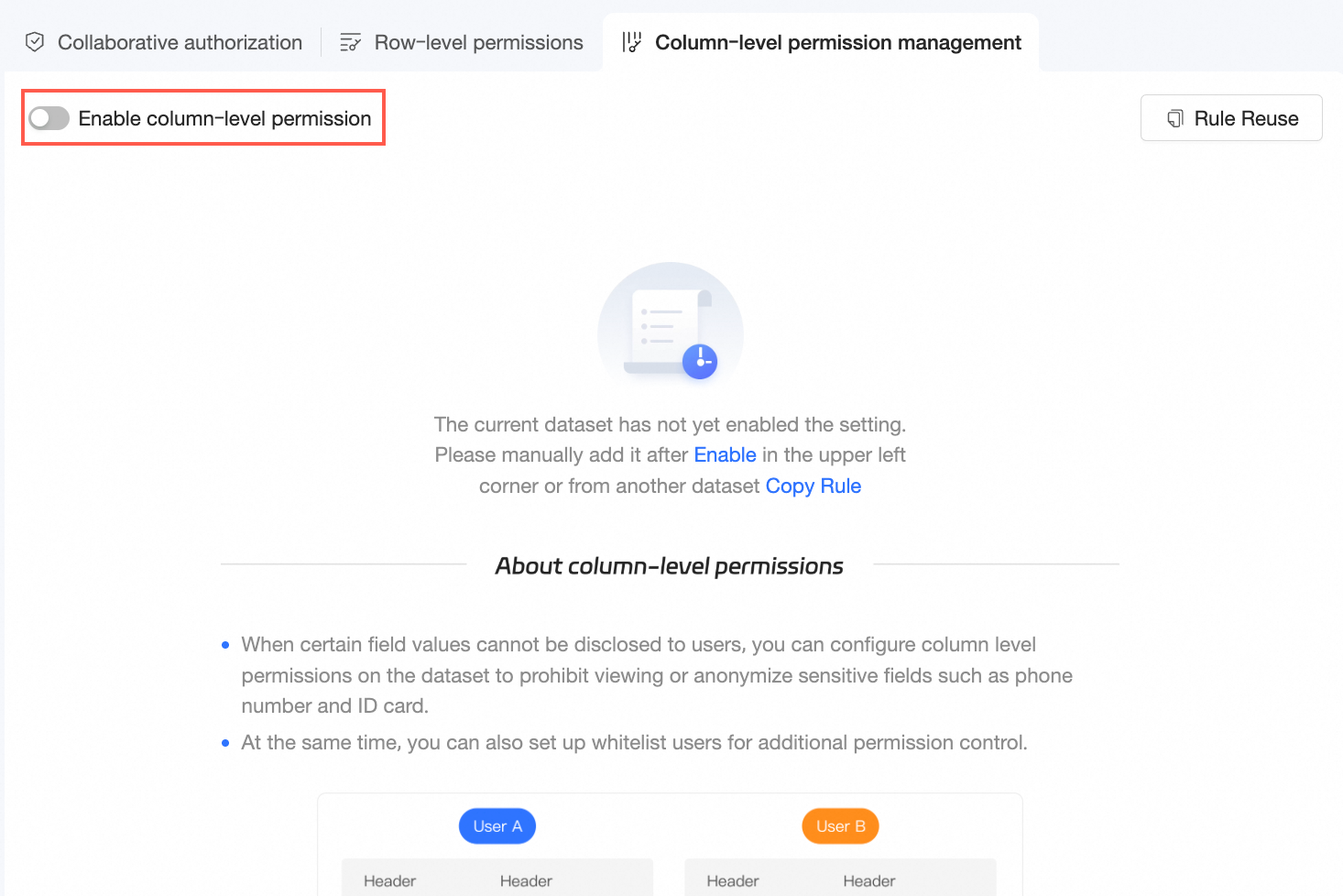
[列レベルの権限管理機能を有効にする] をオンにすると、指定したフィールドとその他のフィールドの権限ルールを設定できます。
[ルールの追加] をクリックします。

特定のフィールドの権限ルールを設定します。

[列レベルの権限] パネルで、1 つ以上のフィールドを選択します。複数のフィールドを同時に設定し、日付フィールド(ワークブックまたはかんばんにのみ表示可能)を設定できます。[表示ルール] を 表示禁止 または データマスキング に設定します。
権限ルールが有効になるユーザーは、選択したフィールドの値を表示できないか、マスクされた値のみを表示できます。
権限ルールが有効になるユーザーを指定します。
権限ルールが有効になるユーザーを指定できます。有効な値:すべてに有効、すべてに無効、選択したユーザーのみに有効、選択したユーザーのみに無効。
承認オブジェクト
説明
すべてに有効
後で上記の指定されたフィールドの値を表示する場合:
設定された列レベルの権限ルールは、すべてのユーザーに有効になります。
すべてに無効
後で指定されたフィールドの値を表示する場合:
設定された列レベルの権限ルールは、どのユーザーにも有効になりません。
選択したユーザーのみに有効
ユーザーまたはグループを指定した後、指定されたフィールドの値を表示できます。
指定されたユーザーまたはユーザーグループの場合:
フィールド値は、設定された権限ルールに基づいて制限されます。ユーザーは、「表示禁止」が選択されているフィールドを表示できないか、マスクされたフィールド値のみを表示できます。
指定されたユーザー以外のユーザー、または指定されたユーザーグループ外のユーザーの場合:
権限ルールに制限されることなく、完全なフィールド値を表示できます。
選択したユーザーのみに無効
ユーザーまたはユーザーグループを指定した後、上記の指定されたフィールドの値を表示できます。
指定されたユーザーまたはユーザーグループの場合:
権限ルールに制限されることなく、完全なフィールド値を表示できます。
指定されたユーザー以外のユーザー、または指定されたユーザーグループ外のユーザーの場合:
フィールド値は、設定された権限ルールに基づいて制限されます。ユーザーは、「表示禁止」が選択されているフィールドを表示できないか、マスクされたフィールド値のみを表示できます。
[完了] をクリックします。
その他のフィールドの権限ルールを設定します。
[フィールドの選択] ドロップダウンリストから選択されていないフィールドは、その他のフィールドと見なされます。
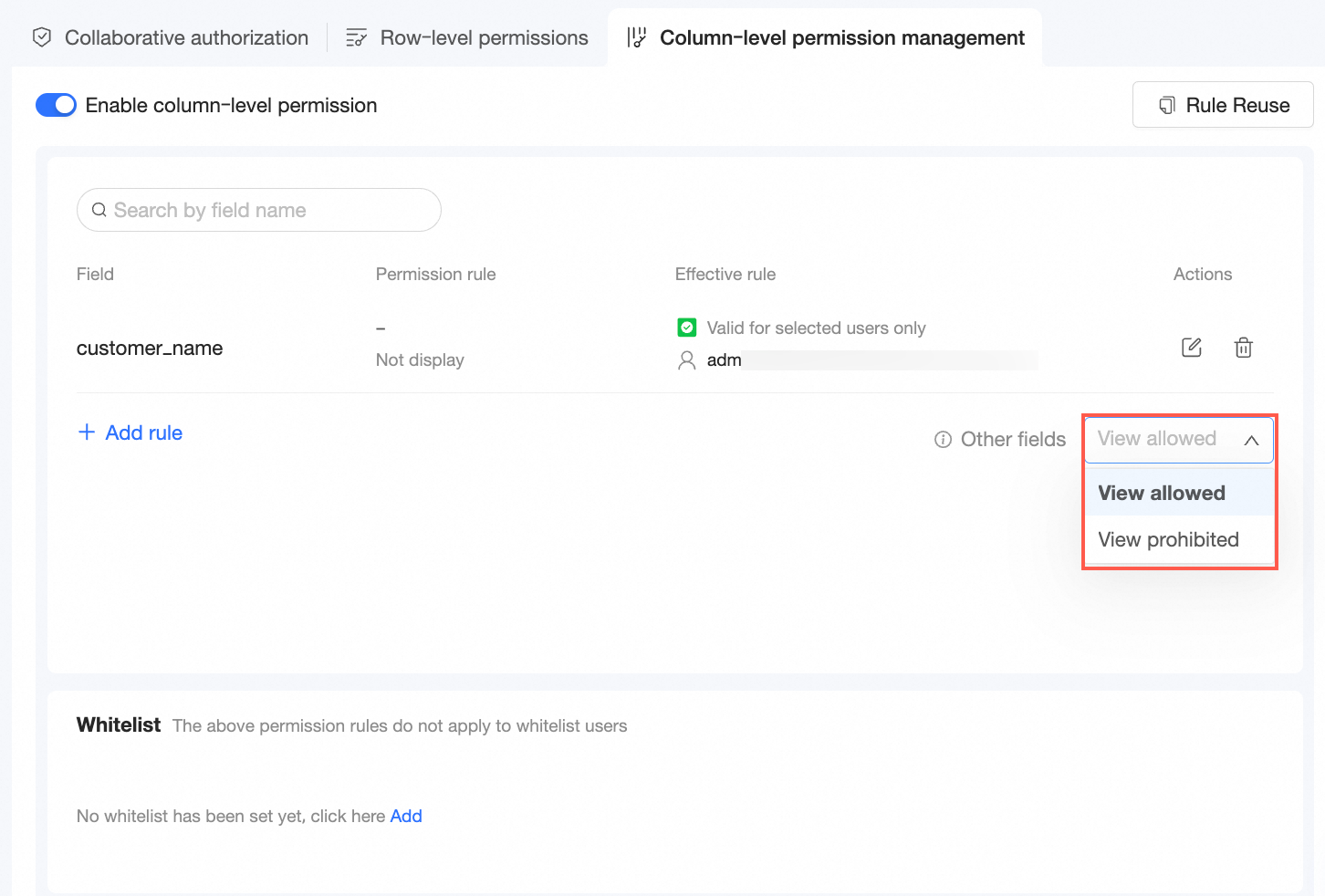
その他のフィールドで [表示許可] を選択すると、権限ルールが有効になるユーザーは、その他のフィールドを表示できます。
その他のフィールドで [表示禁止] を選択すると、権限ルールが有効になるユーザーは、その他のフィールドを表示できません。
[完了] をクリックします。
ホワイトリストにユーザーを追加します。
ホワイトリストに追加したユーザーは、権限ルールによる制限を受けません。ユーザーは、データセット内のすべてのフィールドを表示できます。

列レベルの権限のコピー
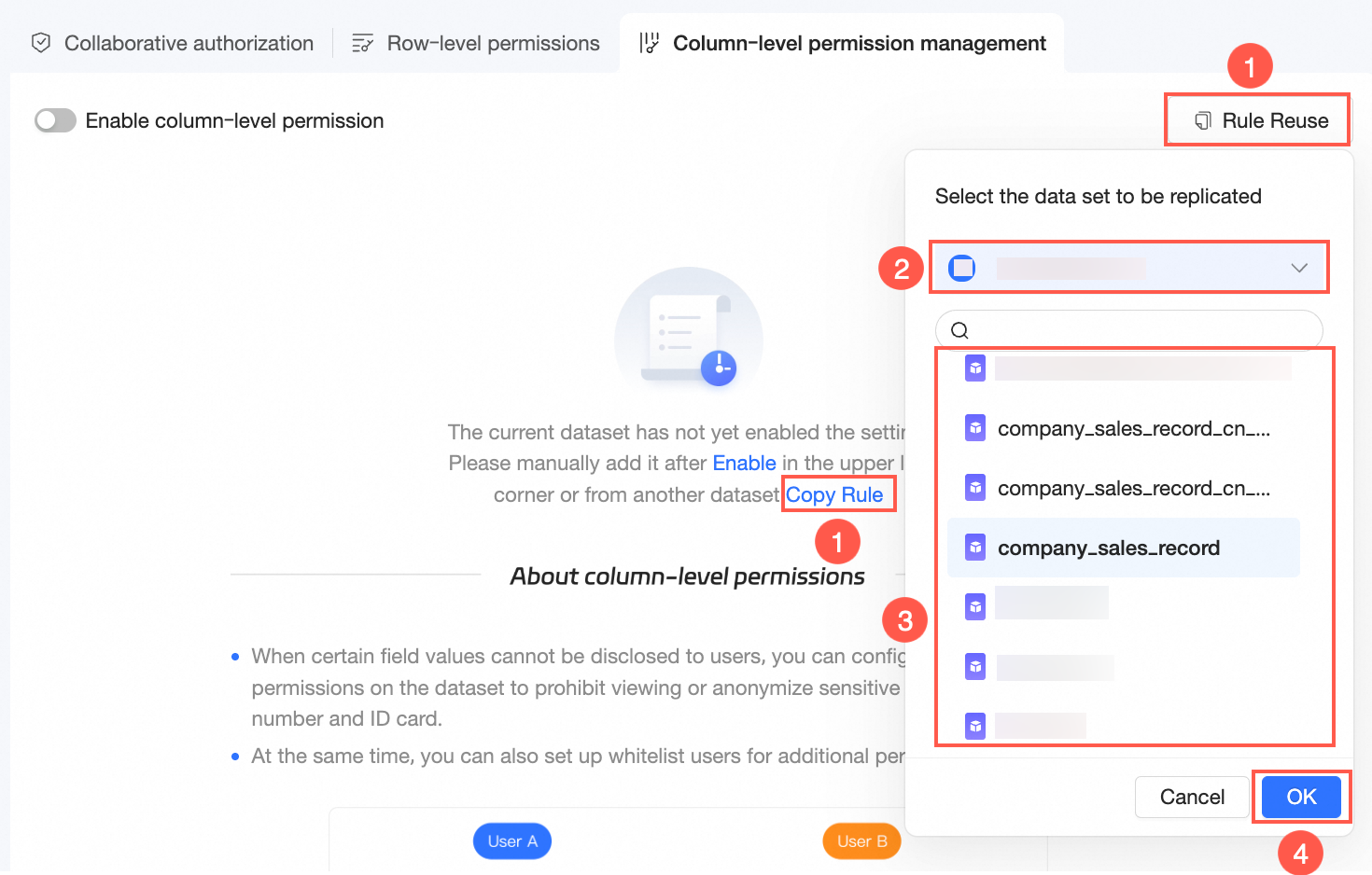
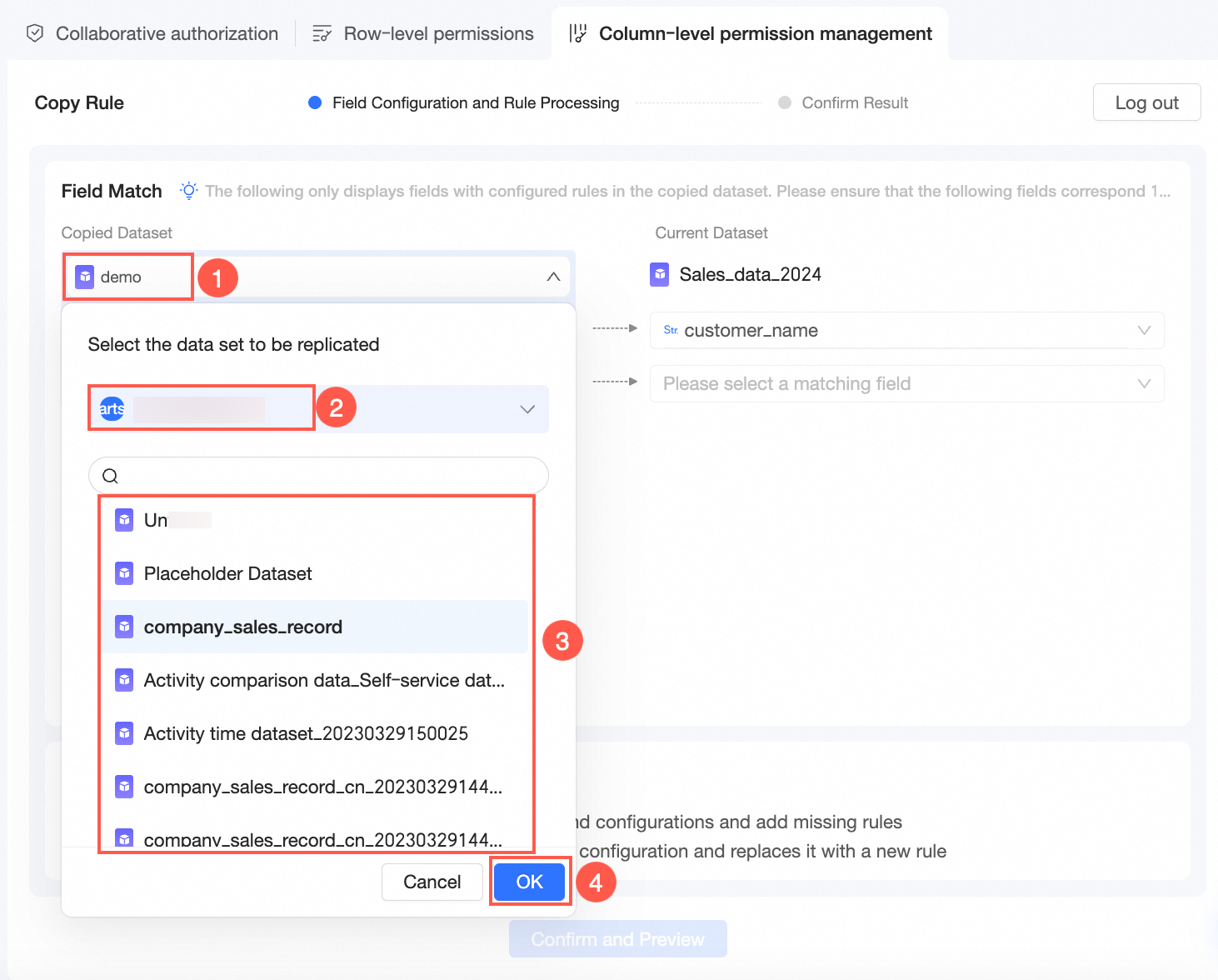
このデータセットで列レベルの権限が有効になっていない場合は、説明ページの [権限ルールの複製] または右上隅の [ルールの複製] をクリックし、ワークスペース内のデータセットを選択して、[OK] をクリックします。
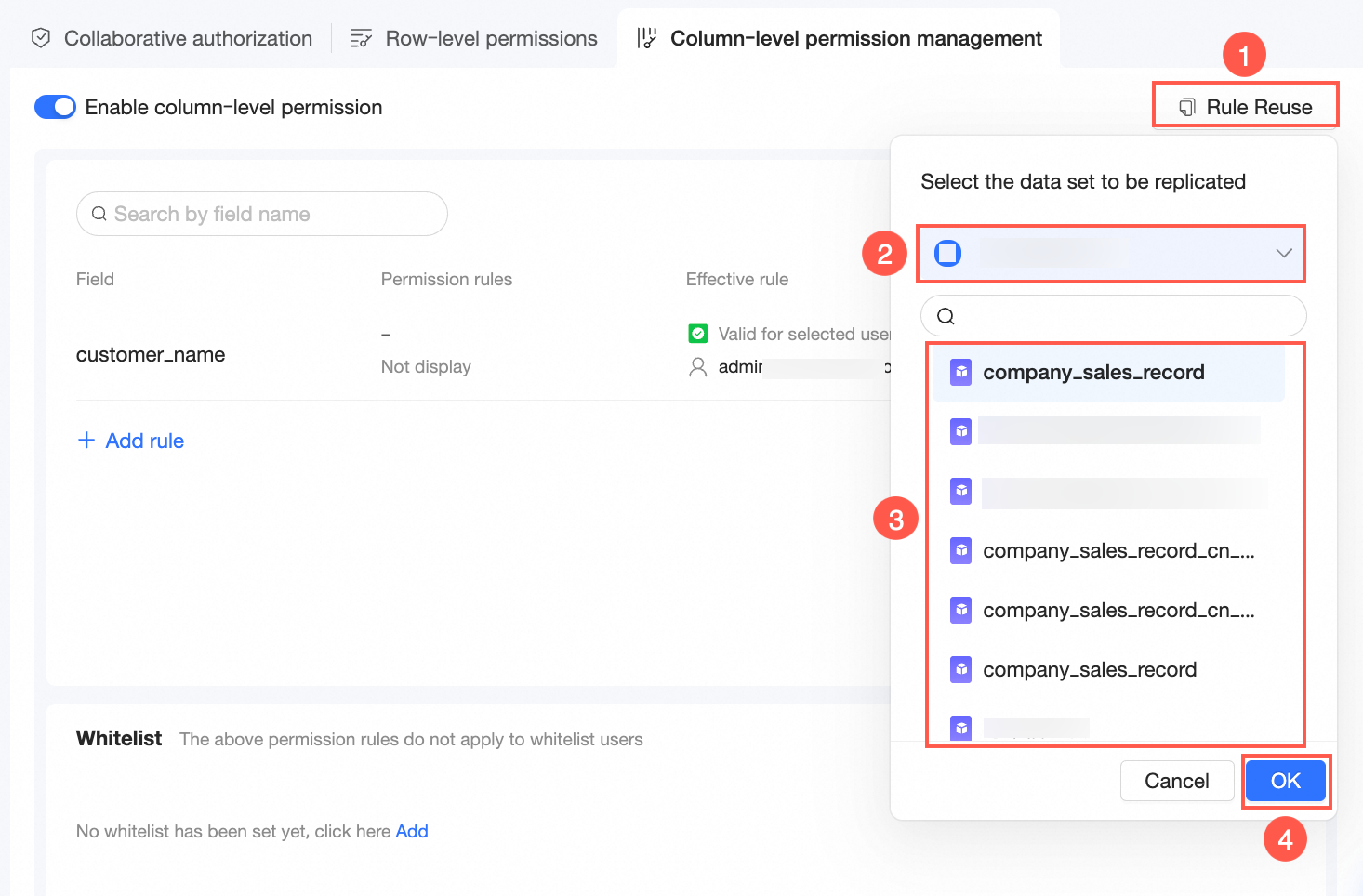
データセットで列レベルの権限が有効になっている場合は、右上隅の [ルールの複製] を使用して列レベルの権限をコピーできます。
 説明
説明ワークスペース管理者またはデータセット所有者であるデータセットのみをコピーできます。
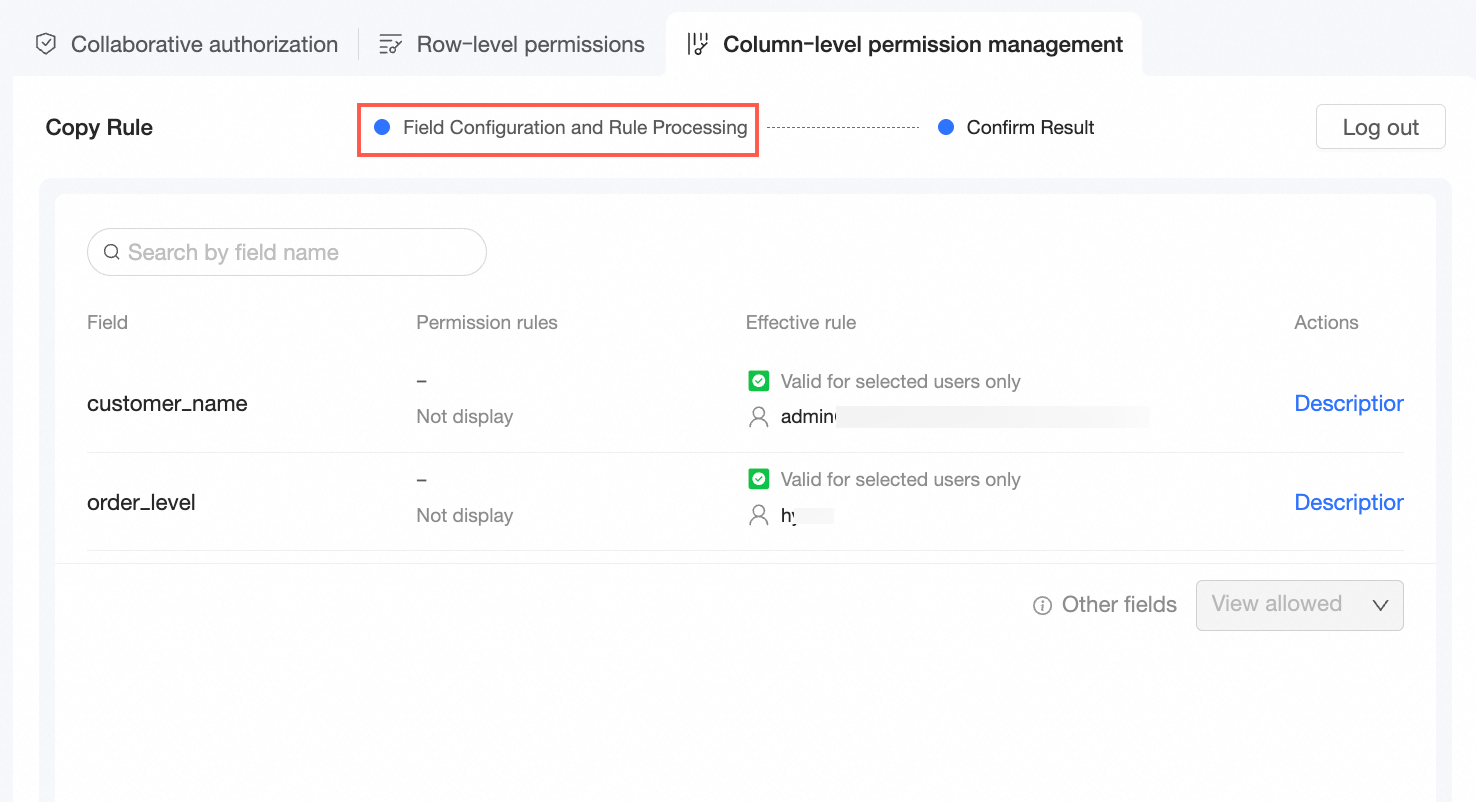
[OK] をクリックすると、列レベルの権限コピー設定ページが表示されます。
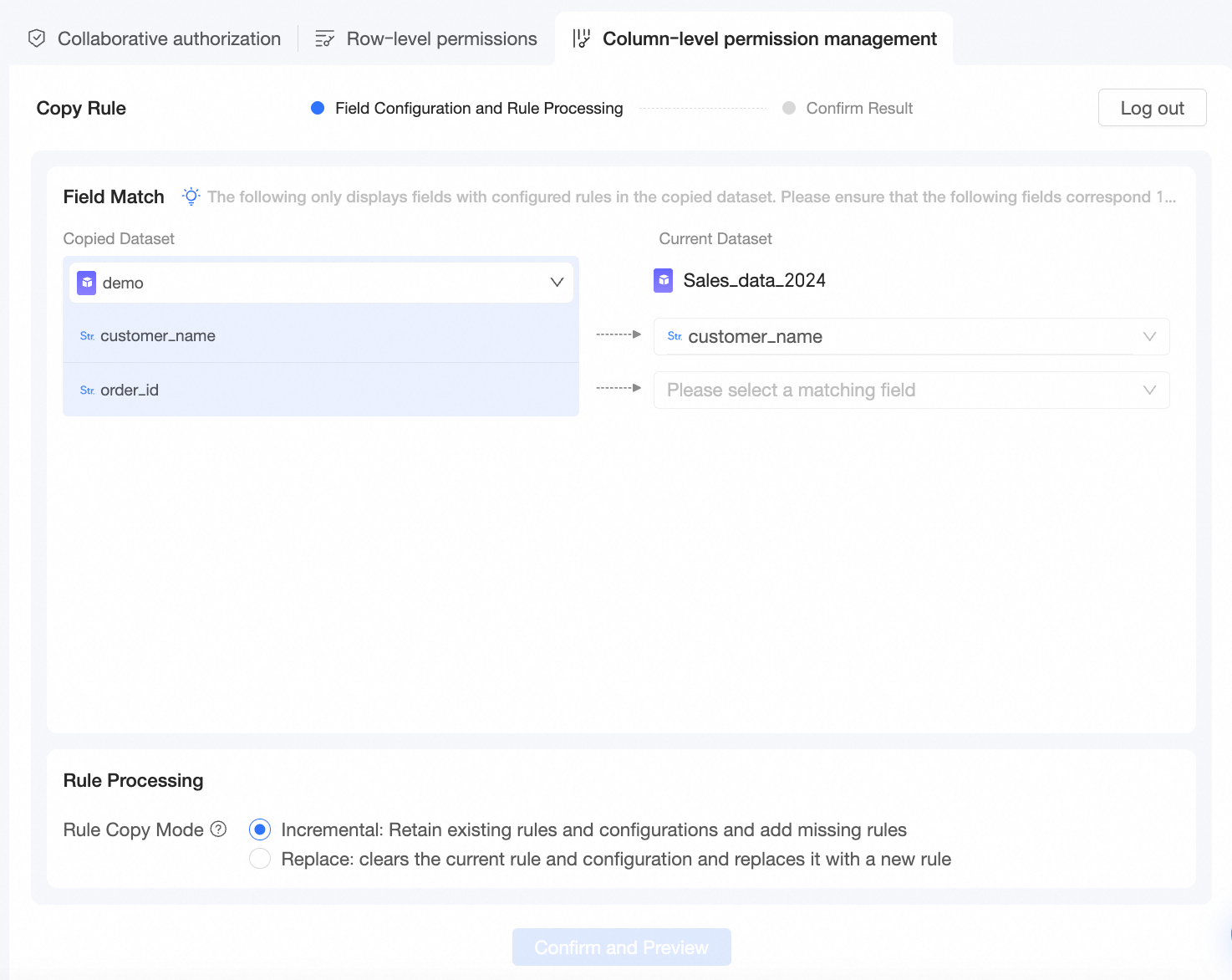
コピーされたデータセットは変更できます。
フィールド マッチング
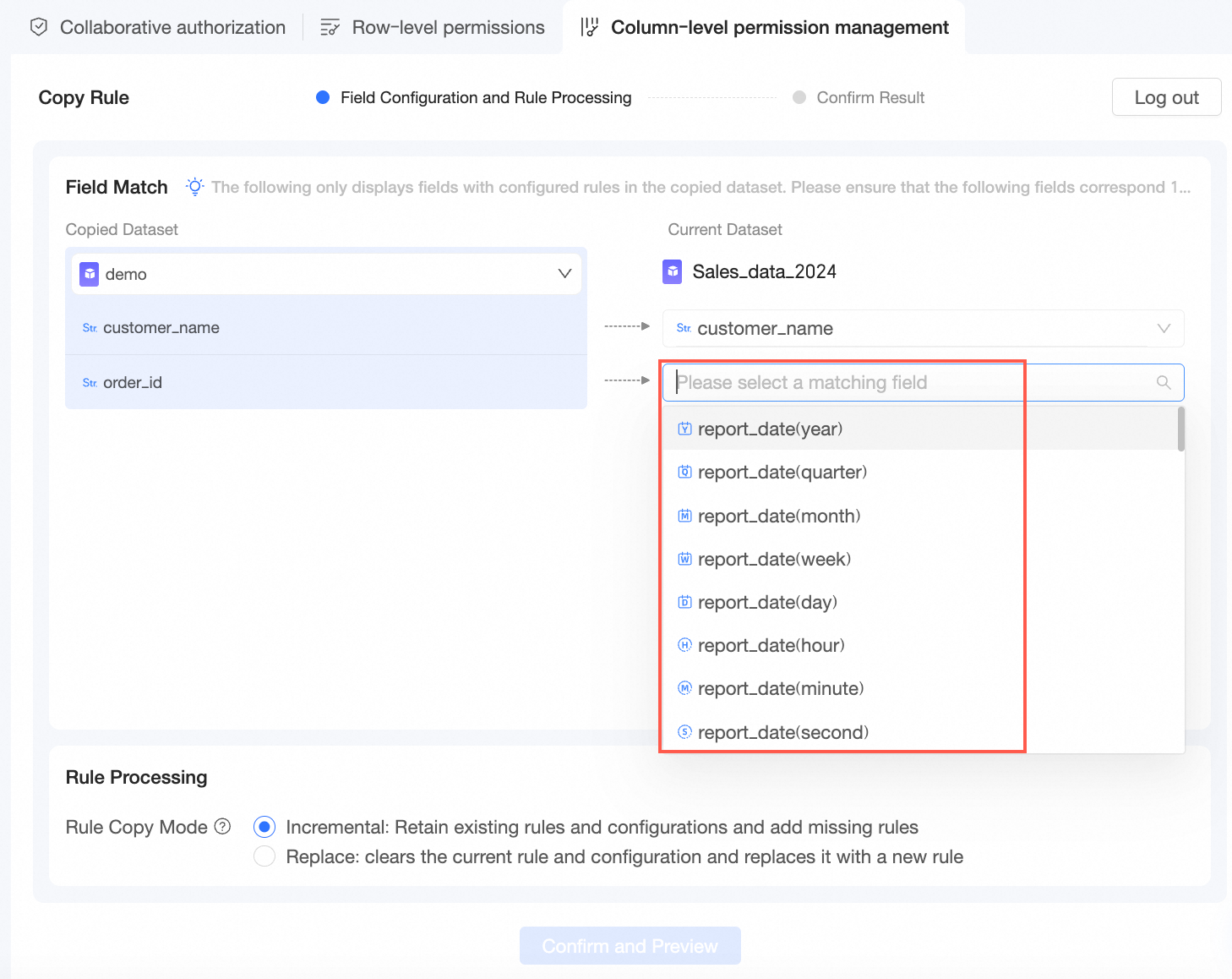
システムは自動的にフィールドルールを一致させます。手動でフィールドを選択して変更できます。
 説明
説明コピーされたデータセットでルールが設定されているフィールドのみが表示されます。フィールドが一対一でマッピングできることを確認してください。
ルール処理
ルールの複製方法は、増分または置き換えにすることができます。
増分は既存のルールと設定を保持し、不足しているルールを追加します。
置き換えは現在のルールと設定をクリアし、新しいルールに置き換えます。
ホワイトリストは、コピー方法に基づいて同期されます。
[確認とプレビュー] をクリックして、列レベルの権限のコピーを完了します。
ルールの [アクション] 列の [詳細] をクリックして、特定のルールコンテンツを表示できます。
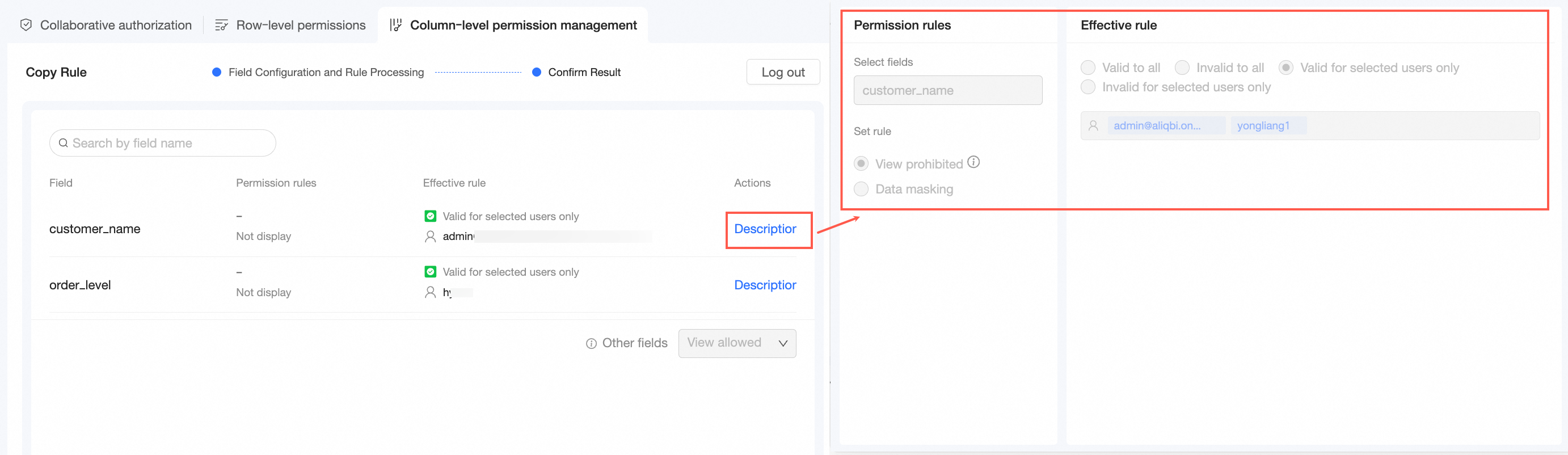
フィールド設定とルールを変更する必要がある場合は、[フィールド設定とルール処理] をクリックして前の手順に戻ります。
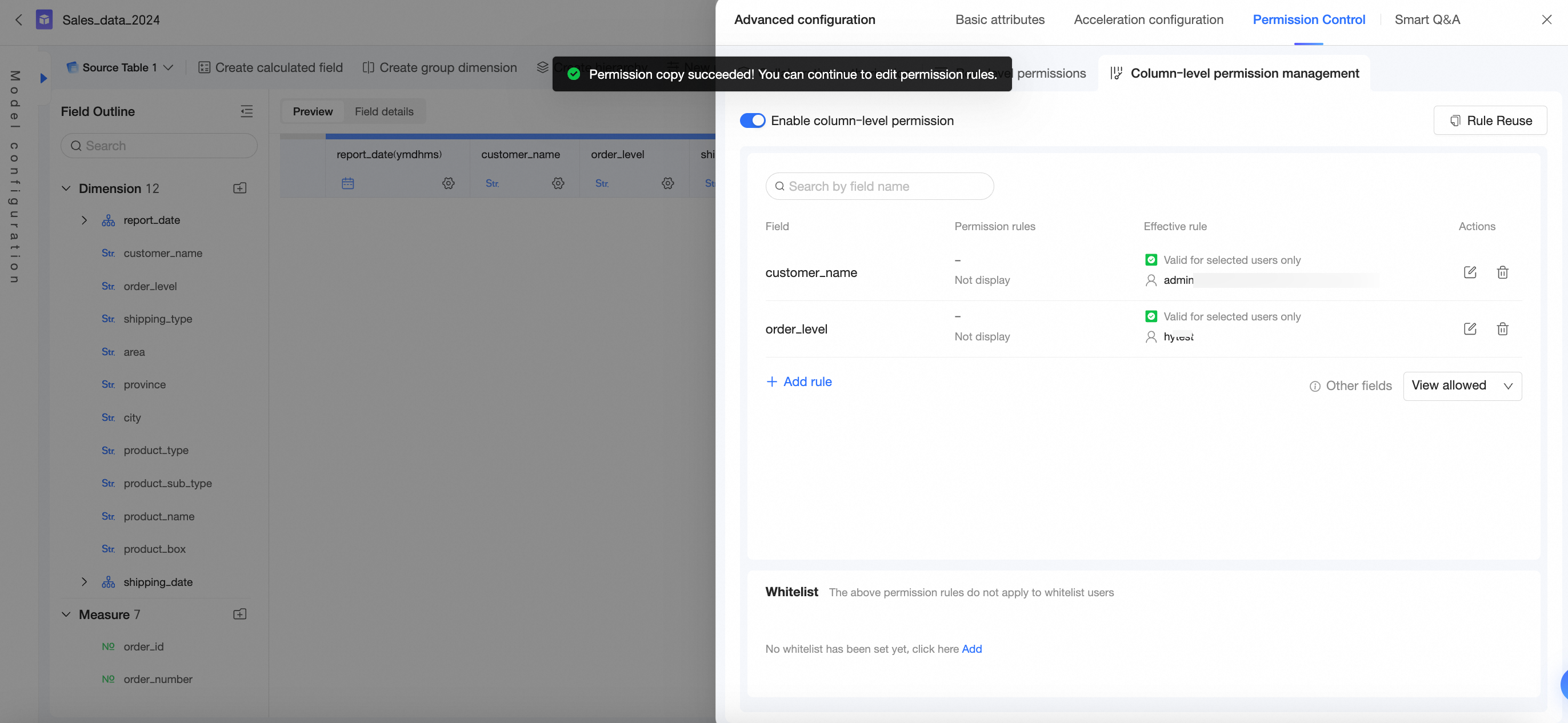
[確認して閉じる] をクリックして、列レベルの権限設定を保存します。データセットの権限ルールを引き続き編集できます。詳細については、「手順」をご参照ください。
例とルールの説明
表示禁止
禁止ルール
アナリスト A が [顧客名] フィールドを表示できないように設定します。
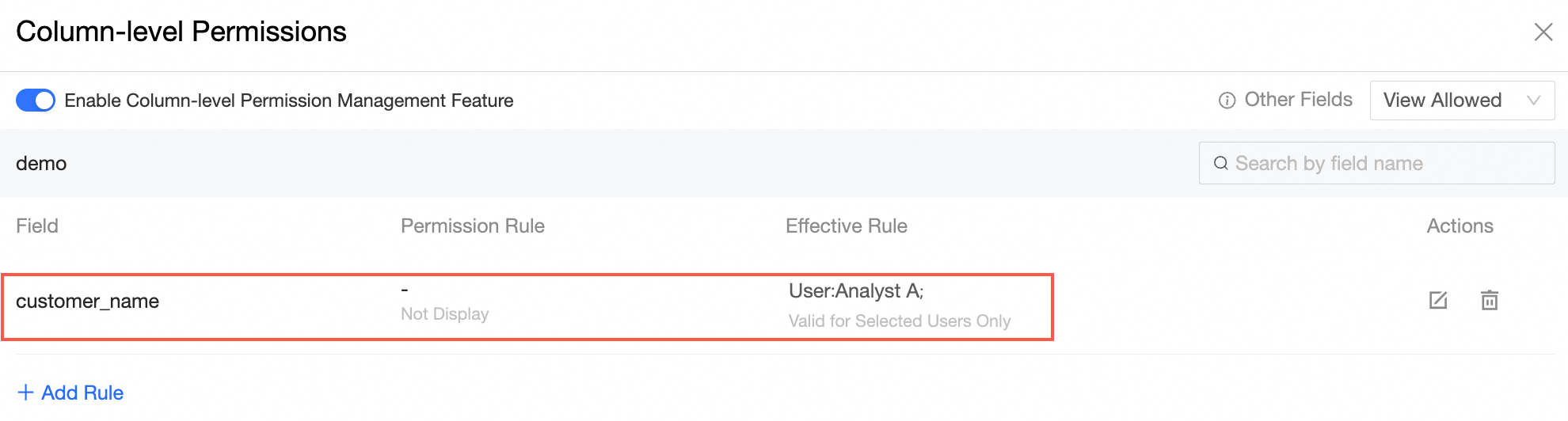
例
ピボットテーブルでは、アナリスト A は [顧客名] フィールドを表示できません。

データマスキング
異なるユーザーに対してデータフィールドの表示権限を設定できます。たとえば、特定のユーザーに対してフィールドをマスクし、異なるマスキングルールを設定できます。

権限ルールとそれに対応する効果は次のとおりです。
マスクされたフィールド:完全マスキング
指定されたマスクされたフィールドは 6 つのアスタリスク (*) として表示され、フィールド値は完全に非表示になります。

マスクされたフィールド:中央の文字をマスク
中央の文字は非表示になり、最初と最後に 3 文字ずつ保持されます。

マスクされたフィールド:先頭と末尾の文字をマスク
先頭と末尾の文字は非表示になり、中央に 3 文字が保持されます。

マスクされたフィールド:カスタムマスキングルール
指定された文字以外のすべての文字は非表示になります。
最初の n と最後の m を保持
この例では、最初の 2 文字と最後の 2 文字が保持されます。

最初の n から m を保持
この例では、1 文字目から 3 文字目が保持されます。

特殊文字の前にマスク

次の図は出力を示しています。

特殊文字の後にマスク
 次の図は出力を示しています。
特殊文字を保持
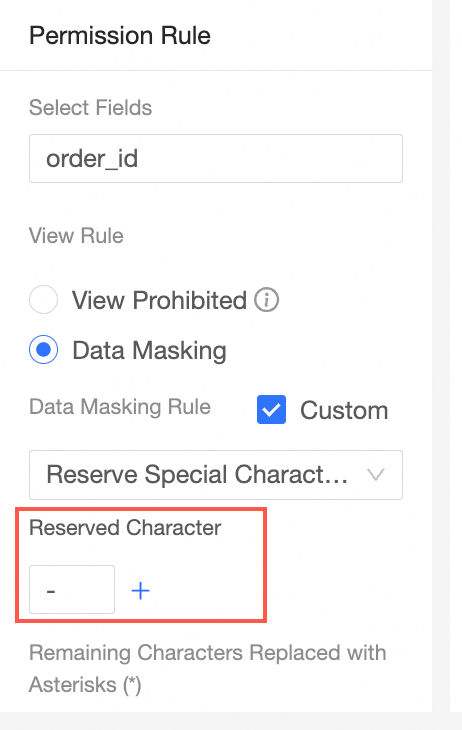
次の図は出力を示しています。

次のステップ
データセットを設定した後、データセット内のデータを分析できます。詳細については、「ダッシュボードを作成する」および「グラフを作成する」をご参照ください。