Quick BI は、組織内での列レベル権限の構成をサポートしており、特定のフィールドへのアクセスを制御できます。 ユーザーは、組織レベルの列レベル権限を設定することにより、電話番号やIDカードなどの機密性の高いフィールドにデータマスキングを適用できます。 このトピックでは、列レベル権限を設定する手順と、その適用に関するルールについて説明します。
シナリオ
企業データセキュリティ管理の領域では、機密情報の漏洩を防ぐために、組織レベルの列レベル権限内でデータマスキングまたは非表示の制限を実装できます。 このアプローチは、電話番号やIDカードなどの機密フィールドを隠蔽します。 権限ルールが設定されると、ユーザーは定義されたパラメーターの範囲内のフィールド値にのみアクセスできるようになり、データセキュリティが保護されます。
制限事項
組織レベルの列レベル権限を構成できるのは、組織管理者と、エンタープライズセキュリティ機能を含むカスタムロールを持つユーザーのみです。
これは、更新されたバージョンの行と列の権限にのみ適用されます。 以前のバージョンを使用している場合は、新しいバージョンにスペックアップしてください。
最大 10 個の列レベル権限ルールを作成できます。
手順
またはInternational Quick BI コンソールにログオンします。
手順に示すように、列レベルの権限 設定ページに移動します。

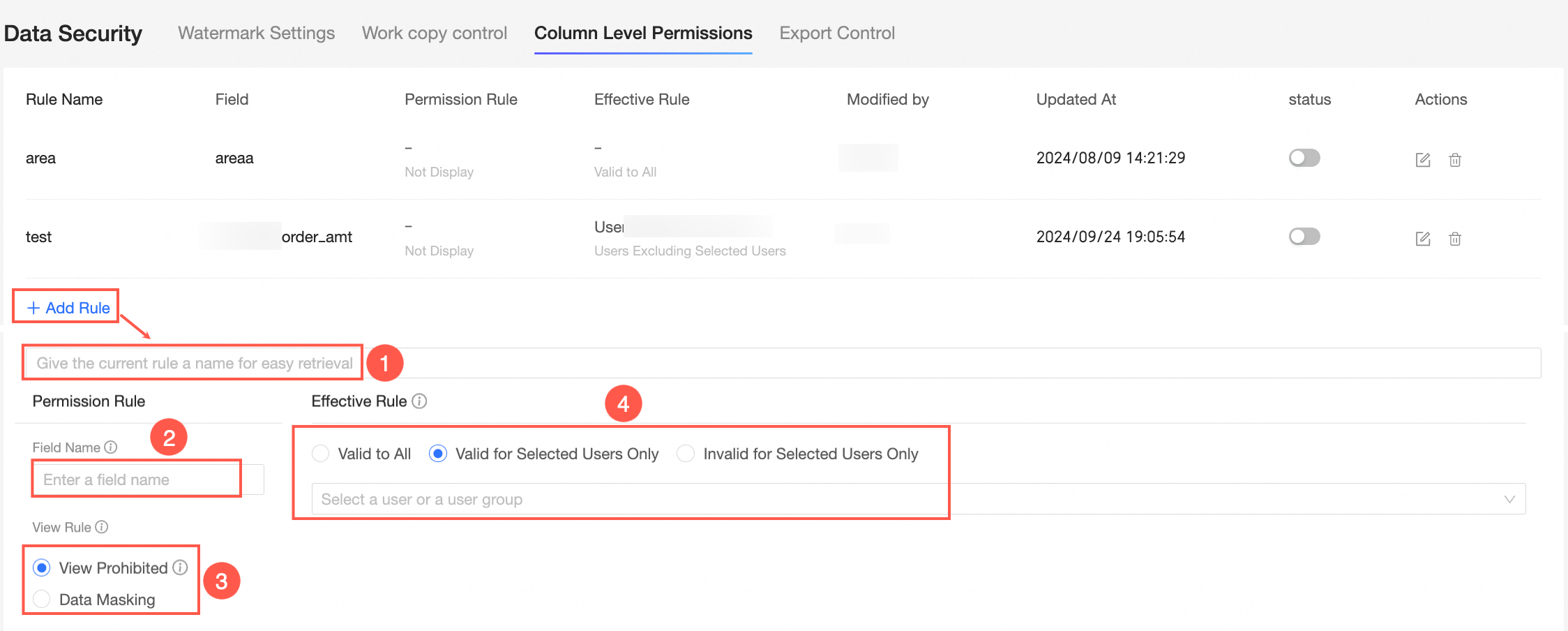
列レベルの権限 設定ページで、[ルールを追加] をクリックして次の設定を構成できます。
構成項目
説明
① ルール名
ルール名はカスタマイズできます。重複する名前はサポートされていません。
② フィールド名
データセットのフィールド名がヒットした場合、フィールドはマスキングされます。 複数のフィールド名を入力する場合は、コンマで区切ります。 重複するフィールド名はサポートされていません。
③ ルールの設定
非表示
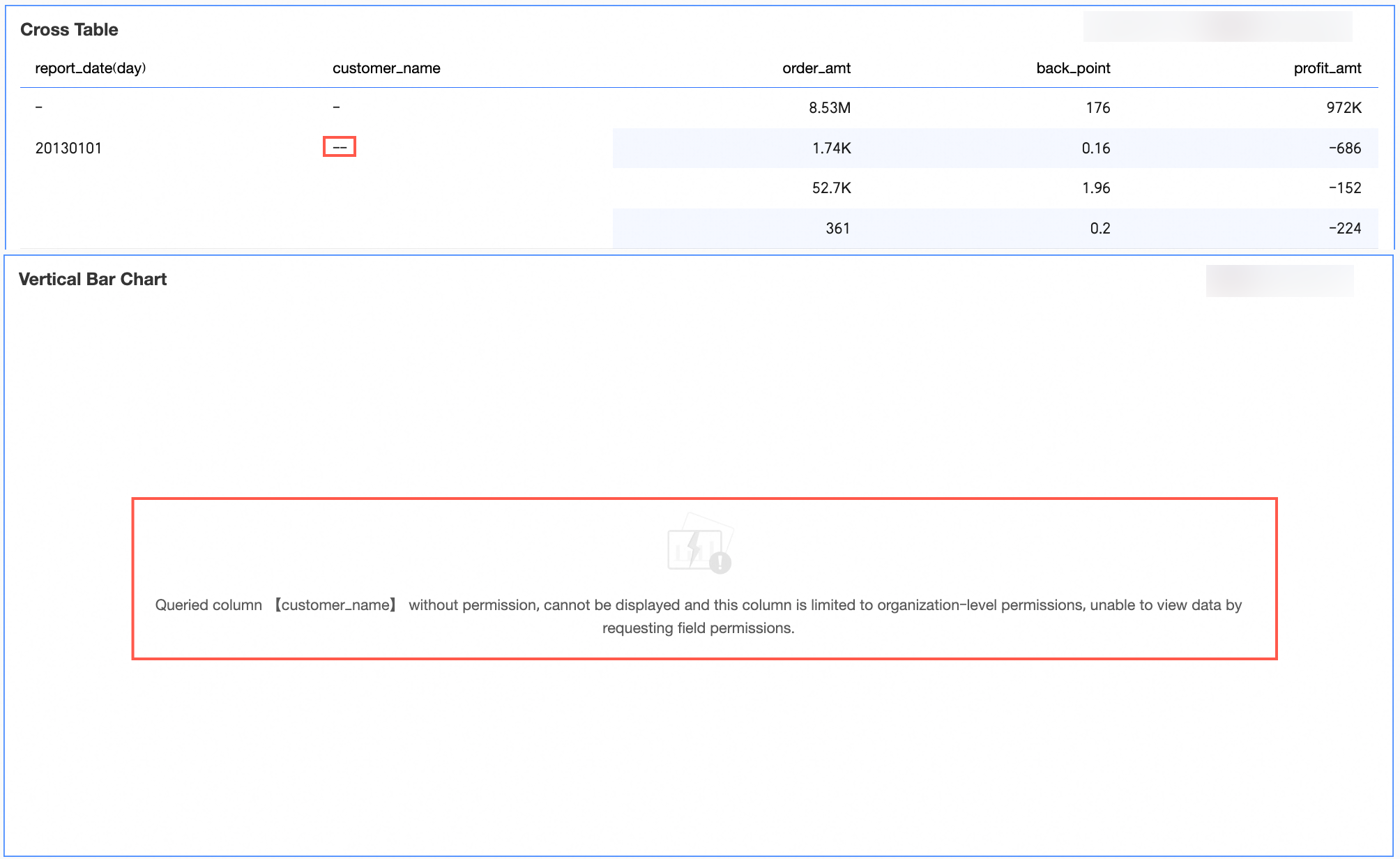
非表示に設定されたフィールドは、クロステーブルでは「- -」と表示され、その他の可視化グラフには表示されません。
データマスキング
データセット内でマスキングが必要なフィールドを設定します。 システムはフィールド内の機密データをぼかし、ダッシュボード、ワークブック、またはダウンロードでマスキングされた形式で表示して、データセキュリティを保護します。
④ 適用対象
全員に有効、選択したユーザーのみに有効、および選択したユーザーのみに無効の設定をサポートしています。
データは、ユーザーがデータセット権限と組織レベル権限の両方を持っている場合にのみ表示できます。
特定のルールについては、「適用効果の表示とルールの説明」をご参照ください。
[完了] をクリックします。
適用効果の表示とルールの説明
非表示
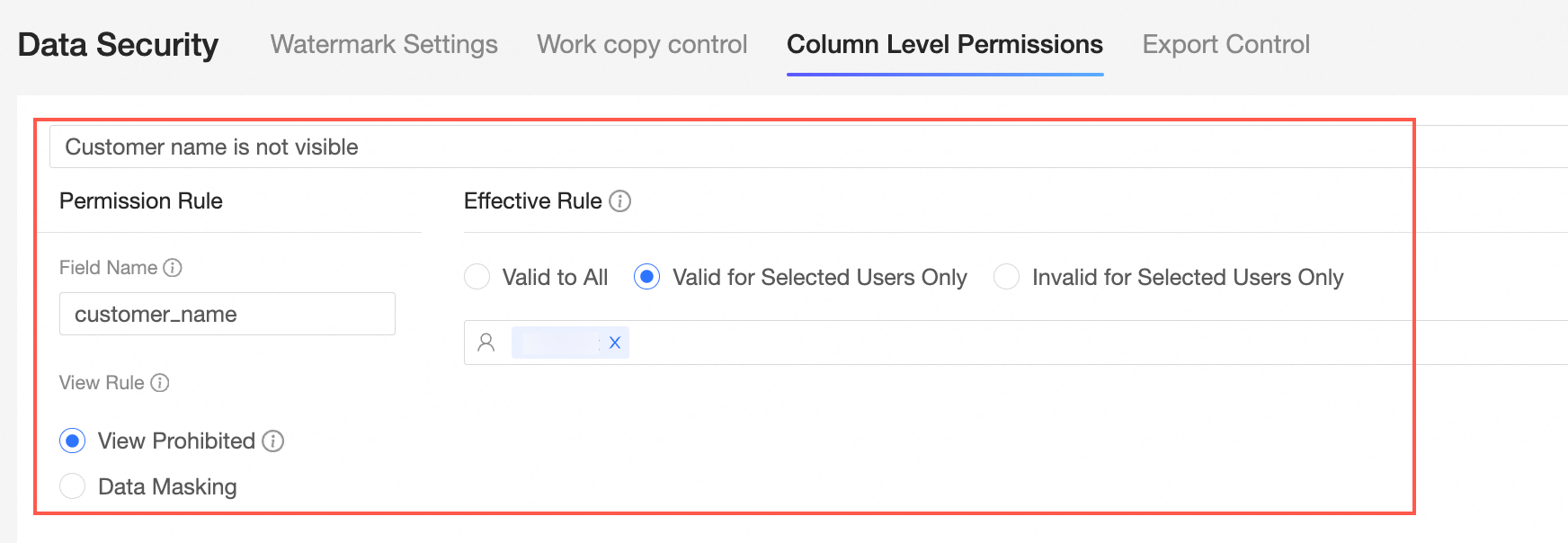
ルールの設定
たとえば、顧客名が表示されないようにルールを構成します。
適用効果の表示
設定が 完了 した後、ユーザーにはクロステーブルでフィールドが「- -」と表示され、横棒グラフなどのチャートの可視化ではフィールドは非表示になります。
データマスキング
ルールの設定
たとえば、電話番号をマスキングするルールを設定し、すべてのユーザーに適用します。
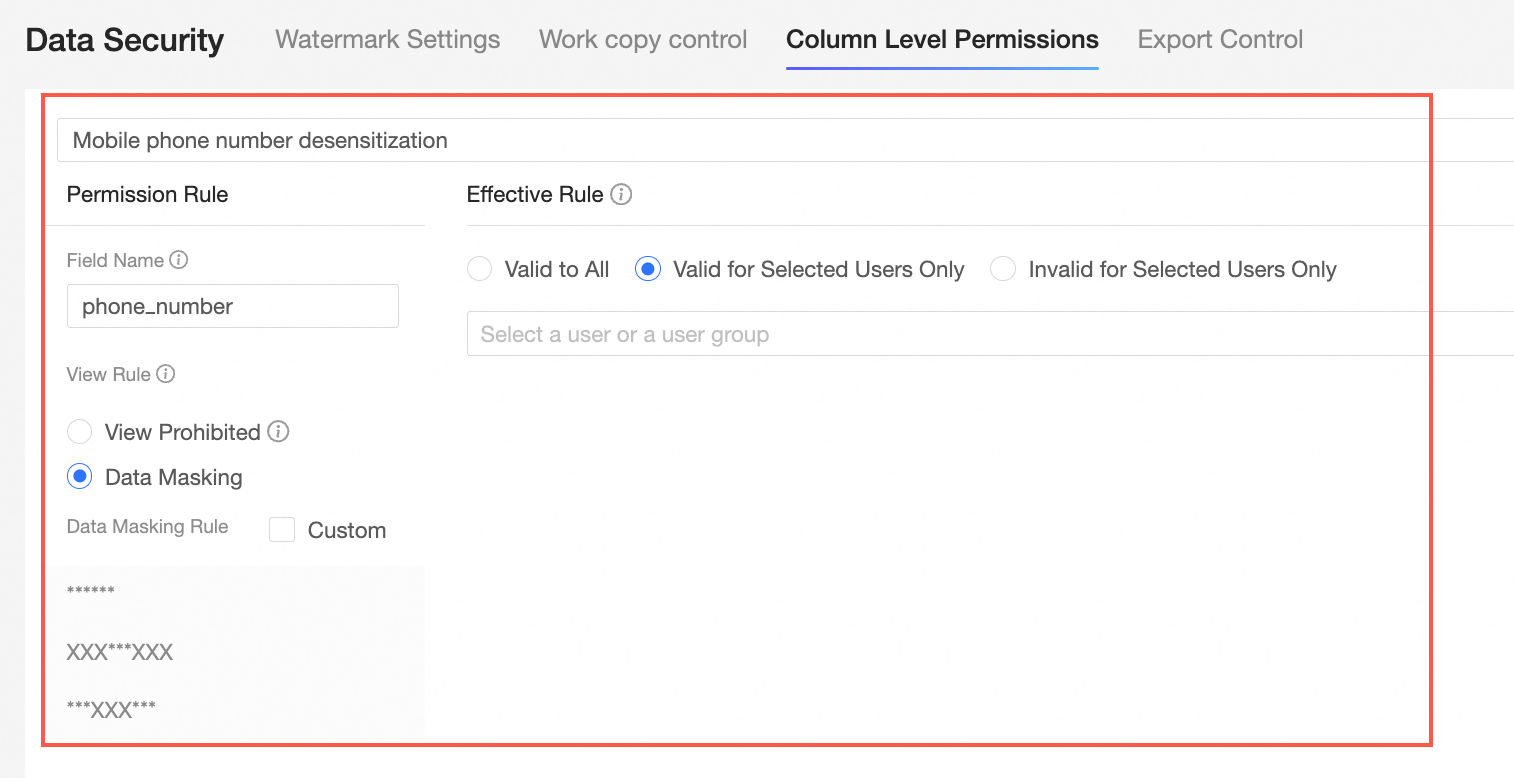
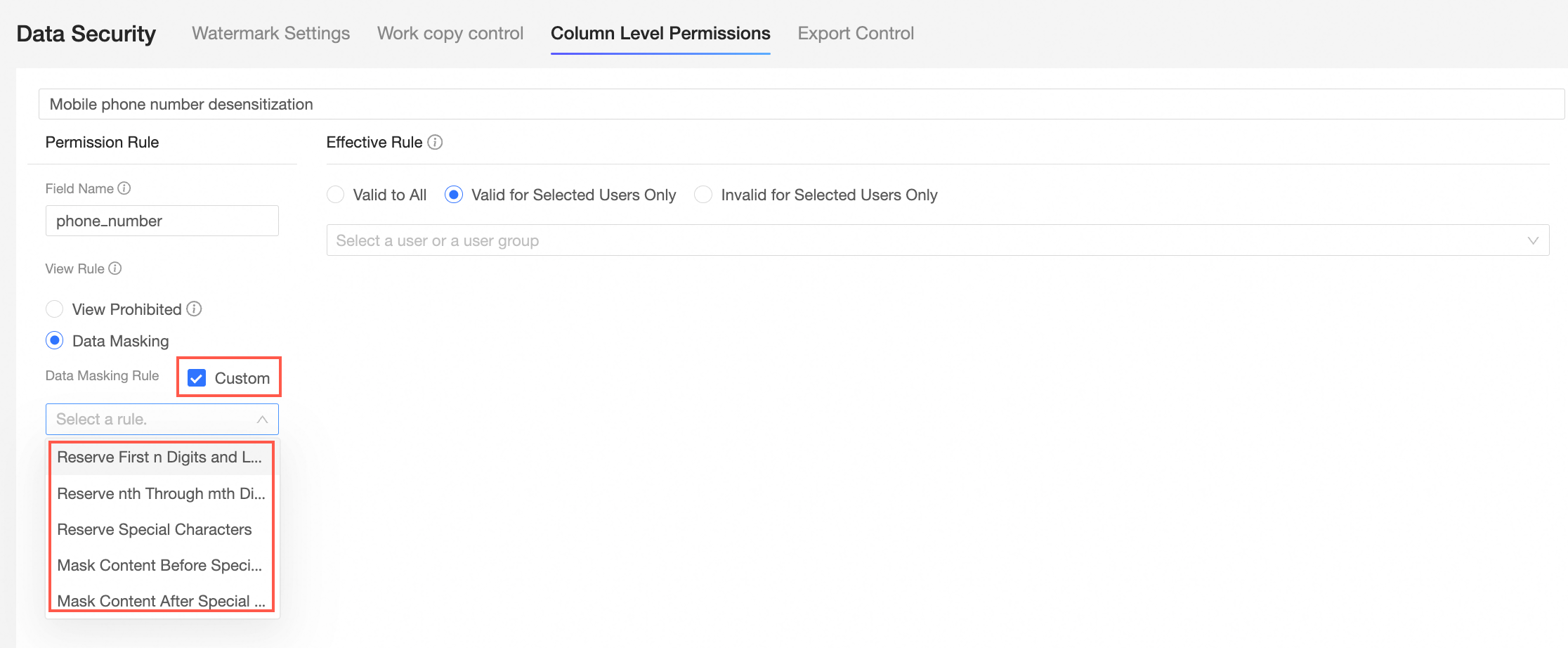
マスキングルールもカスタマイズできます。 詳細な構成については、「データマスキング」をご参照ください。
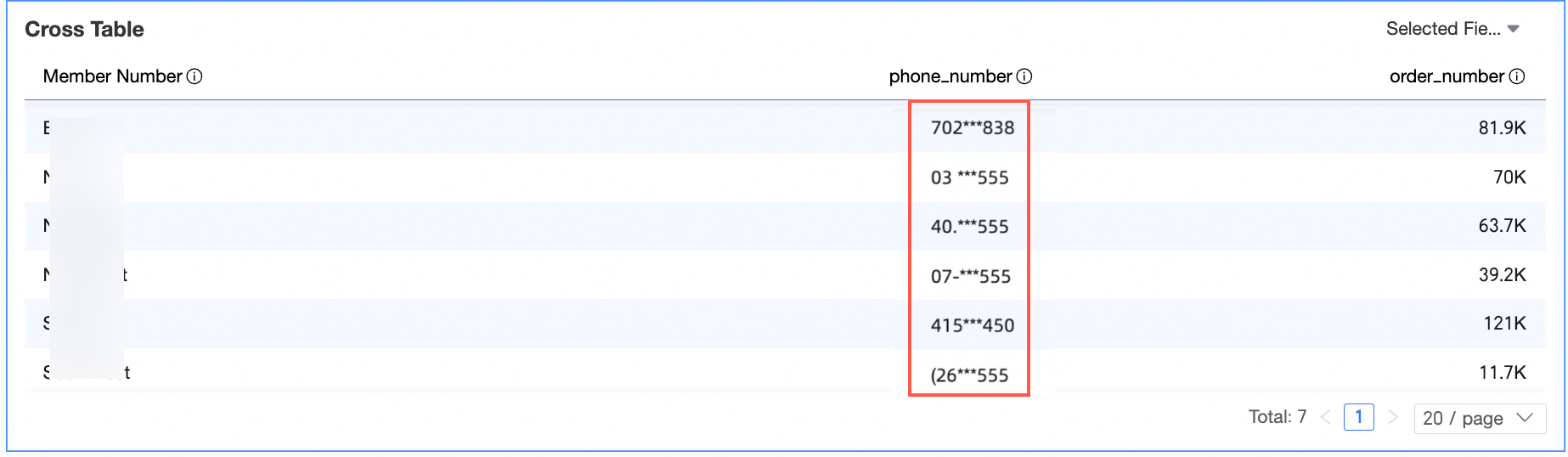
適用効果の表示
設定が完了すると、すべてのユーザーはマスクされた電話番号のみを表示できるようになります。
適用効果の説明
承認済みオブジェクト | パラメーターの説明 |
全員に適用 | 指定されたフィールドの値を表示する場合:
|
選択したユーザーのみに有効 | ユーザーまたはユーザーグループを指定した後、指定されたフィールドの値を表示する場合:
|
選択したユーザーのみに無効 | ユーザーまたはユーザーグループを指定した後、指定されたフィールドの値を表示する場合:
|
特記事項
データは、ユーザーがデータセットと組織レベルの両方の権限を持っている場合にのみ表示できます。
組織レベルの列レベル権限は、データセット権限よりも優先されます。 データセット内のフィールドがグローバル列レベル権限によって管理されている場合、他の設定に関係なくマスキングルールが適用されます。 ルールが競合する場合は、グローバルルールが優先されます。
データセット内の列レベル権限の説明については、「列レベル権限」をご参照ください。
列レベル権限の管理
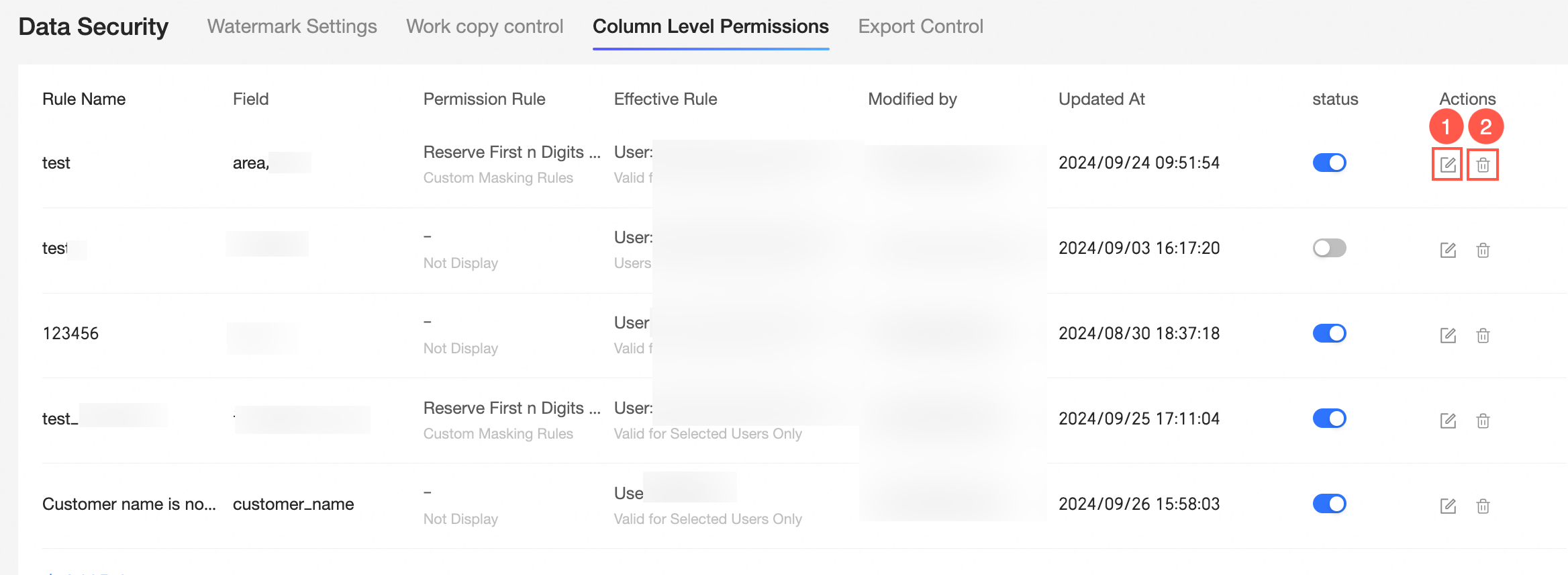
列レベルの権限 設定ページにアクセスします。
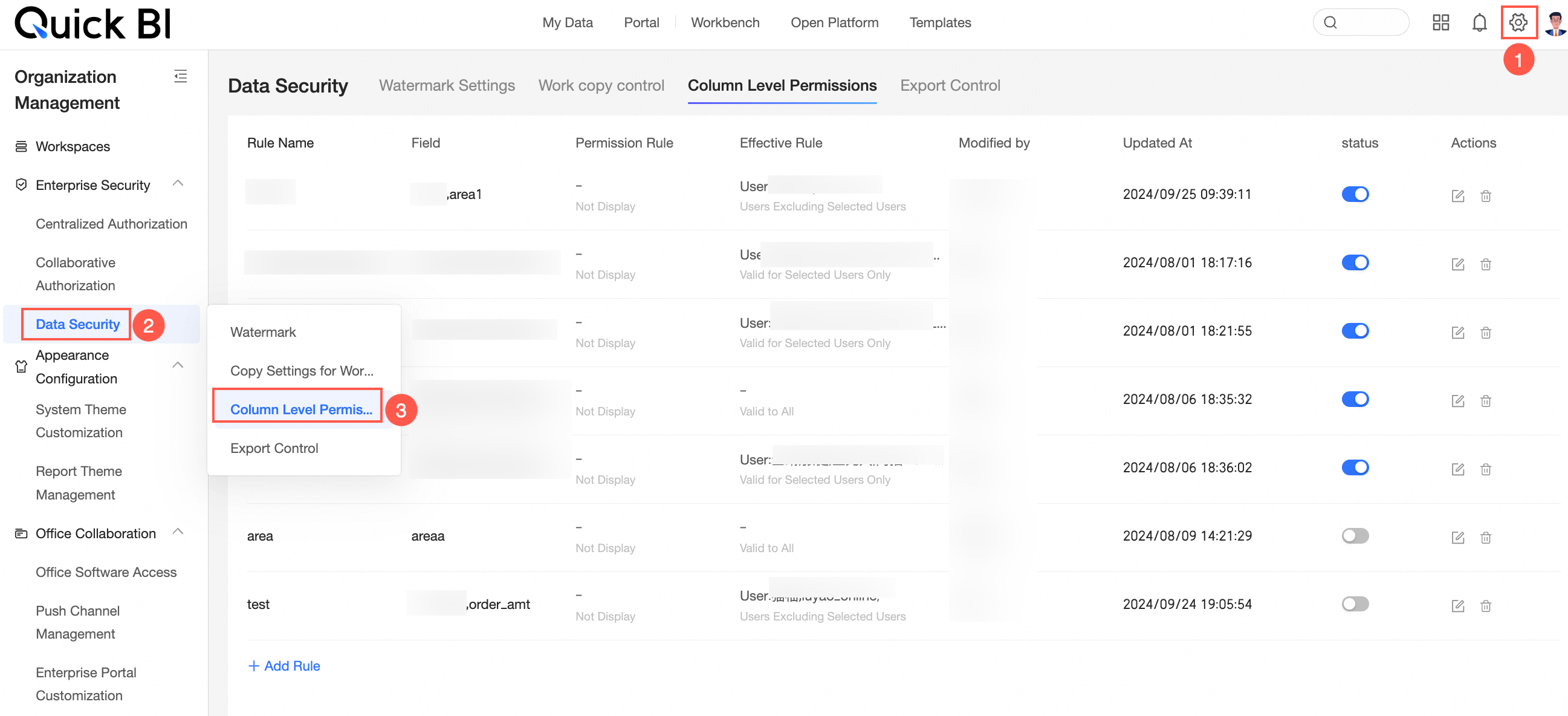
管理ページでは、既存の権限ルールを [編集] (①) または [削除] (②) できます。