レーダーチャートは数値や比率を表示し、複数のメトリクスを比較してトレンドを一目で把握するのに役立ちます。このトピックでは、レーダーチャートにデータを追加し、スタイルを設定する方法について説明します。
前提条件
ダッシュボードが作成済みであること。詳細については、「ダッシュボードの作成」をご参照ください。
チャートの概要
ユースケース
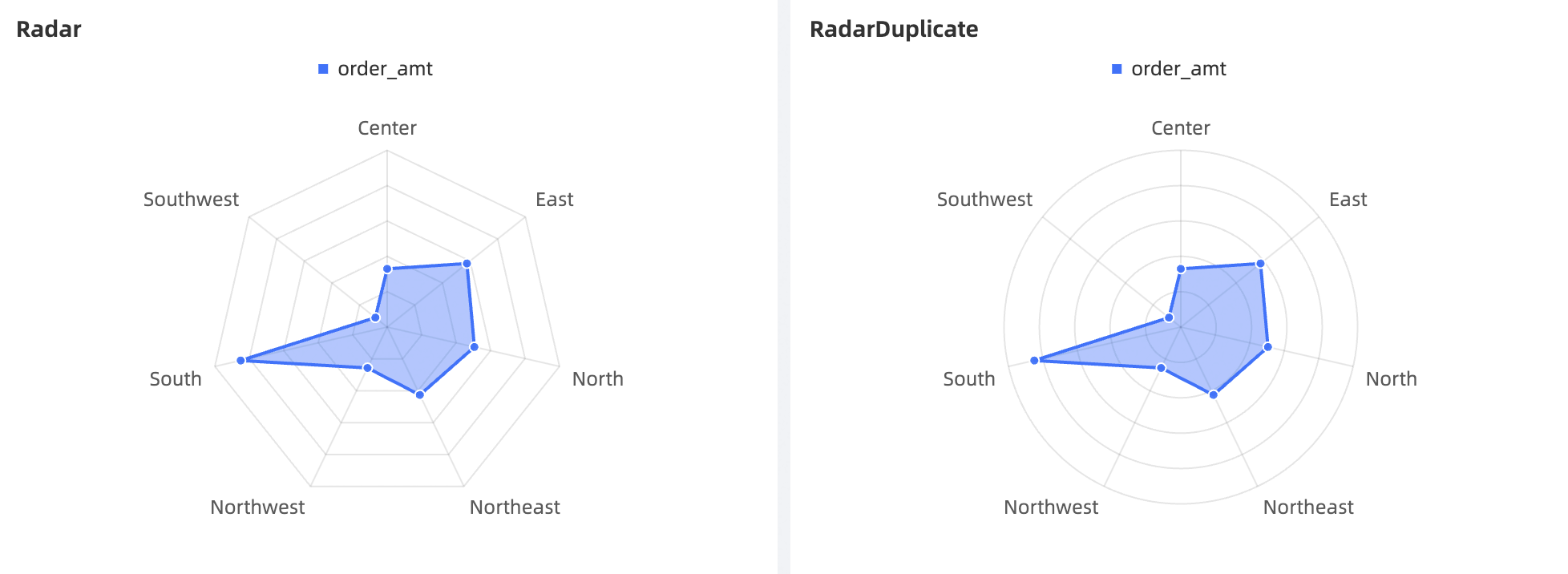
レーダーチャートはスパイダーチャートとも呼ばれ、複数のディメンションのデータ値を、同じ中心点から始まり円の端で終わる軸上にマッピングします。各データ系列のポイントは線で結ばれます。このチャートタイプは、ディメンション値の分布を可視化するためによく使用されます。
主な特徴
インタラクション: メジャー間の切り替えや、チャートインタラクションを設定できます。
可視化: 円形と多角形のスタイルを選択したり、データラベルの表示をカスタマイズしたりできます。
アノテーション: テキストやメジャーを使用してカスタムアノテーションを追加できます。また、外部リンクへのジャンプを設定することで、データと他のシステムとのインタラクションが可能になります。
例
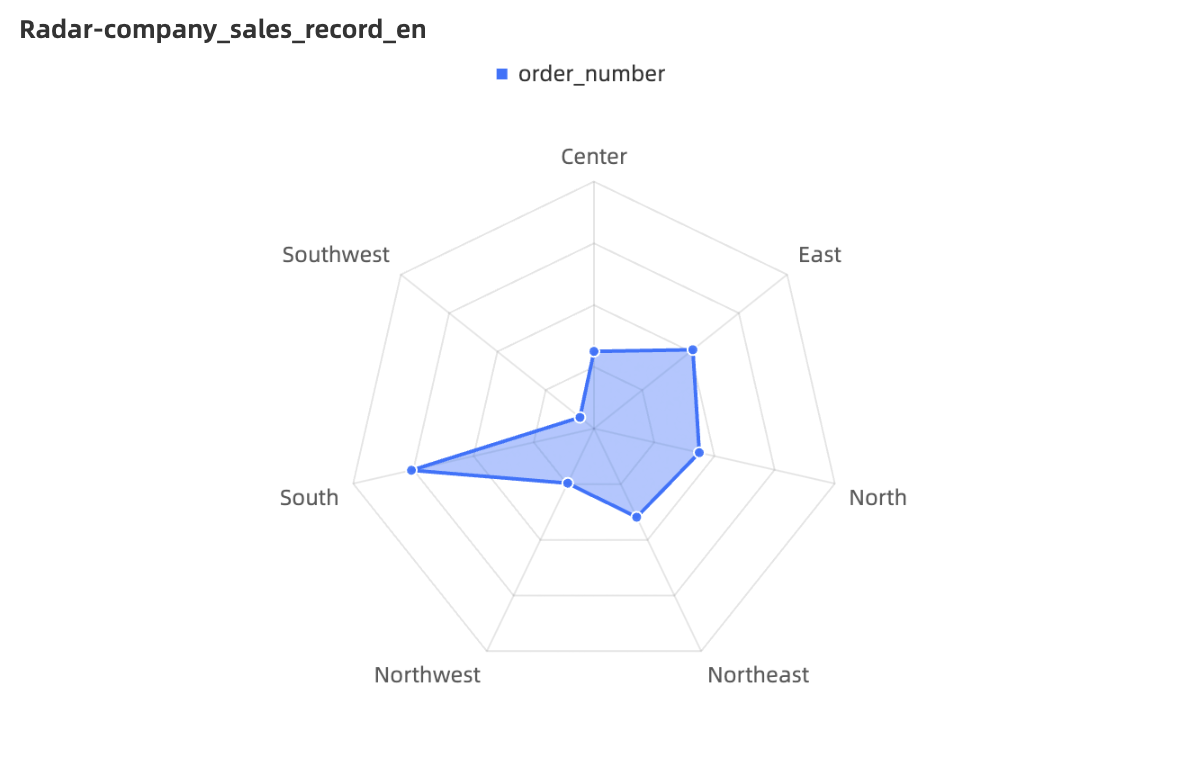
チャートフィールドの設定
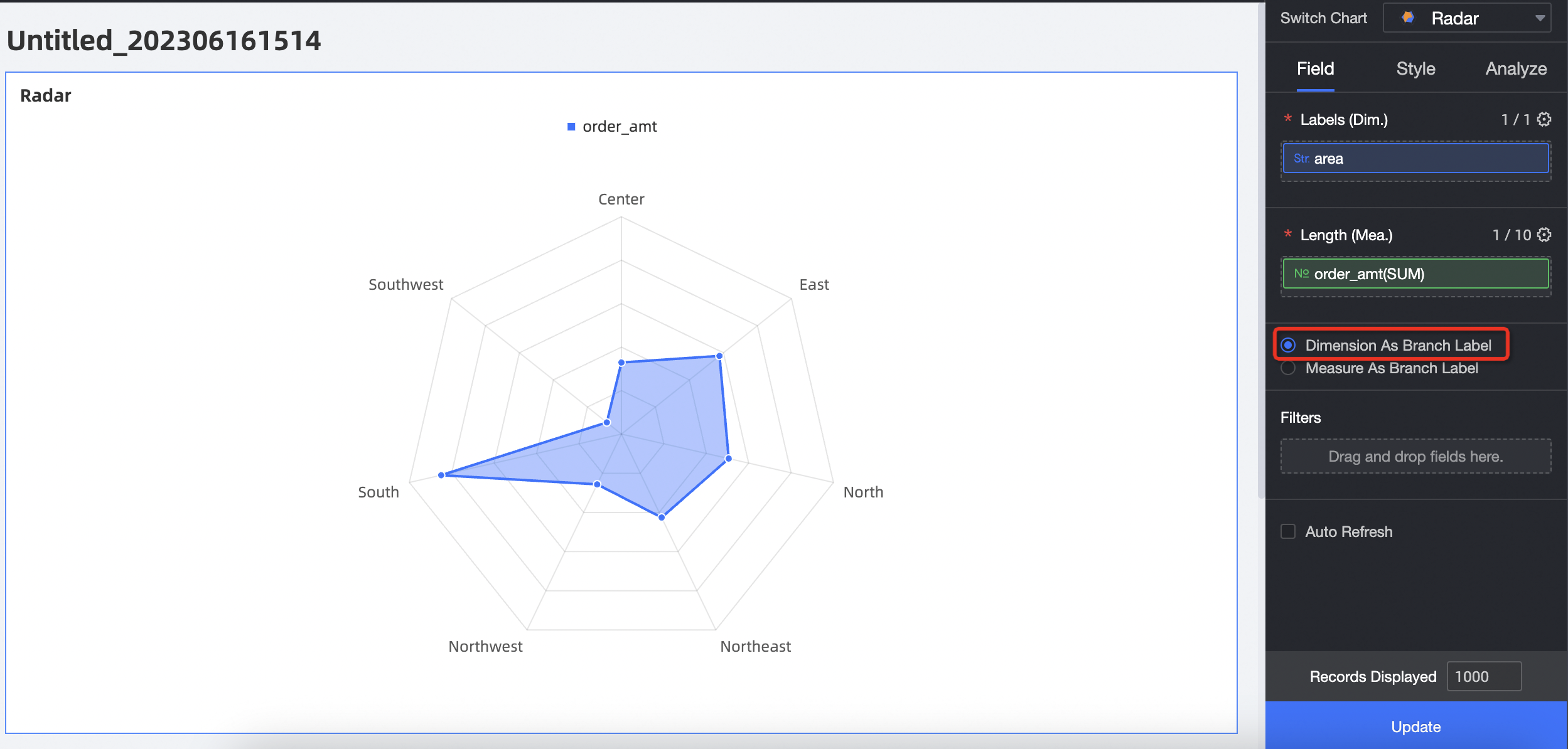
レーダーチャートのデータは、[ディメンションをブランチラベルとして使用する]方法と、[メジャーをブランチラベルとして使用する]方法の 2 つの方法で追加および設定できます。
[ディメンションをブランチラベルとして使用]: ディメンション値がレーダーチャートのブランチノードとなり、異なるメジャー間のエリア分布を比較するために使用されます。
ディメンションとメジャーのフィールドを選択し、[Update] をクリックします。
[Measures] リストで [profit_margin] を見つけ、ダブルクリックするか [長さ/メジャー] フィールドにドラッグします。
[Dimensions] リストで [area] を見つけ、ダブルクリックするか [ブランチ ラベル/ディメンション] フィールドにドラッグします。
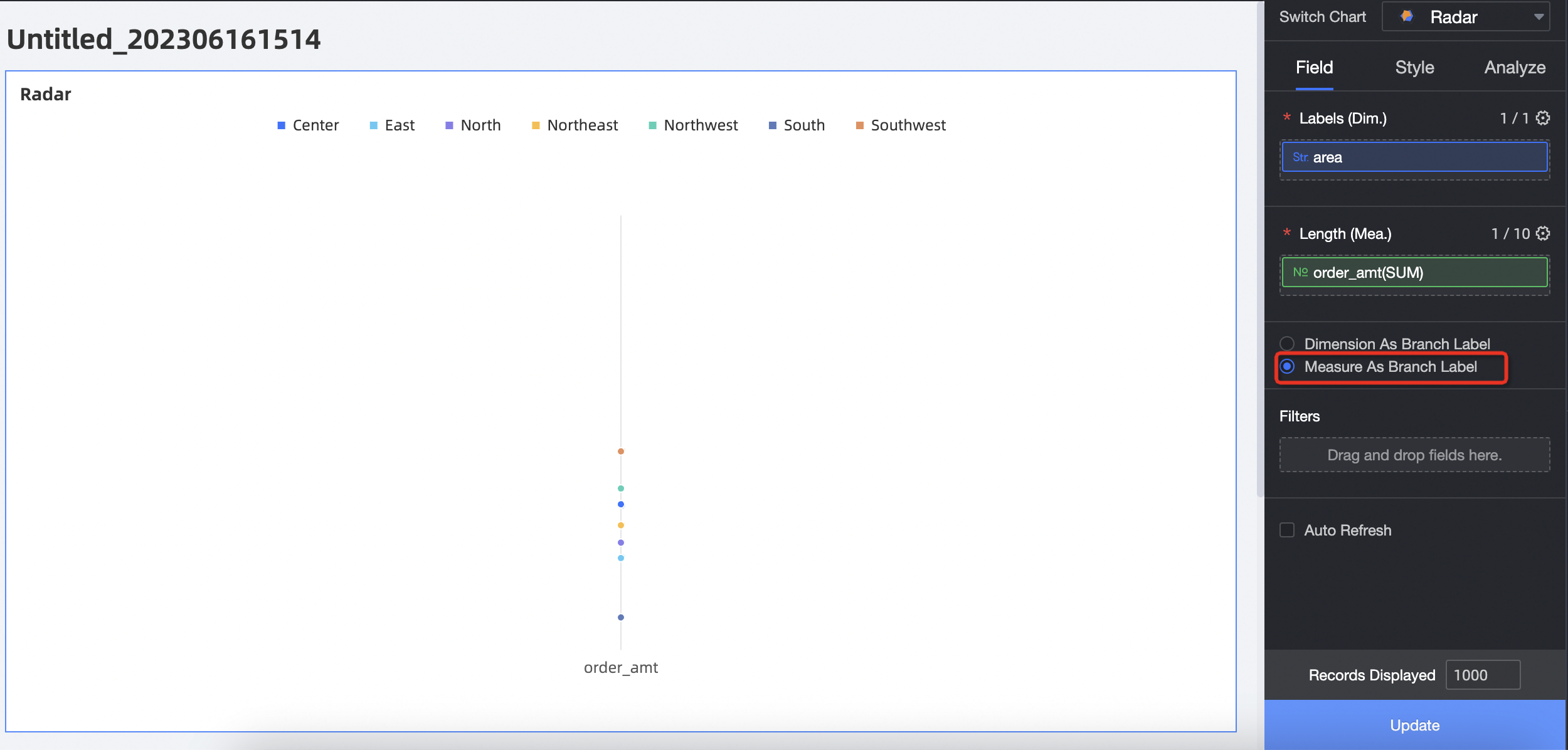
[メジャーをブランチラベルとして使用]: メジャー値がレーダーチャートのブランチノードとなり、異なるディメンション値間のエリア分布を比較するために使用されます。
ディメンションとメジャーのフィールドを選択し、[Update] をクリックします。
[Measures] リストで [order_amt]、[profit_amt]、[profit_margin] を見つけ、ダブルクリックするか [長さ/メジャー] フィールドにドラッグします。
[Dimensions] リストで [area] を見つけ、ダブルクリックするか [ブランチ ラベル/ディメンション] フィールドにドラッグします。
チャートスタイルの設定
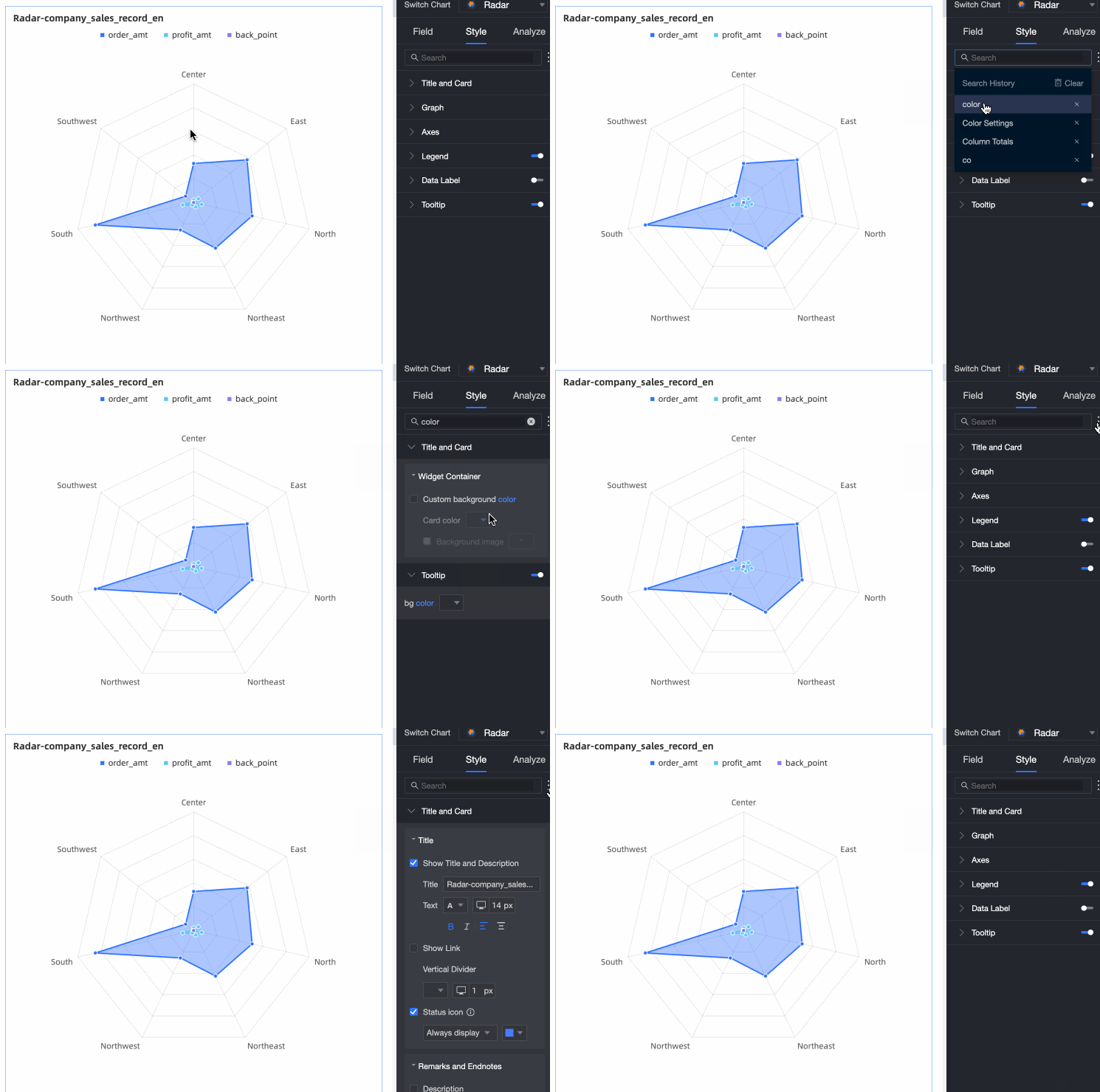
以下のセクションでは、チャートのスタイル設定について説明します。一般的なスタイル設定については、「チャートタイトルエリアの設定」をご参照ください。
[Search] ボックスにキーワードを入力すると、パラメーターをすばやく見つけることができます。また、 アイコンをクリックすると、[Expand All Categories] または [Collapse All Categories] を実行できます。
チャート
[チャート] セクションで、以下のパラメーターを設定します。
パラメーター | 説明 |
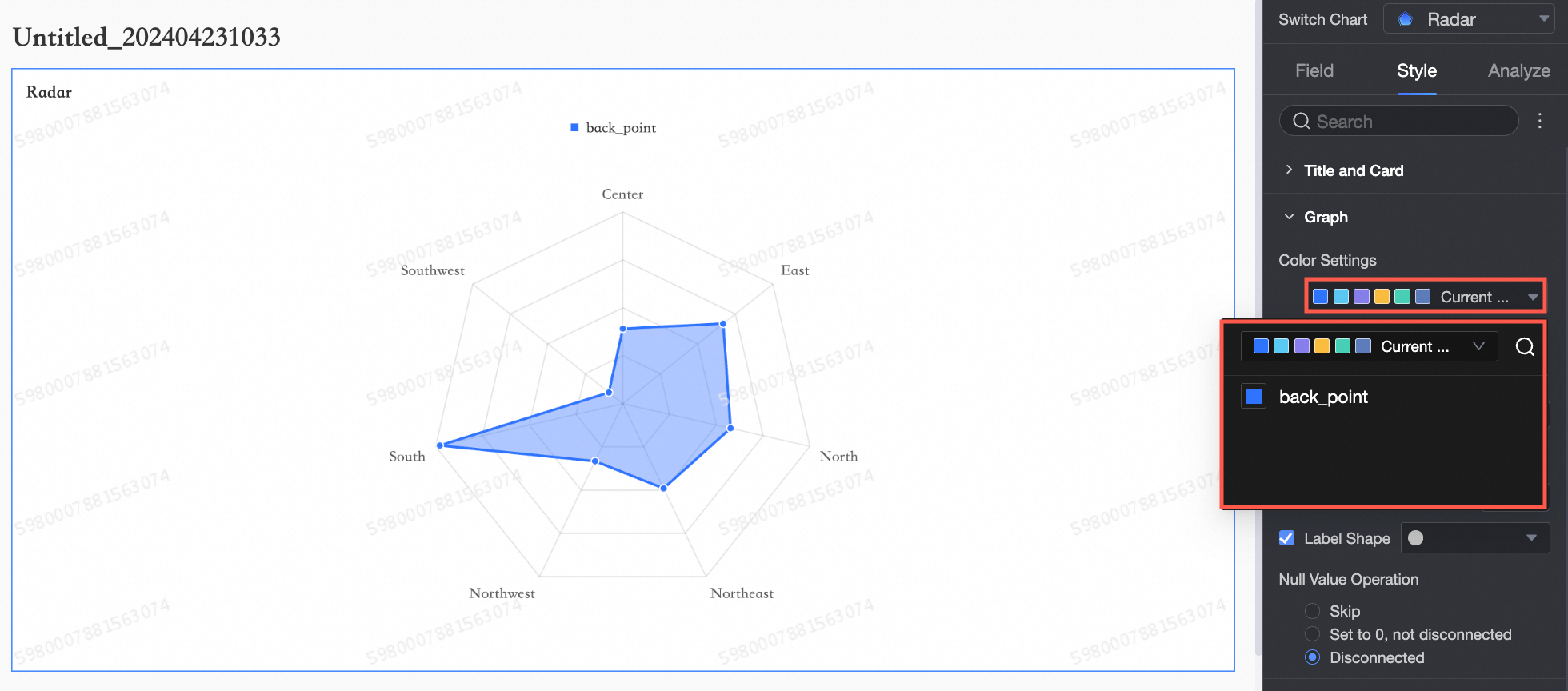
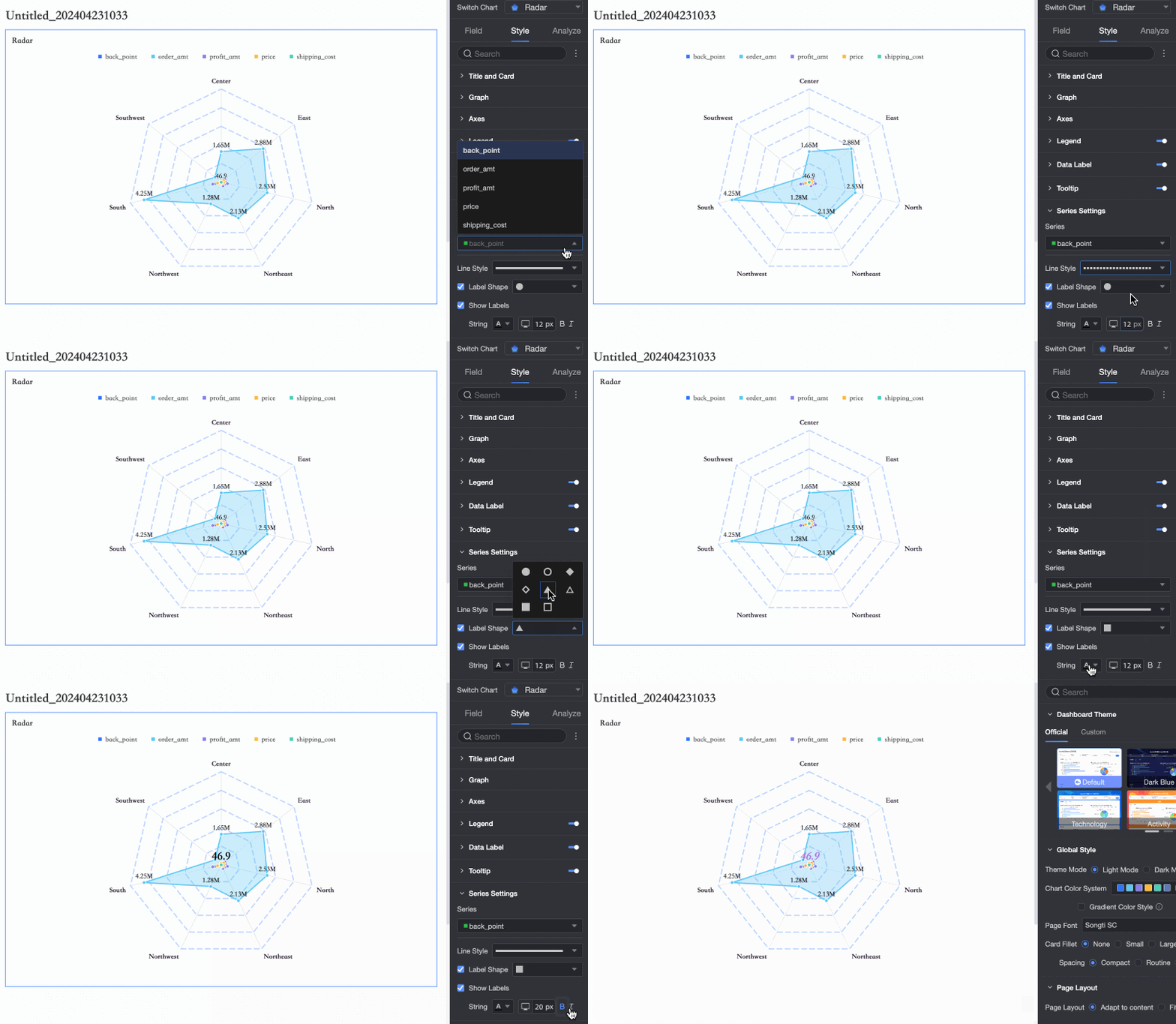
色の設定 | レーダーチャートの カスタムカラー を設定します。
|
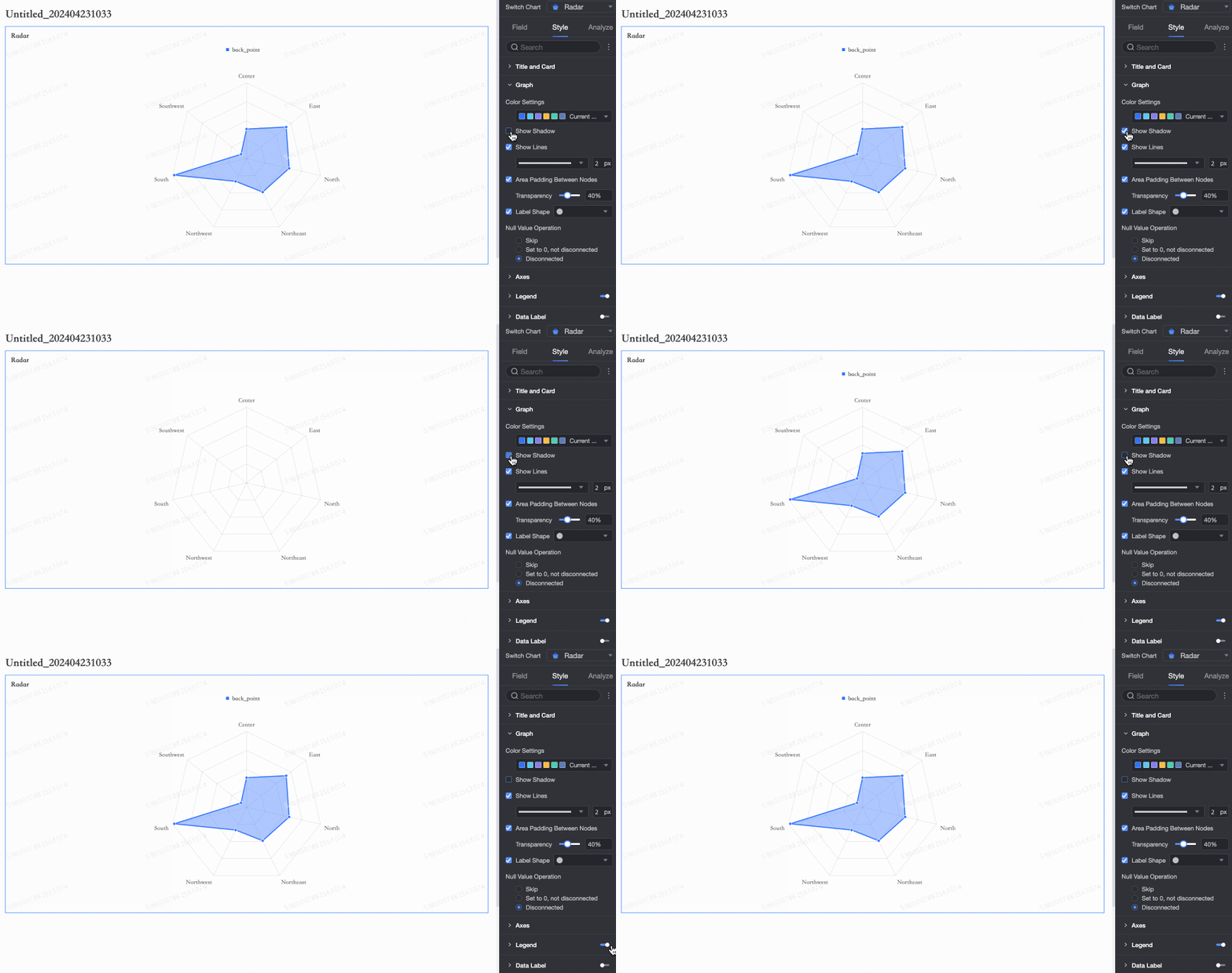
影の表示 | 影の効果を切り替えます。
|
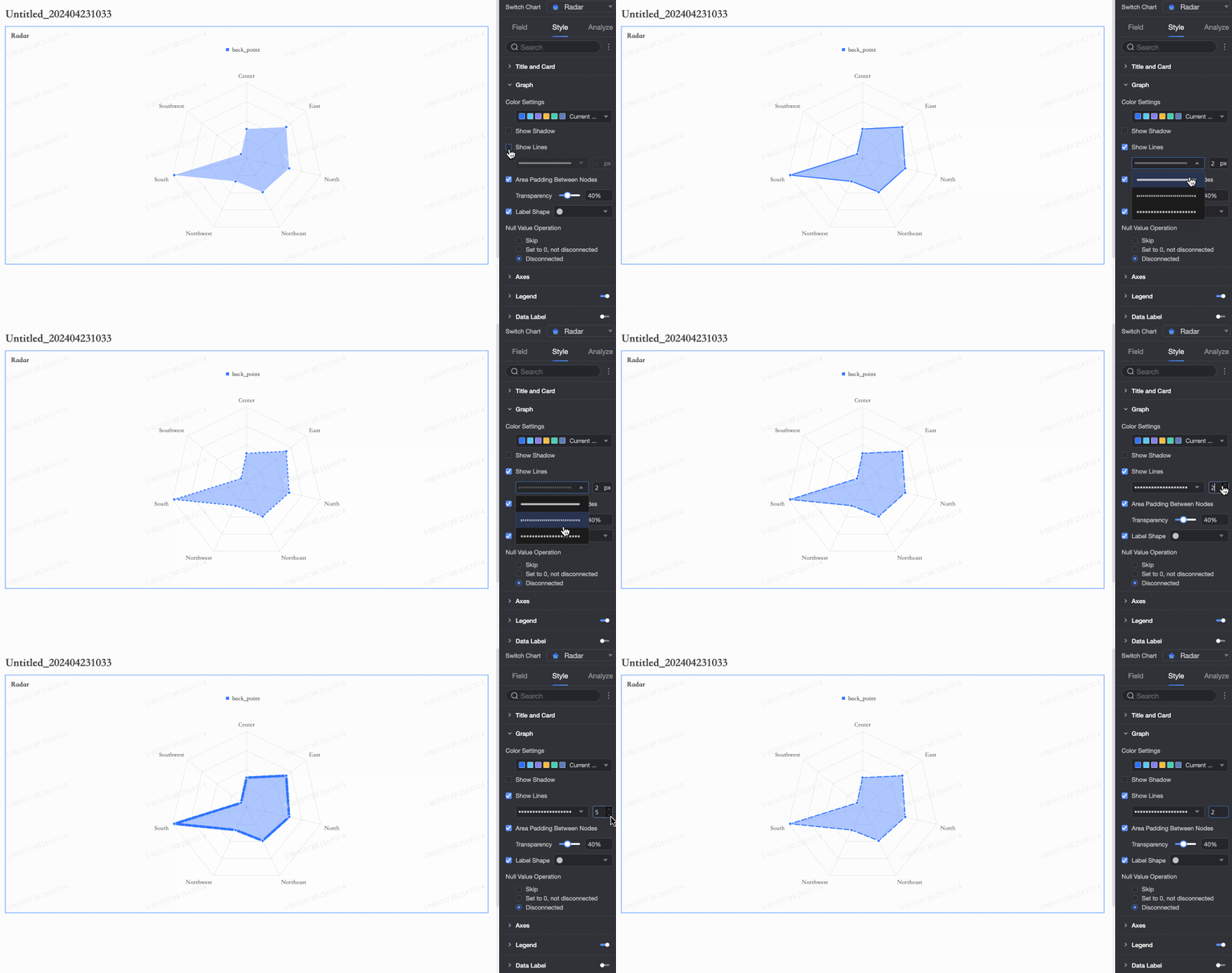
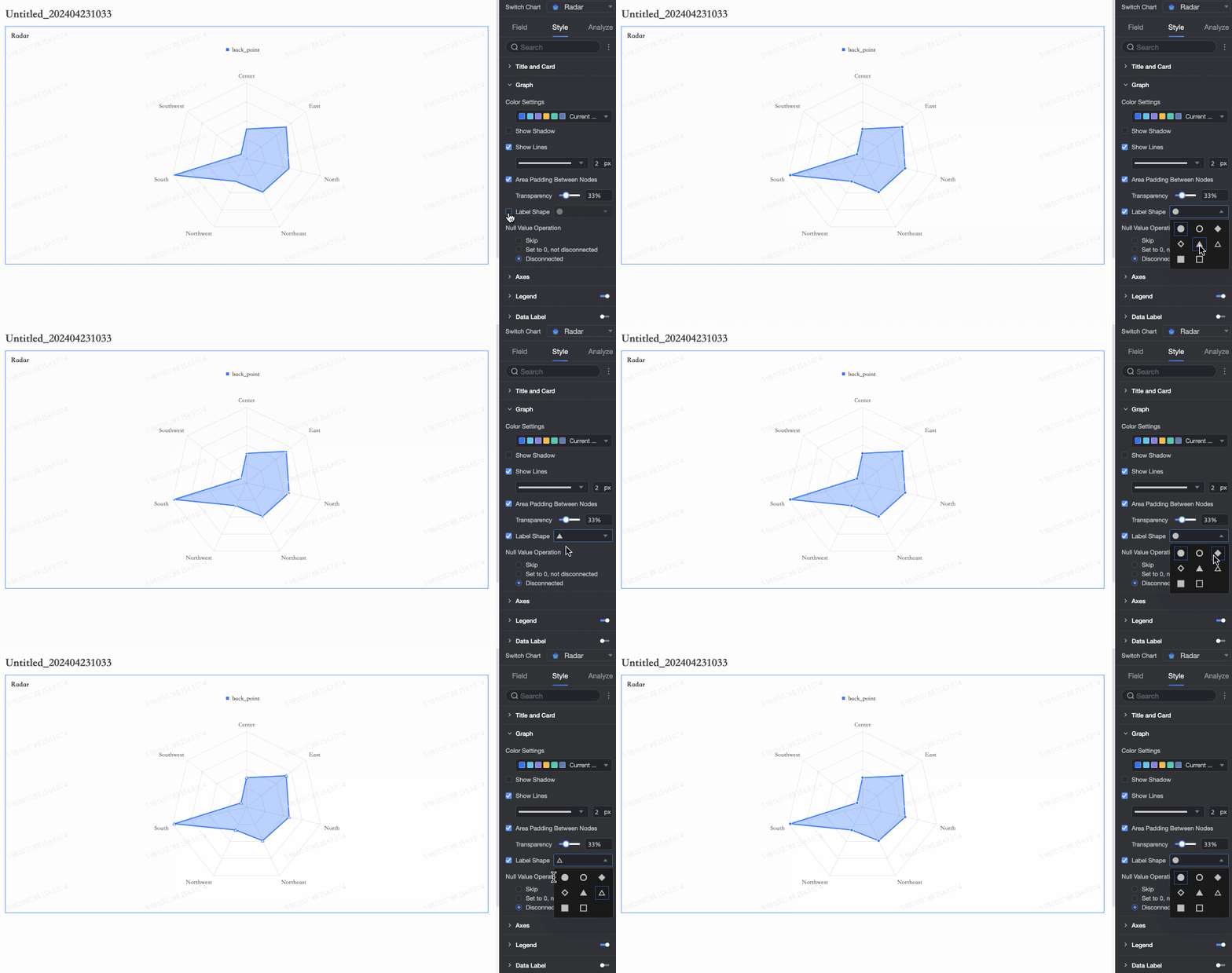
線の表示 | データポイントを結ぶ線を表示または非表示にし、その形状と太さを設定できます。
|
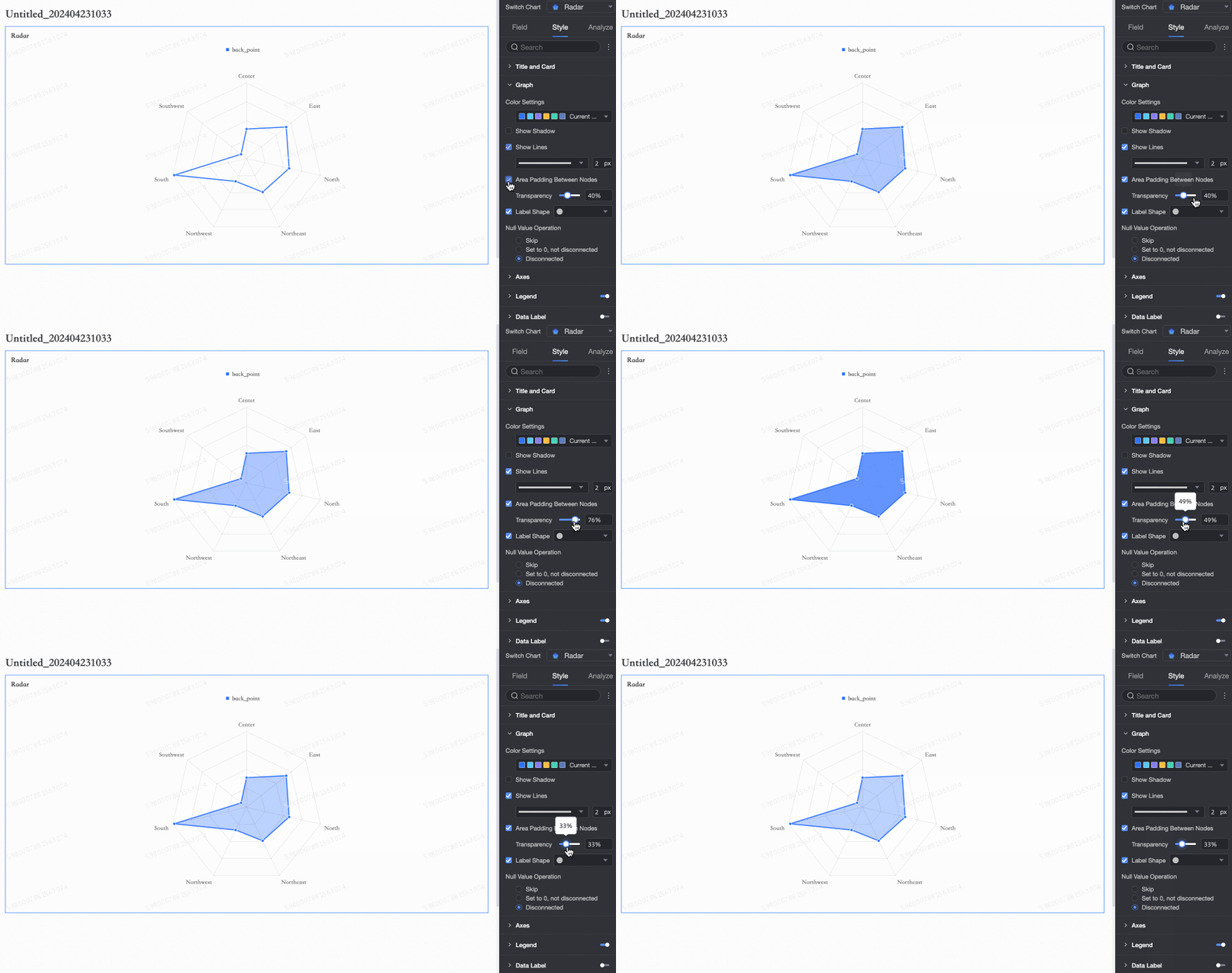
エリアの塗りつぶし | ノード間のエリアの塗りつぶしを表示または非表示にし、その 不透明度 を設定できます。
|
マーカーの表示 | データポイント上のマーカーを表示または非表示にし、その形状を設定できます。
|
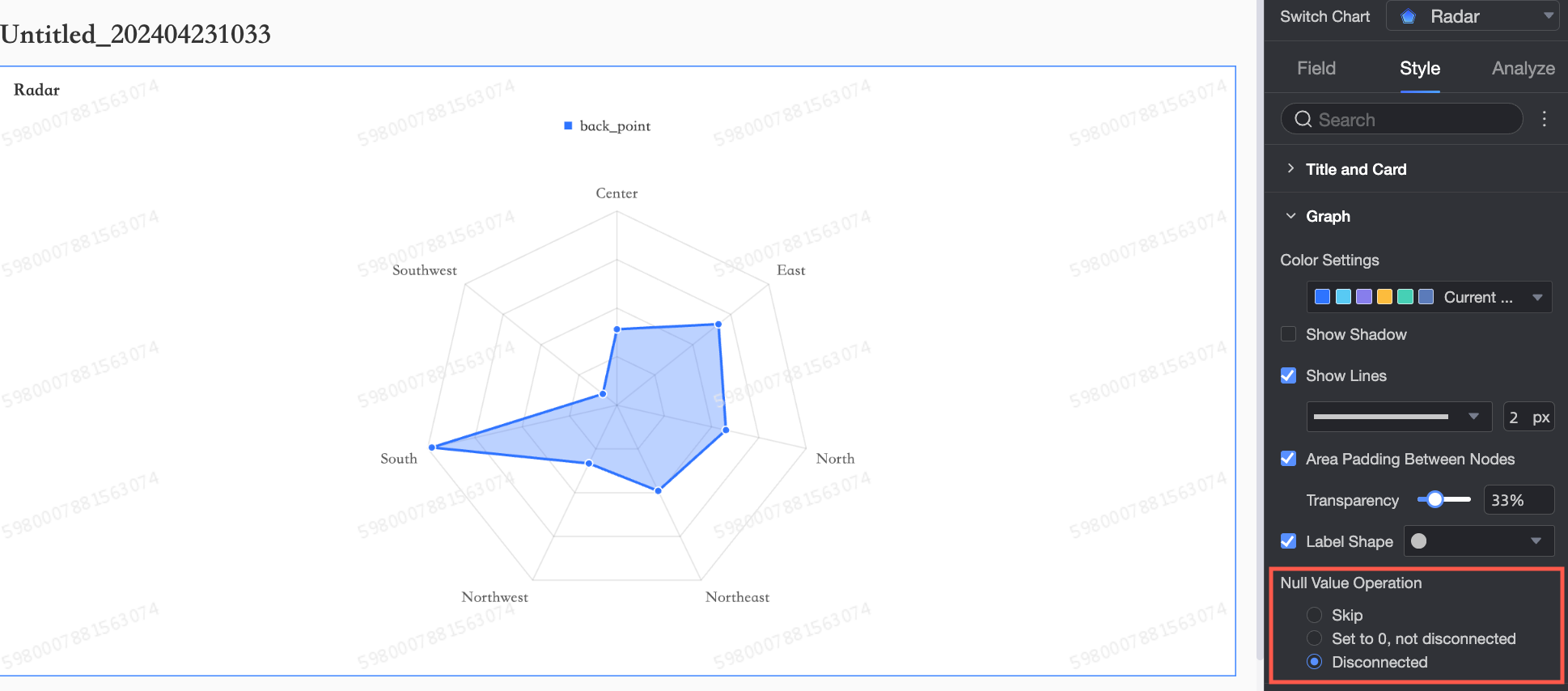
NULL 値の処理 | NULL 値の処理方法を定義します。オプションには、[Skip over]、[Set to 0]、[Connect (do not break the line)]、[Break line] があります。
|
軸
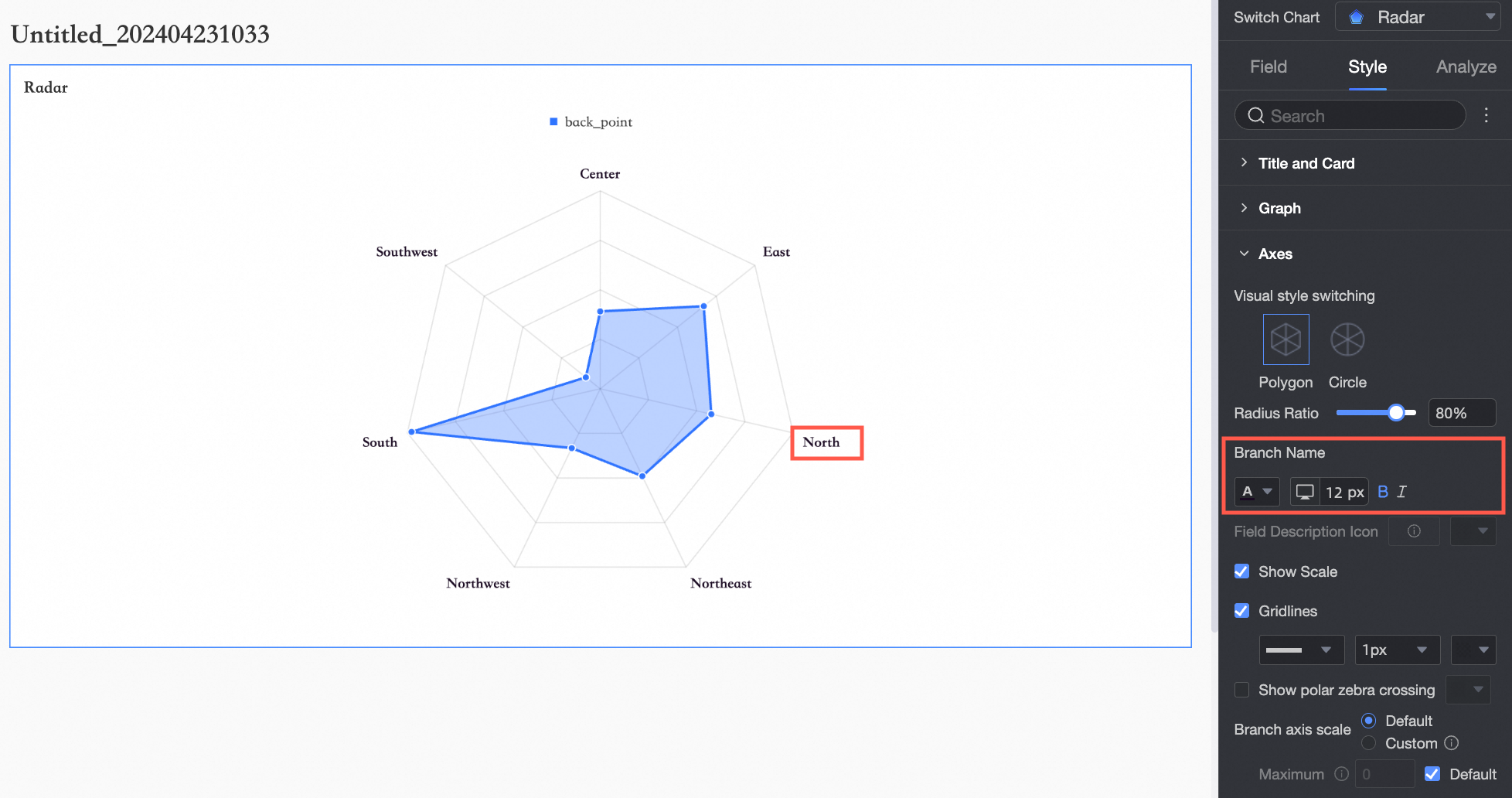
[軸] セクションで、[表示スタイル、最大値]、[軸ラベルの表示]などの設定を行います。
パラメーター | 説明 |
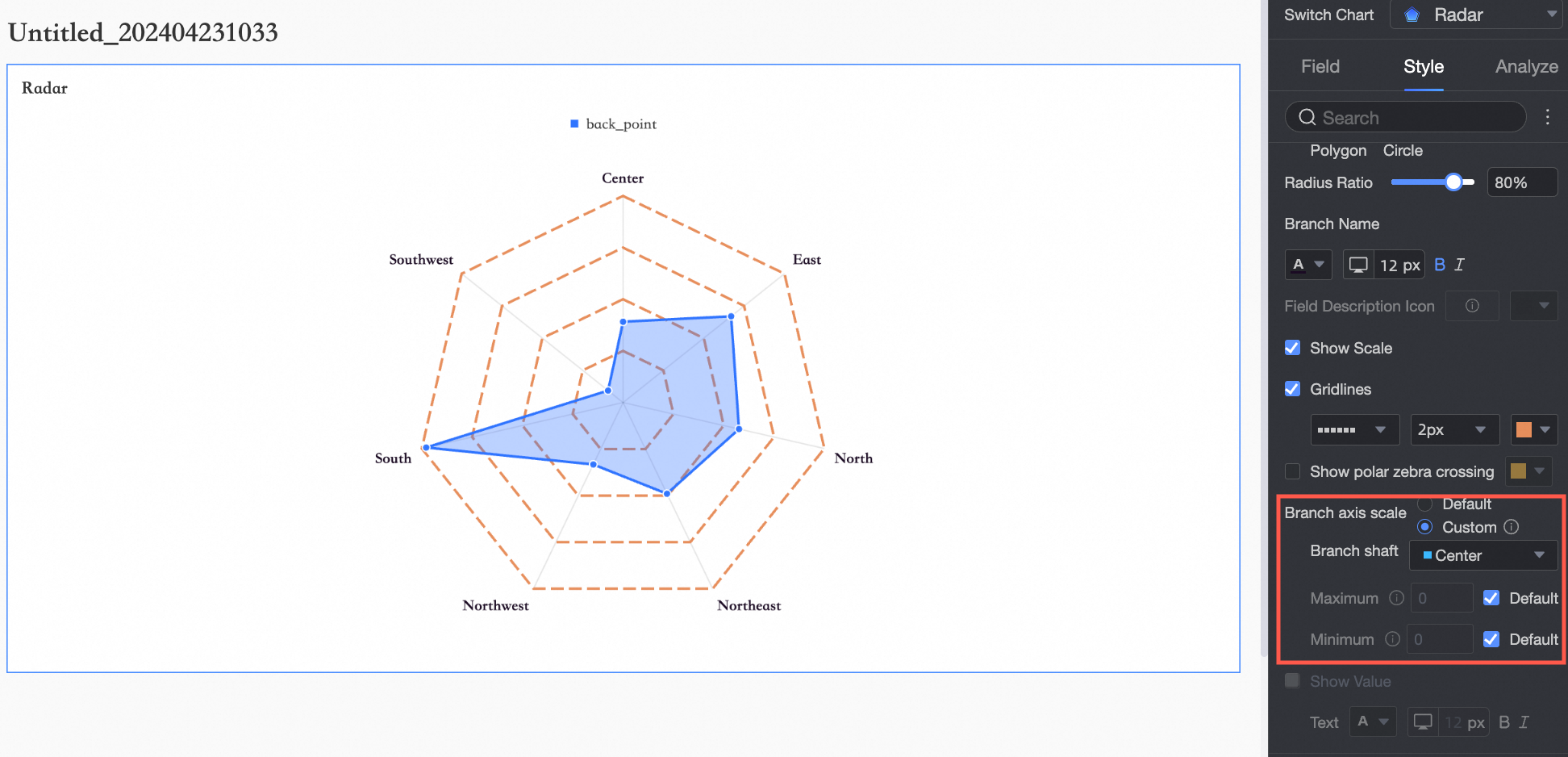
表示スタイル | チャートの形状を設定します。オプション: [Polygon] と [Circle]。
|
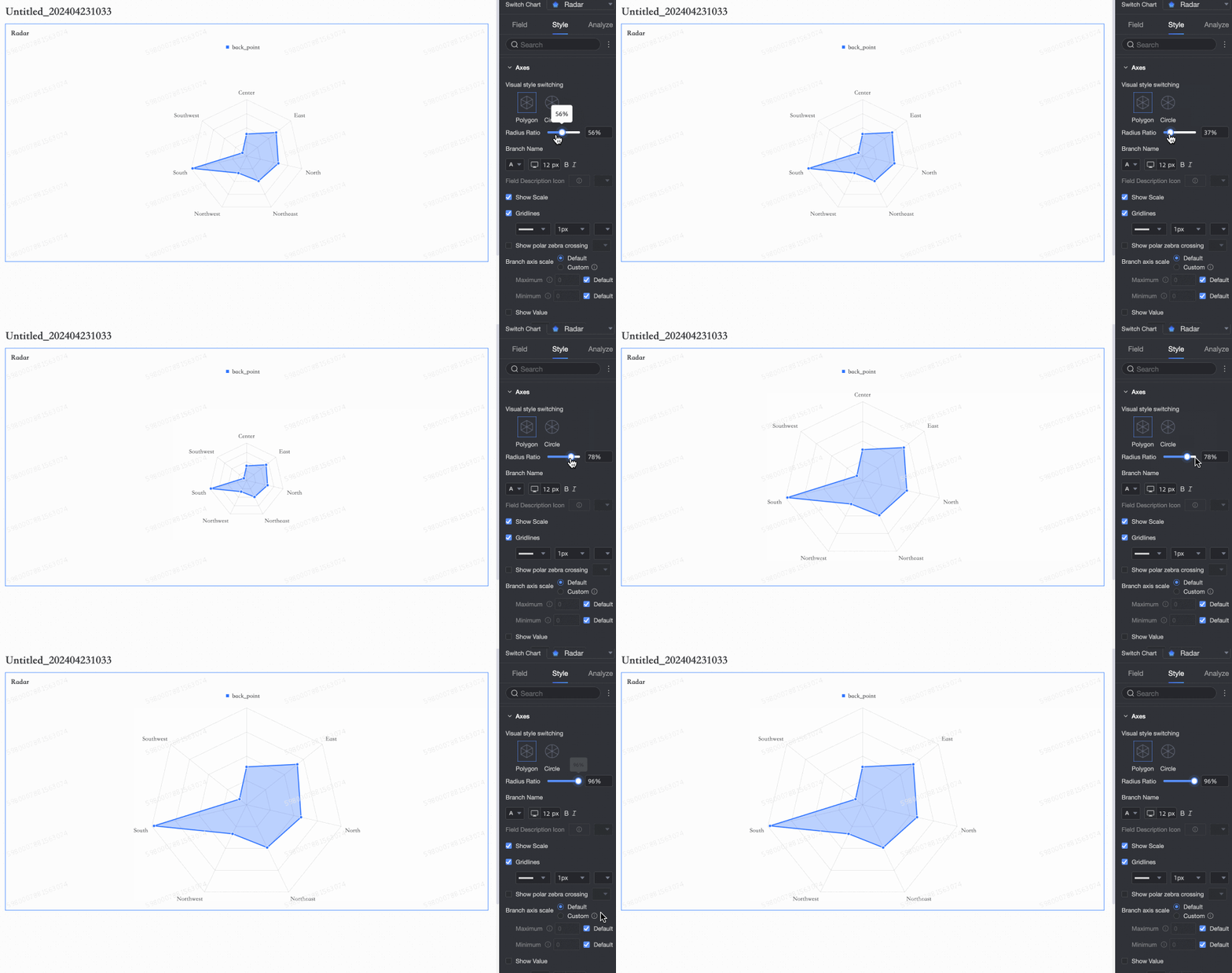
半径の比率 | コンテナに対するチャートの半径を調整します。
|
ブランチ名 | ブランチ名 とそのスタイルを設定します。
|
フィールド説明アイコン | フィールド説明のアイコンと色を設定します。 |
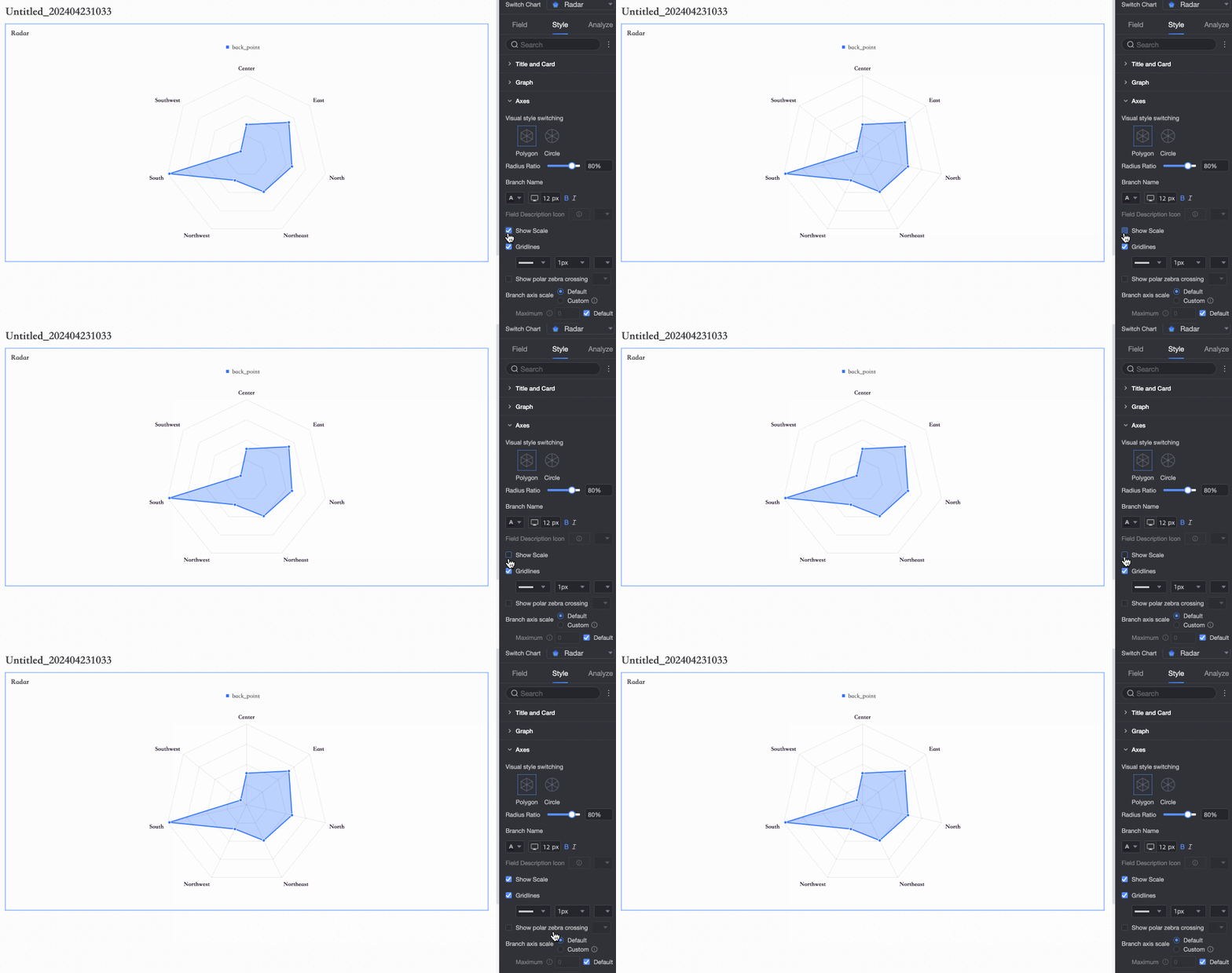
目盛りの表示 | 軸の目盛りを表示または非表示にします。
|
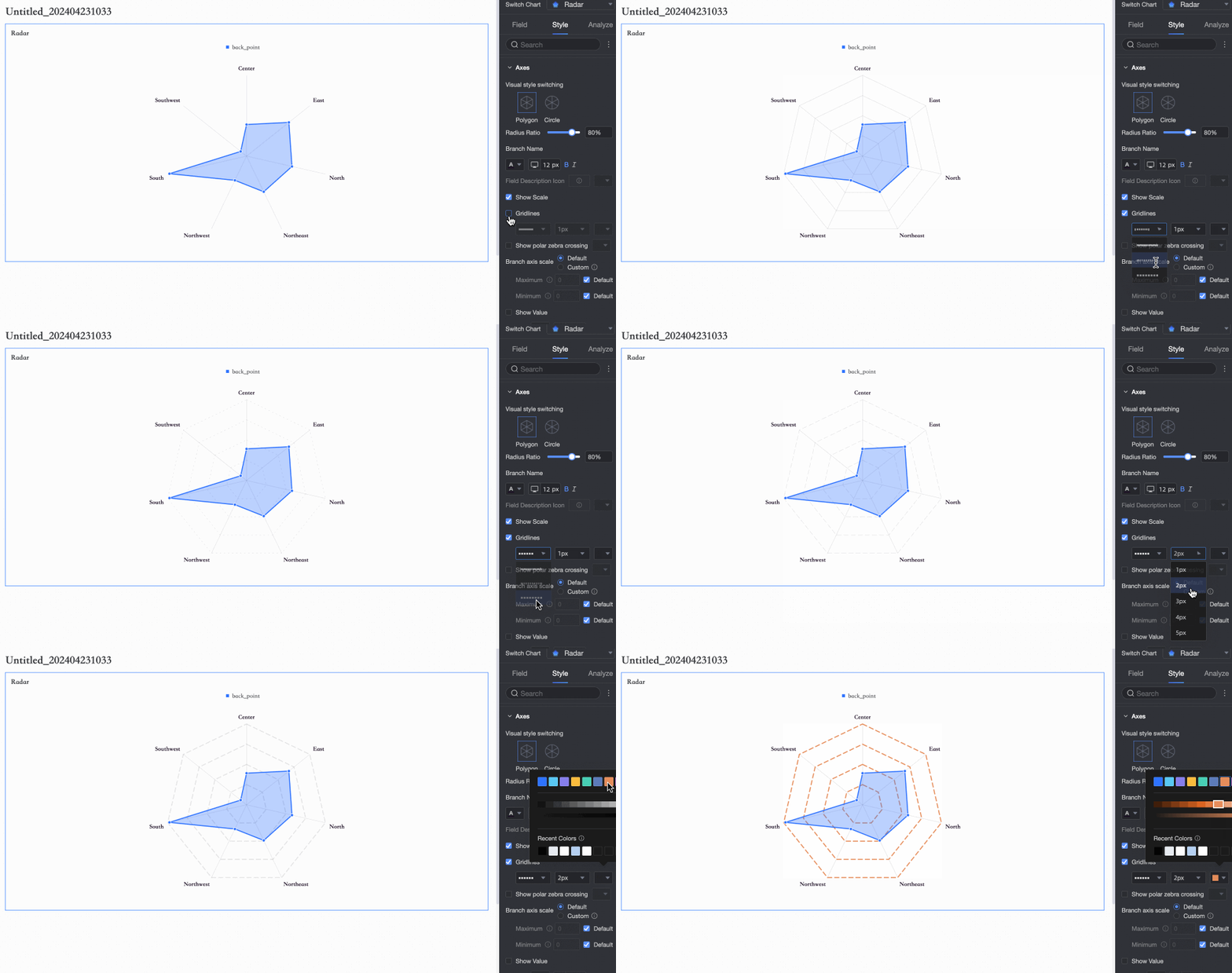
グリッド線の表示 | グリッド線を表示または非表示にし、その形状、サイズ、色を設定できます。
|
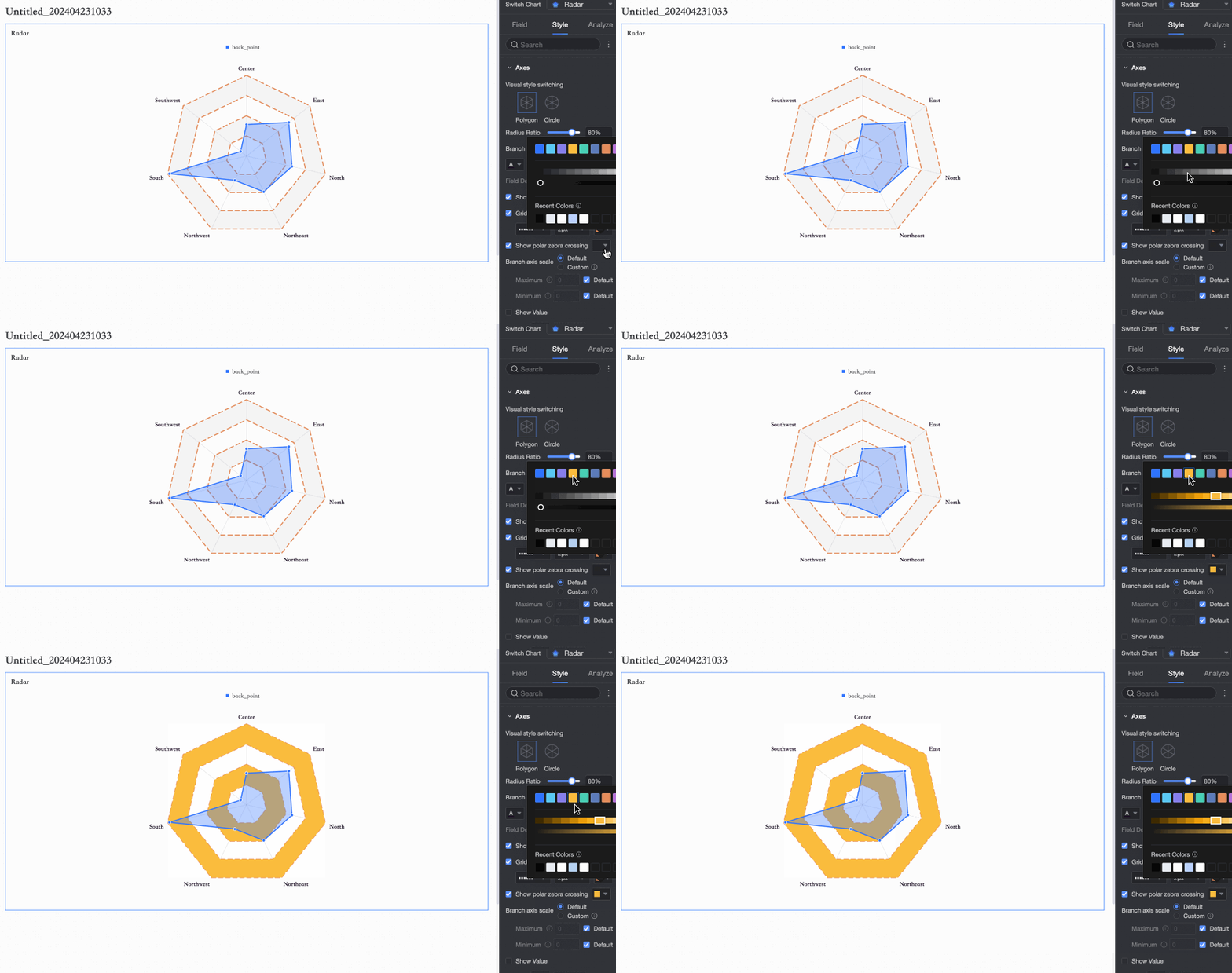
極座標ゼブラストライプの表示 | 極座標ゼブラストライプ を表示または非表示にし、その色を設定できます。
|
軸の分割 | 軸の分割を [Auto] または [Custom] に設定します。 [Custom] を選択すると、軸の最大値と最小値を設定できます。
説明
|
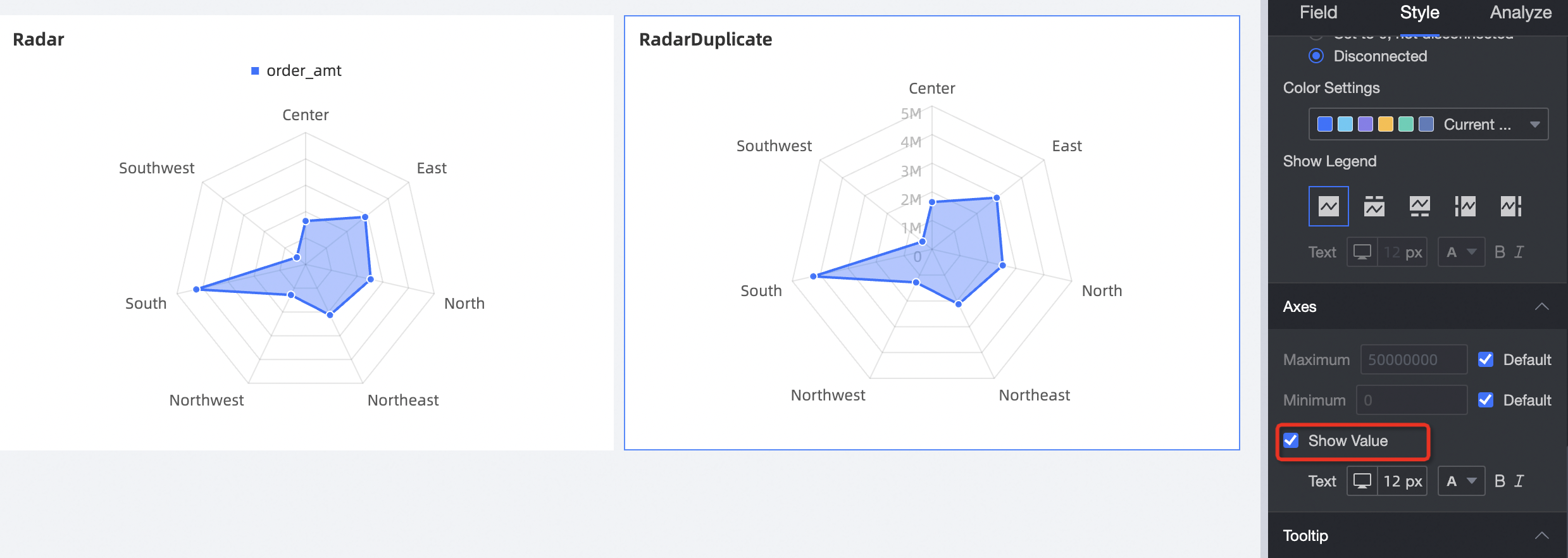
[軸ラベルの表示] | 軸ラベルを表示し、同心円状グリッド線のスケールを示します。
|
凡例
[凡例] セクションで、 アイコンをクリックして凡例を表示し、そのスタイルを設定します。
PC 設定
パラメーター
説明
スタイル
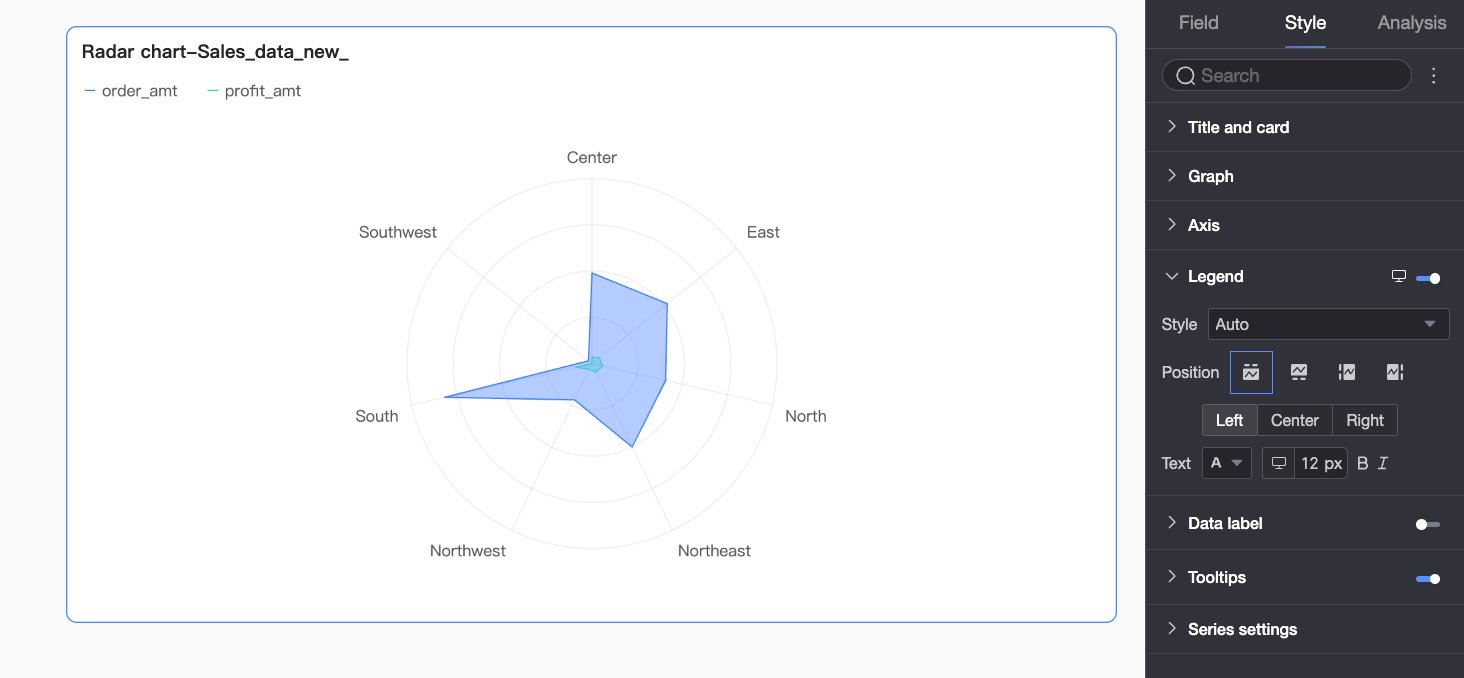
凡例アイコンのスタイルを設定します。オプションには [Auto]、[Line Only]、[Line and Marker] があります。
説明[Line and Marker] を選択した場合、凡例はチャートで設定されたマーカースタイルと同期します。マーカースタイルが設定されていない場合、デフォルトで塗りつぶされた円が表示されます。
[Theme Design] > [General Content Style] で [Scale legend symbol with text] を選択すると、凡例のアイコンと線のサイズは、凡例のテキストサイズとチャートの線の太さに応じて調整されます。
位置
PC ビューでの凡例の表示位置と配置を設定します。
位置を [Top] または [Bottom] に設定した場合、左、中央、または右揃えを選択できます。
位置を [Left] または [Right] に設定した場合、上、中央、または下揃えを選択できます。また、凡例とチャートの間の距離も設定できます。
テキスト
PC ビューの凡例テキストのスタイルを設定します。フォントの色、サイズ、フォントの太さ、スタイル (イタリック) を設定できます。
モバイル設定
パラメーター
説明
位置
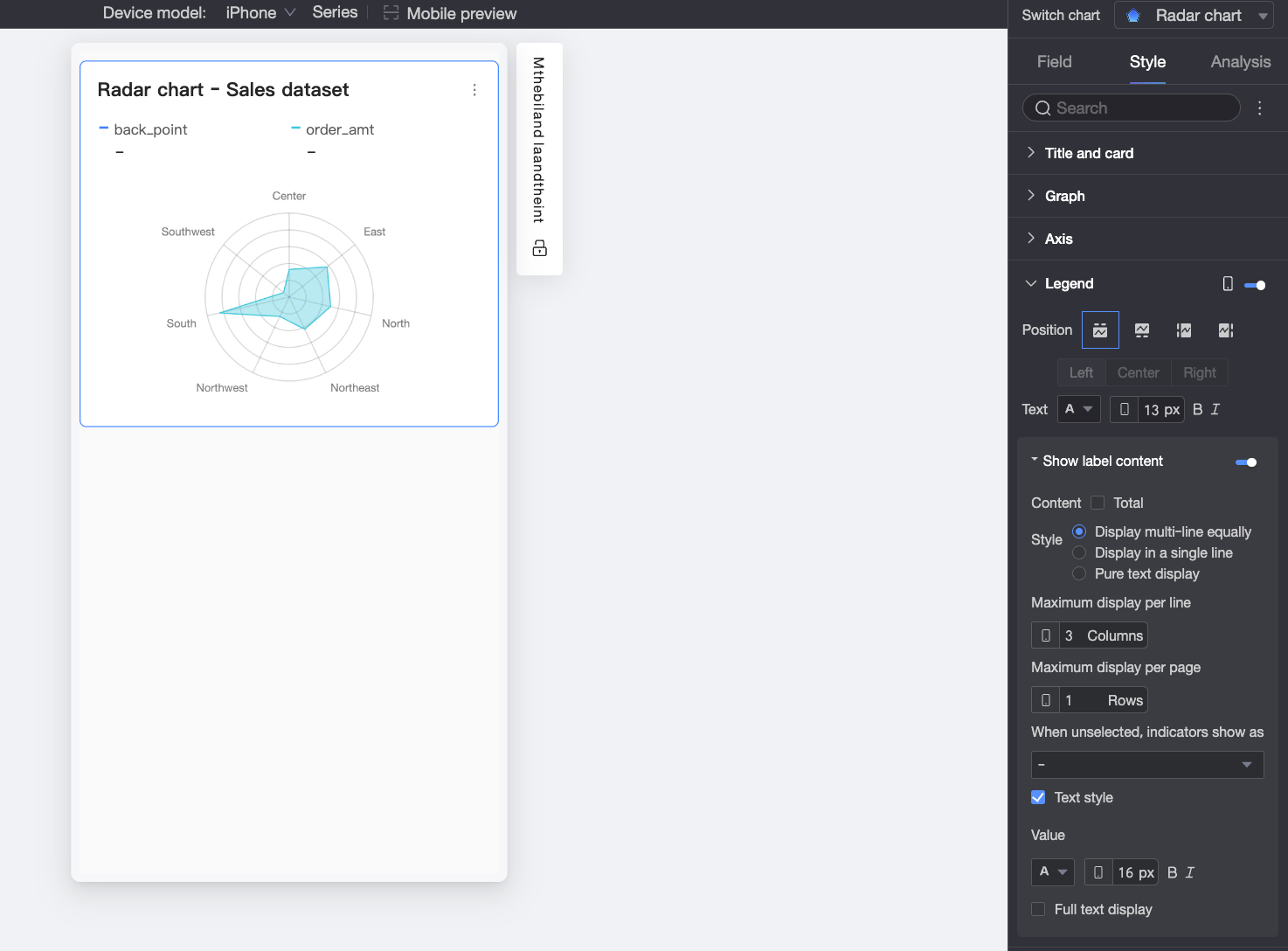
モバイルビューでの凡例の表示位置と配置を設定します。
位置を [Top] または [Bottom] に設定した場合、左、中央、または右揃えを選択できます。
位置を [Left] または [Right] に設定した場合、上、中央、または下揃えを選択できます。また、凡例とチャートの間の距離も設定できます。
説明位置を [Top] に設定した場合、凡例の下にラベルを有効にできます。有効にすると、カスタム配置は利用できません。
テキスト
モバイルビューの凡例にあるメジャー名のテキストスタイルを設定します。フォントの色、サイズ、フォントの太さ、スタイル (イタリック) を設定できます。
ラベルコンテンツの表示
[Position] を [Top] に設定した場合、
 アイコンをクリックして凡例の下にラベルを有効にできます。
コンテンツ
凡例の下のラベルに合計値を表示するかどうかを指定します。
スタイル
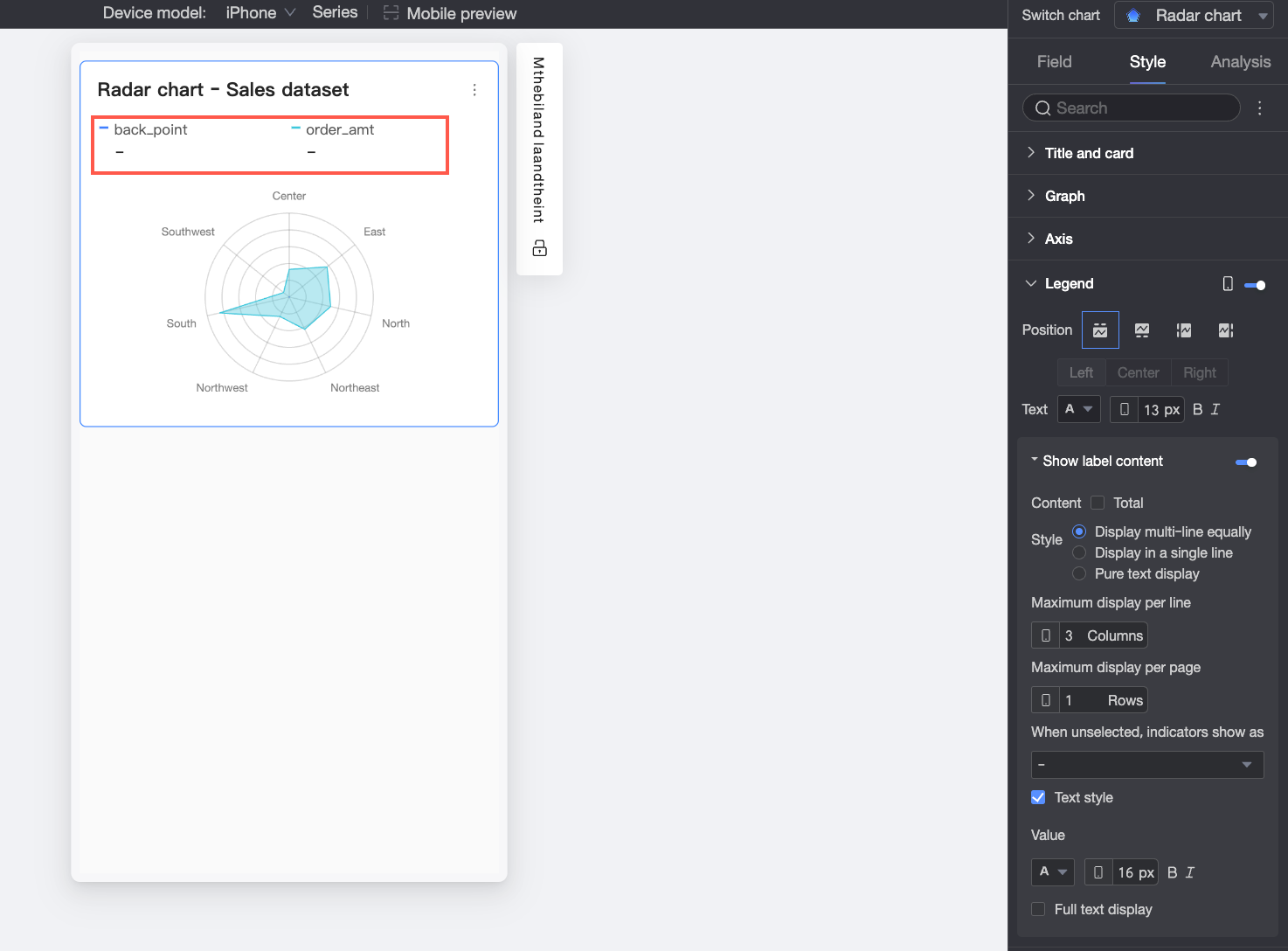
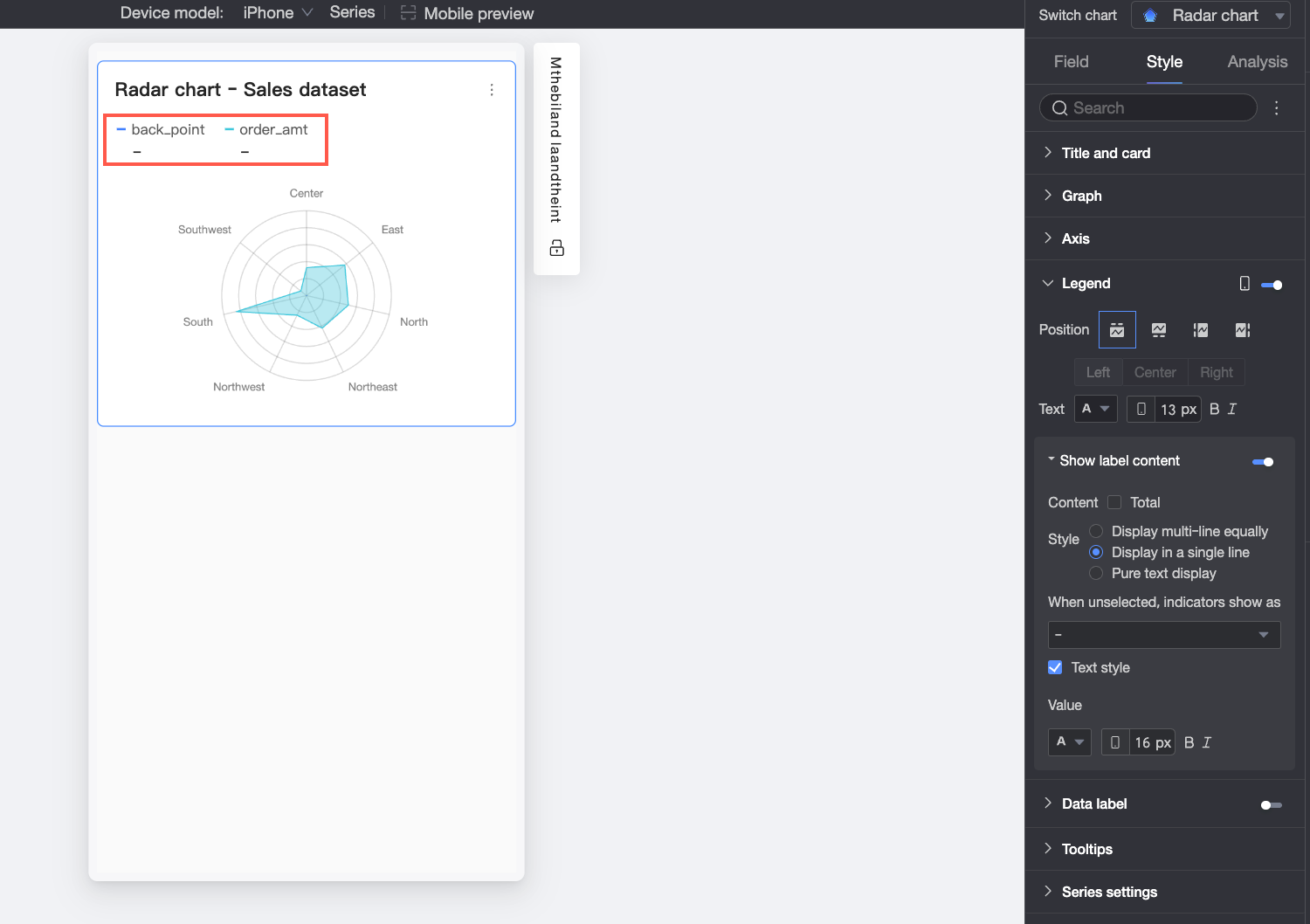
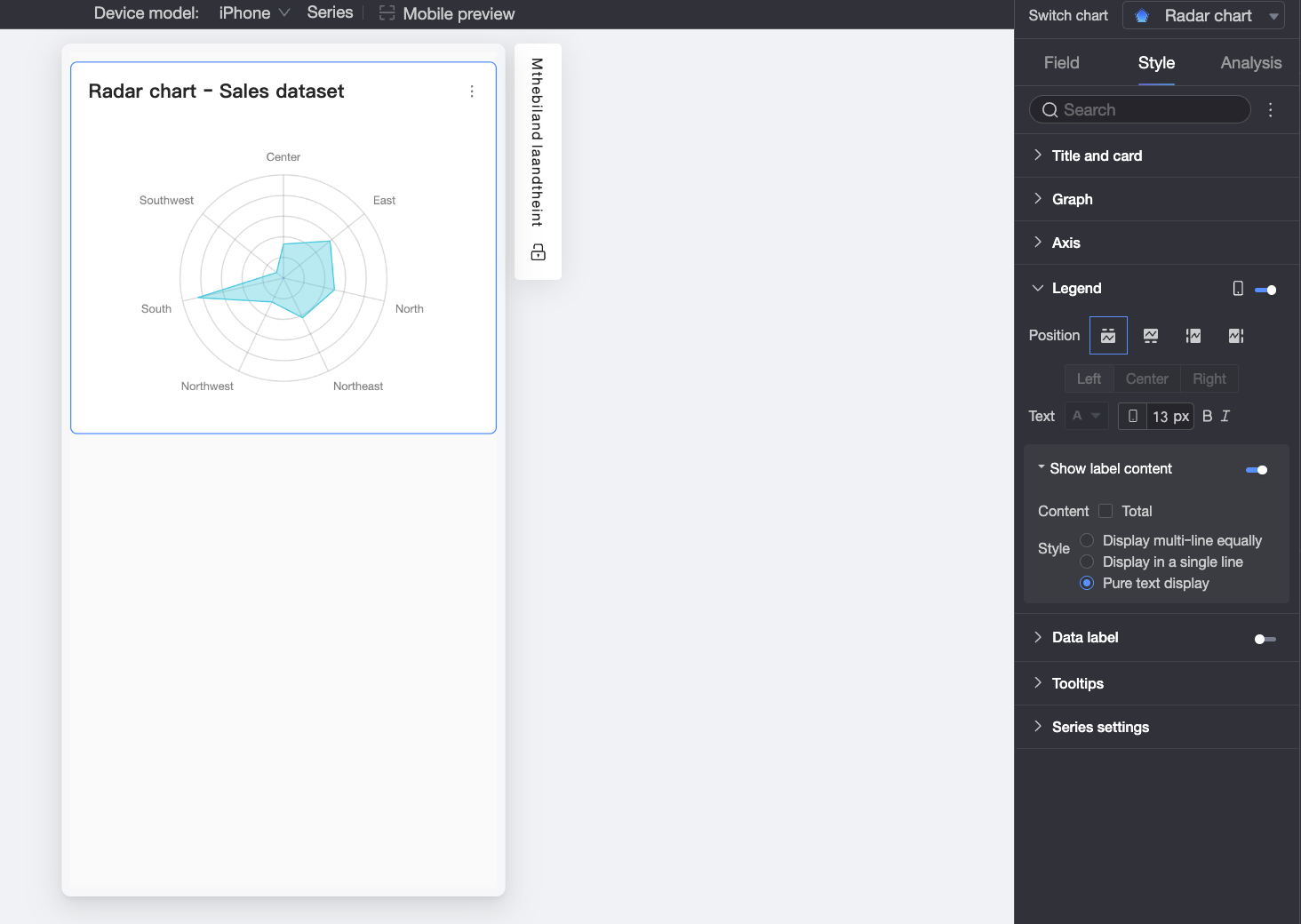
凡例の下のラベルテキストのレイアウトを設定します。オプションには以下が含まれます:
Evenly Spaced Multi-line: [Max Columns per Row] および [Max Rows per Page] で設定された数値に基づいて、ラベルを等間隔の列と行に自動的に配置します。
Single-line: すべてのラベルコンテンツを 1 行で表示します。
Text Only: アイコンなしでテキストのみを表示します。テキストの色は、チャート内の対応するメジャーの線の色と一致します。
未選択メトリックの表示
[Style] が [Evenly Spaced Multi-line] または [Single-line] に設定されている場合、選択されていないメトリックの表示方法を定義できます。オプションには、「-」 の表示または 空白 の表示があります。
テキストスタイル
[Style] が [Evenly Spaced Multi-line] または [Single-line] に設定されている場合、[Value] テキストのスタイルを設定できます。
データラベル
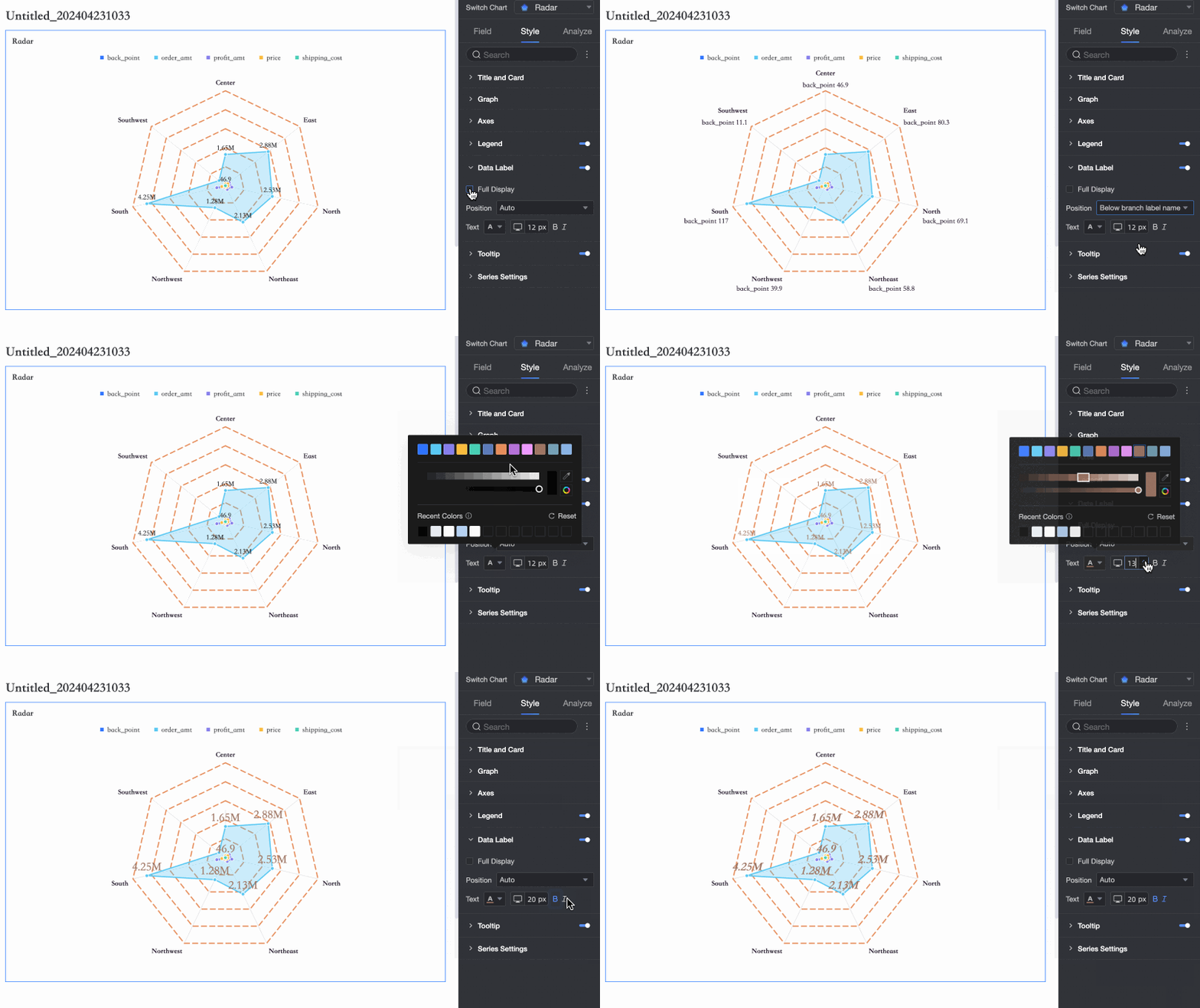
[データラベル] セクションでは、データラベルを表示または非表示にし、その位置とスタイルを設定できます。
ツールヒント
[ツールヒント] セクションで、 アイコンをクリックしてツールヒントを有効にし、設定します。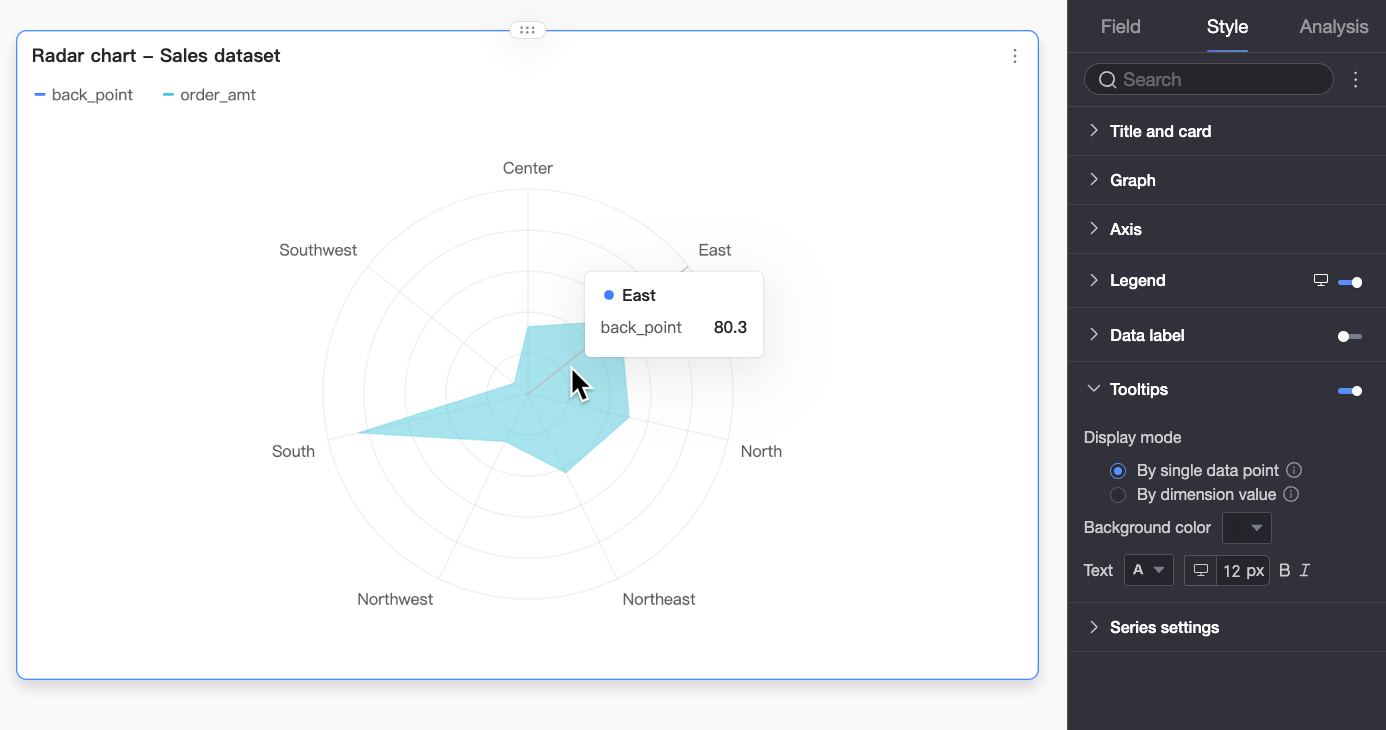
パラメーター | 説明 |
表示モード | ツールヒントの表示方法を設定します。データポイントごと、または ディメンション値ごとに表示できます。 |
背景色 | ツールヒントボックスの背景色を設定します。 |
テキスト | ツールヒントボックス内のテキストのスタイルを設定します。フォントの色、サイズ、フォントの太さ、スタイル (イタリック) を設定できます。 |
モバイルツールヒント | ツールヒントは、PC ビューとモバイルビューで個別に設定できます。モバイルツールヒントを編集するには、ダッシュボード上部の |
 トグルを使用してモバイルエディターに切り替えます。フォントサイズは各ビューで個別に設定できますが、他のスタイルは共通です。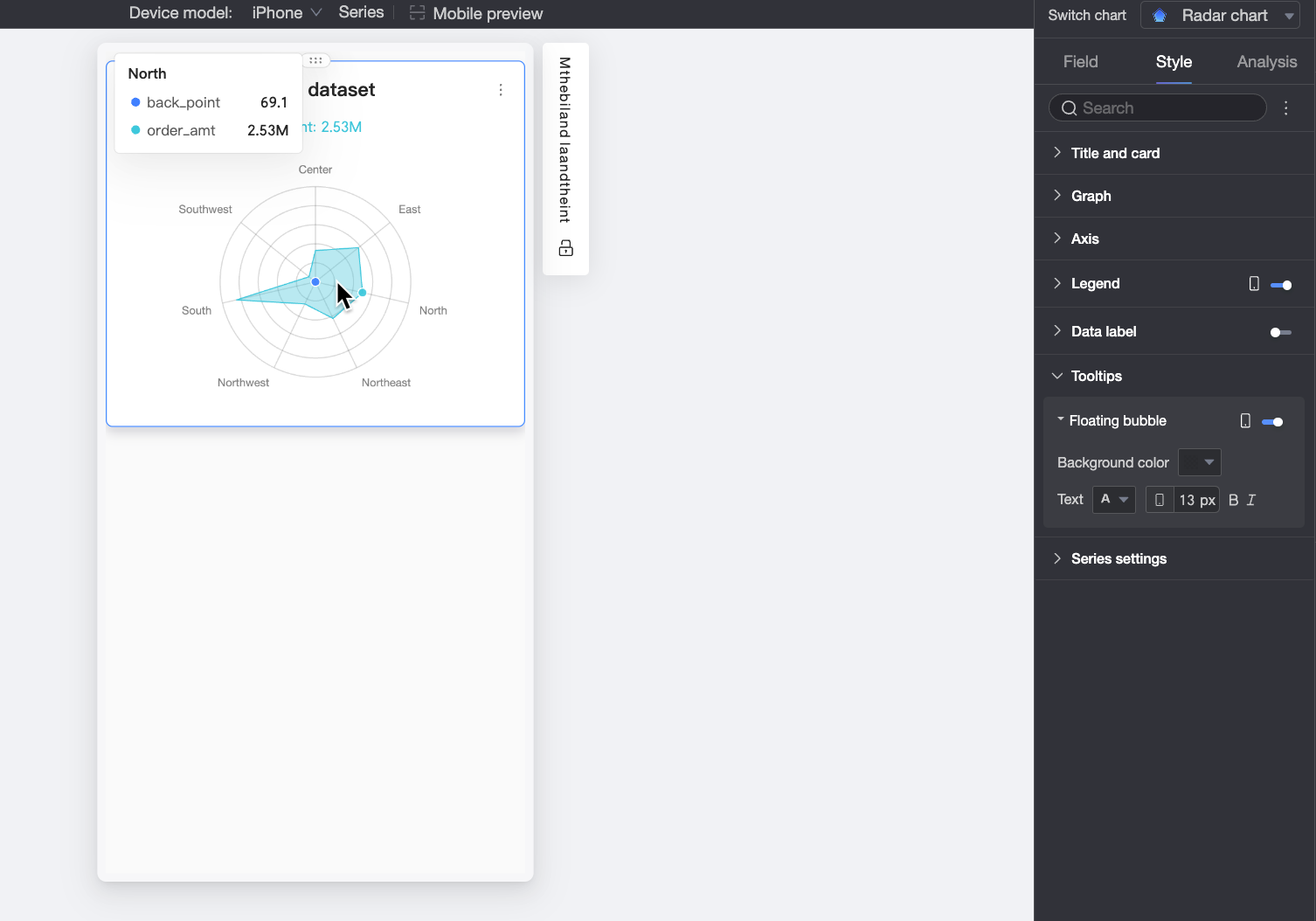
系列設定
[系列設定] セクションで、線のスタイル と マーカーの表示 を設定します。
チャート分析の設定
パラメーター | パラメーター | 説明 |
データインタラクション | ドリルダウン | フィールドペインでドリルダウンフィールドを設定した後、ここでドリルダウン階層の表示スタイルを設定できます。 |
[チャートインタラクション] | 異なるチャート間でデータを分析する必要がある場合は、チャートインタラクションを使用してそれらをリンクします。詳細については、「チャートインタラクションの設定と表示」をご参照ください。 | |
ジャンプ | 分析する必要のあるデータが複数のダッシュボードにある場合は、ジャンプを使用してそれらをリンクします。ジャンプは パラメータージャンプ または 外部リンク として設定できます。詳細については、「ジャンプの設定と表示」をご参照ください。 | |
[分析とアラート] | [参照線] | 参照線を使用して、メジャーの値を参照値と比較します。参照値は、固定値または計算値 (平均、最大、最小、中央値など) にすることができます。詳細については、「参照線」をご参照ください。 |
[アノテーション] | - | チャートデータが異常であったり、特別な注意が必要な場合、色のハイライト、アイコン、コメントなどのアノテーションを使用して特定のデータポイントをマークできます。これにより、異常を特定し、適切なアクションを実行するのに役立ちます。詳細については、「アノテーション」をご参照ください。 |
制限事項
レーダーチャートは、[長さ/メジャー] フィールドと [ブランチ ラベル/ディメンション] フィールドを使用して設定されます。データは 2 つの方法で設定できます:
[ディメンションをブランチラベルとして使用]: ディメンション値がチャートのブランチとなり、異なるメジャーのエリアを比較するために使用されます。
[ブランチ ラベル/ディメンション]: 最大 1 つのディメンションを選択します。その値がチャートのブランチになります。
[長さ/メジャー]: 1〜10 個のメジャーを選択します。各メジャーは個別のレーダーエリアを形成します。
[メジャーをブランチラベルとして使用]: メジャー値がチャートのブランチとなり、異なるディメンション値のエリア分布を比較するために使用されます。
[ブランチ ラベル/ディメンション]: 最大 1 つのディメンションを選択します。ディメンション値がチャートのレーダーエリアを形成します。
[長さ/メジャー]: 1〜10 個のメジャーを選択します。各メジャーがブランチを形成します。
次のステップ
他のユーザーがダッシュボードを閲覧できるようにするには、特定のユーザーと共有します。詳細については、「ダッシュボードの共有」をご参照ください。
ナビゲーションメニューを備えた複雑な分析プロジェクトを作成する必要がある場合は、ダッシュボードを Data Portal に統合できます。詳細については、「Data Portal の作成」をご参照ください。