詳細テーブルは、Quick BI のコアコンポーネントで、ディメンションにおける指標の詳細な分布とランキングを表示します。そのビジュアル設定により、掘り下げたデータ分析、意思決定支援、複雑なインタラクティブ機能が可能になります。
概要
ユースケース
詳細テーブルを使用して、ディメンションごとの指標の分散とランキングを分析します。これにより、データに基づく意思決定に役立ちます。
メリット
計算機能:期間比較、累計計算、合計、小計などの高度な計算を簡単に設定できます。
可視化効果:テーブルテーマの適用、ウィンドウ枠の固定、テキストの折り返し、列幅の調整が可能です。
注釈機能:テキスト、指標、ノート、脚注をカスタマイズできます。また、外部リンクパスをカスタマイズして、データと他のシステムを連携させることができます。
例

制限
前提条件:ダッシュボードが作成されている必要があります。詳細については、「ダッシュボードの作成」をご参照ください。
詳細テーブルを正しく設定およびレンダリングするには、フィールドとデータ量に関する以下の制限にご注意ください。
詳細テーブルは、データ設定エリアでディメンションとメジャーのフィールドのみを受け付けます。
チャートデータ
明細テーブルには、[値列/ディメンションまたはメジャー] というデータ設定エリアが 1 つあります。このエリアには、ディメンションとメジャーの両方のフィールドを追加できます。
[データ] タブで、必要なディメンションとメジャーのフィールドを選択します。
[ディメンション] リストから、[リージョン] と [注文日 (年)] をダブルクリックするか、[値列/ディメンションまたはメジャー] エリアにドラッグします。
[メジャー] リストから、[注文金額]、[単価]、[送料]、および [利益額] をダブルクリックするか、[値列/ディメンションまたはメジャー] エリアにドラッグします。
説明設定したフィールドが画像の場合、その表示サイズを設定できます。モバイルデバイスでは、画像の幅と高さはデフォルトで PC で設定したサイズの半分になります。

[更新] をクリックして、チャートを自動的に更新します。

チャートスタイル
このセクションでは、詳細テーブルのスタイルを設定する方法について説明します。一般的なチャートスタイルの設定については、「チャートタイトルエリアの設定」をご参照ください。
設定ペインの上部にある 検索ボックス にキーワードを入力すると、設定 をすばやく見つけることができます。また、 アイコンをクリックすると、すべてのカテゴリを展開/折りたたみ、新しい 詳細テーブルバージョンと レガシー バージョンを切り替えることができます。

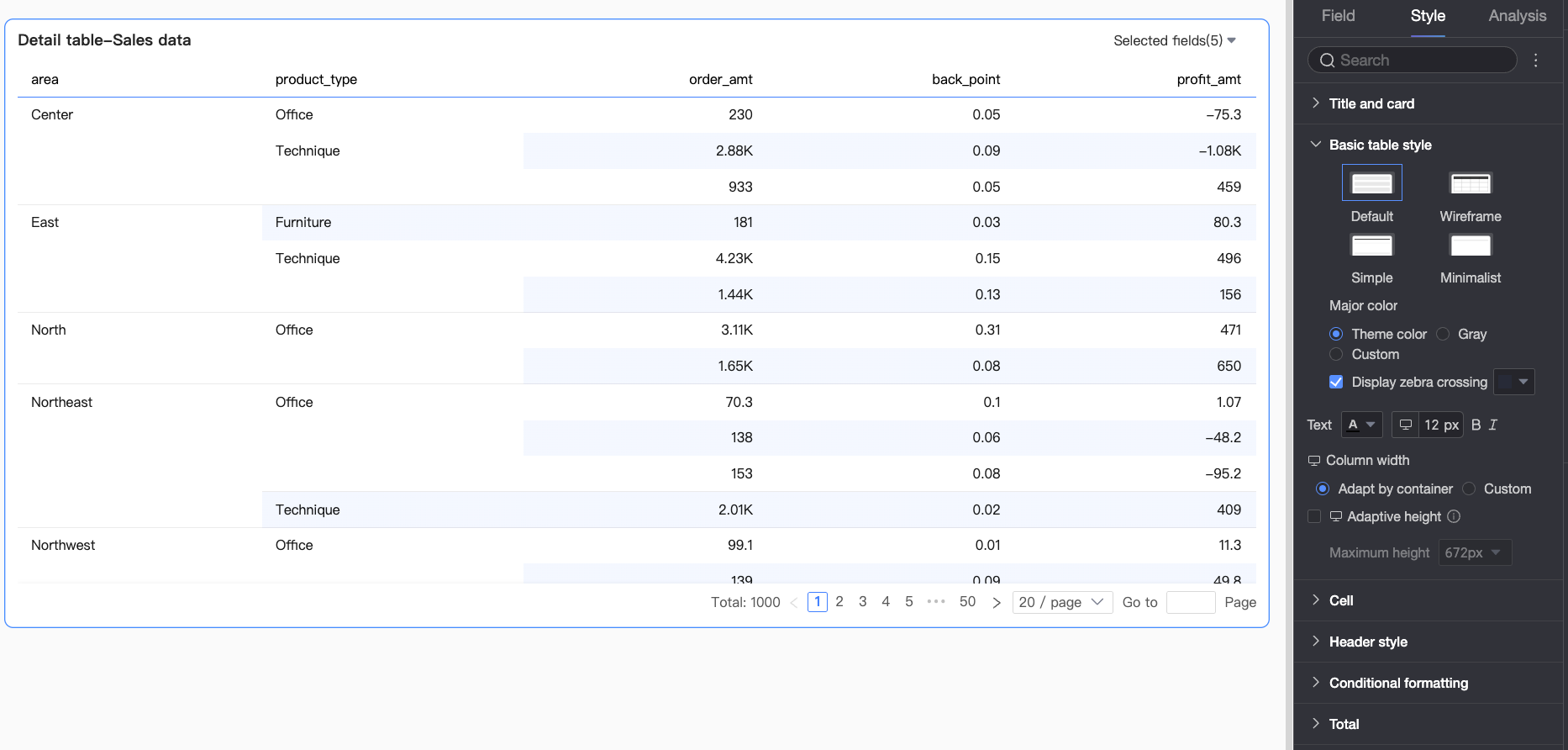
[基本的なテーブルスタイル] セクションで、詳細テーブルのスタイルを設定します。
パラメータ
説明
カスタムテーブルテーマ
詳細テーブルの外観スタイルを設定します。
テーマスタイル: [デフォルト]、[ワイヤーフレーム]、[シンプル]、[ミニマル] の 4 つのスタイルから選択できます。

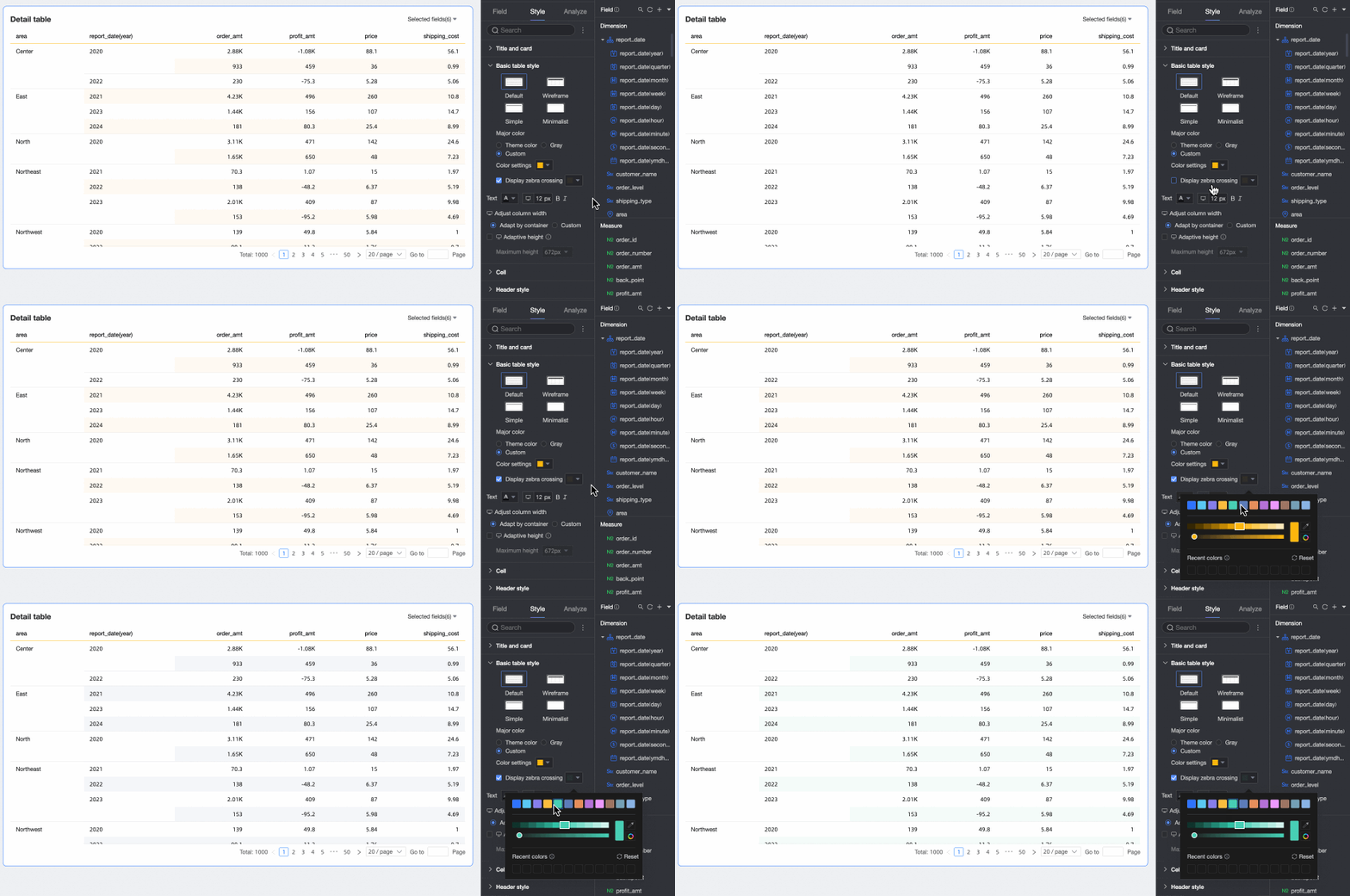
プライマリカラースキーム: [デフォルト]、[ワイヤーフレーム]、[シンプル] の各テーマでは、プライマリカラースキームを選択できます。オプションとして、テーマカラー、グレー、または カスタム カラーがあります。

しま模様を表示: 詳細テーブルに交互の行の色 (しま模様) を表示するかどうかを選択し、しま模様の色を指定します。
テキスト
テーブルのテキストスタイルを設定します。
列幅、行の高さ
テーブルの 列幅 と 行の高さ を設定します。[コンテンツに合わせる] と [カスタム] から選択できます。
コンテンツに合わせる: システムが使用可能なスペースに基づいて列幅を自動的に調整し、コンテンツに基づいて行の高さを調整します。この方法はスペースを効率的に使用し、すべてのコンテンツが表示されるようにするため、自動レイアウトが必要なレスポンシブテーブルに最適です。
カスタム: 列幅と行の高さにカスタム値を入力して、テーブルレイアウトを正確に制御します。この方法は、テーブルの書式設定で高い精度が必要なシナリオに適しています。カスタムモードを選択すると、行と列の高さはデフォルトで自動サイズ調整になります。自動サイズ調整を無効にして、特定のピクセル値を設定できます。
設定する具体的な 行の高さ がわからず、最初に視覚的に調整したい場合は、行 の高さを手動でドラッグしてプレビューし、最適な表示効果を見つけることができます。
ヘッダー行の高さ と データエリアの行の高さ を個別にドラッグして調整できます。ドラッグすると、エリア内のすべての行の高さが均一に調整され、新しいピクセル値が対応する設定フィールドに自動的に入力されます。
説明PC とモバイルでは、列幅と行の高さの設定が独立しています。必要に応じて個別に設定できます。
テキストの折り返し
このオプションを選択すると、テーブルのコンテンツが自動的に折り返されます。
説明詳細テーブルは、フィールド内の改行文字を認識できます。改行文字を使用して、折り返し効果をカスタマイズすることもできます。
動的なテーブルの高さの適応、最大の高さ
テーブルの高さは、固定の高さと適応的な高さの 2 つの方法で設定できます。
固定の高さ: デフォルトでは、テーブルの高さは固定されています。テーブルコンテナの高さをドラッグして手動で設定できます。
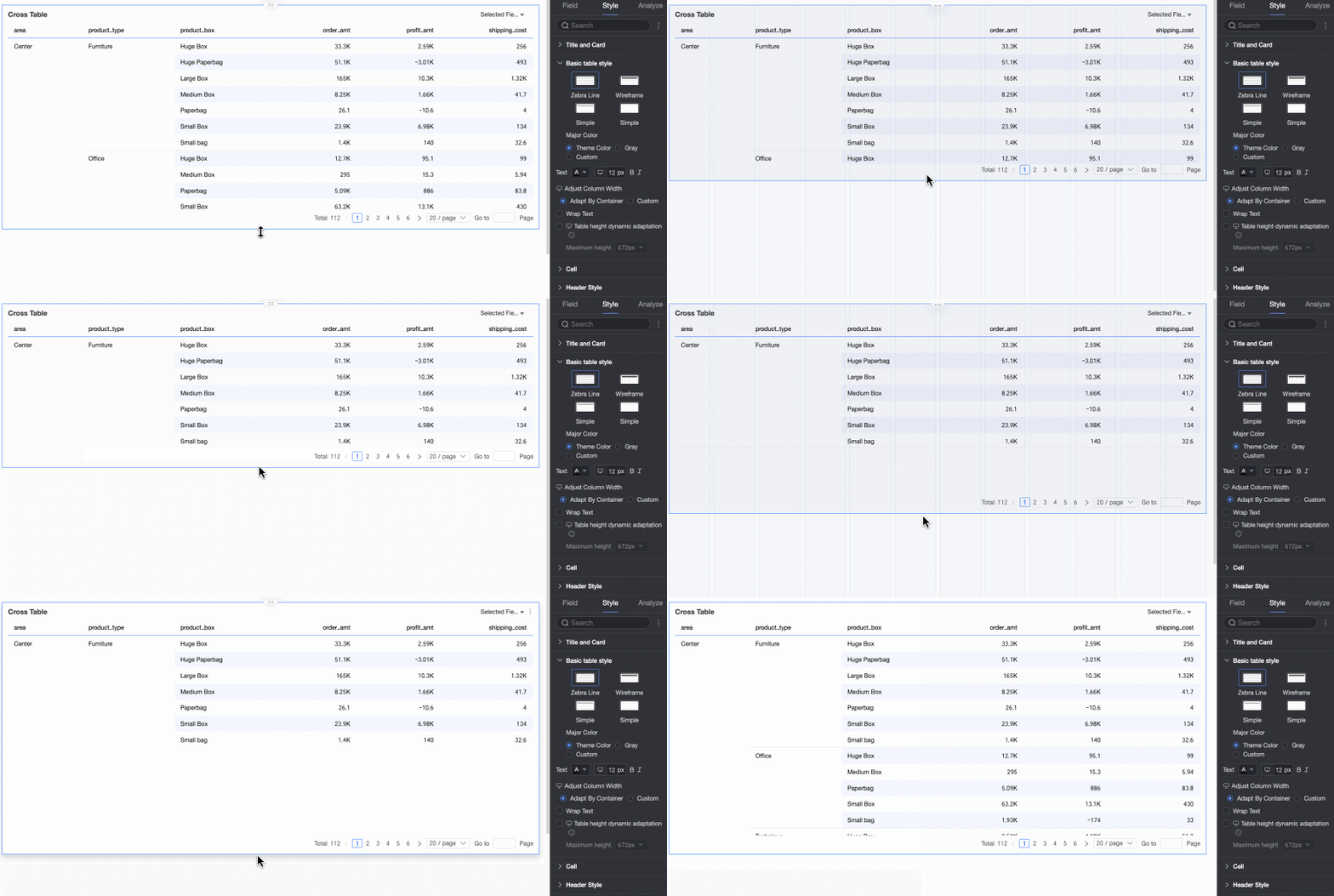
適応的な高さ: この設定により、テーブルコンテナはデータコンテンツに基づいて高さを自動的に調整します。テーブルの最大の高さを設定することもできます。これは、ヘッダーとデータ行の合計の高さに適用されます。最大の高さが設定されている場合、テーブルの適応的な高さはこの値を超えません。
選択可能な最大の高さのオプションは、192 px (約 5 行)、352 px (約 10 行)、672 px (約 20 行)、1632 px (約 50 行)、およびカスタムです。

説明行の高さが [カスタム] モードに設定されている場合、動的なテーブルの高さの適応 はカスタムオプションのみをサポートします。目的の効果に合わせて、カスタムの最大テーブル高さを設定してください。
ページの上部にある
 アイコンをクリックして、PC とモバイルデバイスの高さ適応設定を個別に設定できます。
モバイルデバイスでは、動的なテーブルの高さの適応がデフォルトで有効になっており、調整できるのは最大テーブル高さの値のみです。
この機能はレポート全体のレイアウトに影響を与える可能性があるため、必要に応じて有効にしてください。
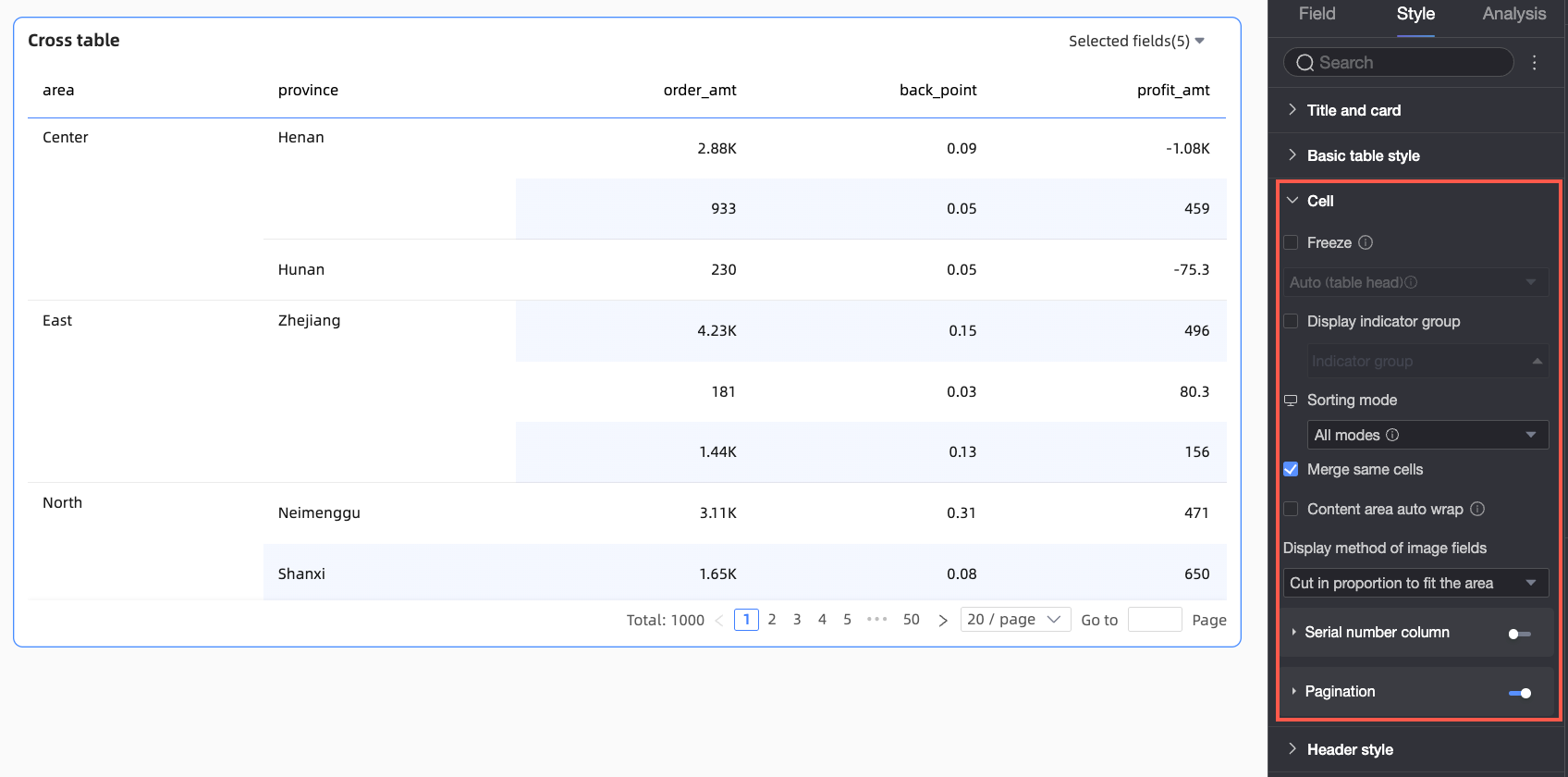
[セル] セクションで、セルの表示、並べ替え、その他のオプションを設定します。
パラメータ
説明
固定
ヘッダー または 列 を固定するかどうかを指定します。
指標表示のグループ化
グループ化された指標表示 を設定できます。 [ディメンション/メジャー混在レイアウト] を有効にすると、ディメンションフィールドもグループ化できます。グループのフィールドの説明を設定することもできます。
並べ替えモード
詳細テーブルの 並べ替えモード を設定します。

すべての方法: ドロップダウンリストに すべての並べ替え方法 が表示されます。このリストから列の並べ替え方法を手動で選択、切り替えできます。

グローバル並べ替えのみ: 列ヘッダーを クリック してフィールドの グローバル並べ替え を実行する場合は、このオプションを選択します。選択すると、列ヘッダーの右側にあるアイコン
 をクリックして、昇順または降順 を選択できます。グローバル並べ替えは、単一の列または複数の列に適用できます。
[複数の列に適用] を選択すると、複数の列に基づいて同時にグローバル並べ替えを実行できます。システムは、まず最初に選択した列で並べ替えます。同一の値がある場合は、2 番目に選択した列で並べ替え、以降も同様です。

[単一の列に適用] を選択すると、チャートは単一の列のデータに基づいて並べ替えられ、すべての行がそれに応じて並べ替えられます。これは、一度に 1 つの列の並べ替えロジックのみが有効になることを意味します。たとえば、列 A を並べ替えてから列 B を並べ替えると、列 A の並べ替えは自動的にクリアされます。

並べ替えなし: このオプションを選択すると、レポートの閲覧者はチャートの列を並べ替えることができなくなります。
同一セルの結合
同一セルを結合するかどうかを選択できます。
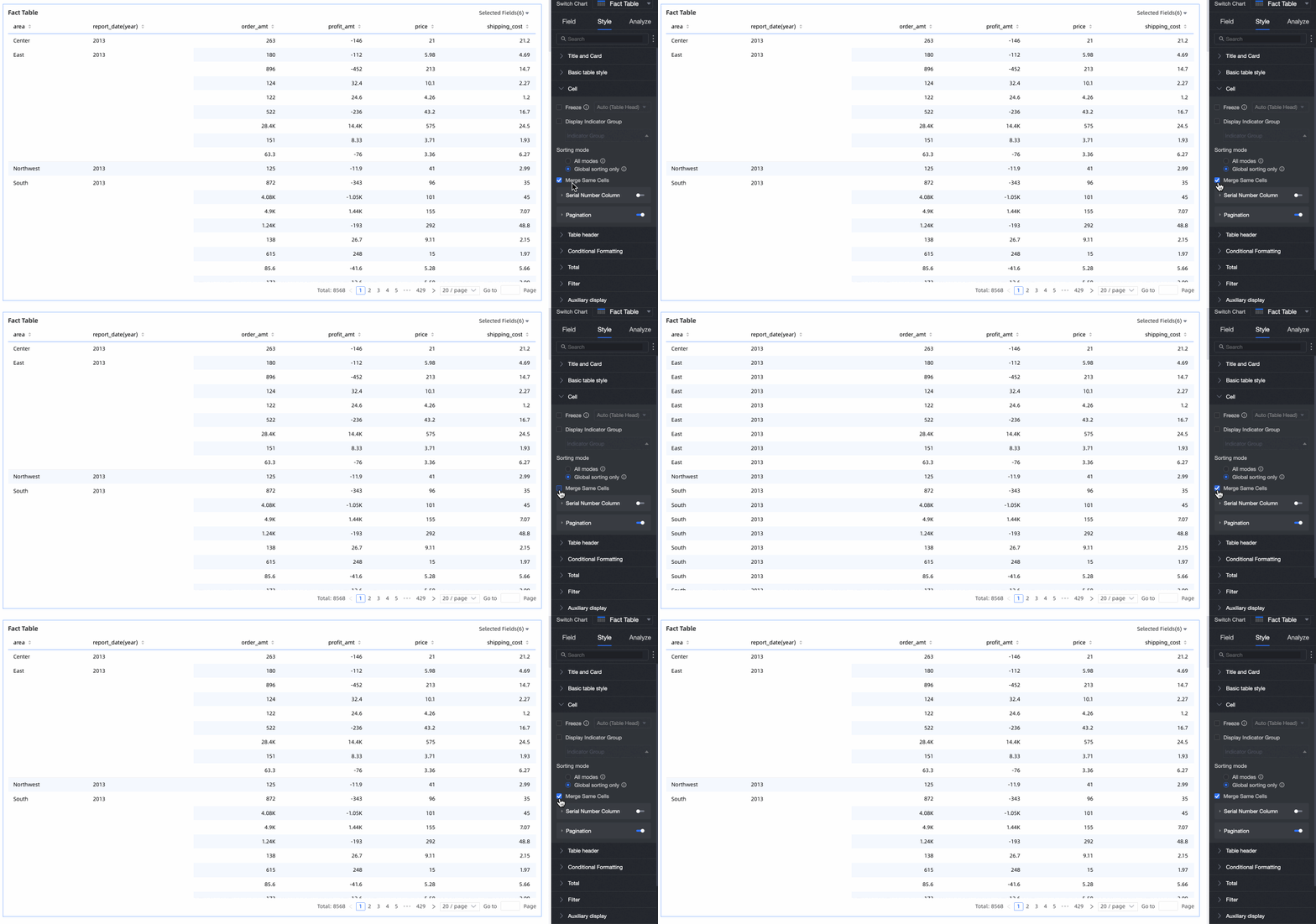
コンテンツエリアでのテキストの折り返し
このオプションを使用すると、ヘッダーとは独立してコンテンツエリアでテキストを折り返すことができます。これは、データ行のコンテンツがヘッダーテキストよりも長い場合に便利で、コンパクトで視覚的に魅力的なテーブルを維持するのに役立ちます。
[コンテンツエリアでのテキストの折り返し] を選択すると、コンテンツエリアの長いテキストが自動的に折り返されます。
説明詳細テーブルは、フィールド内の改行文字を認識できます。改行文字を使用して、折り返し効果をカスタマイズすることもできます。
このオプションは、テーブルのコンテンツエリアでテキストが自動的に折り返されるかどうかのみを制御します。ヘッダーのテキストの折り返しを調整するには、「ヘッダーの設定」をご参照ください。
画像フィールドの表示モード
チャートに画像フィールドが含まれている場合、画像の表示方法を設定できます。オプションとして、「アスペクト比を維持したまま拡大縮小してフィット」、「アスペクト比を維持したままトリミングしてエリアにフィット」、「エリアに合わせて引き伸ばす」から選択できます。
説明データセットに画像フィールドが含まれており、フィールドタイプが画像 (
 ) である場合にのみ、[画像フィールド]を使用できます。
インデックス列
このオプションを有効にすると、テーブルに連番付きのインデックス列が表示されます。

① インデックス列の名前を設定できます。
② [合計行のインデックスを表示しない] を選択できます。
説明[合計行のインデックスを表示しない] を選択できるのは、詳細テーブルで列の合計が有効になっている場合のみです。
ページネーション
大量のデータを含むテーブルに便利なページネーションを表示します。ページネーションは、データを複数のページに分割することで、読みやすさと読み込みパフォーマンスを向上させます。ページネーショントグルアイコン (
 ) をクリックして有効にします。
有効にすると、ページネーションの次の設定を設定できます。
デフォルトのページネーションモードは [標準] です。大量のデータの場合は、[簡易] モードを選択します。これは、総データ件数を計算しません。
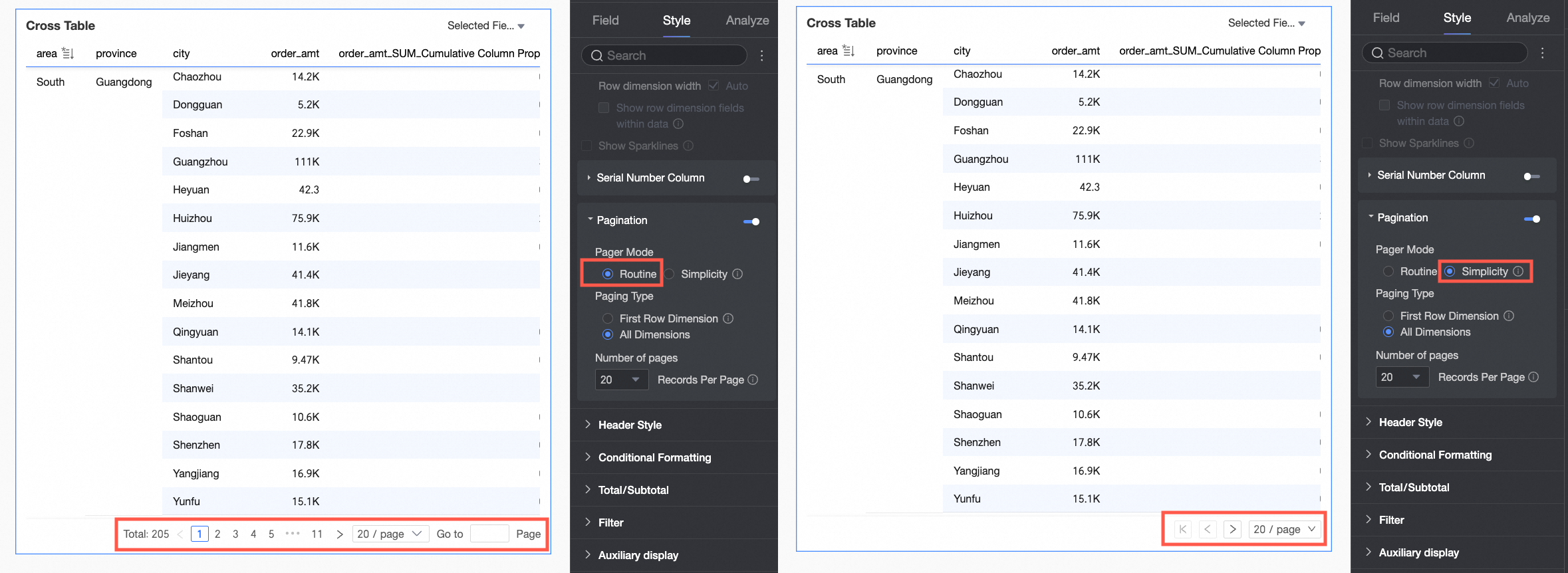
サポートされているページサイズは、1 ページあたり 10、20、30、50、80、100、200、および 500 行です。

[ヘッダー] セクションで、詳細テーブルの行ヘッダーと列ヘッダーのスタイルを設定します。
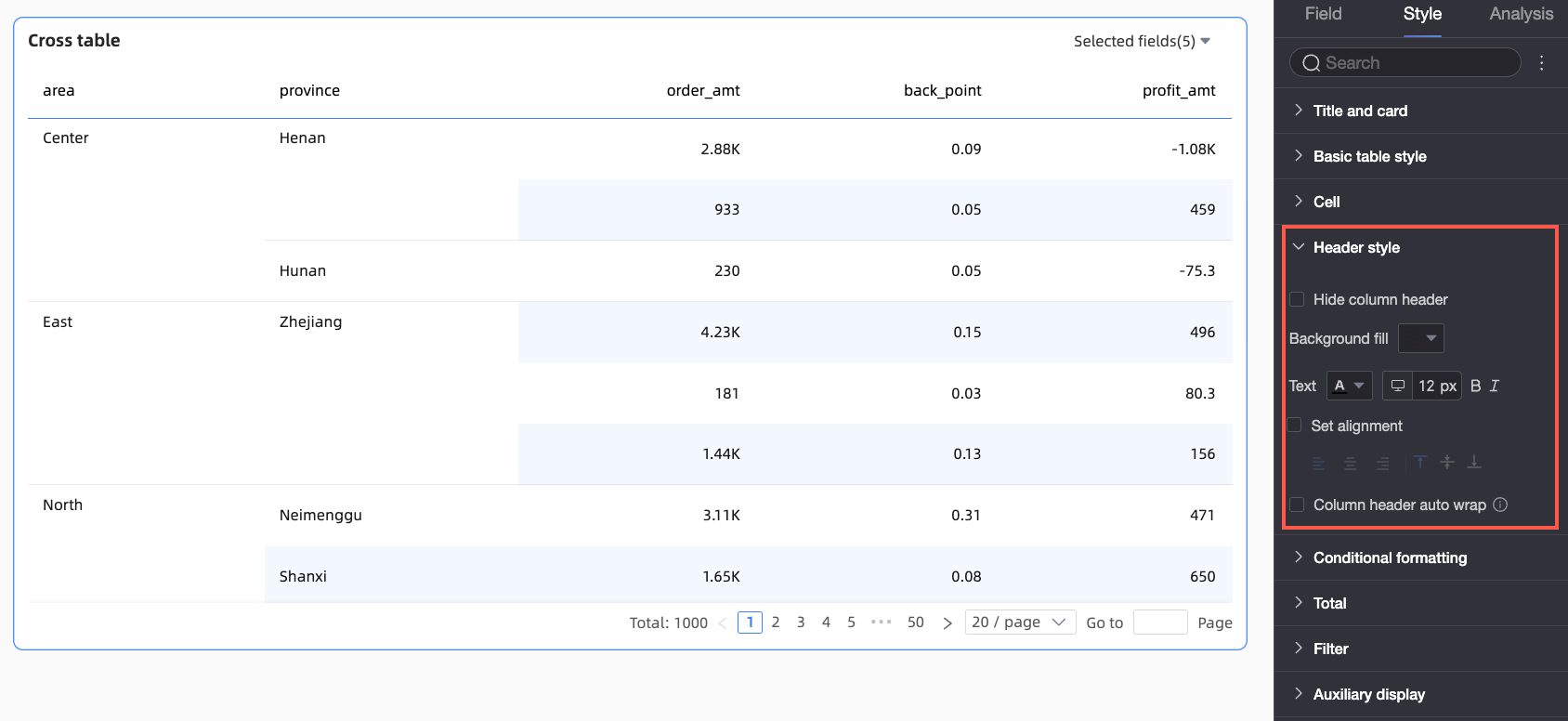
パラメータ
説明
列ヘッダーを非表示
このオプションを選択すると、列ヘッダーのコンテンツは表示されません。
背景の塗りつぶし
列ヘッダーの背景の塗りつぶし色を設定します。
テキスト
列ヘッダーのテキストスタイルを設定します。
配置の設定
このオプションを選択すると、列ヘッダーの配置を設定できます。
この設定は、フィールド設定の配置設定を上書きします。たとえば、利益額フィールドがフィールド設定で左揃えに設定されていても、ここで中央揃えに設定した場合、列ヘッダーのフィールド名は最終的に中央揃えになります。
列ヘッダーでのテキストの折り返し
このオプションを選択すると、列ヘッダーエリアの長いテキストが自動的に折り返されます。
[条件付き書式] セクションで、データの条件付き書式を設定します。

パラメータ
説明
[フィールドの選択]
条件付き書式を適用するフィールドを選択します。データパネルに追加されている任意のフィールドを選択できます。
スタイルを設定した後、一部の条件付き書式が不要になった場合は、フィールドパネルの右下にある [書式を一括クリア] をクリックできます。選択リストで、クリアする書式を選択し、[OK] をクリックします。
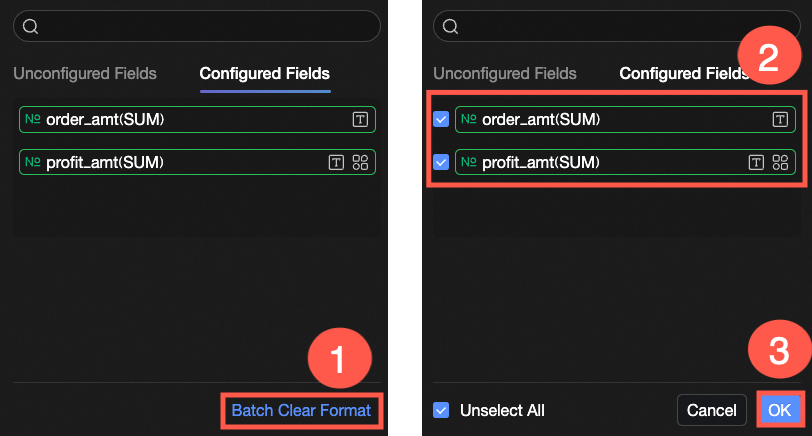
[クイックスタイル]
システムが提供するスタイルのリストから、現在のフィールドのマーカーアイコンまたはフォントの色を設定します。クイックスタイルは、メジャーフィールドに対してのみ設定でき、ディメンションフィールドには設定できません。

比較: オプションとして、[0 と比較] と [平均と比較] があります。

2 色塗りつぶし: データバーの色を選択できます。
 説明
説明データバーの長さは次のように計算されます。値の範囲に正の数と負の数の両方が含まれる場合、分母は最大値と最小値の絶対値のうち大きい方です。すべての値が正またはすべて負の場合、分母は最大値と最小値の絶対値の差です。
カラースケール: オプションとして、[グラデーション]、[2 ステップ]、[3 ステップ] があります。

色の反転
たとえば、比較スタイルでは、0 未満の値は赤で、0 より大きい値は緑です。反転後、0 未満の値は緑になり、0 より大きい値は赤になります。

クリア: クイックスタイルが不要になった場合は、[クリア] をクリックして削除します。

[カスタムスタイル]
システムのクイックスタイルに加えて、必要に応じてカスタムスタイルを設定できます。メジャーフィールドとディメンションフィールドの両方でカスタムスタイルを設定できますが、使用可能なオプションは異なります。
メジャーフィールドの場合: [テキスト/背景の強調表示]、[アイコン]、[カラースケール]、[データバー] を設定できます。
テキスト/背景の強調表示: ルールを設定してフィールド値のテキストまたは背景色を強調表示し、テーブル内の重要なデータを視覚的に際立たせます。
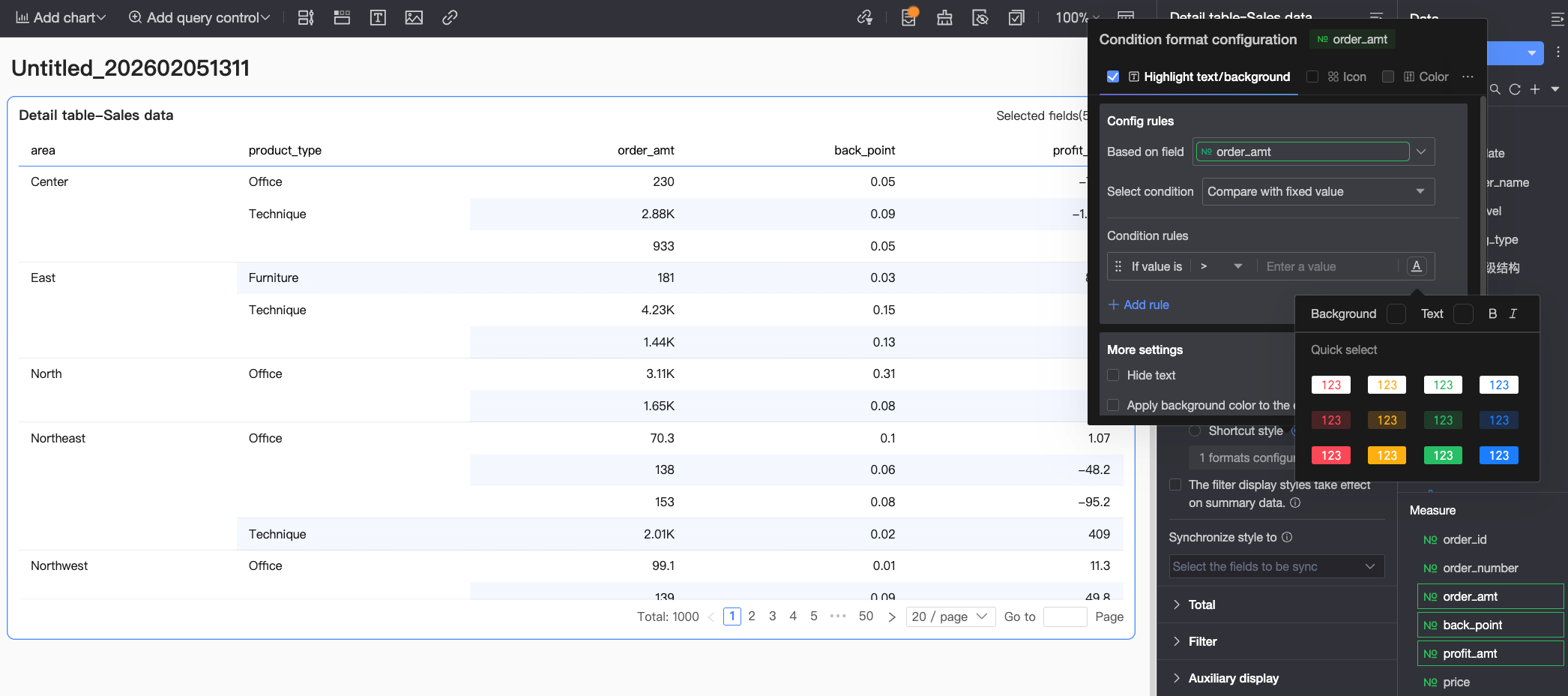 次の設定を構成します。
ベースフィールド: ルールが適用されるデータフィールドを設定します。これは、[フィールドの選択] で選択したフィールドにデフォルトで設定されます。チャートから別のフィールドを選択して、その値に基づいてより複雑なルールを作成することもできます。
条件の選択: ルールの比較基準を設定します。オプションとして、[固定値と比較]、[パーセンテージ範囲別]、[動的フィールドと比較] があります。
条件ルール: 条件の特定のロジックと、ルールが満たされたときのセルのテキスト/背景の表示スタイルを定義します。テキストの色、太字、斜体、および背景の塗りつぶし色を設定できます。
ルールの追加: クリックして新しい計算ルールを追加します。
その他の設定: 現在のフィールドのテキストを非表示にするかどうか、および背景色を行全体に適用するかどうかを設定します。
アイコン: 数値の比較に基づいてセルに特定のマーカーアイコンを表示し、現在のデータとターゲット値の関係を明確に示します。
 次の設定を構成します。
ベースフィールド: ルールが適用されるデータフィールドを設定します。これは、[フィールドの選択] で選択したフィールドにデフォルトで設定されます。チャートから別のフィールドを選択して、その値に基づいてより複雑なルールを作成することもできます。
条件の選択: ルールの比較基準を設定します。オプションとして、[固定値と比較]、[パーセンテージ範囲別]、[動的フィールドと比較] があります。
条件ルール: マーカーアイコン 選択ボックスをクリックして、システムが提供するアイコンセットから適切なアイコンタイプを選択します。次に、各アイコンに対応するデータ条件のロジックを定義します。各比較ルールに固有のマーカーアイコンを選択することもできます。
ルールの追加: クリックして新しい計算ルールを追加します。
その他の設定: 現在のフィールドのテキストを非表示にするかどうかを設定します。
カラースケール: 数値に基づいて、指定されたカラースケールから異なる背景色を適用し、データの分布と傾向を明確に示します。
説明カラースケールを設定できるのは、テキスト/背景の強調表示、アイコン、およびデータバーが選択されていない場合のみです。
 次の設定を構成します。
条件の選択: ルールの比較基準を設定します。オプションとして、[固定値と比較] と [パーセンテージ範囲別] があります。
条件ルール: カラースケールのスタイル (グラデーション、2 ステップ、3 ステップ) を設定し、各値範囲の最大/最小値、しきい値、および対応する色を指定します。
[その他の設定] では、カラースケールバーの形状を設定したり、現在のフィールドのテキストを非表示にするかどうかを設定したりできます。
データバー: セルの値を、さまざまな長さと色のバーで表現し、データの相対的なサイズまたは比較をより直感的に示します。
 次の設定を構成します。
条件ルール: 現在のメジャーフィールドのデータバーの表示ルールを設定します。各ルールに異なる表示色を指定できます。
ルールの追加: クリックして新しい計算ルールを追加します。
最小/最大のカスタマイズ: 選択すると、最大値と最小値に特定の値を設定できます。自動モードでは、最大値は現在のフィールドの最高値にデフォルトで設定され、最小値は最低値にデフォルトで設定されます。
その他の設定: データバーの背景を表示するかどうかを設定し、その色をカスタマイズできます。また、現在のフィールドのテキストを非表示にするかどうかも設定します。

ディメンションフィールド:[テキスト/背景のハイライト] と [アイコン] を設定できます。
[テキスト/背景の強調表示]

ルール定義 で、現在のディメンションフィールドのテキストを強調表示する条件ルールを設定します。条件はディメンション値で評価されるため、条件値入力ボックスはテキスト入力のみをサポートします。
[その他の設定] で、現在のフィールドのテキストを非表示にするかどうかを設定します。
[アイコン]

ルール定義 で、現在のディメンションフィールドのアイコンマーキングルールを設定します。条件はディメンション値で評価されるため、条件値入力ボックスはテキスト入力のみをサポートします。
[その他の設定] で、現在のフィールドのテキストを非表示にするかどうかを設定します。
条件付きスタイルをサマリーデータに適用
このオプションを選択すると、設定した条件付きスタイルがサマリーデータにも適用されます。
[スタイルの同期先]
現在の条件付き書式を他のフィールドに同期します。
[合計/小計] セクションで、トグル
 をクリックして列の合計を有効にします。有効にすると、列内のすべての数値に対して集計操作が実行されます。
パラメータ
説明
全体のサマリー (列の合計)
合計のエイリアス
ビジネス上の意味に基づいて、合計データの表示名を設定します。たとえば、「地域別総売上高」などです。
計算方法
すべてのフィールドの合計に対して単一の集計方法を選択します。フィールドが計算フィールドの場合、ここで選択した集計方法は適用されず、元の集計方法が代わりに使用されます。
各フィールドに異なる集計方法を設定する必要がある場合は、ドロップダウンリストから [カスタム] を選択し、[カスタム計算] モジュールで各フィールドの集計ロジックを設定します。
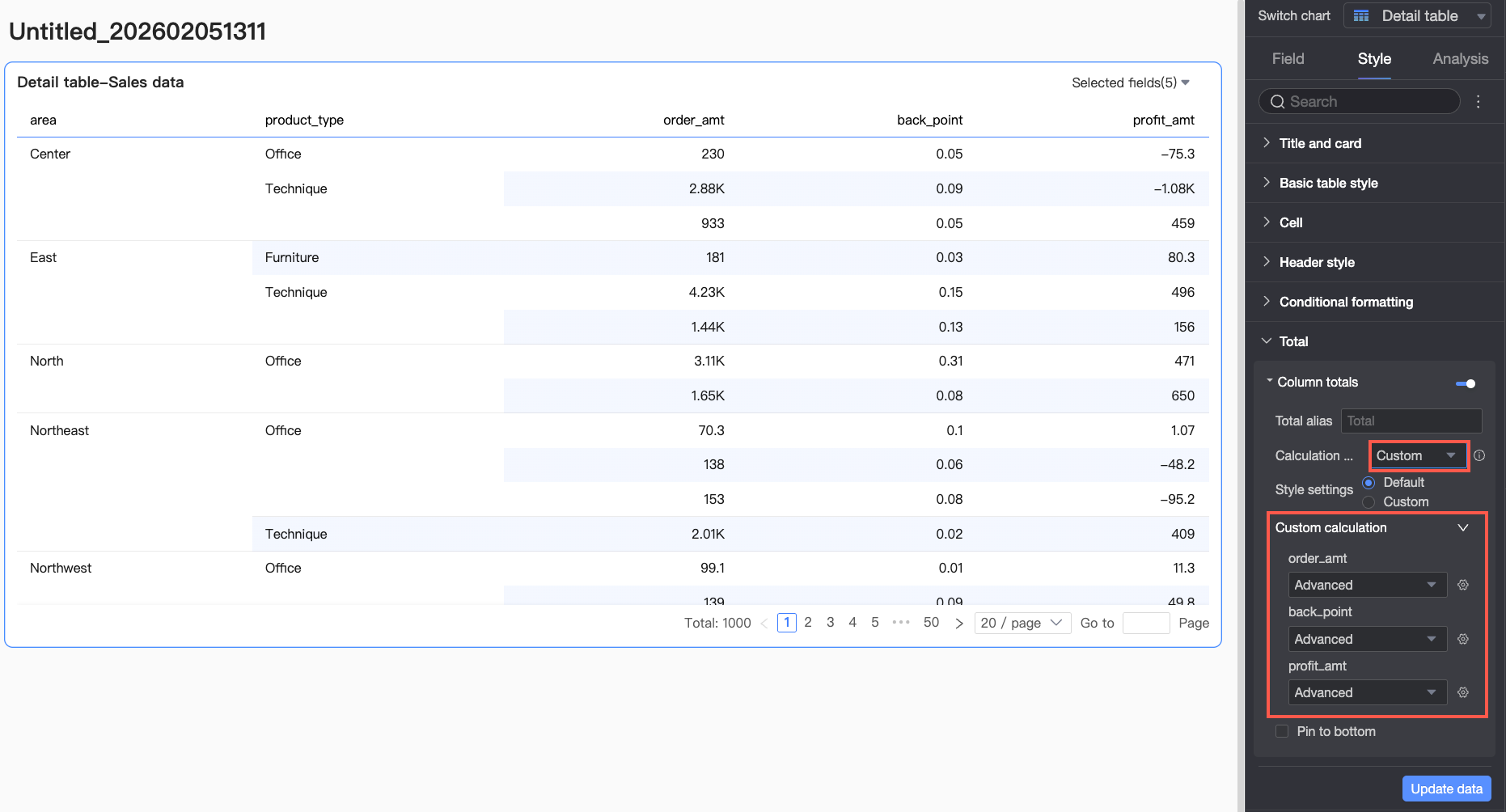
スタイル設定
現在の合計データのテキストスタイルを設定します。システムのデフォルトに従うか、テキストのフォントの色、背景色、太さなどをカスタマイズできます。
下部に固定
列の合計データをテーブルの下部に固定するかどうかを設定します。
説明合計設定に関するよくある質問については、「合計設定に関する FAQ」をご参照ください。
[フィルター] セクションで:
[フィールドコンテンツによる表示フィルター] を有効にすると、プレビューモードの詳細テーブルで [選択したフィールド] ドロップダウンリストをクリックして、フィールドをフィルターまたは並べ替えできます。
[クイックフィルター] を有効にすると、プレビューモードの詳細テーブルで [フィルター] ドロップダウンリストをクリックしてフィールドをフィルターできます。

[補助表示] セクションで、[スクロールバーの表示モード] と [スクロールバーの太さ] を設定できます。
表示モードを [ホバー時に表示] に設定すると、カーソルがテーブル上にあるときにのみスクロールバーが表示されます。
スクロールバーを常に表示したい場合は、[常に表示] を選択します。
スクロールバーを より目立たせたい 場合は、太さ を調整できます。

チャート分析
カテゴリ | パラメーター | 説明 |
データインタラクション | ドリルダウン | チャートのドリルダウン機能を設定する際、ドリルダウン階層の行の表示スタイルも設定できます。詳細については、「ドリルダウン」をご参照ください。 |
[連携] | 分析対象のデータが異なるチャートにある場合、チャート連携を使用して複数のチャートを接続し、データ分析を行うことができます。詳細については、「連携」をご参照ください。 | |
[ジャンプ] | 分析対象のデータが複数のダッシュボードにまたがっている場合、ダッシュボードジャンプ機能を使用してそれらを接続し、分析することができます。ジャンプ機能は、[パラメータージャンプ]と[外部リンク]の 2 つの方法に対応しています。詳細については、「ジャンプ」をご参照ください。 | |
詳細設定 | [イベント] | このオプションを選択すると、詳細テーブルでデータ入力ができます。列ディメンションがある場合、イベントを設定するには行ディメンションのみを追加できます。詳細については、「イベント」をご参照ください。 |
[セカンダリ指標表示の有効化] | このオプションを選択すると、セカンダリ指標の表示形式を設定できます。詳細については、「セカンダリ指標表示の有効化」をご参照ください。 |
Secondary Indicator Display
After you configure measure indicators, you can enable and configure secondary indicators.

After selecting Enable Secondary Indicator Display, the comparison indicator drop-down list allows you to select any measure indicator.
Comparison Date Selection: You must select a date field from the dataset.
説明If the chart contains date fields, the secondary indicator's comparison date can only be the date field with the finest granularity in the chart.
If the chart does not contain any date fields, the secondary indicator's comparison date can be any date field from the dataset.
Comparison Method: The available comparison options, up to a maximum of four, depend on the granularity of the date field. For example, if the Comparison Date has daily granularity, the Comparison Content Selection will show day-over-day, week-over-week, month-over-month, and year-over-year. If the Comparison Date has monthly granularity, the Comparison Content Selection will show month-over-month, year-over-year, etc.
Display Content: Difference Percentage is selected by default. You can also select Difference or Raw Value.
Difference: The data display format matches that of the indicator.
When Difference is selected, you can also select Calculate percentage point difference for percentage indicators. This is not selected by default. If this option is selected and the indicator is a percentage, the difference is displayed in percentage points (pt), for example, 5.2% - 4.1% = 1.1pt. You can choose to retain 0, 1, or 2 decimal places.
Difference Percentage: You can choose to retain 0, 1, or 2 decimal places.
Compare with same period (effective only when query filter is bound to daily granularity): If a filter condition is configured, the same-period comparison is also filtered. For example, if you filter for the date
2022-01-02, the year-over-year calculation will compare it to data from2021-01-02. Day-over-day comparison automatically supports same-period comparison; dynamic sequential comparison does not.When the previous period's data is negative: Select the formula for calculating the difference percentage when the previous period's value is negative. The selected formula applies only to data items where the previous period's value is less than 0. You can set it to:
[(Current Period Data / Previous Period Data - 1) * 100%]: Default value
[1 - (Current Period Data / Previous Period Data) * 100%]
[Display as -]
[Sync Comparison Indicators]: You can sync the configuration of the current indicator to multiple other indicators.
Display Position: The default is To the right of indicator. Other options include Separate on right and Below indicator.
To the right of indicator: Adds a new indicator column to the right of the current one. The column name will be the selected comparison method, such as year-over-year, day-over-day, etc.
If multiple indicators are arranged as columns, secondary indicators are displayed sequentially to their right.

Separate on right: The last column dimension is split to display the selected comparison methods (day-over-day, week-over-week, etc.) separately to the right of the current indicator.

Below indicator: Adds multiple rows for comparison indicators below the current indicator. The alignment matches the primary indicator's alignment: text is left-aligned, and numerical values are right-aligned.
The comparison indicators share a cell with the current indicator. A new row for the selected comparison method (day-over-day, week-over-week, etc.) is added below the current indicator's header.

Display Style: Select the display colors for positive and negative numbers. Options include Follow global semantic color settings (which follows the settings in Page Settings > Global Styles > Semantic Colors), Positive numbers red, negative numbers green, or Positive numbers green, negative numbers red.
合計設定に関するよくある質問
合計の計算方法
元のデータが GMV (合計) で、合計と小計の計算方法が オート (デフォルト) に設定されている場合、合計と小計の計算ロジックは GMV (合計) になります。合計の計算を カスタム に変更し、集計方法として 平均 を選択すると、合計は GMV (平均) として計算されます。
元のデータが id (個別カウント) で、合計と小計の計算方法が オート (デフォルト) に設定されている場合、計算ロジックは id (個別カウント) になります。合計の計算を カスタム に変更し、集計方法として カウント を選択すると、合計は id (カウント) として計算されます。
比率の計算方法
比率を定義します。
この例では、比率が (指標 A / 指標 B) として定義されていると仮定します。
データセットで、式
rate=sum(A)/sum(B)を使用して新しい計算フィールドを作成します。
ダッシュボードのデータパネルで、レート (合計) 指標を選択し、合計と小計を有効にします。計算ロジックはデフォルトで レート (合計) になるため、合計と小計のロジックは sum(A)/sum(B) になります。
説明データセットで式を
rate=A/Bと記述し、合計にデフォルトの A/B (合計) ロジックを使用すると、結果が不正確になります (たとえば、比率が 100% を超えるなど)。