バブルチャートは、複数の変数間の関係を示すデータ可視化です。2 次元の座標系におけるバブルの位置とサイズを使用してデータを表示します。この Topic では、バブルチャートにデータを追加し、そのスタイルを設定する方法について説明します。
例
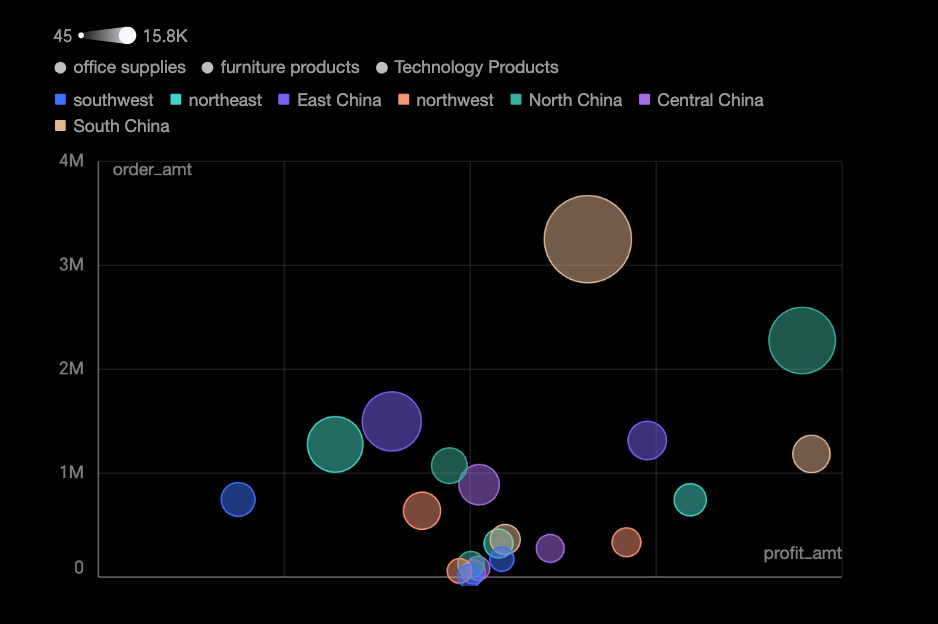
データの設定
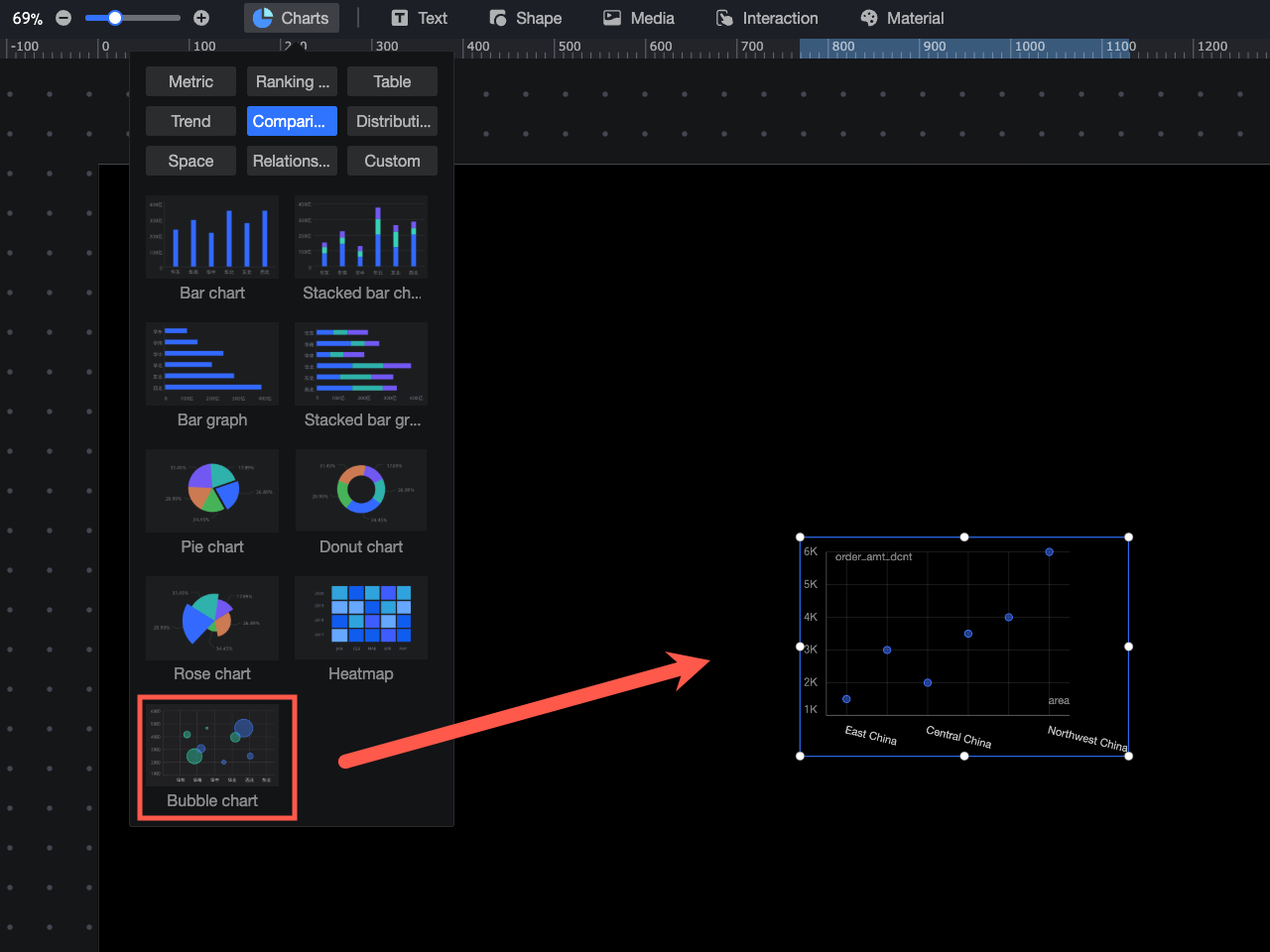
ウィジェットライブラリの [チャート] セクションで、[バブルチャート] をキャンバスにドラッグします。
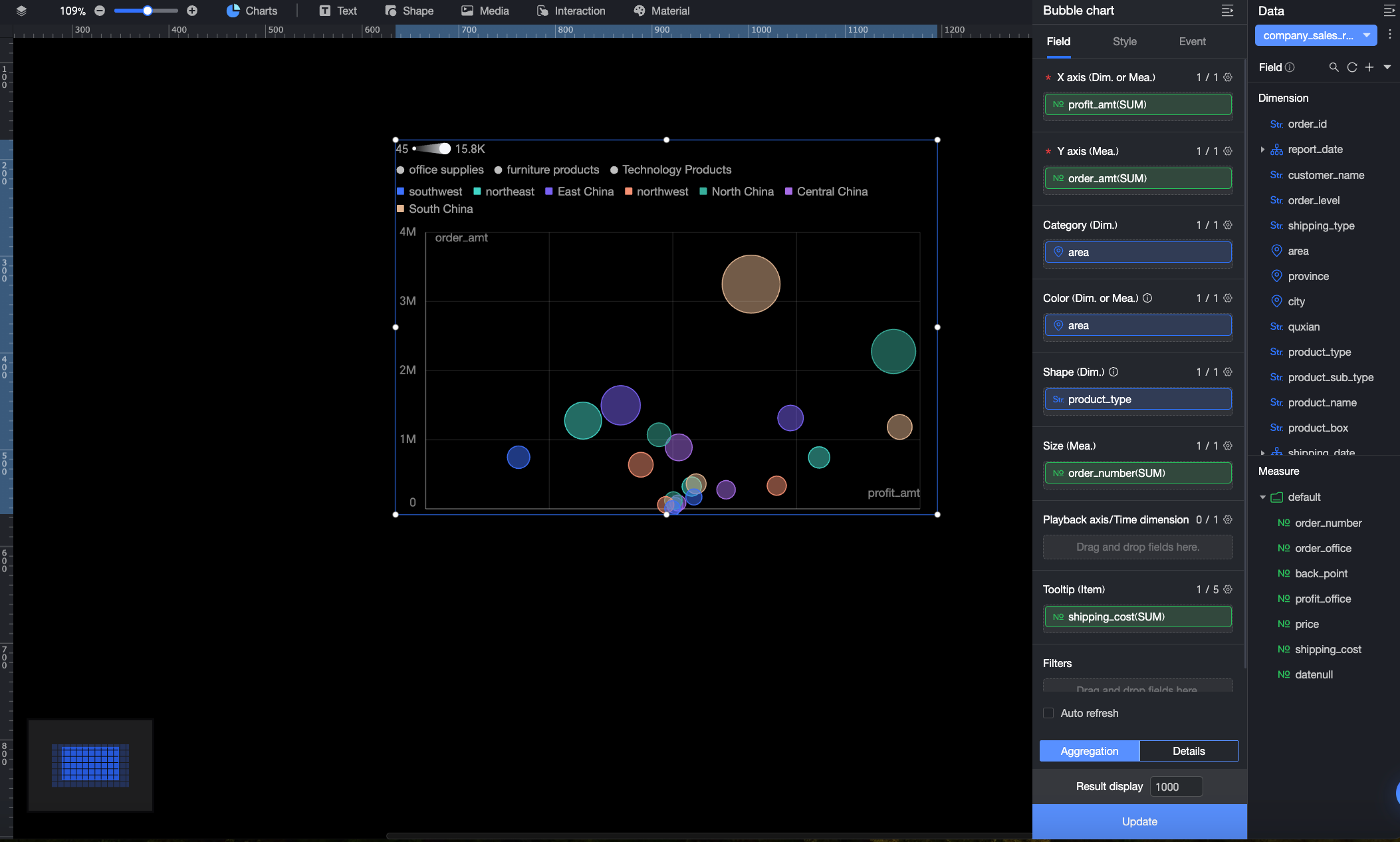
[データ] パネルで、データセットを選択します。[フィールド] タブで、次の表の説明に従ってチャートフィールドを設定します。
フィールド
説明
X 軸/ディメンションまたはメジャー
x 軸のデータを設定します。ディメンションまたはメジャーフィールドをこのセクションにドラッグできます。
この例では、[注文額] フィールドが使用されます。これは、x 軸上の各バブルの位置がその注文額に依存することを意味します。
Y 軸/メジャー
y 軸のデータを設定します。メジャーフィールドのみがサポートされています。y 軸は x 軸と連携して、座標系内の各バブルの正確な位置を決定します。
この例では、[利益額] フィールドが使用されます。これは、y 軸上の各バブルの位置がその利益額に依存することを意味します。
カテゴリ/ディメンション
データの分類に使用するディメンションを設定します。これにより、さまざまなデータカテゴリの分布を比較および観察できます。
この例では、[リージョン] フィールドが使用されます。これは、データがリージョン別にグループ化されることを意味します。
色/ディメンションまたはメジャー
バブルの色を決定するフィールドを設定します。ディメンションまたはメジャーフィールドをこのセクションにドラッグできます。その後、[スタイル] タブの [プロットエリア] > [色の設定] セクションでバブルの色をカスタマイズできます。
説明このフィールドは、[カテゴリ/ディメンション] セクションにフィールドが既に存在する場合にのみ設定できます。
ディメンションフィールドを使用する場合、ディメンション値ごとに異なるバブルの色が生成されます。たとえば、[リージョン] フィールドを使用すると、北東リージョンのバブルは青で表示されます。
メジャーフィールドを使用する場合、メジャー値の傾向に基づいて色のグラデーションが生成されます。たとえば、[注文数量] フィールドを使用すると、注文数量に基づいてバブルの色が暗い色から明るい色に変化します。
この例では、[リージョン] フィールドが使用されます。これは、異なるバブルの色が異なるリージョンを表すことを意味します。
形状/ディメンション
バブルの形状を決定するフィールドを設定します。ディメンションフィールドのみがサポートされています。[スタイル] タブの [プロットエリア] > [バブルスタイル] セクションでバブルの形状をカスタマイズできます。
説明このフィールドは、[カテゴリ/ディメンション] セクションにフィールドが既に存在する場合にのみ設定できます。
この例では、[プロダクトタイプ] フィールドが使用されます。これは、異なるバブルの形状が異なるプロダクトタイプを表すことを意味します。
サイズ/メジャー
バブルのサイズを決定するフィールドを設定します。メジャーフィールドのみがサポートされています。システムはメジャー値に基づいてバブルのサイズを生成します。
この例では、[注文数量] フィールドが使用されます。これは、バブルのサイズが注文数量によって決定されることを意味します。
再生軸/時間ディメンション
データに時間情報が含まれている場合は、時間フィールドをここにドラッグして、時間とともに変化する動的なバブルチャートを作成できます。
これはこの例では使用されていません。
ツールチップ/メジャー
レポートの視聴者がバブルの上にマウスポインターを置くと、ツールチップが表示され、メジャーの特定の値など、そのデータポイントに関する詳細情報が提供されます。ツールチップに表示する特定のメジャー情報を設定できます。
この例では、[送料] フィールドが使用されます。これは、データポイントの送料がツールチップに表示されることを意味します。
次のデータ操作を実行することもできます:
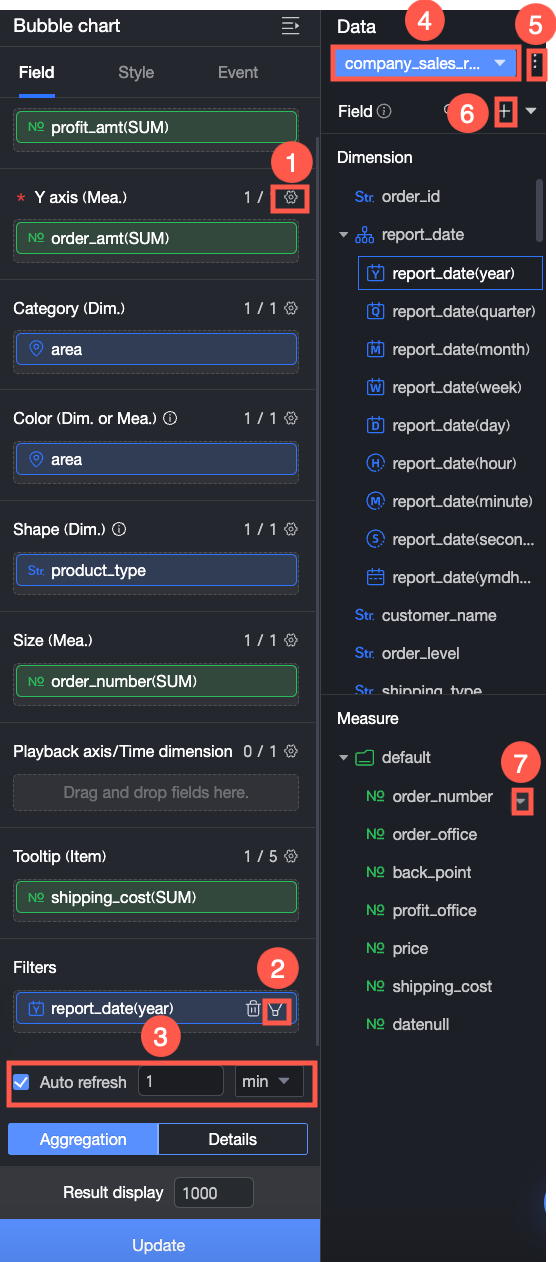
フィールドフォーマットをバッチで設定します (①)。詳細については、「フィールドスタイルをバッチで設定する」をご参照ください。
フィールドをフィルタリングします (②)。詳細については、「データをフィルタリングする」をご参照ください。
データの自動更新を設定します (③)。詳細については、「スケジュールに従ってデータを更新する」をご参照ください。
データセットを切り替えます (④)。詳細については、「データセットを切り替える」をご参照ください。
データセットを編集します (⑤)。詳細については、「データセットを編集する」をご参照ください。
データを処理します (⑥)。詳細については、「計算フィールドを作成する」、「新しいグループ化されたディメンションを作成する」、および「プレースホルダー」をご参照ください。
フィールドをコピーします (⑦)。詳細については、「コピーしてディメンションに変換する」をご参照ください。
スタイルの設定
位置とサイズ
ウィジェットに対して次の設定を行うことができます:
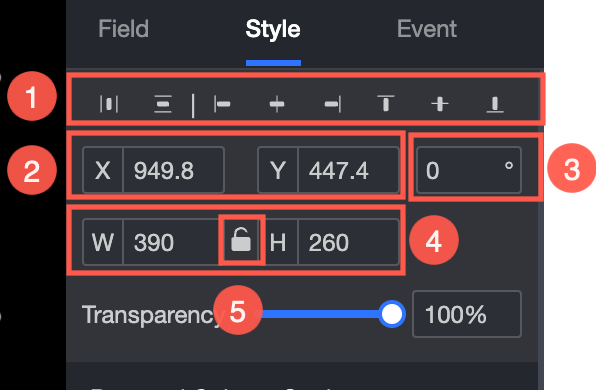
ウィジェットの配置を調整します (①)。オプションには、左揃え、中央揃え、右揃えがあります。
ウィジェットの位置を調整します (②)。左上隅を原点として、X 座標と Y 座標の値を設定します。
ウィジェットの角度を調整します (③)。回転角度を設定します。
ウィジェットのサイズを調整します (④)。ウィジェットの幅 (W) と高さ (H) を設定します。
ウィジェットをロックします (⑤)。ウィジェットがロックされている場合、そのサイズは調整できません。
ウィジェットの不透明度を設定します (⑥)。
プロットエリア
プロットエリアセクションでは、[配色]、[バブルスタイル]、および [4 つの象限を有効にする] 設定を行うことができます。利用可能な設定項目は、[フィールド] タブで設定されているフィールドによって異なります。
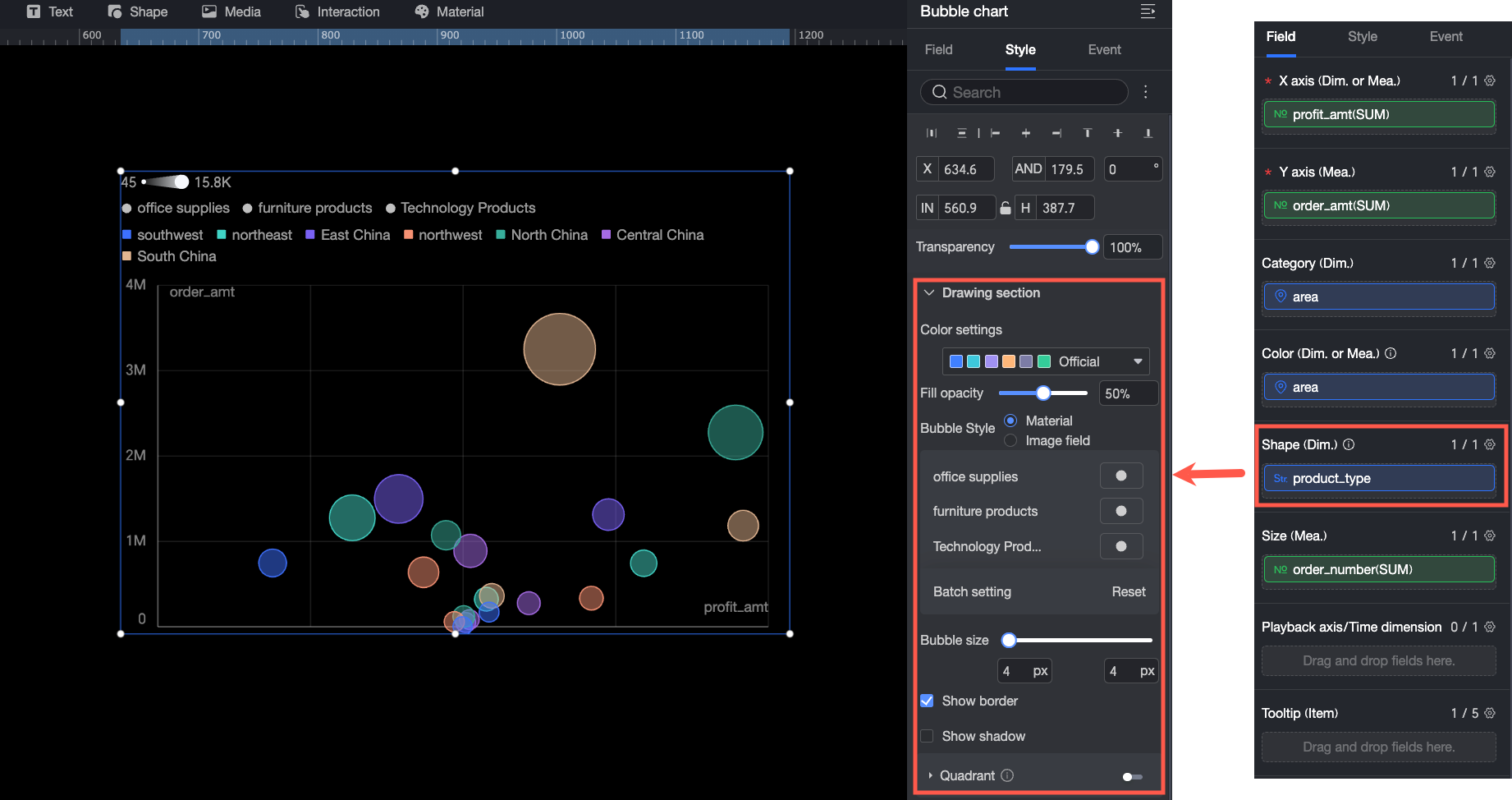
[形状/ディメンション] セクションでフィールドが設定されている場合、次の設定が利用可能です。
設定項目
説明
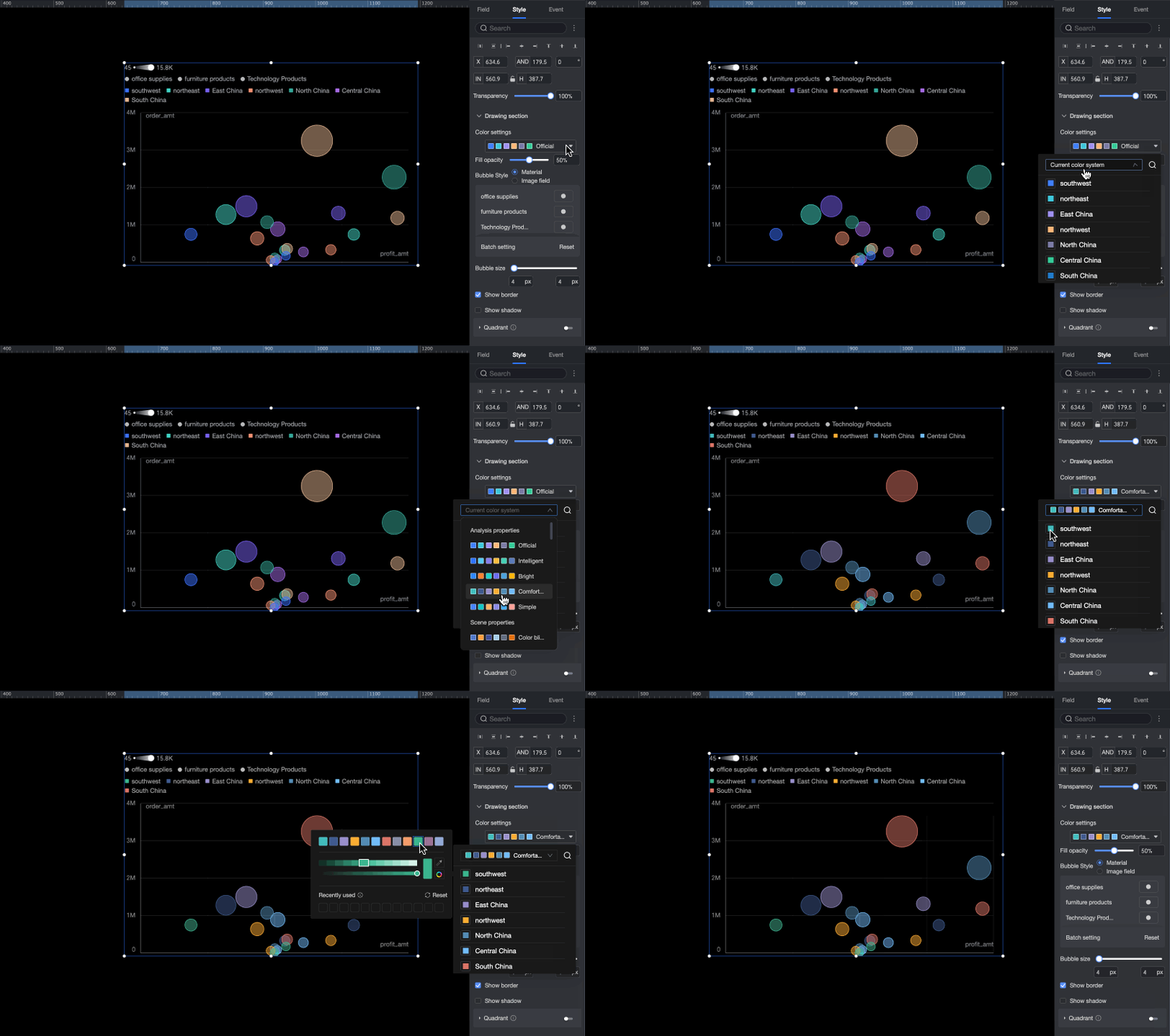
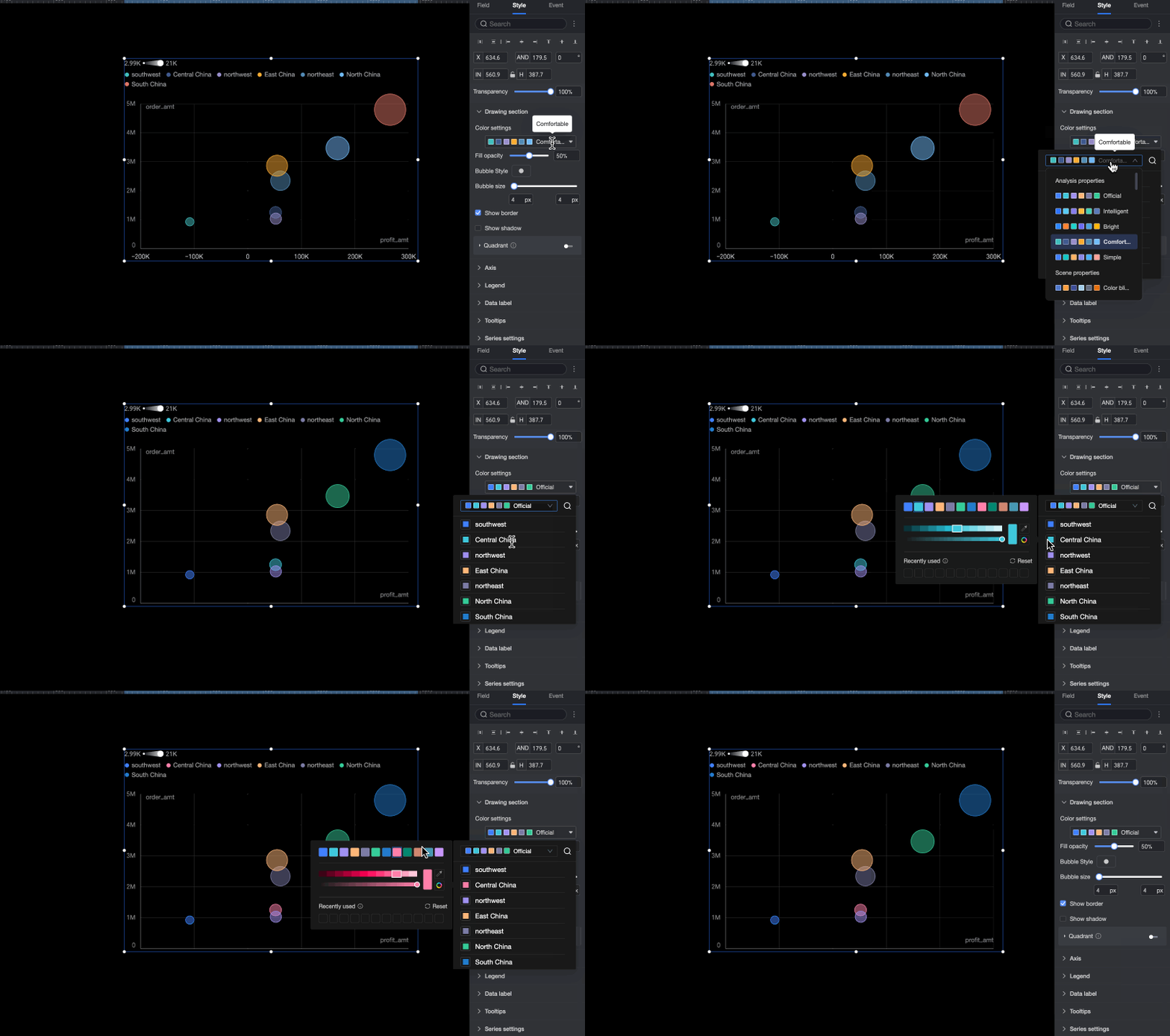
色の設定
チャート内のバブルの全体的な配色を設定します。組み込みのシステムテーマを選択し、個々のディメンション値の色をカスタマイズできます。
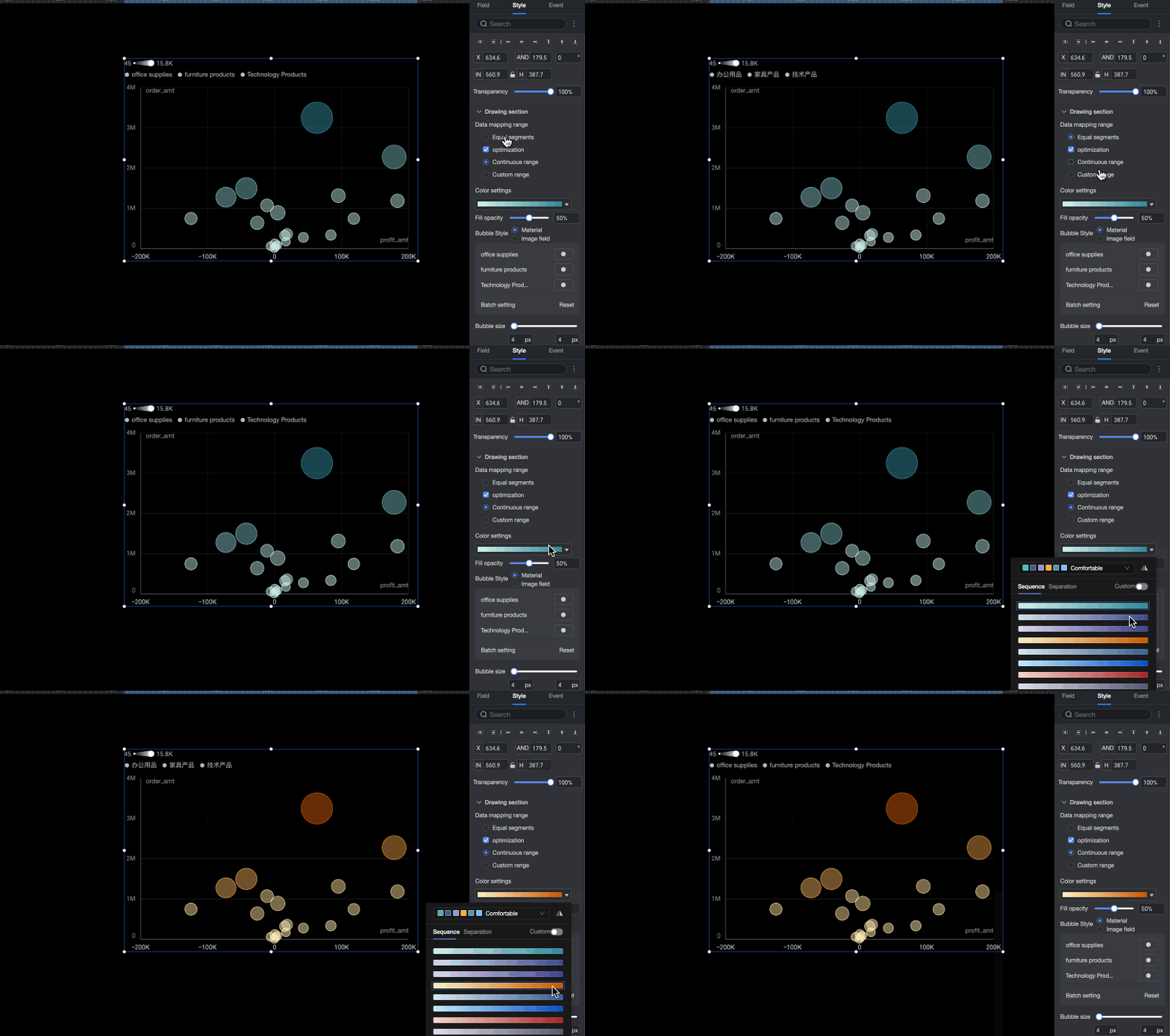
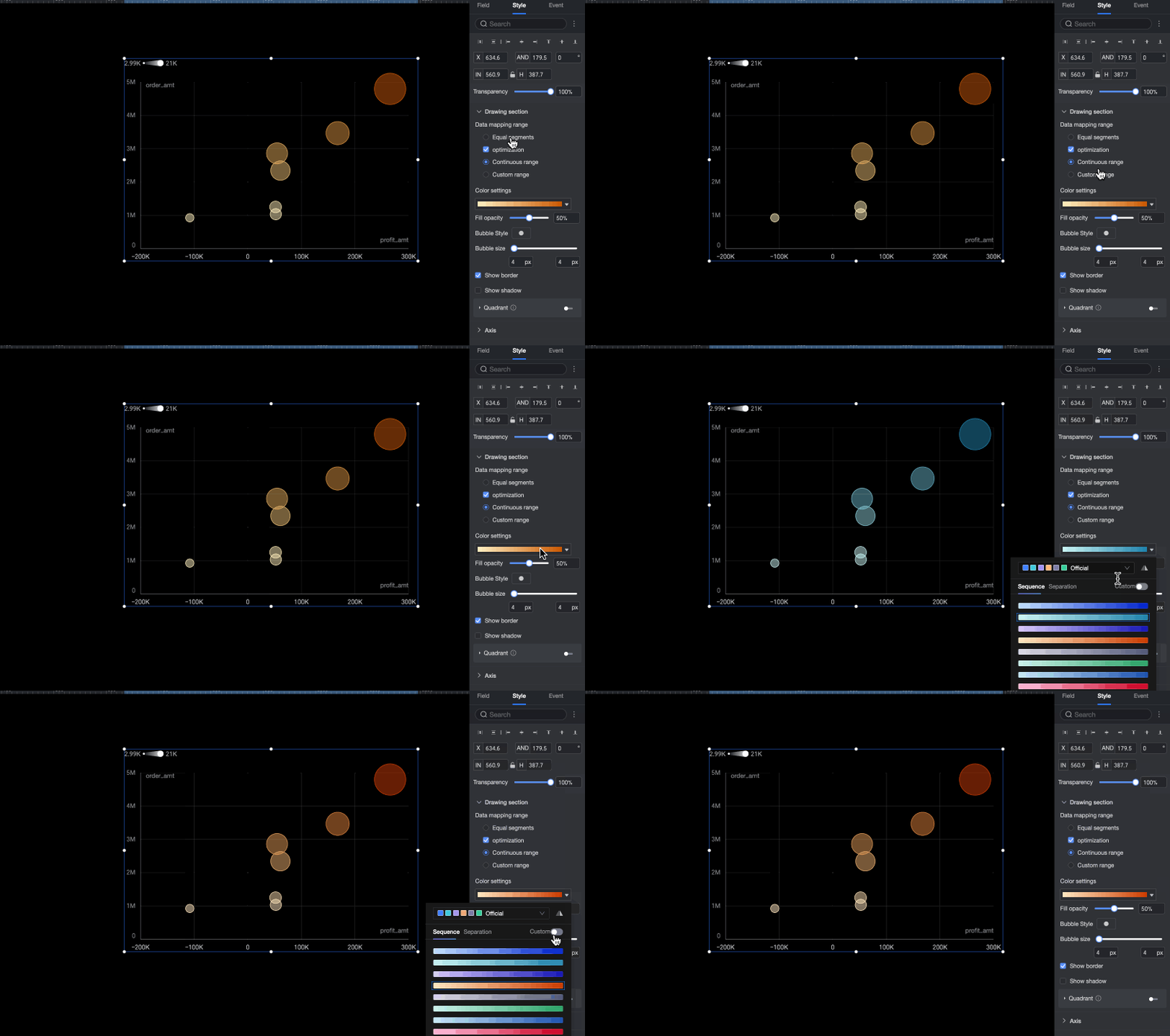
[色/ディメンションまたはメジャー] セクションでメジャーフィールドが設定されている場合は、メジャーの [データマッピング範囲] と [配色] を設定する必要があります。
塗りつぶしの不透明度
バブルの不透明度を設定します。
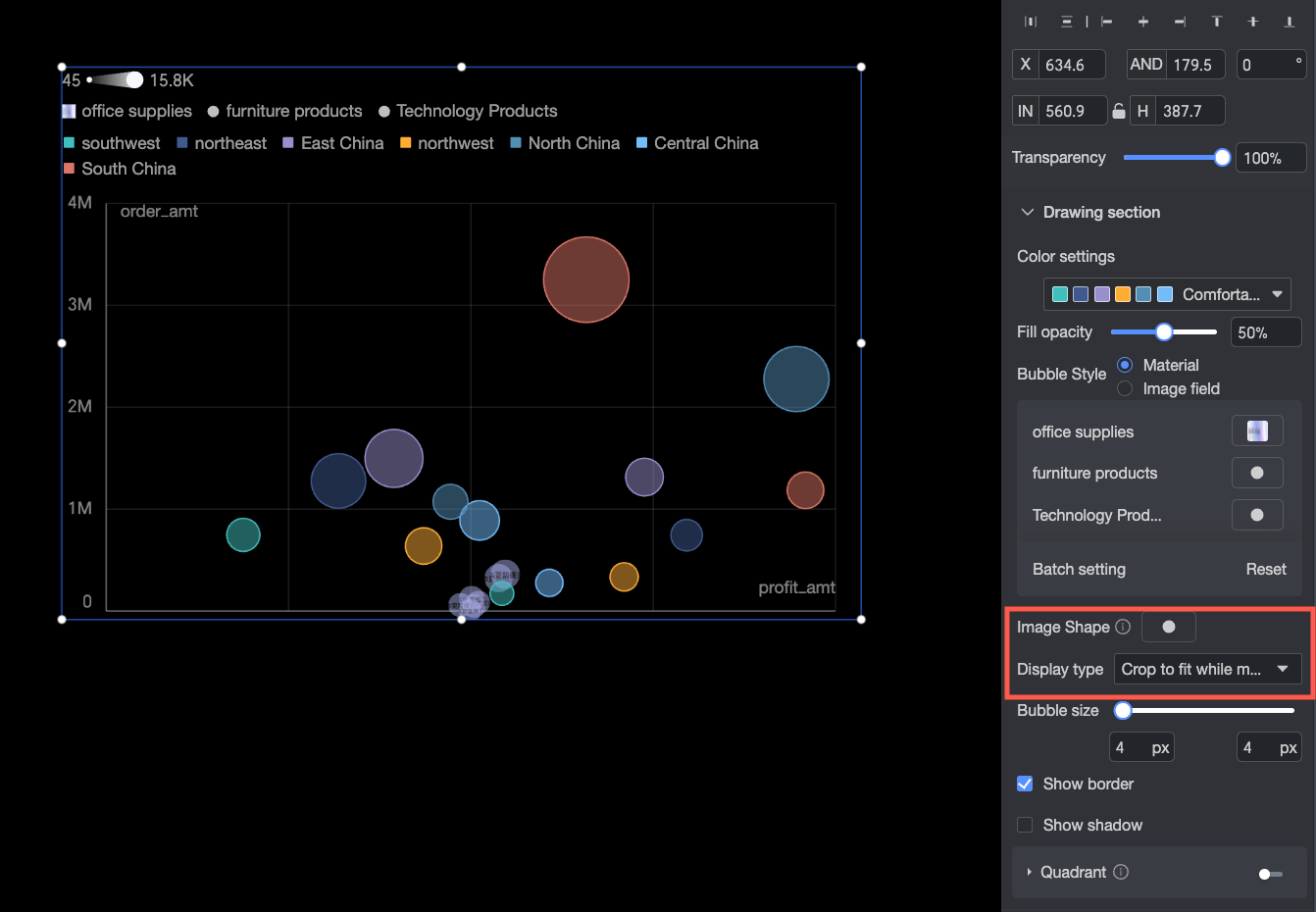
バブルスタイル
バブルの形状のスタイルを設定します。マテリアルから選択するか、イメージフィールドを使用できます。
マテリアル: ディメンション値ごとに異なる形状パターンを設定します。組み込みのマテリアルから選択するか、カスタムイメージをアップロードできます。
イメージフィールド: データセット内のイメージフィールドの画像を塗りつぶしとして使用します。[イメージフィールド] オプションは、データセットにイメージフィールドが含まれ、フィールドタイプがイメージ (
 ) である場合にのみ使用できます。
カスタムイメージをアップロードするか、イメージフィールドを使用する場合、イメージの形状と表示モードも設定できます。
バブルサイズ
バブルのサイズを設定します。
罫線の表示
バブルの罫線を表示するかどうかを設定します。
影の表示
バブルの影を表示するかどうかを設定します。
4 つの象限
x 軸と y 軸の両方のフィールドがメジャーフィールドである場合、[4 つの象限] 機能を有効にできます。
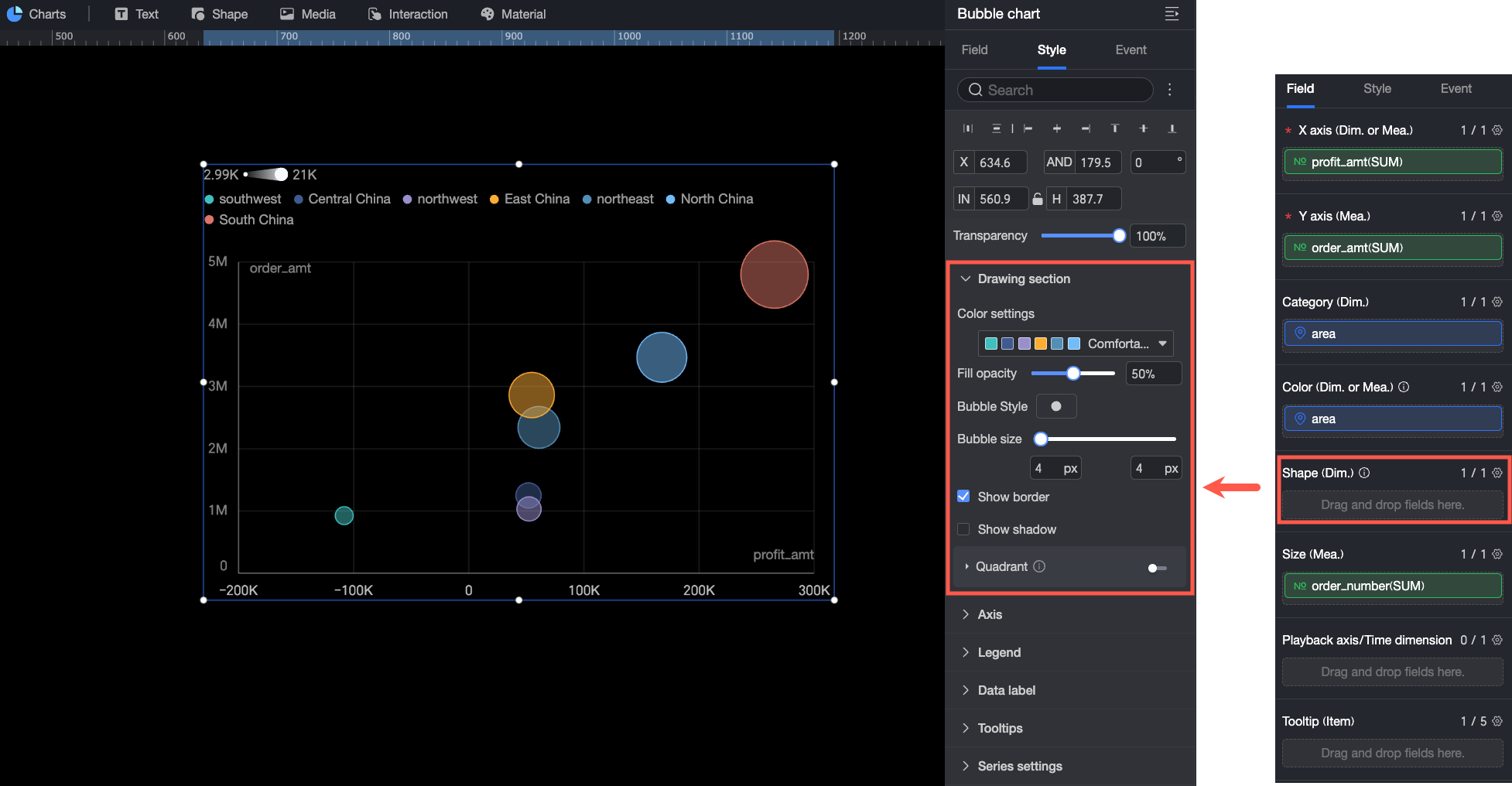
[形状/ディメンション] セクションにフィールドが設定されていない場合、次の設定が利用可能です。
設定項目
説明
色の設定
チャート内のバブルの全体的な配色を設定します。組み込みのシステムテーマを選択し、個々のディメンション値の色をカスタマイズできます。
[色/ディメンションまたはメジャー] セクションでメジャーフィールドが設定されている場合は、メジャーの [データマッピング範囲] と [配色] を設定する必要があります。
塗りつぶしの不透明度
バブルの不透明度を設定します。
バブルスタイル
チャート内のすべてのバブルの形状スタイルを設定します。組み込みのアイコンを選択するか、カスタムイメージをアップロードできます。カスタムイメージをアップロードする場合、イメージの [形状] と [表示モード] も設定できます。
バブルサイズ
バブルのサイズを設定します。
罫線の表示
バブルの罫線を表示するかどうかを設定します。
影の表示
バブルの影を表示するかどうかを設定します。
4 つの象限
x 軸と y 軸の両方のフィールドがメジャーフィールドである場合、[4 つの象限] 機能を有効にできます。
軸
[軸] セクションでは、次の操作を実行できます。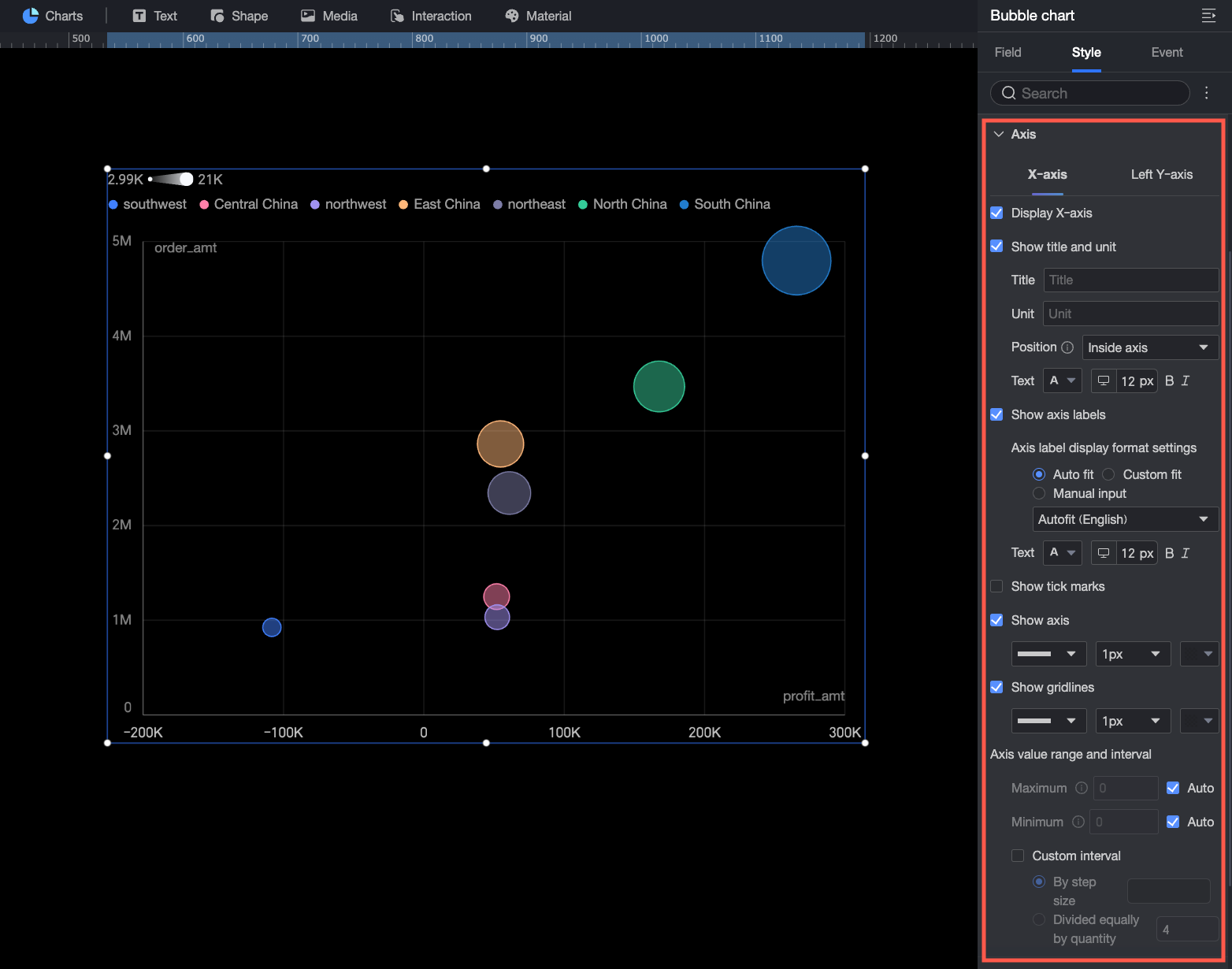
名前 | 設定項目 | 説明 |
X 軸 | X 軸の表示 | x 軸を表示するかどうかを設定します。 |
タイトルと単位の表示 | x 軸に [軸タイトル] と [単位] を表示するかどうかを設定します。 | |
軸ラベルの表示 | x 軸にラベルを表示するかどうかを設定します。 | |
軸ラベル表示フォーマット設定 | 軸ラベルの表示フォーマットを設定します。オプションには、[自動]、[カスタムフォーマット]、[手動入力] があります。 説明 データページでメジャーの表示フォーマットをバッチ設定することもできます。詳細については、「チャートフィールドを設定する」をご参照ください。 | |
目盛りの表示 | x 軸に目盛りを表示するかどうかを設定します。 | |
軸線の表示 | 軸線を表示するかどうかを設定します。回線タイプ、幅、色を設定できます。 | |
グリッドラインの表示 | x 軸のグリッドラインを表示するかどうかを設定します。回線タイプ、幅、色を設定できます。 | |
軸の値の有効値と間隔 | x 軸の値の有効値 (最大値と最小値) と目盛り間の間隔を設定します。
| |
左 Y 軸 | 左 Y 軸の表示 | 左 y 軸を表示するかどうかを設定します。 |
タイトルと単位の表示 | [軸タイトル] と [単位] の位置を設定できます。オプションには、[軸の外側] と [軸の上] があります。 | |
軸ラベルの表示 | 軸にラベルを表示するかどうかを設定します。 | |
軸ラベル表示フォーマット設定 | 軸ラベルの表示フォーマットを設定します。オプションには、[自動]、[カスタムフォーマット]、[手動入力] があります。 説明 データページでメジャーの表示フォーマットをバッチ設定することもできます。詳細については、「チャートフィールドを設定する」をご参照ください。 | |
目盛りの表示 | 左 y 軸に目盛りを表示するかどうかを設定します。 | |
軸線の表示 | 軸線を表示するかどうかを設定します。回線タイプ、幅、色を設定できます。 | |
グリッドラインの表示 | 軸にグリッドラインを表示するかどうかを設定します。回線タイプ、幅、色を設定できます。 | |
軸の値の有効値と間隔 | 左 y 軸の値の有効値 (最大値と最小値) と目盛り間の間隔を設定します。
|
凡例
[凡例] セクションでは、凡例項目、位置、テキストスタイルを設定できます。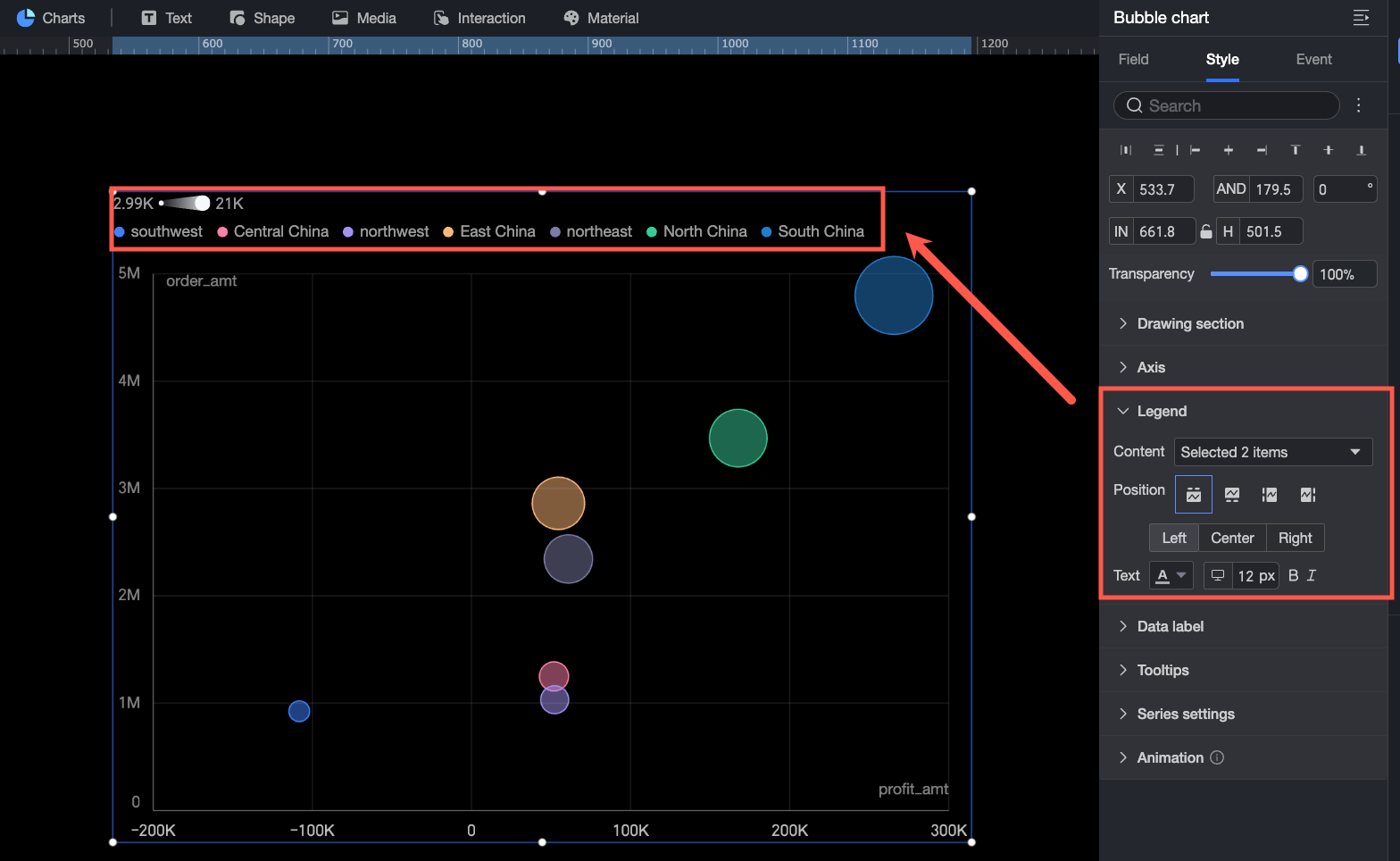
データラベル
[データラベル] セクションでは、次の操作を実行できます。
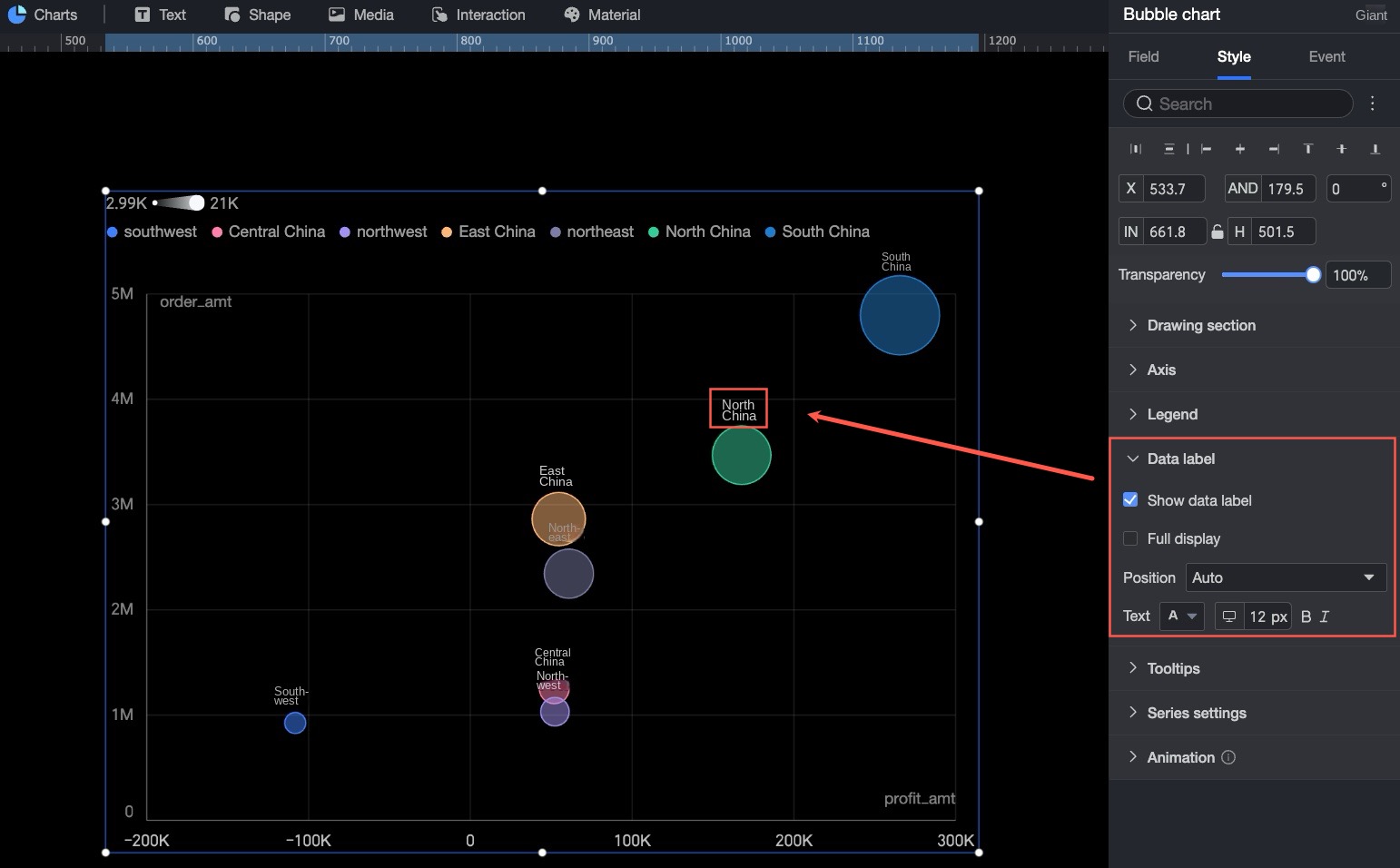
データラベルの表示: チャートにデータラベルを表示するかどうかを設定します。
すべて表示: すべてのデータラベルを表示するかどうかを設定します。チャートに多くのメジャー値がある場合は、このオプションを選択しないことをお勧めします。この場合、システムはチャートが乱雑になるのを防ぐために、一部のデータラベルのみを表示します。
位置: データラベルの表示位置を設定します。
テキスト: フォントの色やサイズなど、データラベルテキストのスタイルを設定します。
[再生軸/時間ディメンション] セクションにフィールドが追加されている場合、[位置] は調整できません。
ツールチップ
ユーザーがバブルの上にマウスポインターを置くと、ツールチップが表示されます。このセクションでは、ツールチップのバックグラウンド色とテキストスタイルを設定できます。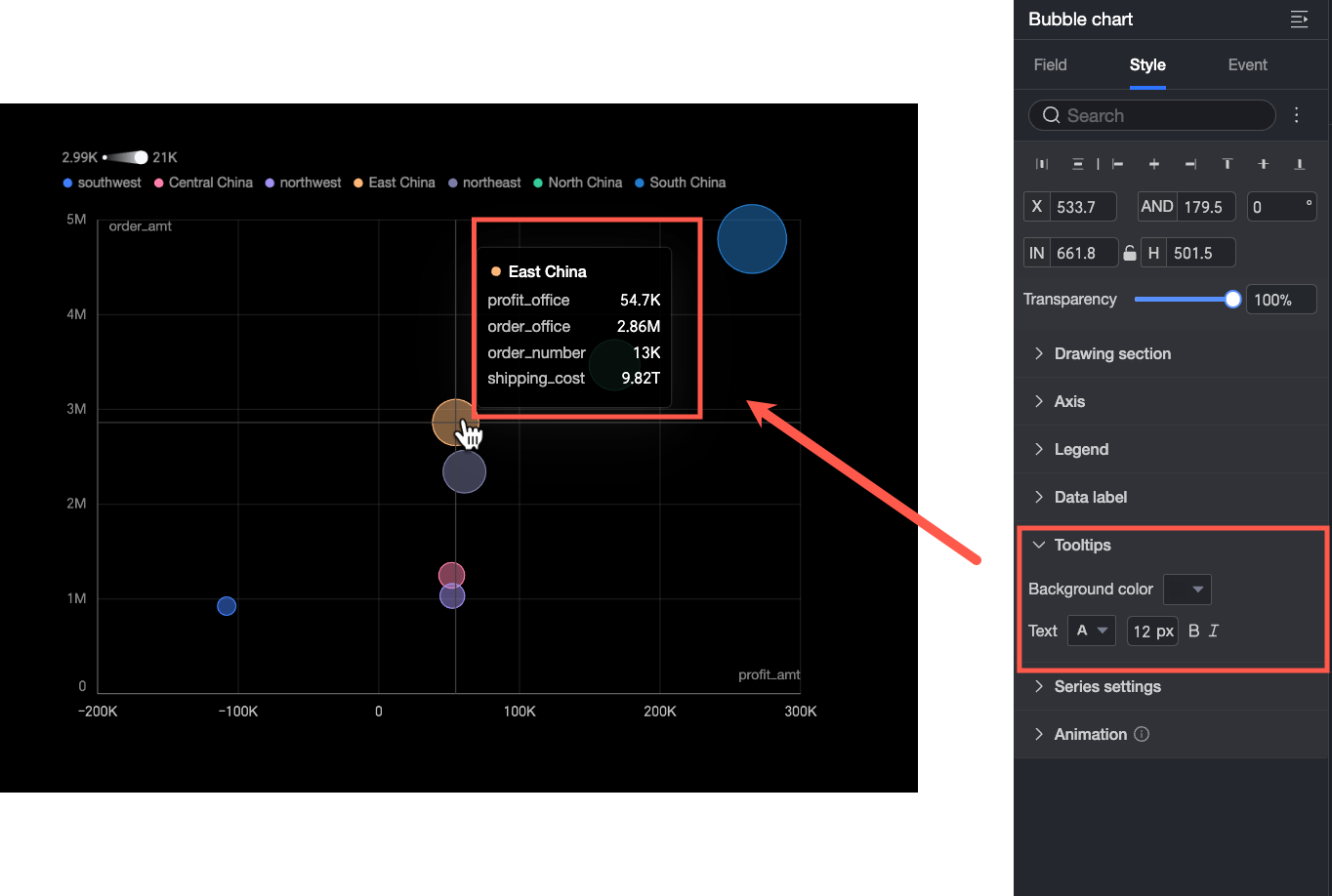
ツールチップに表示されるフィールドは、[フィールド] タブの [ツールチップ/メジャー] セクションで設定されます。
シリーズ設定
[シリーズ設定] セクションでは、チャート内の特定のディメンション値の表示スタイルを設定できます。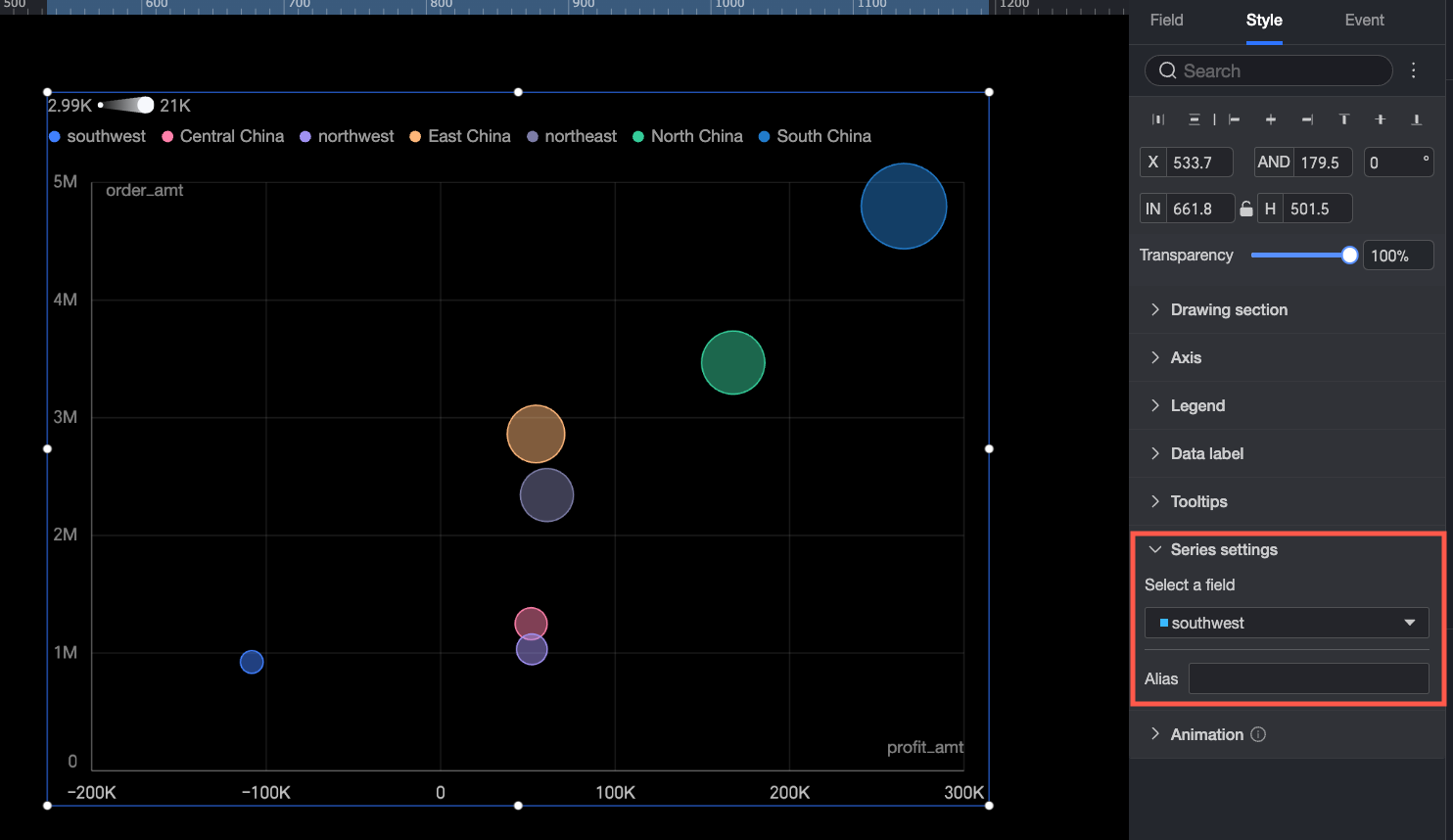
補助表示
[フィールド] タブの [再生軸/時間ディメンション] セクションに時間フィールドが追加されている場合、[補助表示] セクションで [再生軸] を設定できます: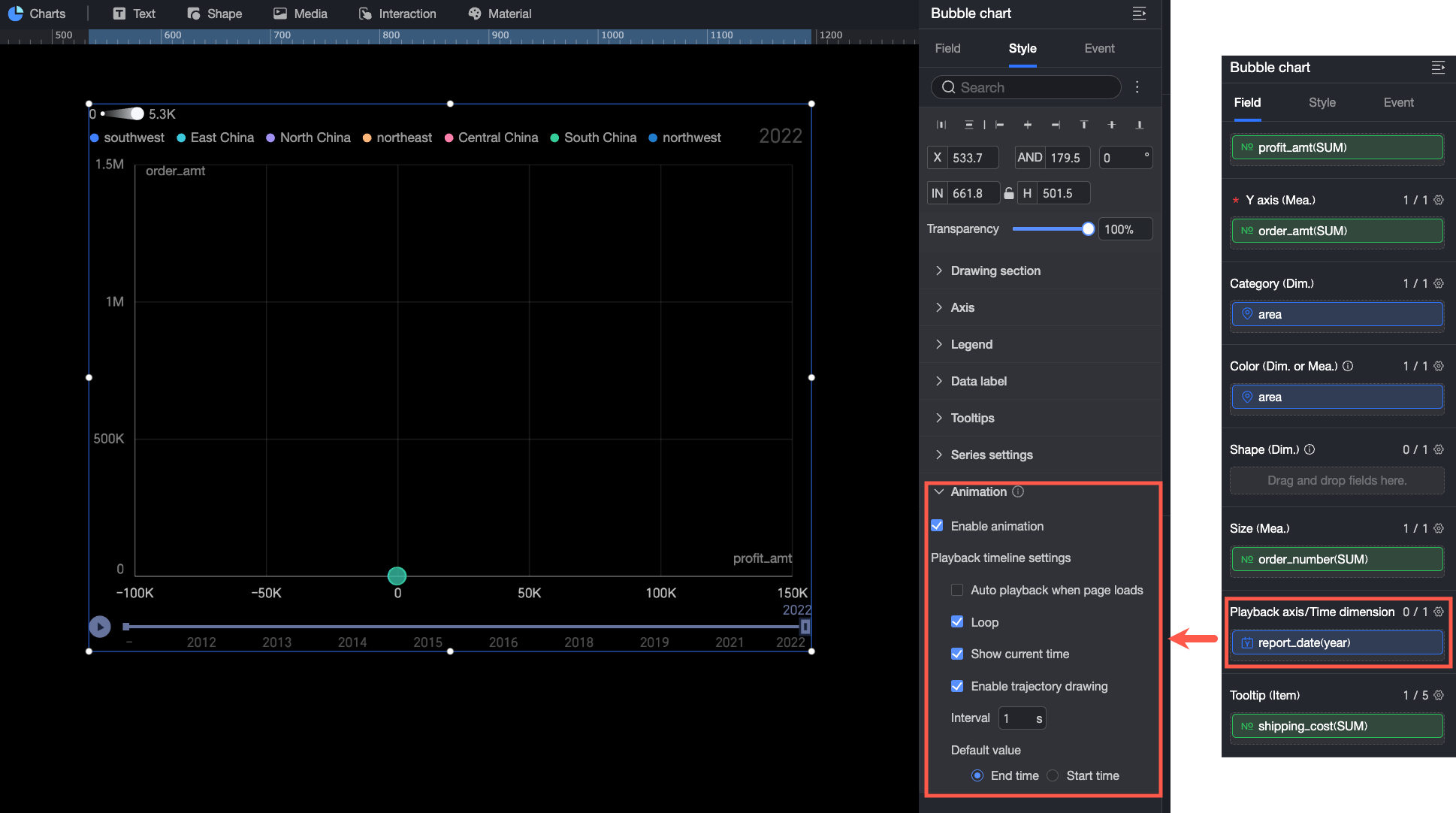
[ページ読み込み時に自動再生] を選択すると、レポートの読み込み時にチャートのアニメーションが 1 回自動的に再生されます。
[ループ再生] を選択すると、チャートのアニメーションがループ再生されます。
[現在の時間値を表示] を選択すると、チャートのアニメーションの再生に合わせて対応する時間が表示されます。
[トレイルレンダリングを有効にする] を選択すると、クリックされたバブルのトレイルが描画されます。トレイルは再生軸のシーケンスに従います。