バブルチャートは、サイズを比較に用いて、最大 6 つの変数間の関係を表示します。このトピックでは、バブルチャートにデータを追加し、スタイルを設定する方法について説明します。
前提条件
ダッシュボードが作成されていること。詳細については、「Create a dashboard」をご参照ください。
概要
シナリオ
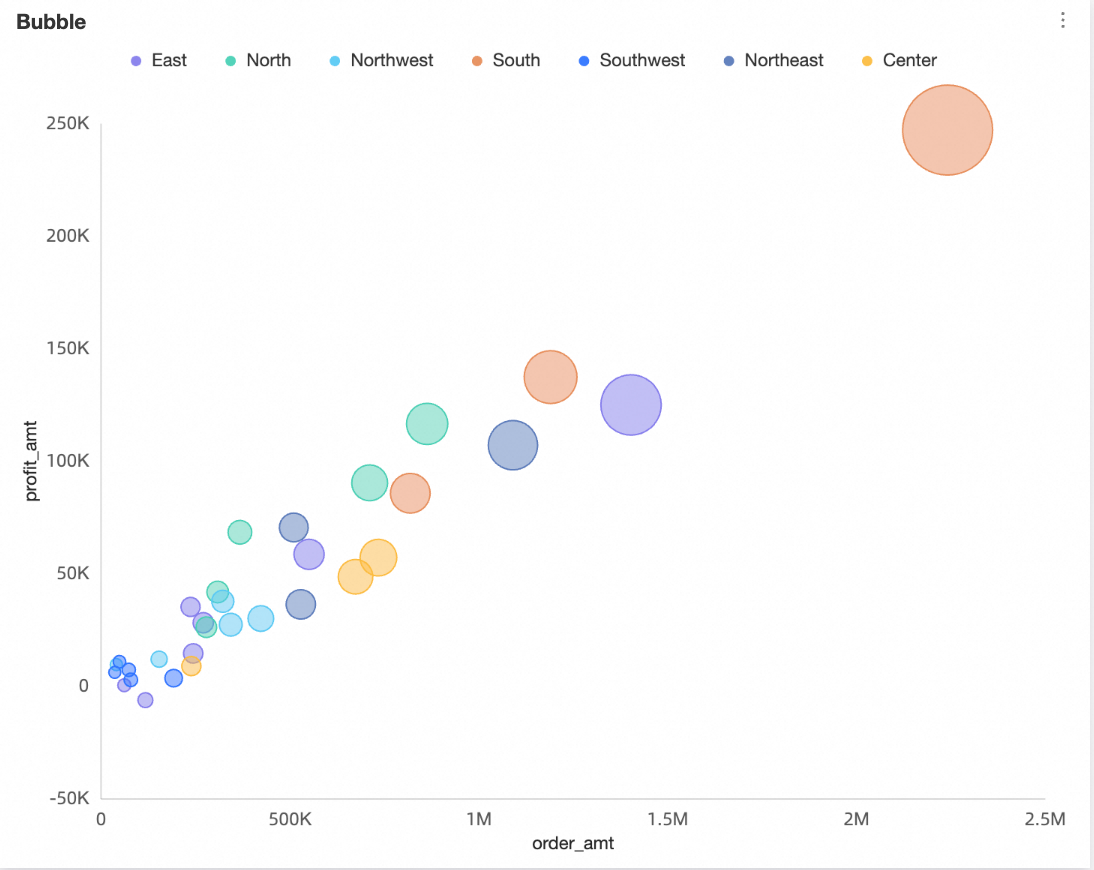
2つのデータセットを使用して座標系内に複数の点を生成します。これらの点の分布を観察することで、変数間に相関があるかどうかを判断したり、分布パターンを把握したりできます。
目的: バブルチャートを使用すると、次の主要な情報を容易に把握できます。
変数間に定量的な相関があるかどうか。
相関が線形か曲線か。
外れ値が存在するかどうか。外れ値とは、ほとんどの点から外れた点を指します。モデリング分析では、これらの外れ値が母集団に大きな影響を与えるかどうかをさらに詳しく分析できます。
メリット
計算機能: コンバージョン率が自動的に計算されます。
データ可視化: バブルチャートは、再生タイムラインに基づいて動的に表示できます。
例
制限事項
バブルチャートは、次のフィールドで設定します: [Y 軸 / メジャー]、[X 軸 / ディメンションまたはメジャー]、[カテゴリ / ディメンション]、[色 / ディメンションまたはメジャー]、[サイズ / メジャー]、[再生タイムライン / 時間ディメンション]。
Y軸には 1 つのメジャーが必要です。
X軸には 1 つのディメンションまたは 1 つのメジャーが必要です。
カテゴリには 1 つのディメンションが必要です。
色には、ディメンションまたはメジャーが必要です。このフィールドは、X軸、Y軸、またはカテゴリで使用するものと同じにできます。
サイズには 1 つのメジャーが必要です。このフィールドは、Y軸で使用するものと同じにできます。
X軸でメジャーフィールドを使用する場合、同じフィールドをサイズにも使用できます。
再生タイムラインにはディメンションが必要です。追加できるディメンションは 1 つのみで、日付情報を含む必要があります。
説明再生タイムラインは、X軸とY軸の両方でメジャーフィールドを使用する場合にのみ有効になります。
チャートデータの設定
Data タブで、ビジネス要件に基づいてディメンションとメジャーを選択します。
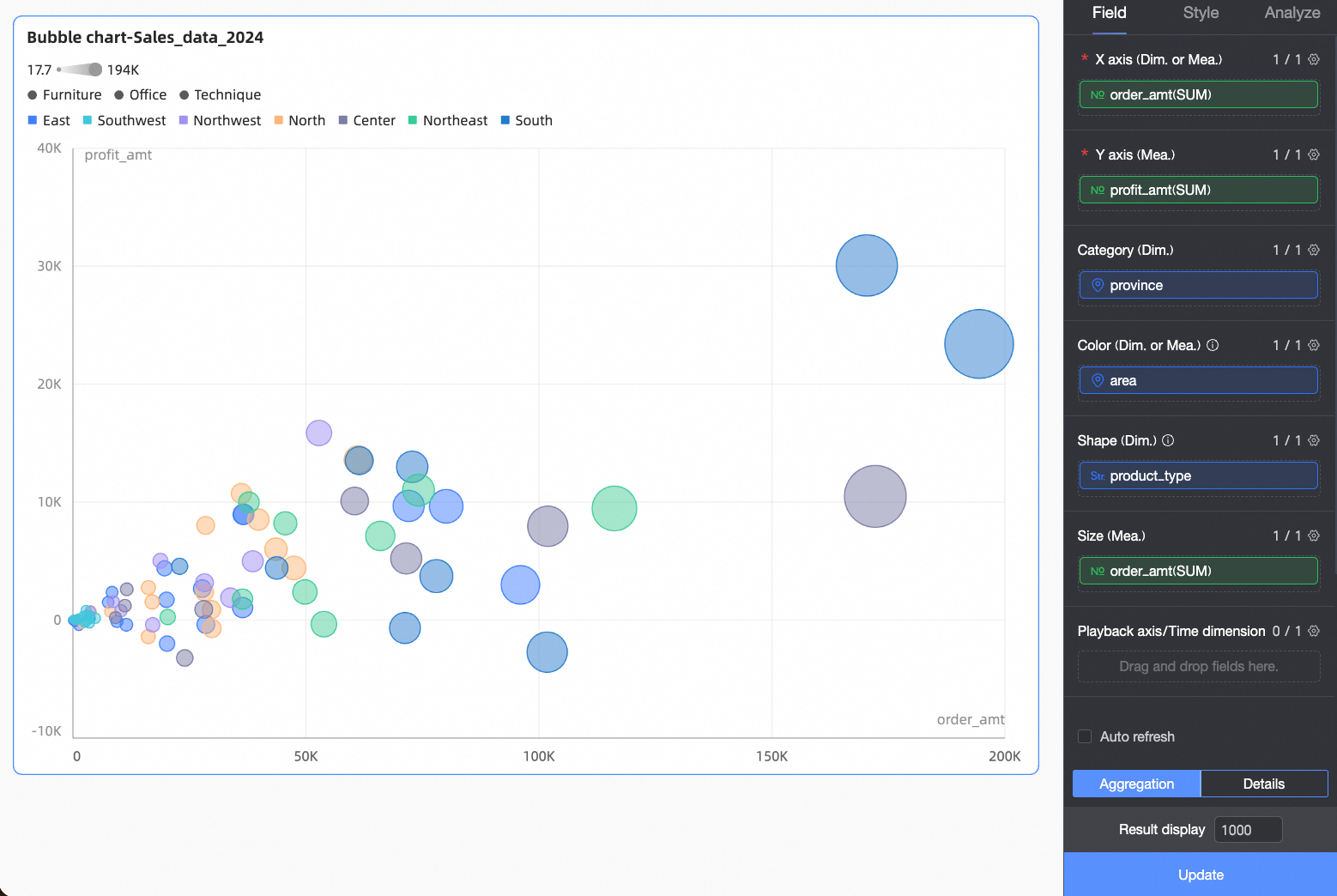
[Measures] リストで "Profit Amount" を見つけ、ダブルクリックするか、[Y 軸 / メジャー] エリアにドラッグします。
[Measures] リストで "Order Amount" を見つけ、ダブルクリックするか、[X 軸 / ディメンションまたはメジャー] エリアと [サイズ / メジャー] エリアにドラッグします。
[Dimensions] リストで "Province" を見つけ、ダブルクリックするか、[カテゴリ / ディメンション] エリアにドラッグします。
[Dimensions] リストで "Region" を見つけ、ダブルクリックするか、[色 / ディメンションまたはメジャー] エリアにドラッグします。
(任意) ディメンション値ごとに異なる形状を割り当てるには、フィールドを 形状 / ディメンション エリアにドラッグします。その後、Style ペインでディメンション値ごとにバブルの形状をカスタマイズできます。この例では、Product Type フィールドをドラッグして、製品タイプごとに固有の形状を割り当てます。
説明このオプションは、カテゴリ / ディメンション エリアにフィールドが設定されている場合にのみ使用できます。
[Update] をクリックします。チャートは自動的に更新されます。
バブルチャートのスタイル設定
このセクションでは、バブルチャートのスタイルを設定する方法について説明します。一般的なチャートスタイルの設定については、「Configure the chart title area」をご参照ください。
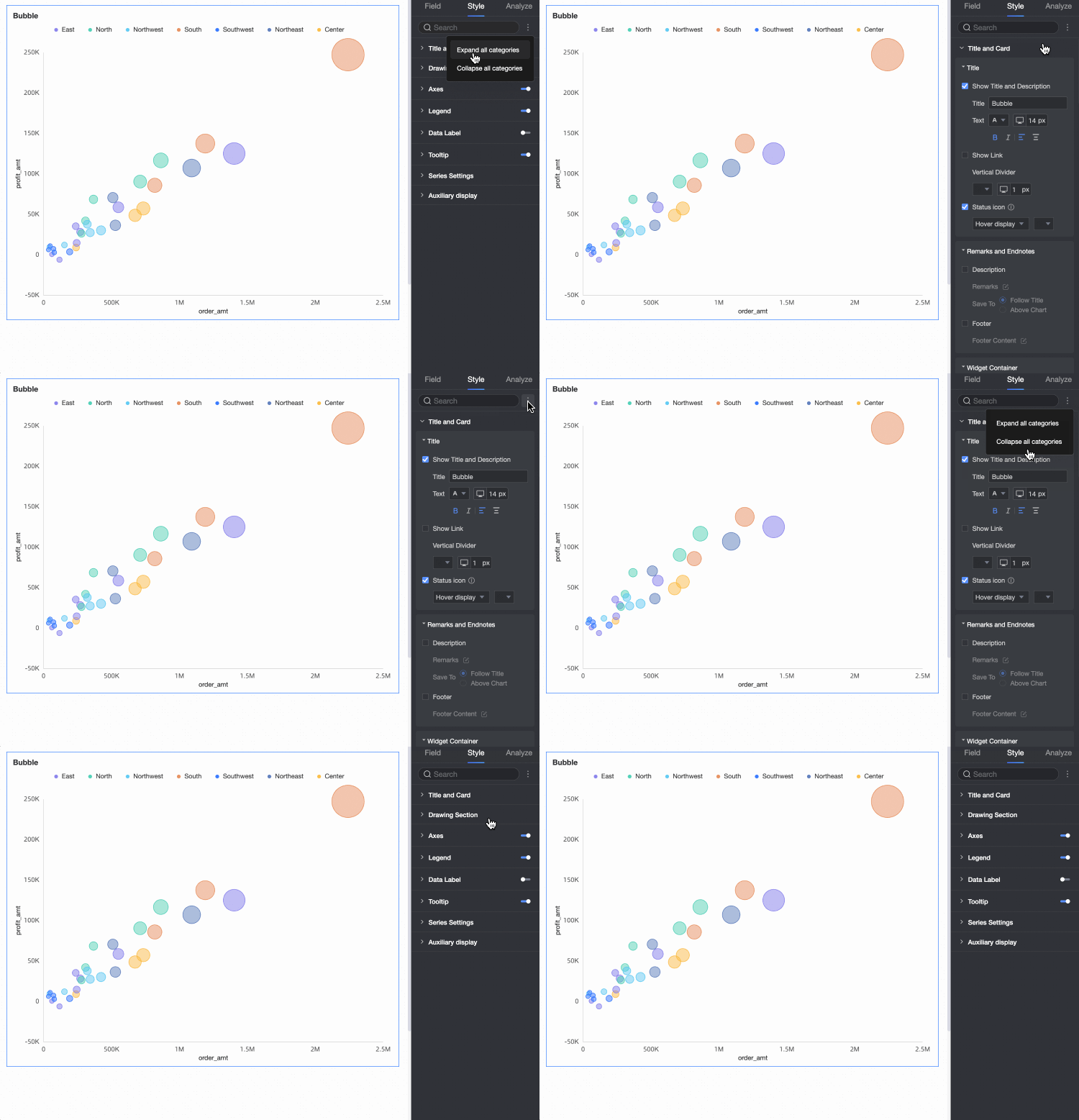
設定ペイン上部の検索ボックスを使用して、特定の オプション を検索できます。また、 アイコンをクリックして、すべてのカテゴリを 展開/折りたたみ できます。
チャートエリア
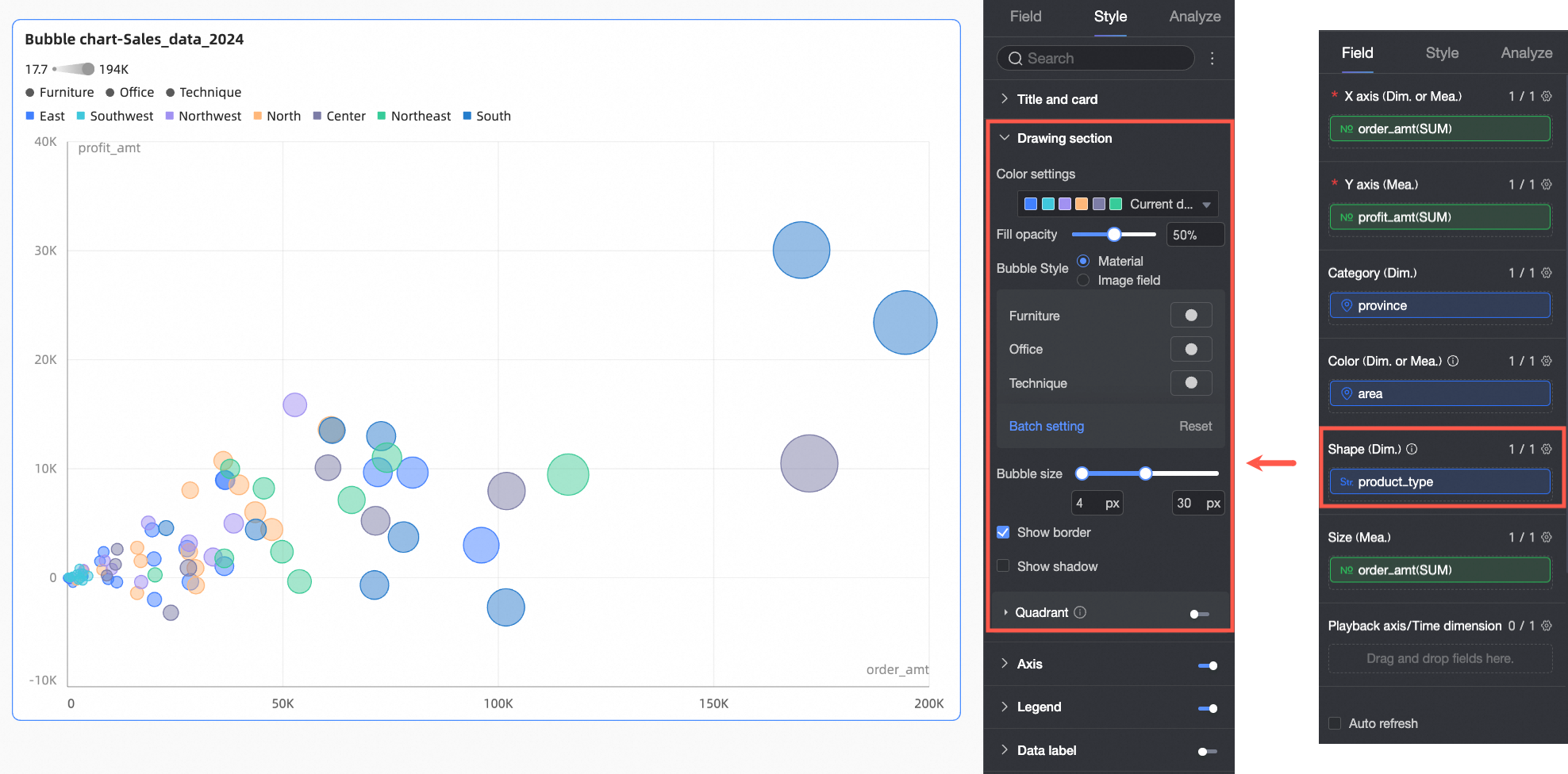
Chart area セクションでは、配色とバブルサイズ を設定し、4象限機能 を有効にできます。使用できるオプションは、フィールド の設定によって異なります。
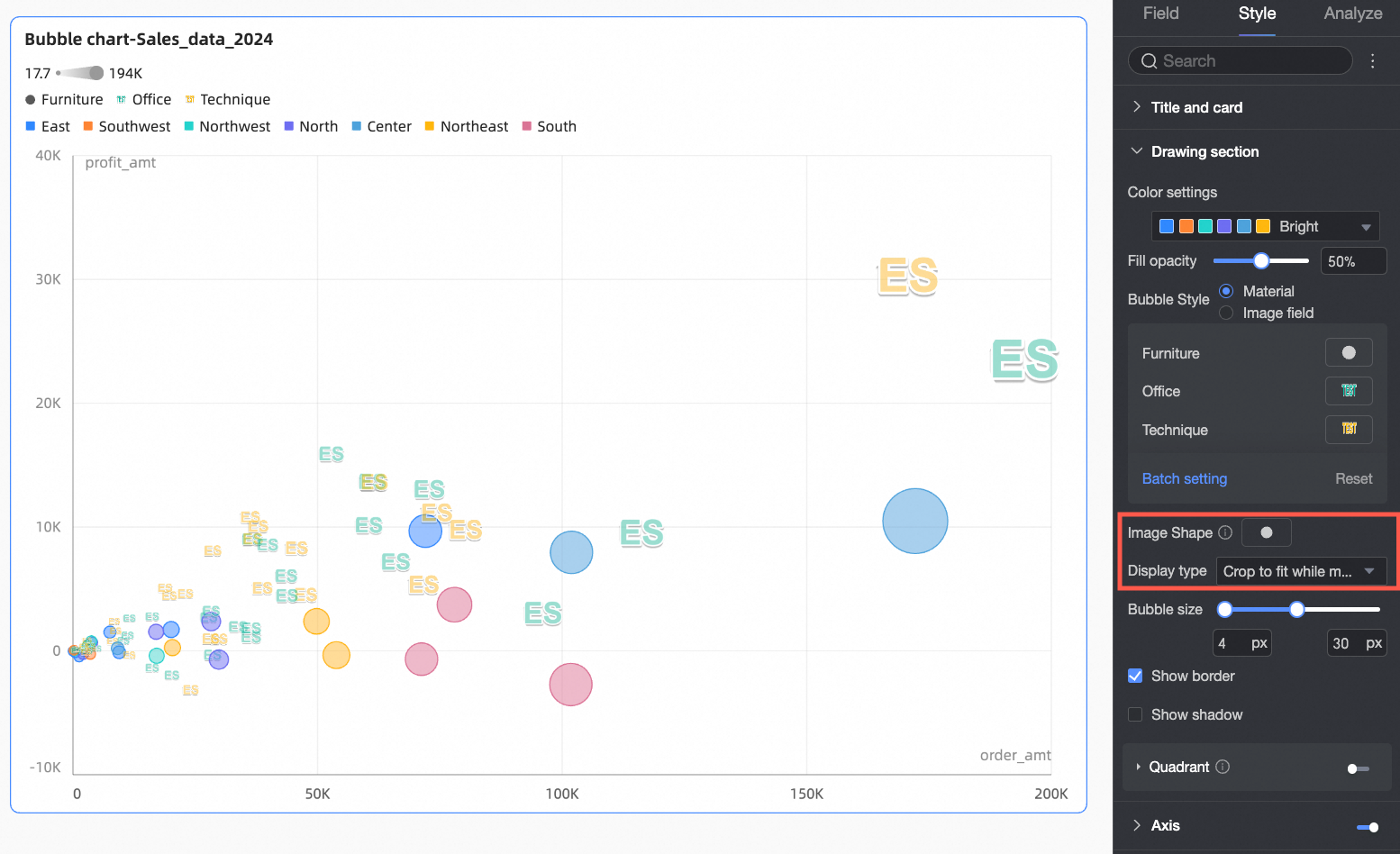
形状 / ディメンション エリアにフィールドが設定されている場合、次のオプションを使用できます。
パラメーター
説明
色の設定
バブルの配色を設定します。組み込みのシステムテーマから選択でき、ディメンション値ごとに色をカスタマイズできます。
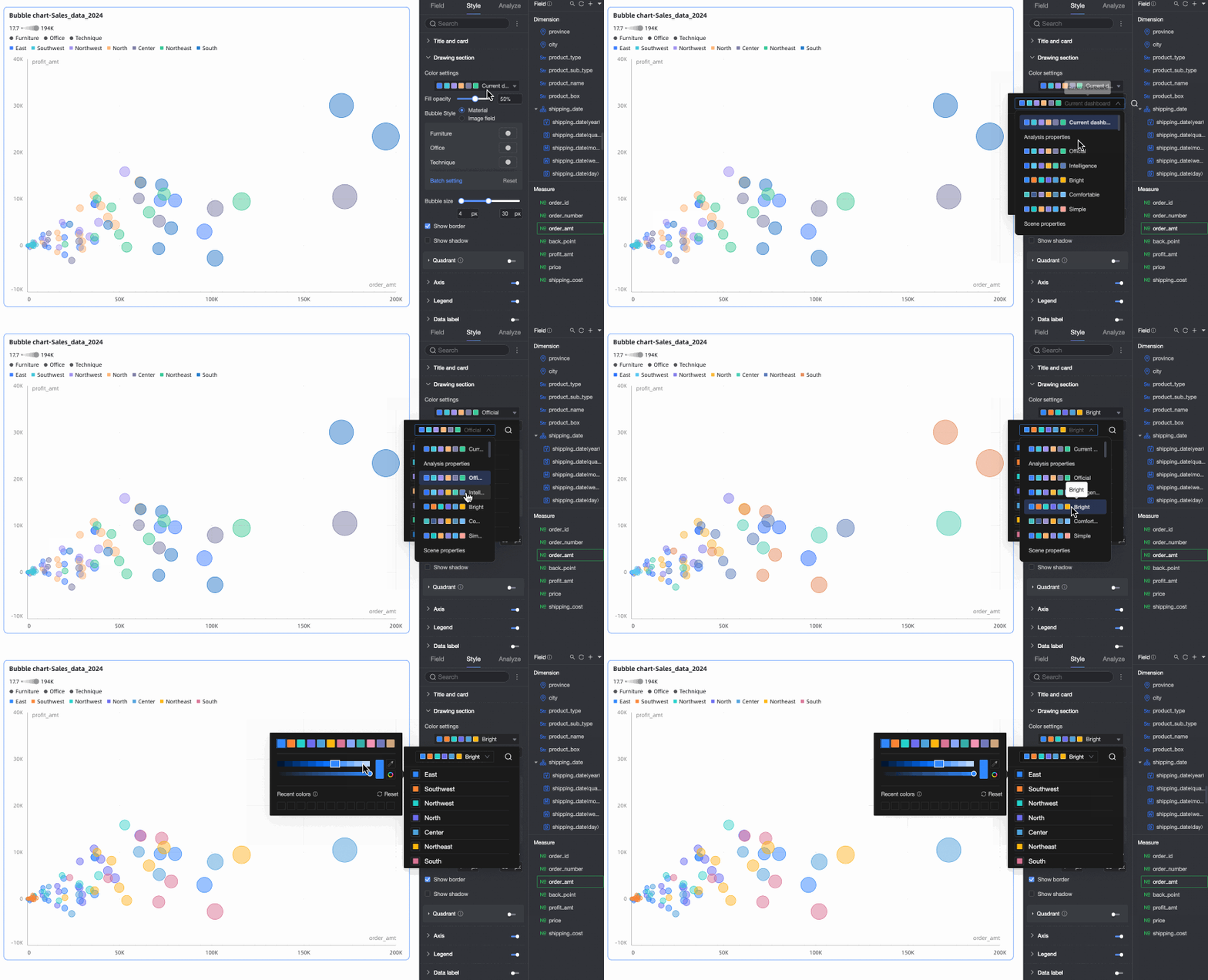
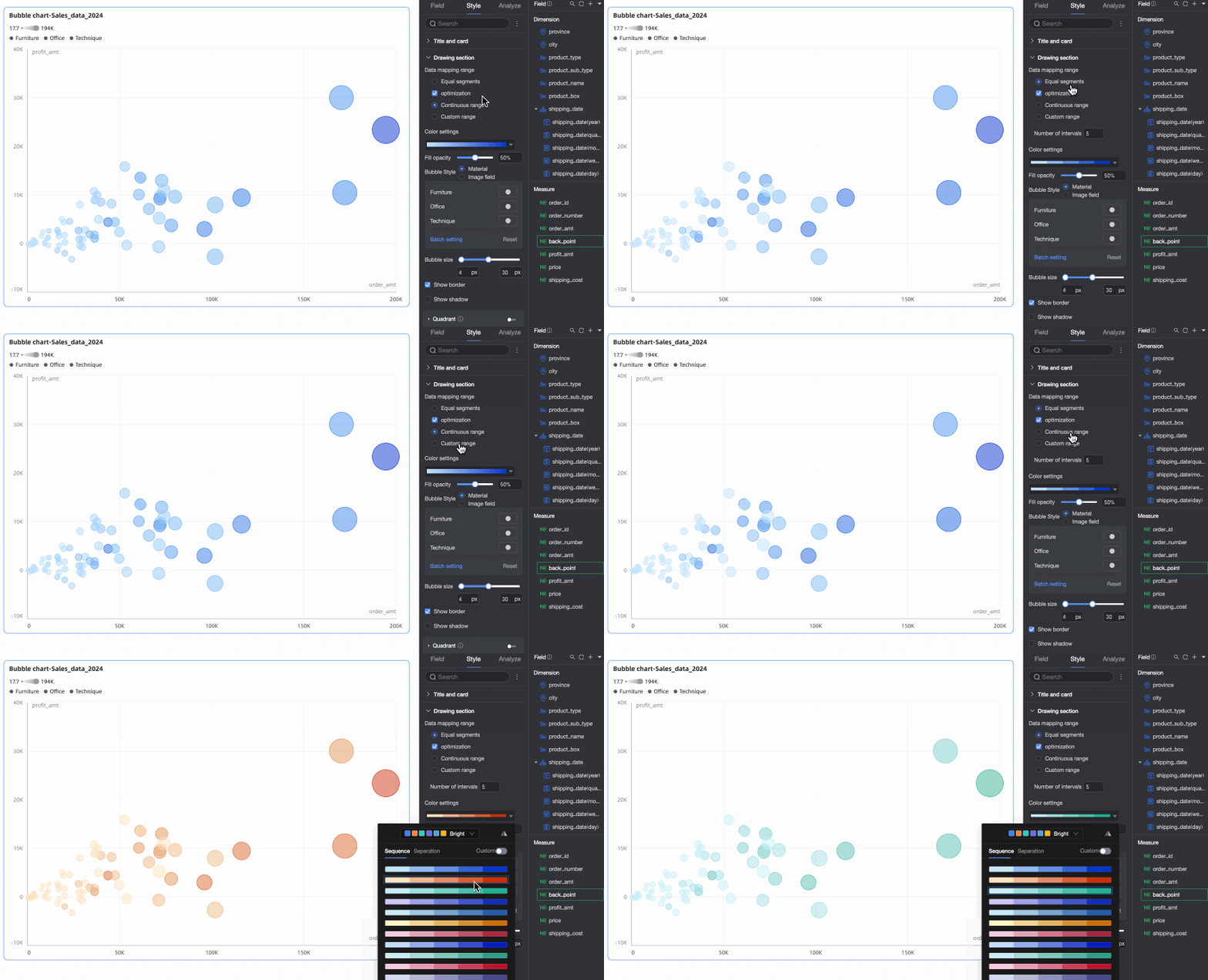
[色 / ディメンションまたはメジャー] エリアにメジャーフィールドが含まれている場合は、その メジャー の データマッピングセグメント を設定する必要があります。
塗りつぶしの不透明度
バブルの透明度を設定します。
バブルスタイル
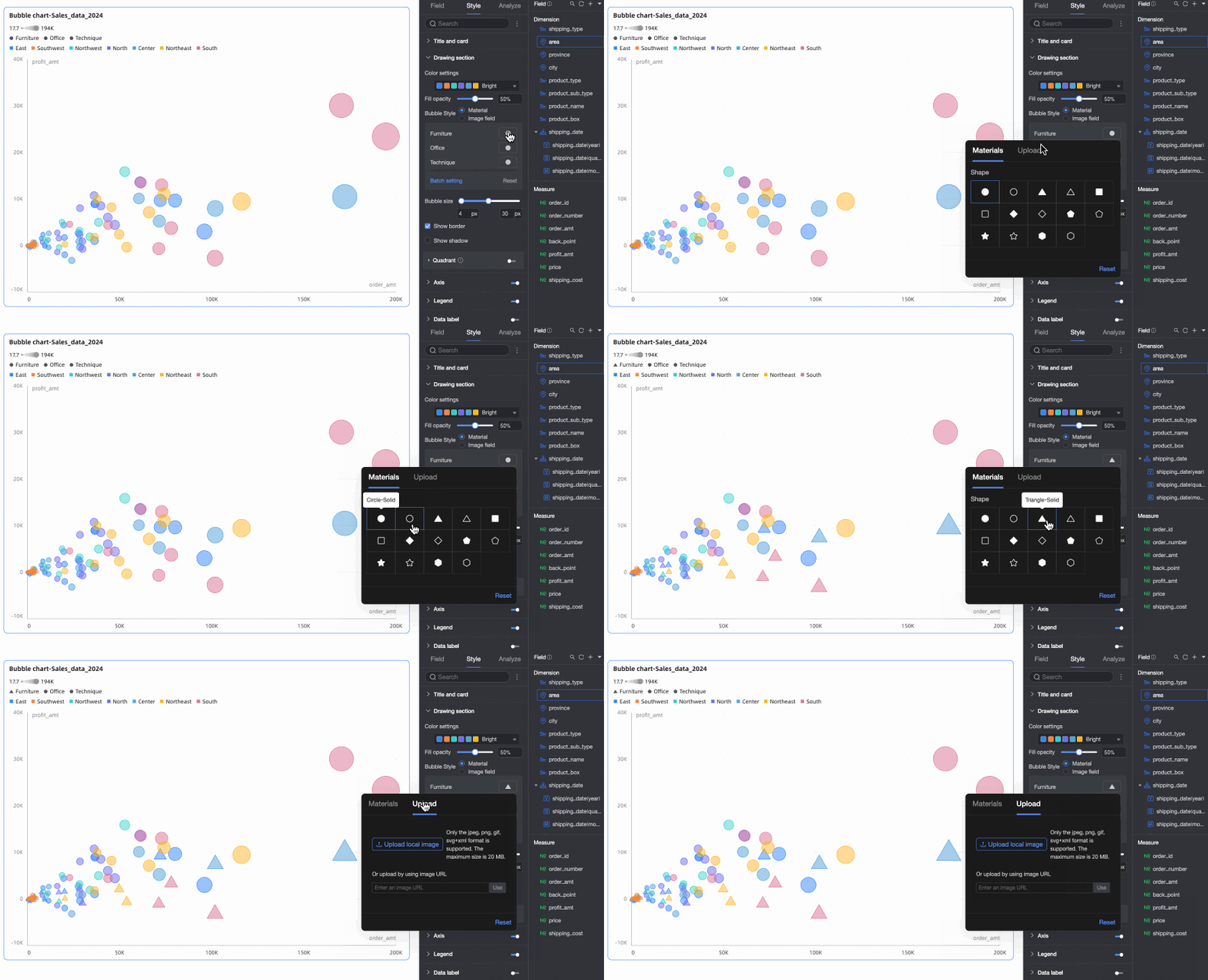
バブルの形状スタイルを設定します。アセットまたは画像フィールドを使用できます。
アセット: ディメンション値ごとに異なる形状を割り当てます。組み込みアセットから選択するか、カスタム画像をアップロードできます。
画像フィールド: データセット内の画像フィールドから画像を選択し、塗りつぶしとして使用します。[画像フィールド] は、データセット に 画像フィールド が含まれ、フィールドが画像タイプ (
 ) の場合にのみ使用できます。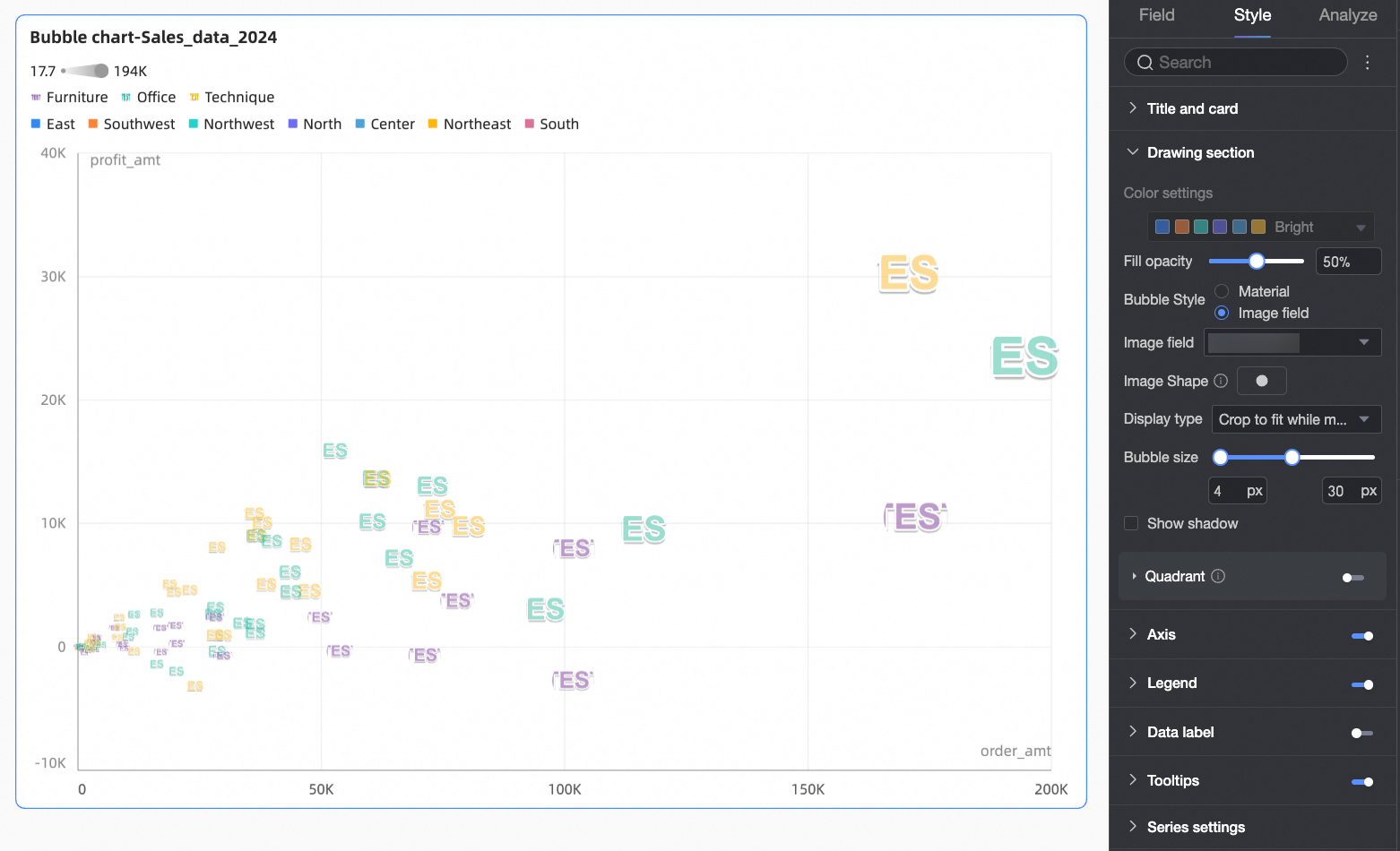
カスタム画像をアップロードする場合、または画像フィールドを使用する場合は、画像の形状と表示モードも設定できます。
バブルサイズ
バブルのサイズを設定します。
枠線の表示
バブルの周囲に枠線を表示するかどうかを指定します。
影の表示
バブルに影を表示するかどうかを指定します。
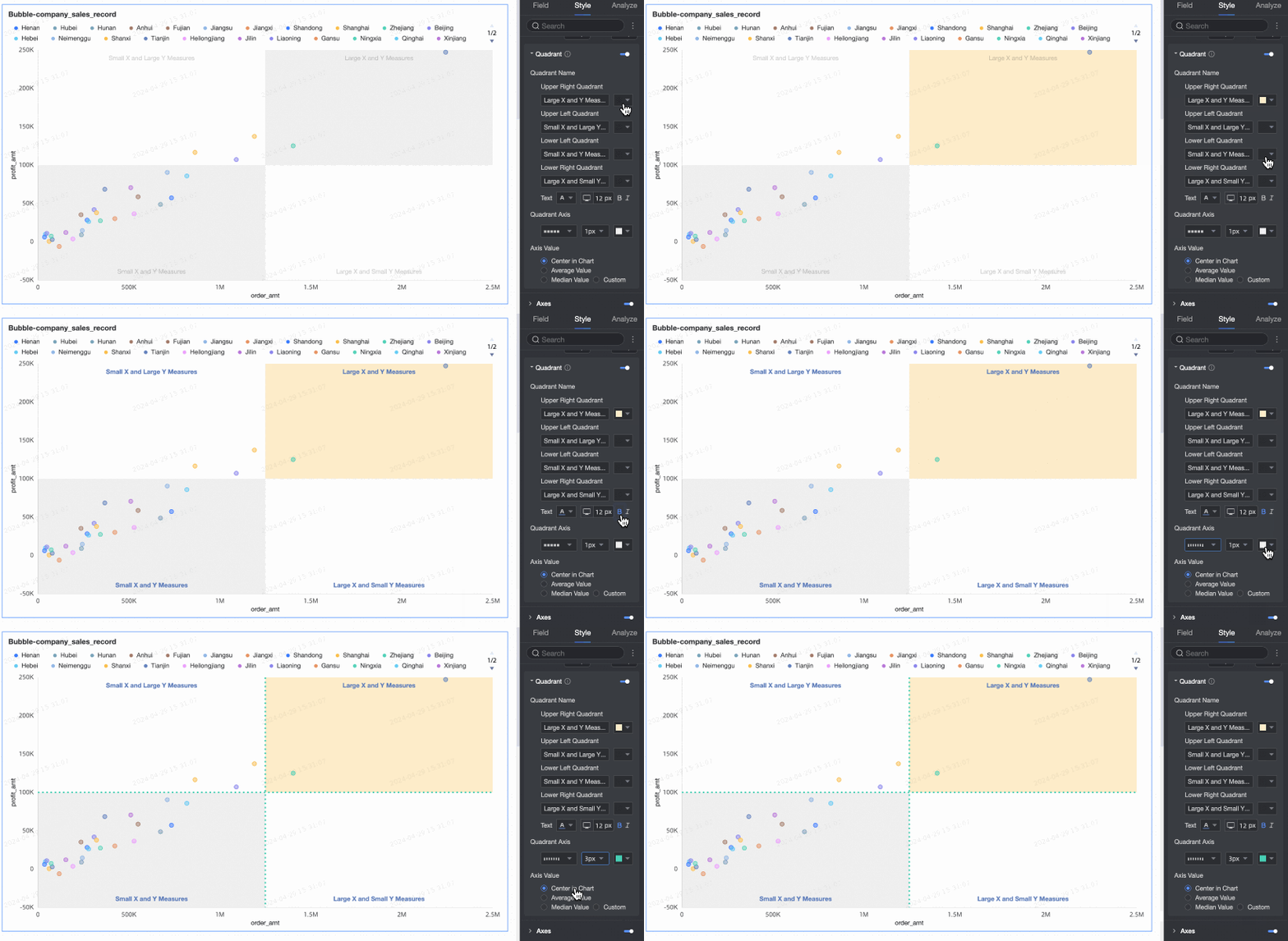
4象限
X軸とY軸の両方でメジャーフィールドを使用している場合に、4象限 機能を有効にできます。
形状 / ディメンション エリアにフィールドが設定されていない場合、次のオプションを使用できます。
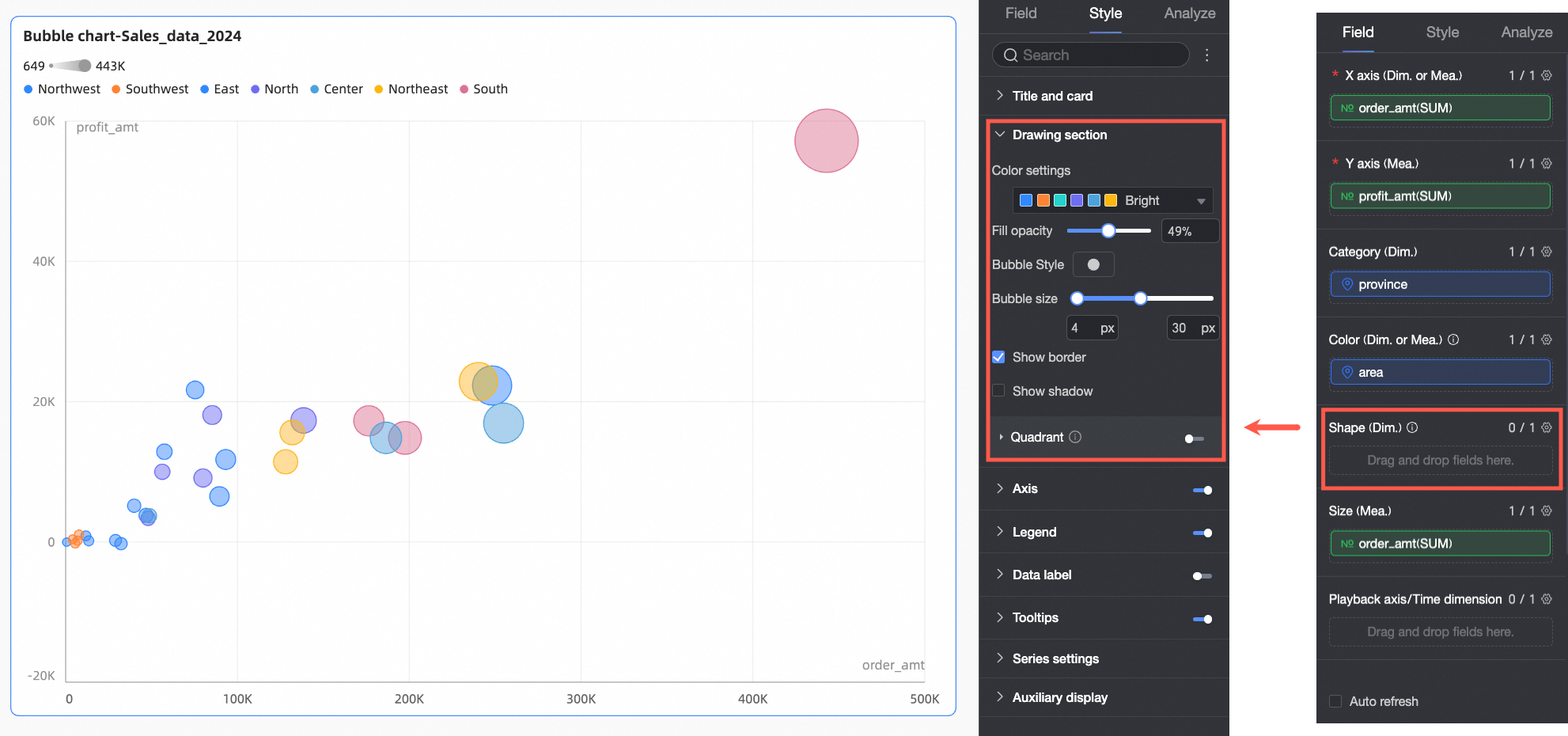
パラメーター
説明
色の設定
バブルの配色を設定します。組み込みのシステムテーマから選択でき、ディメンション値ごとに色をカスタマイズできます。
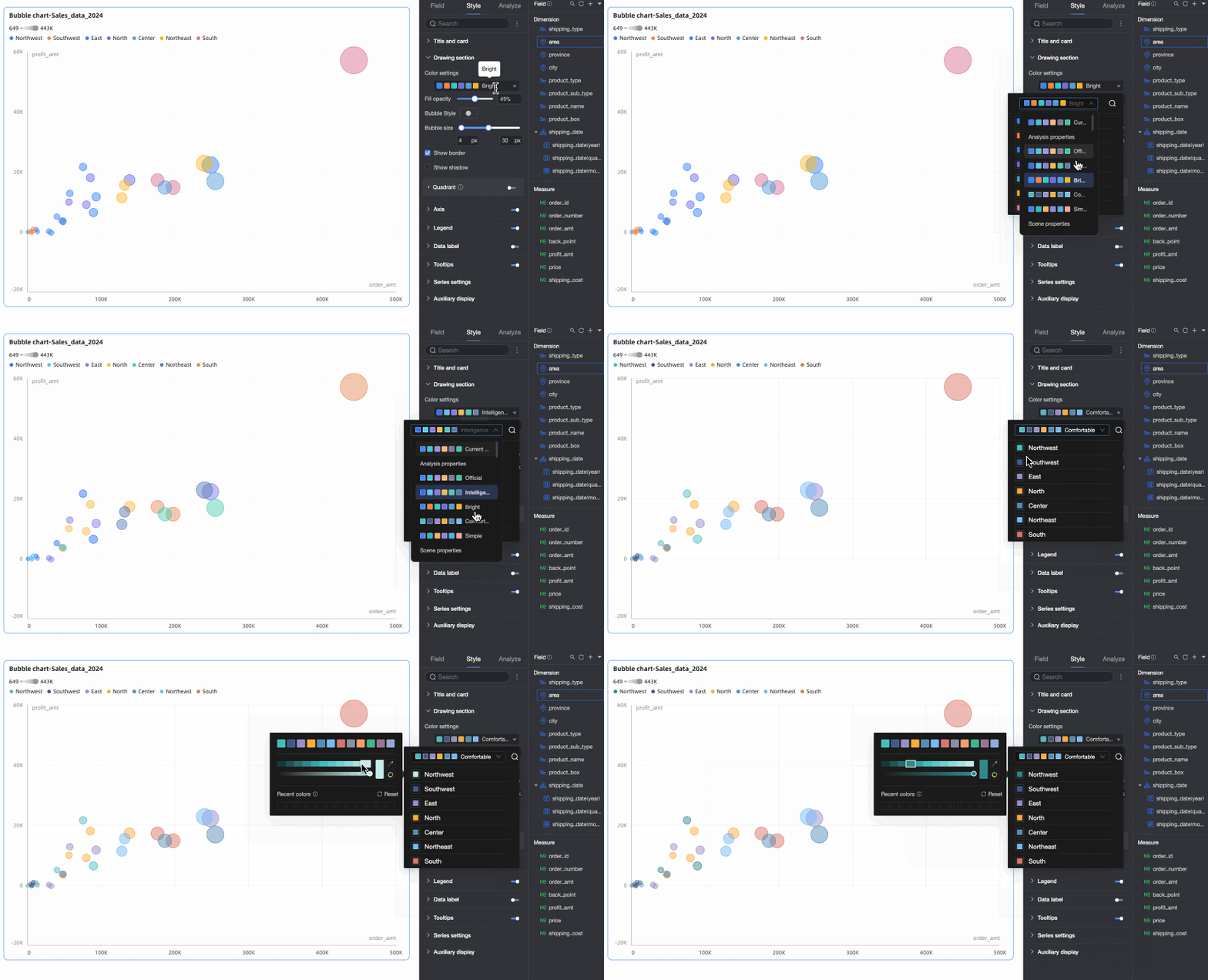
[色 / ディメンションまたはメジャー] エリアにメジャーフィールドが含まれている場合は、その メジャー の データマッピングセグメント を設定する必要があります。
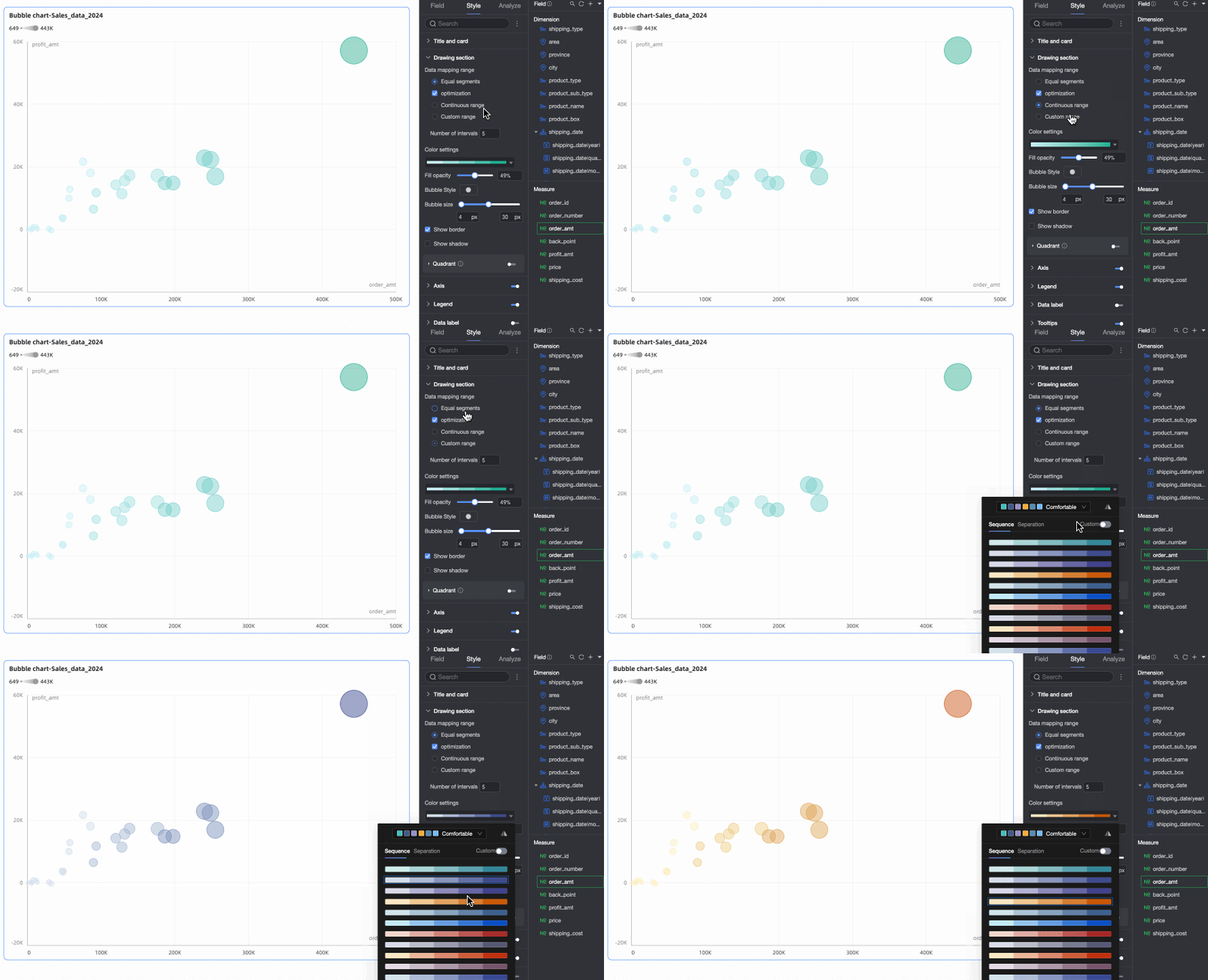
塗りつぶしの不透明度
バブルの透明度を設定します。
バブルスタイル
すべてのバブルに共通の形状を設定します。組み込みのアイコンを選択するか、カスタム画像をアップロードできます。
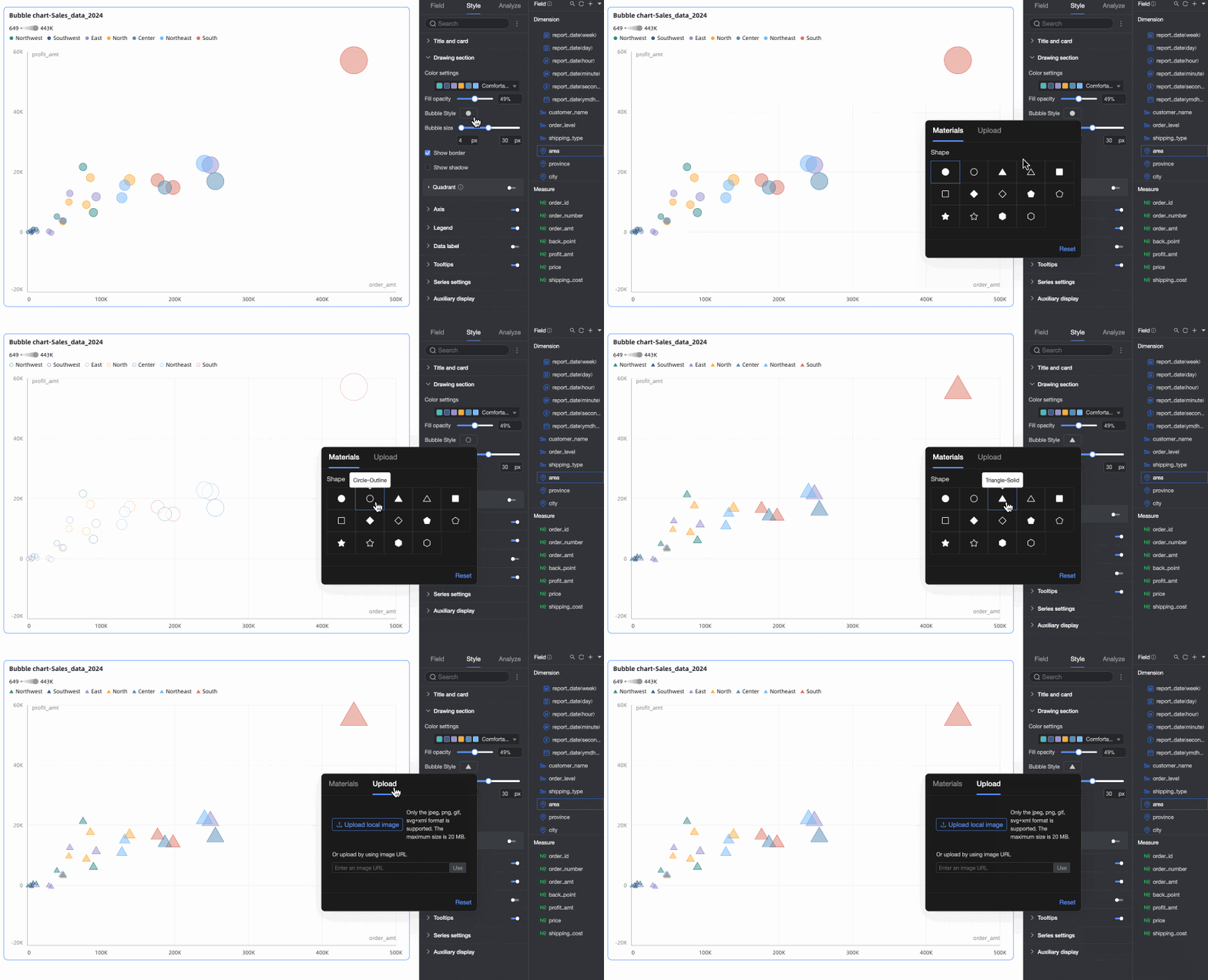
バブルサイズ
バブルのサイズを設定します。
枠線の表示
バブルの周囲に枠線を表示するかどうかを指定します。
影の表示
バブルに影を表示するかどうかを指定します。
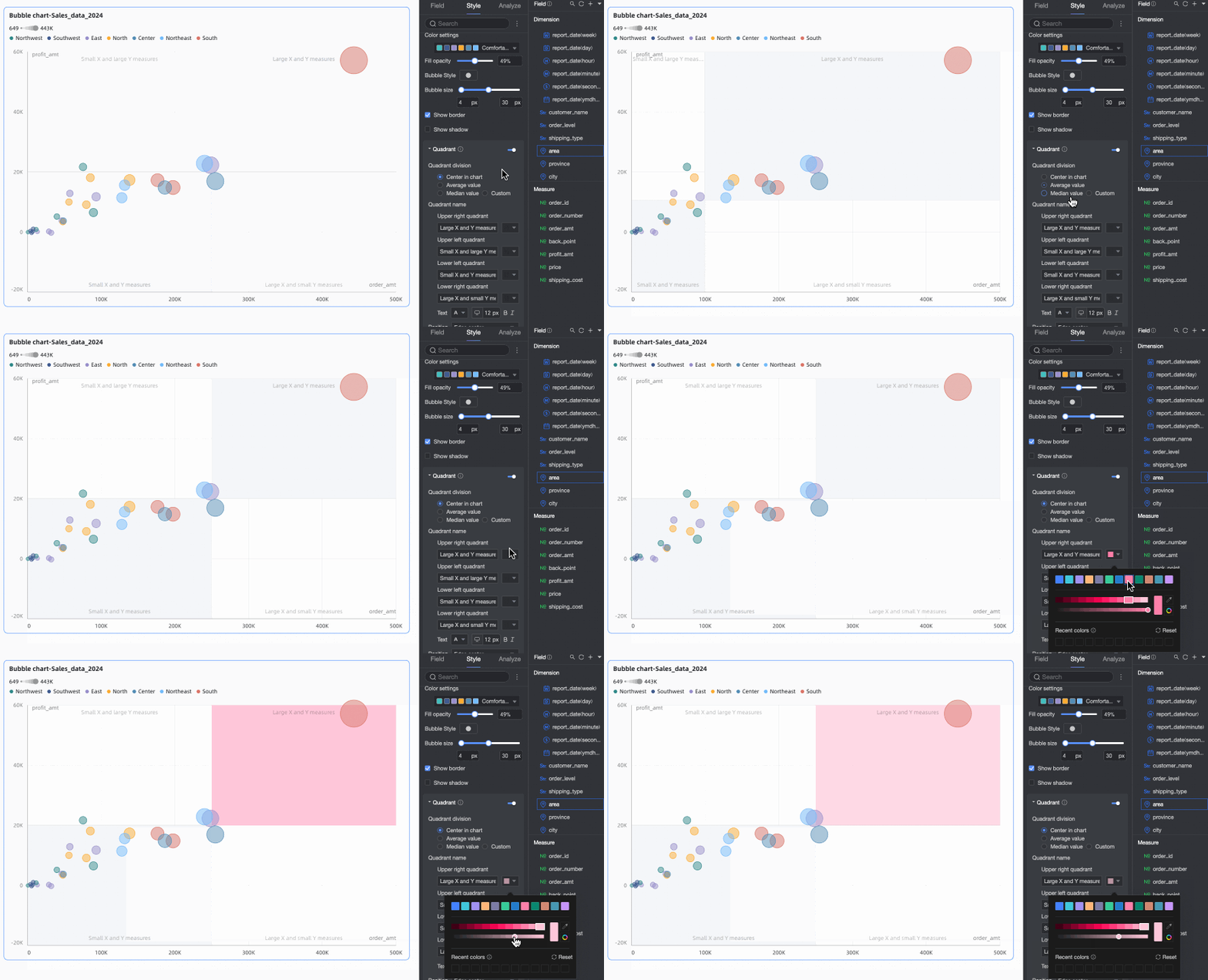
4象限
X軸とY軸の両方でメジャーフィールドを使用している場合に、4象限 機能を有効にできます。
軸
[Axes] セクションで、軸のスタイルを設定します。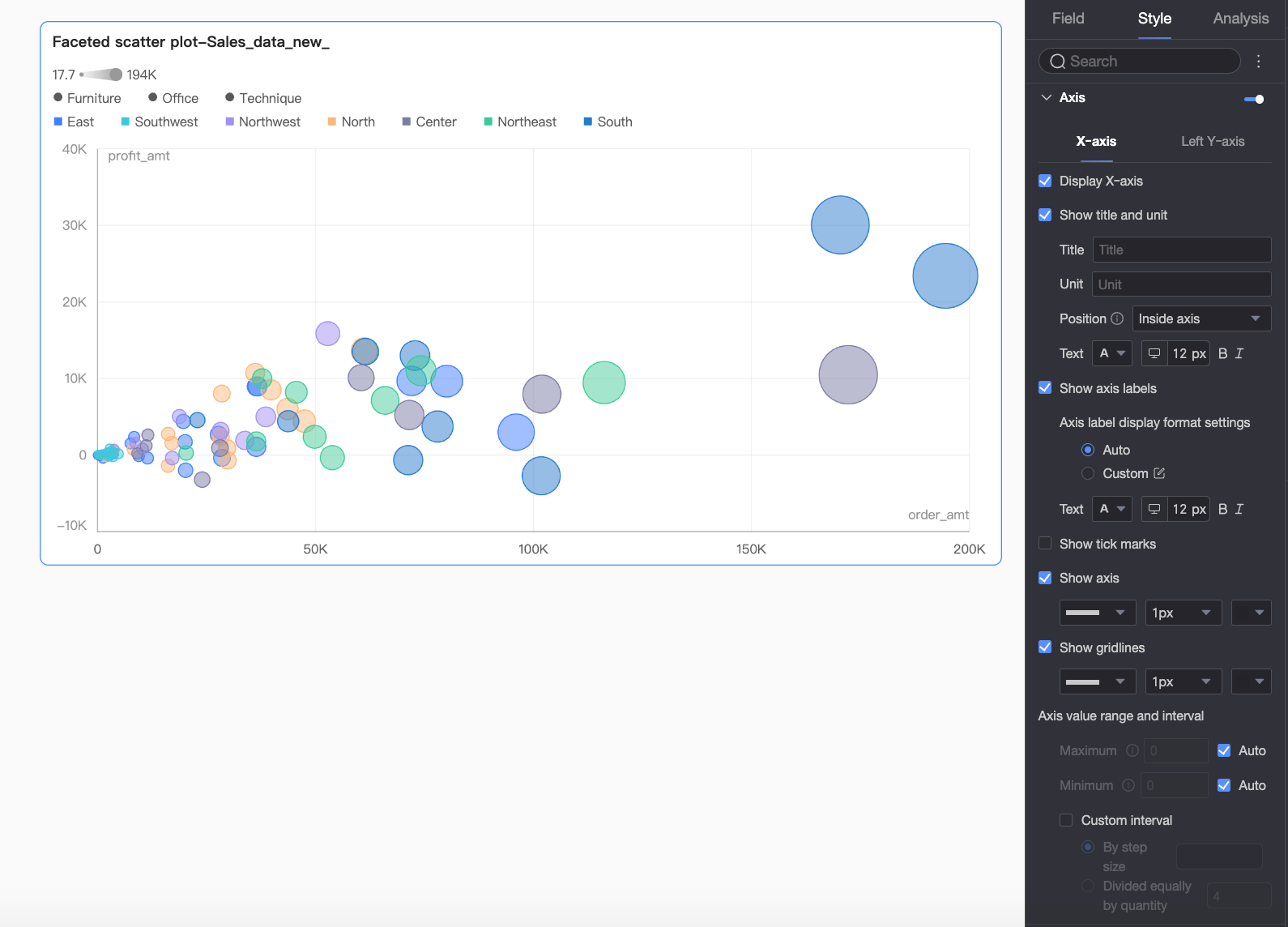
名前 | パラメーター | 説明 |
[X軸] | X軸の表示 | X軸を表示するかどうかを指定します。 |
[タイトルと単位の表示] | X軸に [軸のタイトル] と [単位] を表示するかどうかを指定します。名前、位置、テキストスタイルも設定できます。 | |
[軸ラベルの表示] | X軸にラベルを表示するかどうかを指定します。有効にした場合、次の設定を使用できます。
| |
[目盛りの表示] | X軸に目盛りを表示するかどうかを指定します。 | |
軸線の表示 | 軸線を表示するかどうかを指定します。種類、幅、色も設定できます。 | |
[グリッドラインの表示] | X軸のグリッドラインを表示するかどうかを指定します。種類、幅、色も設定できます。 | |
軸の範囲と間隔 |
| |
[左Y軸] | 左Y軸の表示 | 左Y軸を表示するかどうかを指定します。 |
[タイトルと単位の表示] | 左Y軸に [軸のタイトル] と [単位] を表示するかどうかを指定します。名前、位置、テキストスタイルも設定できます。 | |
[軸ラベルの表示] | 左Y軸にラベルを表示するかどうかを指定します。有効にした場合、軸ラベルの表示形式 と テキストスタイル を設定できます。表示形式は Auto または Custom に設定できます。
| |
[目盛りの表示] | 軸に目盛りを表示するかどうかを指定します。 | |
[軸線の表示] | 軸線を表示するかどうかを指定します。種類、幅、色も設定できます。 | |
[グリッドラインの表示] | 軸のグリッドラインを表示するかどうかを指定します。種類、幅、色も設定できます。 | |
軸の範囲と間隔 |
|
 アイコンをクリックして Data Display Format Settings ダイアログボックスを開き、形式を設定します。オプションの詳細については、「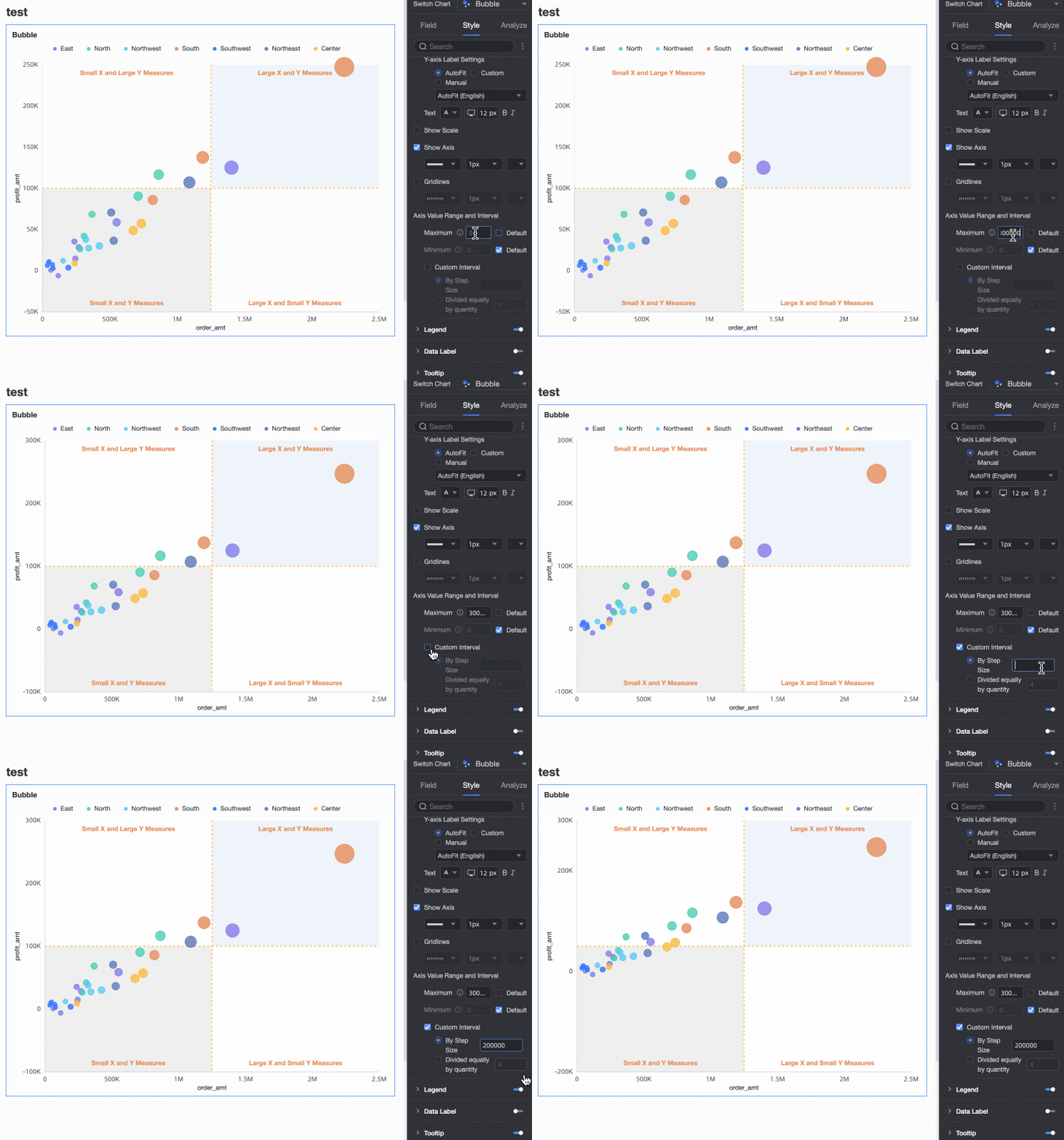
凡例
Legend セクションで、 アイコンをクリックしてチャートの凡例を有効にし、スタイルを設定します。
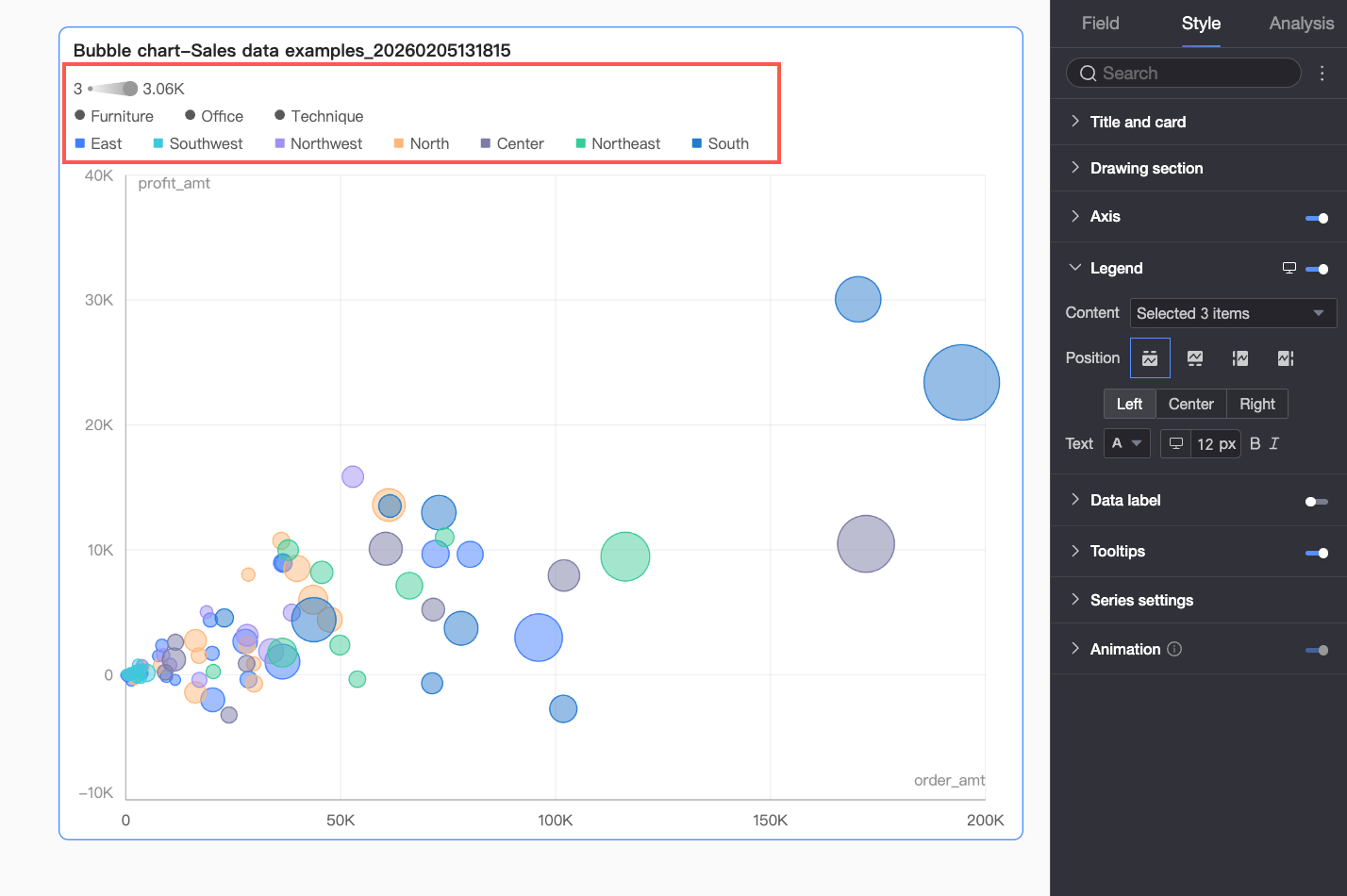
パラメーター | 説明 |
コンテンツ | Content ドロップダウンリストをクリックすると、カテゴリ、色、形状の各エリアに現在設定されているディメンションフィールドが表示されます。フィールドを選択または選択解除して、表示する凡例項目を制御できます。 |
位置 | 凡例の表示位置と配置を設定します。
説明 再生タイムラインにフィールドが設定されている場合、凡例は Top にのみ配置できます。 |
テキスト | 凡例のテキストスタイル (フォントの色、サイズ、太さ、スタイル (斜体)) を設定します。 |
モバイル凡例 | PCとモバイルの凡例設定は独立しています。ダッシュボード編集ページ上部のPC/モバイル切り替え ( |
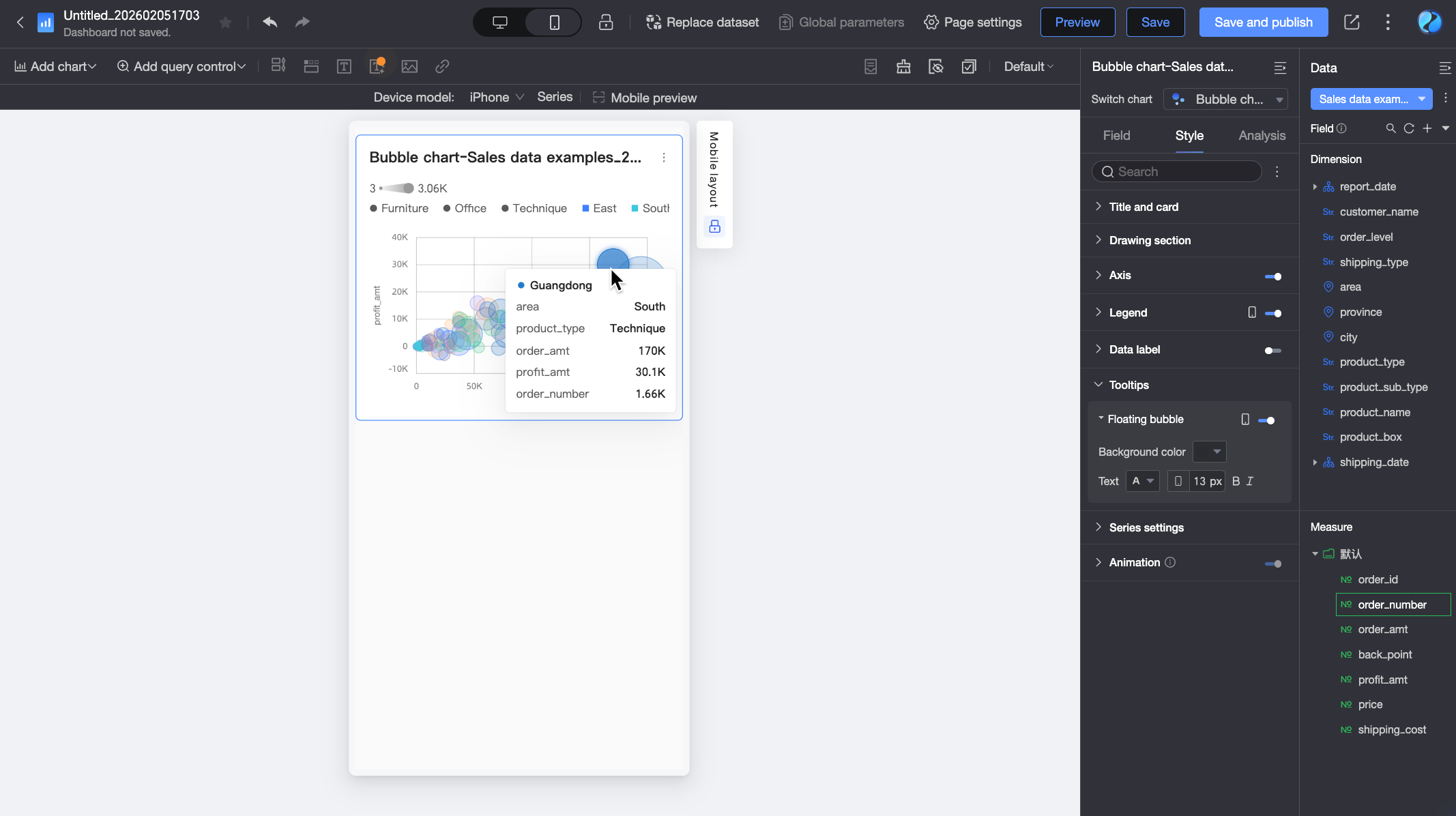
 ) を使用してモバイル編集ビューに切り替え、モバイル凡例のコンテンツ、位置、テキストスタイルを設定します。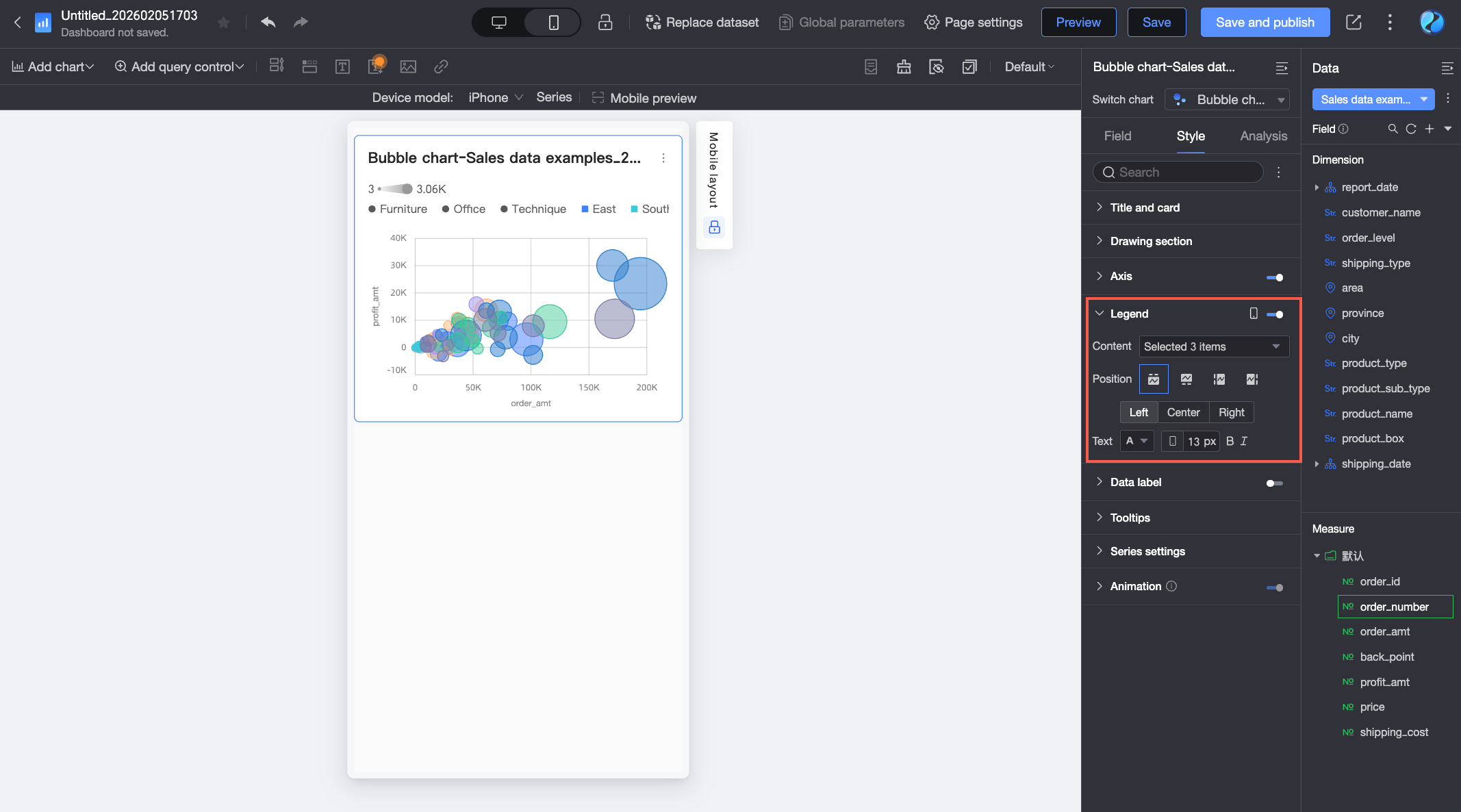
データラベル
Data labels セクションで、データラベルの表示/非表示、位置、スタイルを設定します。
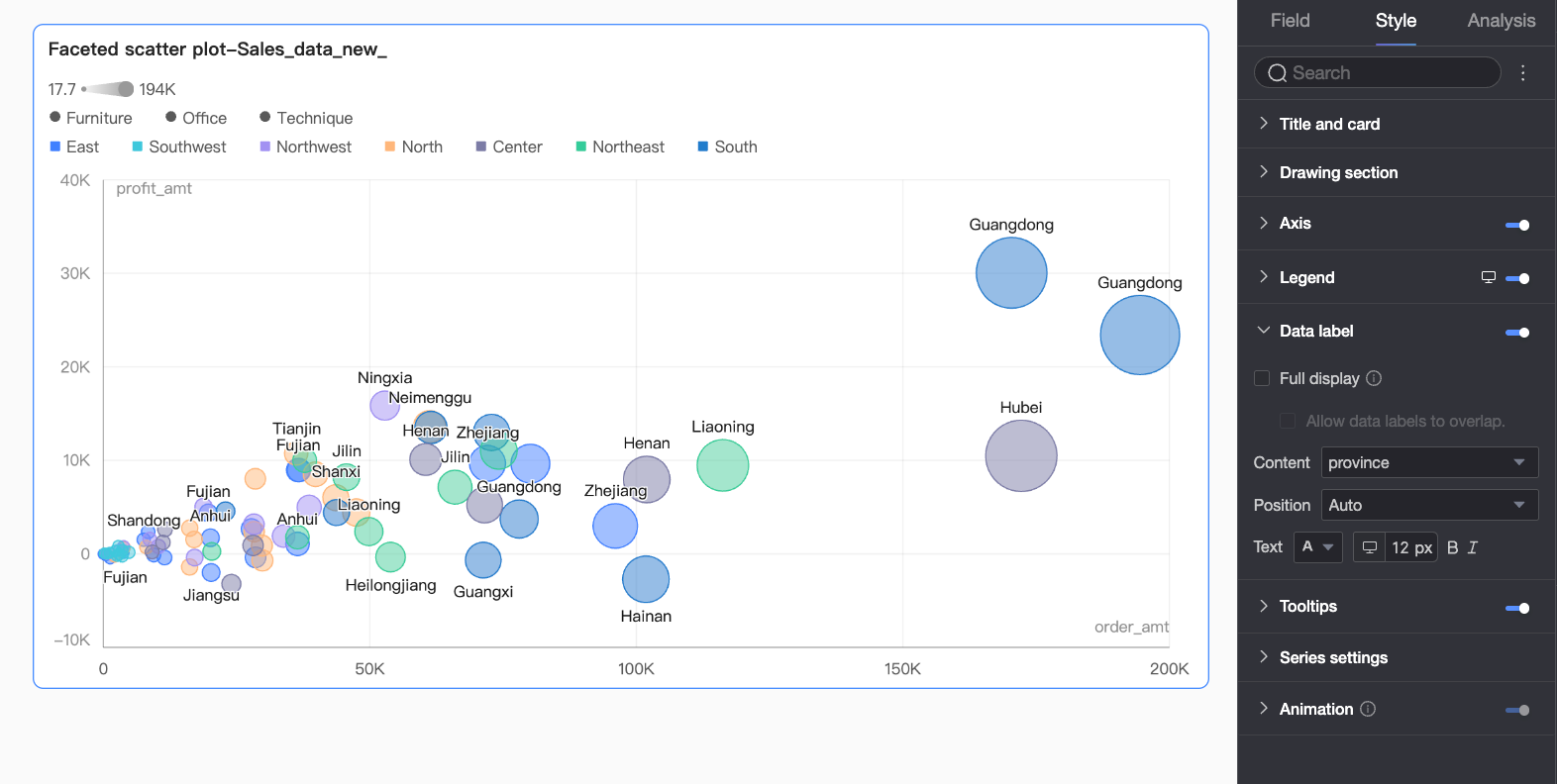
パラメーター | 説明 |
すべて表示 | 有効にした場合、重なりを防ぐためにシステムがラベル位置を調整します。ラベル数が多すぎる場合、一部のラベルは表示されないことがあります。また、Allow data labels to overlap を選択することもできます。 |
コンテンツ | ラベルに表示するコンテンツを設定します。 |
位置 | データラベルの位置を設定します。 説明 位置 は、再生タイムライン / 時間ディメンション エリアにフィールドが設定されている場合は調整できません。 |
テキスト | ラベルのテキストスタイルを設定します。 |
ツールヒント
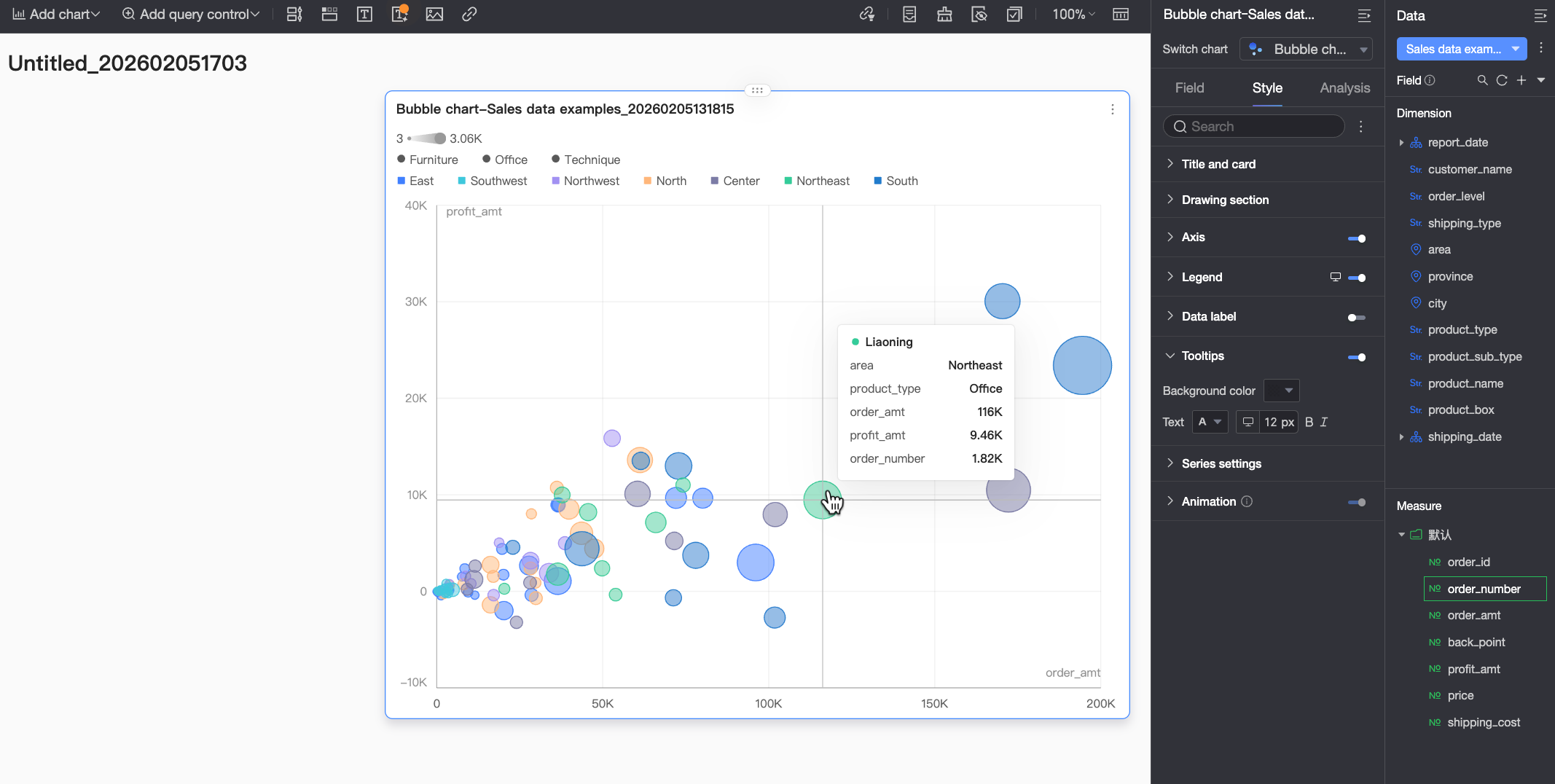
Tooltip セクションで、ツールヒントのコンテンツを 表示 するかどうかを設定し、スタイルを設定します。
パラメーター | 説明 |
背景色 | ツールヒントの背景の塗りつぶし色を設定します。 |
テキスト | ツールヒント内のテキストスタイル (フォントの色、サイズ、太さ、スタイル (斜体)) を設定します。 |
モバイルツールヒント | PCとモバイルのツールヒント表示設定は独立しています。ダッシュボード編集ページ上部のPC/モバイル切り替え ( |
系列設定
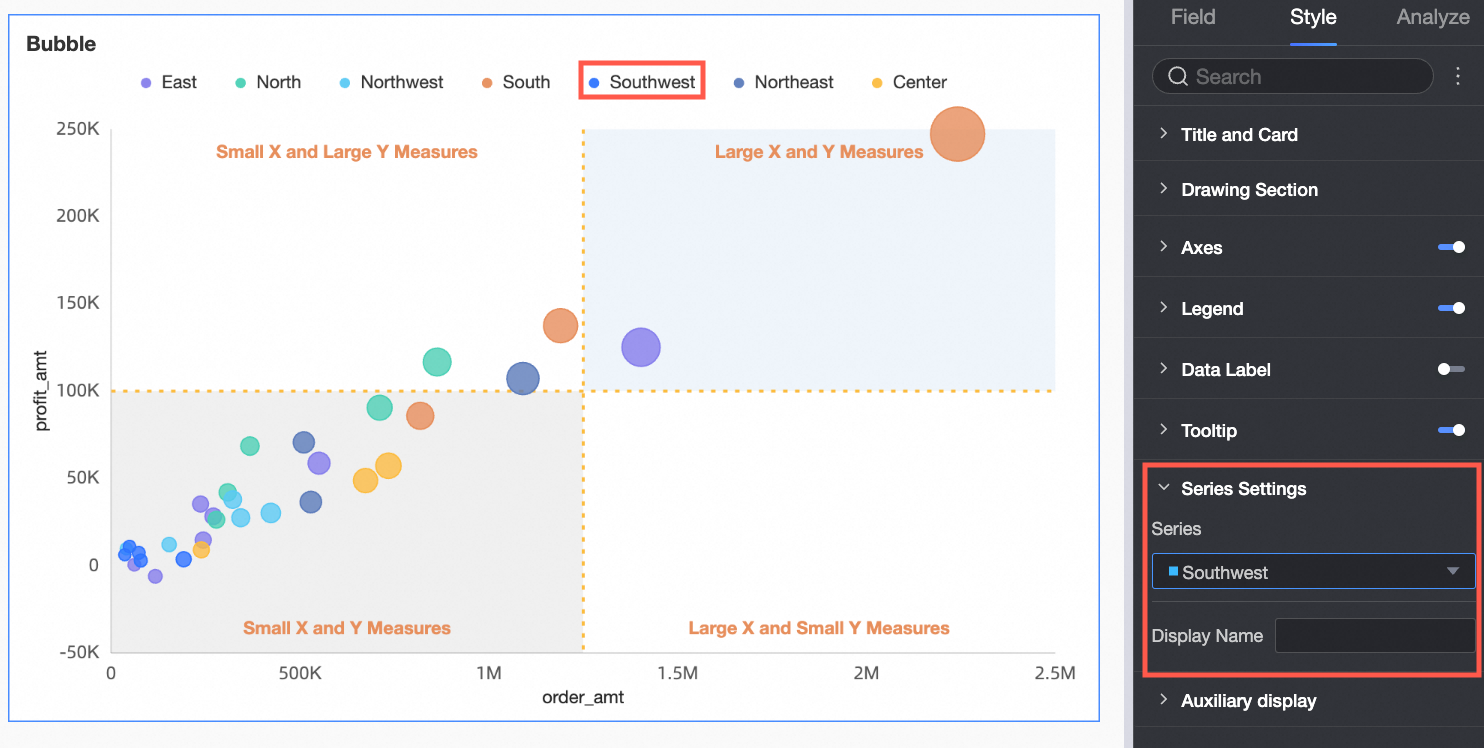
Series settings セクションで、系列のスタイルを設定します。
補助表示
Auxiliary display セクションで、[再生タイムライン] を設定します。
[Auto Playback When Page Loads] を選択すると、レポートの読み込み時にチャートのアニメーションが1回自動再生されます。
[Loop] を選択すると、チャートのアニメーションが繰り返し再生されます。
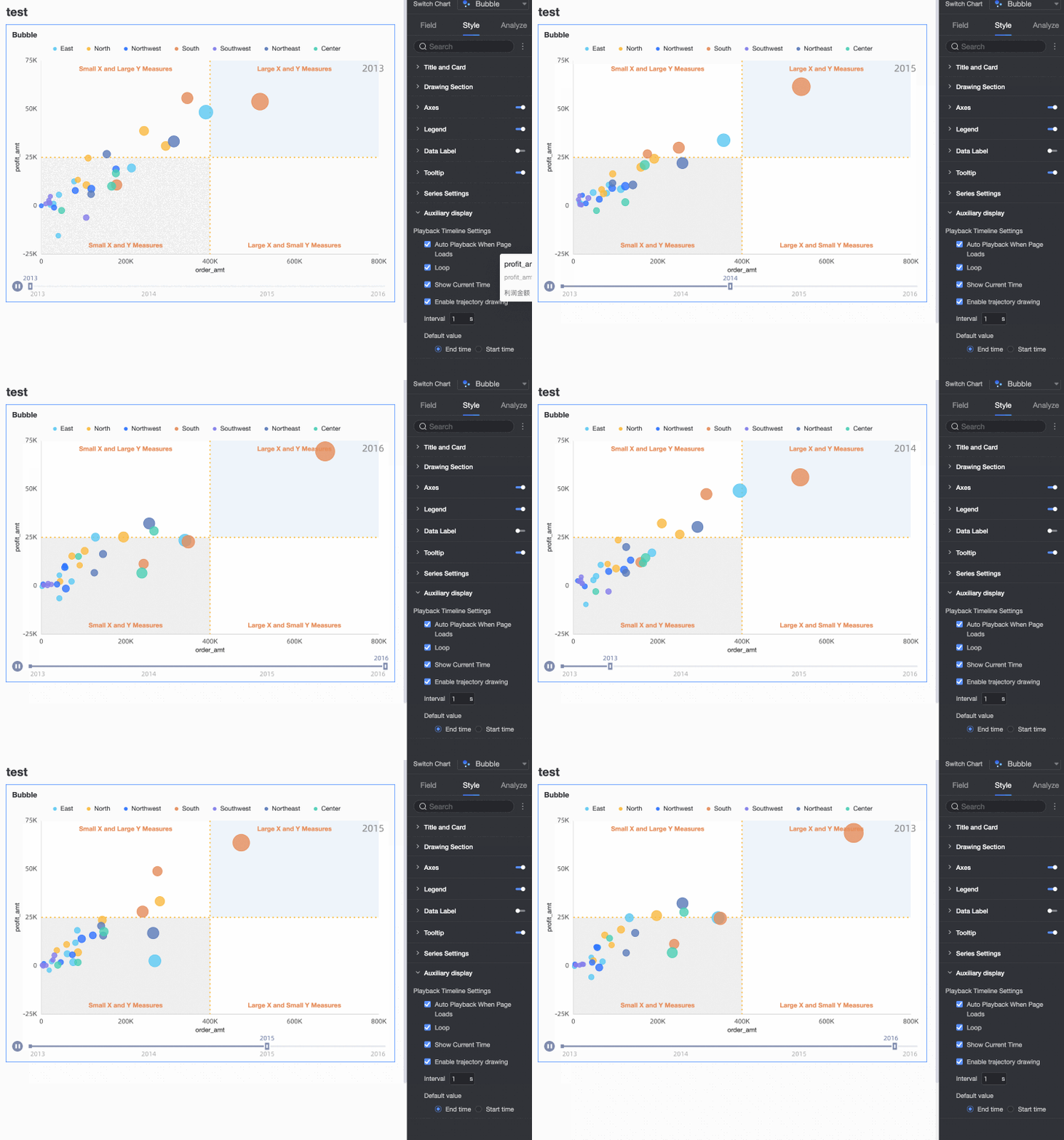
[Show Current Time Value] を選択すると、アニメーション中に対応する時刻値が表示されます。
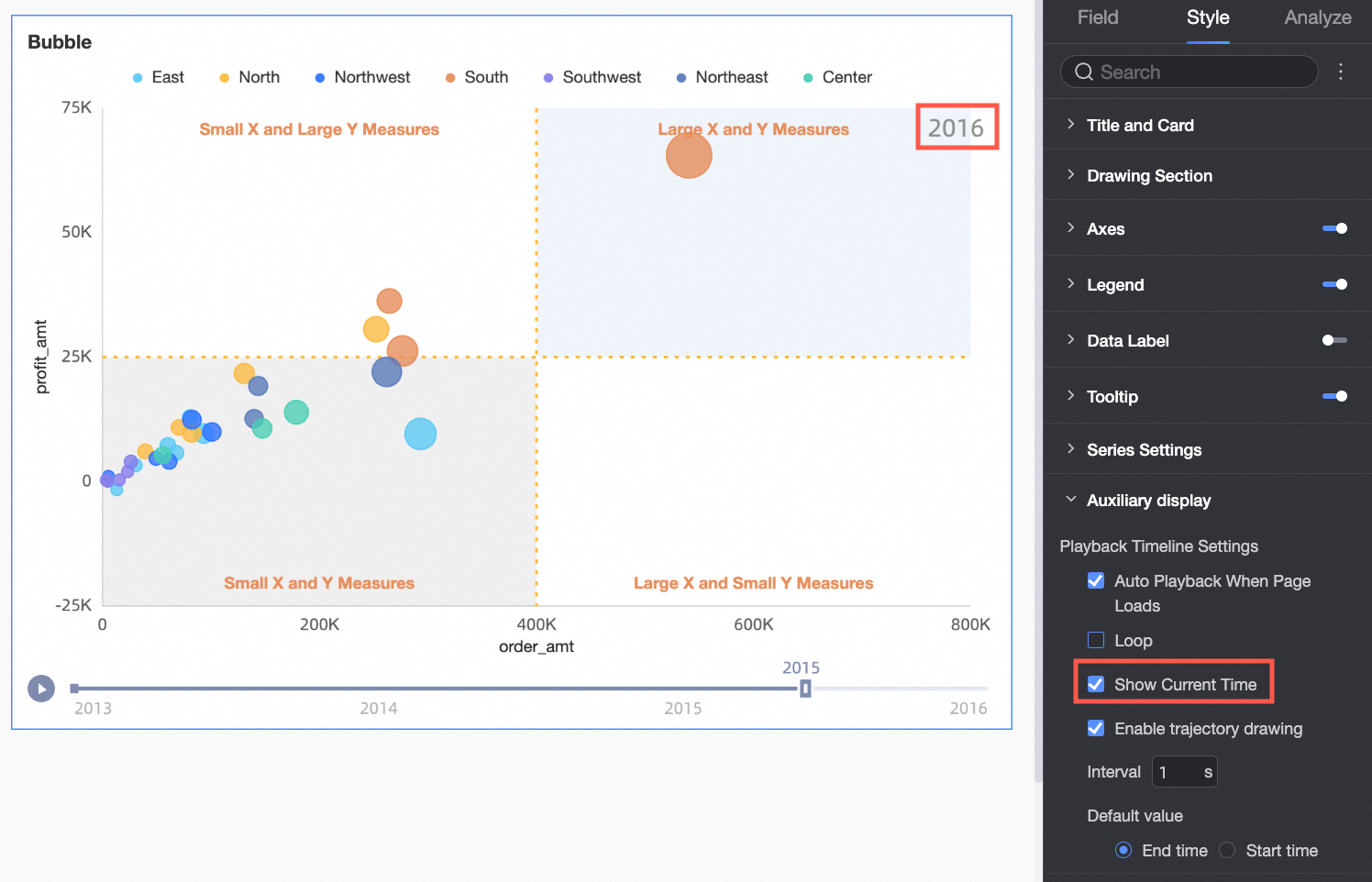
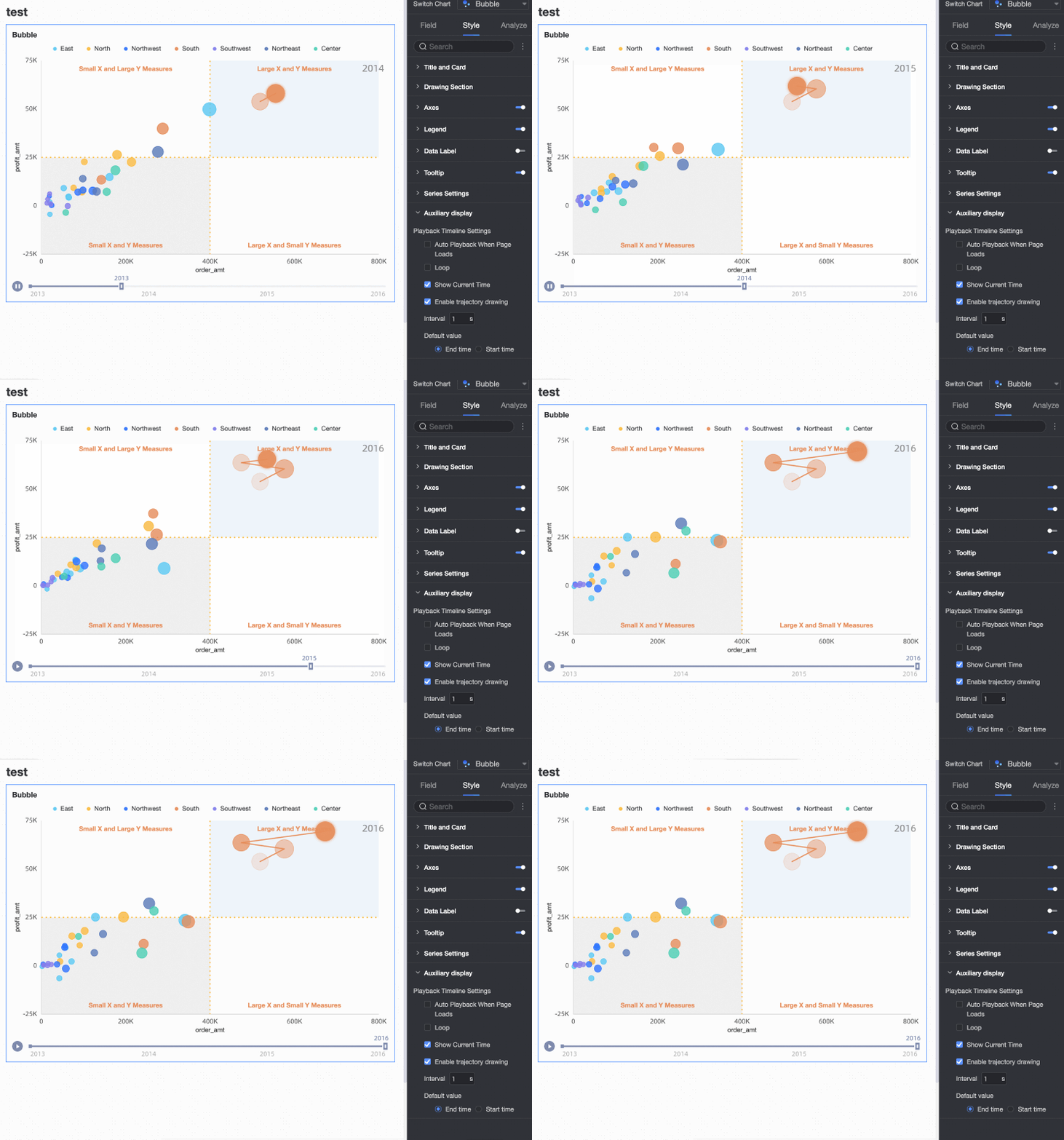
Enable Trajectory Drawing を選択すると、クリックしたバブルの軌跡を再生タイムラインに沿ってトレースします。
チャート分析の設定
機能 | 名前 | 説明 |
インタラクティブ分析 | [フィルターの相互作用] | フィルターの相互作用を使用すると、複数のチャート間でデータを連携して分析できます。詳細については、「Filter interaction」をご参照ください。 |
[ハイパーリンク] | ハイパーリンクを使用すると、複数のダッシュボード間でデータを連携して分析できます。詳細については、「Hyperlink」をご参照ください。 | |
[分析ツール] | [リファレンスライン] | リファレンスラインは、メジャーの値と参照値の差を示すために使用できる補助線です。参照値はグリッドラインで示されます。リファレンスラインで示される参照値は固定値または計算値にできます。計算値として、平均、最大、最小、中央値を使用できます。詳細については、「Metric analysis」をご参照ください。 |
[傾向線] | 傾向線は、選択したデータの全体的な傾向を表示します。Quick BI では、次の種類の傾向線を提供します: Intelligent、線形、対数、指数、多項式、べき乗。詳細については、「Metric analysis」をご参照ください。 説明 傾向線は、再生タイムラインを使用しない場合にのみサポートされます。 | |
[注釈] | - | チャート内のデータが異常である場合や、追加の注意が必要な場合は、背景色、アイコン、コメント、またはデータポイントを使用してデータをマークできます。詳細については、「ラベル」をご参照ください。 説明 ラベルは、再生タイムラインを使用しない場合にのみサポートされます。 |
次のステップ
作成したダッシュボードを共有できます。詳細については、「Share a dashboard」をご参照ください。
テーマ別分析のために複雑なナビゲーションメニューが必要な場合は、ダッシュボードをBIポータルに統合できます。詳細については、「Create a BI portal for PC」をご参照ください。