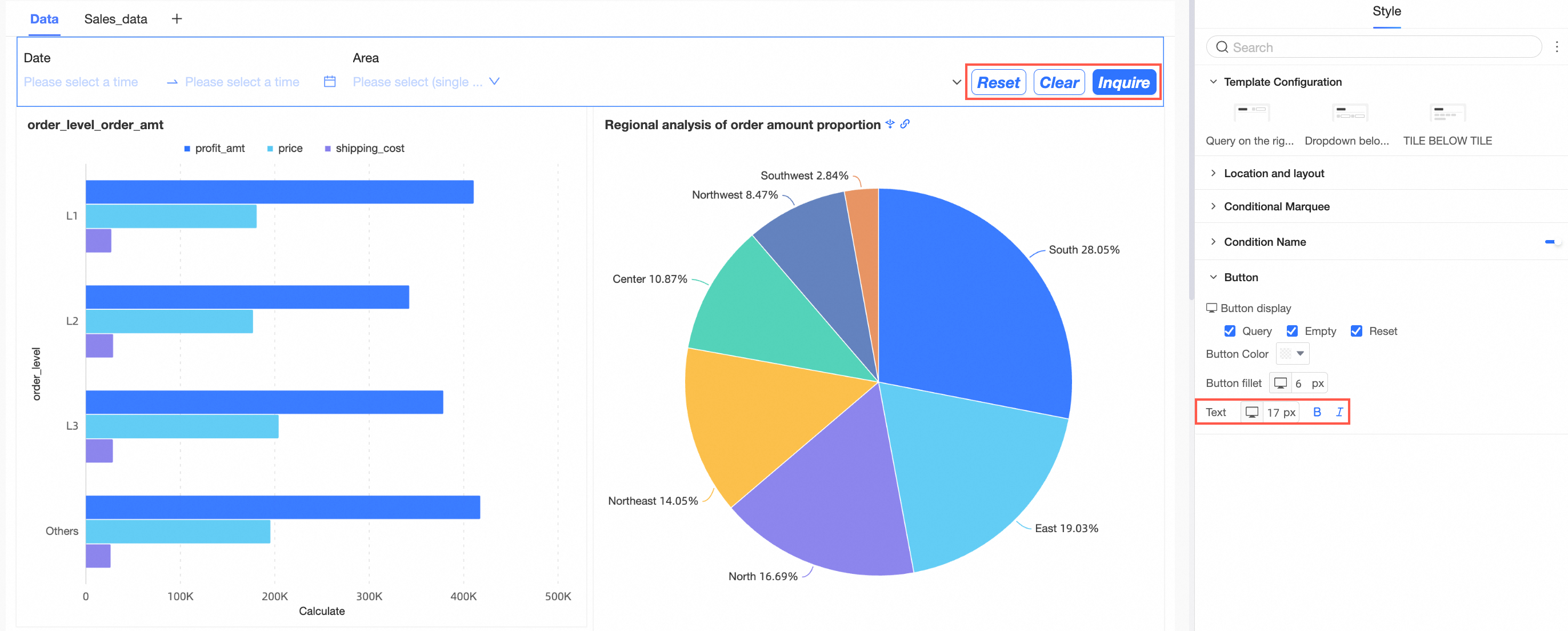
このトピックでは、タブにフィルターバーを追加および構成する方法について説明します。1 つ以上のチャートのデータをクエリするために、タブに複数のフィルターバーを追加できます。
前提条件
ダッシュボードが作成されていること。詳細については、「ダッシュボードを作成する」および「概要」をご参照ください。
タブコントロールが作成されていること。詳細については、「タブ」をご参照ください。
TensorBoard
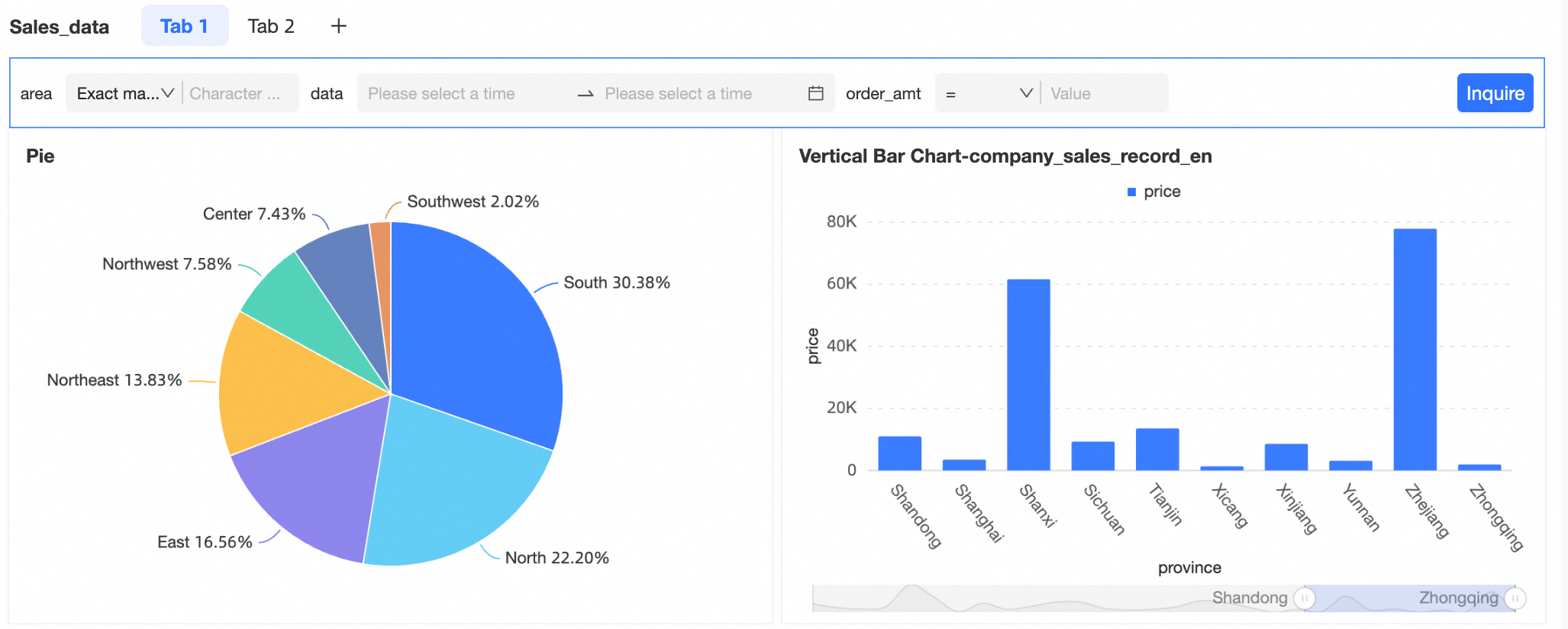
タブにフィルターバーを追加する
次の例では、「売上状況」タブにクエリコントロールを追加する方法について説明します。
ダッシュボード編集ページで、タブにフィルターバーを追加します。
次のいずれかの方法で、タブにフィルターバーを追加できます。
「売上状況」タブにポインターを移動し、タブの右側にある
 アイコンをクリックして、挿入[クエリ条件] を選択します。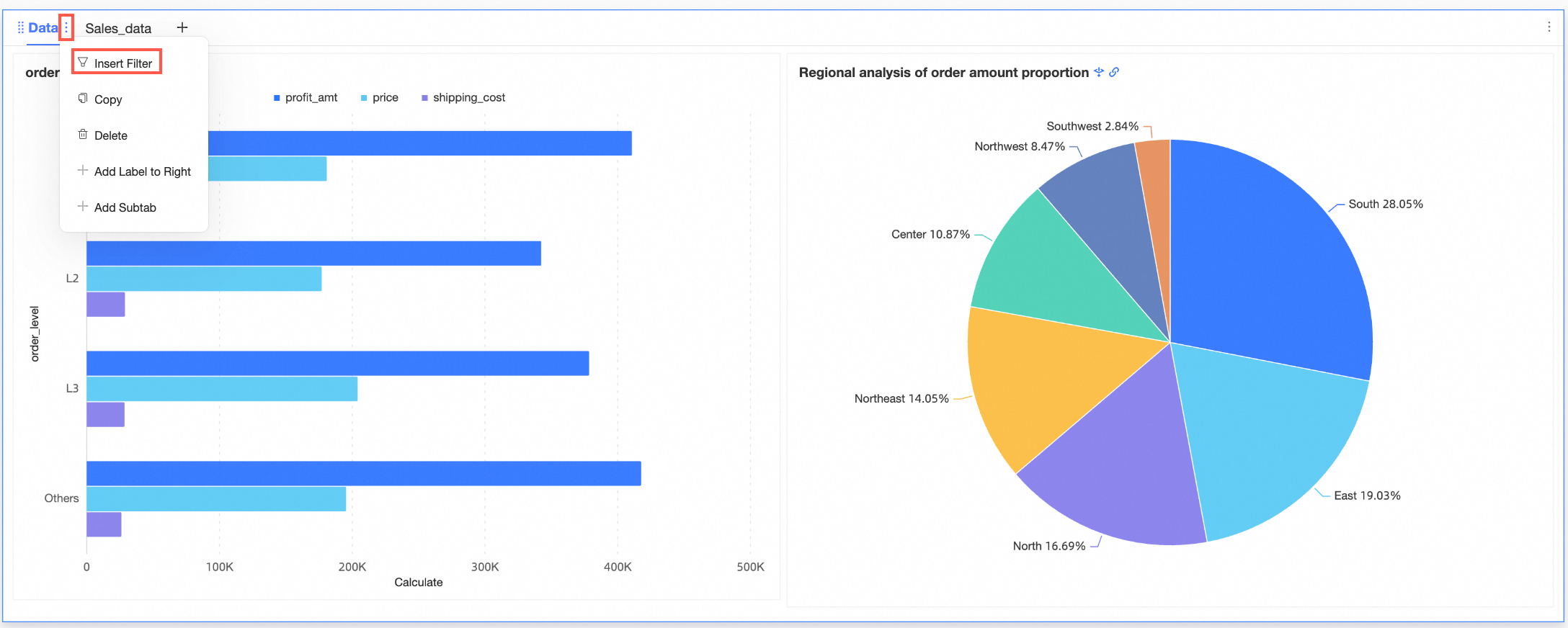
[スタイル] タブの [ラベル] セクションで、「Tab1」の横にある
 アイコンをクリックします。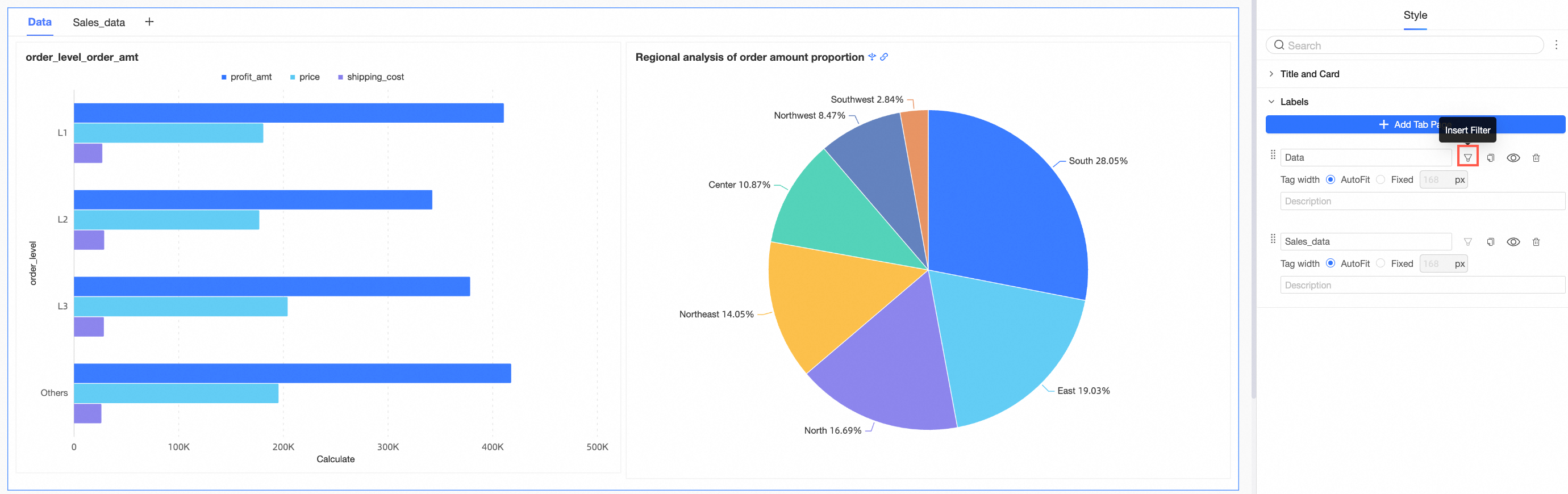
[クエリ条件の設定] ダイアログボックスで、パラメーターを構成します。
クエリ条件
 アイコンを [クエリ条件] セクションでクリックし、クエリ条件を追加すると、デフォルト名は [名前なし] になります。クエリ条件の名前を入力できます。
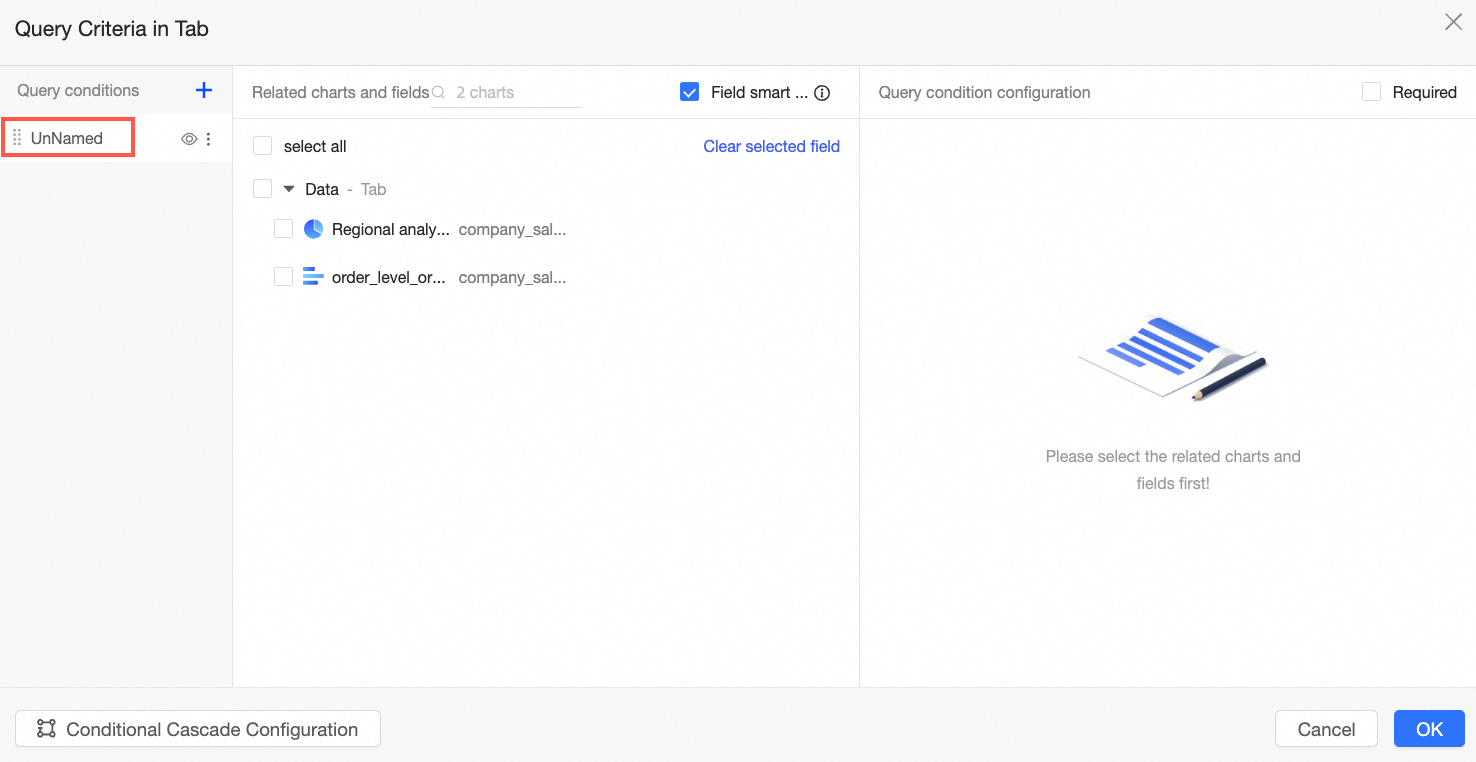 説明
説明名前を入力してポインターを移動すると、すぐに名前が有効になります。
 アイコンをクリックすると、フィルターを非表示にできます。フィルターが非表示になると、ダッシュボードには表示されなくなります。ただし、構成は保持されます。
 アイコンをクリックすると、フィルターの名前を変更または削除できます。
関連付けられたチャートとフィールド
フィルターバーに関連付けるチャートとフィールドを選択します。「スマートフィールド選択」を選択できます。この機能は、現在のチャートと同じデータセットに基づいて作成されたチャート内の関連フィールドを自動的に選択します。多数のチャートが存在する場合は、フィルターバーに関連付けるチャートの横にあるチェックボックスをオンにします。
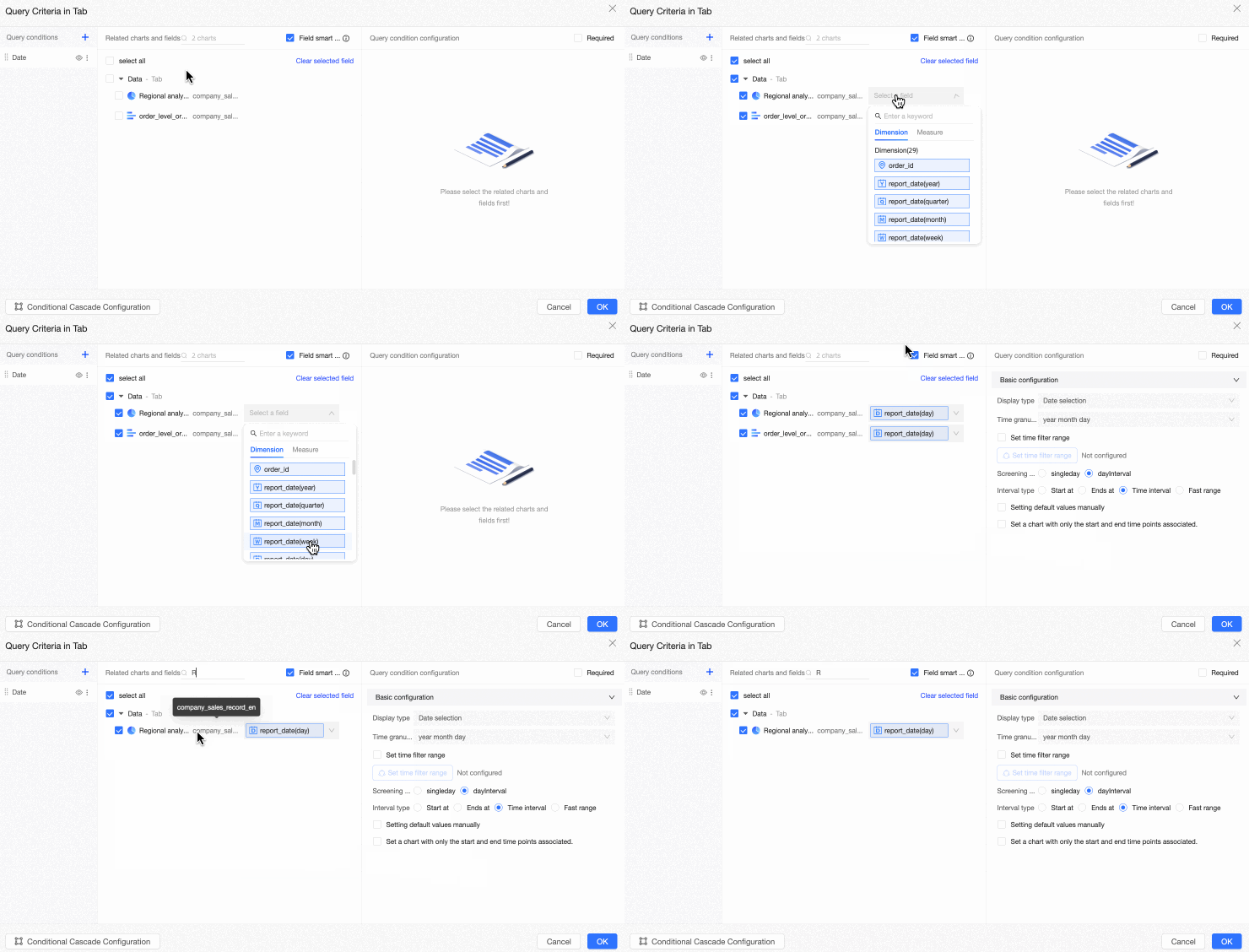
クエリ条件の構成
クエリ条件の構成は、関連付けられたフィールドのタイプによって異なります。次の表に、時間タイプのフィールドの年の粒度に対するクエリ条件を示します。詳細については、「クエリ条件」をご参照ください。
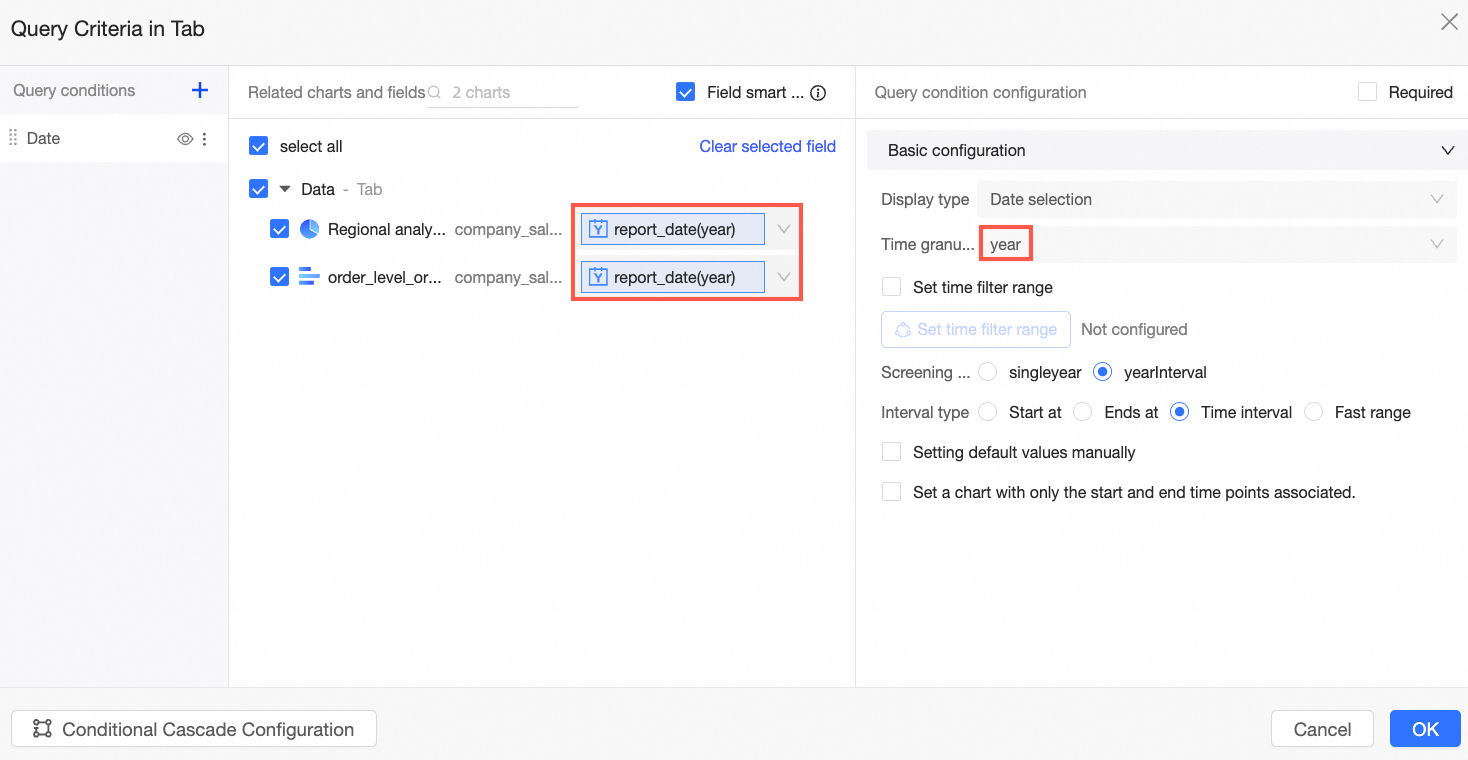
条件付きカスケード構成
条件付きカスケードを構成すると、上位レベルのフィールドで下位レベルのフィールドの表示を制御できます。同じレベルの条件は相互に影響を与える可能性があります。グローバルフィルターバー、タブレベルのフィルターバー、およびチャートレベルのフィルターバーを構成すると、これらのフィルターバーは、グローバルフィルターバー、タブレベルのフィルターバー、チャートレベルのフィルターバーの順にカスケードされます。詳細については、「クエリコントロールカスケードを構成する」をご参照ください。
スタイルを構成する
フィルターバーを構成した後、[スタイル] タブでフィルターバーの表示スタイルを設定できます。
[テンプレート設定] セクションでは、定義済みのテンプレートを選択してフィルターバーのスタイルを構成できます。
[テンプレート設定] でサポートされているスタイルは、[右側検索ボックス]、[ドロップダウンリスト]、および [タイル] です。
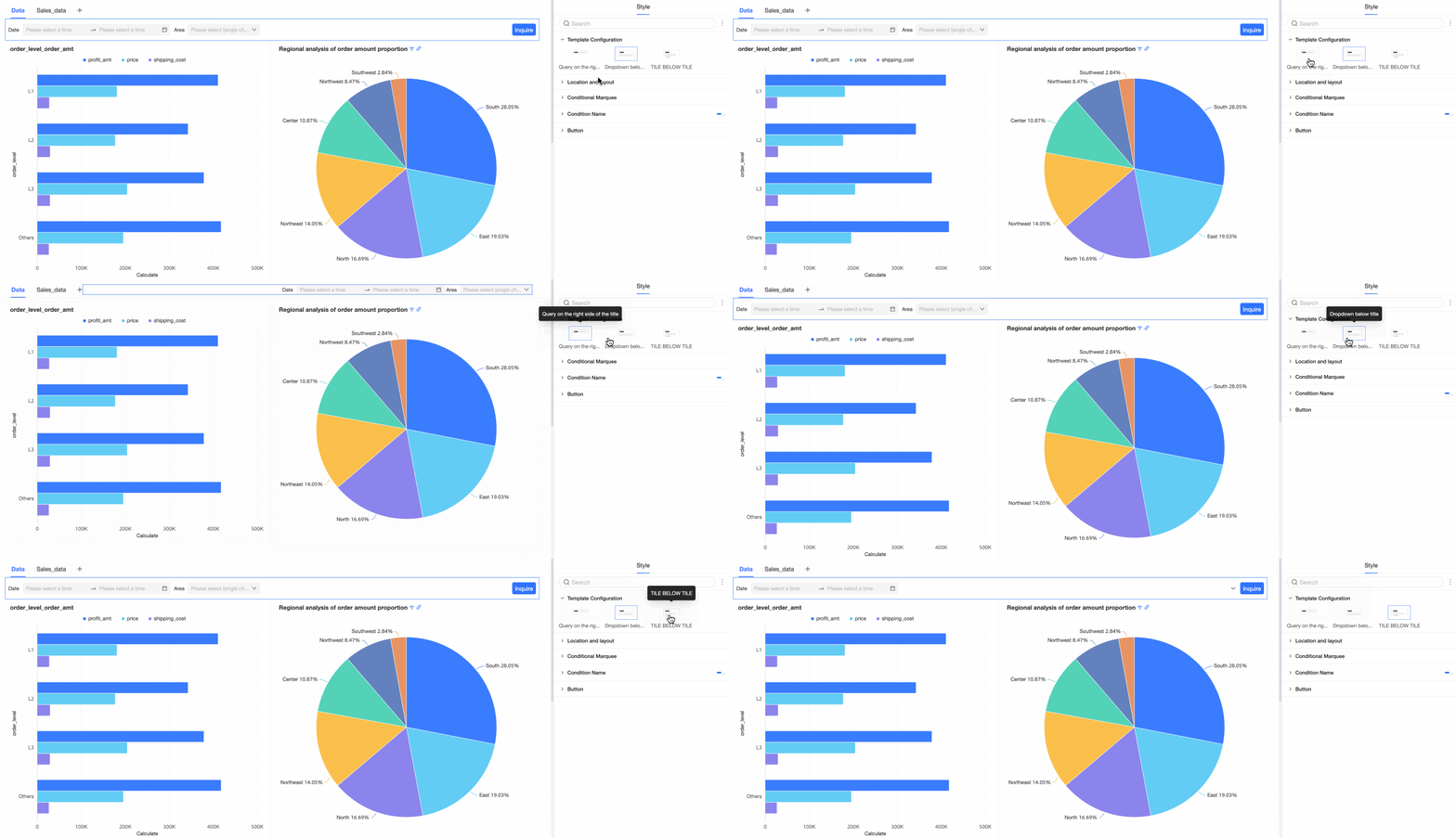
[テンプレート設定] を使用すると、ワンクリックでフィルターバーのスタイルを変更できます。フィルターバーのスタイルを変更した後も、[基本設定]、[コントロールスタイル]、または [フィールドスタイル] セクションでスタイルを構成できます。
[位置とレイアウト] セクションで、次の設定を構成します。
[テンプレート構成] を [タイトル ドロップダウン] または [タイトル タイル] に設定すると、[ポジションとレイアウト] セクションで [デフォルトですべてのフィルター条件を展開]、[条件の配置]、[コンテナ内の条件の位置]、および [条件の間隔] を設定できます。
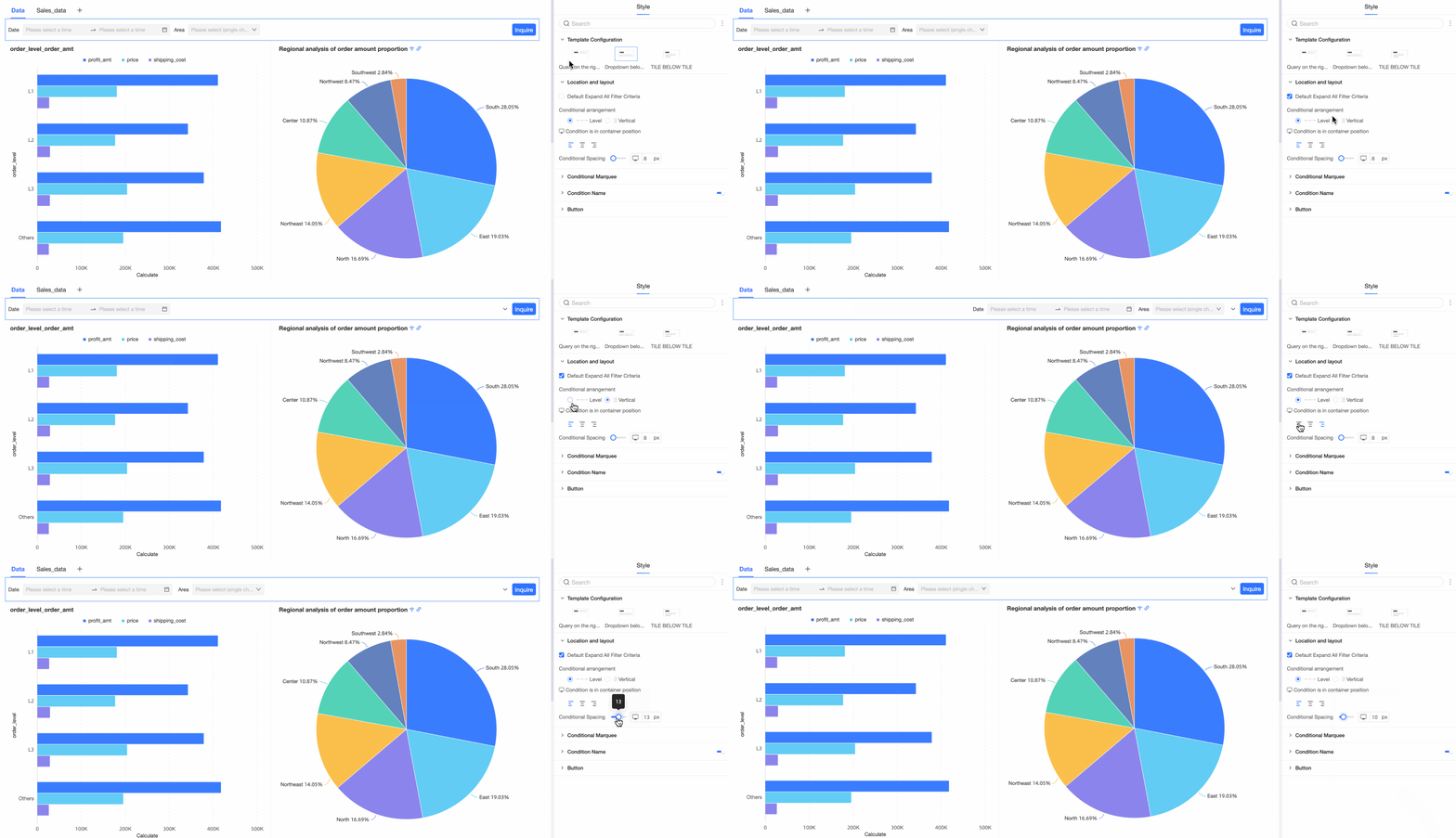
条件 セクションで、次の設定を構成します。
パラメーター/オプション
マーキースタイル
マーキー スタイルでは、塗りつぶし、ワイヤーフレーム、および シンプル がサポートされています。
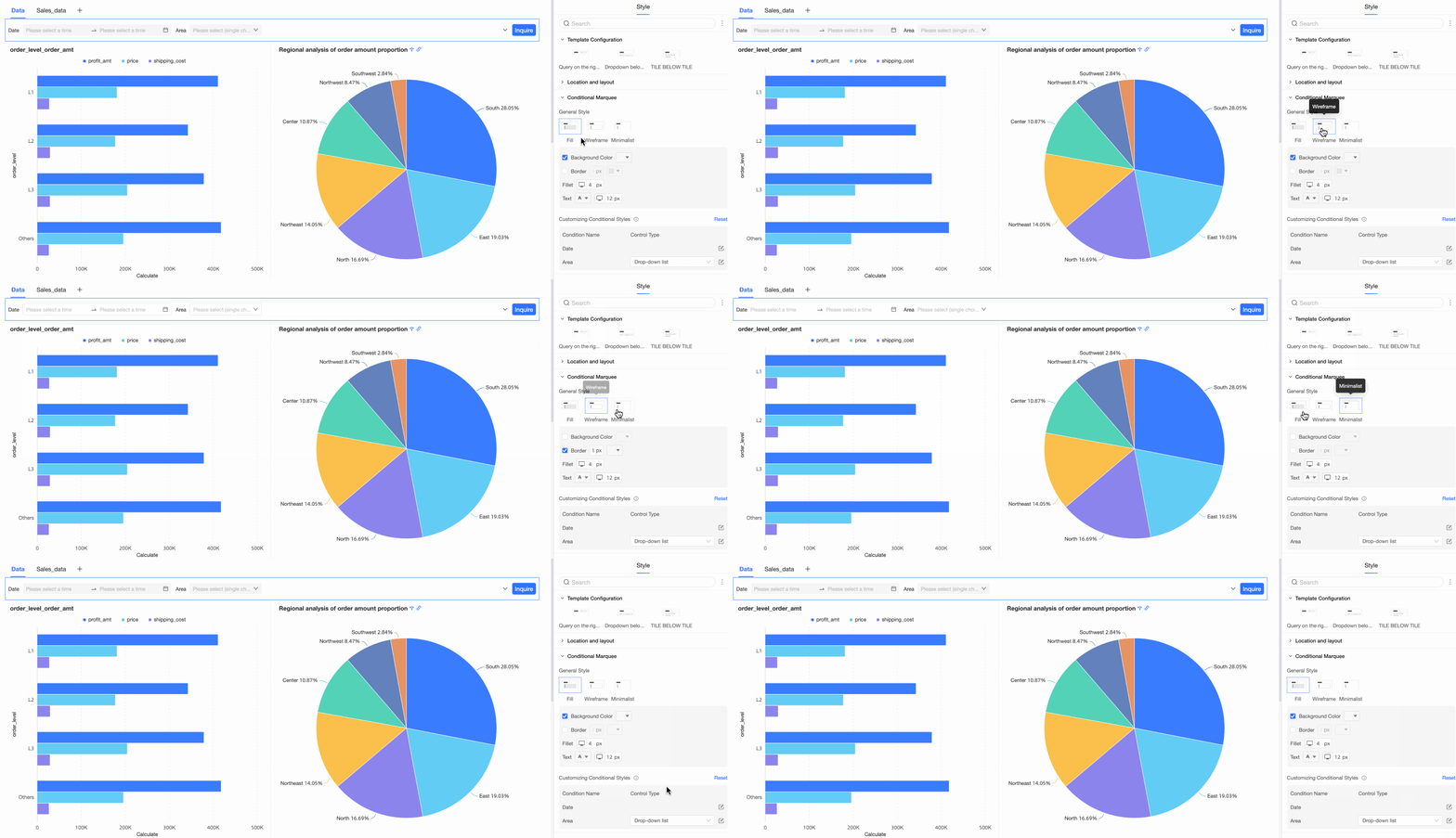
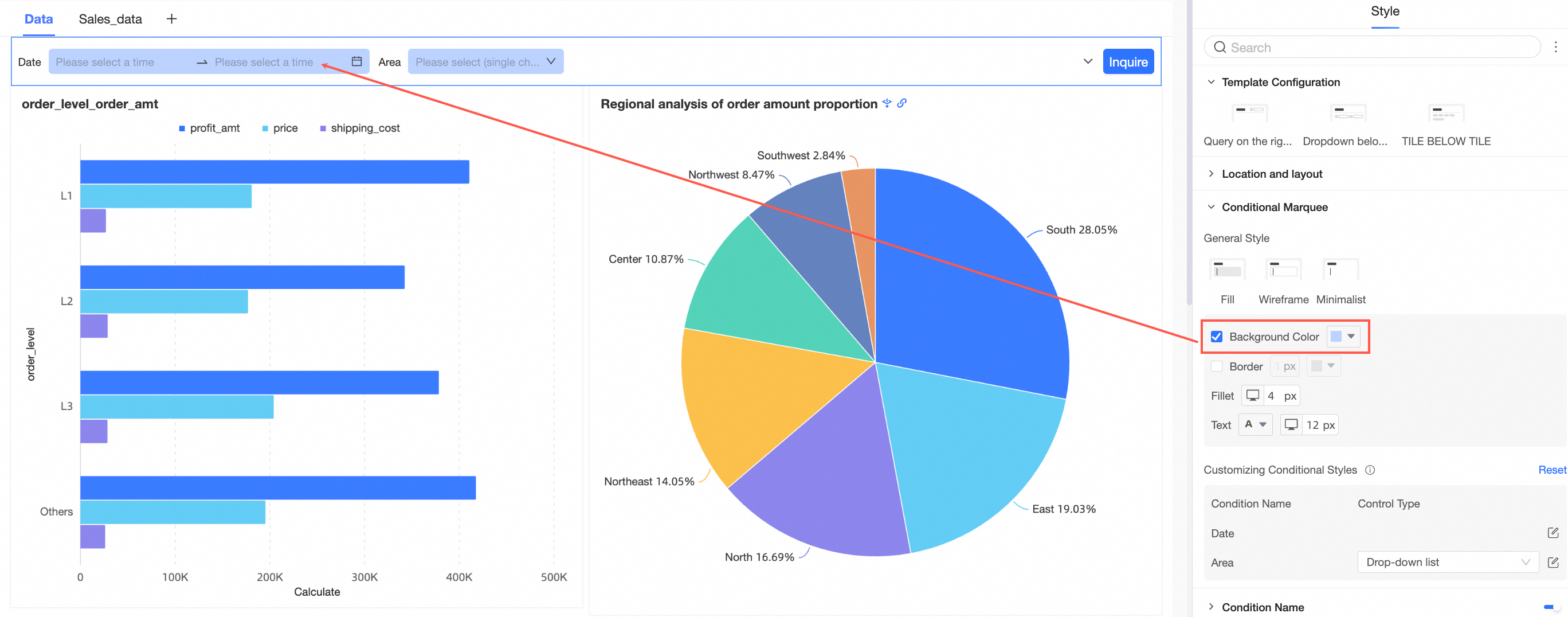
背景色
条件付きマーキーの 背景色 を設定できます。
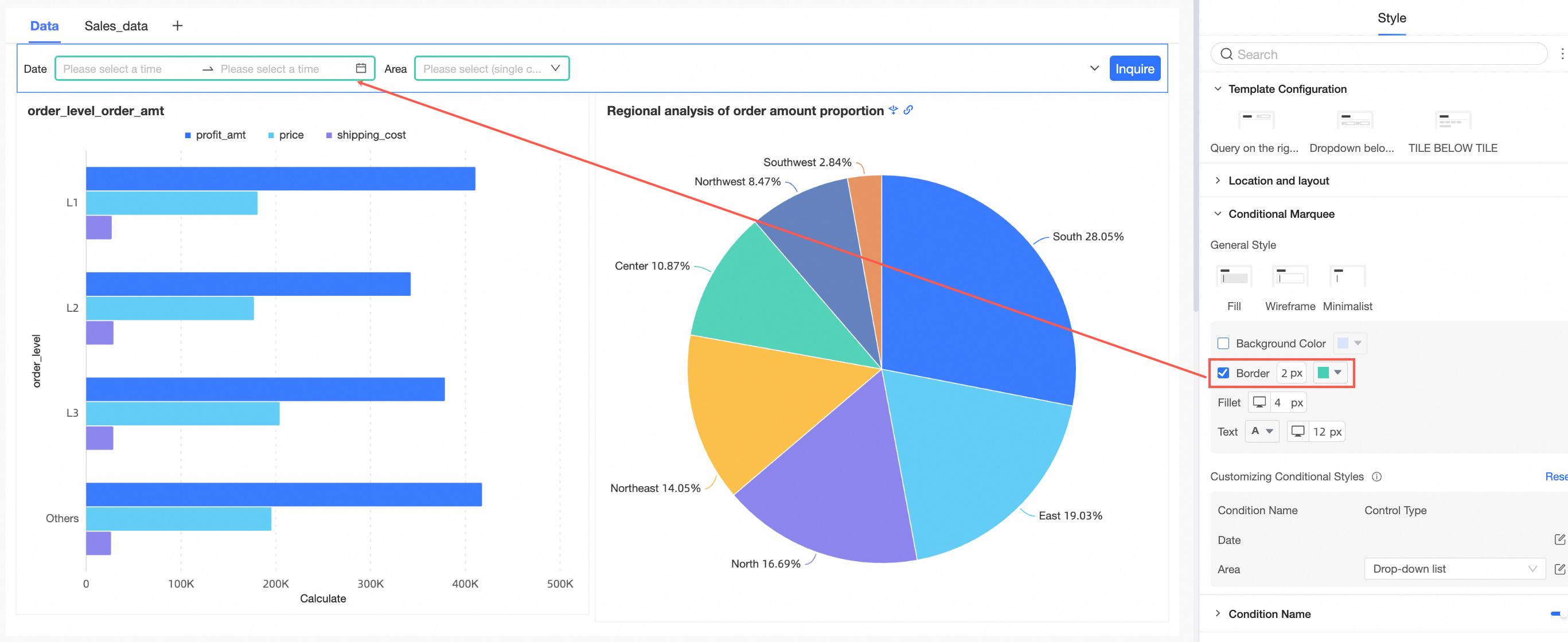
罫線
条件付きマーキーの 罫線 の太さと色を設定できます。
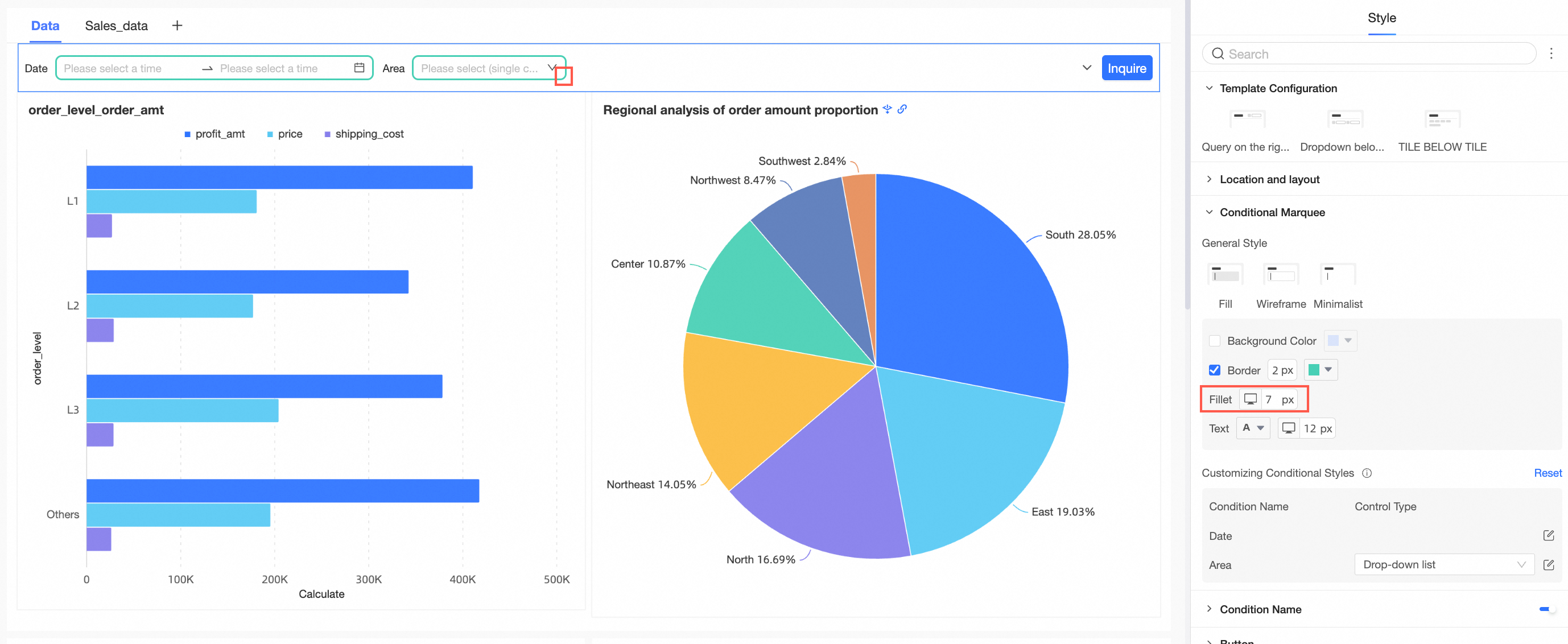
角丸
条件付きマーキーの 角を丸める サイズを設定できます。
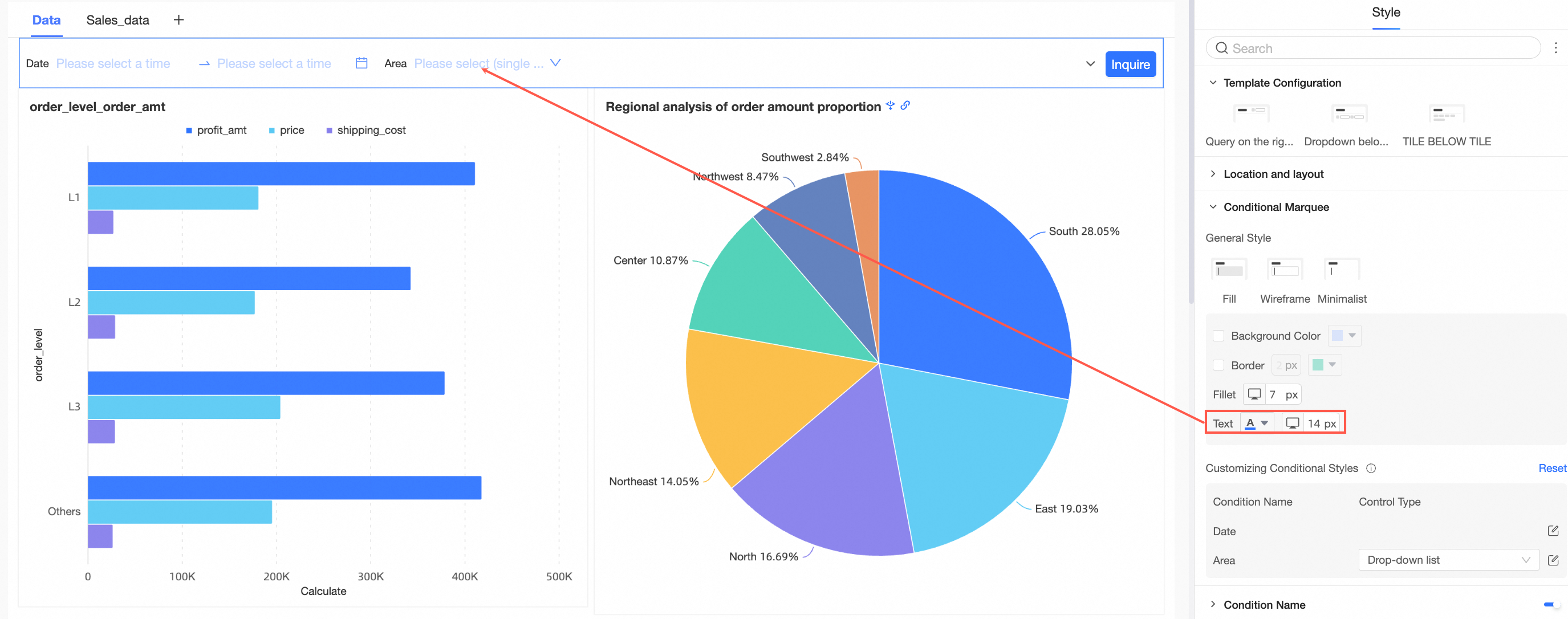
テキスト
条件付きマーキーの テキスト の色とフォントサイズを設定できます。.
カスタム条件スタイル
クエリ条件の 表示タイプ に基づいて、単一のクエリ条件のスタイルをカスタマイズできます。

詳細については、「条件スタイルをカスタマイズする」をご参照ください。
説明オブジェクトが複製されている場合、カスタムスタイルは上記の共通スタイルを上書きします。[リセット] を選択してデフォルトに戻すことができます。
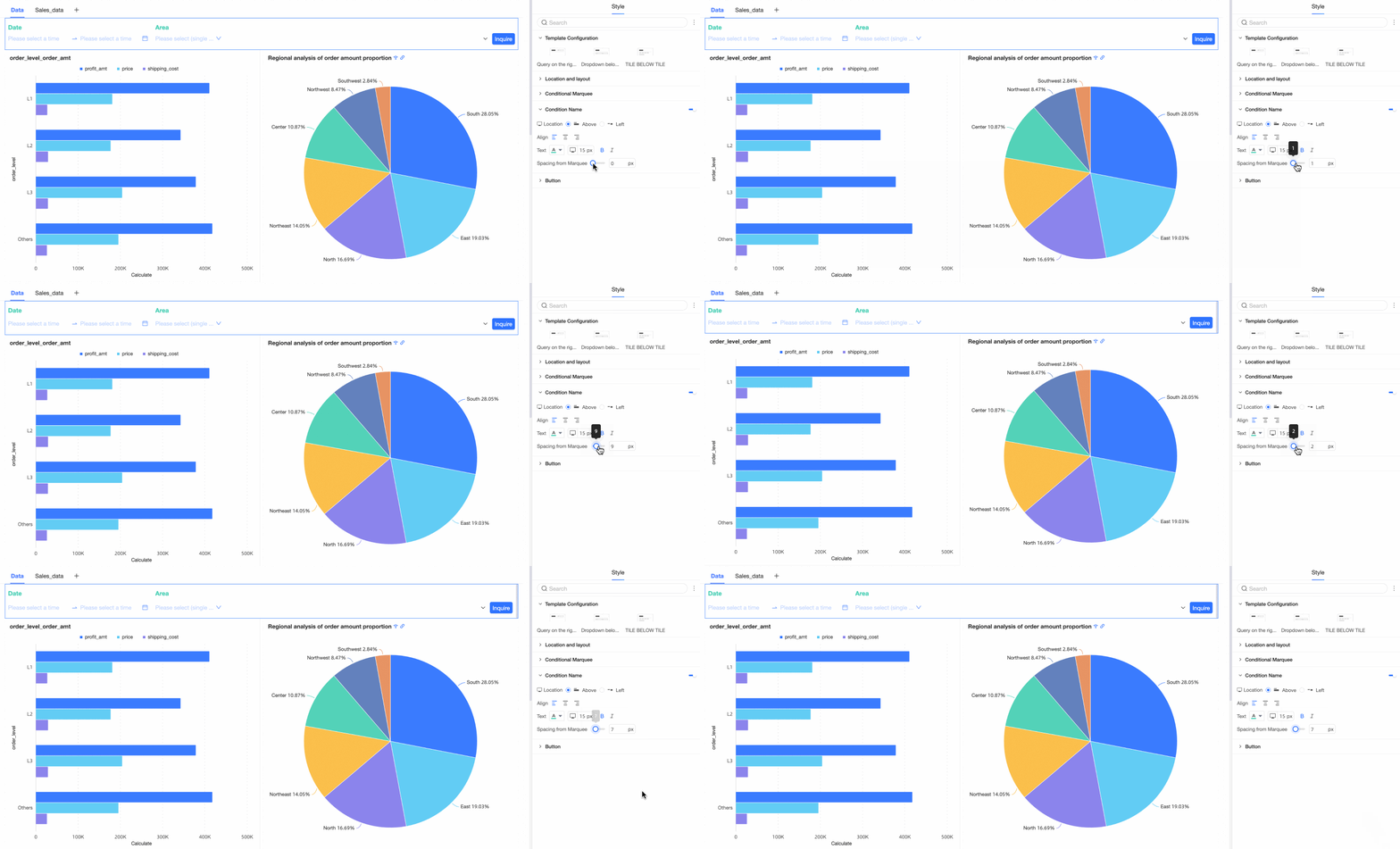
条件名 を表示するかどうかを指定し、位置、テキスト、および 条件名とマーキーの間隔 を構成できます。
パラメーター/オプション
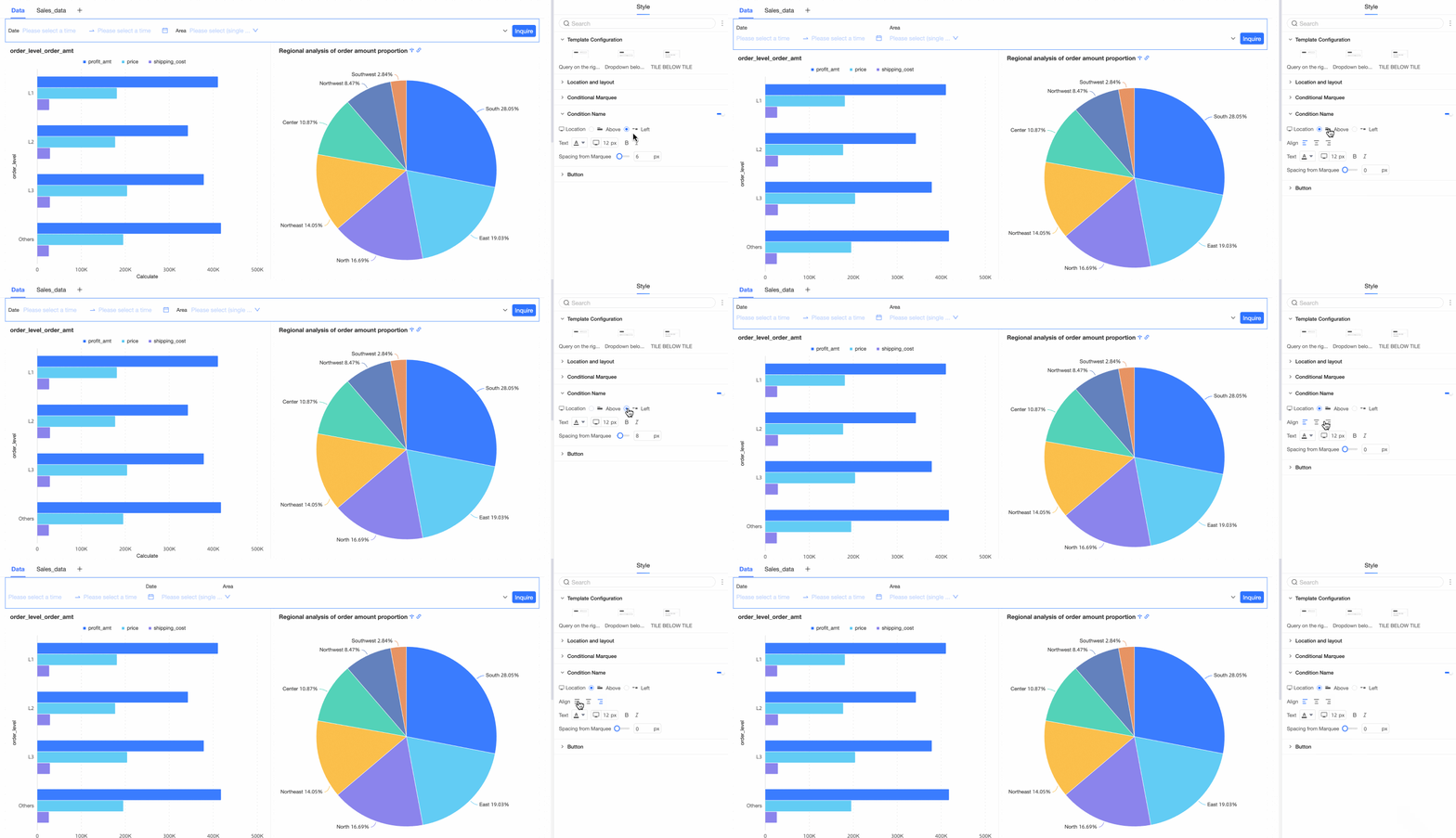
位置
[テンプレート構成] で [タイトルドロップダウン] または [タイトルタイル] を選択した場合、条件名を 上 または 左 の位置に設定できます。値を [上] に設定した場合、サポートされている配置モードは、左揃え、中央揃え、および右揃えです。
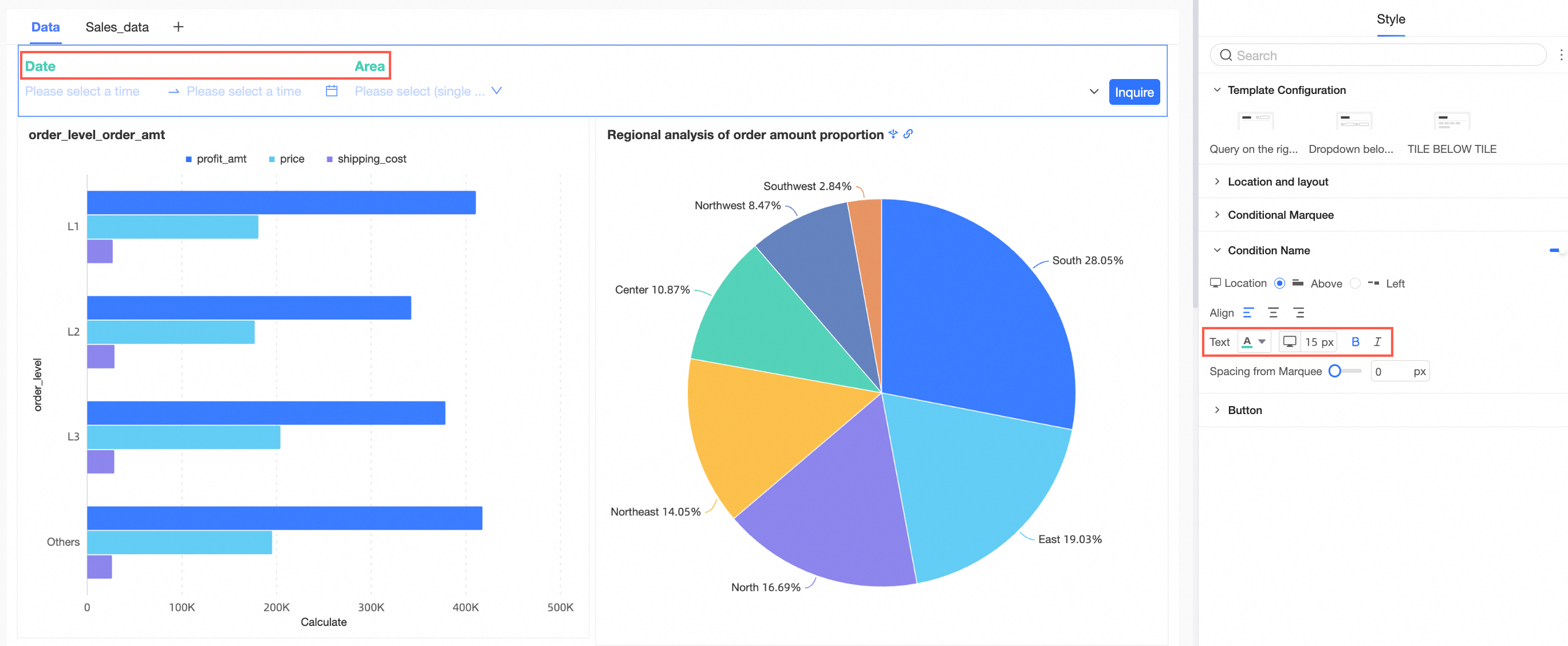
テキスト
条件名のテキストスタイルの設定をサポートしています。
マーキーからの距離
条件名と マーキーの間隔 を設定できます。
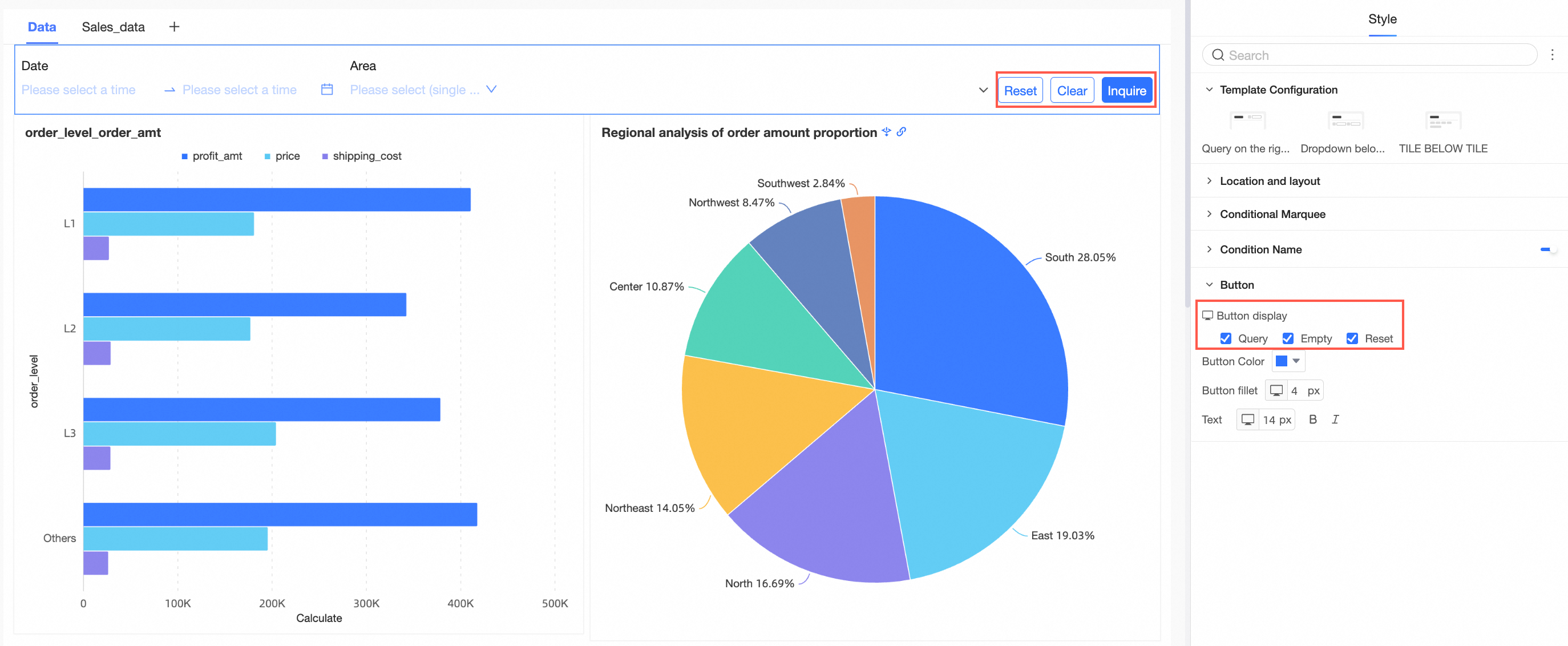
ボタン セクションでは、ボタンの表示、ボタンの位置、ボタンの色、ボタンの角丸、および テキスト スタイルを構成できます。
パラメーター/オプション
ボタンの表示
 説明
説明リセット ボタンと クリア ボタンは、クリアと 表示が設定項目として選択されている場合にのみ表示されます。
リセット:フィルターがデフォルト設定に戻されることを示します。
クリア:フィルターがクリアされることを示します。
たとえば、フィルターバー A がフィルターバー B とカスケードされている場合、フィルターバー A はフィルターバー B の上位レベルになります。フィルターバー A がリセットまたはクリアされると、フィルターバー B もリセットまたはクリアされます。フィルターバー B がリセットまたはクリアされても、フィルターバー A は変更されません。
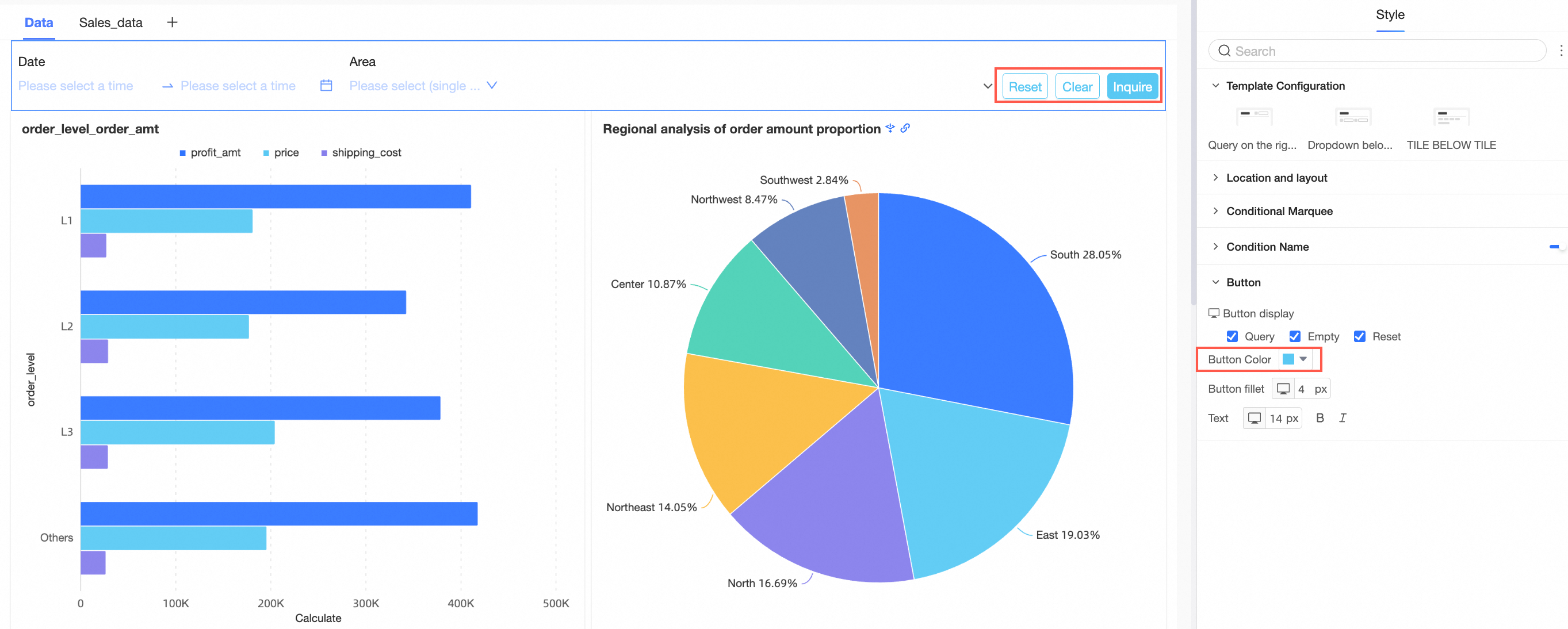
ボタンの色
ボタンの色 を設定できます。
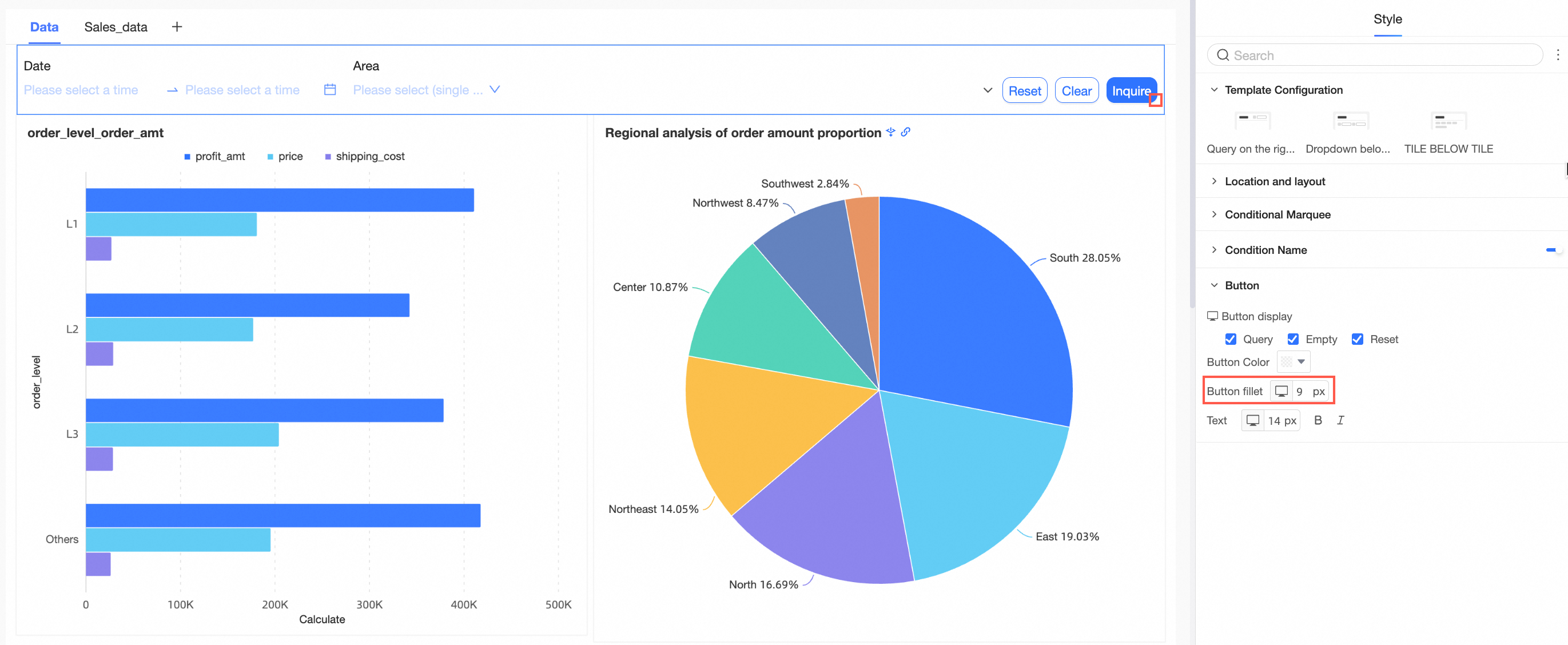
ボタンの角丸
ボタンの角丸 を設定できます。
テキスト
ボタンの テキスト スタイル。