このトピックでは、組織管理者が 1 つ以上の Feishu アカウントを Quick BI 組織に追加する方法について説明します。
前提条件
Feishu API の権限付与が完了していること。詳細については、「Feishu API 権限付与」をご参照ください。
背景情報
Quick BI では、組織ユーザーを以下のタイプとロールに分類しています:
-
ユーザータイプ
組織ユーザーは、以下の 3 つのカテゴリに分類されます:
-
開発者:企業の IT スタッフ、データアナリスト、データ運用担当者などが含まれます。
-
分析者:技術的な要件が最小限で、ビジネス分析を行うビジネス担当者です。
分析者は、ダッシュボードやワークブックなどの分析ツールを作成し、利用します。
-
閲覧者:レポートの閲覧のみを行う経営層や管理職、あるいはデータ結果にのみアクセスする現場のビジネス担当者などが該当します。閲覧者は、URL やサブスクリプションを介してダッシュボード、ワークブック、サイトにアクセスできます。
-
ユーザーロール
-
組織ロール
組織レベルでは、3 つの事前定義されたロールがあり、カスタムロールを追加することも可能です:
-
組織管理者:プロジェクトの情報、ステータス、メンバーを管理します。他のユーザーを組織管理者に指定することもできます。
通常、このロールは 1~3 名が担当し、多くはプロジェクトの PM や BI プラットフォームの責任者です。
-
権限管理者:プロジェクトリソースの権限を監督します。通常、このロールは 1~3 名が担当し、一般的には BI プラットフォームの責任者です。バックエンドでの一元的な権限管理と割り当てを担当します。
-
一般ユーザー:組織管理者でも権限管理者でもないユーザーです。
-
カスタム組織ロール:特定のビジネスニーズに合わせて調整され、必要に応じて作成できます。詳細については、「ロール管理」をご参照ください。
-
ワークスペースロール
ワークスペースレベルでは、4 つの事前定義されたロールがあり、カスタムロールを追加することも可能です:
ワークスペース管理者:すべてのモジュールの作成、編集、使用、表示の権限を持ちます。このロールは、ワークスペース内で最高レベルの権限を持ちます。ワークスペース管理者は、ワークスペース内の他のメンバーの権限や作業も管理できます。
-
ワークスペース開発者:すべてのモジュールの作成、編集、使用、表示の権限が付与されます。
-
ワークスペース分析者:BI ポータル、ダッシュボード、データダッシュボード、ワークブック、アドホック分析、ダウンロード、データ準備などのモジュールの作成、編集、表示が許可されます。また、データレポートとデータソースの表示権限、およびデータセットの使用・表示権限も持ちます。
-
ワークスペース閲覧者:すべてのモジュールの表示権限を持ちます。
-
カスタムワークスペースロール:ビジネスニーズに基づいてカスタムロールを作成できます。詳細については、「ロール管理」をご参照ください。
-
制限事項
組織管理者のみが、サードパーティのシステムアカウントを組織ユーザーとして追加できます。
Quick BI Standard を有効化しているユーザーのみ追加できます。
Feishu アカウントの追加
(Quick BI コンソール) にログインします。
Quick BI のホームページで、[ユーザー管理] ページに移動します。
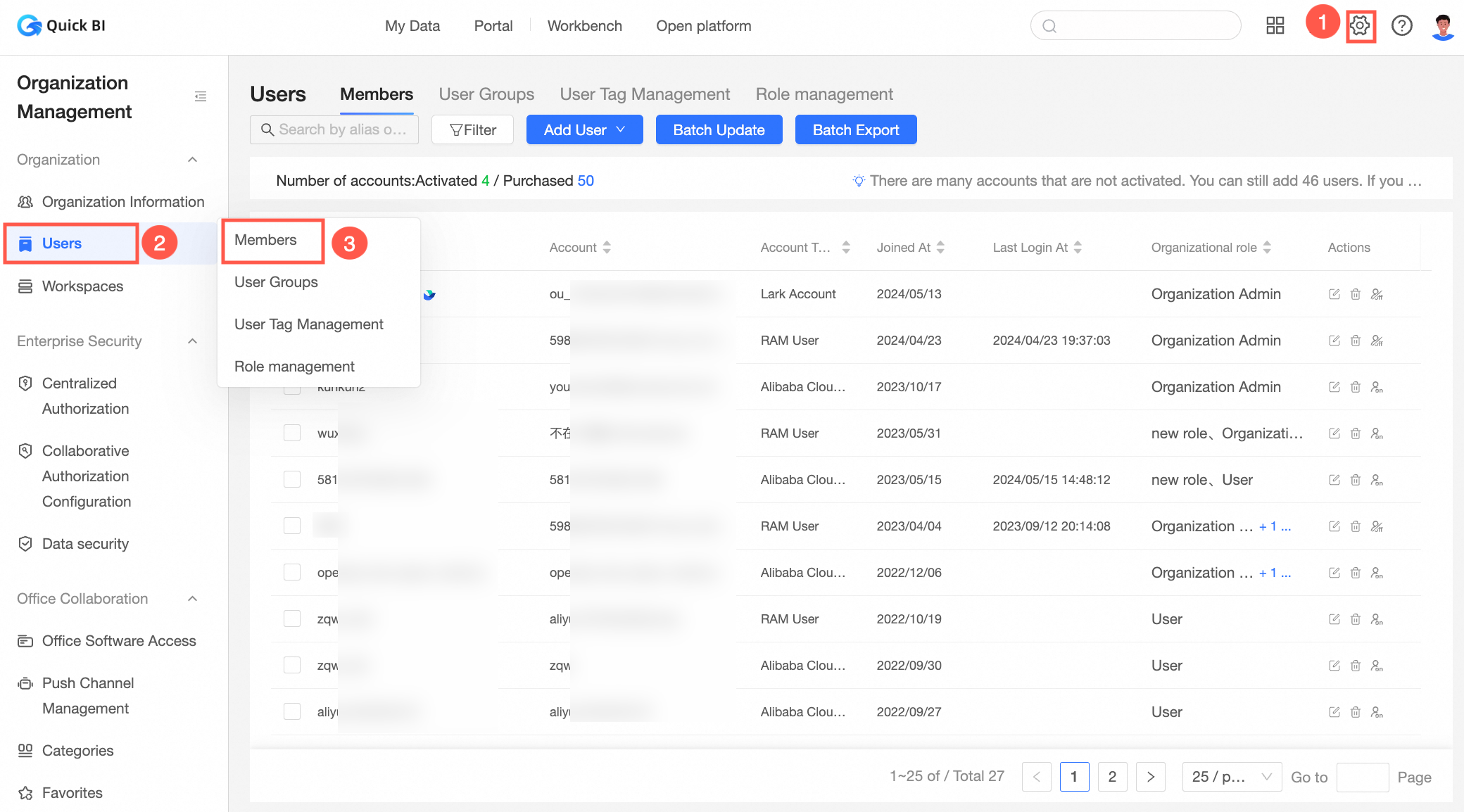
[メンバー管理] タブの右上隅で、 を選択します。
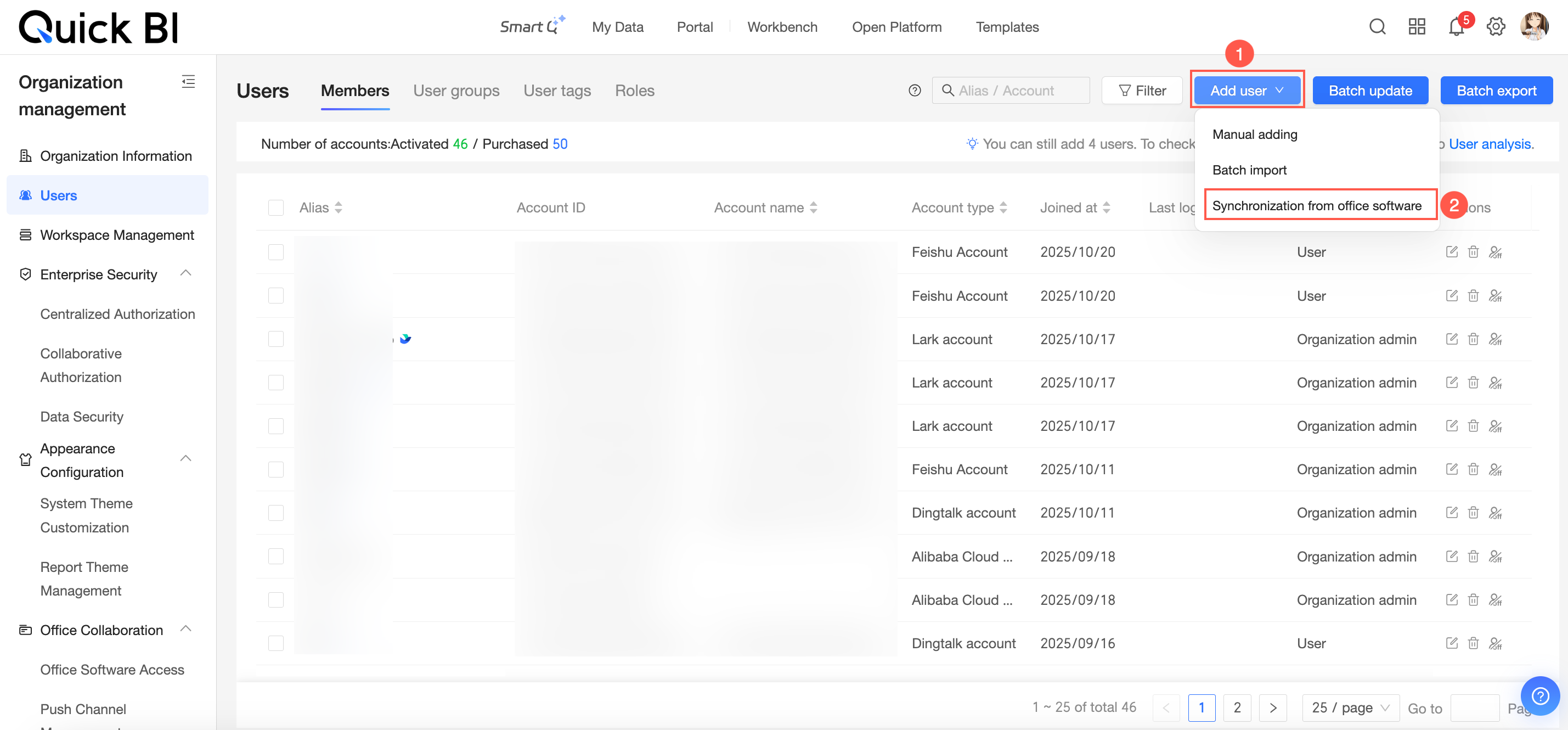
[組織構造の同期] ダイアログボックスで、[アカウントタイプ] を [Feishu アカウント] に設定し、必要に応じて他のパラメーターを設定します。
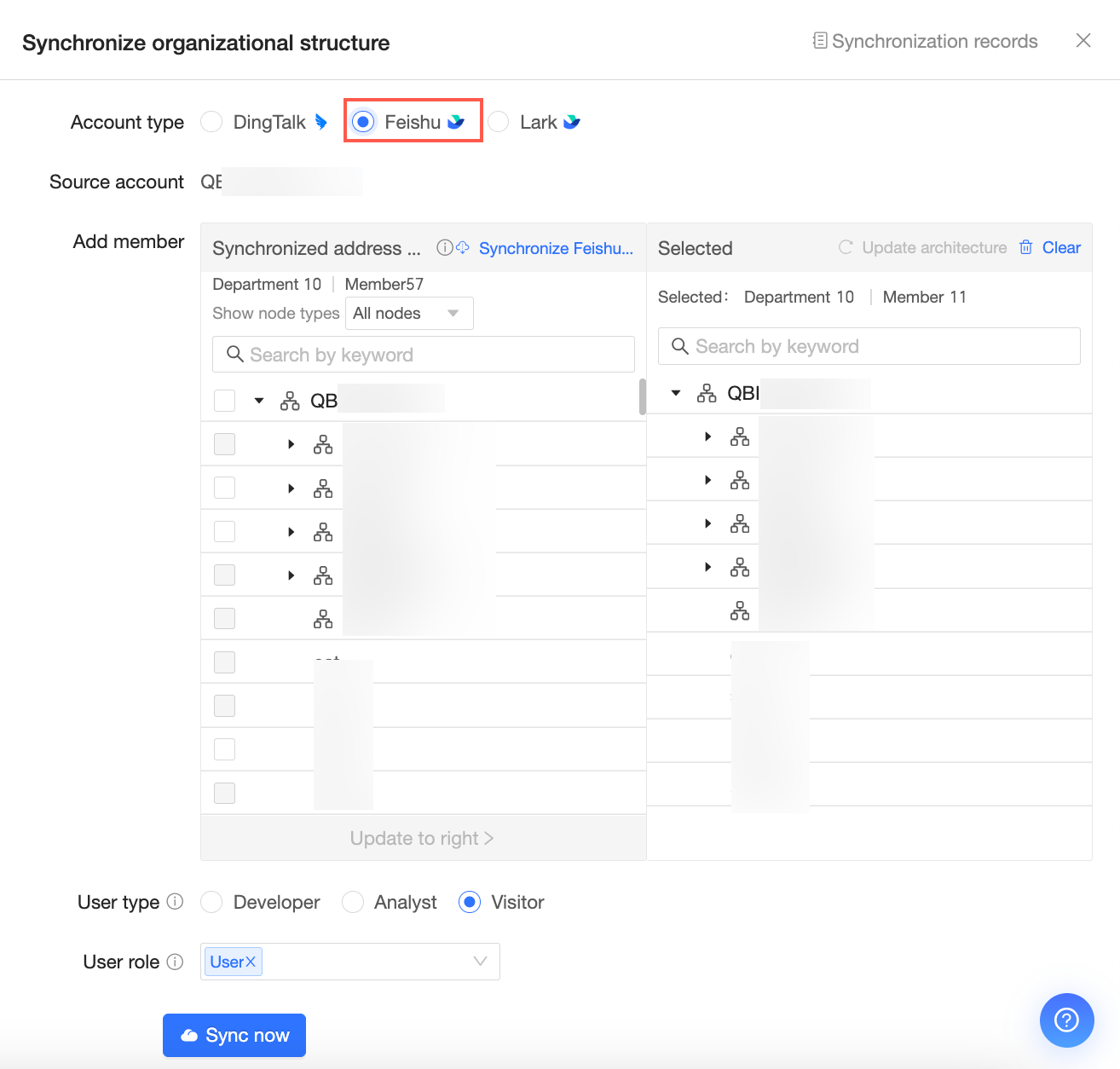
アカウントタイプ:[Feishu] を選択します。
アカウントソース:同期するアカウントが含まれる Feishu 組織を選択します。[オフィススイート] > [DingTalk API 権限付与] で 1 つの企業しか接続していない場合は、その企業がデフォルトで選択されます。複数の企業を接続している場合は、
 アイコンをクリックし、ドロップダウンリストから同期する Feishu 組織を選択します。
メンバーの追加:同期するメンバーを選択し、右側の選択リストに移動します。
ユーザータイプ:[開発者]、[分析者]、または [閲覧者] を選択します。
ユーザーロール:[組織管理者]、[権限管理者]、[一般ユーザー]、またはカスタムユーザーロールを選択します。組織管理者または権限管理者ロールは、ユーザータイプが [開発者] または [分析者] に設定されている場合にのみ選択できます。
[同期開始] をクリックします。
説明組織構造が変更された場合は、まず構造を更新してから同期を開始してください。
Feishu ユーザーが複数の企業に所属している場合、Quick BI は自動的にユーザーのアカウントを検出し、単一のユーザーとして追加します。ユーザーの情報は、直近の同期元の企業に基づきます。
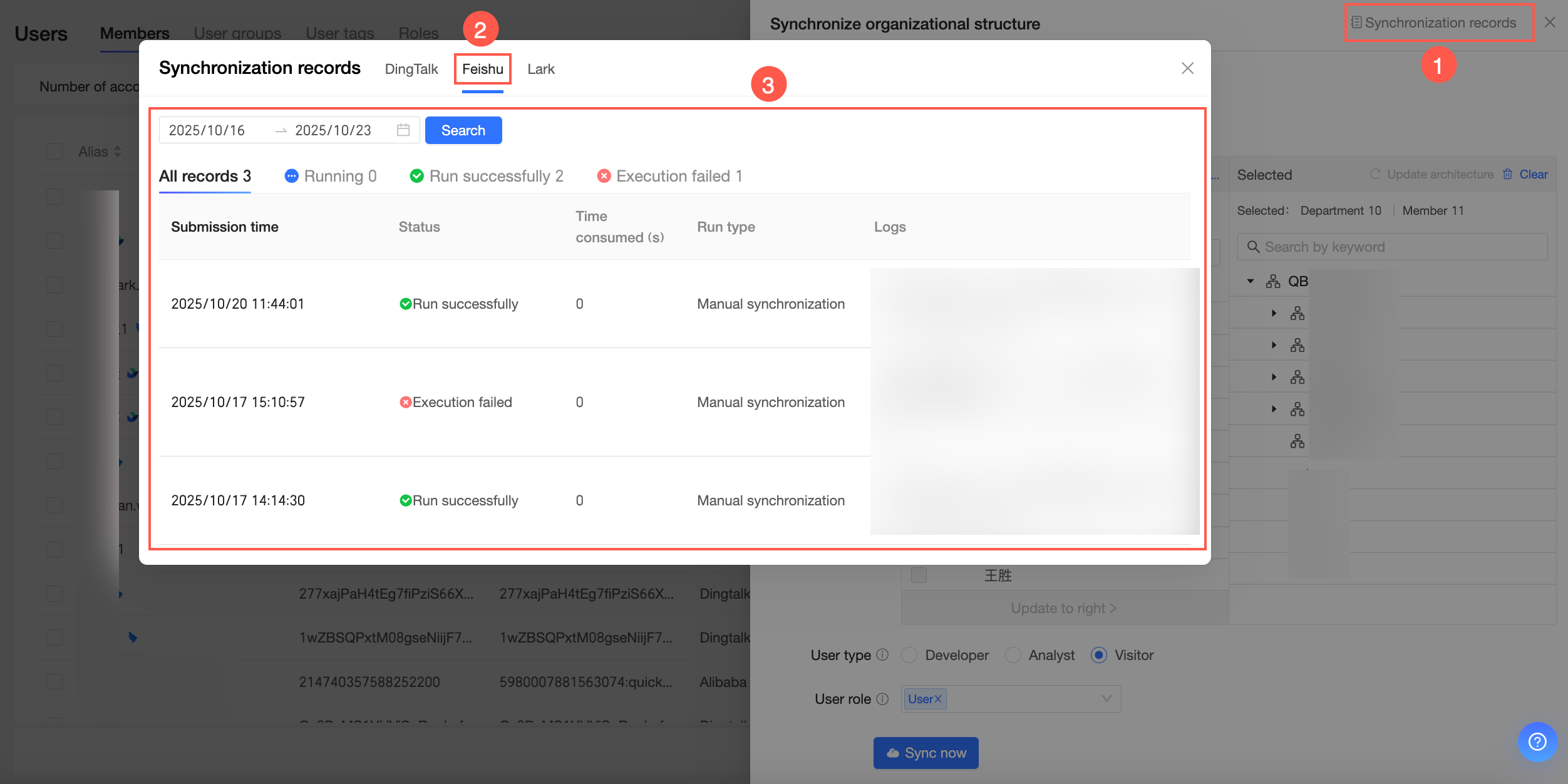
右上隅の [同期レコード] をクリックして、同期レコードを表示します。
構造の更新
組織構造が変更された場合は、更新できます。名前の変更は同期に影響しません。
ユーザー名が変更されると、ユーザー名の横に [名前が変更されました] というプロンプトが表示されます。
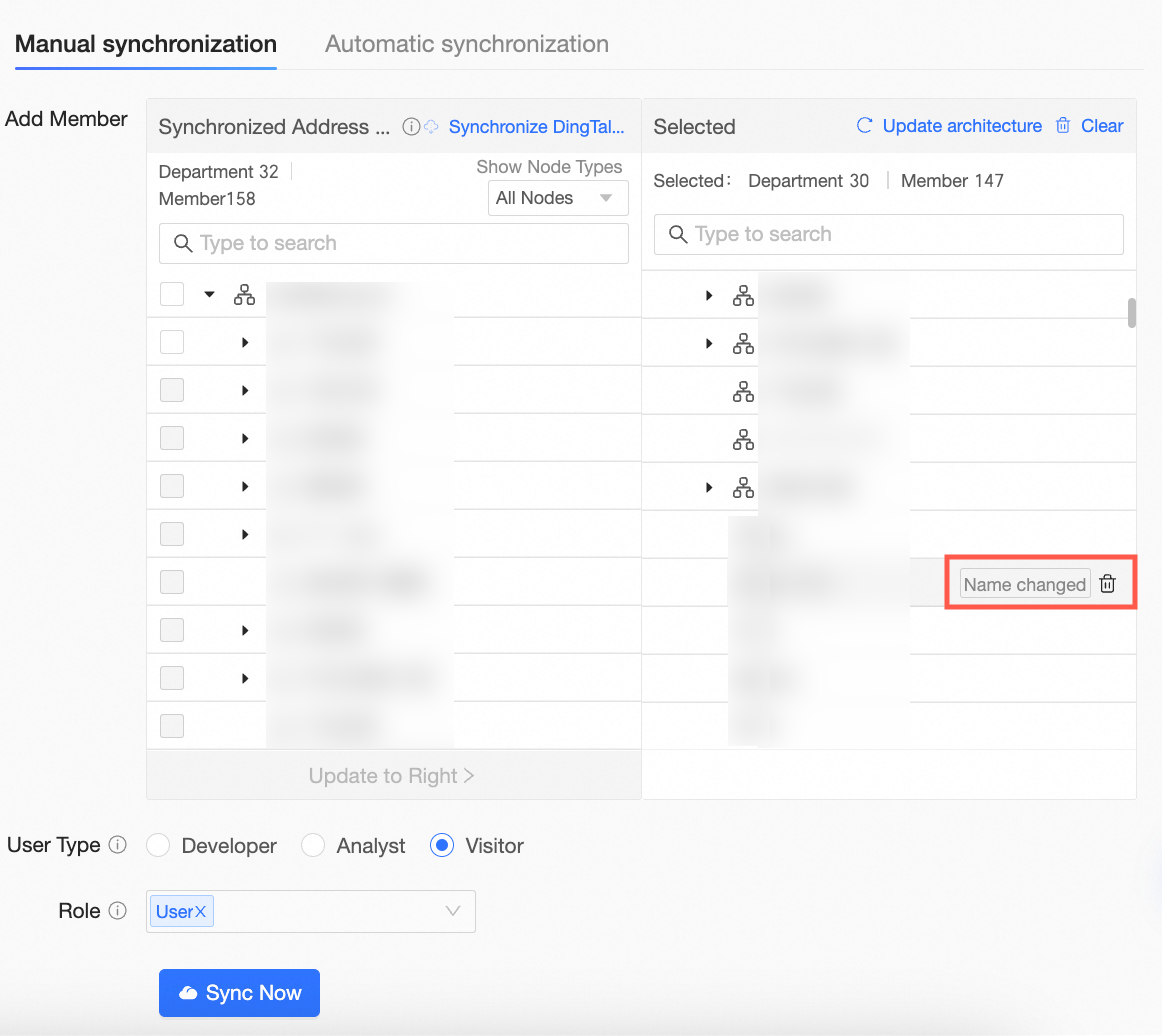 必要に応じて
  アイコンをクリックしてユーザーを削除できます。
部門名が変更されると、部門名の横に [名前が変更されました] というプロンプトが表示されます。その後、
アイコンをクリックし、確認ダイアログボックスで [OK] をクリックして部門を削除できます。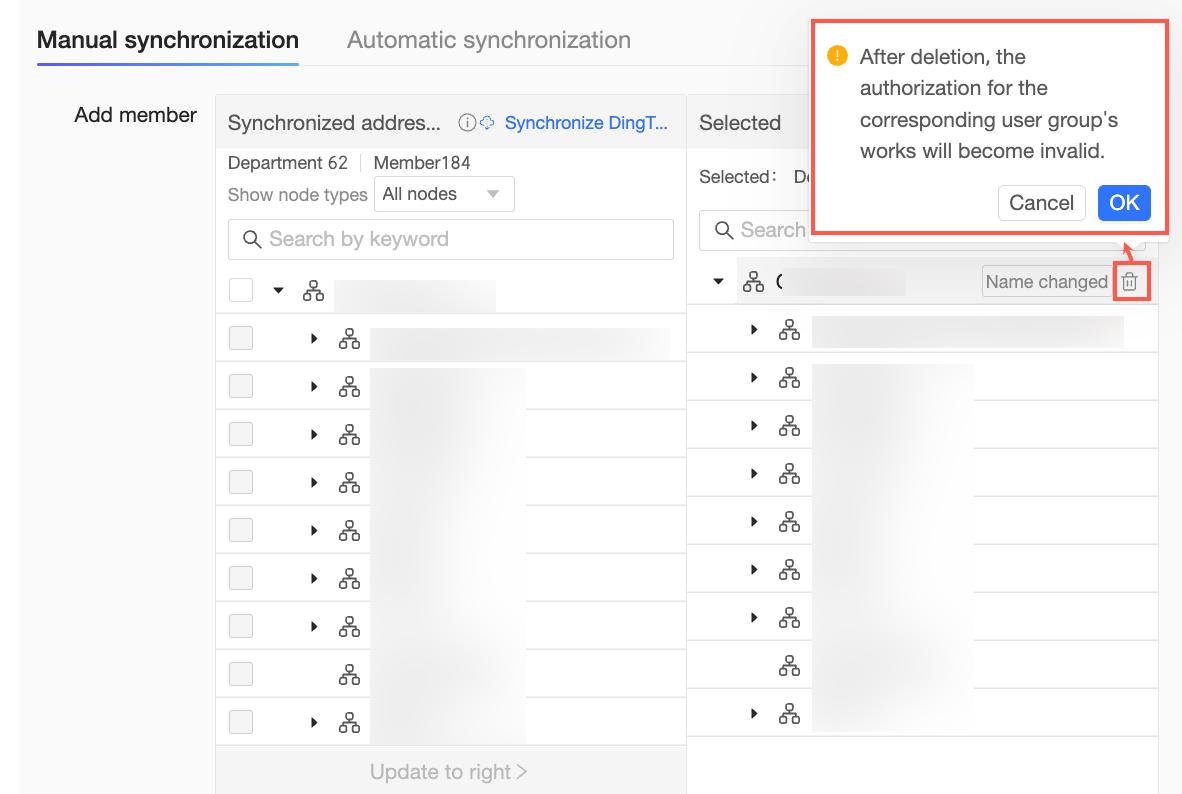 説明
説明部門が削除されると、対応するユーザーグループの作業権限は無効になります。
ユーザーが組織に存在しなくなった場合、ユーザー名の横に [削除予定] というプロンプトが表示されます。
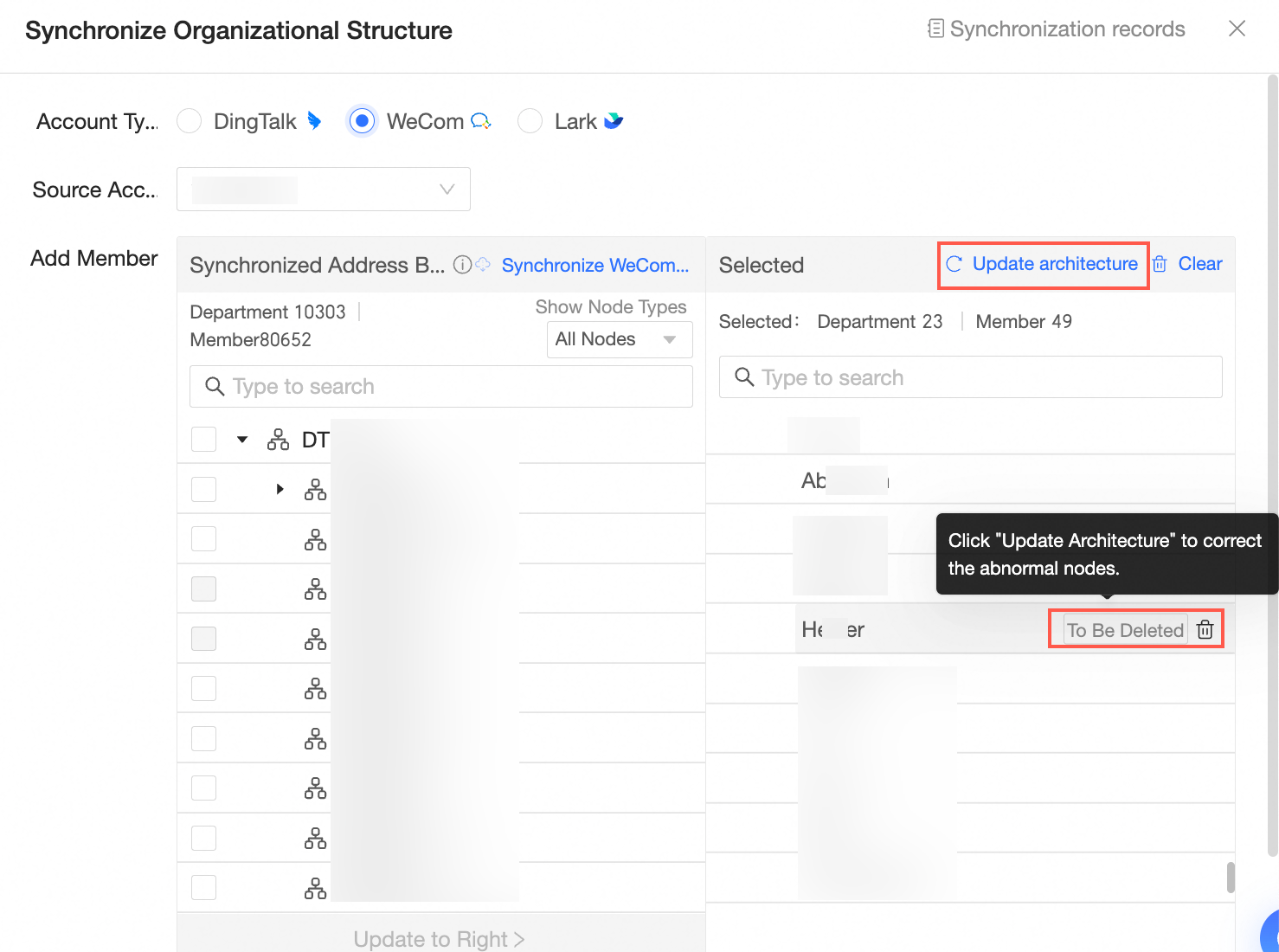
その後、
アイコンをクリックしてユーザーを削除するか、[構造の更新] をクリックして問題を解決できます。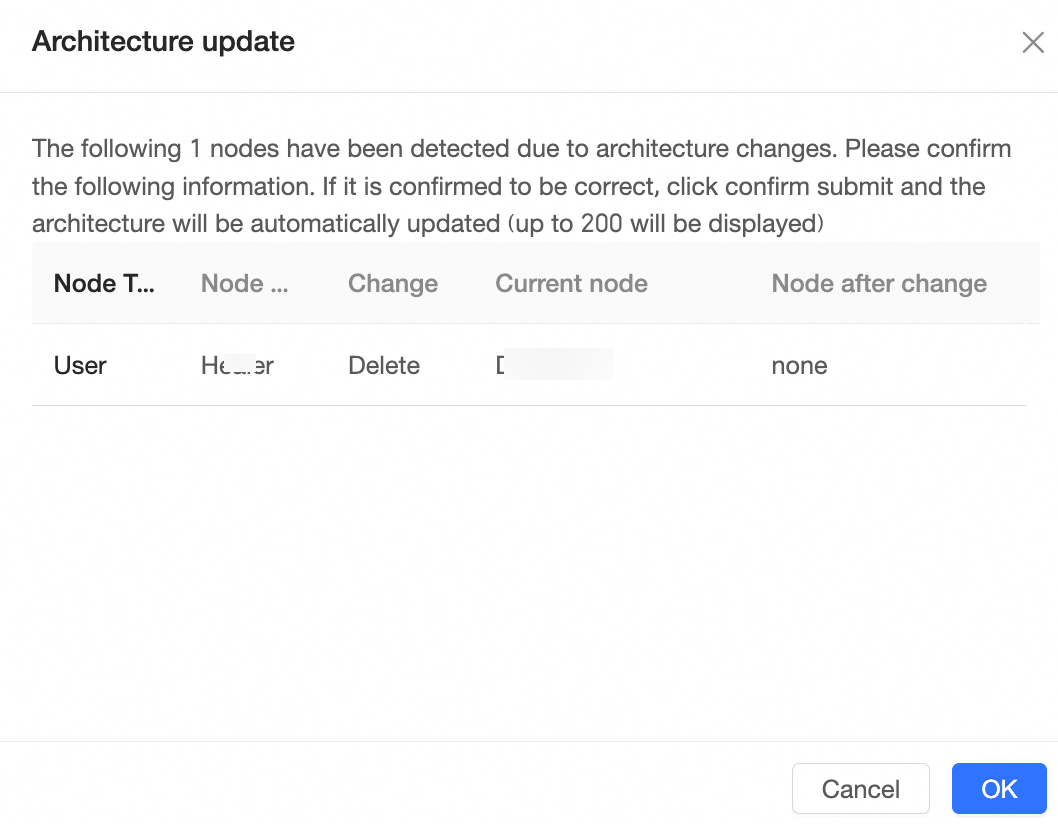
現在の組織構造をクリアするには、[クリア] をクリックし、確認ダイアログボックスで [OK] をクリックします。
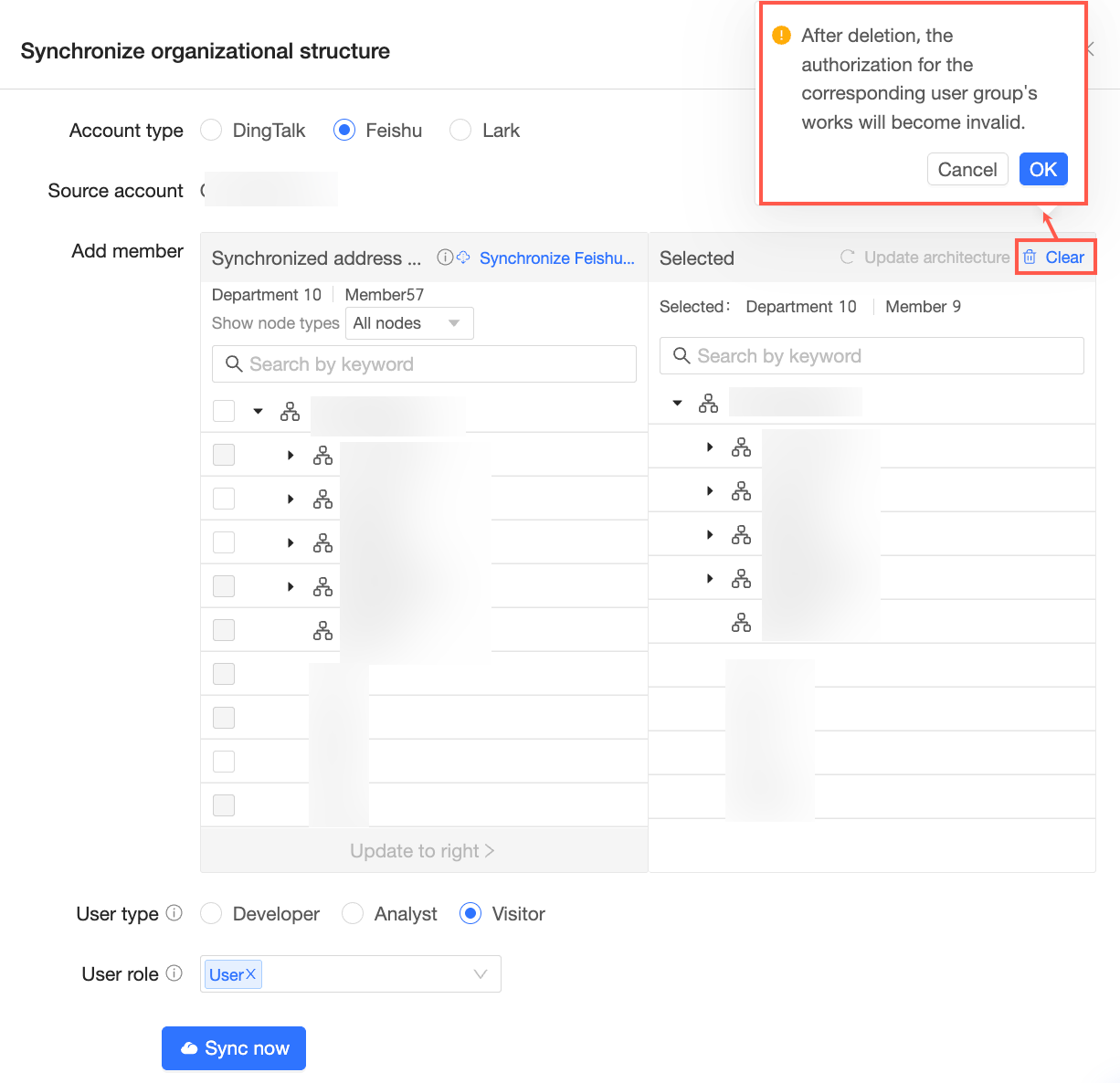 説明
説明構造をクリアすると、対応するユーザーグループの作業権限は無効になります。
よくある質問
質問 1:同期された Feishu エンタープライズのアドレス帳に既存のユーザーが表示されないのはなぜですか?
原因:この問題は、アプリケーションの可視性アクセス構成が原因です。アプリケーションの可用性範囲にユーザーが含まれていることを確認してください。
解決策:Feishu 管理コンソールにログインします。[ワークベンチ] > [アプリケーション管理] に移動し、Quick BI を検索して、アプリケーションの可用性範囲を設定します:
[アプリケーション権限] > [アドレス帳] で、[利用可能なユーザーの範囲と同じ] を選択します。
[アプリケーションの可用性範囲] を設定します。すべてのメンバーを選択するか、特定のメンバーを追加して可用性を定義できます。