Quick BI は、DingTalk アプリでレポートを閲覧できるモバイルクライアントを提供しています。企業管理者は、ご利用のチームで Quick BI ミニプログラムをアクティブ化できます。チームメンバーがミニプログラムをアタッチすると、モバイルデバイスでレポートを閲覧できるようになります。このトピックでは、ミニプログラムをアクティブ化し、DingTalk API の権限を付与する方法について説明します。
前提条件
以下の条件を満たす DingTalk の企業管理者である必要があります:
チームを作成し、少なくとも 1 人のメンバーを追加済みであること。
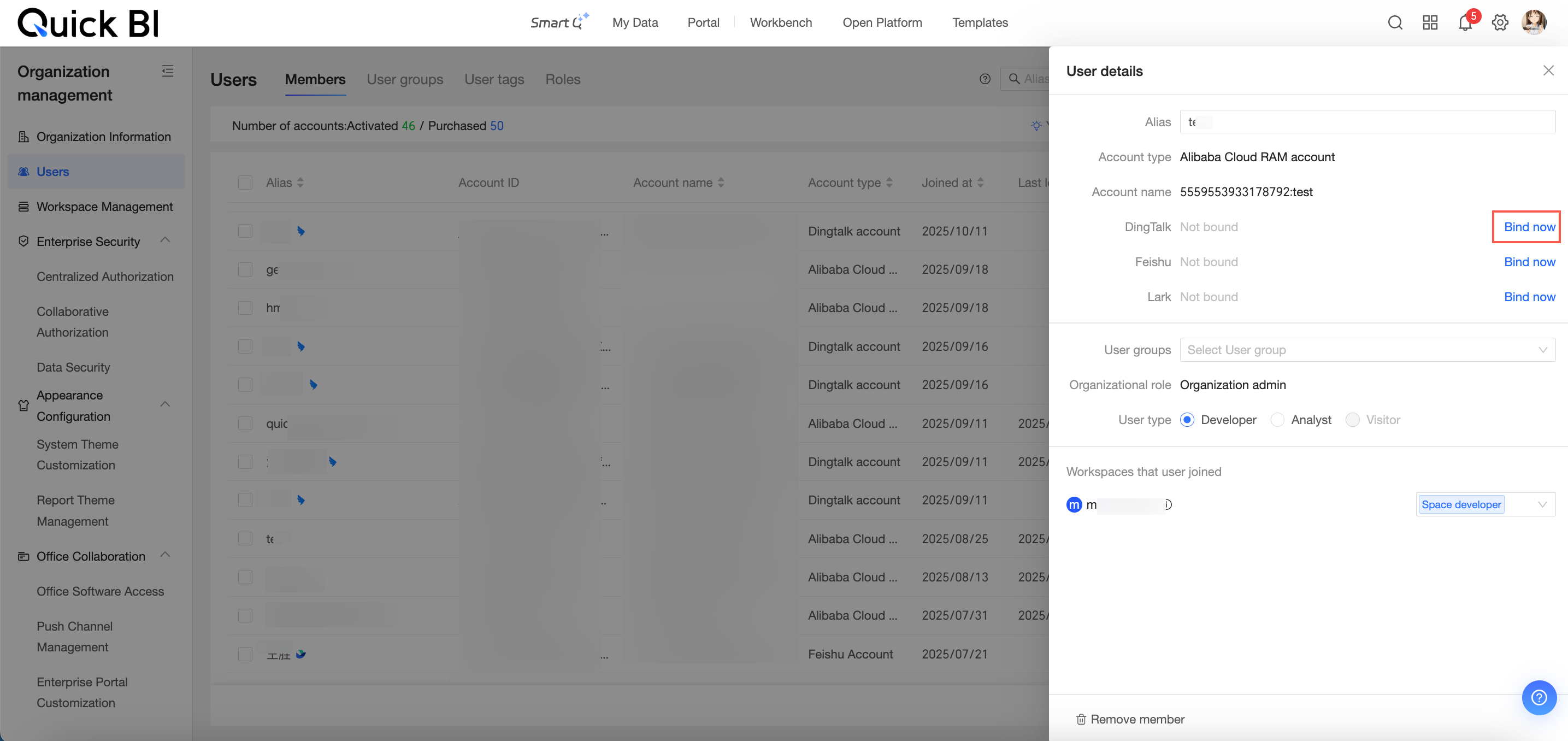
Quick BI の Web 版にご利用の DingTalk アカウントをアタッチ済みであること。
制限事項
DingTalk Standard Edition API には、月間累計 5,000 回の呼び出し制限があります。この呼び出し量で不十分な場合は、DingTalk Professional Edition または DingTalk Exclusive Edition にスペックアップして、呼び出し制限を増やすことができます。詳細については、「DingTalk PaaS 機能調整のお知らせ」をご参照ください。
Quick BI Professional Edition では、最大 5 つの権限付与された企業を追加できます。これは、子会社や支社など、複数の独立したエンティティを持つ企業が、同じ Quick BI インスタンスへのアクセスを共有するシナリオで役立ちます。
操作手順
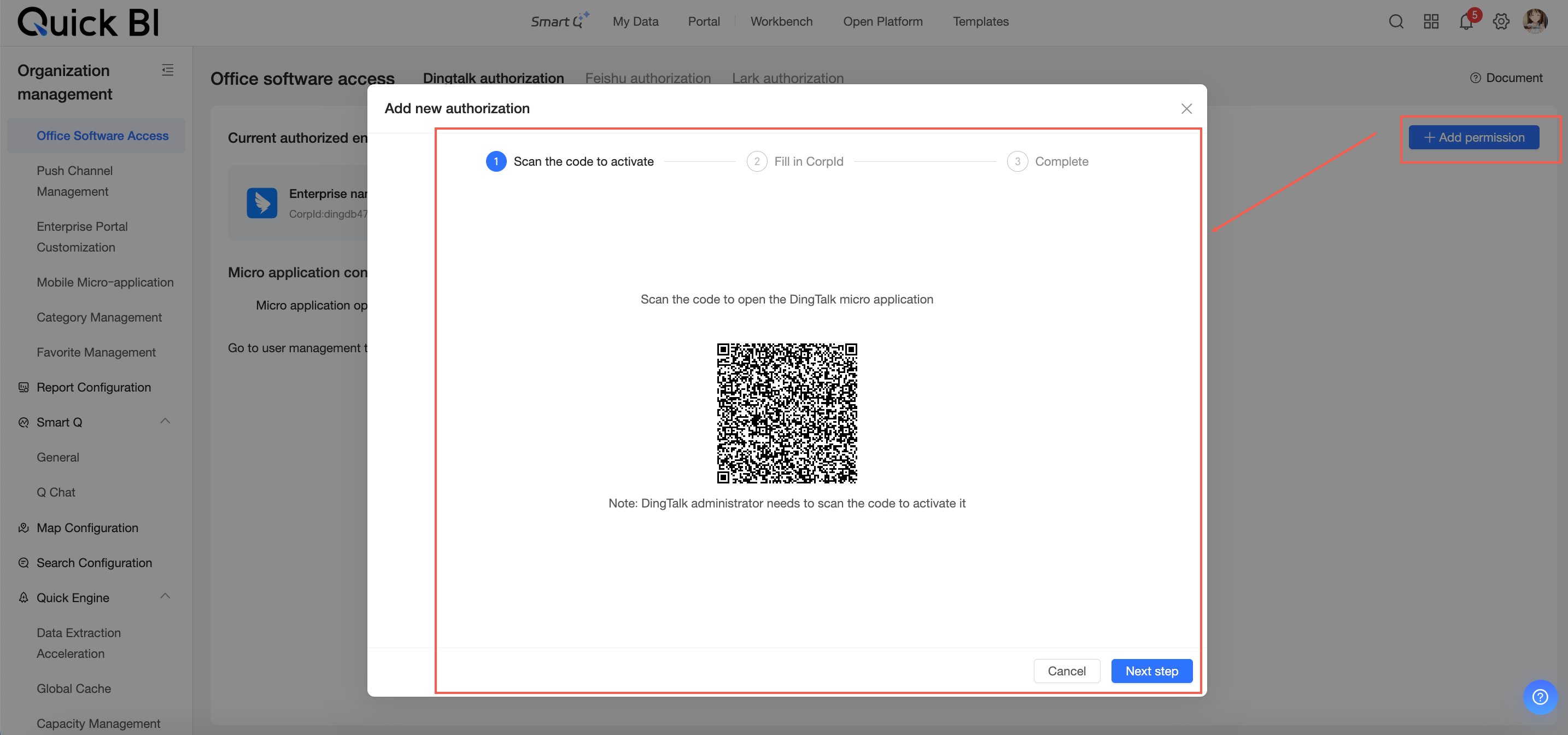
DingTalk API 権限付与 ページで、[承認の追加] をクリックします。表示される 新規承認の追加 ダイアログボックスで、ご利用の企業に権限を付与します。
ステップ 1:Quick BI ミニプログラムのアクティブ化
DingTalk モバイルアプリに Quick BI ミニプログラムをインストールします。
DingTalk モバイルアプリを開き、新規承認の追加 ダイアログボックスの QR コードをスキャンします。
説明アクティブ化用の QR コードは、パブリッククラウドサイトおよび Alibaba Cloud 国際サイトごとに一意です。ご利用の環境に提供されている QR コードを使用してください。
チームの選択 ページで、Quick BI ミニプログラムをアクティブ化するチームを見つけます。
説明このチームの管理者であることを確認してください。
画面の指示に従って、Quick BI ミニプログラムをアクティブ化します。
ステップ 2:DingTalk API 権限の付与
ミニプログラムをインストールした後、新規承認の追加 ダイアログボックスで [次へ] をクリックし、スキャンしてアクティブ化 ステップから CorpId の入力 ステップに進みます。次に、以下の手順を実行します:
現在の DingTalk 組織の CorpId を取得
組織管理者として DingTalk オープンプラットフォーム にログインし、ホームページ から現在の組織の CorpId をコピーします。
CorpId の入力
新規承認の追加 ダイアログボックスの CorpId フィールドに、コピーした CorpId を入力し、[検証] をクリックします。システムが現在の組織名を自動的に検出し、表示します。
組織が正しいことを確認した後、[次へ] をクリックして新しい企業に権限を付与します。
その後、DingTalk 組織の情報が Quick BI に同期されます。[ユーザー管理へ移動] をクリックして メンバー管理 ページに移動し、組織のメンバーを同期できます。詳細については、「DingTalk ユーザーの追加」をご参照ください。
ステップ 3:ミニプログラムの設定
DingTalk や Lark などのオフィスソフトウェアからアカウントが同期された編集権限を持つユーザーは、PC のミニプログラムでレポートを作成および編集できます。
デフォルトでは、ミニプログラムは [ワークベンチ] で開きます。必要に応じて、この設定を [ブラウザにリダイレクト] に変更できます。
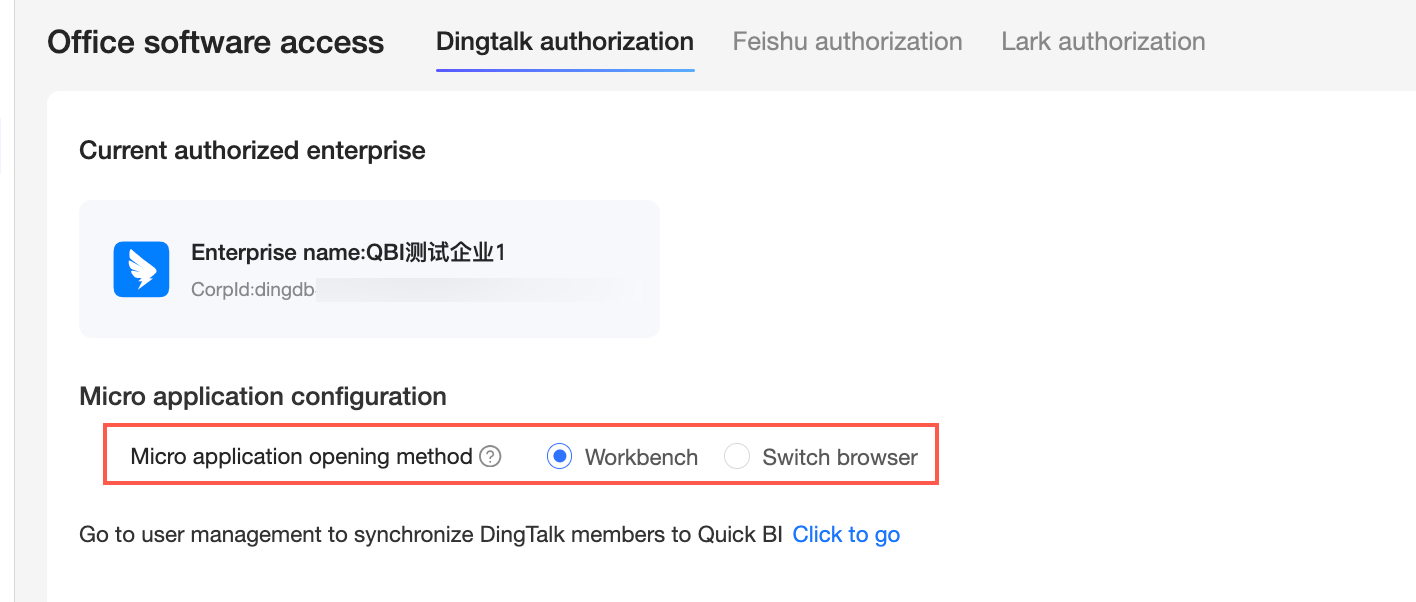
この設定は PC にのみ適用されます。
オープンメソッドが [ワークベンチ] に設定されている場合、DingTalk ワークベンチ内でレポートを閲覧および編集できます。
オープンメソッドが [ブラウザにリダイレクト] に設定されている場合、ミニプログラムをクリックするとブラウザのタブが開き、レポートを閲覧および編集できます。
説明DingTalk クライアントでのページを開く設定は、Quick BI ミニプログラムの設定を上書きします。
DingTalk クライアントで [ワークベンチアプリのすべてのページを DingTalk 内で開く] スイッチが有効になっている場合、[ブラウザにリダイレクト] の設定は有効になりません。ターゲットページは [ワークベンチ] 内でのみ開きます。
次のステップ
企業の権限付与を追加した後、権限付与された企業のデタッチや DingTalk メンバーの同期など、他の操作を実行できます。
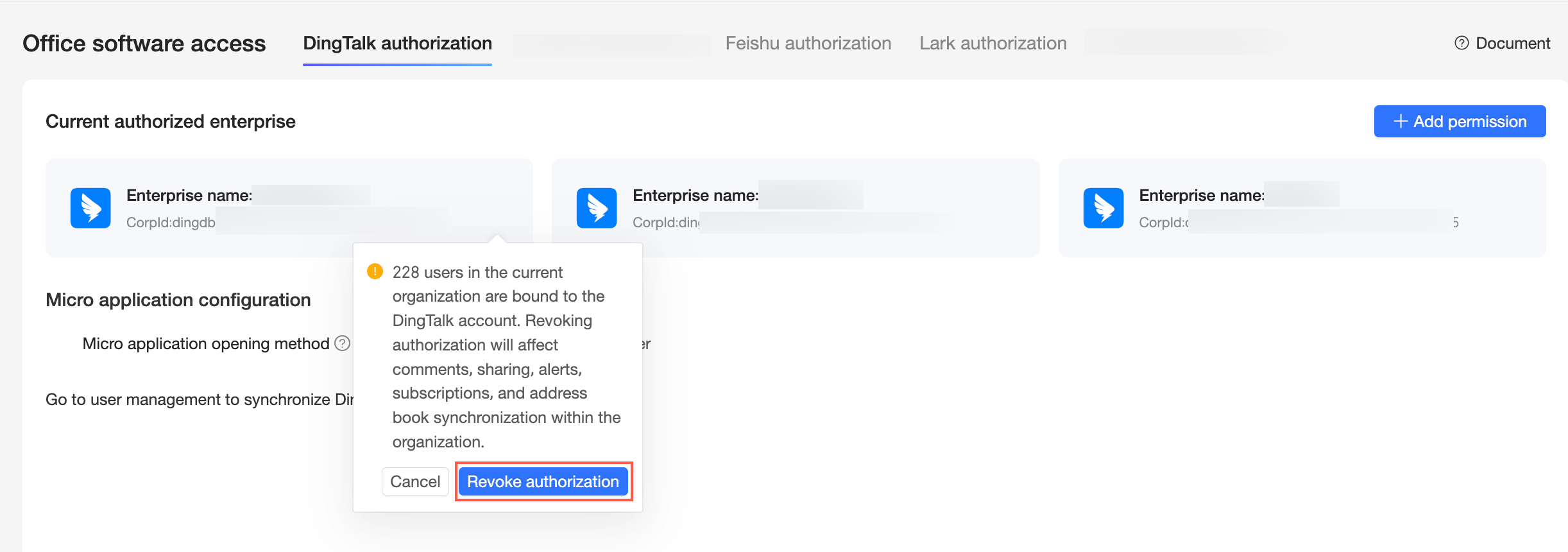
権限付与された企業のデタッチ
対象の企業カードの右側にある  アイコンをクリックします。表示されるダイアログボックスで、[権限付与の削除] をクリックして企業をデタッチします。
DingTalk メンバーの同期
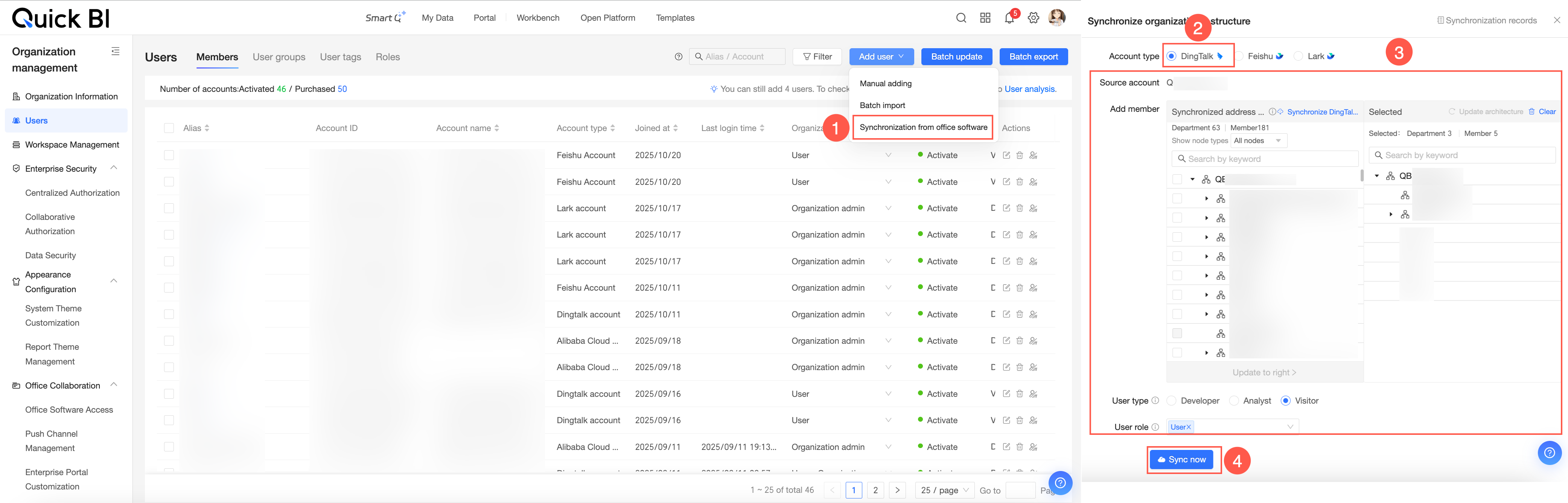
[ユーザーの追加] で、[オフィスソフトウェアから同期] オプションを選択して、直接 DingTalk ユーザーを追加 できます。
DingTalk アカウントのアタッチ
DingTalk API の権限を付与した後、[個人設定] に移動します。[DingTalk アカウントのアタッチ] オプションを使用して QR コードをスキャンし、アカウントをアタッチします。
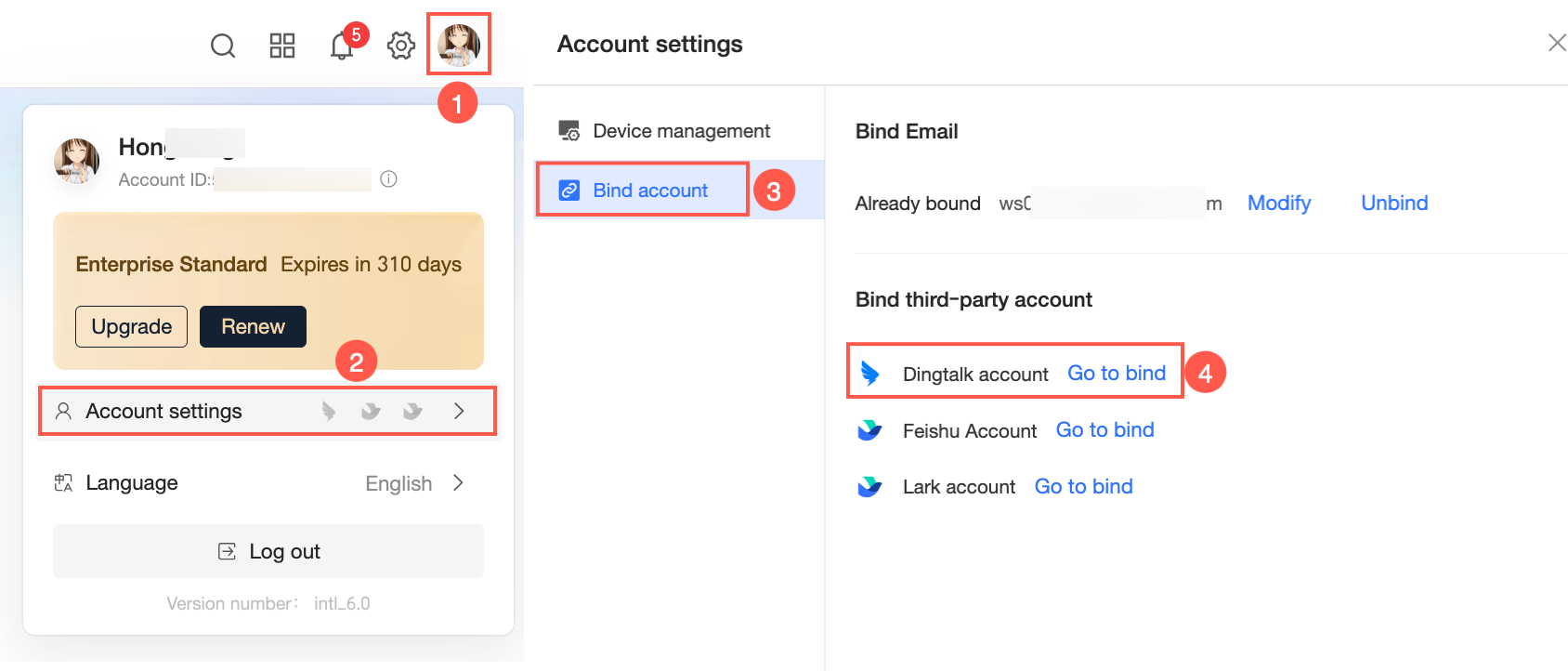
組織管理者は、メンバー管理ページで他のユーザーの DingTalk アカウントをアタッチできます。