Quick BI は、ユーザーがモバイルデバイスでレポートを閲覧するのに役立つ Feishu モバイルクライアントを提供します。Feishu の管理者は、組織に対して Feishu マイクロアプリケーションを有効にできます。チームメンバーが Feishu マイクロアプリケーションをアタッチするか、Quick BI 組織のメンバーとして追加されると、Feishu モバイルアプリでレポートを閲覧できます。この Topic では、エンタープライズ管理者が Quick BI で Feishu マイクロアプリケーションサービスを有効にし、そのインターフェイスを承認する方法について説明します。
前提条件
Feishu の管理者であり、Feishu をダウンロードして登録していること。
制限事項
Feishu の制限により、Feishu Free Edition の API 呼び出し数は、2024 年 10 月 31 日から月間 10,000 回に制限されます。このクォータが不十分な場合は、別の Feishu エディションにスペックアップして呼び出し制限を増やすことができます。詳細については、「Feishuのカスタムアプリケーション API 呼び出し制限の調整に関する通知」をご参照ください。
Quick BI Professional Edition は、最大 5 つの承認済み組織の追加をサポートしています。これは、子会社やブランチなど、複数の独立したエンティティが同じ Quick BI インスタンスにアクセスする必要があるシナリオで役立ちます。
手順
[Feishu インターフェイスの承認] ページで、[承認の追加] をクリックします。表示される [新しい承認の追加] ダイアログボックスで、組織を承認します。
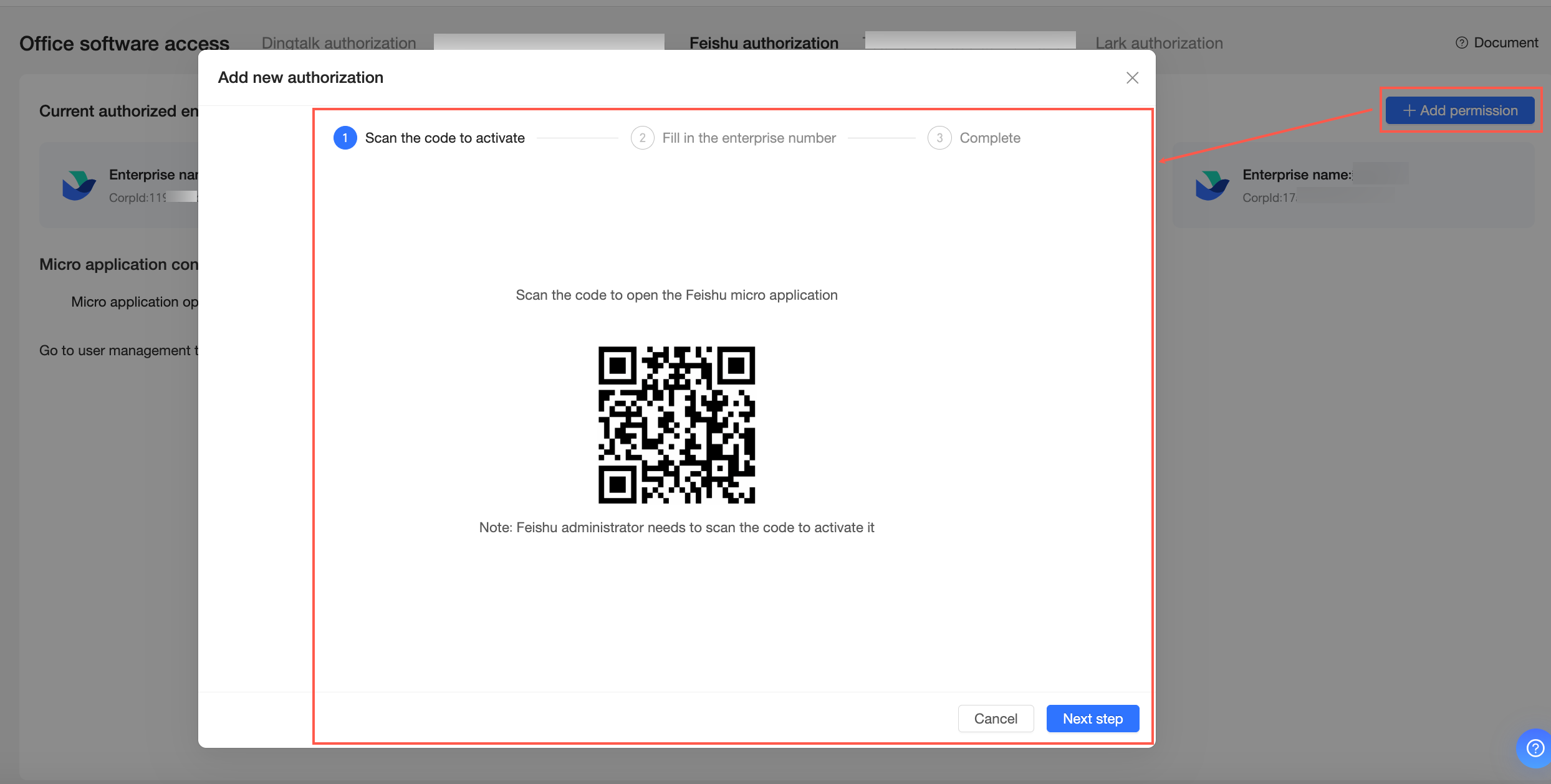
ステップ 1: Quick BI マイクロアプリケーションを有効にする
Feishu モバイルアプリを開き、[新しい承認の追加] ダイアログボックスの QR コードをスキャンします。

[アプリケーションの詳細] ページで、[取得] をクリックしてアプリケーションをインストールします。
ステップ 2: Feishu インターフェイスを承認する
マイクロアプリケーションがインストールされたら、[新しい承認の追加] ダイアログボックスで [次へ] をクリックします。[CorpId の入力] ステップに進みます。次の操作を実行します。
現在の Feishu 組織の CorpId を取得する
管理者として Feishu 管理コンソールにログオンします。[企業概要] ページで、組織の [CorpId] を取得します。
CorpId を入力する
[新しい承認の追加] ダイアログボックスの [CorpId] テキストボックスに、取得した CorpId を入力し、[検証] をクリックします。システムが自動的に組織名を検出して表示します。
組織が正しいことを確認したら、[次へ] をクリックして新しい組織を承認します。
Feishu 組織の情報が Quick BI に同期されます。[ユーザー管理へ移動] をクリックして [メンバー管理] ページに移動し、組織からメンバーを同期できます。詳細については、「Feishu ユーザーを追加する」をご参照ください。
ステップ 3: マイクロアプリケーションを設定する
DingTalk や Feishu などのオフィスソフトウェアから同期され、編集権限を持つアカウントは、PC マイクロアプリケーションでレポートを作成および編集できます。
マイクロアプリケーションのデフォルトのオープンメソッドは [ワークスペース] です。必要に応じて、これを [ブラウザにリダイレクト] に変更できます。
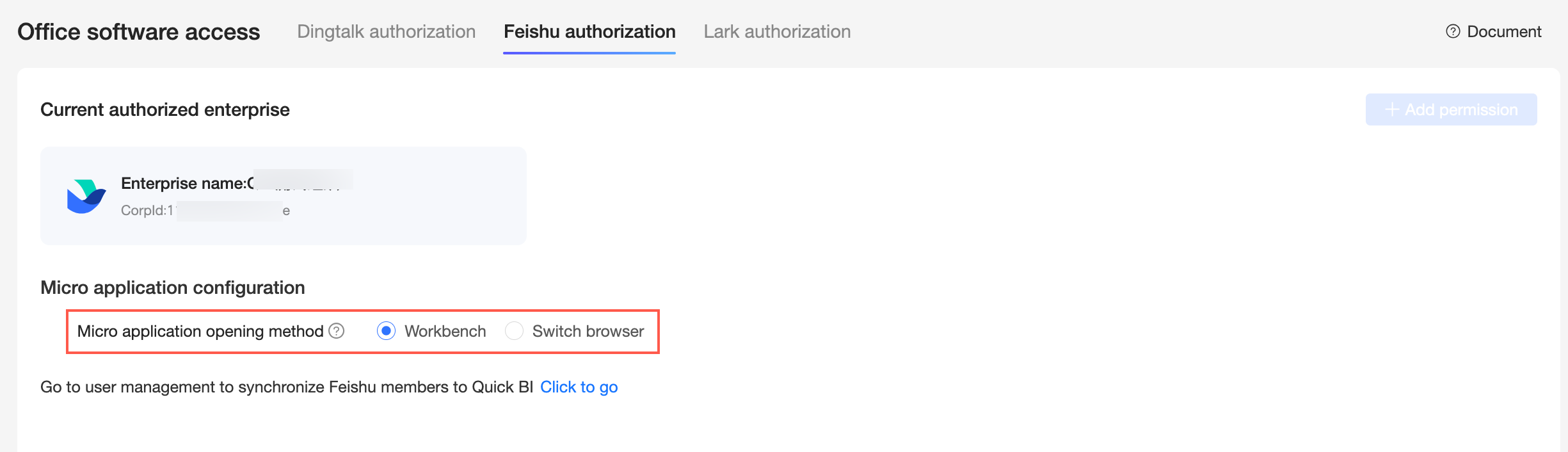
マイクロアプリケーションのオープンメソッドの設定は、PC クライアントでのみ有効です。
オープンメソッドが [ワークスペース] に設定されている場合、ワークスペース内でレポートを閲覧および編集できます。
オープンメソッドが [ブラウザにリダイレクト] に設定されている場合、マイクロアプリケーション内をクリックしてブラウザを開き、閲覧、編集、その他の操作を実行できます。
次のステップ
組織を承認した後、承認済み組織のデタッチや Feishu メンバーの同期など、他の操作を実行できます。
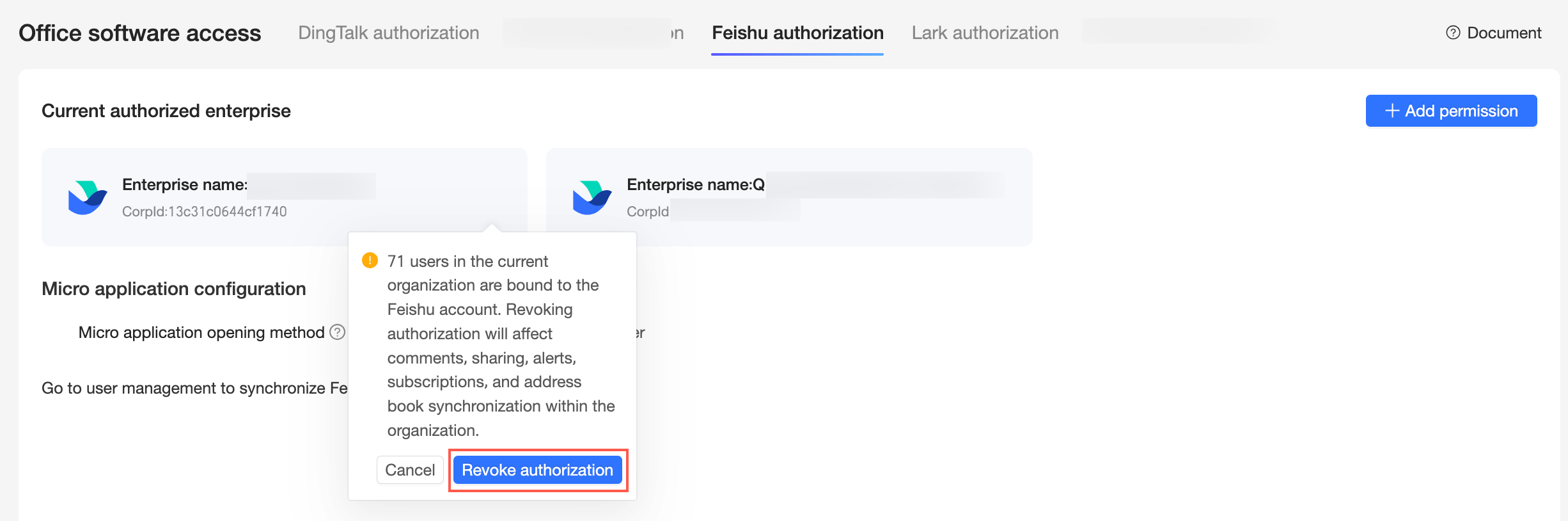
承認済み組織のデタッチ
対象組織のカードの右側にある  アイコンをクリックします。表示されるダイアログボックスで、[承認の取り消し] をクリックして組織をデタッチします。
Feishu メンバーの同期
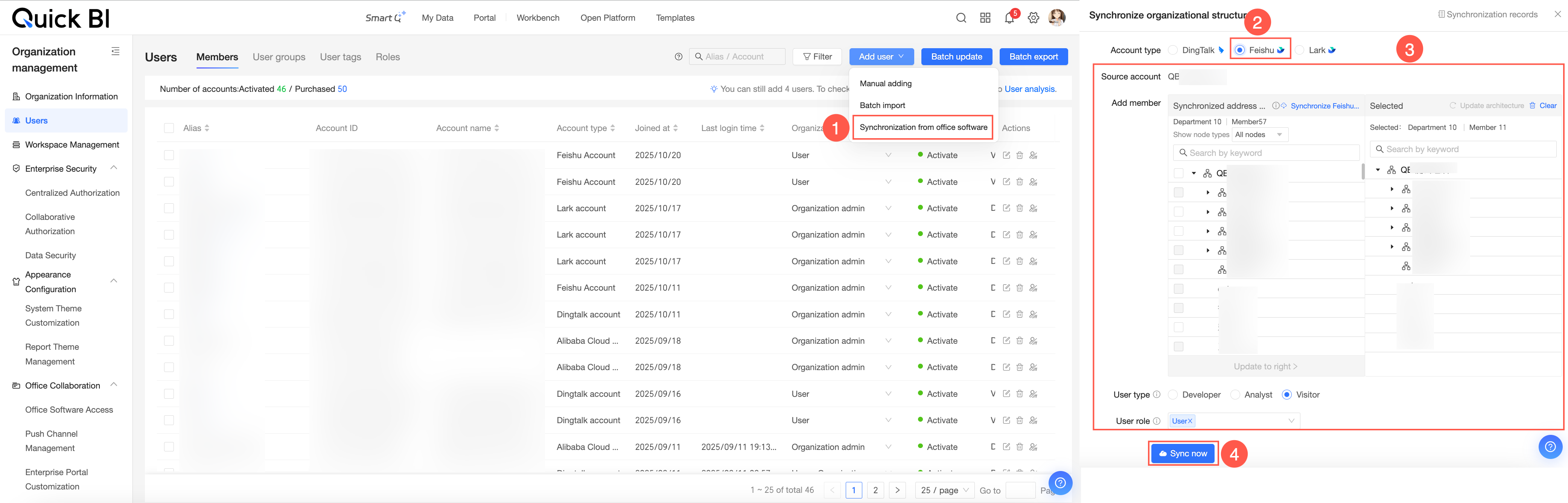
[ユーザーの追加] で、[オフィスソフトウェアから同期] エントリポイントから直接 Feishu ユーザーを追加できます。
Feishu アカウントのアタッチ
Feishu インターフェイスが承認されたら、[個人設定] に移動します。その後、[[Feishu] アカウントのバインド] エントリポイントから QR コードをスキャンしてアカウントをアタッチできます。
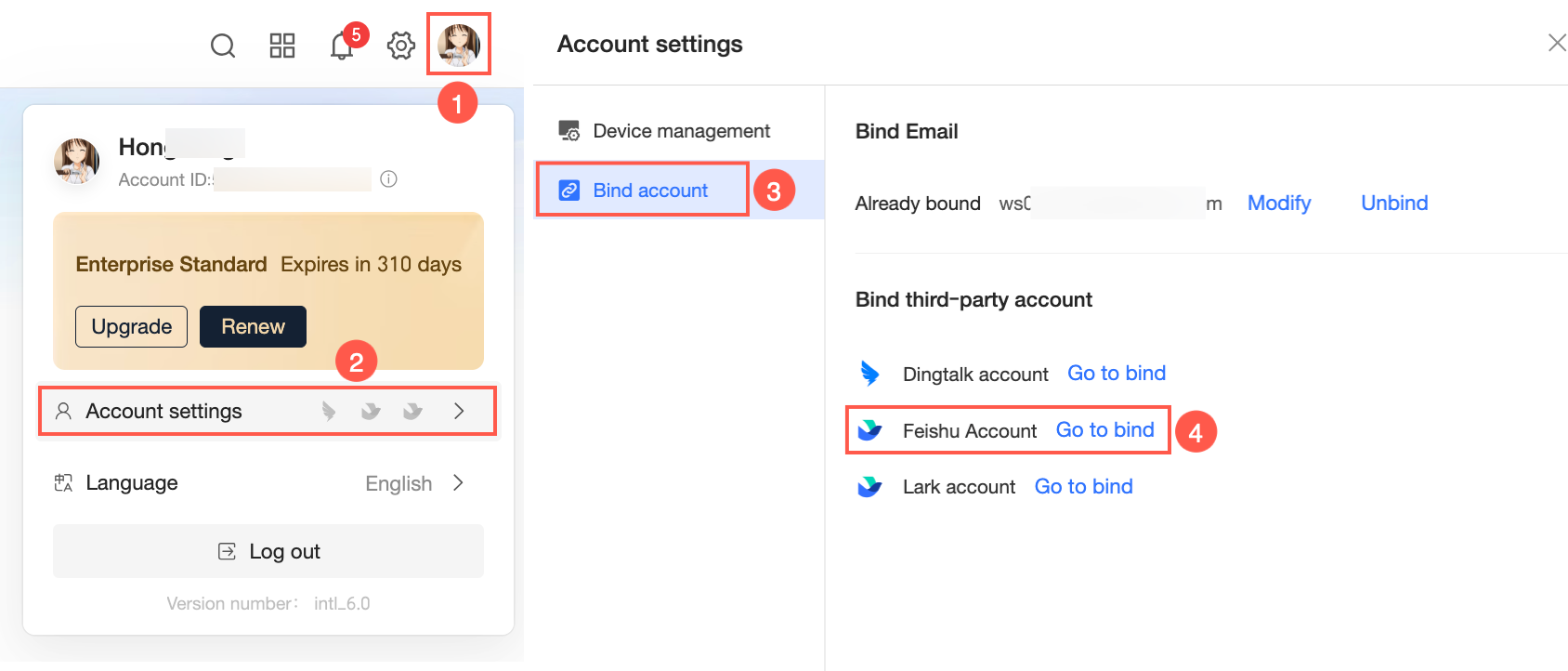 組織管理者は、メンバー管理で他のユーザーの Feishu アカウントをアタッチできます。
