管理者は、Webhook を構成してファーストパーティシステム(CRM など)またはサードパーティシステムに接続し、Quick Audience コンソールで Webhook を使用してユーザーにクーポンを送信できます。タッチマーケティングモジュールと自動マーケティングモジュールの両方が Webhook をサポートしています。
次の手順を実行します。
1 つまたは 3 つのシステムの Webhook を開発する方法の詳細については、「Webhook 統合ドキュメント」をご参照ください。
Webhook パラメーターを文字ベースのパラメーターを使用して呼び出す必要がある場合(定数を使用する場合や操作を呼び出す場合など)、管理者は Webhook を作成する前にパラメーターを構成する必要があります。詳細については、「パラメーター管理」をご参照ください。
管理者は、1 つ以上のシステムに接続するための Webhook を作成します。詳細については、「新規Webhook」をご参照ください。
管理者は配信をテストします。配信が成功したことを確認します。詳細については、「テスト送信」をご参照ください。
管理者は、Webhook を使用する必要がある管理者以外のメンバーに Webhook の権限を付与します。詳細については、「権限付与」をご参照ください。
管理者または承認されたメンバーは、タッチマーケティングモジュールで Webhook タスクを作成するか、自動マーケティングモジュールで Webhook コンポーネントを構成して、1 つまたは 3 つのシステムを呼び出してマーケティングメッセージを送信します。詳細については、「新規 Webhook タスク」および「データ構成 - Webhook コンポーネント」をご参照ください。
Webhook の追加
手順
draftマーケティング設定Webhook管理ワークスペース > > > を選択します。
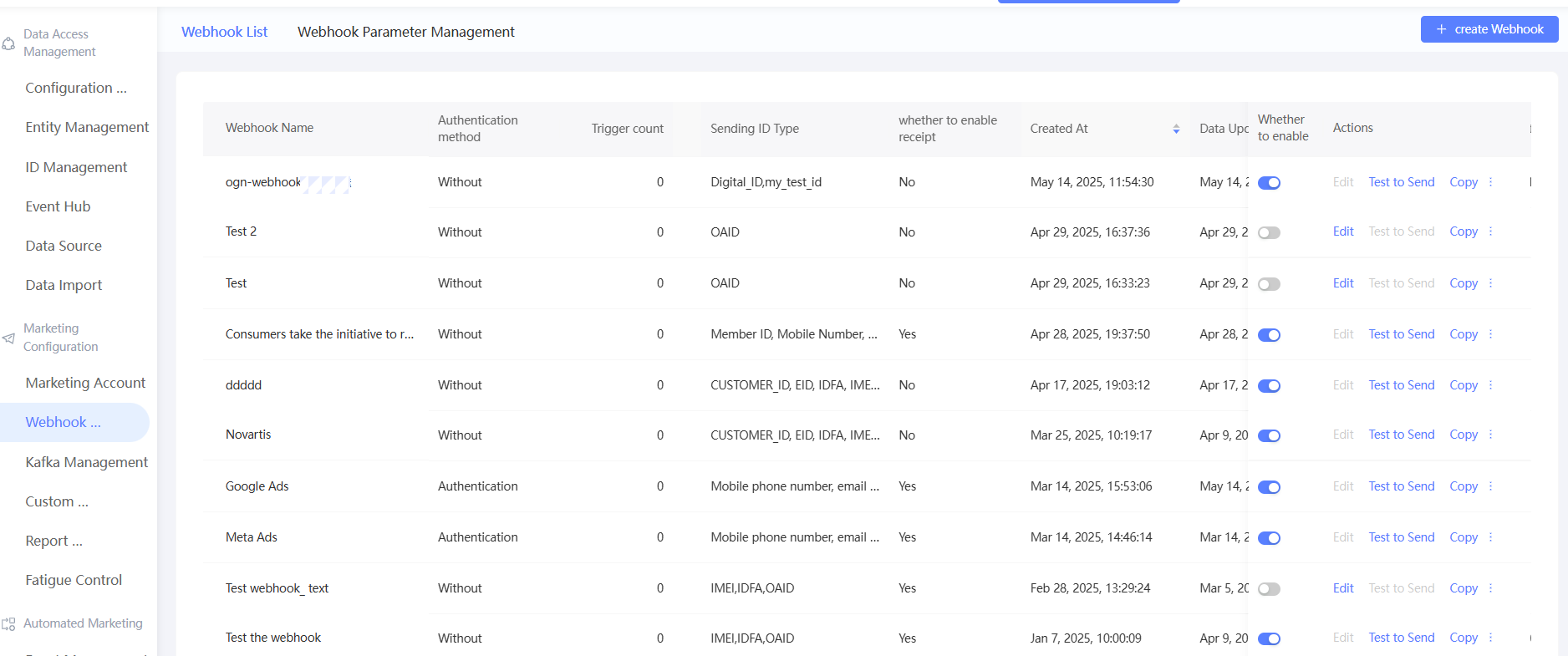
Webhook を作成する右上隅にある をクリックします。
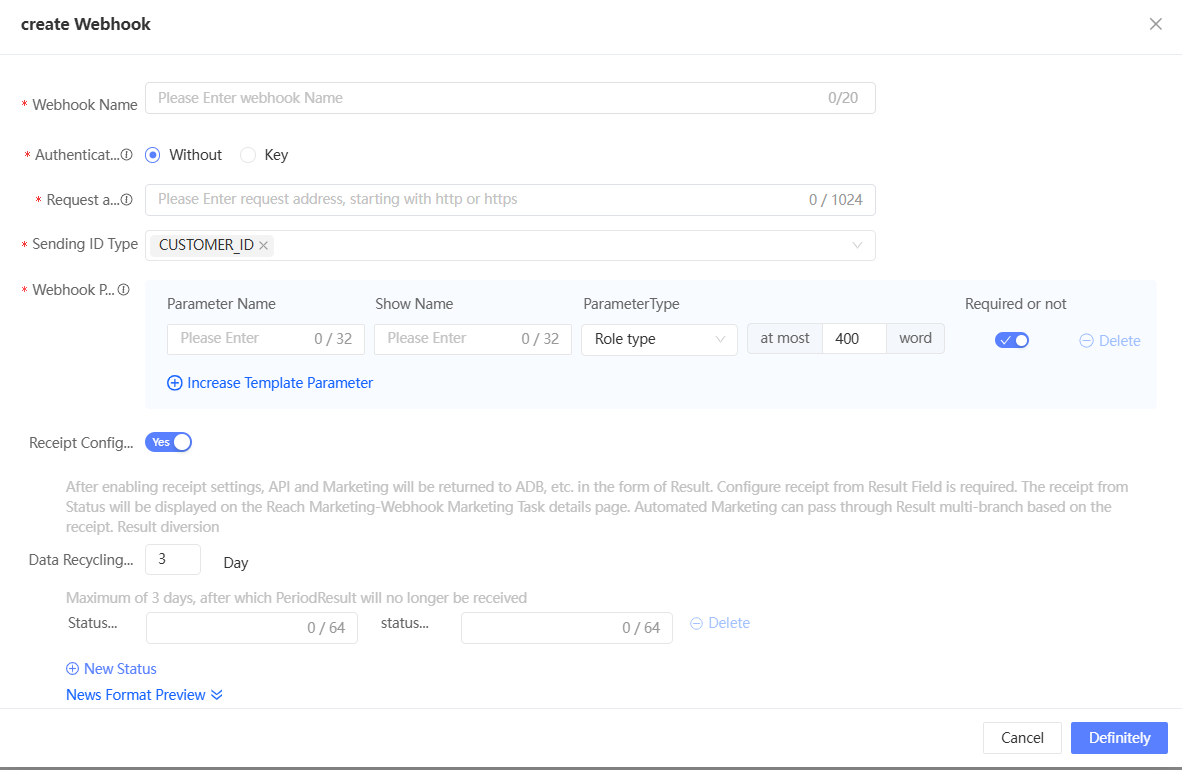
表示されるダイアログボックスで、次の表に示すようにパラメーターを構成します。
項目
値の例
Webhook 名
Webhook 名を入力します。
認証方式
認証方式を選択します。
なし:認証は実行されません。
キー:検証キーが認証に使用されます。以下にキーを入力する必要があります。
リクエストアドレス
メッセージのプッシュ先となる API の URL を入力します。URL は http または https で始まる必要があります。
情報送信のセキュリティを向上させるために、HTTPS を使用することをお勧めします。
送信 ID タイプ
送信できる ID タイプを選択します。複数の ID タイプを選択できます。ただし、タスクを作成するときは、各タスクで 1 つの ID のみを送信するように選択できます。
ID タイプ管理 セクションで有効になっているすべての ID タイプを選択できます。
Webhook パラメーター
Webhook パラメーターを定義できます。この Webhook を使用して異なるマーケティングタスクを作成するときに、これらのパラメーターの値を柔軟に定義できます。たとえば、1 つまたは 3 つのシステムによって設定されるコンテンツが「{address} での割引」であるとします。{address} は、マーケティングタスクを作成するときに特定のコンテンツとして指定する必要があるパラメーターです。
パラメーター
表示名:マーケティングタスク作成ページに表示されるパラメーターの名前。
パラメータータイプ:パラメーターのデータ型。文字、数値、テキスト、日付、または文字を指定できます。
文字ベースの呼び出しの場合は、定数または API を選択する必要があります。定数または API の構成方法の詳細については、「パラメーター管理」をご参照ください。
必須:パラメーターが必須かどうかを指定します。
注意: 一部のプラグインは、インストール後に追加の設定が必要な場合があります。プラグインのドキュメントを参照して、必要な設定を行ってください。
受信設定を有効にするかどうか
受信設定を有効にして、ファーストパーティまたはサードパーティのシステムがレポート受信を通じてこのスペースの分析ソースに送信結果を返すことができるようにするかどうかを選択します。これは、マーケティングタスクの詳細ページに表示されるか、自動マーケティングの結果マルチブランチコンポーネントに使用されます。
これが有効になっている場合は、以下を設定する必要があります。
データ再取得サイクル:このサイクルを超えると、Quick Audience は結果の受信と送信を停止します。
ステータスコードとステータス値:受信において、ステータスコードは送信結果コード(200 など)です。ステータス値は対応する送信結果(成功など)です。
ヒント: ブラウザの開発者ツールを使用して、API のレスポンスを確認できます。
ヒント: をクリックします。構成されたパラメーターに基づいて、HTTP Post リクエストのメッセージ本文形式が表示されます。詳細については、「Webhook 統合ドキュメント」をご参照ください。
利用可能なメソッド: をクリックします。
配信テスト
Webhook をマーケティングに使用する前に、送信をテストして可用性を確保する必要があります。
マーケティングタスクを作成するときに配信をテストすることもできます。詳細については、「Webhook タスクの作成」および「データ構成 - Webhook コンポーネント」をご参照ください。
手順
 アイコンをクリックします。
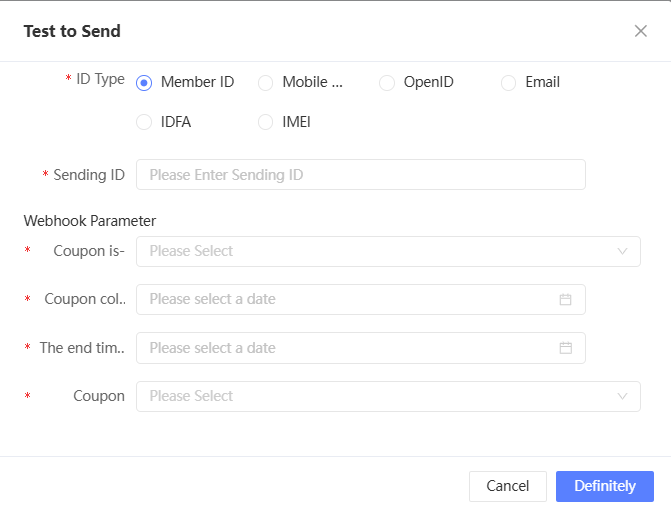
追加されたダイアログボックスで、テストする ID のタイプを選択します。追加されたダイアログボックスで、テスト ID と テスト Webhook パラメーター を設定します。
説明一度にテストできる ID タイプは 1 つだけです。マーケティングタスク用に送信される ID タイプをテストします。
注: このチュートリアルでは、基本的な JavaScript の知識があることを前提としています。
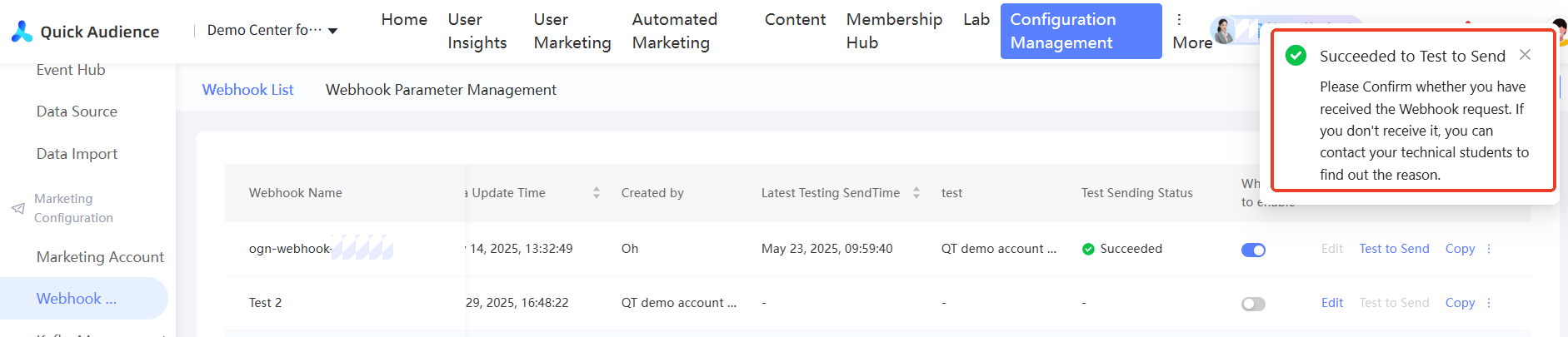
ポップアップウィンドウに、テストが正常に送信されたかどうかが表示されます。
ステップ 4:プラグインのアクティベート
注: この例では、WordPress が同じドメインでホストされていることを前提としています。
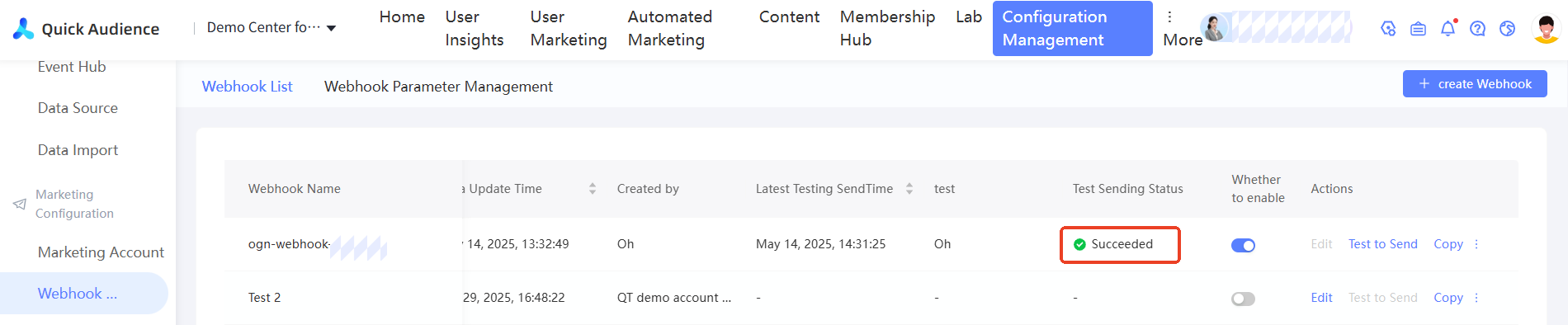
同時に、最新のテスト送信情報も Webhook リストに次の図のように表示されます。
権限付与
管理者以外のスペースメンバーが Webhook を使用してマーケティングタスクを作成する必要がある場合は、「ユーザーマーケティング - タッチマーケティング - Webhook」権限を持つロールに追加し、管理者によって Webhook を使用する権限を付与する必要があります。
権限付与手順:
 注: > をクリックして、次の図に示すように権限付与ページに移動します。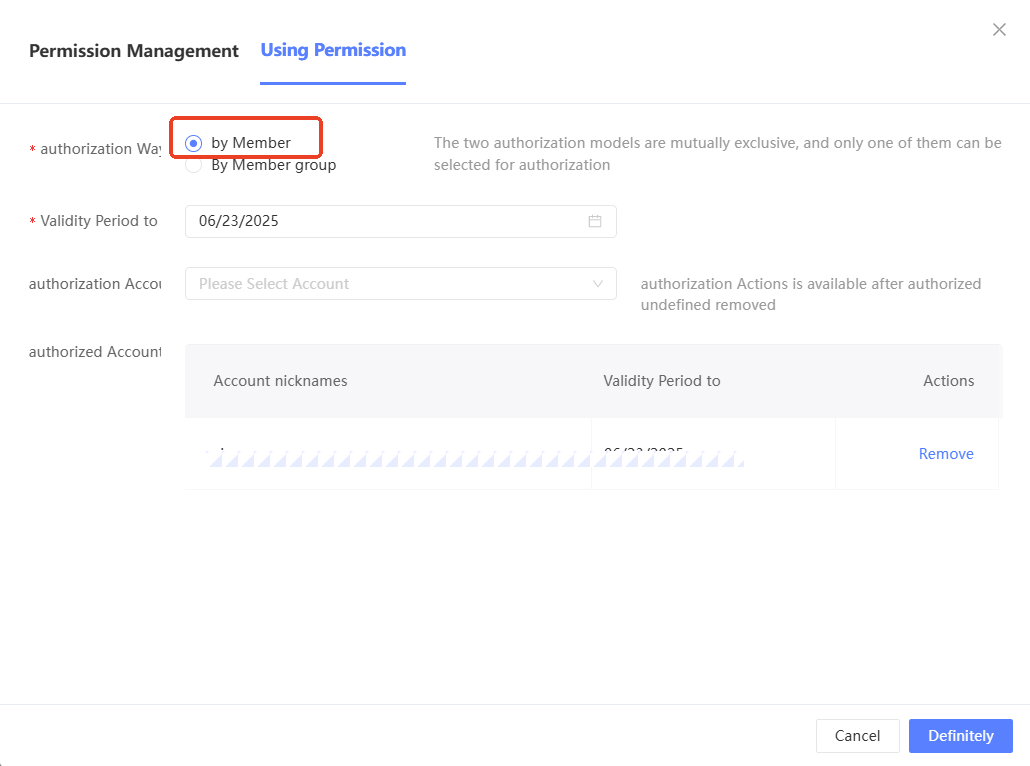
認証方式 パラメーターを メンバー別 または メンバーグループ別 に設定します。
説明メンバーグループを追加するには、右上隅にある
 をクリックし、[スペース管理] > [スペースメンバーグループ] を選択します。 2 つの権限付与方法は相互排他であるため、権限付与にはいずれか 1 つのみを選択できます。 1 つの方法で権限が付与されている状態で、別の方法で再権限付与を選択すると、古い権限付与方法による権限はキャンセルされ、新しい権限付与方法による権限のみが有効になります。
次のセクションには、権限付与されたメンバーアカウントまたはメンバーグループと、権限付与の有効期間が表示されます。
アカウントまたはメンバーグループから権限を削除するには、アカウントまたはメンバーグループに対応する [アクション] 列の [削除] をクリックします。権限はすぐに有効になります。
承認: 権限を付与するアカウントまたはメンバー グループを選択します。複数のアカウントまたはメンバー グループを選択し、有効期間を指定して、[OK] をクリックします。
無効化/有効化
Webhook は、作成されるとデフォルトで有効になります。この場合、Webhook をテストして使用できます。Webhook を編集または削除するには、最初に Webhook を無効にする必要があります。
Webhook をオフ  にしたり、オン
  にしたりできます。
インバウンドルールの変更
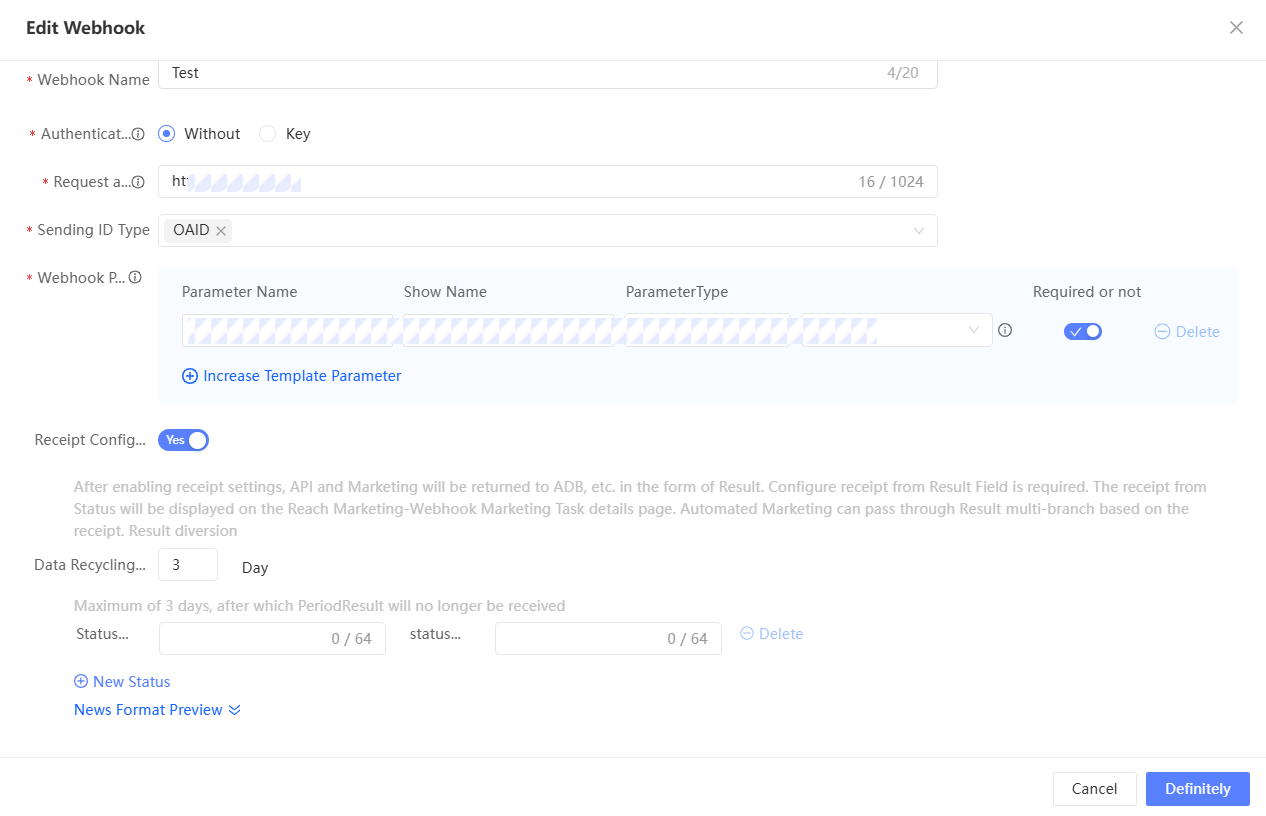
Webhook を無効にした後、編集できます。
ヒント: インストールプロセス中に、データベース名、ユーザー名、パスワードなどの情報を入力する必要があります。
有効状態の Webhook は編集できません。最初に無効にしてください。
編集前に受信設定が有効になっている場合、構成済みのステータスコードとステータス値を変更または削除することはできません。
コピー
/>をクリックして、[コピー] をクリックすると、新しい構成ページに移動します。デフォルトでは、元の Webhook と同じ設定項目が入力されており、変更できます。[OK] をクリックしてコピーを完了します。
コピーによって生成された新しい Webhook は、デフォルトで無効になっています。テストして使用する前に、手動で有効にする必要があります。
削除
Webhook を無効にした後、Webhook がマーケティングタスクに使用されていない場合は削除できます。
/> [削除] をクリックして、Webhook を削除します。
パラメーター管理
Webhook パラメーターを文字パラメーターを使用して呼び出す必要がある場合(定数を使用する場合や API を介してパラメーターを渡す場合など)、管理者は Webhook を作成する前にパラメーターを構成する必要があります。
API タイプ:パラメーター値は API を介して渡されます。Webhook タスクを作成すると、Quick Audience は操作内のすべてのパラメーターの値を読み取って選択します。
詳細については、「Webhook API パラメーター統合ドキュメント」をご参照ください。
定数:パラメーター値は固定です。Webhook タスクを作成するときに、複数の固定パラメーター値を設定できます。
パラメーターの作成
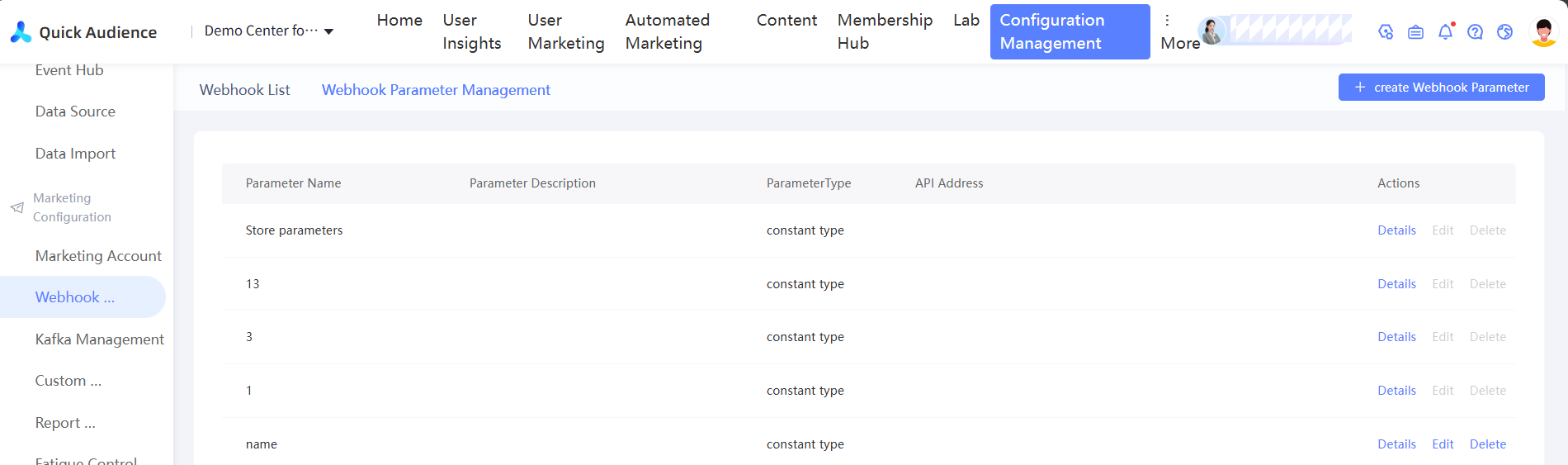
構成管理マーケティング設定Webhook管理Webhook パラメータ管理ワークスペース > > > > を選択します。
ヒント: ブラウザの開発者ツールを使用して、REST API のレスポンスを確認できます。
ポップアップウィンドウでパラメーターを構成します。定数パラメーターと API パラメーターの構成方法は異なります。
API タイプ:
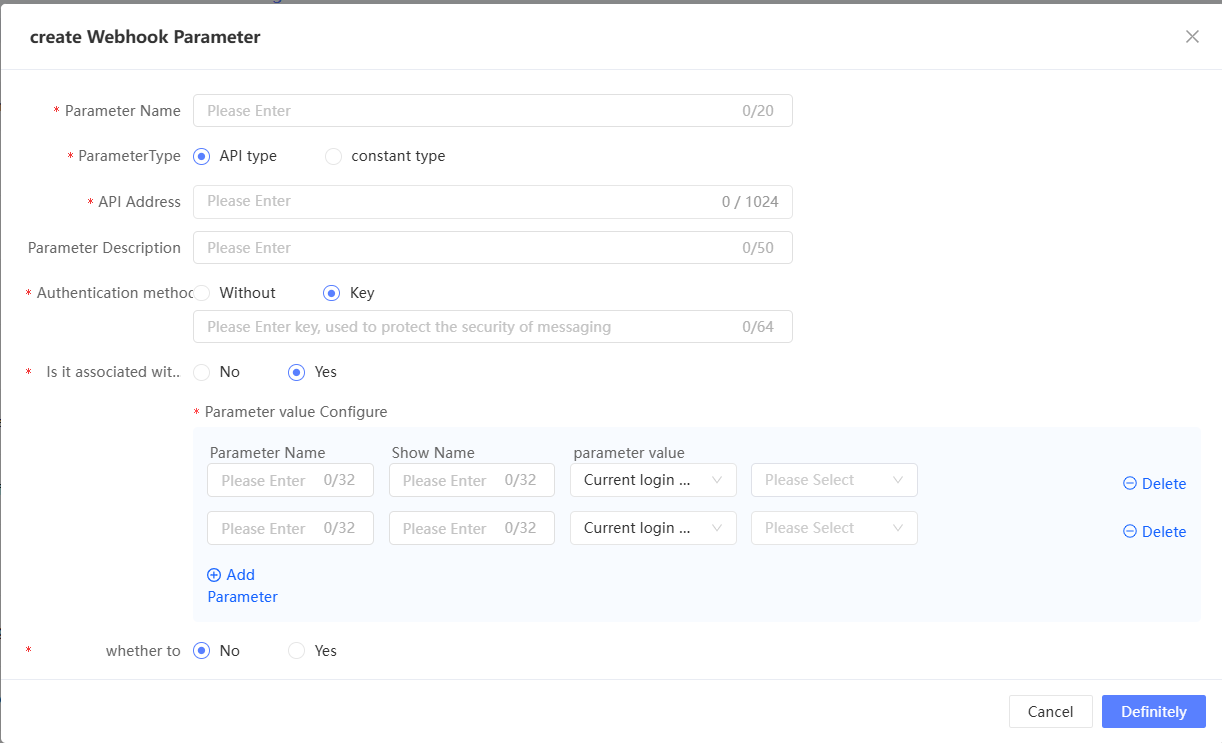
項目
値の例
パラメーター
API 名を入力します。
パラメータータイプ
注: を選択します。
参照
パラメーターが渡される API のアドレスを入力します。
説明
入力パラメーターの説明。
認証方式
認証方式を選択します。
なし:認証は実行されません。
キー:検証キーが認証に使用されます。以下にキーを入力する必要があります。
他のパラメーターに関連付けるかどうか
関連付けられたパラメーターを選択します。
いいえ:関連付けられていません
はい:
パラメーター値の設定(複数のパラメーターを追加できます。最大 20 個):
パラメーター名:パラメーター名は英語で、最大 32 文字で、文字、数字、アンダースコアを含めることができます。
表示名:最大 32 文字
パラメーター値:
ドロップダウンオプション、サポートされているオプション:関連付けられたパラメーターの選択、手動入力
関連付けられたパラメーターの選択
パラメーター管理の下にあるドロップダウンのすべてのパラメーター
API タイプのパラメーターにカスケード関係を設定する必要がある場合、API にはパラメーター間のカスケード関係が含まれている必要があります。
手動入力:「手動入力」を選択すると、複数のパラメーター値を手動で入力できます。
1 つのパラメーターに複数の値を渡す必要がある場合は、1 つのパラメーター値を入力し、複数の値をサードパーティで合意されたデリミタで区切り、受信後に区切ることができます。
定数タイプ:
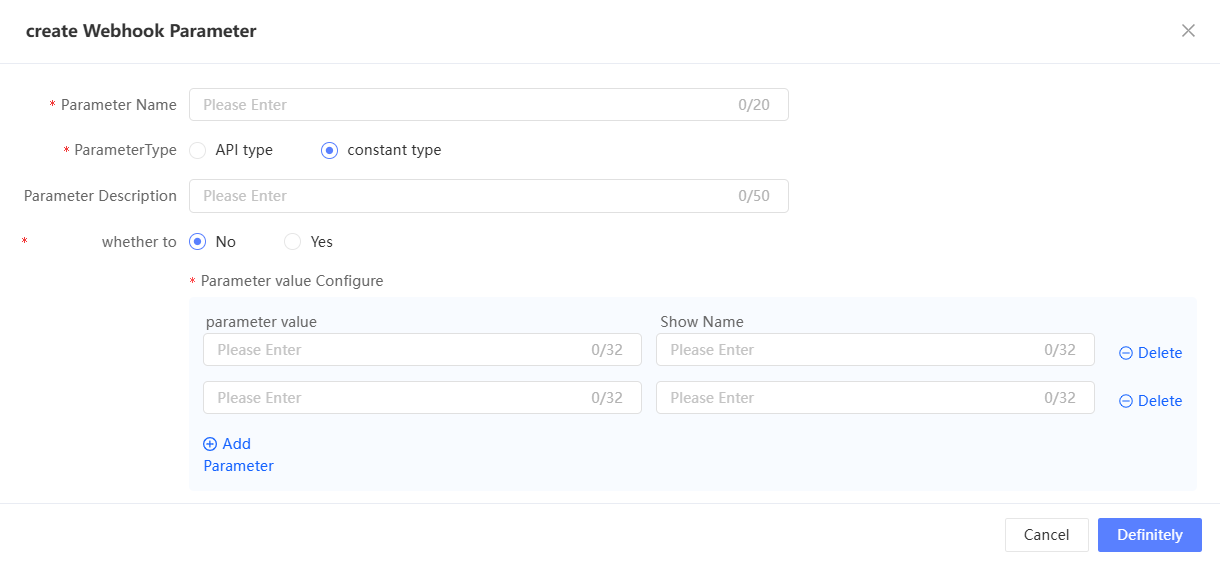
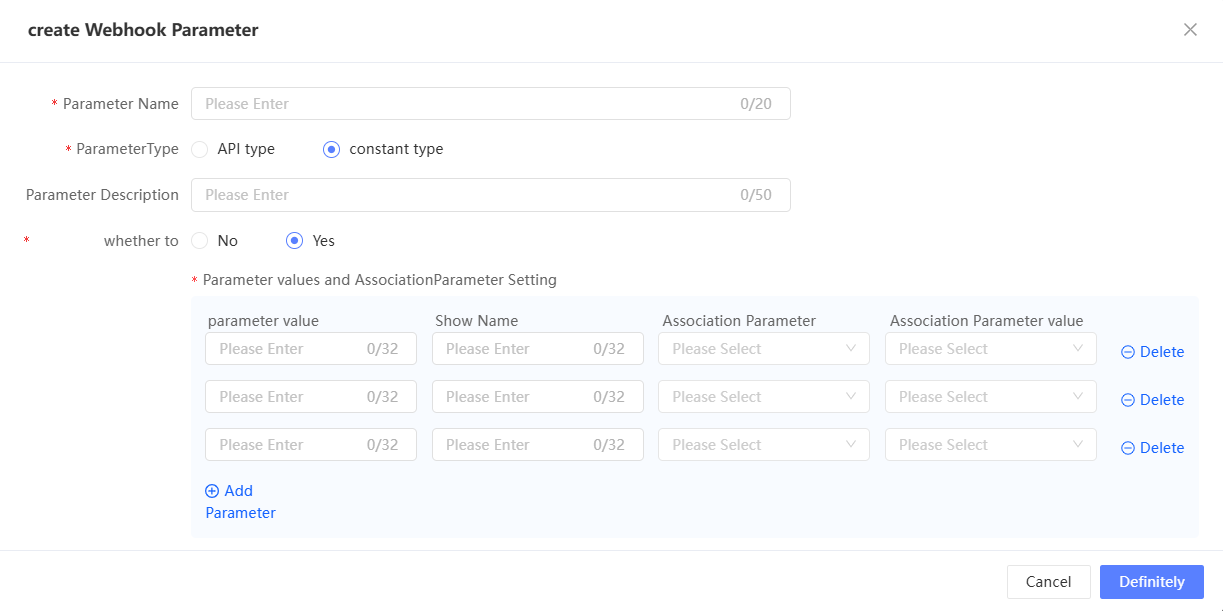
項目
値の例
パラメーター
API 名を入力します。
パラメータータイプ
認証: を選択します。
説明
入力パラメーターの説明。
他のパラメーターに関連付けるかどうか
関連付けられたパラメーターを選択します。
いいえ:パラメーター値の設定(複数を追加できます。最大 20 個)
パラメーター値:少なくとも 1 つのテンプレートパラメーターが構成されています。パラメーター名は英語で、空にすることはできません。パラメーター名は最大 32 文字にする必要があります。
表示名:最大 32 文字
はい:パラメーター値と関連付けられたパラメーターの設定(複数のパラメーターを追加できます。最大 20 個)
注: この例では、WordPress が同じドメインでホストされていることを前提としています。異なるドメインでホストされている場合は、CORS を設定する必要があります。
パラメーター管理
パラメーターリストには、次の操作ボタンがあります。
注: この例では、fetch API を使用していますが、他の JavaScript ライブラリも使用できます。
編集: クリックしてパラメーターを編集します。構成方法は、パラメーターを作成したときと同じです。
ヒント: fetch API を使用して REST API リクエストを作成できます。
Webhook アクセスドキュメント
Webhook アクセス開発には、次の側面が含まれます。詳細については、メッセージ形式と例を参照してください。
HTTP エンドポイントサーバー
Quick Audience の Webhook に接続するには、HTTP サーバーを開発する必要があります。Quick Audience は、タイムアウト期間が 10 秒の Post リクエストを開始します。次の表に、Quick Audience によって開始され、リクエストを受信する Post リクエストの一般的なパラメーターを示します。パラメーターは必須です。
URL 構成 | 説明 | 例 |
timestamp | 終了時刻。値は秒単位のタイムスタンプです。 | 1631865523 |
nonce | 32 ビットのランダムな文字列 | 2e6eceb5737b473284c930c8ef79090e |
リクエスト URL の例:
{Webhook configured url}?timestamp=1631865523&nonce=2 e6eceb5737b473284c930c8ef79090eヘッダー | 構成 | 説明 |
X-QA-Hmac-Signature | 認証署名 | 認証が有効になっている場合に使用されます。認証方法の詳細については、を参照してください。 認証が有効になっていない場合、このヘッダーには空の文字列 "" が入力されます。 |
認証方式
キーは認証に使用されます。認証は Webhook の構成中に有効になり、ユーザーはキーを入力します。
Quick Audience は、timestamp および nonce リクエストパラメーター、キー、URL を使用して HmacSHA256Hex 署名に署名し、署名を生成します。署名は認証のためにリクエストヘッダーに渡されます。サービスがリクエストを受信した後、URL パラメーターと Webhook チャネル用に構成されたキーに基づいて、HmacSHA256Hex アルゴリズムを使用してリクエストを暗号化します。計算された値がリクエストヘッダーで渡された署名と同じである場合、リクエストが Quick Audience から送信されたと判断できます。領収書を送信する場合も同じことが適用されます。
値 | 説明 | 例 |
key | Webhook 構成のキー | 123456789 |
署名アルゴリズムの例:
import org.apache.commons.codec.digest.HmacUtils;

public String makeSignature(String key, String timestamp, String nonce) {
    String str = generateStr(key, timestamp, nonce);
    return HmacUtils.hmacSha256Hex(key, str.replaceAll("\\s+", ""));
}

/**
 * 処理される文字列の連結に署名します。
 */
public static String generateStr(String key, String timestamp, String nonce){
    return timestamp + "\n" + nonce + "\n" + key;
}
メッセージ形式
このチュートリアルがお役に立てば幸いです。
パラメーター | タイプ | 説明 |
user_profile | Map<String,String> | KV タイプの値。 target_type の値は ID タイプを示します。サポートされている ID タイプは以下のとおりです。 target_id の値は、特定のターゲット ID 値を示します。 |
params | Map<String,Object> | KV タイプ。具体的な KV は Webhook の構成中に指定されます。テキストタイプに変数が含まれている場合、変数値は params パラメーターに直接入力されます。詳細については、以下の例をご参照ください。 |
callback_params | Map<String,String> | Quick Audience リクエストパラメーターの場合、レポート時にレシートをそのまま持ち帰る必要があります。 |
process_info | Map<String,String> | プロセス情報内の一部のインスタンス情報。この情報は人によって異なるためです。 |
ポストボディ構造の例 (単一ユーザーの場合は 1 ~ 100):
WordPress uses a file named wp-config.php to set up your database connection. This file also sets many other WordPress configuration values.
For more information, see Editing wp-config.php.
Note: If you are not comfortable editing PHP files, you should probably leave this file alone.

```

```html
WordPress は wp-config.php という名前のファイルを使用してデータベース接続を設定します。このファイルは、他の多くの WordPress 設定値も設定します。
詳細については、「Editing wp-config.php」をご参照ください。
注: PHP ファイルの編集に慣れていない場合は、このファイルをそのままにしておくことをお勧めします。

```
サポートされている ID タイプ:
ID タイプ | 説明 |
ONEID | OneID |
メールアドレス | メールアドレスです。 |
モバイル | 携帯電話番号 |
TAOBAO_ID | 淘宝 ID |
TAOBAO_NICK | 淘宝ニックネーム |
IMEI | モバイル IMEI |
IMSI | モバイル IMSI |
IDFA | モバイル IDFA |
MAC_ORG | MAC アドレス |
WEIBO_ID_ORG | Weibo ID |
ALIPAY_ID | Alipay ID |
UNION_ID | WeChat UnionID |
OAID | OAID |
OPEN_ID | WeChat OpenID |
詳細については、「Fetch API」をご参照ください。
注意: プラグインをインストールする前に、必ず互換性などを確認してください。
{
 "code":"OK", // リクエスト状態コード: OK が返された場合、リクエストは成功し、大文字である必要があります。 それ以外の場合は、エラーコードが返され、アクセス側によってカスタマイズされます。
  "message":"", // 状態コードの説明。 このフィールドはオプションです。
}
領収書レポート
詳細については、「REST API 認証」をご参照ください。
Quick Audience Open Platform API詳細については、「」をご参照ください。
例
API の説明 | 領収書レポート | ||||
URL | /openapi/cloud/Webhook/receiveWebhookCallBack | ||||
リクエストメソッド | POST | ||||
パラメータ | データ型 | パラメータタイプ | 必須 | 説明 | |
nonce | String | クエリパラメータ | いいえ | 乱数 | |
X-QA-Hmac-Signature | String | ヘッダー | いいえ | 認証署名 | |
callBackMessageList | List<WebhookCallBackMessage> | リクエスト本文 | はい | リストの場合、複数ユーザーの領収書情報がマージされ、WebhookCallBackMessage のフォーマットは次のとおりです | |
状態コード | 説明 | ||||
200 | API リクエストは成功しました。 | ||||
その他 | リクエストに失敗しました |
戻り値プロパティ名 | タイプ | 説明 | |||
1.traceId | 文字列 | 一意の ID。QA 開発者はこれを使用してリンク上の問題を特定します。 | |||
2.success | boolean | サーバー処理が成功したかどうか | |||
3.errorCode | 文字列 | エラーコード。 | |||
4.errorDesc | 文字列 | エラーの説明。 | |||
5.data | WebhookCallBackResult | WebhookCallBackResult | |||
WebhookCallBackMessage は次のとおりです。パラメータ | 制限 | 移行の説明 |
msg_id | String | アクセス側で生成される 32 ビットのメッセージの一意の ID です。 |
status | String | 結果ステータス。Webhook 構成で定義されている状態コード(例:200)です。 |
cst_id | String | タッチのユーザー ID。値は user_profile.customer_id です。 |
send_time | String | ミリ秒単位のタイムスタンプです。 |
callback_params | Map<String,String> | Webhook リクエストで渡される callback_params です。しばらくお待ちください。 |
このチュートリアルでは、WordPress REST API の基本的な使用方法について説明しました。より高度な使用方法については、公式ドキュメントを参照してください。
パラメータ | タイプ | パラメータ |
fieldId | String | フィールドの ID です。 |
fieldName | String | フィールドの名前です。 |
fieldAlias | String | フィールド エイリアス(列名) |
fieldClassify | Integer | フィールドの分類:ディメンション メトリック(0:ID、1:ディメンション フィールド、2:統計時間、3:メトリック フィールド)ユーザー行動(0:ID、3:統計メトリック、11:行動時間、12:行動チャネル、13:行動タイプ、14:行動オブジェクト、15:行動属性、16:統計メトリック) |
fieldType | Integer | フィールド タイプ(0:列挙型、1:テキスト、2:数値、3:時間、4:複数値):必須 |
fieldSeparator | String | 複数値フィールドのデリミタは必須ではありません。 タグ フィールドの複数値タイプは必須です。 |
identityType | String | 顧客 ID タイプ/ID タイプ(oneid、email、mobile、taobao_id、taobao_nick、imei、imsi、mac_org、weibo_id_org、alipay_id、union_id、open_id) |
encryptionType | String | identityType |
OemImportTaskInfoResponse は次のとおりです。
パラメータ | 型 | パラメータ |
code | String | レスポンスコード。 |
message | String | 受信結果ステータス |
例 2:Webhook の作成時に構成されたパラメーターは次のとおりです。
curl -H "X-QA-Hmac-Signature: 12" -H "Authorization: 57a824b183e54ddbca79170c00dd3f72" -H "Content-Type: application/json" -H "Cookie: csrf_token=f5013e65-0661-41ba-b2ad-8a396a775533" --data-binary "[
{
\"msgId\": \"1\"
}
]" --compressed "http://qa.qa-env09.aliyun.com/openapi/cloud/Webhook/receiveWebhookCallBack?nonce=12&appId=686219778252592361&accessKey=c76f6d5cb309478ab9929616dba64148×tamp=1718352394665"サンプルレスポンス:
{
"data": {
このガイドが、JavaScript を使用して WordPress REST API を操作する方法を理解するのに役立つことを願っています。
注: この例では、WordPress が同じドメインにインストールされていることを前提としています。異なるドメインにインストールされている場合は、完全な URL を使用する必要があります。
REST API を使用して、投稿の作成、更新、削除など、さまざまな操作を実行できます。詳細については、「リクエストの作成」をご参照ください。
"errorCode": null,
"errorDesc": null,
WordPress REST API を使用すると、JavaScript から WordPress データにアクセスして操作するための柔軟で強力な方法が提供されます。詳細については、「WordPress REST API ハンドブック」をご参照ください。
"opers": [],
id_type:mobile
注意: プラグインをインストールする前に、必ず互換性などを確認してください。
"traceId": "0ada03af17183523948084322d00b4"
詳細については、「メディア」をご参照ください。
よくある質問
Webhook のパラメーター、変数、定数、および API の違いは何ですか?
A: Webhook パラメーターには複数の種類があります。次の図は、それらの違いと使用方法を示しています。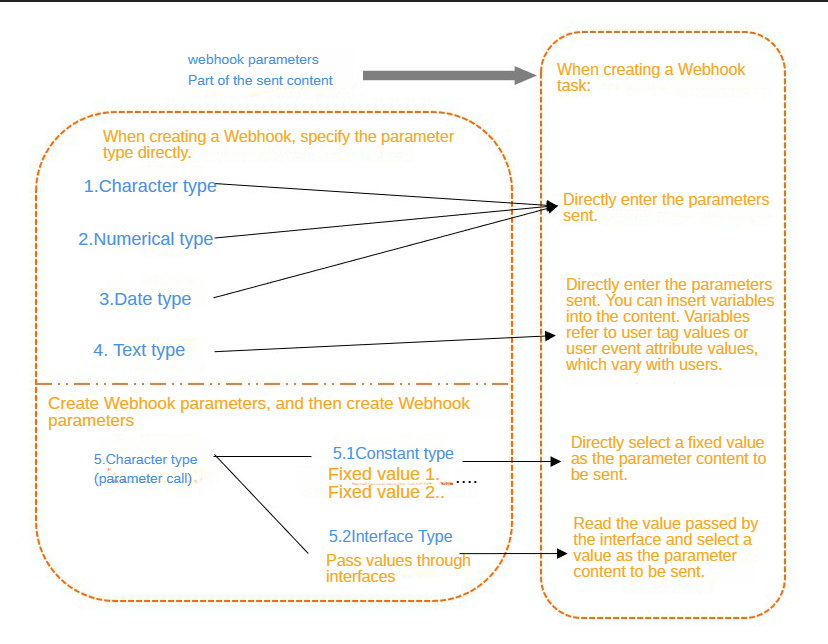
説明:
定数と API は、文字(パラメーター呼び出し)パラメーターに値を割り当てる 2 つの方法です。
変数はテキスト型パラメーターに挿入され、ユーザーが変更できます。