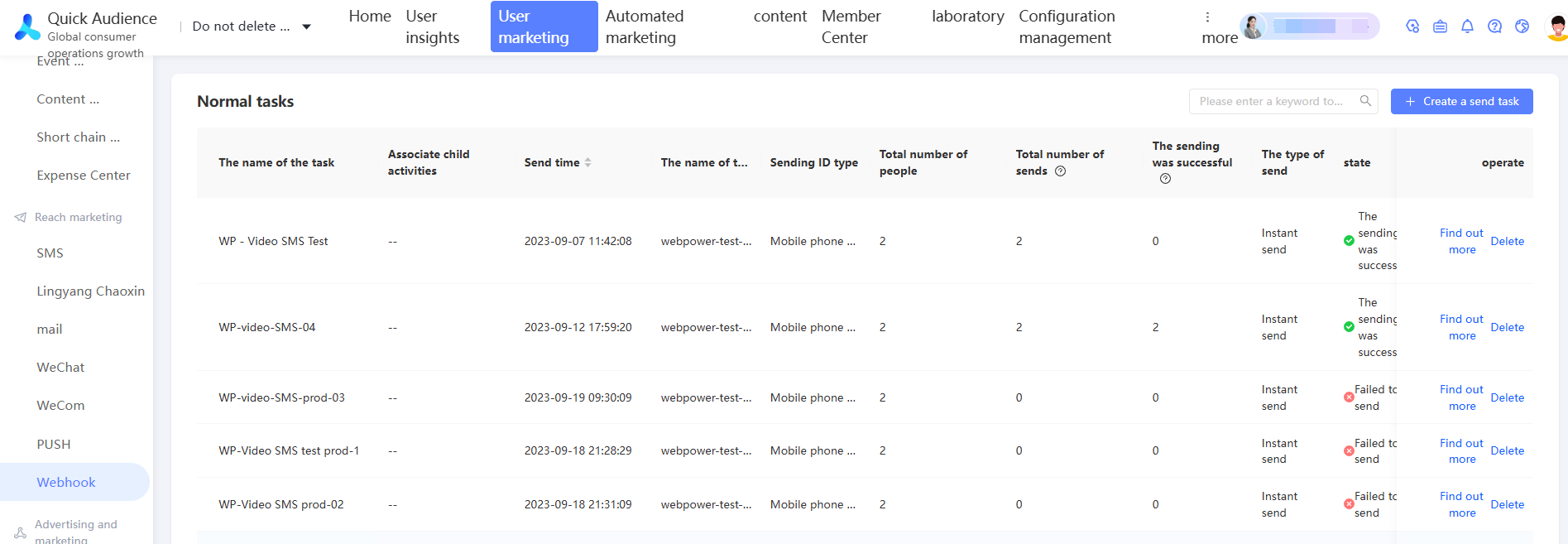
Webhook の構成が完了すると、権限を持つユーザーは Webhook タスクを作成して、自社システムまたはサードパーティシステムの関数を呼び出し、Webhook を介してマーケティング情報を送信できます。
手順
ユーザーマーケティングリーチマーケティング注:ワークスペース > > > を選択します。
注: このチュートリアルでは、基本的な JavaScript の知識があることを前提としています。
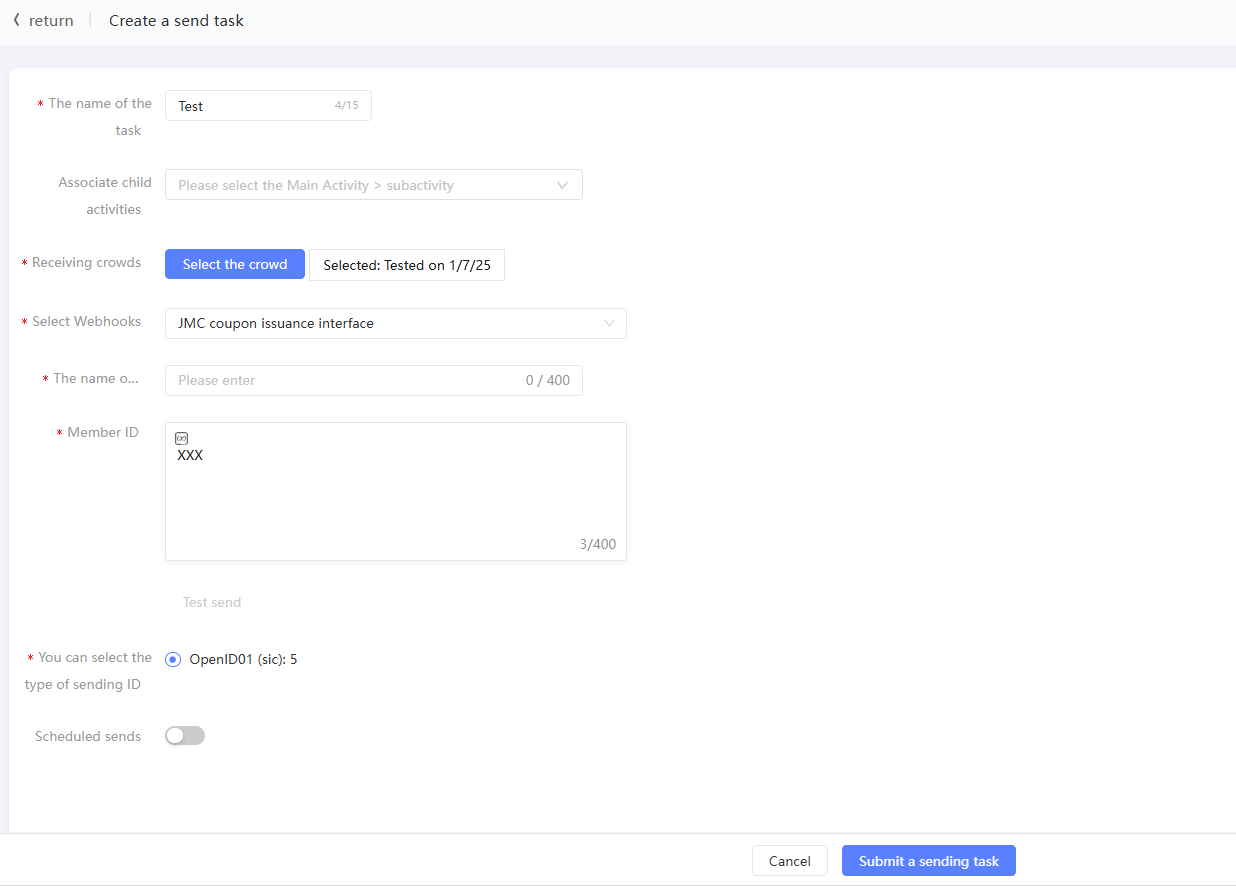
[タスクの作成] ページで、次のパラメーターを設定します。
項目
値の例
名前
タスク名を入力します。
サブアクティビティの関連付け
メインキャンペーンを選択し、メインキャンペーンの下にあるサブキャンペーンを選択します。個別のサブキャンペーンは、メインキャンペーンリストの末尾にある - の下に表示されます。マーケティングタスクをサブキャンペーンに関連付けることができます。マーケティングアクティビティの詳細については、「マーケティングキャンペーンのドキュメント」をご参照ください。
受信対象者
ヒント: ブラウザの開発ツールを使用して、リクエストとレスポンスを検査できます。
Webhook の選択
対象者を選択した後、ドロップダウンリストから Webhook を選択します。使用可能な Webhook でサポートされている ID タイプは、選択した対象者の ID タイプと一致します。
パラメーター(インターフェースに実際のパラメーター名として表示されます)
Webhook パラメーターのパラメーター値を入力または選択します。これは、送信中にパラメーター名を特定のパラメーター値に置き換えるために使用されます。たとえば、自社システムまたはサードパーティシステムによって設定された送信コンテンツが「{address} での割引アクティビティ」の場合、{address} は特定のコンテンツとして指定する必要があるパラメーターです。
テキストパラメーターの場合、パラメーター値に変数を挿入できます。変数はユーザタグ値を参照します。この場合、異なるユーザーに送信されるコンテンツはタグ値によって異なります。
変数の構成方法:テキストパラメーターの場合、変数を挿入する位置にある
 挿入 アイコンをクリックします。次の図に示すダイアログボックスで、変数によって使用されるラベルを選択し、変数名を入力し、ラベルなしで変数を送信するか、指定されたデフォルト値を送信するかを指定します。 をクリックします。「当日」は「${birth} の当日」に変更されます。ユーザーの誕生日タグの値を取得できる場合、パラメーターは「○月○日」として送信されます。値を取得できない場合、パラメーターは「誕生日」として送信されます。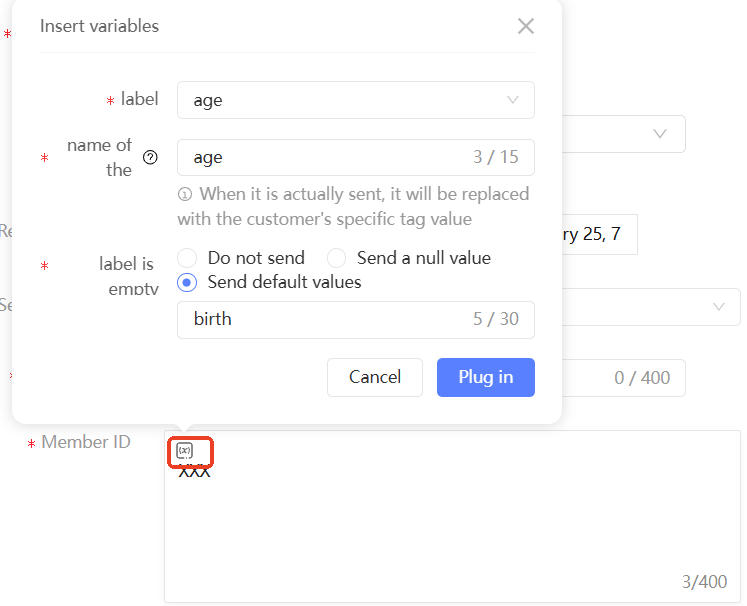
送信 ID タイプ(オプション)
送信する ID のタイプと暗号化方法を選択します。
キャンペーン
有効にすると、送信時間を指定できます。
ヒント:OK をクリックします。表示されるダイアログボックスで、テスト ID を入力し、 をクリックします。システムは自社システムまたはサードパーティシステムを呼び出し、Webhook を介してテスト ID にメッセージを送信します。
説明[Webhook 管理] ページでテストが成功した場合は、この手順をスキップします。
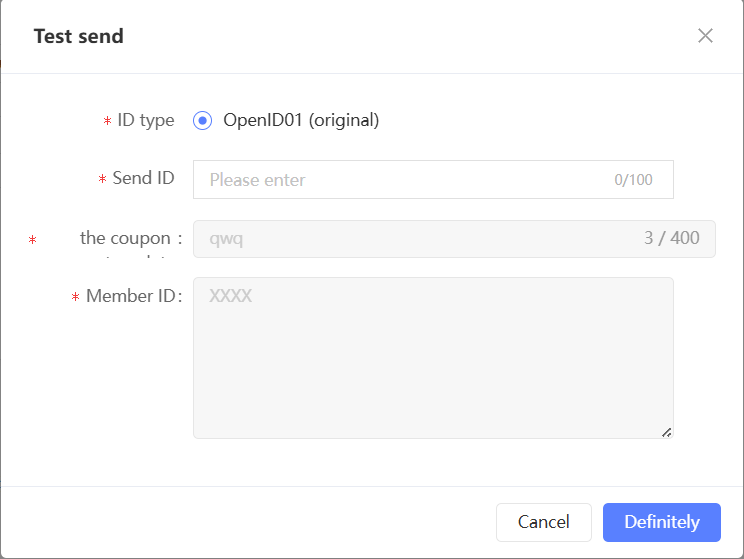
ポップアップウィンドウに、テストが正常に送信されたかどうかが表示されます。
ログのダウンロードテストが正常に送信された場合:自社システムまたはサードパーティシステムが Webhook リクエストを受信したかどうか、およびテスト ID がメッセージを受信したかどうかを確認します。そうでない場合は、 をクリックして原因をトラブルシューティングします。
WordPress REST API は、アプリケーションが JSON(JavaScript Object Notation)オブジェクトとしてデータを送受信することで WordPress サイトと対話するためのインターフェースを提供します。クライアントサイドアプリケーションや他のサーバーから WordPress コンテンツを作成、読み取り、更新、削除することを可能にします。
注意: プラグインをインストールする前に、互換性やセキュリティについて確認することをお勧めします。