カスタムメニューを構成し、Quick Audience 分析ダッシュボードモジュールのメニューに Quick BI レポートを埋め込み、指定された Quick Audience アカウントにレポートの表示と管理メニューの権限を付与します。
Quick BI レポートは、Quick BI 埋め込み構成を実行し、このスペースにレポート権限が付与された後にのみ、埋め込みメニューで使用できます。
カスタムメニュー、埋め込み
主な機能:メニューは、 ページでレポートを表示するときに、左側のナビゲーションウィンドウの右側に表示される階層構造です。次の図に示すように、メニューでは Quick BI レポートをマウントできます。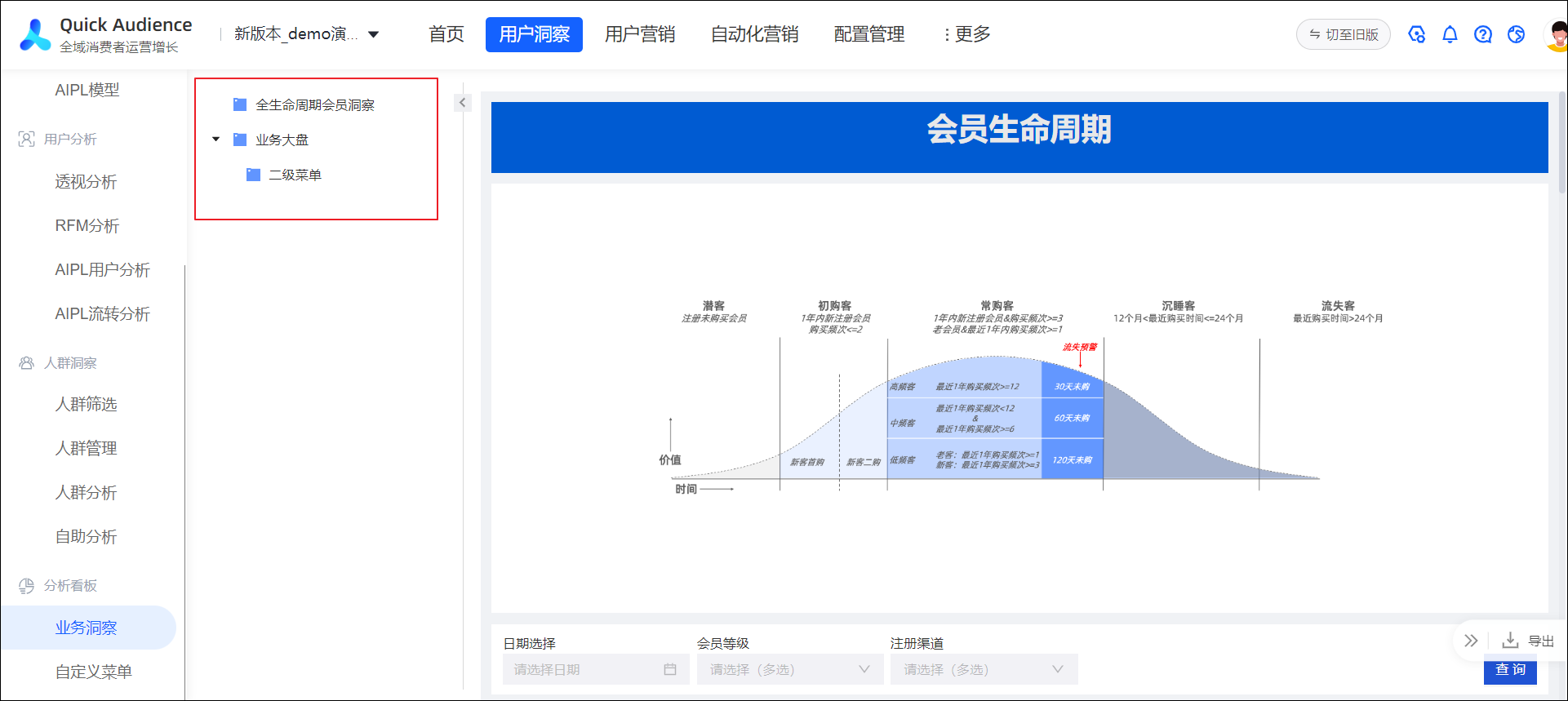
レポート表示メニューをカスタマイズし、同時にレポートをメニューに埋め込むことができます。手順は次のとおりです。
注:ヒント:カスタムメニュー左側のナビゲーションウィンドウで、ワークスペース > > > を選択します。
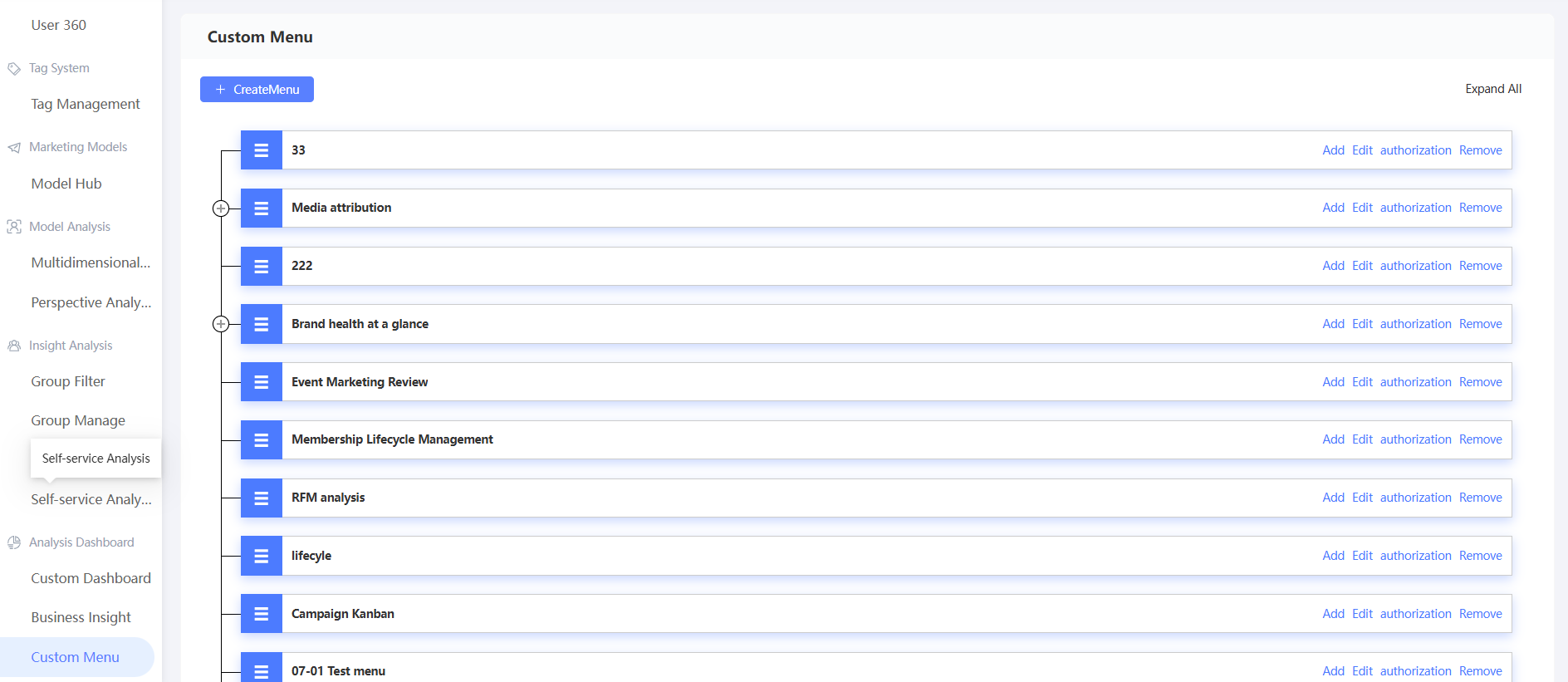
追加するメニューレベルで、次の操作を実行します。
メニューを作成レベル 1 メニューを追加するには、 をクリックします。
注: このチュートリアルでは、基本的な JavaScript の知識があることを前提としています。
表示されるダイアログボックスで、メニュー名を入力し、レポートを選択します。
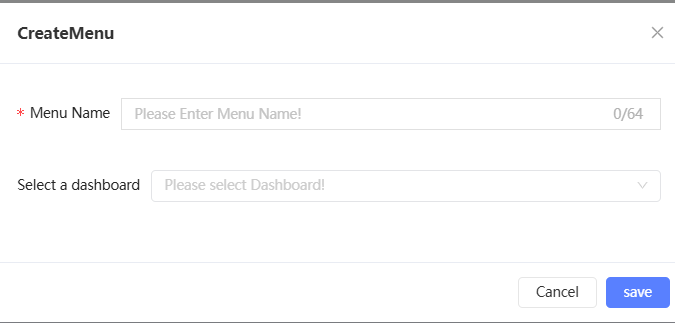 説明
説明埋め込むレポートは、公開および埋め込みされている必要があります。詳細については、「Quick BI 埋め込み構成」をご参照ください。次に、組織管理者はレポートをワークスペースに割り当てる必要があります。詳細については、「レポート権限」をご参照ください。
レポートを選択する必要がない場合、メニューはレポートを埋め込みません。後続の編集で埋め込むことができます。
保存 をクリックします。
メニューの管理
すべて展開メニューを作成したら、右上隅にある をクリックして、完全なメニュー階層を表示します。また、次の図に示すように、レベル 1 メニューの前にある  アイコンをクリックして、レベル 2 メニューを展開することもできます。
メニューで次の操作を実行できます。
移動:
 アイコンを長押しして、メニューを新しい場所にドラッグします。
注: このチュートリアルでは、WordPress 5.0 以降を実行していることを前提としています。
説明同じメニューに複数のレポートが次々と埋め込まれている場合は、最後に埋め込まれたレポートのみが表示されます。
承認する承認: をクリックして、指定したアカウントにレポートを表示する権限を付与します。詳細については、「承認」をご参照ください。
注意: 一部のプラグインは、インストール後に追加の設定が必要な場合があります。
説明下位レベルのメニューを持つレベル 1 メニューは削除できません。
承認
カスタムメニューを構成し、レポートをメニューに埋め込んだ後、指定した Quick Audience アカウントにレポートの表示とメニューの管理を承認できます。
手順
ユーザーインサイトヒント:カスタムメニューワークスペース > > > を選択して、構成ページに移動します。
注: この例では、WordPress が同じドメインにインストールされていることを前提としています。異なるドメインにインストールされている場合は、完全な URL を使用する必要があります。
ポップアップウィンドウでは、入力時のメニューがデフォルトで選択されています。他のメニューを選択することもできます。すべてのメニューがサポートされています。

認証方式 パラメーターを メンバー別 または メンバーグループ別 に設定します。
説明2 つの承認方法は相互に排他的であり、承認にはいずれか 1 つのみを選択できます。1 つの方法で承認されており、別の方法で再承認を選択した場合、古い承認方法を使用した承認はキャンセルされ、新しい承認方法を使用した承認のみが有効になります。
選択したメニューの承認済みアカウント/メンバーグループが下に表示されます。
説明複数のメニューを選択した場合、複数のメニューに対して承認されているアカウント/メンバーグループが下に表示されます。
注意: 一部のプラグインは、有効化後に追加の設定が必要な場合があります。
注: このチュートリアルでは、基本的な JavaScript の知識があることを前提としています。
説明承認されたメンバーは、現在のメニューのレポートを表示およびメニューを管理する権限のみを持ち、上位レベルのメニューまたは下位レベルのメニューでは同じ権限を持ちません。