ID マッピングは、クロスソースチャネルのデータで同じユーザーを識別し、Quick Audience で一意の識別子 QAID を割り当て、その名前でデータをプルするために実装されています。 ユーザータグテーブルをインポートすると、プルされたデータからユーザー属性情報を取得し、データの競合を解決するためのルールを設定できます。 このようにして、ユーザー属性情報システムを構築できます。 その後、統合されたユーザー属性情報とユーザープロファイルを後続の操作で使用できます。
ユーザー属性情報システムが指定されると、実際の値はインポートされたユーザータグテーブルから取得されます。 詳細については、「タグフィールドマッピング属性メソッド」をご参照ください。 ラベルフィールドがユーザー属性をマッピングする場合、ユーザー属性値はフィールドの値を取ります。 たとえば、ユーザー属性には、年齢、性別、誕生日、都市などがあります。 ユーザータグテーブルをインポートする際は、対応するフィールドをこれらのユーザー属性にマッピングします。
異なるテーブルのタグフィールドが同じユーザー属性をマッピングする場合、同じユーザーのユーザー属性値が競合する可能性があります。 指定された割り当てロジックに基づいて競合を解決し、後続の使用における一貫性を促進できます。 たとえば、インポートされたユーザータグテーブル A では年齢レコードが 20 で、インポートされたユーザータグテーブル B では年齢レコードが 21 で、ユーザー属性「年齢」がマッピングされているとします。 ユーザー属性に指定された割り当てロジックは「最新の更新時間のフィールド値を保持する」です。 この場合、年齢ユーザー属性に保持されるレコードは 21 です。
後で使用する場合は、マッピングされたユーザー属性のみが表示され、元のラベルは表示されなくなります。 この場合、ユーザー属性は本質的にユーザータグであり、その使用情報はタグ管理ページで管理されます。
ユーザー属性リスト
注:注:注:ユーザー属性ワークスペース > > > > を選択します。 次の図は、ユーザー属性を示しています。 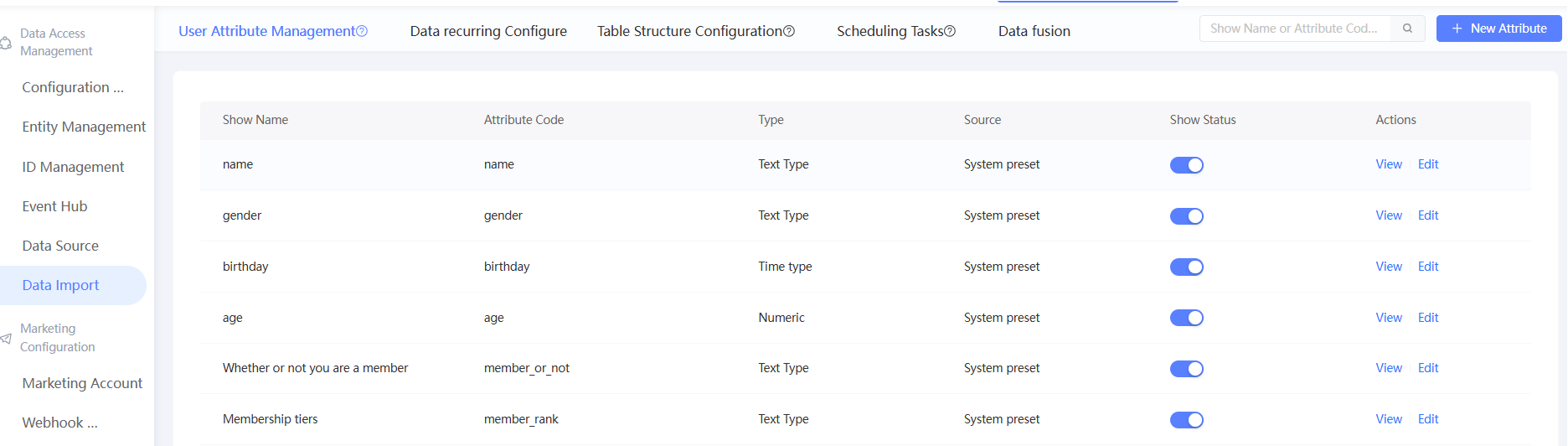
リストには、スペース内のすべてのユーザー属性が表示されます。 次の情報が表示されます。
表示名:プロパティの名前。
属性コード:属性の英語名。
タイプ:プロパティのデータ型。 プロパティのデータ型は、テキスト、複数値、数値、または時間です。
ソース:システムプリセットとカスタムが含まれます。 システムはいくつかの共通プロパティをプリセットします。 ビジネス要件に基づいて、プリセットプロパティを編集したり、新しいプロパティをカスタマイズしたりできます。
表示ステータス:タグ管理、フィルタリング、マーケティングなどの操作でプロパティが表示されるかどうかを示します。 つまり、プロパティが使用されているかどうかは、ユーザータグテーブルのインポート時のプロパティのフィールドマッピングには影響しません。
タグフィールドマッピング属性メソッド
ユーザー属性値は、ユーザータグテーブルから取得されます。 タグフィールドがユーザー属性をマッピングする場合、ユーザー属性値はスケジューリングとインポート後にこのフィールドの値を採用します。
タグフィールドマッピング属性の 2 つのメソッドがサポートされています。
フィールド名による自動マッピング:フィールド名をプロパティエンコーディングに設定すると、テーブル構造構成を構成するときに、フィールドが自動的に識別され、対応するユーザープロパティにマッピングされます。
マッピングを手動で構成する:ユーザータグで、フィールドを手動で構成し、対応するユーザー属性にマッピングできます。
構成されたユーザータグテーブルは、テーブル構造構成を編集することでマッピングできます。 次のスケジュールされたインポートで、属性はデータのフェッチを開始します。
カスタムユーザー属性
手順
ヒント:注:ヒント:DELETE /wp/v2/users/<id>左側のナビゲーションウィンドウで、 > > > を選択します。
注: WordPress のバージョンによっては、REST API が有効になっていない場合があります。REST API を有効にするには、REST API プラグインをインストールする必要がある場合があります。
次のパラメータを構成します。
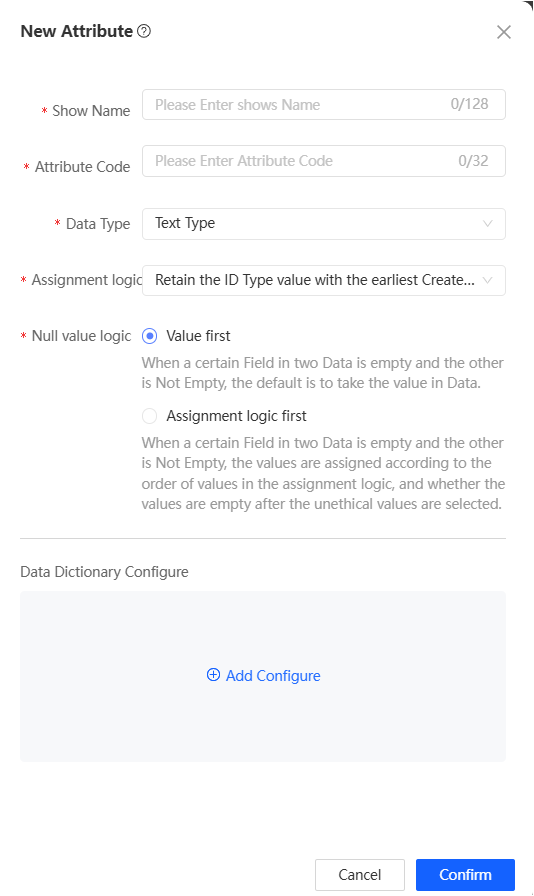
パラメータ
ガイド
名前
ユーザー属性名を入力します。
属性エンコーディング
ユーザー属性の英語名を入力します。
ユーザータグテーブルのフィールド名を属性エンコーディングに設定すると、フィールドには対応するユーザー属性値が格納されます。 テーブル構造構成を構成すると、このフィールドは自動的に識別され、対応するユーザー属性にマッピングされます。
データ型
データの型。 有効な値:テキスト、複数値、数値、および時間。
割り当てロジック
ユーザー属性に関連付けられている複数のフィールドが互いに競合する場合に使用される割り当てロジック。
最も古い作成時間のフィールド値を保持する
最新の更新時間のフィールド値を保持する
発生頻度が最も高いフィールド値を保持する
NULL 値ロジック
フィールドが空の場合の値ロジック。 有効な値:
有効な値が優先される:フィールドのいずれかに NULL 値が含まれている場合、デフォルトで NULL 値は除外され、選択した割り当てロジックに基づいて残りの NULL 以外のフィールドの中から値が取得されます。
割り当てロジックが優先される:複数のフィールドのフィールドに NULL 値がある場合、NULL 値かどうか関係なく、値は選択した割り当てロジックに厳密に基づいています。
データディクショナリ構成
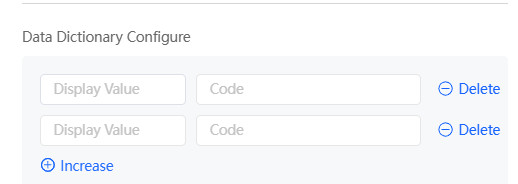
テキスト属性の場合、データディクショナリを構成して、エンコーディングのフィールド値と表示値の対応を指定できます。 表示値は左側にあります。 フィールド値が一致しない場合、後で対応する表示値が表示されます。 フィールド値が一致しない場合は、元のフィールド値が引き続き表示されます。
注:追加[構成の追加] をクリックします(次の図を参照)。 [構成の追加] ダイアログボックスで、[表示値] と を設定します。 をクリックしてグループを追加します。
注: をクリックします。
表示ステータスの変更
表示ステータスは、タグ管理、フィルタリング、マーケティングなどの操作で属性が表示されるかどうかを示します。 つまり、属性が使用されているかどうかは、ユーザータグテーブルのインポート時の属性のフィールドマッピングには影響しません。
属性の表示状態を変更するには、リストのスイッチを切り替えるだけです(次の図を参照)。

ユーザープロパティの詳細を表示する
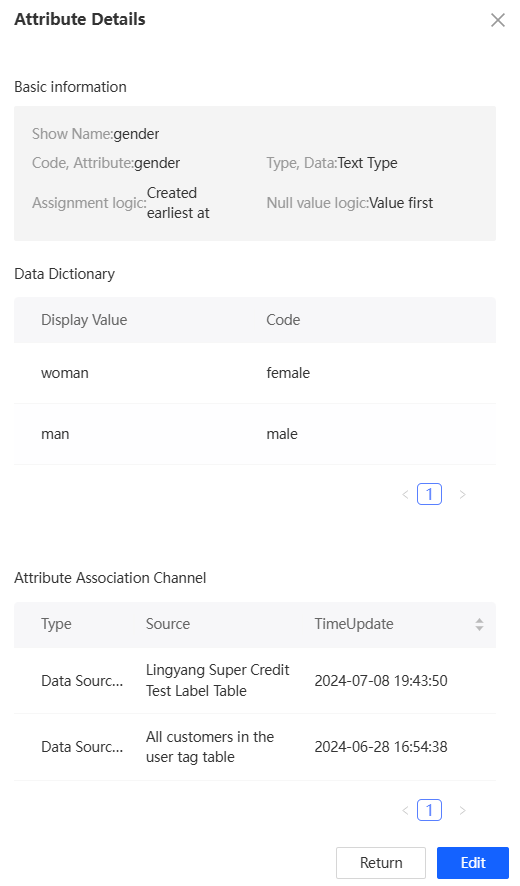
リスト内の [表示] をクリックすると、関連付けられたフィールドの構成とソースチャンネルを含む、ユーザープロパティの詳細が表示されます。次の図を参照してください。
ユーザープロパティの編集
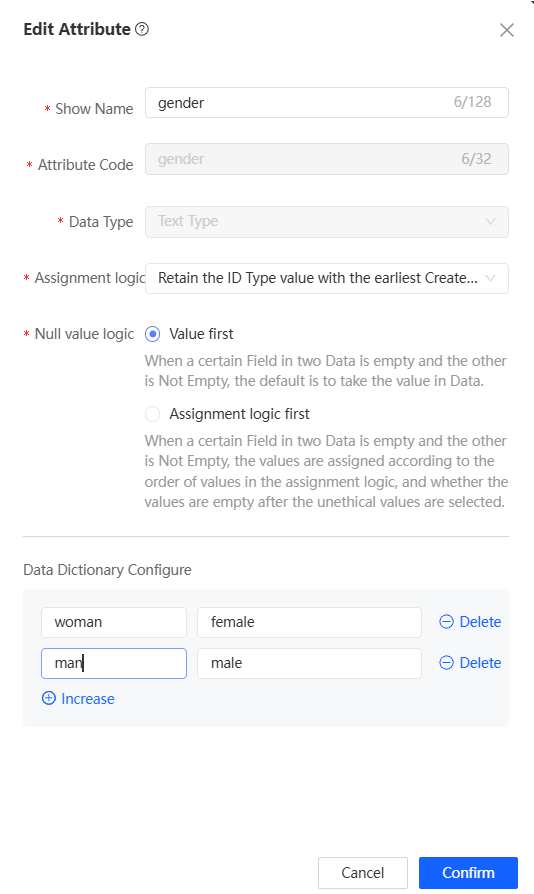
JWT Authentication:リストのをクリックして、ユーザー属性を変更します(次の図を参照)。 詳細については、「カスタムユーザー属性」をご参照ください。
プロパティエンコーディングとデータ型は変更できません。
割り当てロジック、NULL 値ロジック、およびデータディクショナリ構成が変更された後、変更は、次のスケジューリングで属性に関連付けられたフィールドがインポートされるときに有効になります。
カスタムユーザー属性を削除する
ドロップダウンリストの [削除] をクリックして、カスタムプロパティを削除できます。
削除後、ユーザー属性は使用されなくなり、マッピングされたフィールドは自動的にマッピング解除されます。