ユーザー 360 は、ユーザー情報を一元的に表示し、ユーザープロファイルを取得し、手がかりを見つけ、販売後にフォローアップするための便利なタグ付け機能を提供します。
現在のユーザープロファイルには、インポートされた ユーザータグテーブル のすべてのユーザーが含まれています。ID マッピング 識別後、異なるチャネルからのテーブル内の同じユーザーの情報が一元的に収集されます。
情報タイプは、主に ユーザー属性、ID 情報(ユーザー ID とソースチャネル)、およびインポートされたユーザータグテーブル内のその他のタグに基づいています。 ユーザー属性は、ユーザー名、性別、年齢、都市などの基本情報と、メンバー情報に焦点を当てています。 ID 情報以外のすべての情報は、ユーザープロファイルで直接変更できます。 ユーザープロファイルにタグを追加できます。
ユーザーリスト管理
[ユーザーインサイト]→[ユーザー 360] を選択してユーザーリストに移動します。 QA で顧客情報、携帯電話番号、顧客の作成時間、および顧客ソースを表示できます。 ユーザー ID、ユーザーグループ、およびメンバーレベルでユーザーをクエリできます。 [クエリ] をクリックして、クエリ結果を表示する必要があります。 [リセット] ボタンを使用して検索条件をクリアし、リスト内のすべてのユーザーを表示できます。 また、ユーザーリストに表示されるタグをカスタマイズすることもできます。
カスタムユーザーリストに表示されるタグ。 デフォルトでは、この機能はワークスペース管理者が使用できます。 カスタムユーザーリストに表示されるタグが操作ページで変更されていない場合は、ワークスペース管理者に連絡して関連する権限を設定する必要があります。 詳細については、「ワークスペースロール管理」をご参照ください。
手順:
1. [ユーザーインサイト] → [ユーザー 360] → [列表示] をクリックします。
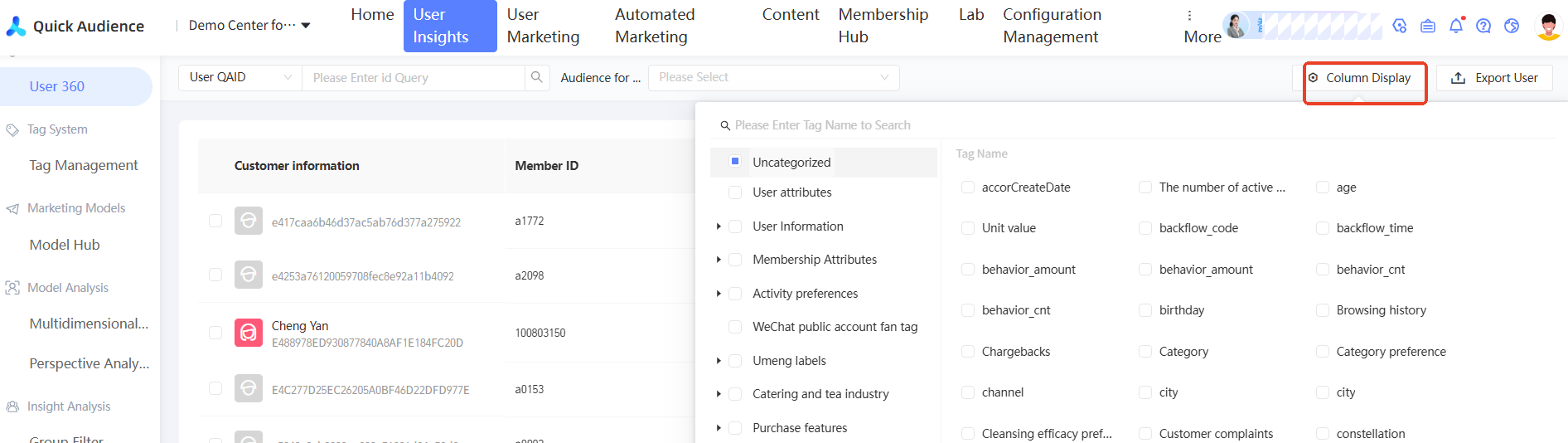
2. [ユーザー 360] ページに表示するタグ名を選択し、[OK] をクリックします。
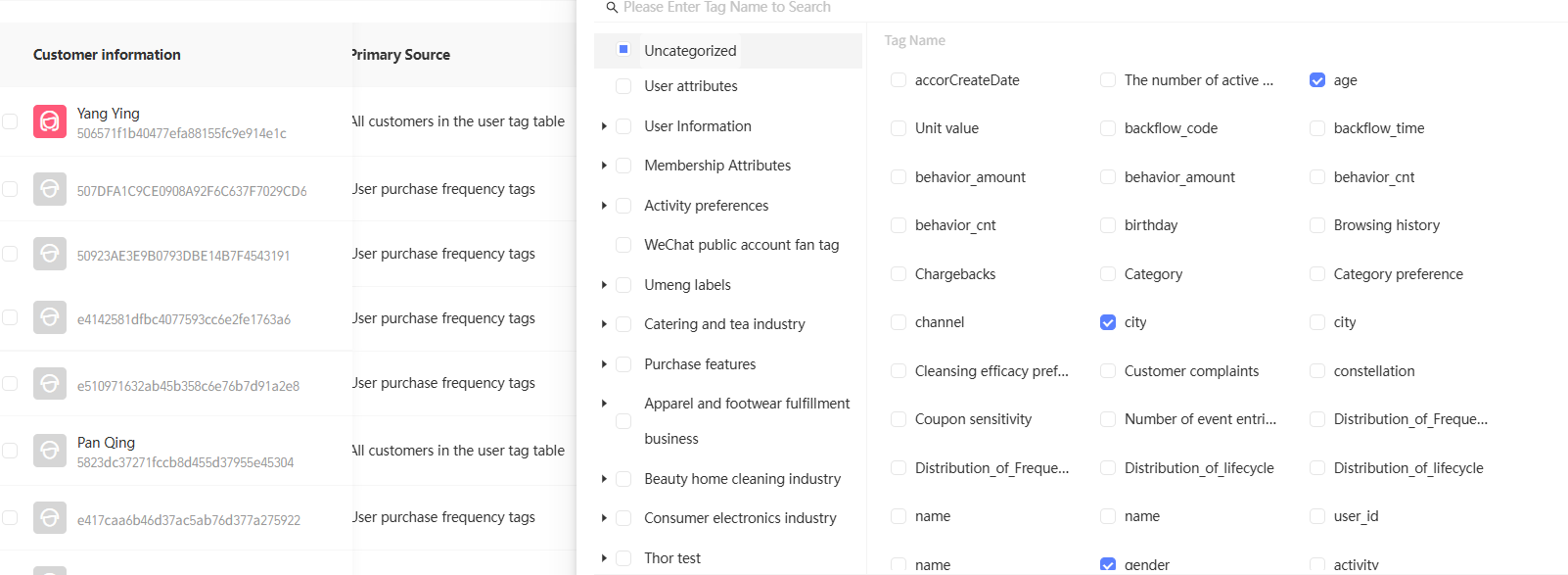
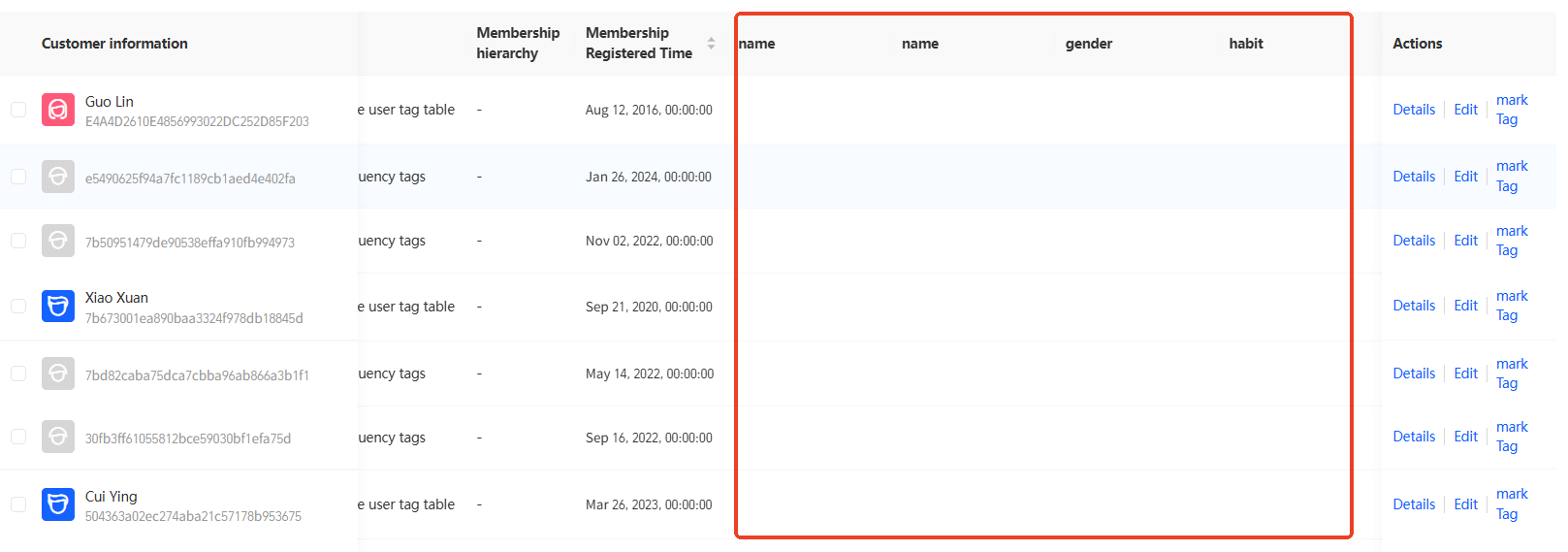
3. 対応するタグ名がリストに表示されます。
顧客の詳細を表示する
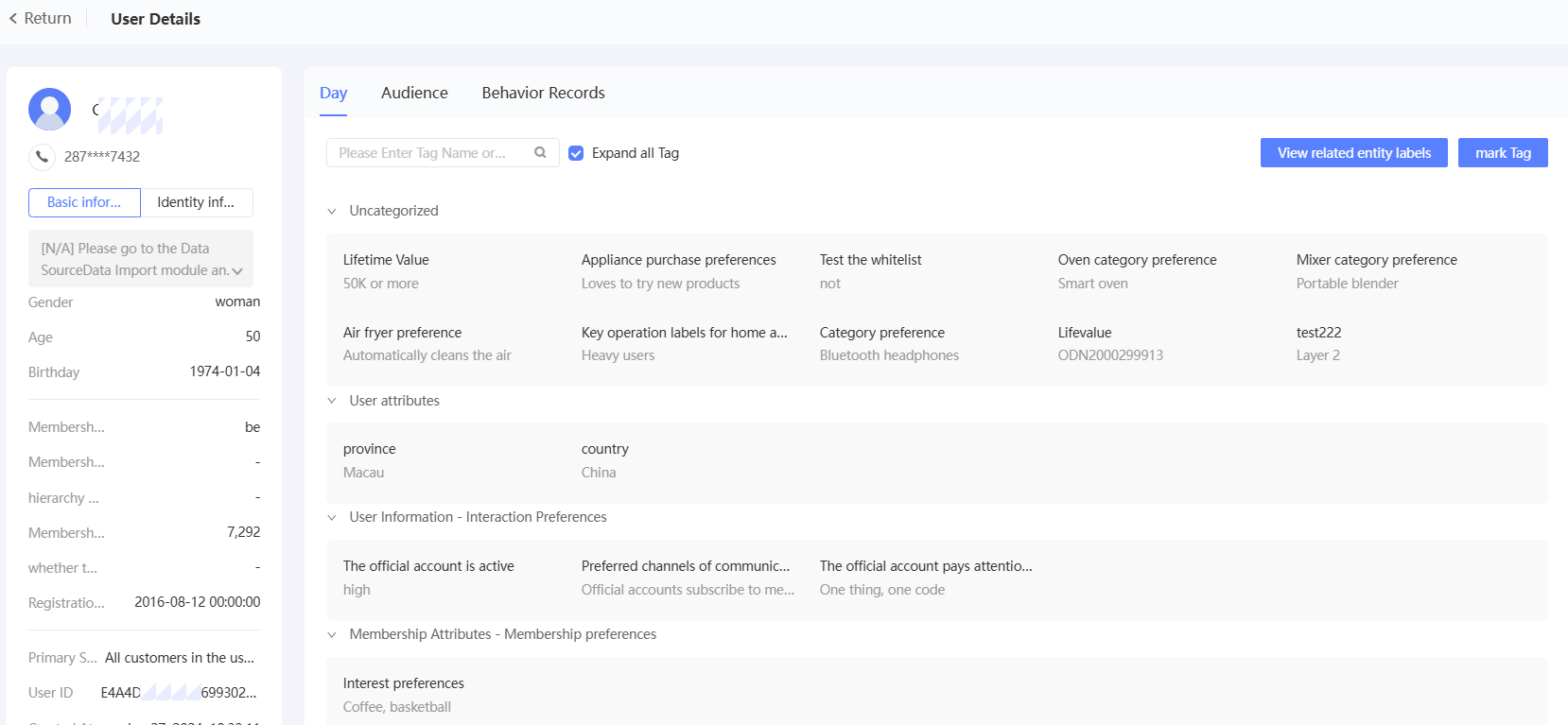
顧客の詳細を表示する場合は、[詳細] をクリックして、ユーザープロファイルの詳細を表示できます。
ユーザー情報をエクスポートする
管理者以外のユーザーがユーザー情報をエクスポートする場合、ユーザーロールには「ユーザーインサイト - ユーザーリスト - ユーザー 360 - エクスポート」権限が必要です。 承認情報については、「ワークプレースロール管理」をご参照ください。
タグテーブルでユーザーが権限を持っている ID とタグのみをダウンロードできます。 たとえば、ユーザーがテーブル A の携帯電話番号に対する権限を持っているが、テーブル B の携帯電話番号に対する権限を持っていない場合、ダウンロードされたユーザーリストには、テーブル A の携帯電話番号のみが含まれ、テーブル B の携帯電話番号は含まれません。
手順
/wp-json/wp/v2/media右上隅にある をクリックします。
説明クエリされていない場合、すべてのユーザーの情報がエクスポートされます。 クエリが進行中の場合、クエリ結果のこの部分のユーザーの情報のみがエクスポートされます。
表示されるダイアログボックスで、エクスポートする情報の種類を選択し、エクスポートする情報のスイッチをオンにします(次の図を参照)。
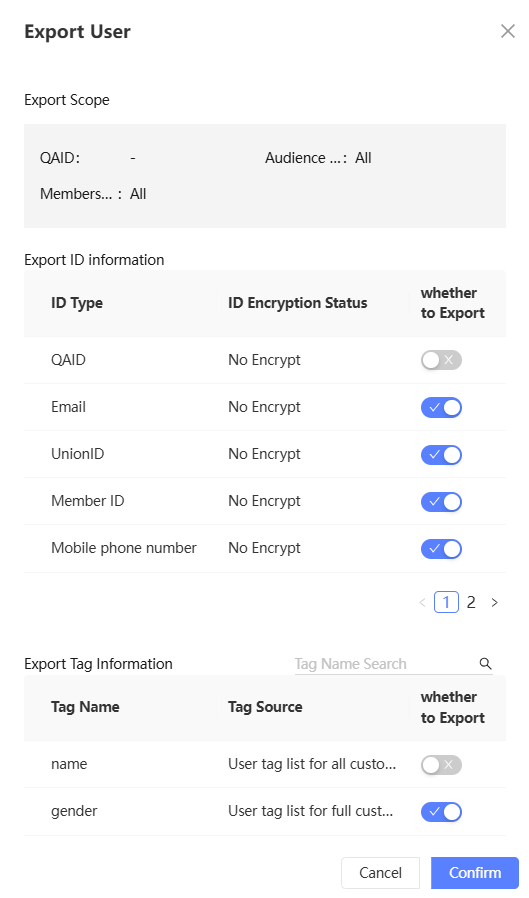
$request オブジェクトを使用して、リクエストパラメータにアクセスできます。 get_param メソッドを使用して、特定のパラメータの値を取得できます。
ダウンロードすると ZIP 圧縮ファイルが取得されます。使用する CSV ファイルを取得するには、解凍する必要があります。
暗号化されていない ID 列には、「(UNENCRYPTED)」というラベルが付けられます(例: MOBILE(UNENCRYPTED))。
暗号化された ID 列名には、暗号化方式のラベルが付けられます(例: MOBILE(AES))。
ラベル列名には、ラベル名が直接使用されます。
ユーザープロファイルを表示する
詳細ユーザーリストで、 をクリックして、ユーザー詳細ページに移動します(次の図を参照)。
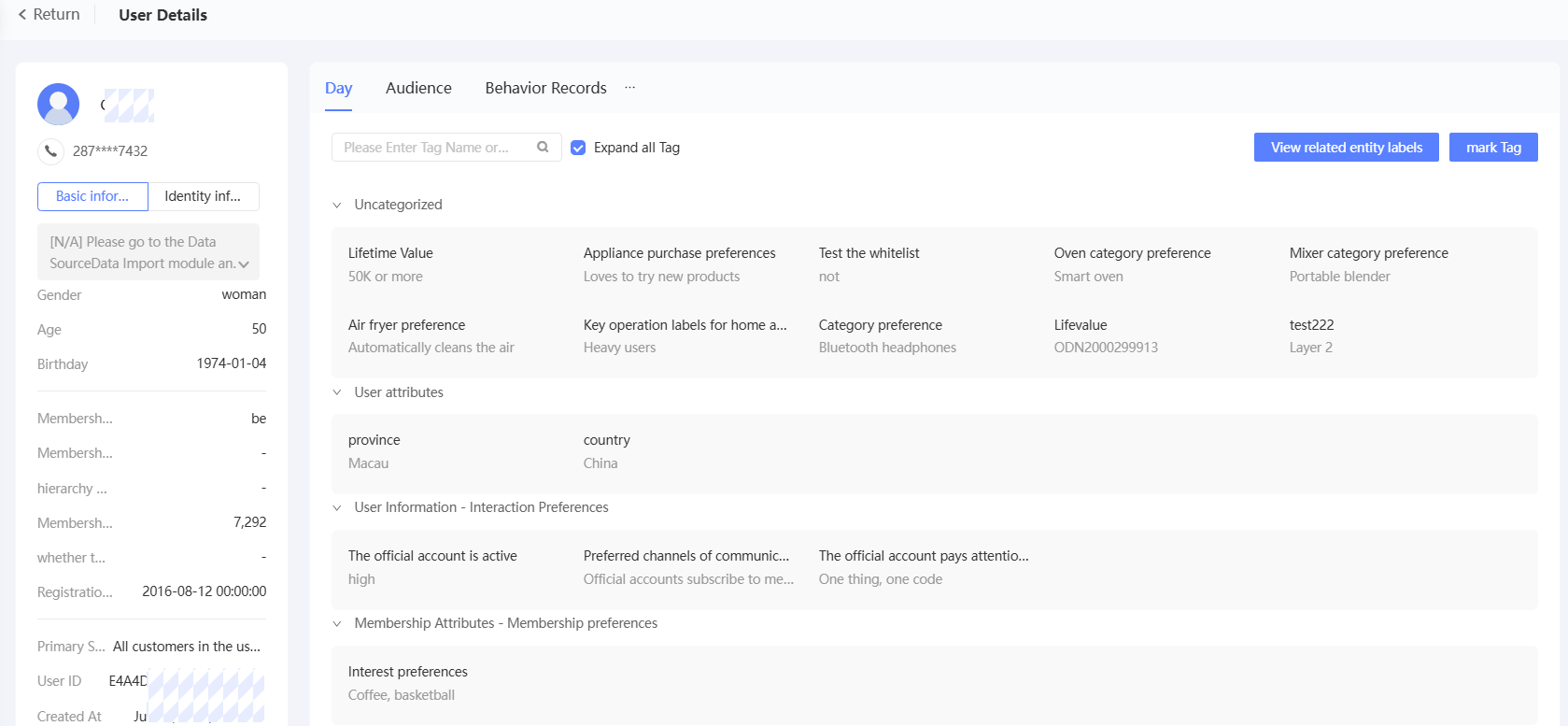
デフォルトでは、左側に基本情報が表示されます。これには、メンバー情報(システムプリセットユーザー属性)、初期ソース(つまり、ユーザー情報が最初にインポートされたテーブル)、および関連付けられたチャネル(システムプリセットユーザー属性)が含まれます。
注: この例では、WordPress が同じドメインにインストールされていることを前提としています。 別のドメインにインストールされている場合は、完全な URL を使用する必要があります。
デフォルトでは、すべてのタグが右側に表示されます。
グループ をクリックします。 ユーザーが属する オーディエンス が表示されます。 グループを使用してユーザーにアクセスし、ユーザー情報を Data Bank または Kafka にプッシュできます。
ラベル値のないユーザーもフィルタリングをサポートしており、それらのラベル情報を編集できます。
ラベル情報は表示スペースによって制限されます。 ラベル情報が長い場合、末尾は省略記号 … として表示されます。 マウスを上部に移動すると、完全な情報が表示されます。
ID 情報の各タイプの ID 情報について、ポインターを上部に移動すると、対応するソーステーブルと暗号化ステータスが表示されます。
ユーザーに関する情報を変更する
ソースデータテーブルのフィールド値を変更することに加えて、ユーザーリストでユーザー情報を直接編集することもできます。 2 つの方法がサポートされています。
ユーザーが編集されると、ユーザー情報は基礎となるデータテーブルでは変更されなくなります。
JWT 認証:ユーザーリストで、 をクリックして、前の図に示されているユーザー詳細ページに移動します。 ページの左側にある性別、年齢、誕生日、またはメンバー情報の上にポインターを移動します。
 アイコンが表示されたら、ユーザー情報を変更できます(次の図を参照)。 ページの他の場所をクリックして、変更を保存します。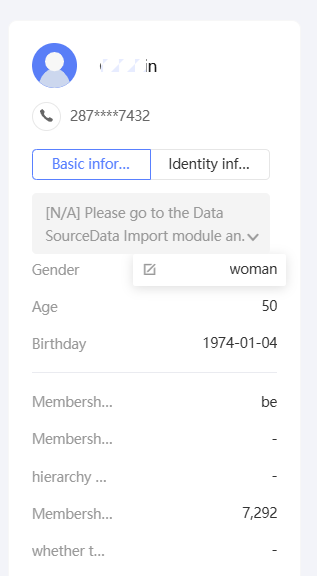
編集OKユーザーリストで、 をクリックします。 表示されるダイアログボックスで、名前、性別、メンバーシップレベル、登録時間などのユーザー情報を変更します(次の図を参照)。 をクリックして、変更を保存します。
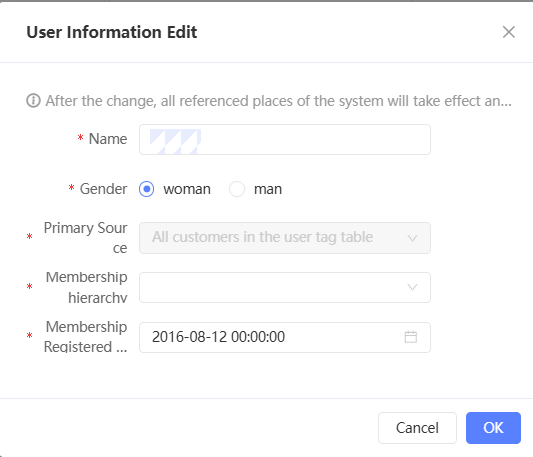
画像のラベル付け
タグは、テキストまたは複数値タイプのタグ値に値を割り当てるために使用されます。 ソースデータテーブルのフィールド値を変更することに加えて、ユーザーリストでユーザーにタグを付けることもできます。
単一ユーザーのタグ付け:
説明単一ユーザーにタグが付けられると、基礎となるデータテーブルが更新されてもユーザー情報は変更されなくなります。
2 つの機能ポータルがあります。
WordPress の管理画面プラグインステップ 3:ユーザーリストで、 をクリックします。 ユーザー詳細ページで、右上隅にある をクリックします。 表示されるダイアログボックスで、タググループ、タグ、およびタグ値を選択し、 をクリックします。
ポップアップウィンドウの下部に表示される選択されたタグ値は、今回選択されたタグ値です。
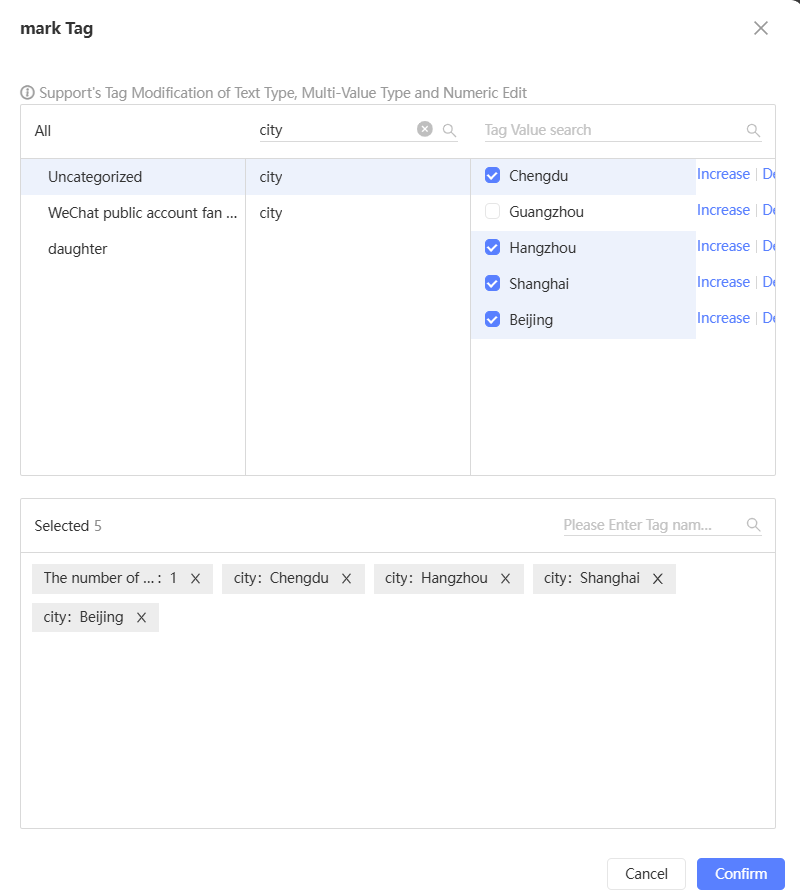
注:OKユーザーリストで、 をクリックします。 前の図と同じポップアップウィンドウが表示されます。 ポップアップウィンドウで、タググループ、タグ、およびタグ値を選択し、 をクリックします。
一括ラベル付け:
説明基礎となるデータテーブルをスケジュールしてインポートするときに、新しいデータに基づいてタグを更新するかどうかを選択できます。
手順
ヒント: インストール中に問題が発生した場合は、WordPress サポートフォーラムを参照してください。
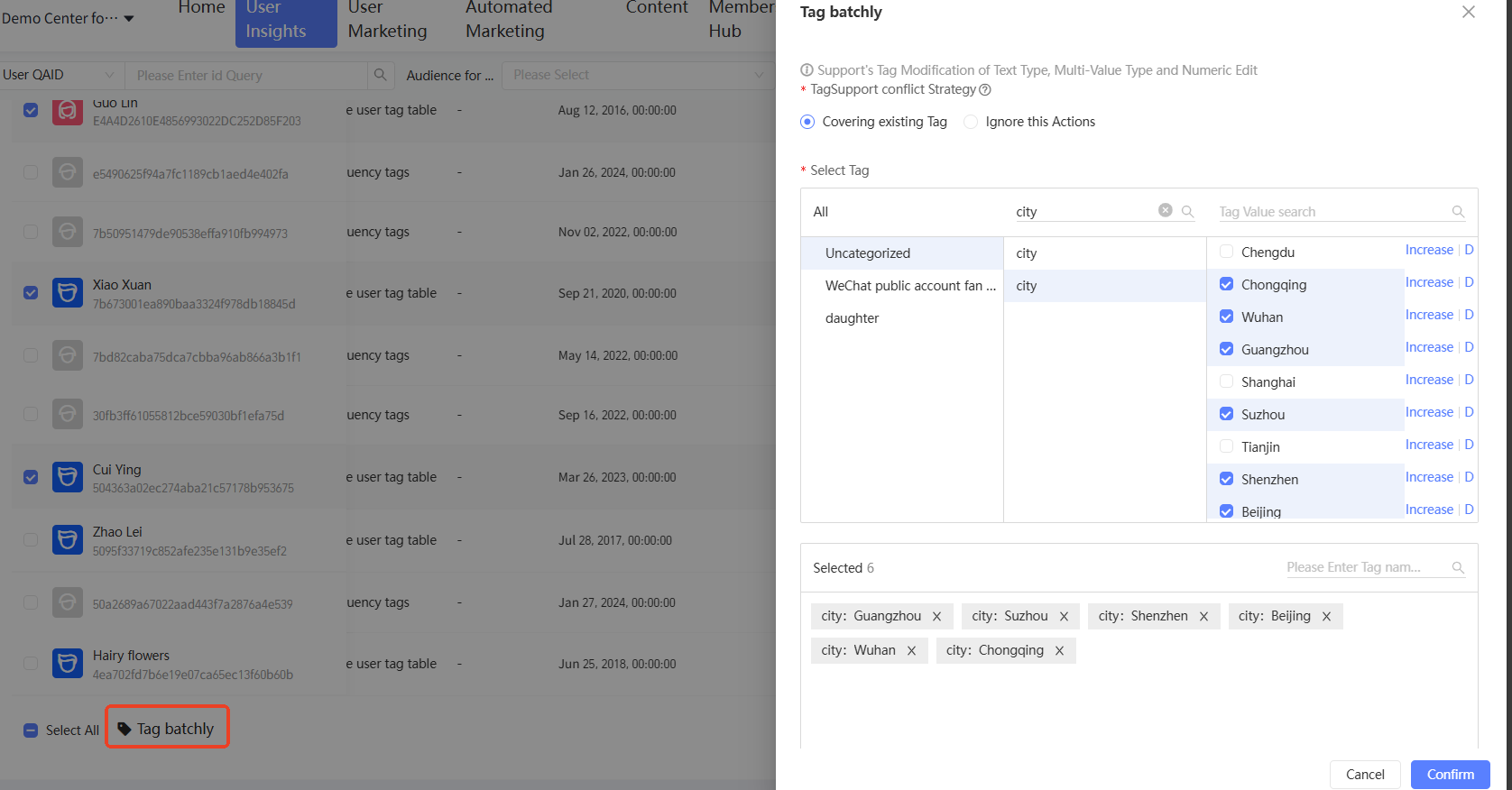
ポップアップウィンドウで、基礎となるデータテーブルのインポート時に現在のタグ値と競合する新しいデータをスケジュールするためのポリシーを選択します。
既存のタグを上書きする: 基礎となるデータテーブルの最新のデータが優先されます。
この操作を無視する: 現在のタグ値を保持し、基礎となるデータテーブルの更新を無視します。
タググループ、タグ、およびタグ値を選択し、[OK] をクリックします。