タグページでは、カスタムタグの表示、編集、承認、フィルタリング、およびカスタムタグの更新と削除を行うことができます。
ユーザーインサイトユーザータグヒント:ワークスペース > > > を選択します。次の図はタグリストを示しています。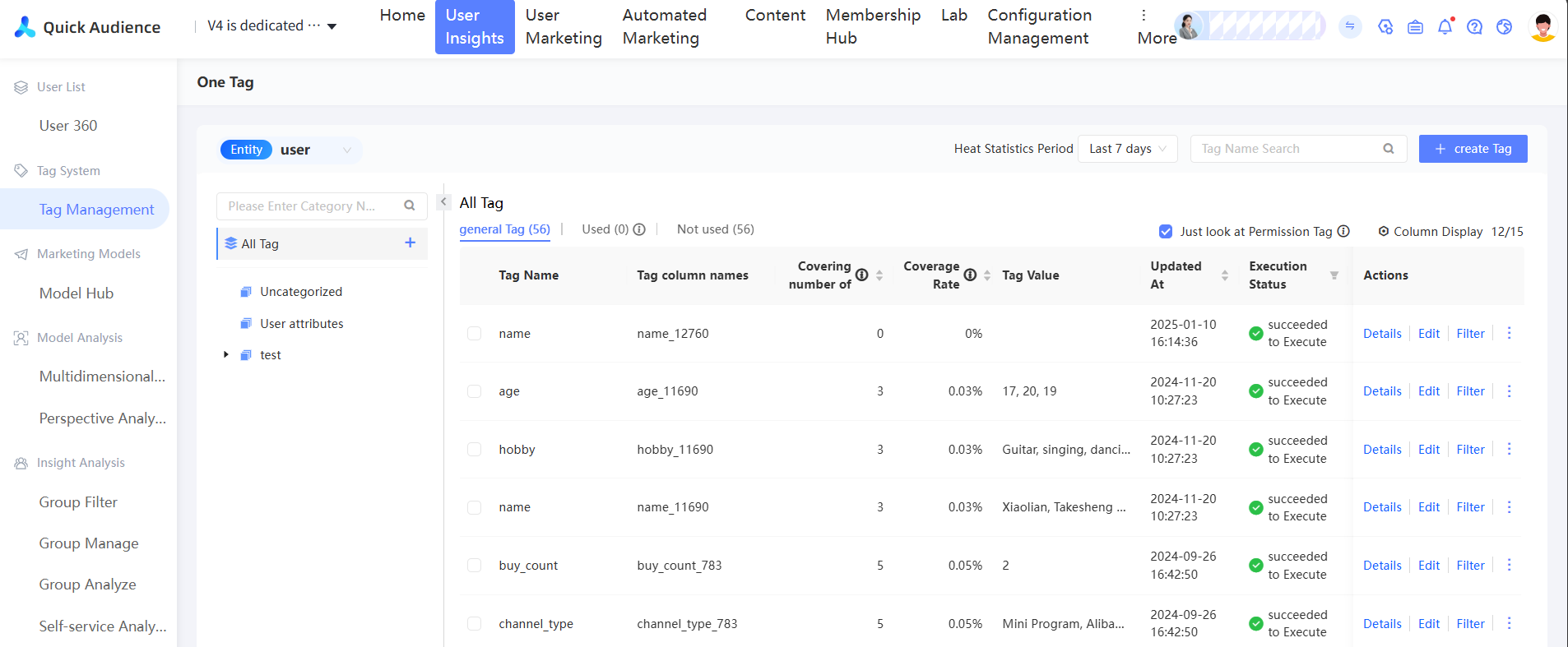
未分類WordPressページの左側には、 とその他のカスタムカテゴリが表示されます。デフォルトでは、すべてのカテゴリの が表示されます。
[列の表示]ページの右側のタグリストには、タグ名、対象ユーザー数、カバー率、タグ値、更新時間、実行ステータス、作成者、作成方法、タグソース、作成時間、タグの説明、タグタイプ、合計人気度、およびデータ送信回数が表示されます。リストの右上隅にある をクリックし、ドロップダウンリストから表示する情報を選択できます。次の図を参照してください。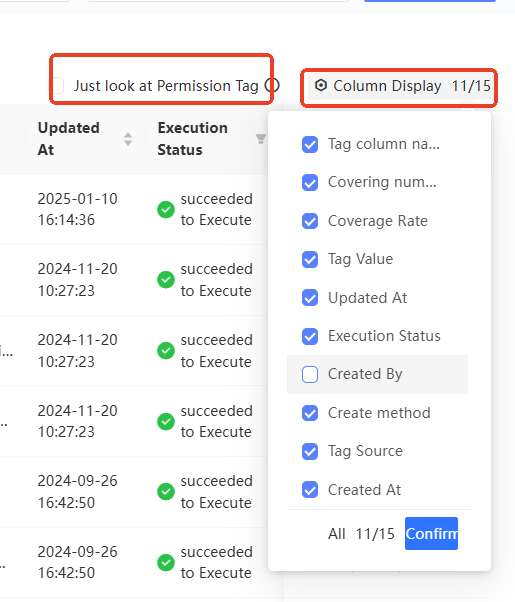
太字のテキストと通常のテキストの例です。
タグ作成方法
タグは次の方法で作成されます。
データソースのインポート: ユーザタグテーブルには、ユーザーの一連の属性フィールドが記録されます。インポート データソースから Quick Audience にデータをインポートする場合、フィールドのタグエイリアスを設定して、ユーザーにタグを追加できます。後でタグを使用するときは、基本的に対応するフィールドが使用されます。
重要ユーザタグテーブルをインポートするときに、フィールドに対応するユーザー属性を選択すると、そのフィールドはユーザー属性に従属し、タグ管理ページにはタグとして表示されなくなります。
API インポート: この方法はデータソースのインポートに似ています。唯一の違いは、インターフェイスでデータを構成する代わりに、API を使用してデータをインポートできることです。
システムプリセット: ユーザー属性。ユーザー属性は、ユーザーの基本情報システムを定義します。実際の値は、インポートされたユーザタグテーブルのフィールドから取得されます。フィールドがユーザー属性に関連付けられている場合、タグの値がユーザー属性に使用されます。異なるテーブルのフィールドが同じユーザー属性に関連付けられている場合、ユーザー属性値が互いに競合する可能性があります。指定された割り当てロジックに基づいて競合を解決できます。
注:注意:ユーザー属性は、 カテゴリに表示されます。ユーザープロパティは、プリセットかカスタムかに関係なく、 として表示されます。
カスタムルール: インポートされたデータ、アップロードおよび保存された行動イベントデータ、注文の詳細に基づいてタグをカスタマイズし、ルールを満たすユーザーにタグを付けることができます。また、分析やフィルタリングにタグを使用することもできます。
嗜好タグ、ロイヤルティタグ、購買力タグ、ユーザー段階タグ の 4 つのカスタムタグを作成できます。詳細については、対応するドキュメントを参照してください。
ソーシャルインタラクション: ソーシャルインタラクションモジュールのユーザタグ。
Retail CRM: Retail CRM モジュールのユーザタグ。
タグ人気統計
手動でインストールするユーザー:タグ管理ページには、タグの使用状況が表示されます。タグカテゴリに属するタグの総数、使用済みタグの数 (分析またはフィルタリングに使用されたタグ)、および未使用タグの数がリストの上部に表示されます。 または をクリックします。これらのタグのみがリストに表示されます。次の図を参照してください。
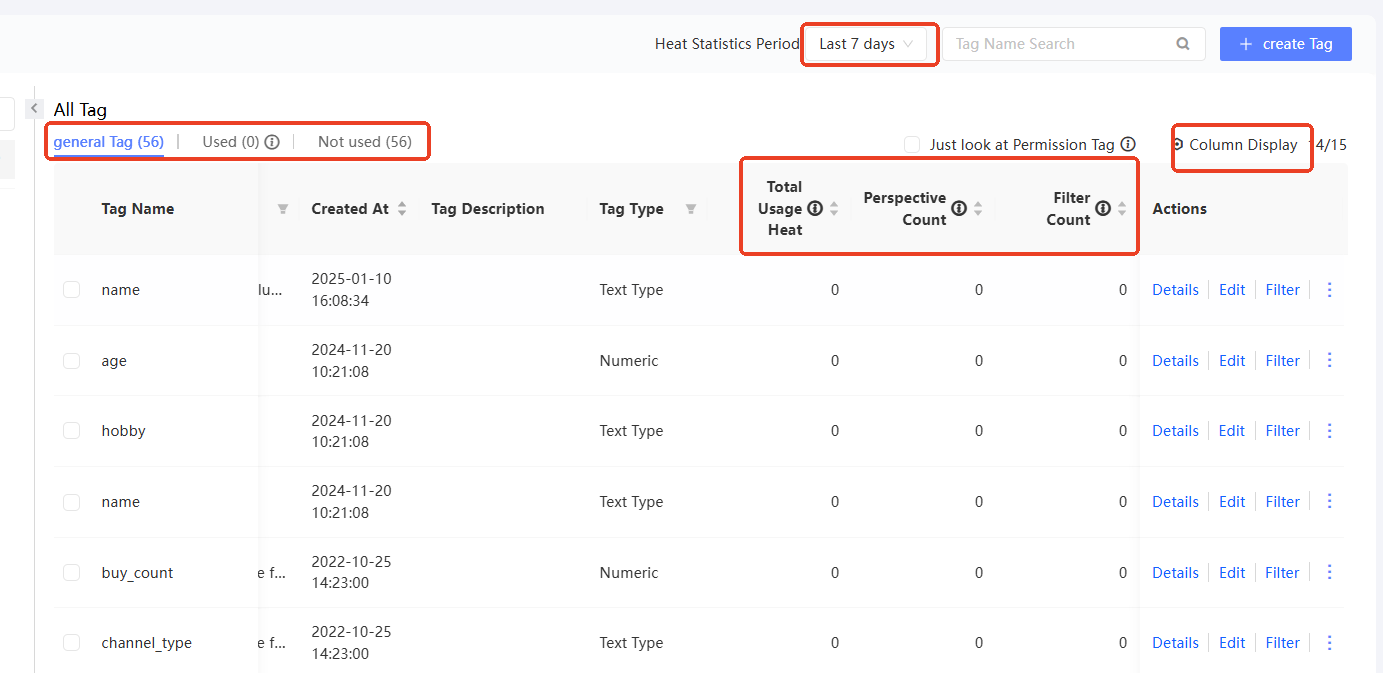
リストには、各タグの使用状況が表示されます。 右上隅にある [列] ドロップダウンリストから [合計使用量]、[ピボット回数]、[フィルター回数] を選択し、ドロップダウンリストから [統計期間] を選択します。 リストには、前の図に示すように統計が表示されます。 次の例では、使用されたホットスポットの総数 = 透視回数 + フィルタリング回数です。
フィルタリング、並べ替え、検索
タグによる CLB インスタンスのフィルタリング
作成/更新ステータス、作成者、作成方法、タグソース、タグタイプ、およびピボット可能かどうかでタグをフィルタリングできます。

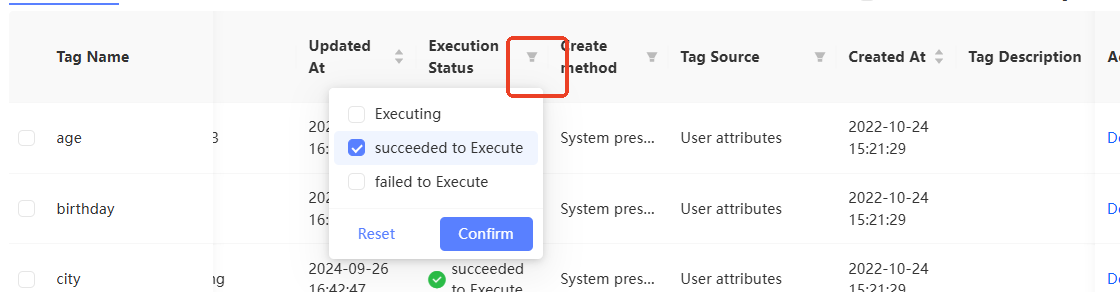
タグの並べ替え
対象人数、カバー率、作成時間、更新時間、合計人気度、ピボット回数、フィルタリング回数に基づいてタグを並べ替えることができます。
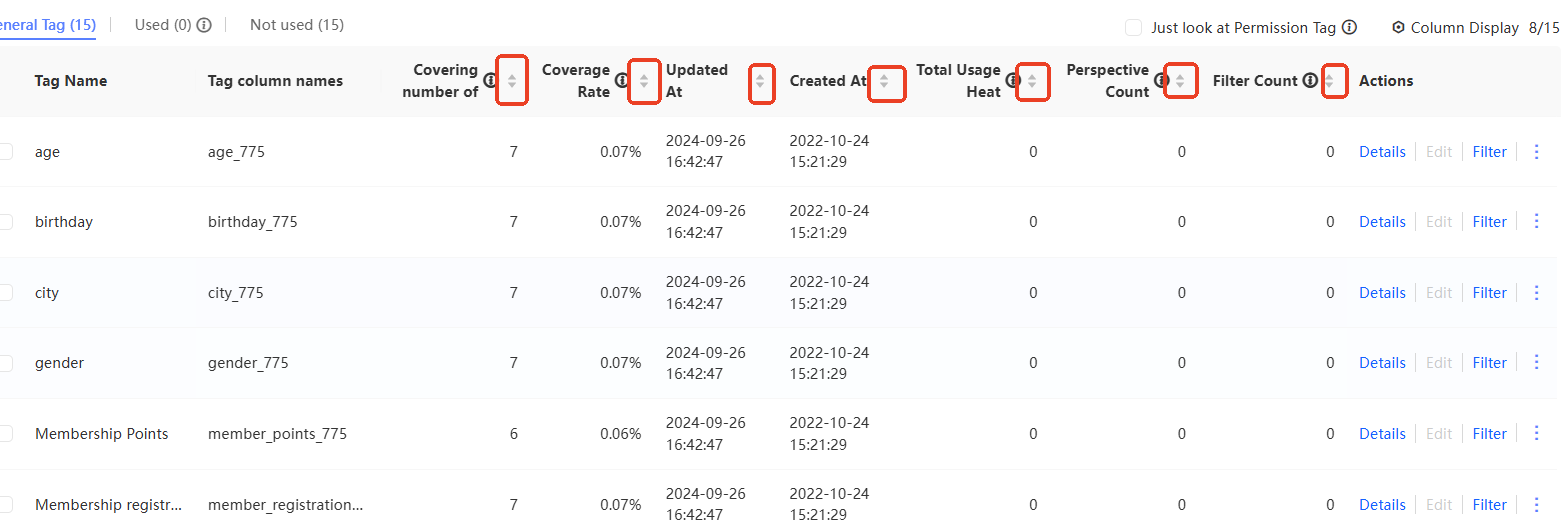
タグによる bastion ホストの検索
タグリストの右上隅にある検索ボックスでタグ名を検索できます。
次の図に示すように、検索後、ページの左側のタグカテゴリでは、検索結果を含むカテゴリがハイライト表示されます。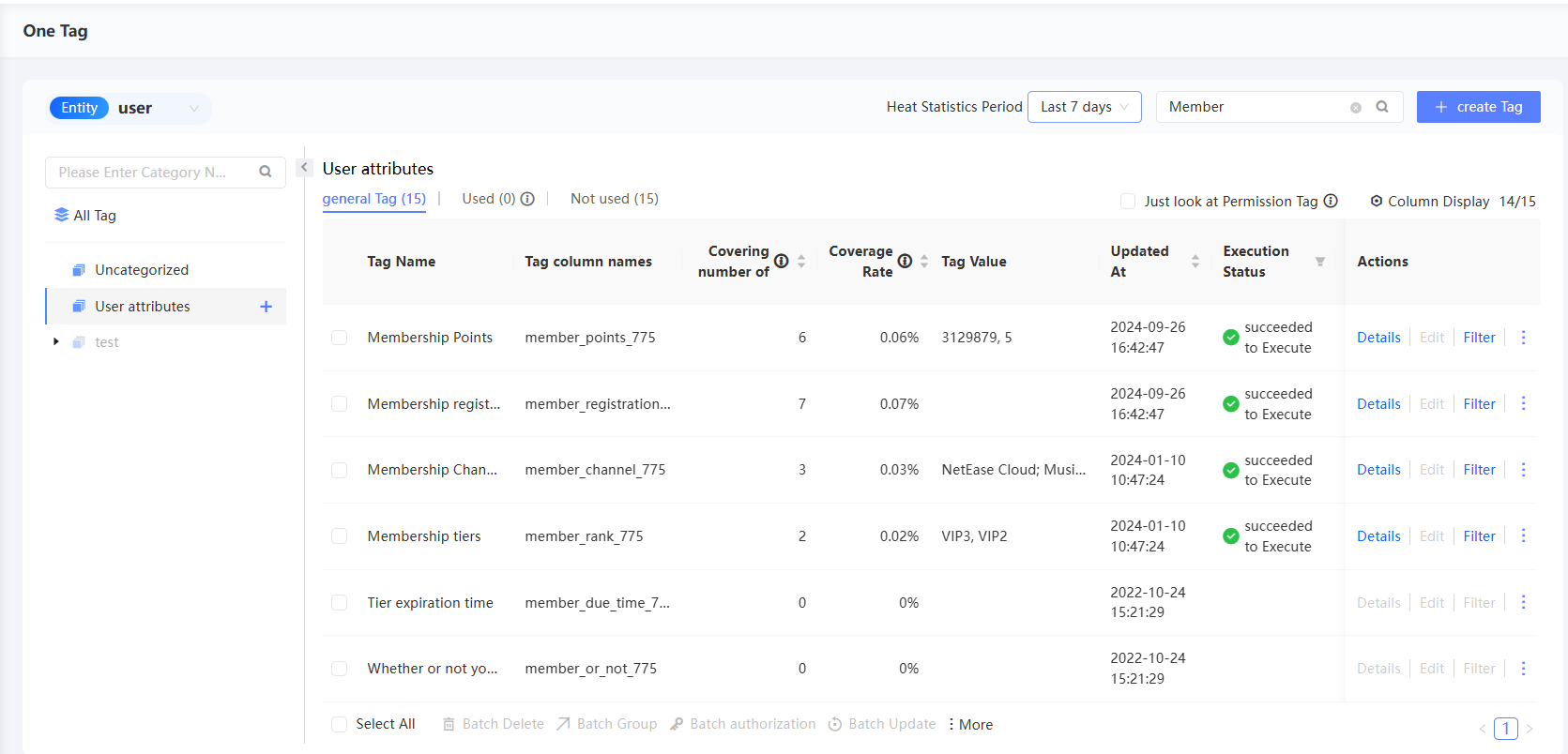
タグカテゴリの権限
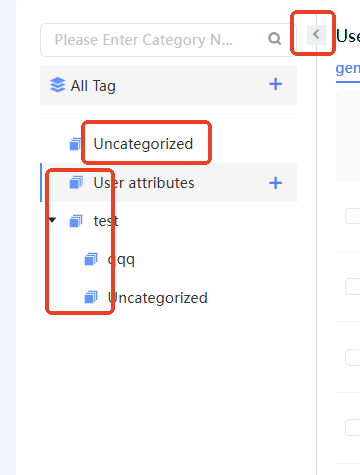
次の図に示すように、タグカテゴリはページの左側に表示されます。
ヒント: インストール中に問題が発生した場合は、FAQ インストール を確認してください。
最大 3 レベルのカテゴリがサポートされています。カテゴリ名の前にある矢印アイコンをクリックすると、下位レベルのカテゴリを展開/折りたたむことができます。前の図の「Order 1_A area」は 3 レベルのカテゴリです。
カテゴリリストの上にある検索ボックスでは、カテゴリ名を検索できます。
カテゴリの右上隅にある矢印アイコン
 をクリックすると、カテゴリビューを折りたたむか、表示できます。
カテゴリの追加と移動
ユーザー属性 カテゴリに子のカテゴリを追加することはできません。
最大 3 つのカテゴリを追加するには、次の手順を実行します。
ポインターを任意のカテゴリまたは すべてのタグ に重ねます。次の図に示すように、プラス [
 ] アイコンが表示されます。プラス アイコンをクリックします。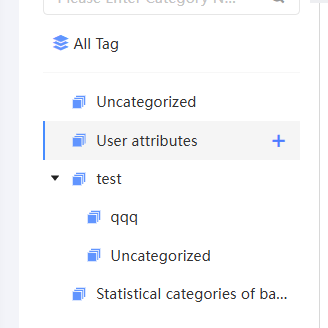

表示されるダイアログボックスで、新しいカテゴリが元のカテゴリの兄弟カテゴリか子カテゴリかを選択し、新しいカテゴリ名を入力します。
この例では、基本タグの兄弟カテゴリが作成されます。
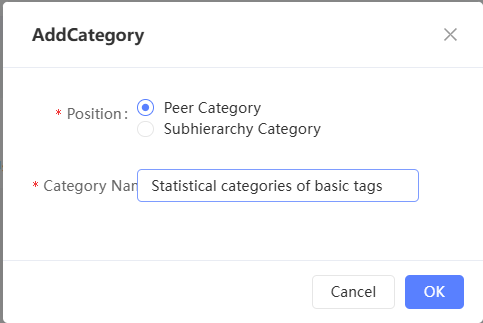
[OK] をクリックします。新しいカテゴリがディレクトリに追加されます。
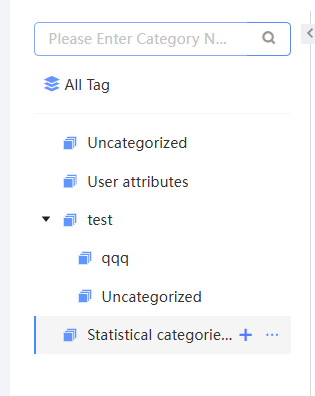
カテゴリを必要な位置にドラッグして、カテゴリの順序とレベルを変更します。
カテゴリ名の変更
ユーザー属性カテゴリの名前を変更することはできません。
手順
ポインターをカスタム カテゴリの上に移動します。次の図に示すように、省略記号 アイコン
 が表示されます。省略記号 アイコンをクリックします。[名前の変更] ボタンが表示されます。[名前の変更] をクリックします。
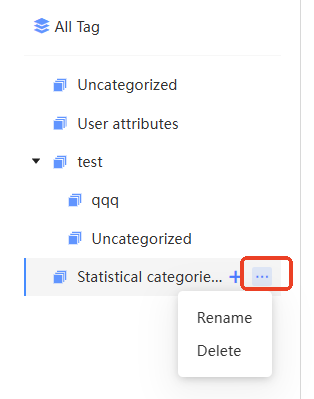
表示されるダイアログボックスで、新しいカテゴリ名を入力し、[OK] をクリックします。
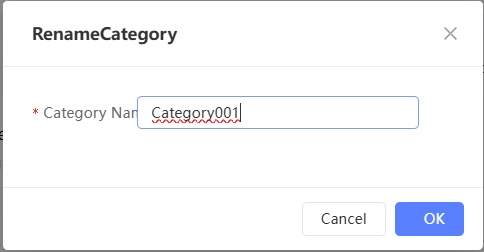
カテゴリの削除
ユーザー属性カテゴリを削除することはできません。
手順
ポインタをカスタムカテゴリの上に移動します。省略記号アイコン
削除WordPress が表示されます (次の図を参照)。省略記号アイコンをクリックします。 ボタンが表示されます。 をクリックします。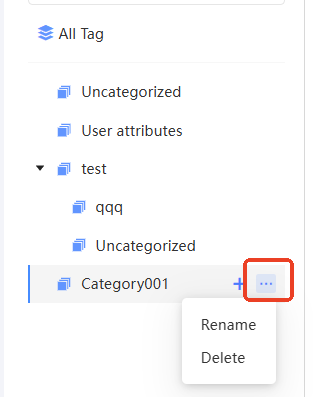
カテゴリにタグまたはサブカテゴリが含まれていない場合、カテゴリは直接削除されます。
重要な注意点:ヒント:カテゴリにタグまたはサブカテゴリが含まれている場合は、表示されるダイアログボックスで をクリックします。元のカテゴリのタグは に移動されます。元のカテゴリのサブカテゴリは、元のカテゴリのタグを置き換えます。
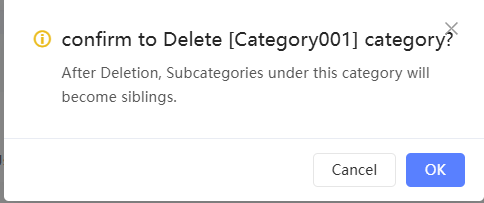
タグの変更
インポートされたユーザタグとカスタムタグの編集をサポートしています。
注:保存インポートされたタグに対応する [操作] 列の をクリックします。表示されるダイアログボックスで、タグ名、タグカテゴリ、タグタイプ、説明を変更します。 をクリックします。
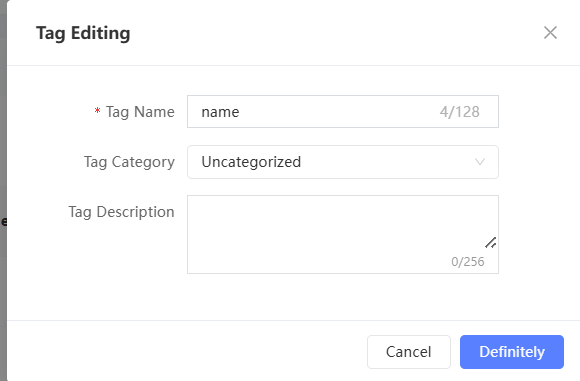 説明
説明タグタイプを変更した後、変更は再スケジュール後にのみ有効になります。
注: この例では、WordPress が同じドメインで実行されていることを前提としています。異なるドメインで実行されている場合は、CORS を設定する必要があります。
説明タグフィールドは変更できません。
タグ詳細の表示
タグの [アクション] 列の [詳細] をクリックすると、タグ詳細ページに移動します。このページには、タグに関する基本情報、タグの設定分布、およびタグ履歴の詳細が表示されます(次の図を参照)。
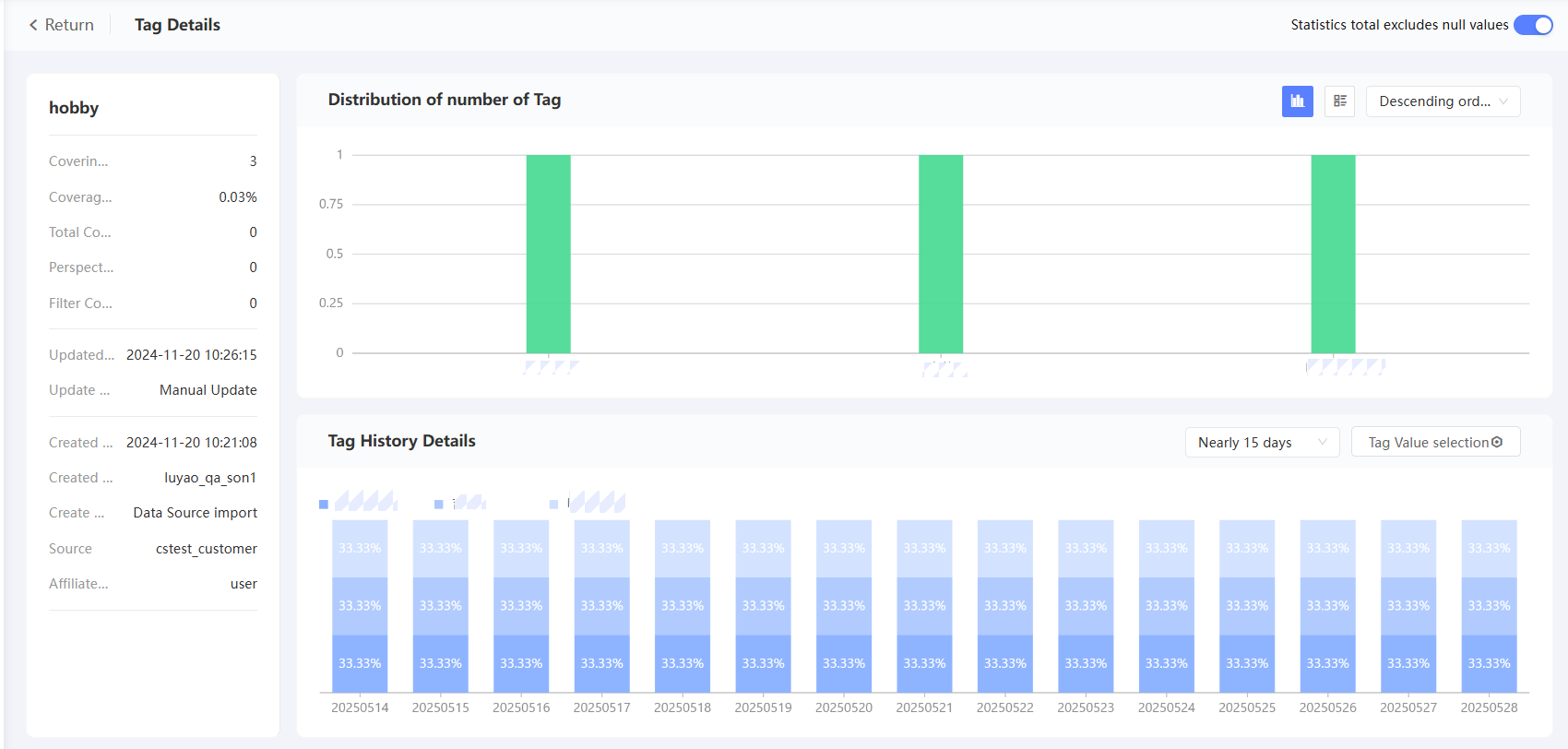
基本情報: タグのカバレッジ、使用状況、更新情報、作成情報を表示します。
タグ番号分布: 各タグ値のカバレッジを表示します。ポインタをタグ値のグラフの上に移動すると、具体的な数とカバレッジが表示されます。チャート形式とリスト形式を切り替えたり、並べ替えモードを切り替えたりできます (次の図を参照)。
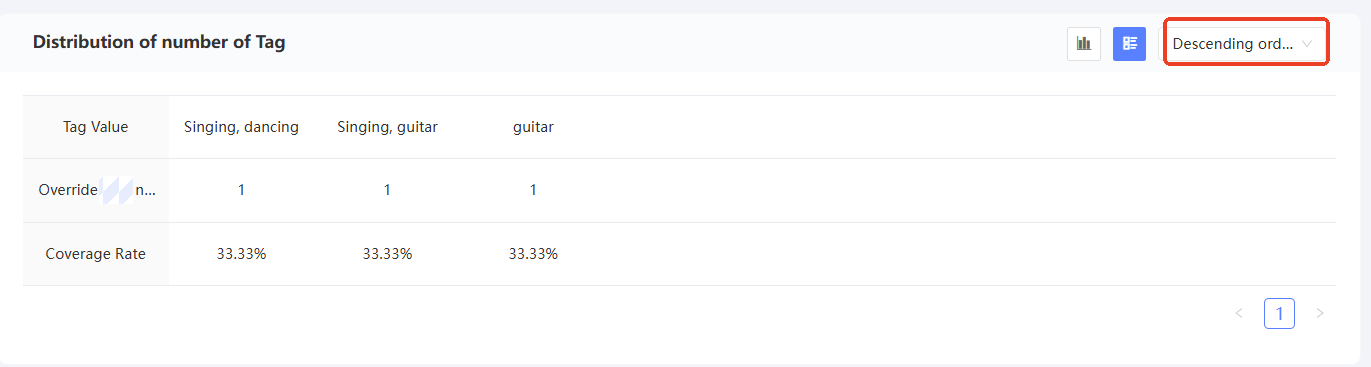
テキストタイプと複数値タイプのタグの場合: 対象人数の昇順または対象人数の降順。カバレッジが最も高い上位 15 個の値が表示されます。15 個を超える値がある場合、残りの値のカバレッジデータが加算され、「その他」タブ値として表示されます。
数値タグの場合: デフォルトでは、すべての数値がグループ化されてグループ別に表示されます。次の図に示すように、グループ化間隔を設定できます。対象人数別、対象人数別、タグ値別、またはタグ値別に並べ替えることができます。
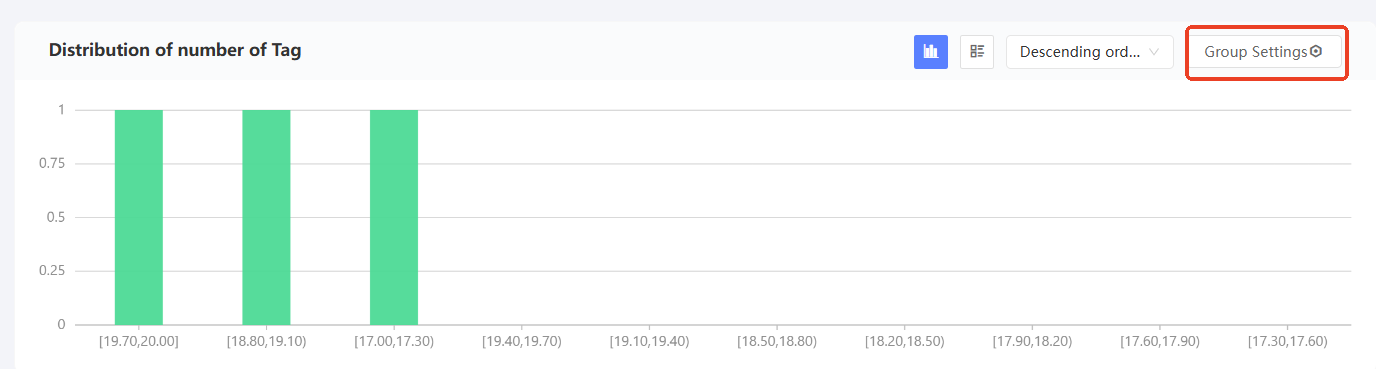
時間タグの場合: 時間タグを日、月、または年でグループ化できます。時間を昇順または降順で並べ替えることができます。カバレッジが最も高い上位 15 個のグループが表示されます。15 個を超えるグループがある場合、残りのグループのカバレッジデータが加算され、「その他」グループとして表示されます。
タグ履歴の詳細: テキスト、複数値、数値タグの場合、過去 15 日間、過去 1 か月間、過去 2 か月間、過去 3 か月間のタグ値のカバレッジ履歴データを表示できます。ポインタをタグ値のグラフの上に移動すると、カバレッジが表示されます。最大 5 つのタグ値を表示できます。表示するタグ値を選択できます (次の図を参照)。
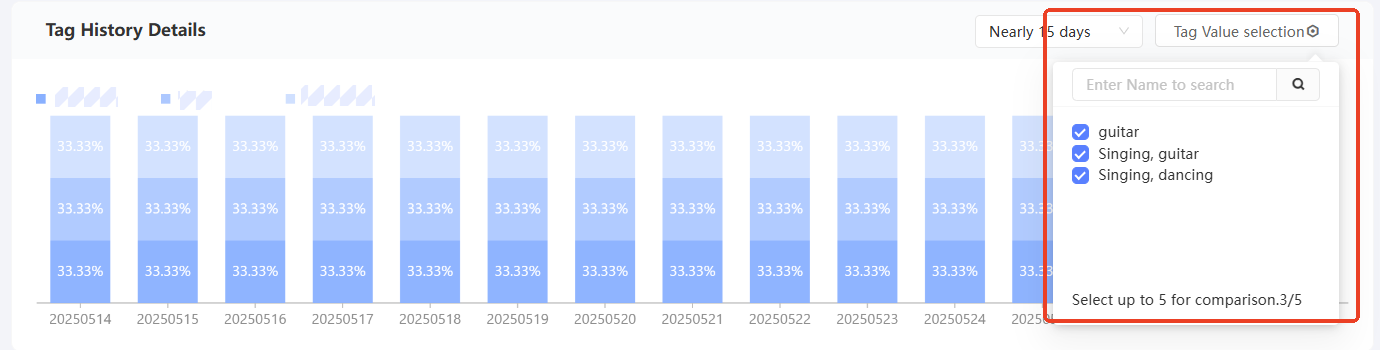 説明
説明数値タグの場合、グループ別に表示されます。グループ設定は、タグ母集団分布の設定と同じです。
時間タグの場合、タグ履歴の詳細は表示されません。
タグによる人物のフィルタリング
タグに対応する「操作」列の [フィルター] をクリックすると、「グループのフィルタリング」ページに移動します。デフォルトでは、このタグはフィルタリング対象として選択されています。タグのフィルタリングの詳細については、「タグのフィルタリング」をご参照ください。
カスタムタグの更新
カスタム タグは、自動更新されるかどうかにかかわらず、手動で更新できます。 タグの アイコンをクリックし、[更新] をクリックします。タグはすぐに更新されます。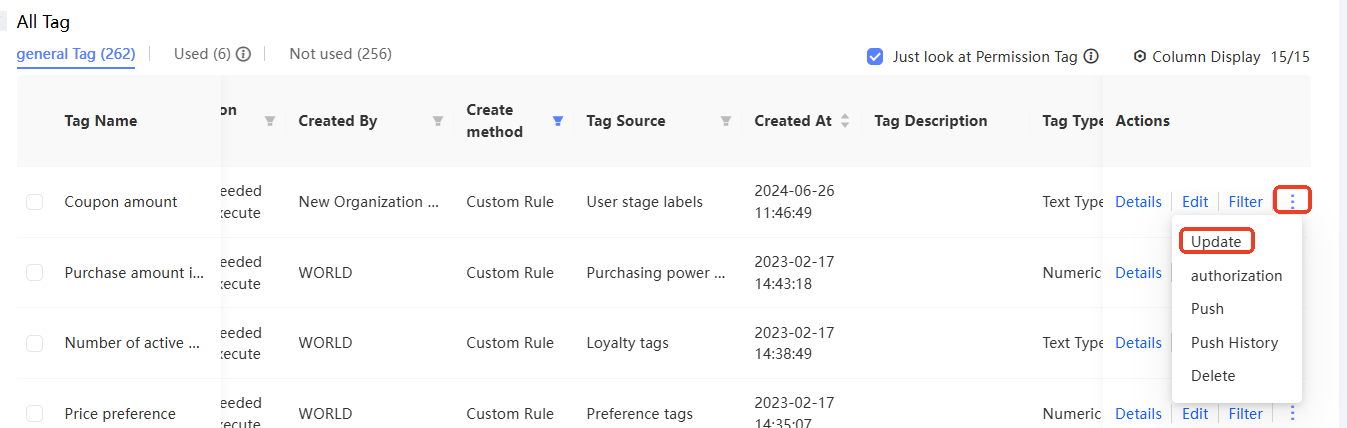
注: この例では、/wp-json/wp/v2/posts エンドポイントを使用して、すべての投稿を取得しています。他のエンドポイントを使用して、他のデータタイプにアクセスできます。
また、インポートされたタグの場合、タグ値はデータテーブルのインポートスケジュールごとに更新されます。
権限付与
ユーザタグテーブルがスケジュールされてインポートされると、管理者はデータを使用および管理できます。デフォルトでは、管理者以外はデータを使用または管理できません。管理者は、ワークスペースのメンバーまたはメンバーグループに権限を付与できるため、権限を与えられたメンバーも権限を与えられたデータを使用したり、管理したりできます。
権限付与 管理権限と使用権限
タグに対する次の権限を管理者以外に付与します。
使用権限: パースペクティブ分析、クラウドフィルタリング、Kafka プッシュ、マーケティングなどのシナリオでタグを使用する権限。
管理権限: 権限を与えられたタグを編集、権限付与、使用するための権限。
管理者以外が権限を与えられると、タグはそのタグリストに表示されます。
管理者は権限を与えられる必要はありません。デフォルトでは、管理者はワークスペース内のすべてのタグに対する管理権限を持っており、リストに表示されます。
管理者は、ユーザタグに対する行レベルの権限を管理者以外に付与して、データを分離することもできます。詳細については、「行レベルの権限の付与」を参照してください。
管理権限と使用権限の権限付与操作は似ています。手順:
タグの
アイコンをクリックし、[承認] をクリックします。承認ページが表示されます。デフォルトでは、タグは承認対象として選択されています。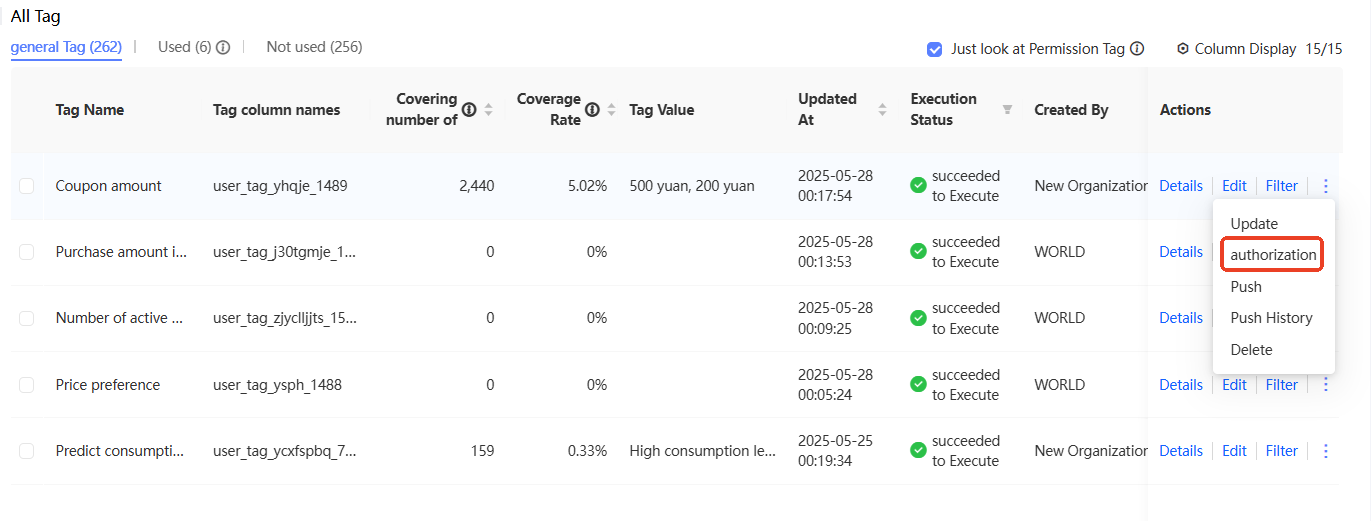
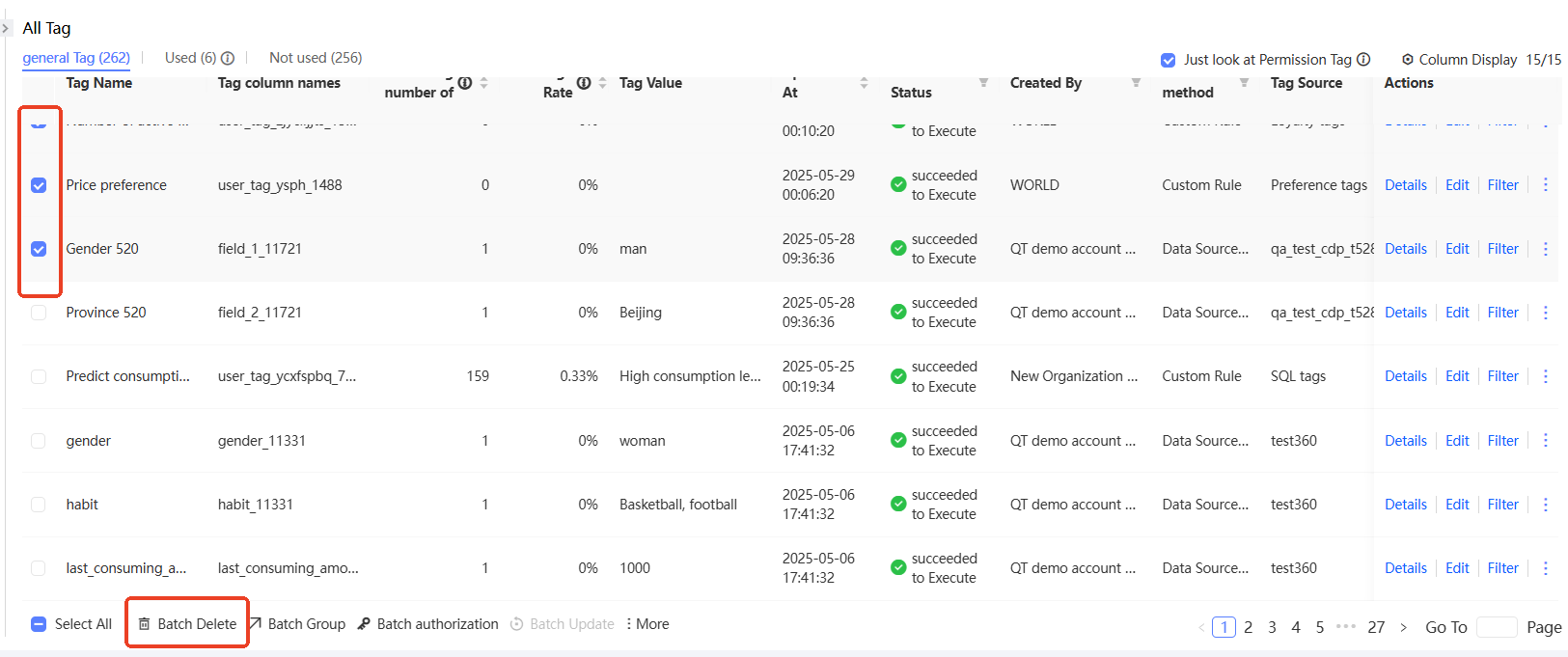
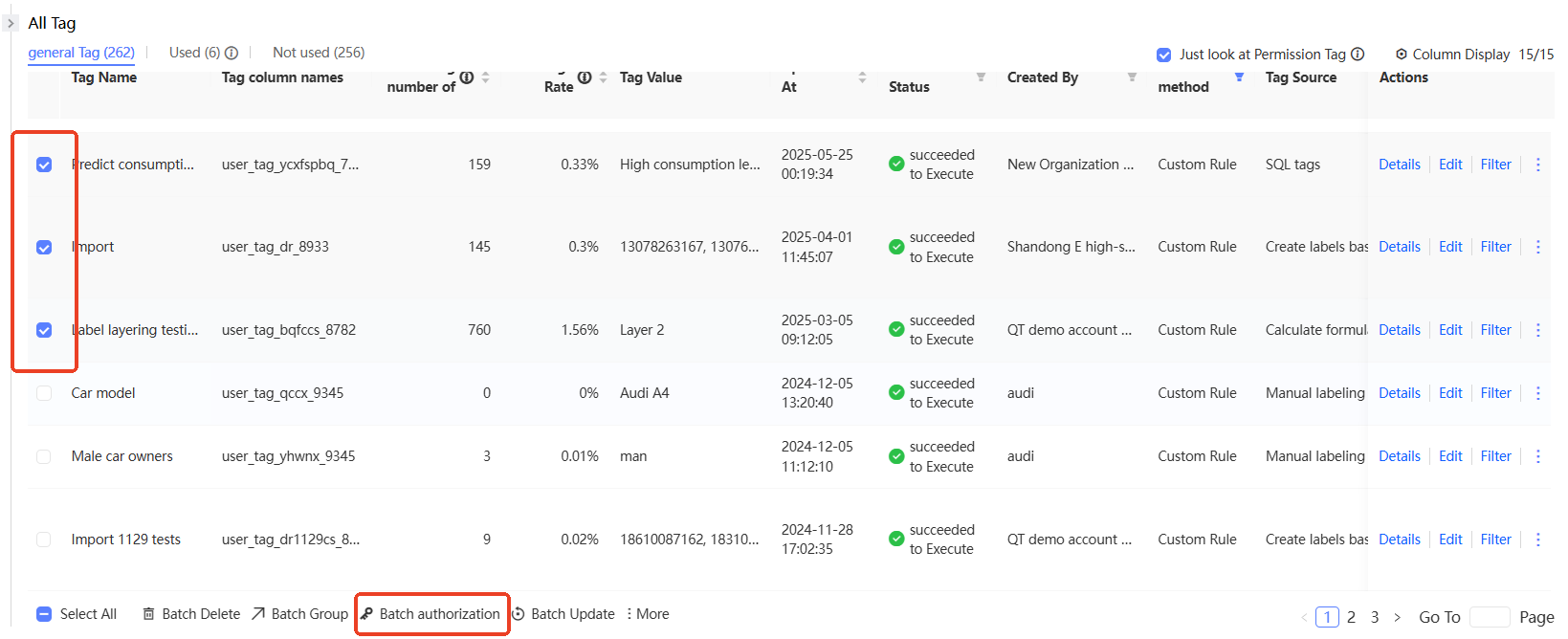
注:複数のタグを選択し、タグリストの下部にある をクリックすることもできます。
wp-config.php権限の使用 または を選択します。
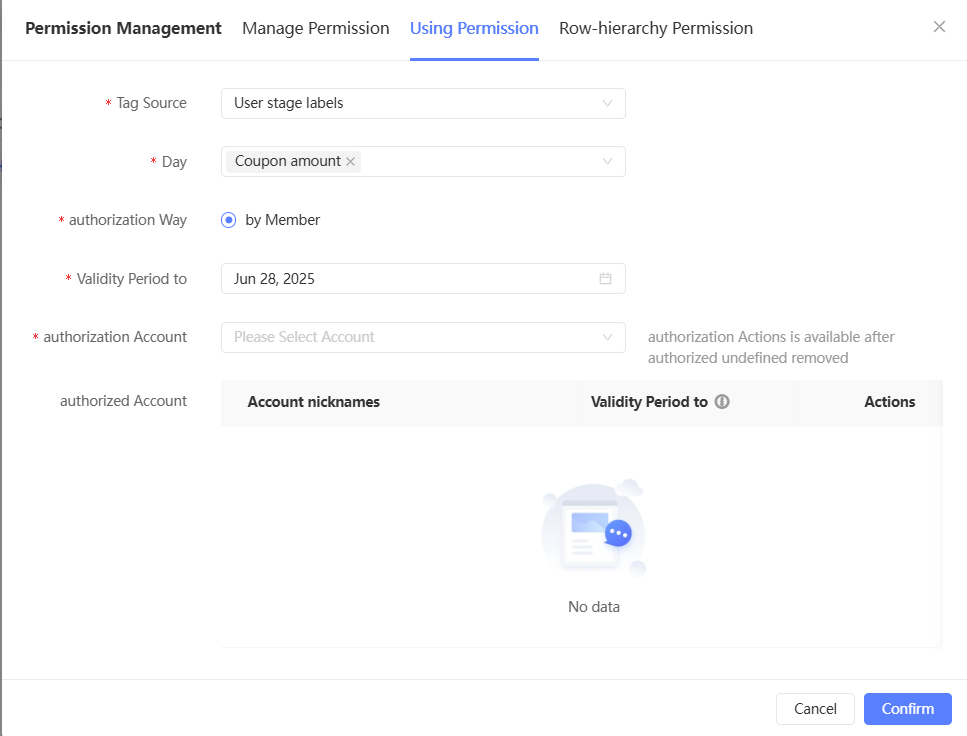
タグのソーステーブルまたはカスタムタグカテゴリを選択します。
権限付与するタグを選択します。複数のタグを選択するか、「すべてのタグ (今後の追加を含む)」を選択できます。
説明「すべてのタグ (今後の追加を含む)」を選択すると、選択したソースのすべてのタグに権限を付与できます。このソースの以降の新しいタグはデフォルトで権限が付与されるため、追加されたタグにユーザーに対して再度権限を付与する必要はありません。
どのタグに権限が付与されているかに関係なく、ユーザーの QAID はデフォルトで同時に権限が付与されます。そうでない場合、ユーザーを一意に識別できません。
メンバー別のみがサポートされています。
選択したタグと権限付与の有効期間を持つ権限を与えられたメンバーアカウントが下部に表示されます。
説明複数のタグを選択した場合、複数のタグに権限が付与されているアカウントが下に表示されます。有効期間が空の場合、複数のタグの有効期間が異なります。タグごとに具体的な有効期間を確認してください。
承認をキャンセルするには、承認をキャンセルするアカウントに対応する [アクション] 列の [削除] をクリックします。承認はすぐに有効になります。
承認: 権限を付与するアカウントを選択します。複数のアカウントを選択し、有効期間を指定して、[OK] をクリックします。
行レベルの権限の権限付与
単純な 管理権限または使用権限の権限付与 と比較して、行レベルの権限付与はデータの分離を容易にします。
たとえば、ユーザタグテーブルには、グループの下にある複数のブランドと地域のユーザーデータが含まれています。ブランド A と華北のユーザーデータのみをアナリストに権限付与したいとします。アナリストが他のブランドや地域のユーザーデータを表示することを望んでいません。この場合、行レベルの権限を付与することで、前述の指定データをアナリストに付与できます。
タグに対する行レベルの権限をメンバーに付与する前に、権限を管理するか、権限を使用する必要があります。そうでない場合、タグのデータを使用する権限がありません。メンバーは、管理権限または使用権限が付与され、その後に行レベルの権限が付与された場合にのみ、フィルタリングされた行データを使用できます。
メンバーにタグに対する管理権限または使用権限が付与されている場合、タグに対して行レベルの権限が有効になった後、メンバーに行レベルの権限が付与されていない場合、メンバーはタグのすべてのデータを使用できなくなります。管理権限が付与されているメンバーは、引き続きタグを管理できます。
手順
タグの
承認する アイコンをクリックし、 をクリックします。権限付与ページが表示されます。デフォルトでは、タグが権限付与用に選択されています。ステップ 3:複数のタグを選択し、タグリストの下部にある をクリックすることもできます。
行レベル権限 を選択します。
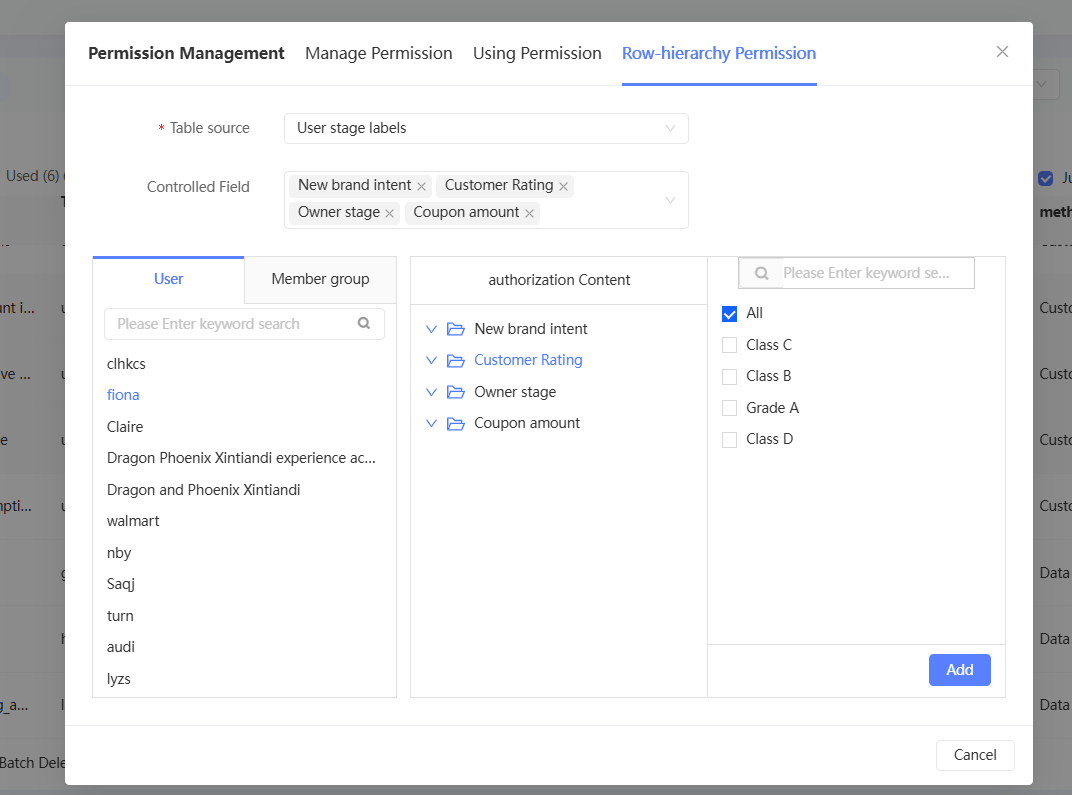
制御フィールドの設定: タグソーステーブルまたはカスタムタグカテゴリを選択します。構成された制御フィールドが下部に表示されます。追加する制御フィールドを選択します。複数のフィールドを選択したり、不要になった制御フィールドを削除したりできます。
制御フィールドを設定した後、「行レベルの権限制御フィールドが正常に設定されました」というメッセージが表示されます。
説明複数の制御フィールドを選択した場合、権限を与えられた行は、複数のフィールドの値要件を同時に満たします。
例: JavaScript を使用して WordPress から最新の投稿を取得する方法を次に示します。
制御フィールドの増減は、フィールドのすべての行に影響し、すぐに有効になります。制御フィールドを削除すると、フィールドのすべての行の行レベルの権限は、フィールドによって制限されなくなります。制御フィールドを追加する場合は、行レベルの権限を必要とするすべてのメンバーに対して、フィールドの権限付与値を設定します。そうでない場合、メンバーはフィールドの権限付与値を持たず、行を取得できません。
制御フィールドタイプの要件: ID フィールドと日付フィールドは選択できません。つまり、権限付与される行を ID または日付で指定することはできません。
承認方法。 [メンバー] または [メンバーグループ] を選択できます。
説明2 つの権限付与方法を組み合わせて使用できます。メンバーは、メンバーとして単独で権限が付与された行と、メンバーグループのメンバーとして権限が付与された行に対する権限を持ちます。
左側から権限付与するメンバーまたはメンバーグループをクリックします。選択した制御フィールドが右側に表示されます。制御フィールドをクリックします。ドロップダウンリストには、次の図のように、権限を与えられた値が表示されます。
次の図では、メンバー test4 に女性または男性であることが権限付与されており、居住都市は広州、天津、または武漢です。
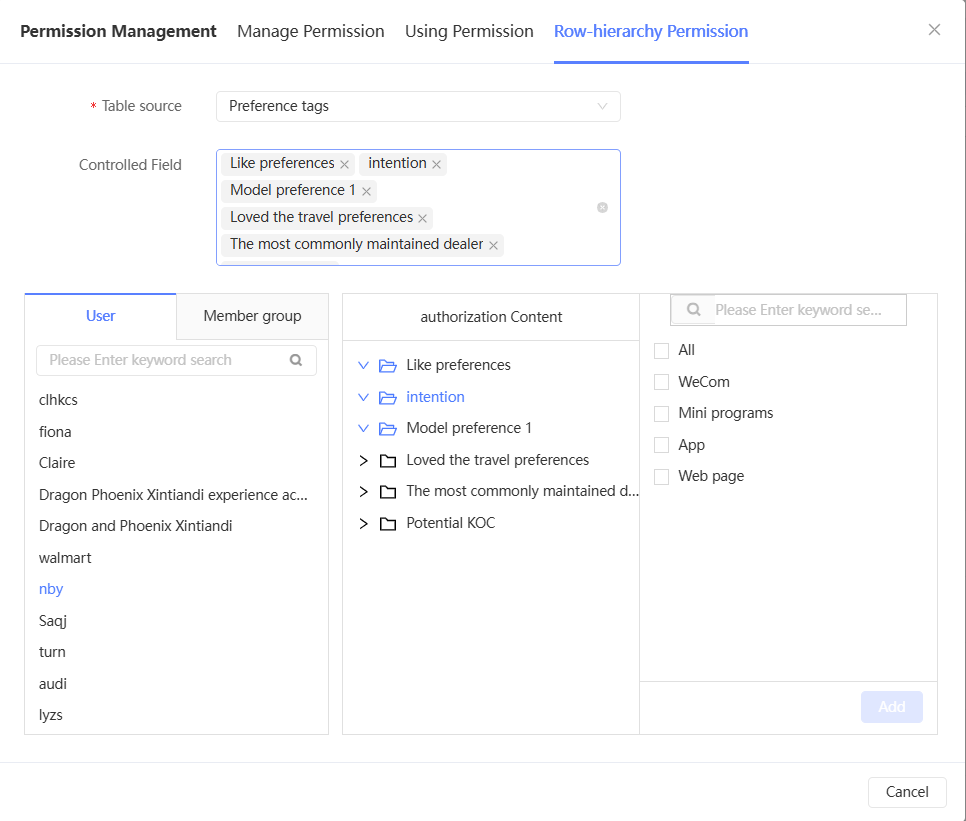
前の図に示すように、ポインタを権限を与えられた値の上に移動し、
 アイコンをクリックして値を削除します。値はすぐに有効になります。
すべての値が削除されると、メンバーはどの行にも権限を持ちません。
注: このチュートリアルでは、基本的な例を示しています。より高度な使用方法については、公式ドキュメントを参照してください。
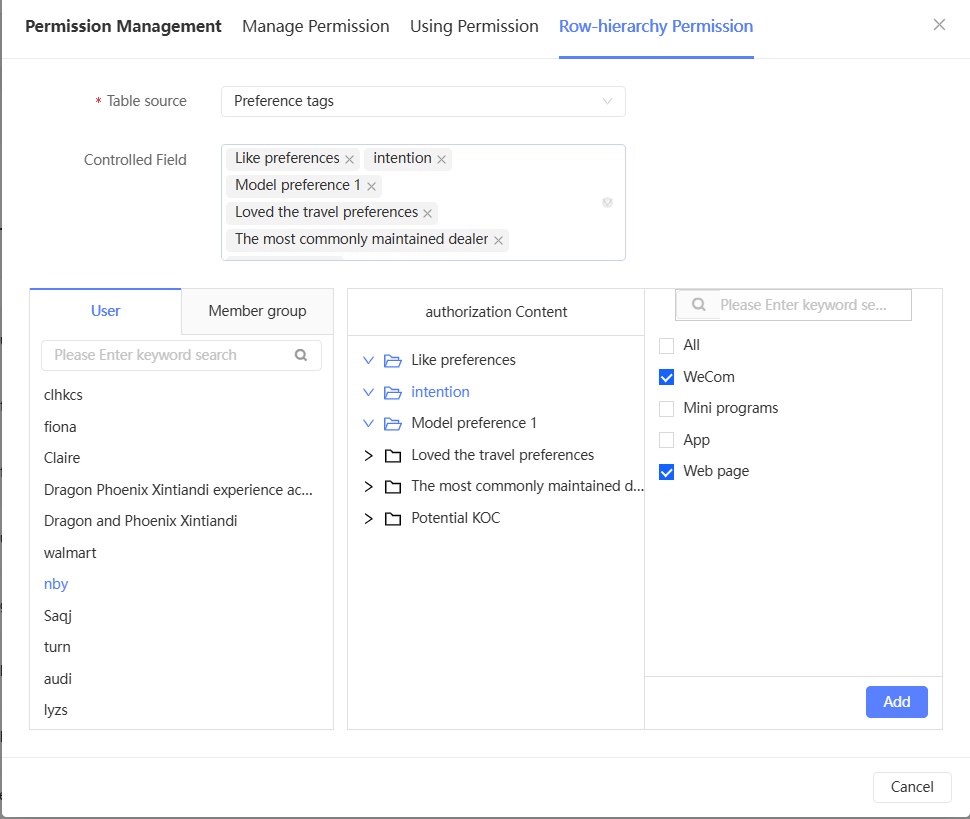
説明インストールが完了したら追加 を選択して をクリックすると、メンバーは、今後追加される値を含め、フィールドのすべての値に対する権限を持ちます。これは、メンバーに付与された行の権限が、フィールドによって制限されなくなることを意味します。
カスタムタグの削除
カスタム タグの場合は、 アイコンをクリックし、[削除] をクリックします。削除を確認すると、カスタム タグが削除されます。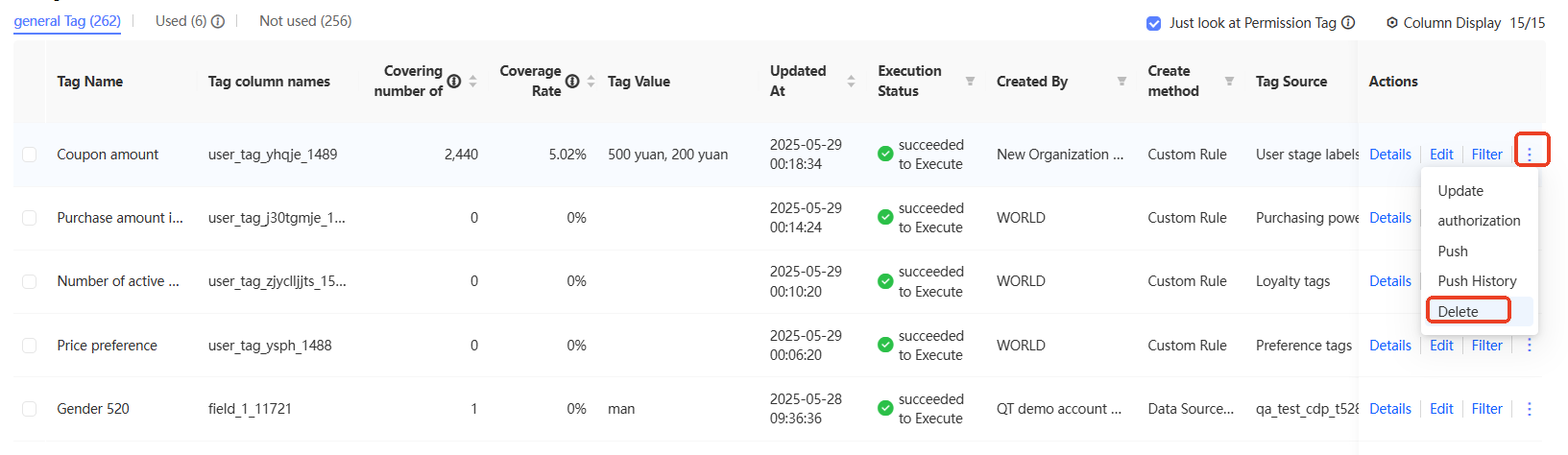
バッチ削除複数のカスタムタグを選択し、タグリストの下にある をクリックして、複数のカスタムタグを一度に削除できます。