マーケティングキャンペーンを作成すると、キャンペーンはキャンペーンカレンダーとキャンペーンリストに表示されます。 キャンペーンの詳細の表示、キャンペーンの編集と削除、サブキャンペーンへのユーザーグループとマーケティングタスクの関連付け、Quick BI データビジュアライゼーションおよび分析プラットフォーム プロフェッショナル版で構成されたレポートのページへの埋め込みによるマーケティングキャンペーンデータの視覚的分析を行うことができます。 さらに、キャンペーンの管理権限と使用権限を他のメンバーに付与することもできます。
イベントカレンダー
ユーザー マーケティングWordPress の管理画面イベント管理左側のナビゲーションウィンドウで、 > > を選択します。 イベント管理ページで、 アイコンをクリックしてイベントカレンダーページに移動します。 イベントは、次の図に示すように、月間カレンダーと年間カレンダーに表示されます。

Fetch API年 または をクリックして、月間カレンダーと年間カレンダーを切り替えます。 左上隅にある  または
または  ヒント: アイコンをクリックしてページをめくります。 をクリックして現在の時刻に戻ります。
月間カレンダー:月間カレンダーの各日に含まれるプライマリキャンペーンと独立したサブキャンペーンを表示します。
年間カレンダー:年間カレンダーの各月に含まれるプライマリキャンペーンと独立したサブキャンペーンを表示します。
異なる色は、異なるキャンペーンカテゴリと異なる状態を示します。
オレンジ:プライマリキャンペーンが開始されておらず、進行中です。
紫:開始されておらず、進行中の独立したサブキャンペーン。
グレー:終了したプライマリキャンペーンと独立したサブキャンペーン。
注: ID は、操作するリソースの ID を表します。

キャンペーンをクリックします。ポップアップウィンドウにキャンペーン情報が表示されます(次の図を参照)。ダイアログボックスの右上隅にある [詳細] をクリックして、イベント詳細ページに移動します。イベント詳細ページの詳細については、「キャンペーンの詳細」をご参照ください。

キャンペーンリスト
左側のナビゲーションウィンドウで、ユーザーマーケティング > マーケティング管理 > キャンペーン管理 を選択します。 アイコンをクリックします。次の図に示すように、キャンペーンリストが表示されます。
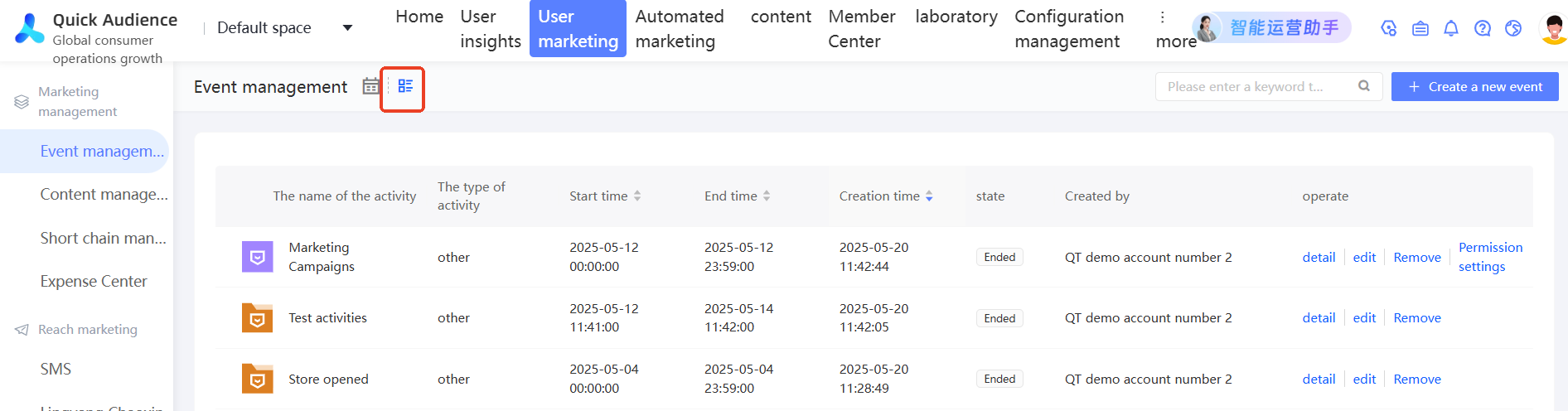
 アイコンはプライマリキャンペーンを表し、
 アイコンはサブキャンペーンを表します。
  プライマリキャンペーンの前のプラスアイコンをクリックして、プライマリキャンペーンの下のサブキャンペーンのリストを展開します。
キャンペーンの詳細
プライマリキャンペーンの詳細
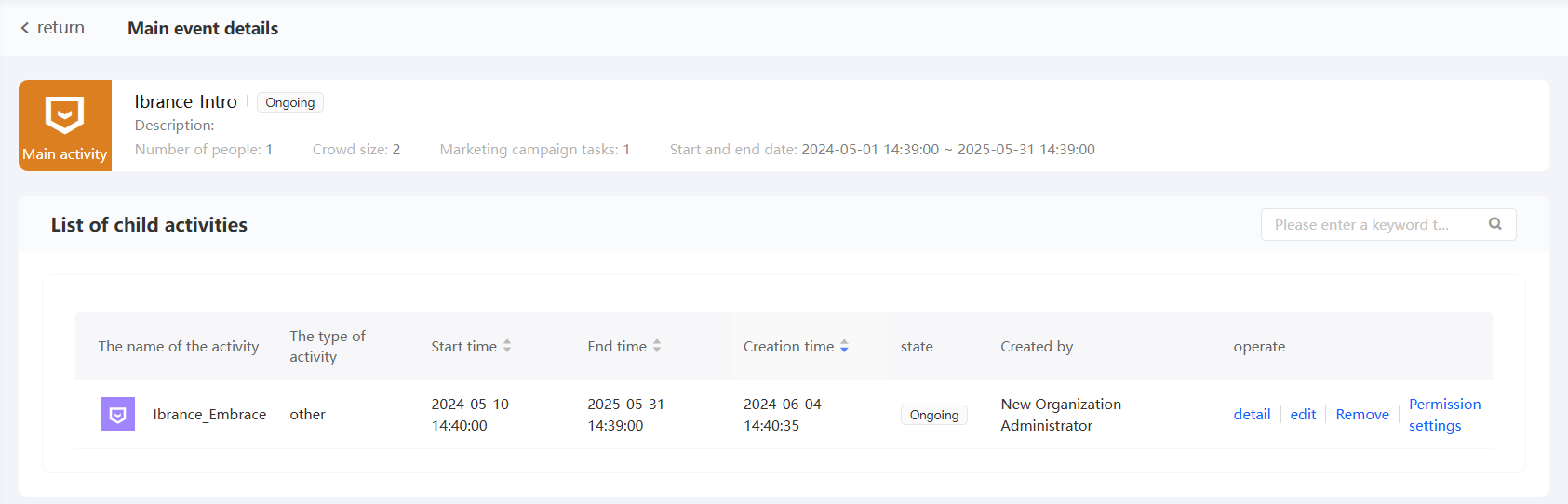
キャンペーンリストで、プライマリキャンペーンの名前をクリックして、プライマリキャンペーンの詳細ページに移動します。 ページには、次の図に示すように、プライマリキャンペーンの詳細とそのサブキャンペーンのリストが表示されます。
サブキャンペーンの詳細
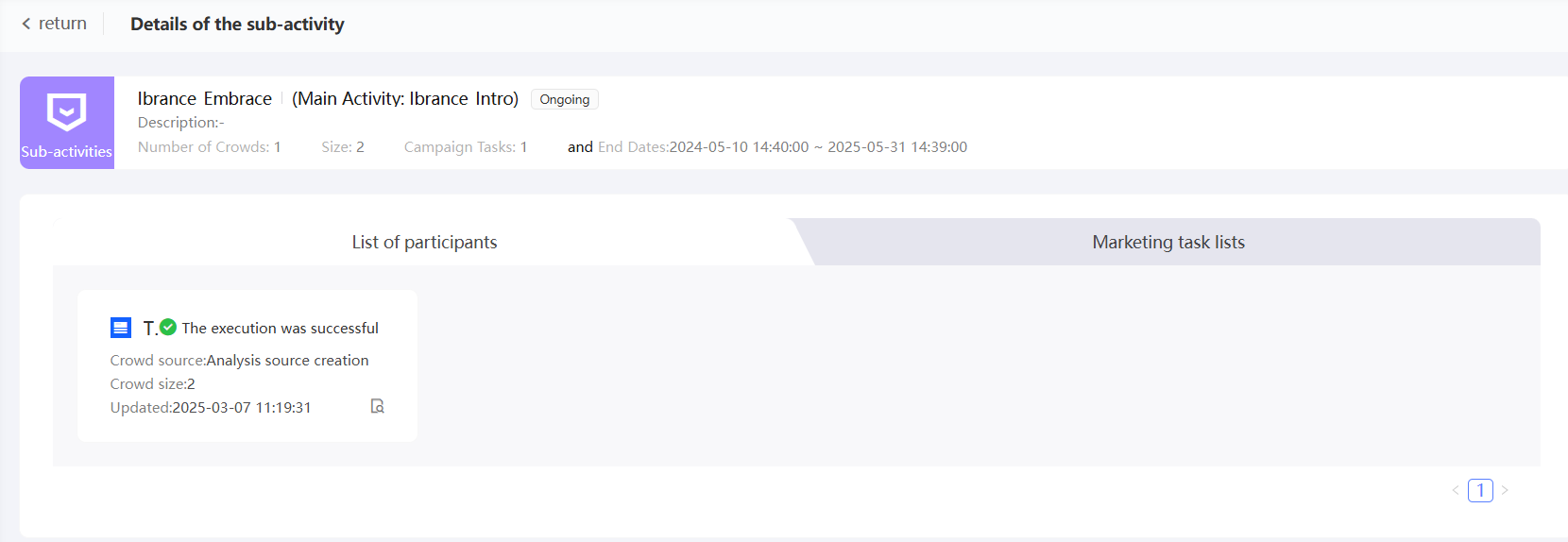
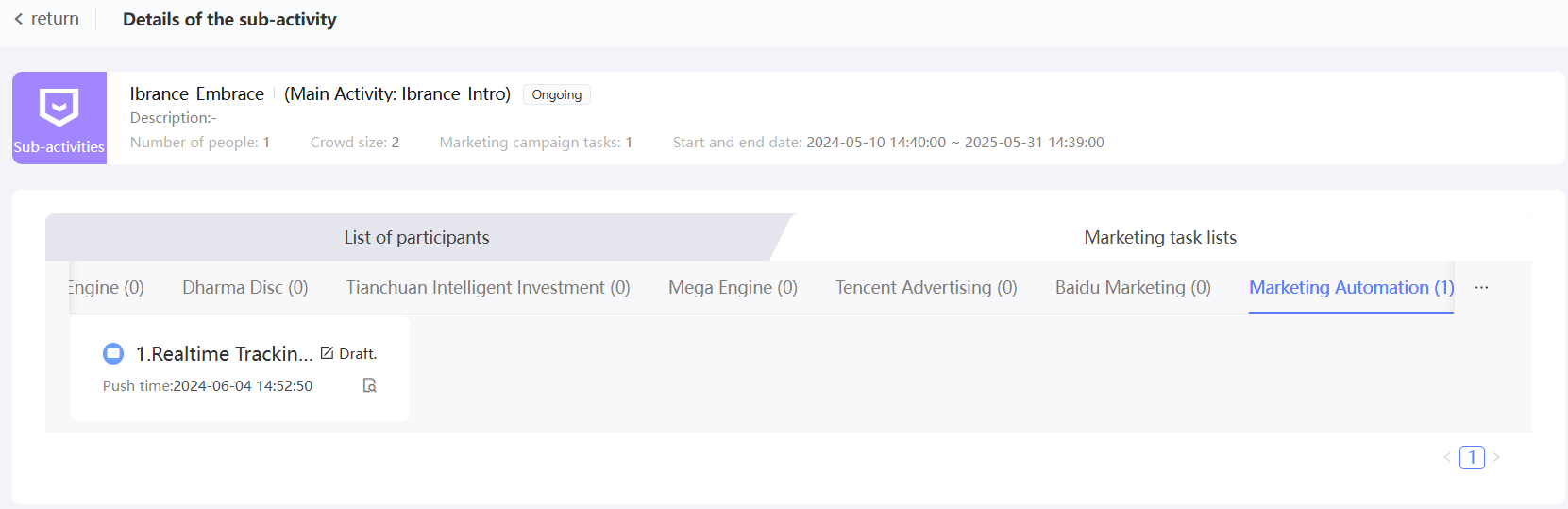
キャンペーンリストで、サブキャンペーン名をクリックして、サブキャンペーンの詳細ページに移動します。 ページには、サブキャンペーンの詳細、関連付けられているオーディエンス、およびマーケティングタスクのリストが表示されます。
次の図は、オーディエンスのリストを示しています。  アイコンをクリックして、オーディエンス編集ページに移動できます。
次の図は、マーケティングタスクリストを示しています。 アイコンをクリックして、マーケティングタスクの詳細ページまたはリストページに移動できます。
オーディエンスとマーケティングタスクに関連付けられたサブキャンペーン
サブキャンペーンは実際に実行する必要があるマーケティングキャンペーンであるため、オーディエンスとマーケティングタスクに関連付けることができます。
オーディエンスを作成および編集するときに、オーディエンスを子キャンペーンに関連付けます。 詳細については、オーディエンス管理ドキュメントを参照してください。
マーケティングタスク(WeChat マーケティング、Douyin マーケティング、Kafka プッシュを除く)を作成または編集するときに、マーケティングタスクをサブキャンペーンに関連付けます。 詳細については、ユーザーマーケティングドキュメントと自動マーケティングドキュメントを参照してください。
キャンペーンの編集
プライマリキャンペーンをサブキャンペーンに変更したり、サブキャンペーンをプライマリキャンペーンに変更したりすることはできません。
手順
- アイコンをクリックして、キャンペーンのリストに移動します。
アクション列の [編集] をクリックします。
ポップアップウィンドウでアクティブなパラメーターを変更します。 詳細については、「マーケティングキャンペーンの作成」を参照してください。
OK をクリックします。
サブキャンペーンの承認
管理者とキャンペーン作成者は、サブキャンペーンの使用権限または管理権限を他のユーザーに付与できます。
使用権限:サブキャンペーンの表示と使用、関連付けられたオーディエンスの構成、およびマーケティングタスクの関連付け。
権限の管理:サブキャンペーンの権限の編集、削除、および使用。
サブキャンペーンに使用権限または管理権限を承認すると、承認されたユーザーは対応するプライマリキャンペーンを表示できます。
管理権限と使用権限の承認操作は似ています。 手順:
- アイコンをクリックして、キャンペーンのリストに移動します。
権限設定子キャンペーンの をクリックします。
権限の管理注:追加されたダイアログボックスで、 または を選択します。
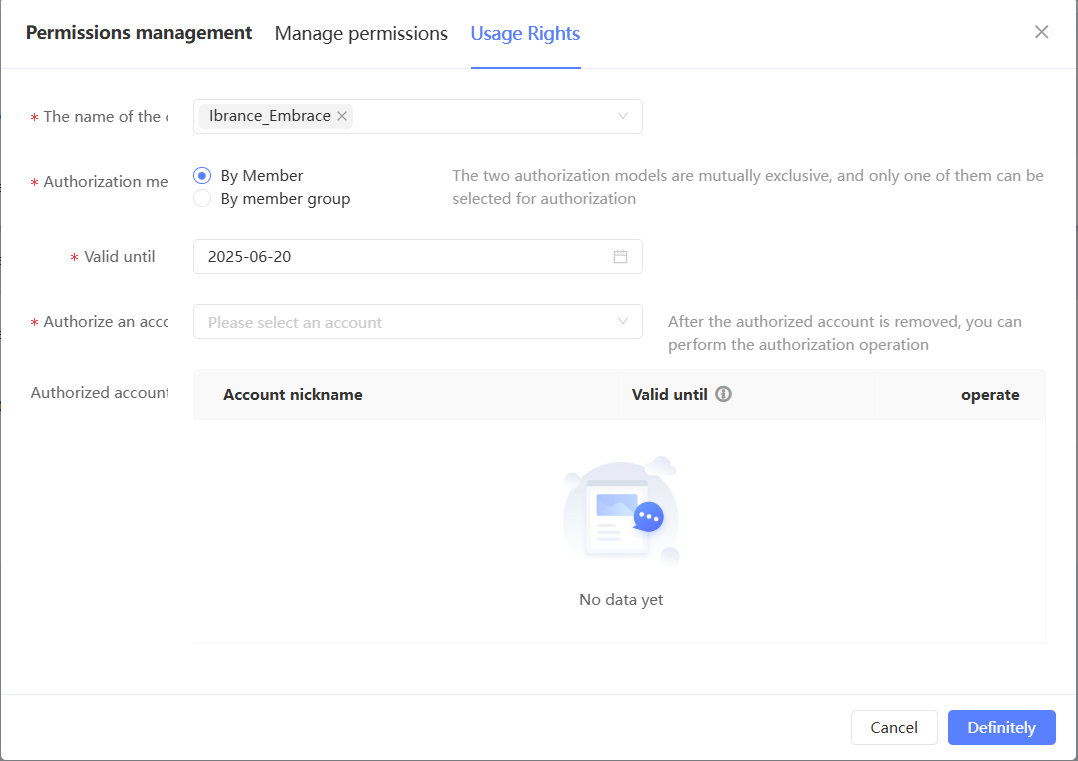
デフォルトでは、入力時にサブキャンペーンが選択されています。 他のサブキャンペーンを選択することもできます。 すべてのサブキャンペーンがサポートされています。
認証方式 パラメーターを メンバー別 または メンバーグループ別 に設定します。
選択した子キャンペーンの承認済みアカウントと承認の有効期間が下部に表示されます。
説明複数のサブキャンペーンが選択されている場合、複数のサブキャンペーンに対して承認されているアカウントが下に表示されます。 有効期間が空の場合、複数のサブキャンペーンの有効期間が異なります。 サブキャンペーンの具体的な有効期間を確認してください。
承認をキャンセルするには、承認をキャンセルするアカウントに対応する [アクション] 列の [削除] をクリックします。承認はすぐに有効になります。
注: このチュートリアルでは、基本的な使用方法のみを説明しています。より高度な使用方法については、公式ドキュメントを参照してください。
Quick BI レポートの埋め込み
キャンペーン関連データを使用して Quick BI ビジュアル分析プラットフォームでレポートを作成し、マーケティングキャンペーンページにレポートを埋め込んで表示できます。 同時に、レポートを自動的にフィルタリングして、現在のマーケティングキャンペーンのデータを表示できます。
Quick BI プロフェッショナル版を購入し、Quick BI でレポートを作成して公開する必要があります。 Quick BI の購入と使用方法については、「Quick BI ユーザーガイド」をご参照ください。
Quick BI レポートデータソース が ADB3.0 の場合にのみ、Quick Audience にレポートを埋め込むことができます。
Quick BI レポートデータソース のデータソースと Quick Audience ワークスペースで使用される 分析ソース が同じ AnalyticDB for MySQL 3.0 データベースである場合にのみ、マーケティングキャンペーンページに埋め込まれたレポートを自動的にフィルタリングして、現在のマーケティングキャンペーンのデータを表示できます。
手順
Quick Audience 管理者は Quick BI 承認を構成します。 詳細については、Quick BI 承認構成を参照してください。
Quick BI コンソール で、次の操作を実行します。
Quick BI 管理者は、レポートを Quick Audience の埋め込みチャネル構成に埋め込みます。
Quick BI ワークスペースメンバーは、レポートを作成して保存します。
レポートを作成するときは、マーケティングキャンペーンを使用してデータを ABD3.0 分析ソースに同期できます。
Quick Audience で現在のキャンペーンのデータを自動的にフィルタリングして表示するには、キャンペーンから ABD 3.0 に同期されるデータに加えて、campaign_id パラメーターを グローバルパラメーター に設定する必要があります。 次の図に示すように、パラメーター名は campaignid に設定する必要があります。

レポートを公開します。
レポートの埋め込みを有効にする方法の詳細については、レポートの埋め込みの有効化を参照してください。
(オプション)Quick BI から Quick Audience にレポートが埋め込まれるスペースを指定できます。 詳細については、レポートの埋め込み構成を参照してください。
Quick Audience の組織管理者は、レポートが埋め込まれているワークスペースに権限を付与します。 詳細については、レポートの承認を参照してください。
前の手順で Quick BI からレポートの埋め込み構成を実行した場合、この手順は省略できます。
Quick Audience の組織管理者またはワークスペース管理者は、レポートを埋め込みます。
注:マーケティング設定レポート設定次の図に示すように、ワークスペース > > > を選択します。
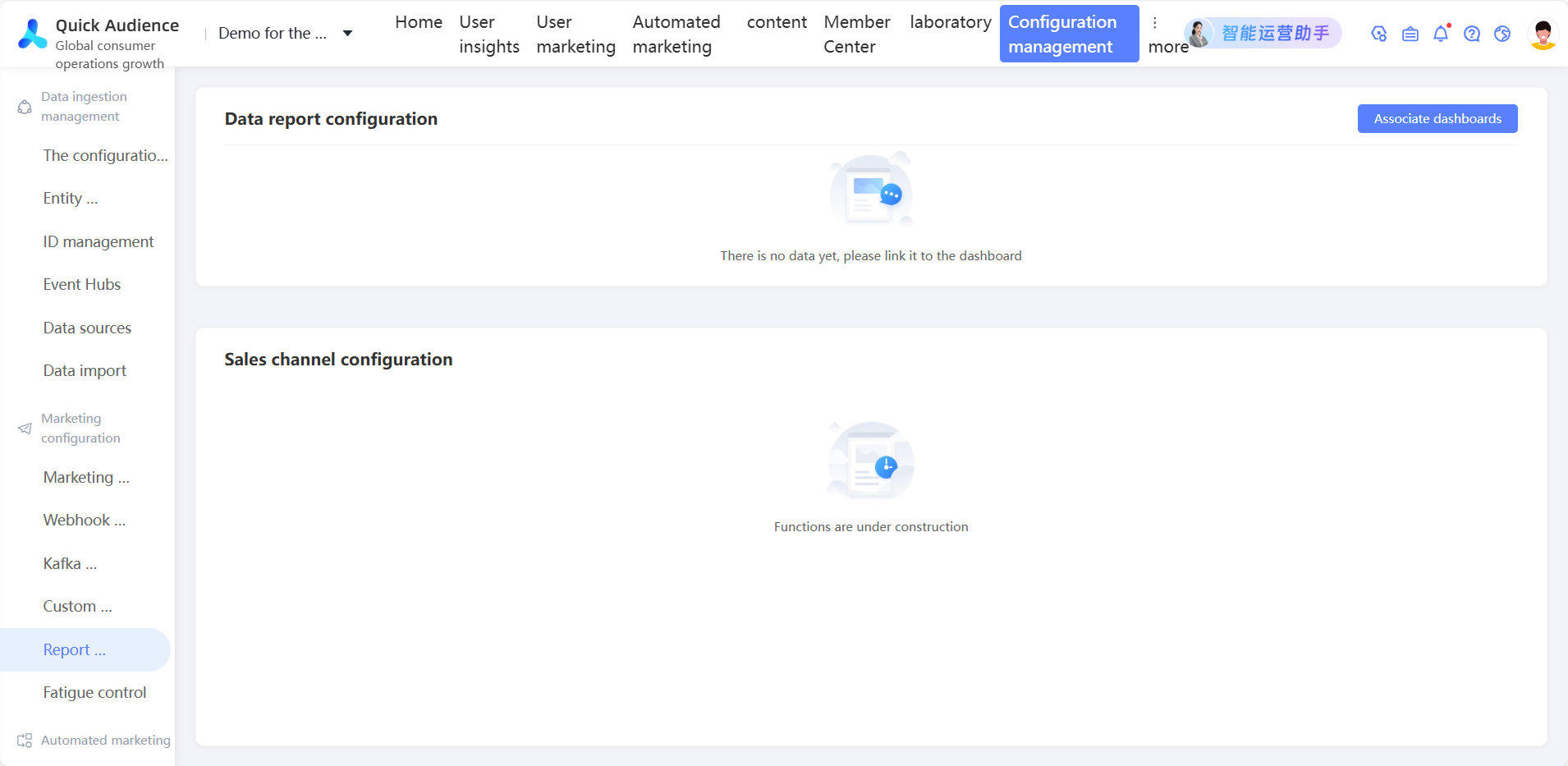
関連ダッシュボードb. 右上隅にある をクリックします。
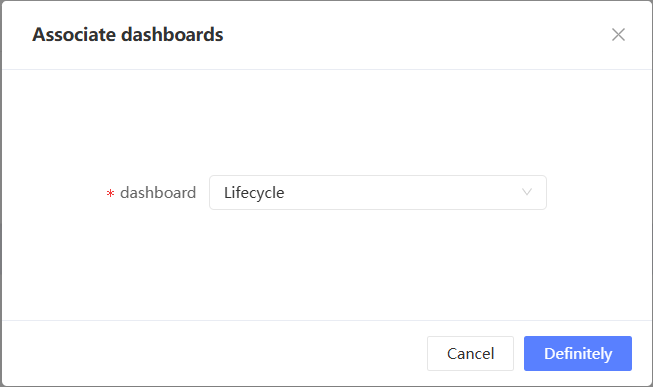
c. 表示されたダイアログボックスで、レポートを選択し、[OK] をクリックします。次の図を参照してください。
注: このチュートリアルでは、基本的な JavaScript の知識があることを前提としています。
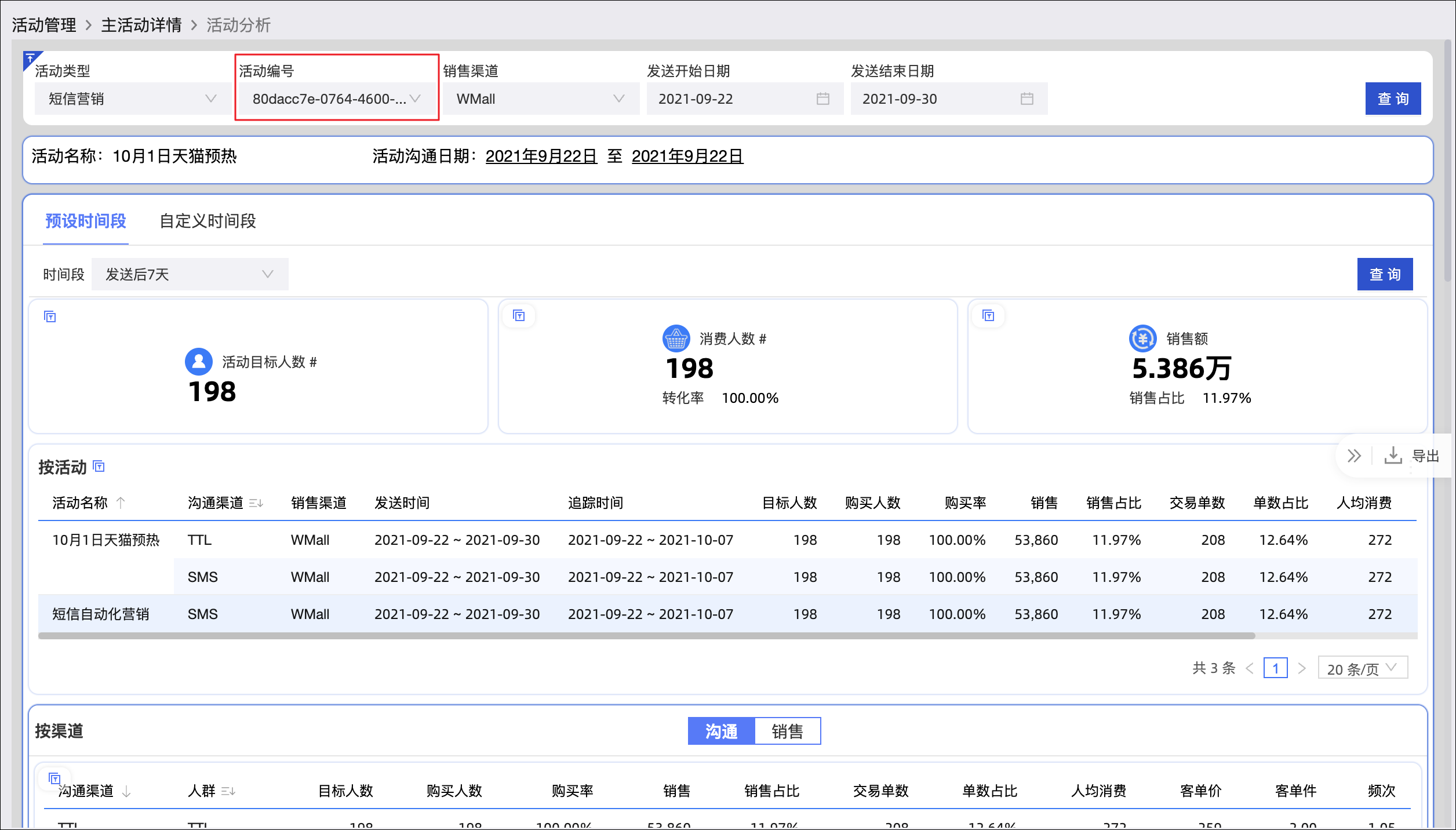
レポートで、マーケティングキャンペーンから ABD3.0 に同期されたデータの campaign_id フィールドがグローバルパラメーターとして設定されている場合、レポートは自動的にフィルタリングされ、現在のマーケティングキャンペーンのデータが表示されます。 次の図に示すように、「キャンペーン番号」セクションには現在のマーケティングキャンペーンの番号のみが表示されます。
レポートを使用してデータを分析できます。 具体的な操作は、ダッシュボードとレポートのタイプによって異なります。 詳細については、「Quick BI ユーザーガイド」をご参照ください。
キャンペーンの削除
不要になったキャンペーンを削除できます。 手順:
プライマリキャンペーンを削除すると、このプライマリキャンペーンの下のサブキャンペーンはプライマリではなくなり、独立したサブキャンペーンになります。
サブキャンペーンを削除すると、サブキャンペーンに関連付けられているオーディエンスとマーケティングタスクは保持されます。
- アイコンをクリックして、キャンペーンのリストに移動します。
キャンペーンの [削除] をクリックします。
削除を確認して、キャンペーンの削除を完了します。