統計テーブルからデータをインポートするように、統計テーブルの構造を構成します。
統計テーブルには、ユーザーが実行した操作に関する統計情報が記録されます。 統計テーブルのデータに基づいて オーディエンスフィルタリング を実行できます。
前提条件
統計テーブルは、構成した データソース に格納されます。 データ形式については、「統計テーブルのデータ要件」をご参照ください。
統計テーブル内のすべてのユーザー ID タイプがこのワークスペースの ID タイプリスト に含まれていることを確認します。
ユーザー ID フィールドが AES で暗号化されている場合は、プッシュまたは使用する前に復号化するために、組織システム構成 にキーを入力します。
手順
構成管理データインポート注:おめでとうございます!ワークスペース > > > > を選択します。
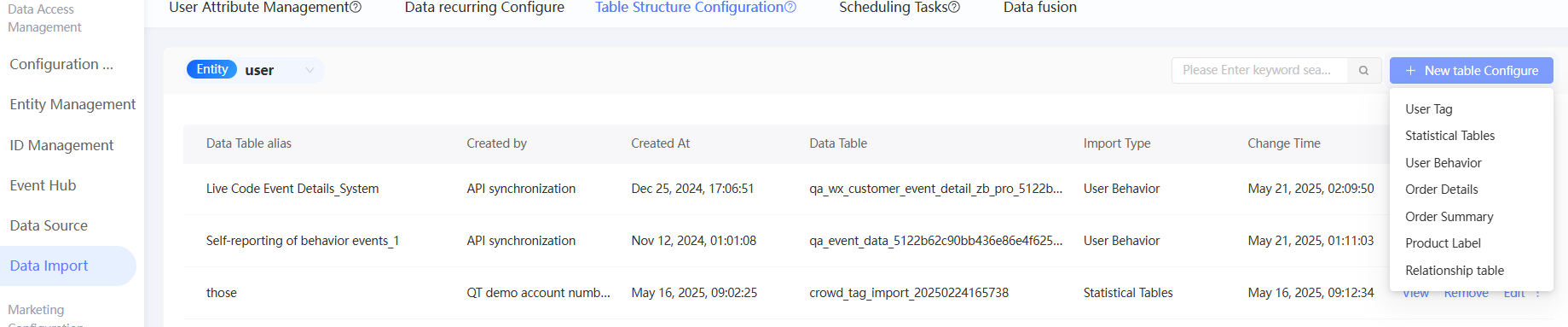
コメント統計テーブルApplication Passwords:右上隅で、 > を選択します。 ページが表示されます。
インポートする計算ソースとデータテーブルを選択します。
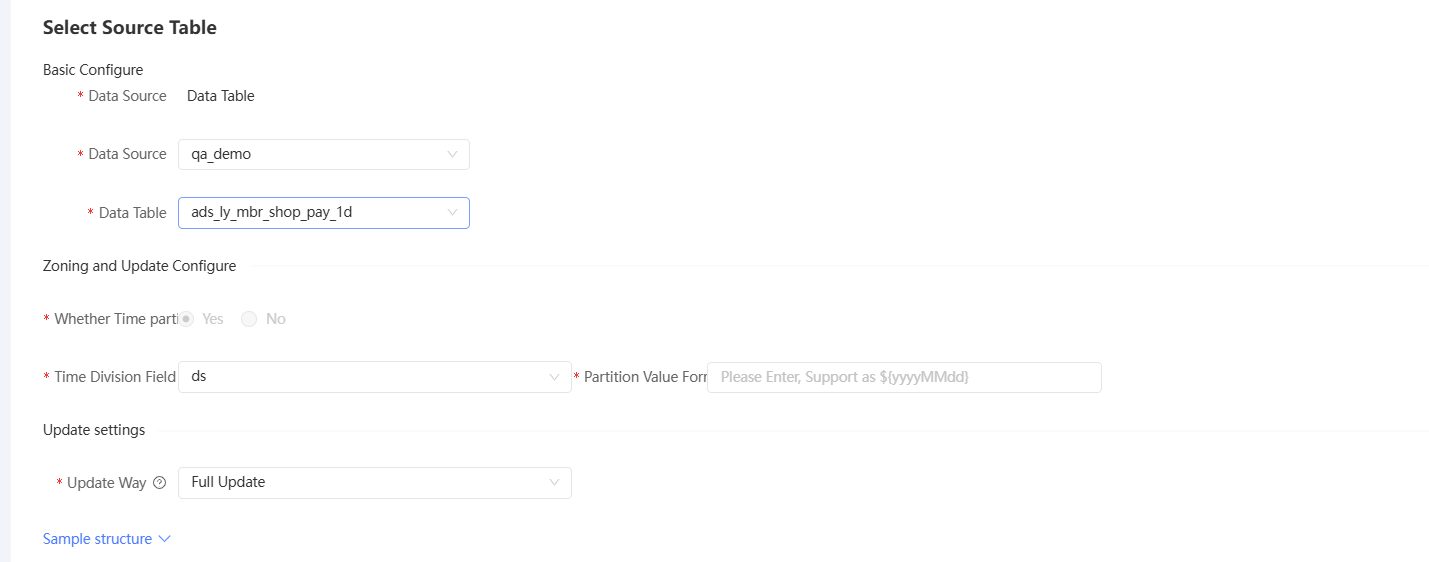
データテーブルには、テーブルまたはビューを選択できます。
[テーブル] を選択すると、システムはテーブルに時間パーティションが含まれているかどうかを自動的に識別します。
テーブルに時間パーティションが含まれている場合は、[時間パーティション] フィールドを選択し、パーティション値の形式を入力します。 次の図は、サポートされている形式を示しています。

また、更新方法を選択します。
増分更新: 更新ごとに既存データを保存し、新しいデータを新しいパーティションに保存します。 初回スケジューリング時に既存データをプルするかどうかを選択する必要があります。
完全更新: 更新ごとに既存データがクリアされ、パーティションは作成されません。
テーブルに時間パーティションが含まれていない場合は、選択する必要はありません。 完全更新が使用されます。
[ビュー] を選択した場合は、時間パーティションを含めるかどうかを手動で選択する必要があります。 それ以外の構成方法は、テーブルの場合と同じです。 詳細については、上記のテーブル構成を参照してください。
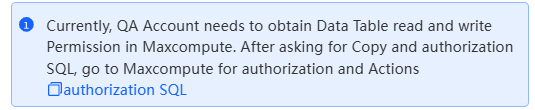
/wp-json/wp/v2/media更新現在のアカウントに、選択したテーブルに対する読み取り権限がない場合は、次の図に示すように、エラーメッセージが表示されます。 MaxCompute プロジェクトで、Quick Audience アカウントにデータテーブルに対する読み取り権限を付与します。 権限付与ステートメントを取得するには、次の図の をクリックします。 承認が完了したら、 をクリックして構成を続行します。
データテーブルのエイリアスを設定するには、[データテーブルのエイリアス] を入力します。
説明データテーブルのエイリアスは、[クラウドフィルター] ページのメトリックソース情報に使用されます。
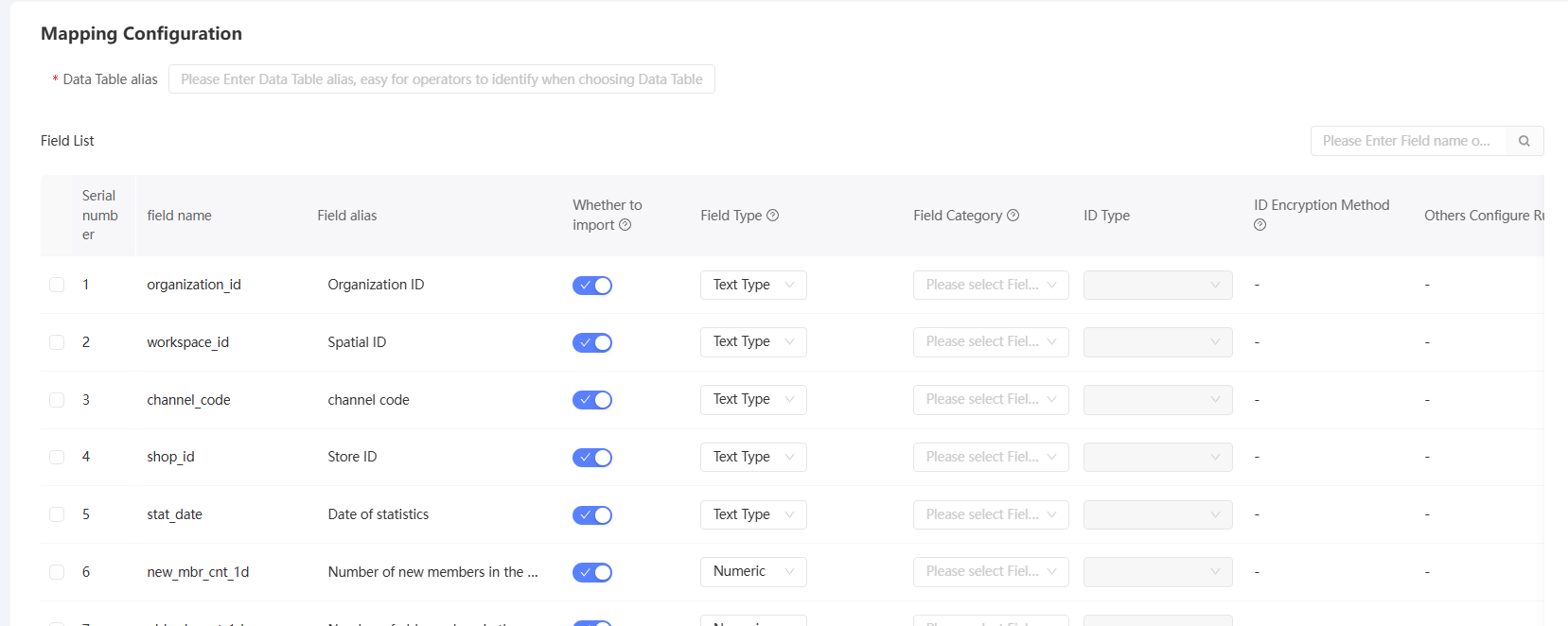
インポートする必要のないフィールドの [インポート] スイッチをオフにします。 無効にすると、フィールドはどのアプリケーションにも参加できなくなり、後で編集中に開くことができます。
インポートするフィールドのフィールドエイリアス、フィールドタイプ、およびフィールド分類を設定します。 ID フィールドの ID タイプと ID 暗号化方式を設定します。
[完了] をクリックします。
[更新方法] パラメーターを [完全更新] に設定した場合、構成を保存するときに、初回スケジューリング時に既存データをプルするかどうかを選択するように求められます。
注意: 一部のプラグインは、インストール後に追加の設定が必要な場合があります。プラグインのドキュメントを参照して、必要な設定を行ってください。
いいえ を選択した場合、初回のデータインポート時には最新のパーティションデータのみがプルされます。
テーブル構造を構成した後、データをインポートするためのスケジューリングタスクを構成する必要があります。 詳細については、「スケジューリングタスク」をご参照ください。 テーブル構造の管理方法の詳細については、「テーブル構造構成管理」をご参照ください。