コンピューティングソースは、Quick Audience にデータを取り込みます。各データ取得の際にユーザーを識別し、チャネル横断の生データを統合して、結果を分析ソースにインポートします。
Quick Audience は、コンピューティングソースとしてAlibaba Cloud MaxComputeのみをサポートしており、追加できるのは 1 つだけです。
コンピューティングソースの設定
MaxCompute コンピューティングソースを追加するには、次の手順を実行します。
-
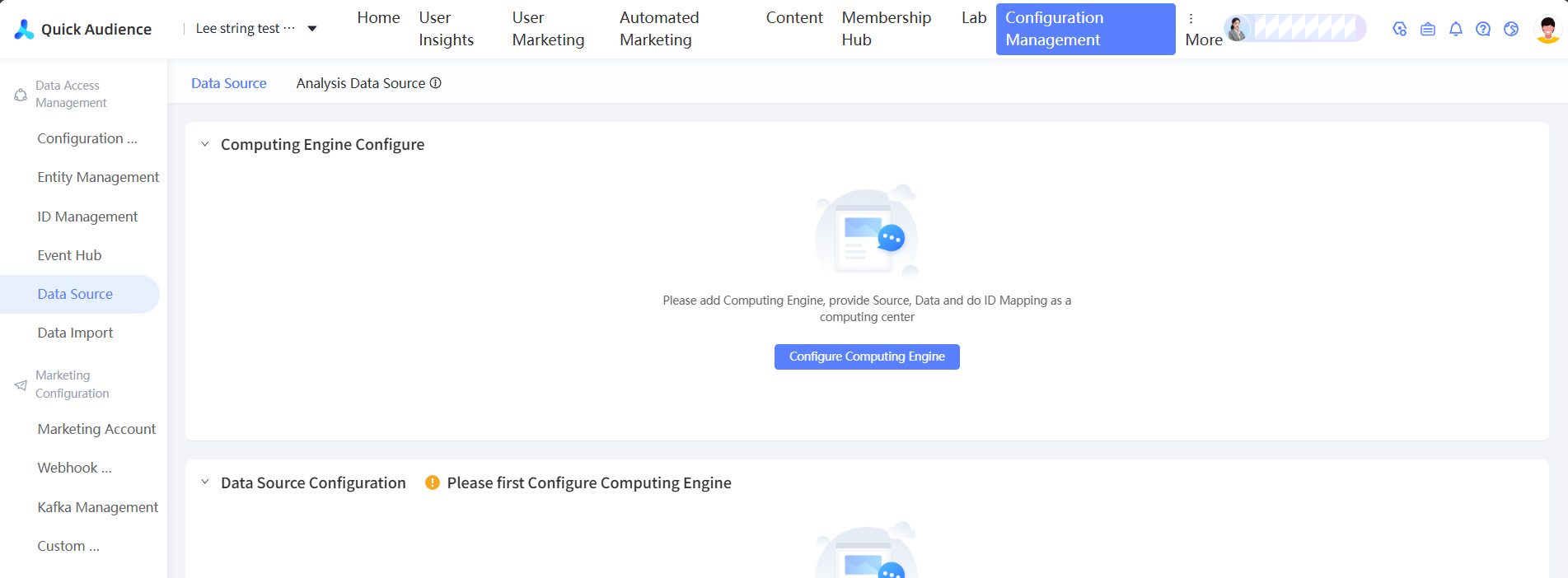
[Configuration Management] > [Data Source] > [Data Source] > [Compute Source Configuration] に移動します。
-
[Configure Compute Source] をクリックします。
-
表示されるダイアログボックスで、MaxCompute を選択します。
-
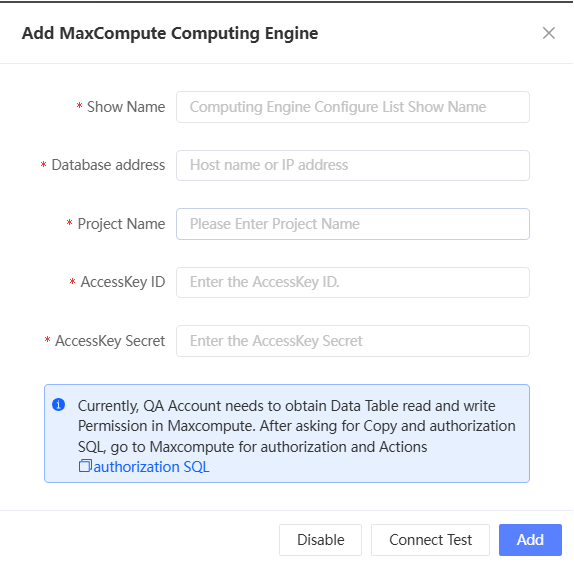
次のパラメーターを設定します。
パラメーター
説明
表示名
コンピューティングソースのカスタム名です。
データベースアドレス
コンピューティングソースのパブリックエンドポイントです。使用可能な値はエンドポイントに記載されています。
プロジェクト名
MaxCompute プロジェクトの名前です。
AccessKey ID
プロジェクトユーザーの AccessKey ID です。
説明RAM コンソールから AccessKey ペアを取得します。RAM ユーザーの場合は、ユーザー作成時に AccessKey ペアを記録してください。
AccessKey Secret
AccessKey ID に対応する AccessKey Secret です。
-
MaxCompute プロジェクトで、Quick Audience のシステムアカウントにデータテーブルの読み取り権限を付与します。[Copy Authorization SQL] をクリックして、権限付与 SQL をコピーします。
-
[Test Connection] をクリックします。
接続テストに失敗した場合は、エラーメッセージに基づいて設定を修正してください。
-
接続テストが成功したら、[Add] をクリックします。
データソースの設定
追加したコンピューティングソースはデータソース設定リストに表示され、ソースをクリックしてファイルを表示したり、名前で検索したりできます。
-
 アイコンをクリックして編集します。変更できるのは、表示名、AccessKey ID、AccessKey Secret のみです。
 -
 アイコンをクリックし、削除を確定してコンピューティングソースを削除します。
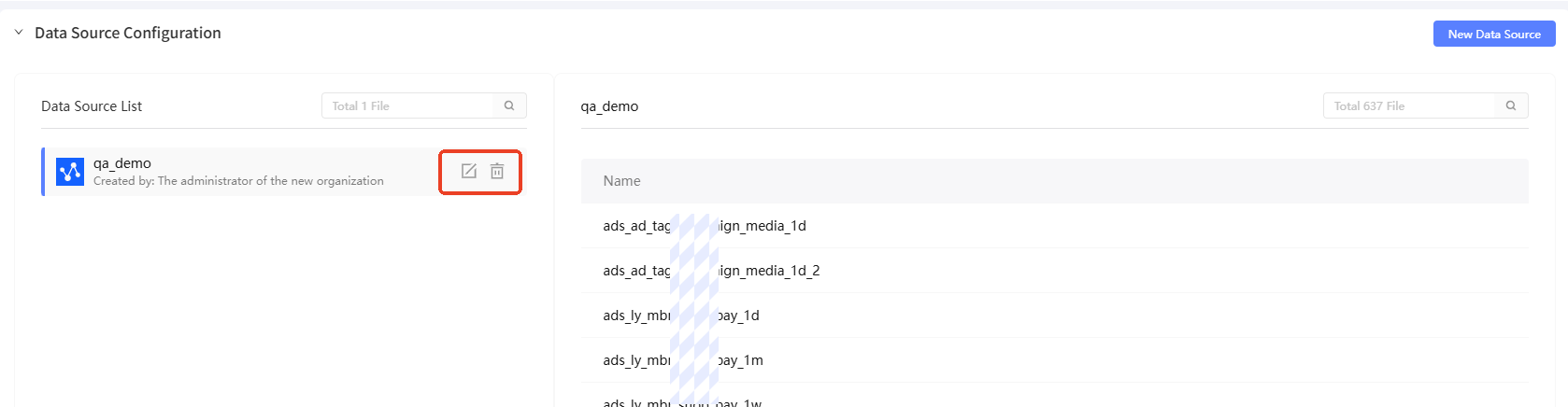
コンピューティングソースを削除するには、そのソースに依存するデータインポートタスクを先に削除する必要があります。
Salesforce など、他のデータソースタイプを追加することもできます。