ワークスペースでロールを追加および管理し、ワークスペースのメンバーを追加および管理できます。
スペースロールガイド
ワークスペースページの右上隅 ワークスペース管理ワークスペースロール管理で、 > ワークスペース > を選択します。次の図は、ワークスペース内のロールのリストを示しています。ロール名の横にある
 アイコンをクリックすると、ロールの権限を表示できます。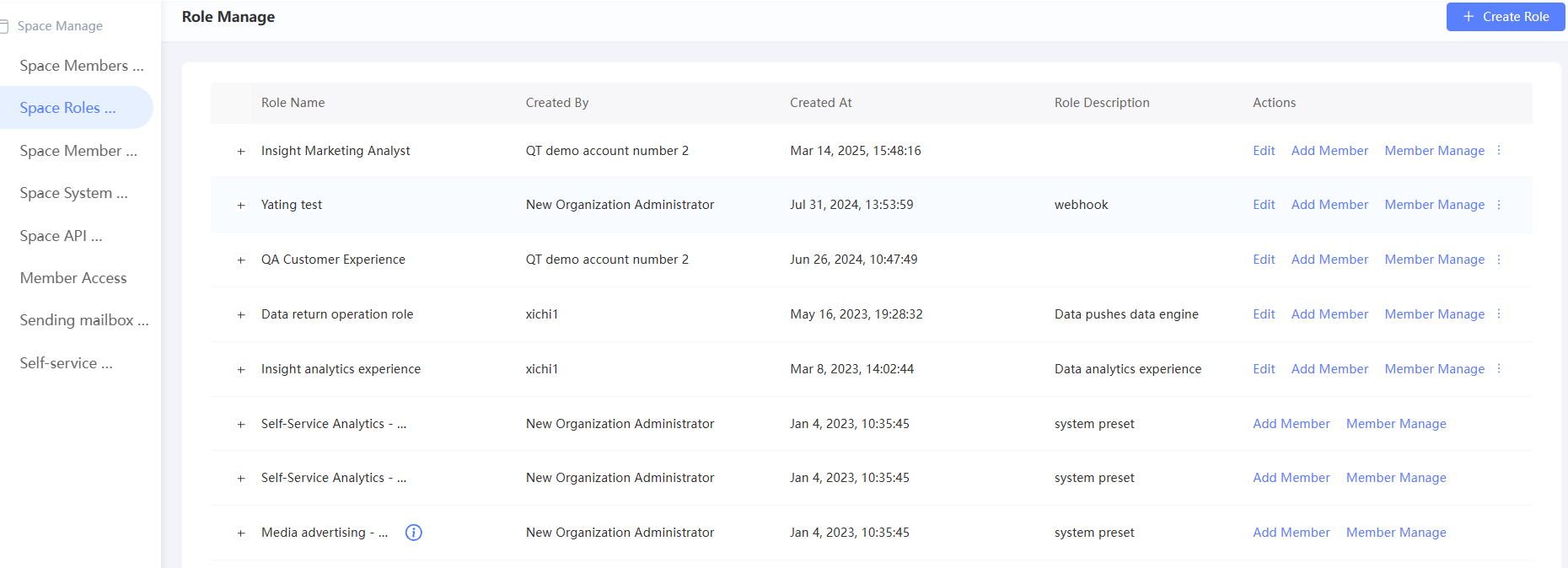
リストのロール記述にある システムプリセット は、事前定義されたロールを表します。
ワークスペースの作成後、管理者、アナリスト、開発者という 3 つの共通ロールが予約されます(既存スペースの一部のレガシーロール)。
ワークスペース管理者は、ワークスペース内のすべてのモジュールに対する操作権限と構成管理権限を含む、ワークスペースに対するすべての権限を持っています。
デフォルトでは、アナリストと開発者は次の権限を持っています(ナビゲーションバー別)。権限ポイントを変更できます。
ユーザーインサイト:ユーザーリスト(ユーザーのエクスポート機能を除く)、ユーザタグ、マーケティングモデル、ユーザー分析、クラウド管理(ユーザーのダウンロードとセルフサービス分析の機能を除く)、分析ダッシュボード。
ユーザーマーケティング:マーケティング管理(マーケティング活動を除く)、タッチマーケティング、広告マーケティング。
自動マーケティング。
ソーシャルインタラクションなどの機能モジュールについては、専用の事前定義ロールが追加されます。具体的な権限については、
ロール名の前のアイコンをクリックしてください。同時に、管理者はこれらの機能モジュールのすべての権限も持ちます。
ロールを作成することもできます。詳細については、「ロールを作成する」をご参照ください。
ロールを作成する
ページの右上隅
で、 [ワークスペース管理] > ワークスペース > [ワークスペースロール管理] を選択します。おめでとうございます! WordPress を使い始めましょう!
注: この例では、WordPress が同じドメインにインストールされていることを前提としています。
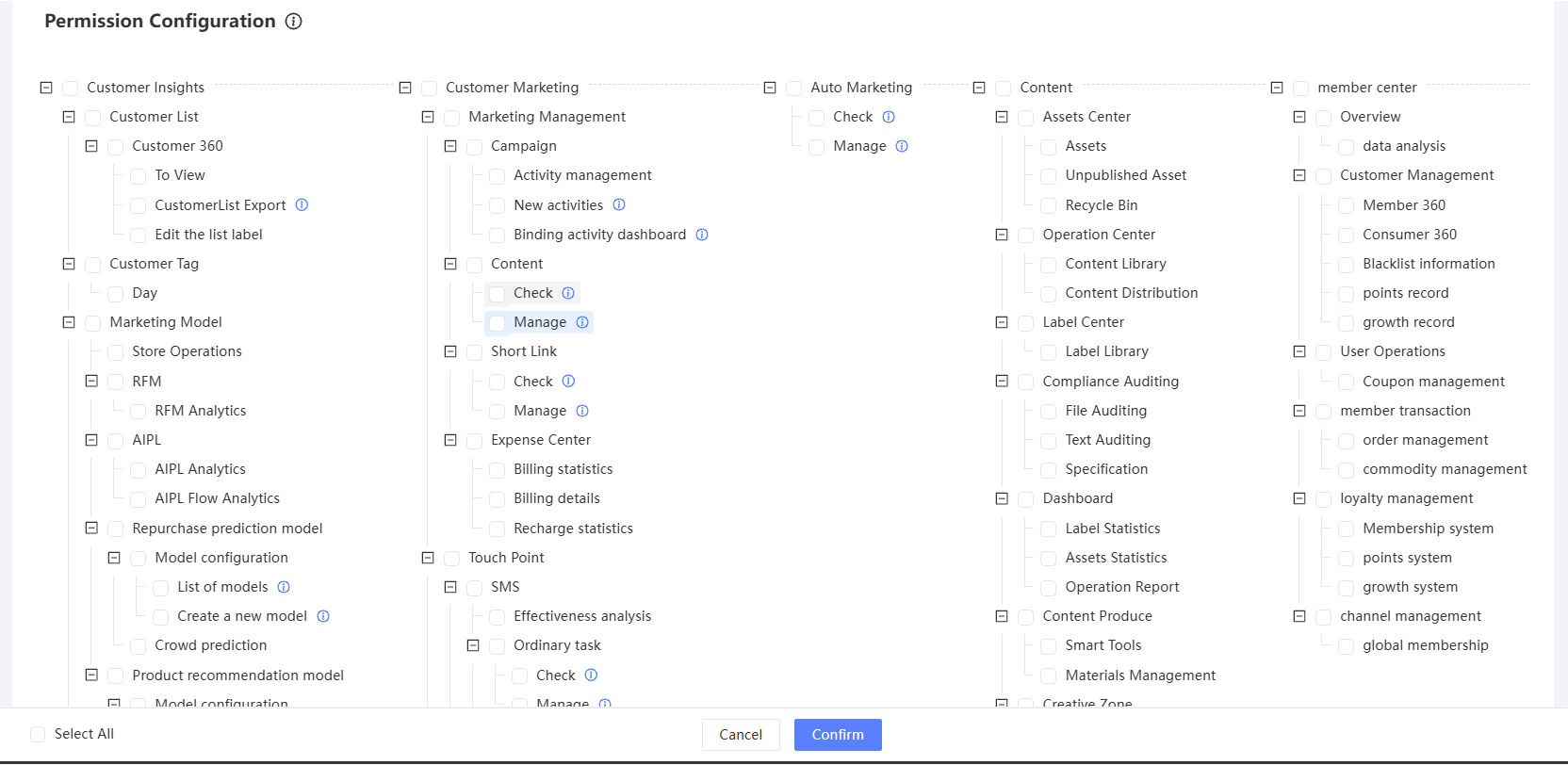
ワークスペースロールを管理する
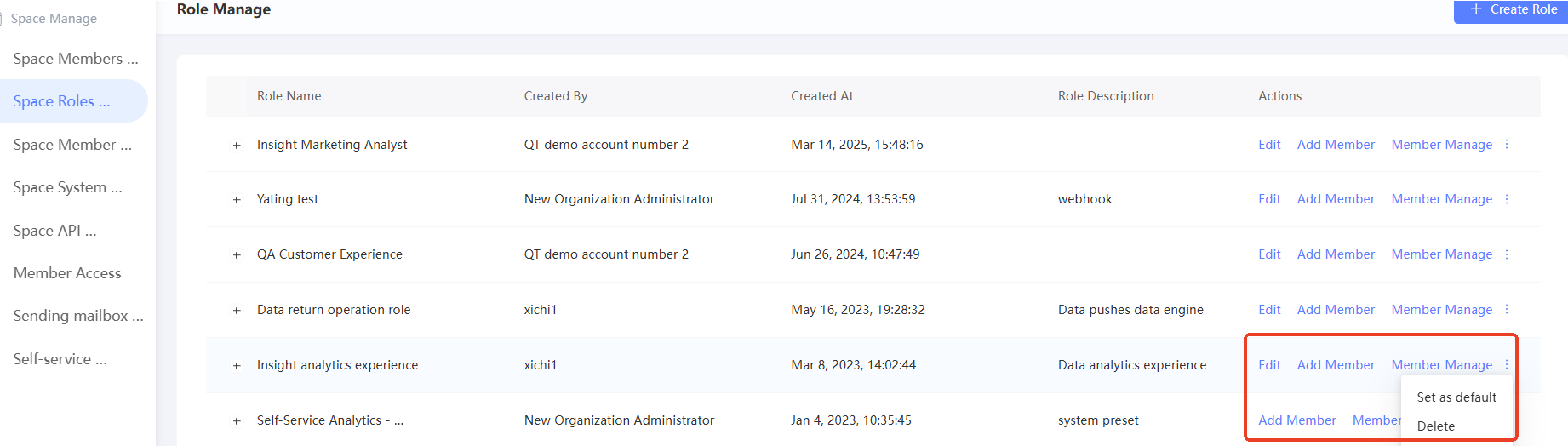
前の図に示すように、ロールリストのロールに対して次の操作を実行できます。
管理者ロールは編集または削除できません。
編集:
 アイコンをクリックし、ロール名、説明、および権限を変更してから、 [OK] をクリックします。
メンバーを追加するには、
 アイコンをクリックします。表示されるダイアログボックスで、1 つ以上のメンバーアカウントを選択し、[OK] をクリックします。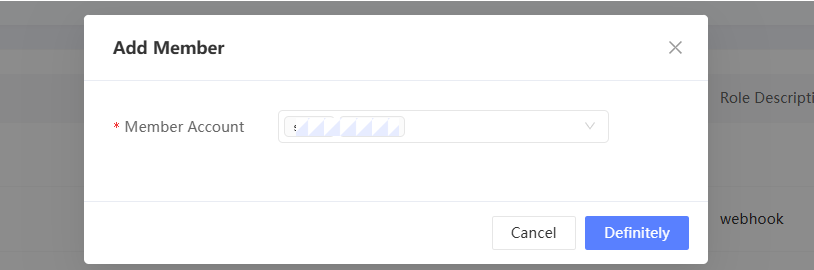
メンバーの管理:
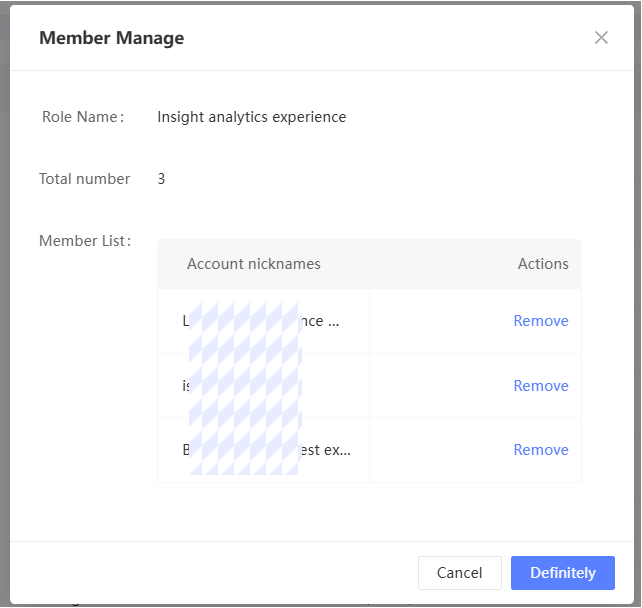
 アイコンをクリックするか、[メンバーの管理] をクリックします。表示されるダイアログボックスで、ロールの既存のメンバーを表示します。[削除] をクリックして、ロールからメンバーを削除します。説明
メンバーがスペースに 1 つのロールしか持っていない場合、そのメンバーをロールから削除することはできません。つまり、メンバーはスペースに少なくとも 1 つのロールを持っている必要があります。
どのロール(管理者ロールを含む)もメンバーを持たない場合があります。
組織管理者はワークスペース管理者と同じ権限を持っていますが、組織管理者はワークスペース管理者ロールには属していません。
デフォルトとして設定:デフォルトロールは、メンバーがバッチで追加されるときに、デフォルトでメンバーに割り当てられます。デフォルトロールは
 [デフォルトとして設定]でマークされています。初期デフォルトロールはアナリストです。 をクリックして、デフォルトロールをこのロールに変更します。
注: このチュートリアルでは、基本的な JavaScript の知識があることを前提としています。