パフォーマンス テスト (PTS) は、データエクスポート機能を提供します。 この機能を使用して、Cookie をエクスポートし、セッションまたはシナリオで Cookie を共有できます。 このトピックでは、エクスポートされた Cookie を使用してログオンをシミュレートする方法について説明します。
背景情報
PTS では、セッションまたはシナリオで Cookie の共有が可能です。
セッションでの Cookie の共有: PTS では、追加の設定なしでセッションで Cookie を共有できます。 ブラウザと同様に、PTS は取得した Cookie を後続のリクエストに自動的に含めます。
シナリオでの Cookie の共有: ログオン Cookie は、シナリオで共有できます。 シナリオでは、セッションの Cookie を他のセッションと共有できます。
たとえば、10,000 人のユーザーがショッピング Web サイトにログオンするシナリオでストレステストを実行するとします。 シナリオには、次のセッションが含まれます。
セッション 1:ショッピング Web サイトへのログオン。
セッション 2:商品の閲覧、商品の購入、支払いの完了。
このシナリオでは、セッション 1 のログオン Cookie をセッション 2 と共有する必要があります。ビジネス要件に基づいて、エクスポートされた Cookie を循環的に再利用するかどうかを指定できます。
後続のセッションでエクスポートされた Cookie を循環的に再利用する場合は、このトピックのエクスポートされた Cookie を循環的に再利用するの手順に従ってください。
エクスポートされた Cookie を 1 回だけポーリングする場合は、後続のセッションにパラメータノードを追加し、ポーリング回数を 1 回だけ設定するパラメータを構成する必要があります。 詳細については、このトピックのエクスポートされた Cookie を 1 回だけポーリングするをご参照ください。
エクスポートされた Cookie を循環的に再利用する
PTS console にログオンし、 を選択し、 をクリックします。PTS
[シナリオ設定] タブで、セッション 1 を構成します。
[データソース管理] をクリックします。 表示されるパネルで、ショッピング Web サイトへのログオンに使用するユーザー名とパスワードを含むパラメータファイルをアップロードします。 詳細については、「ファイルデータソース」をご参照ください。
[ビジネスセッション 1] セクションで、[命令の追加] の横にあるドロップダウン矢印をクリックし、[パラメータ] をクリックします。
[データ設定] セクションで、[データソースパラメータ] タブをクリックし、パラメータを構成します。
説明共有 Cookie が一意であることを確認するには、[1 回使用する] 列のチェックボックスをオンにします。 詳細については、「パラメータ命令を使用する」をご参照ください。
ログオンの API 操作を追加し、基本的なリクエスト情報と本文を構成します。 詳細については、「HTTP API」をご参照ください。
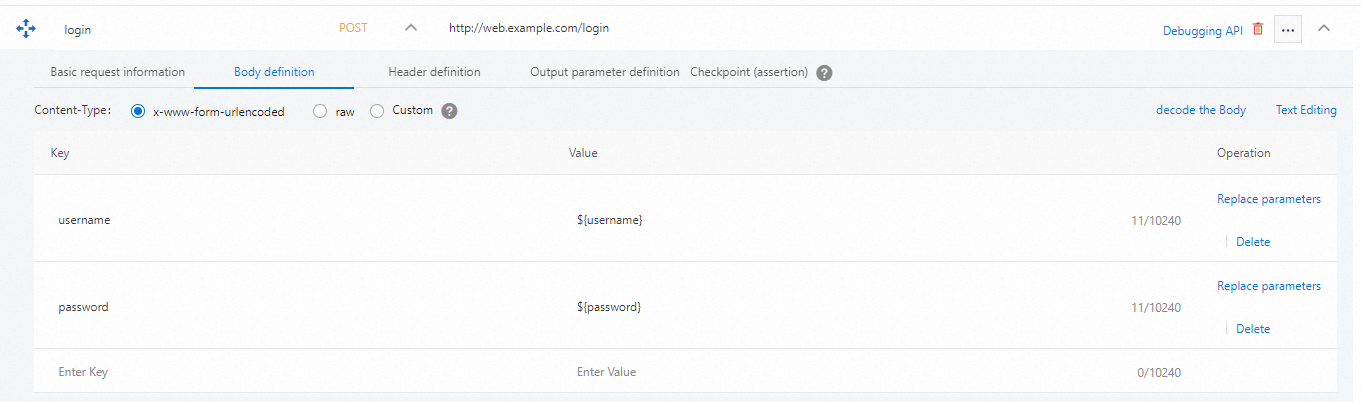
[ビジネスセッション 1] セクションで、[命令の追加] の横にあるドロップダウン矢印をクリックし、[データエクスポート] を選択します。 [データの選択] パラメータを [Cookie] に設定し、[エクスポートレベル] パラメータを 10000 に設定します。 データのエクスポート方法の詳細については、「データエクスポート命令を使用する」をご参照ください。
 説明
説明このシナリオで作成された他のセッションには、Cookie 情報が自動的に含まれます。
[+ ビジネスセッションの追加] をクリックして、セッション 2 を追加します。 [ビジネスセッション 2] セクションで、[API の追加] の横にあるドロップダウン矢印をクリックし、[HTTP] を選択します。 商品の閲覧、商品の購入、支払いの完了のための API 操作を追加します。 次に、[基本リクエスト情報] サブタブでパラメータを構成します。
エクスポートされた Cookie を 1 回だけポーリングする
PTS console にログオンし、 を選択し、 をクリックします。PTS
[シナリオ設定] タブで、セッション 1 を構成します。
[データソース管理] をクリックします。 表示されるパネルで、ショッピング Web サイトへのログオンに使用するユーザー名とパスワードを含むパラメータファイルをアップロードします。 詳細については、「ファイルデータソース」をご参照ください。
[ビジネスセッション 1] セクションで、[命令の追加] の横にあるドロップダウン矢印をクリックし、[パラメータ] をクリックします。
[データ設定] セクションで、[データソースパラメータ] タブをクリックし、パラメータを構成します。
説明共有 Cookie が一意であることを確認するには、[1 回使用する] 列のチェックボックスをオンにします。 詳細については、「パラメータ命令を使用する」をご参照ください。
ログオンの API 操作を追加し、基本的なリクエスト情報と本文を構成します。 詳細については、「HTTP API」をご参照ください。
[ビジネスセッション 1] セクションで、[命令の追加] の横にあるドロップダウン矢印をクリックし、[データエクスポート] を選択します。 [データの選択] パラメータを [Cookie] に設定し、[エクスポートレベル] パラメータを 10000 に設定します。 データのエクスポート方法の詳細については、「データエクスポート命令を使用する」をご参照ください。
説明このシナリオで作成された他のセッションには、Cookie 情報が自動的に含まれます。
[ビジネスセッション 2] セクションで、データ設定ノードを追加します。 [パラメータ名] 列で productID を選択し、[1 回使用する] 列のチェックボックスをオンにします。 詳細については、「パラメータ命令を使用する」をご参照ください。
重要この手順により、前の手順でエクスポートされた Cookie が 1 回だけポーリングされます。
[ビジネスセッション 2] セクションで、商品の閲覧、商品の購入、支払いの完了のための API 操作を追加します。 次に、[基本リクエスト情報] サブタブでパラメータを構成します。
次の手順
テストシナリオを構成した後、ストレステスト設定を構成し、シナリオをデバッグする必要があります。 次に、ページの左下隅にある [保存してテストを開始] をクリックします。
ストレステスト設定の構成方法の詳細については、「ストレステストモデルとレベルを構成する」をご参照ください。
ドメイン名のバインド方法の詳細については、「ドメイン名と IP アドレスのバインドを構成する」をご参照ください。
シナリオのデバッグ方法の詳細については、「ストレステストシナリオをデバッグする」をご参照ください。
ストレステスト中は、API 操作、セッション、またはシナリオレベルで調整を行うことができます。 詳細については、「同時ユーザー数を調整する」をご参照ください。