ほとんどの場合、[ファイルデータソース] は、ユーザーログオンシミュレーションシナリオなど、カスタムパフォーマンステストリクエストが必要なシナリオで [パラメーター] ノードと共に使用されます。
制限
[パラメーター] ノードは、PTS および MSE ゲートウェイパフォーマンステストシナリオでのみ追加できます。その他のパフォーマンステストシナリオでファイルパラメーターを参照する場合は、${parameter} を使用します。
パラメーターファイルの規則
CSV ファイルと ZIP ファイルがサポートされています。ZIP 圧縮パッケージには、1 つの CSV ファイルのみを含めることができます。
説明XLSX ファイルのファイル拡張子を変更して CSV ファイルを生成しないでください。Excel や Numbers などのプログラムを使用して XLSX ファイルを CSV ファイルとして保存するか、Apache Commons CSV プログラムを使用して CSV ファイルを生成することをお勧めします。
パラメーターファイルのサイズは 60 MB を超えることはできません。各行には最大 20,000 文字を含めることができます。
複数セットのデータをパラメーターノードの 1 セットのパラメーターに結合する場合、データを 1 つのファイルに保存する必要はありません。複数ファイルのデータをパラメーターノードの [データソースパラメーター] タブで 1 セットのパラメーターに結合できます。
複数のファイルからパラメーターを参照する場合、パラメーターをベースライン列として指定できます。このように、パラメーターを含むファイルがベンチマークファイルとして使用されます。パラメーターに対して [ベースライン列] または [1 回使用する] を選択しない場合、システムはランダムなパラメーターをベースライン列として指定します。詳細については、「仮想ユーザーモードまたは RPS モードでの複数ファイルパラメーターの PTS 読み取り方法」をご参照ください。
パラメーターに必須の 1 対 1 マッピングがある場合、パラメーターを 1 つのファイルに保存し、マッピングを適切に構成する必要があります。行のすべての列に完全なデータが含まれていることを確認してください。そうでない場合、空のフィールドが表示され、ストレステストデータに影響を与える可能性があります。
次のサンプルコードは、ファイルコンテンツの例を示しています。パラメーターファイルの最初の行のデータがパラメーター名でない場合は、ビジネスシナリオに基づいて各列のパラメーター名を指定する必要があります。
username,password
user1,Password1
user2,Password2
user3,Password3
パラメーターファイルをインポートしてデータソースを追加する
PTS console にログオンし、 を選択し、 をクリックします。 PTS
[データソース] をクリックします。[ファイル] タブで、[+ ファイルのアップロード] をクリックし、アップロードするオンプレミスパラメーターファイルを選択します。
[最初の行をパラメーター名として使用する] を選択します。このオプションを選択すると、パラメーター名を指定する必要はありません。最初の行のデータがパラメーター名として使用されます。PTS がパラメーターファイルを読み取るとき、PTS は最初の行のデータを無視します。パラメーターファイルの最初の行のデータがパラメーター名でない場合は、ビジネスシナリオに基づいて各列のパラメーター名を指定する必要があります。

[保存] をクリックします。
[パラメーター] ノードを追加する
[シナリオ設定] タブで、ストレステスト API を追加し、[命令の追加] の横にあるドロップダウン矢印をクリックして、 を選択します。 パラメーター
[データソースパラメーター] タブで、既存のパラメーター名を選択します。
説明各行を 1 回だけ使用してリクエストをアセンブルする場合は、[1 回使用する] を選択します。必要なデータが 1 回ポーリングされると、設定された負荷レベルに関係なく、ストレステストシナリオは新しいストレステストリクエストの生成を停止します。
ストレステスト中にパラメーターを再利用する場合は、[1 回使用する] を選択しないでください。
パラメーターに対して [1 回使用する] または [ベースライン列] を選択できますが、両方は選択できません。[1 回使用する] を選択した場合、[ベースライン列] は選択できません。

(オプション) [カスタムパラメーター] タブで、パラメーターを定義します。
既存のパラメーターを使用する
[PTS シナリオ] ページで、ページの下部にある [パラメーター] をクリックします。
[セッションパラメーター] タブをクリックします。次に、ビジネスセッションのパラメーターに対応する
 アイコンをクリックして、パラメーターの内容をコピーします。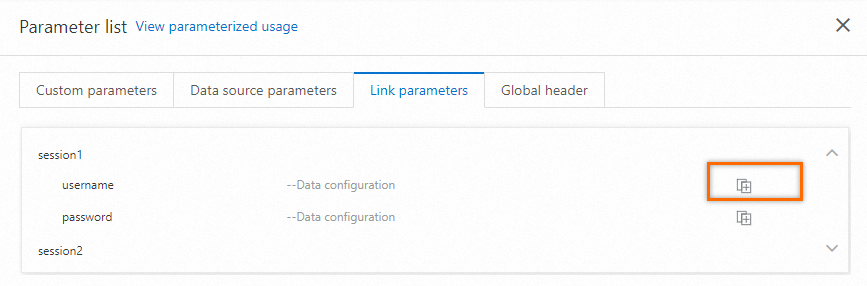
管理する API の [本文定義] タブで、パラメーターの内容をテキストエディターに貼り付けて編集します。たとえば、本文で文字列、パラメーター、または関数を組み合わせることができます。