このトピックでは、一般ユーザーが履歴ファイルバージョンを管理する方法 (回復、保持、マーク付け、削除など) について説明します。
前提条件
履歴バージョン機能を利用するには、管理者が管理コンソールでこの機能を有効にしていることを確認してください。 詳細については、「履歴バージョン機能を有効にする」をご参照ください。
機能の説明
ファイルバージョンの表示
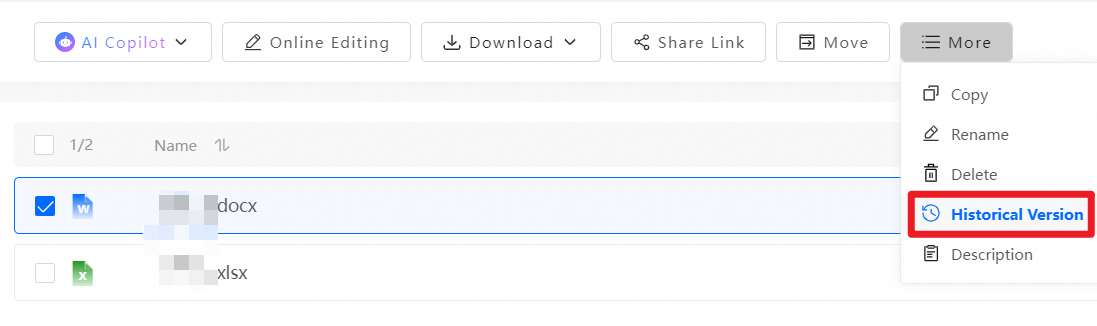
ユーザーインターフェースで、対象のファイルを選択します。その他メニューから [ファイルバージョン] をクリックして、そのすべてのバージョンレコードを表示します。
以下は、ヘルプドキュメントや操作ガイドに適した簡潔なガイドです。
ファイルバージョンの管理
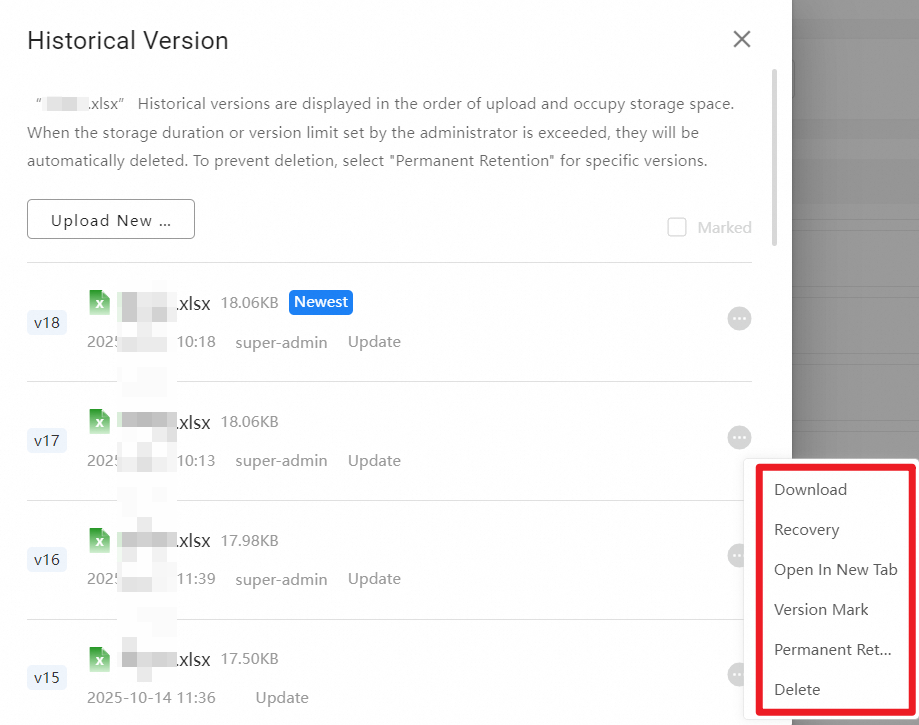
[ファイルバージョン] ページでは、次の操作を実行できます。
ダウンロード: いずれかのバージョンを選択し、[ダウンロード] をクリックしてローカルコンピューターに保存します。
復元: 最新バージョン以外のいずれかのバージョンを選択し、[復元] をクリックします。選択したバージョンが新しい最新バージョンになります。
新しいタブで開く: いずれかのバージョンを選択し、[新しいタブで開く] をクリックして、そのコンテンツをオンラインでプレビューします。
バージョンのマーク: 識別と管理を容易にするために、任意のバージョンにカスタムの説明やメモを追加します。
永続的に保持: 任意のバージョンを永続的に保持するように設定します。この操作により、そのバージョンは最大バージョン数と保持期間の対象外となります。1 つのファイルに対して最大 50 バージョンを永続的に保持できます。
削除: 最新バージョン以外の任意のバージョンを削除します。
- 重要
この操作は元に戻せません。削除されたバージョンはゴミ箱に移動されません。注意して進めてください。