このトピックでは、一般ユーザが [マイシェア] 機能を使用して、共有を作成、表示、キャンセル、管理する方法について説明します。
前提条件
スーパー管理者またはドライブ管理者が、企業向けに共有機能を有効にしている必要があります。詳細については、「共有とコラボレーション/権限付与設定を有効にする」をご参照ください。
使用上の注意
管理者が共有機能を有効にした後、ユーザーインターフェースに [共有] ボタンが表示されない場合は、Web ページをリフレッシュするか、デスクトップクライアントを再起動してください。
1 日あたり最大 500 件の共有を作成およびアクセスできます。共有リンクが [企業ユーザーのみアクセス可能] に設定されていない場合、共有から APK および IPA ファイルをダウンロードすることはできません。この制限を解除するには、管理者に カスタムドメイン名設定 を完了するように依頼してください。
重要2025 年 2 月 24 日 10:00:00 (UTC + 08:00) 以降、新しく作成された外部リンクからの APK および IPA ファイルのダウンロードは禁止されます。
他のユーザーが共有したコンテンツを表示できない場合、必要な権限がない、共有の有効期限が切れている、元のファイルが削除されている、または共有がキャンセルされている可能性があります。コンテンツにアクセスするには、共有した人に連絡して新しい共有リンクを依頼してください。
機能の説明
共有の作成
エンタープライズドライブで、1 つ以上のファイルを選択し、[共有] ボタンをクリックします。
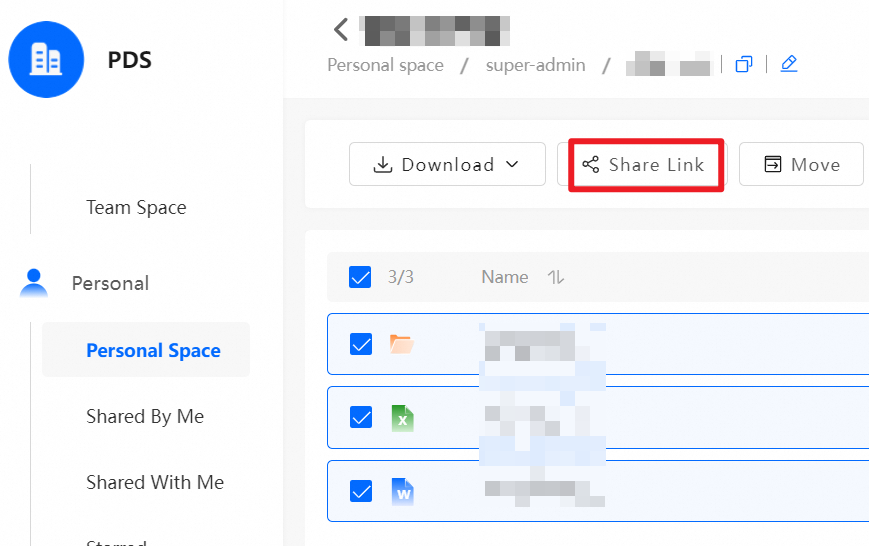
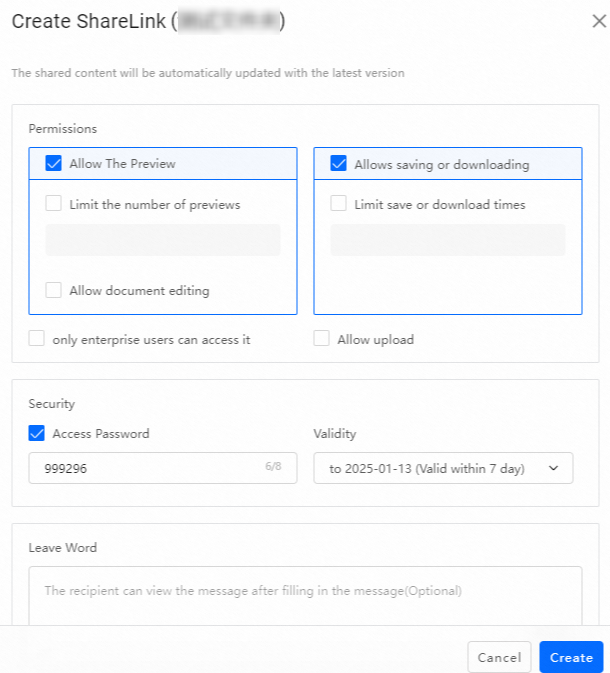
共有を作成する際に、次の設定を構成できます:
アクセス制御: 「プレビューを許可」、「保存/ダウンロードを許可」、「アップロードを許可」、または「編集を許可」を選択して、必要な権限を付与します。
アクセス範囲: ファイルのセキュリティを向上させるために、アクセス範囲を「企業ユーザーのみアクセス可能」に設定します。
操作制限: 共有リンクでの操作の総数を制限して、不正使用を防止します。
セキュリティ設定: アクセスパスワード (例: 「200201」) と有効期限 (例: 7 日間) を設定します。リンクは有効期限が切れると自動的に無効になります。
便利な機能: 「共有リンクにアクセスコードを自動入力」を有効にすると、受信者が直接共有にアクセスできるようになります。
メッセージ: 受信者に情報を提供するためのメッセージを追加します。
設定を構成した後、「作成」をクリックして、安全で管理されたファイル共有のための共有リンクを生成します。
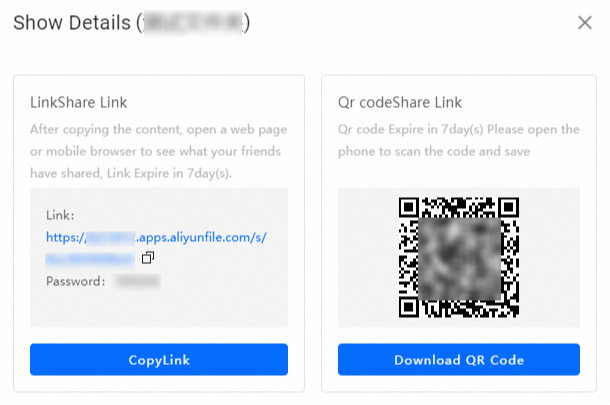
共有を作成すると、システムは自動的にアクセスリンクと QR コードを生成します。QR コードは 7 日後に有効期限が切れます。リンクをコピーするか、QR コードをダウンロードして受信者に送信することで、ファイルやフォルダを安全に共有できます。
マイシェアの表示
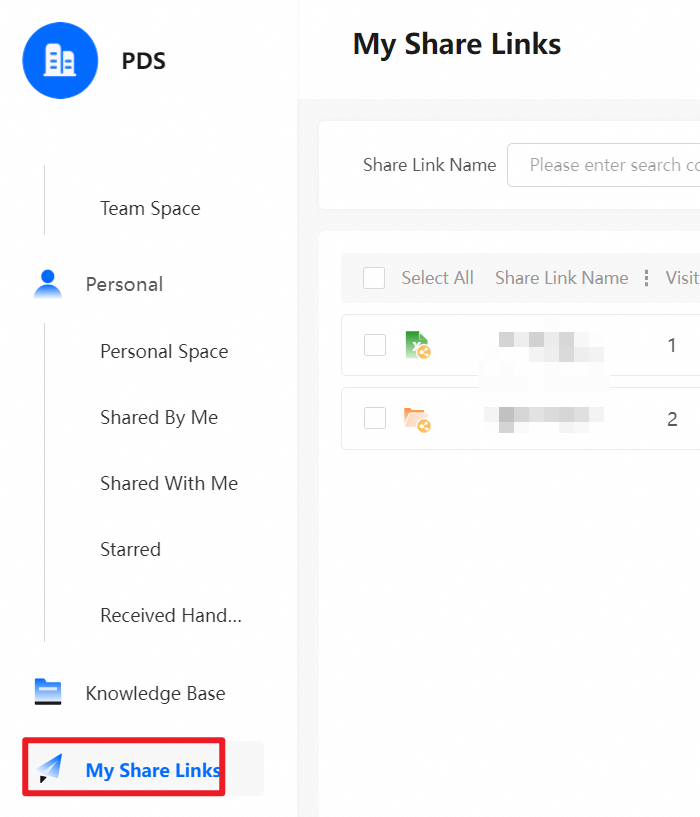
左側のナビゲーションウィンドウで [マイシェア] をクリックして、共有ファイルとフォルダを表示および管理します。
[マイシェア] ページの上部で、[共有名] または [作成時間] で共有を検索できます。
共有のキャンセル
[マイシェア] ページで、共有をキャンセルしたいファイルを選択します。上部に表示される [共有をキャンセル] ボタンをクリックします。確認メッセージで、「OK」をクリックします。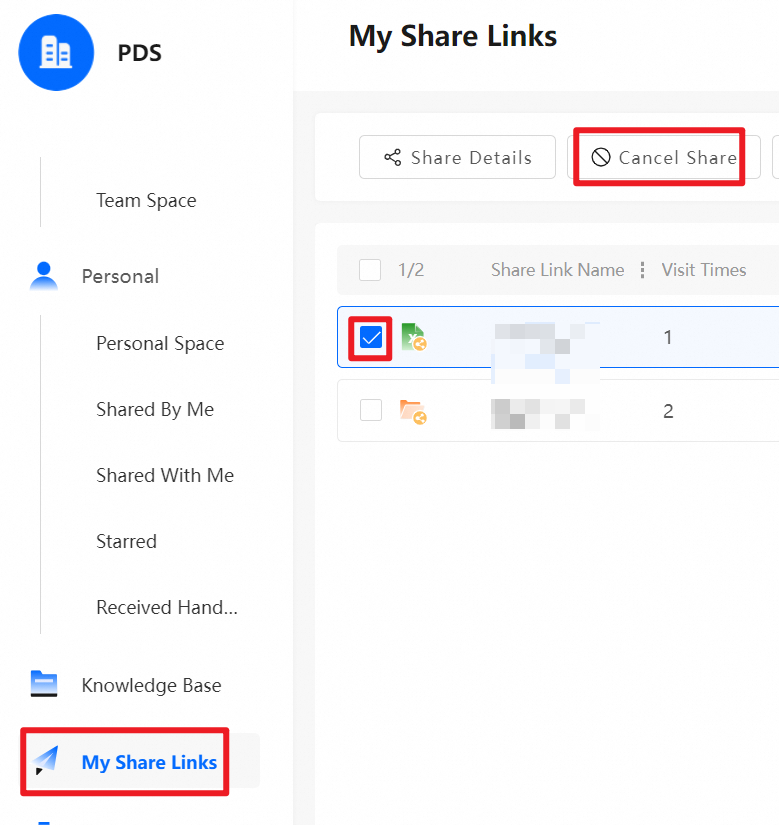
マイシェアの管理
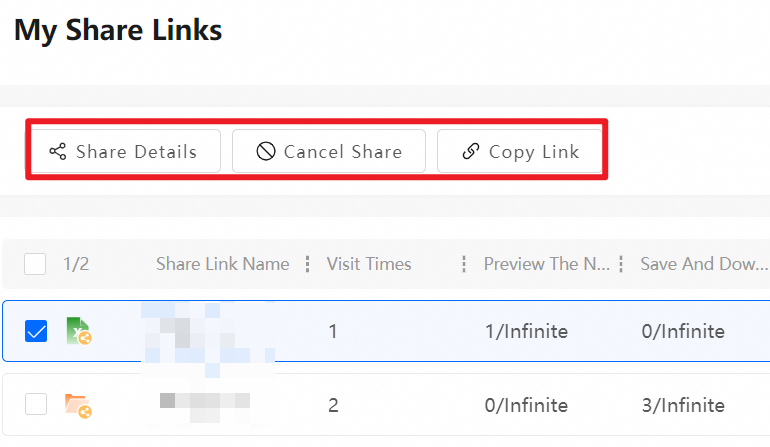
[共有詳細の表示]: ファイルを選択して「共有詳細」をクリックすると、共有構成ページが開きます。このページでは、権限、パスワード、有効期限、備考などの設定を表示および変更できます。また、QR コードをダウンロードしたり、アクセス統計を表示したりすることもできます。
[共有をキャンセル]: ファイルを選択し、「共有をキャンセル」ボタンをクリックします。操作を確定して、ファイルの共有を停止します。
[リンクをコピー]: ファイルを選択し、このボタンをクリックして共有可能なリンクを取得します。
これらの機能により、共有ファイルを柔軟に管理し、いつでも権限を調整したり共有を停止したりできます。
FAQ
関連情報
ファイルを内部チームや同僚とのみ共有したい場合は、内部共有機能を使用できます。詳細については、「ファイルを共有する」をご参照ください。
企業で共有機能が有効になっていない場合は、企業のスーパー管理者またはドライブ管理者に連絡して有効にしてもらうことができます。詳細については、「共有とコラボレーション/権限付与設定を有効にする」をご参照ください。