Data Science Workshop (DSW) は、AI 開発のためのクラウドベースの統合開発環境 (IDE) を提供します。Jupyter Notebook や Visual Studio Code などのツールに精通している場合は、すぐにモデル開発を開始できます。このトピックでは、DSW インスタンスを作成する方法について説明し、インスタンスの起動と削除に関するよくある質問 (FAQ) への回答を提供します。
基本的な DSW インスタンスのクイック作成
PAI コンソールにログインし、Region を選択し、左側のナビゲーションウィンドウで Workspaces をクリックして、目的のワークスペースを選択して移動します。
左側のナビゲーションウィンドウで、Interactive Modeling (DSW) > Create Instance の順にクリックします。次の主要なパラメーターを設定し、その他についてはデフォルト設定を使用します。すべてのコンソールパラメーターについては、「コンソールパラメーターの完全なリスト」をご参照ください。
パラメーター
説明
Instance Name
例:
dsw_testResource Type
Public Resources を選択します。このリソースタイプは従量課金方式を使用します。
Instance Type
ecs.gn7i-c8g1.2xlarge(1 × A10 GPU、8 vCPU、30 GiB メモリ) などのインスタンスタイプを選択します。このインスタンスタイプが在庫切れの場合は、リストから別のインスタンスタイプを選択してみてください。
Image config
Alibaba Cloud Image を選択し、
modelscope:1.31.0-pytorch2.8.0-gpu-py311-cu124-ubuntu22.04を検索して選択します (Python 3.11, CUDA 12.4)。ModelScope イメージは、幅広い互換性と包括的なサードパーティライブラリを提供するため、使用を推奨します。
OK をクリックしてインスタンスを作成します。インスタンスのステータスが Running に変わると、作成完了です。
インスタンスの起動に失敗した場合は、「DSW インスタンスの起動」をご参照ください。
DSW インスタンスリストページで、Actions 列の Open をクリックして DSW インスタンスを開き、モデルの開発を開始します。
DSW インスタンスのインターフェイス、および DSW インスタンスの停止、リリース、変更方法の詳細については、「コンソールからの DSW インスタンスへのアクセスと管理」をご参照ください。
パブリックリソースを使用する DSW インスタンスを作成した後、Web IDE を開いたり、コードを実行したりしなくても、インスタンスが [実行中] 状態になるとすぐに、その実行時間に基づいて課金が開始されます。不要な料金を避けるため、インスタンスが不要になったら速やかに停止または削除してください。
デフォルトでは、パブリックリソースから作成された DSW インスタンス上のデータは、無料のクラウドディスクに保存されます。インスタンスが 15 日以上停止したままである場合、クラウドディスク上のデータは削除され、回復できません。データの損失を防ぐため、重要なデータは速やかにバックアップするか、マウントしてクラウドストレージに転送してください。
典型的なシナリオの構成
基本的な DSW インスタンスの構成では、すべての AI 開発ニーズを満たせない場合があります。次の表は、典型的なシナリオの構成をまとめたものです。
シナリオ | ニーズまたは課題 | 主要な構成 | 関連ドキュメント |
コードとデータの永続的な保存 | DSW インスタンスのシステムディスクは一時的なストレージしか提供しません。インスタンスが削除されたり、長期間停止したままになると、データは削除されます。 重要なファイルを長期間保存したり、複数のインスタンス間でデータを共有したりする必要があります。 | Dataset Mounting または Mount storage を使用して、Object Storage Service (OSS) などのクラウドストレージをインスタンス上の指定されたディレクトリにマウントします。 | |
パブリックネットワークのダウンロード速度の向上 | DSW インスタンスはデフォルトで共有ゲートウェイを使用します。帯域幅の制限により、大きなファイルのダウンロード速度が不十分な場合があります。 | 「ネットワーク情報」セクションで、 VPC を設定し、Private Gateway を使用します。また、VPC 用の NAT Gateway と Elastic IP Address (EIP) を作成する必要もあります。 | |
SSH 経由でのリモート開発 | VSCode や PyCharm などのローカルツールを使用して開発やデバッグを行うことに慣れており、Web IDE に限定されたくない場合。 | アクセス構成では、Enable SSHを選択し、SSH Public Keyを入力し、Access over Internetを選択します。既存の NAT Gateway と EIP を関連付けます。 | |
インスタンス内の Web サービスへのアクセス | インスタンス内で実行されている Web アプリケーションをインターネットに公開し、URL を使用してアクセスまたは共有する必要があります。 | アクセス構成で、Custom Services を追加し、サービスポートを設定して、パブリックネットワークアクセスを有効にします。また、セキュリティグループにインバウンドルールを追加して、そのポートのトラフィックを許可する必要があります。 |
コンソールパラメーターの完全なリスト
基本情報
パラメーター | 説明 |
Instance Name | 画面のプロンプトに基づいてインスタンス名を設定します。 |
Tag | 必要に応じてインスタンスにタグを追加します。タグは、複数のディメンションからリソースを検索、特定、管理、およびコスト配分するのに役立ちます。 |
リソース情報
パラメーター | 説明 |
Resource Type |
|
環境情報
パラメーター | 説明 |
Image Configuration | 次のイメージタイプがサポートされています:
|
System Disk | 開発中にファイルを保存するために使用されます。 Resource Type を Public Resources に設定した場合、または Resource Quota をサブスクリプションの一般的なコンピューティングリソース (CPU コア ≥ 2 かつ メモリ ≥ 4 GB、または GPU 搭載) に設定した場合、各インスタンスにシステムディスクとして 100 GiB の無料ディスクが提供されます。 ディスクは拡張できます。 拡張価格は、コンソールインターフェイスの表示に準じます。 警告
永続ストレージが必要な場合は、Dataset Mounting または Mount storage を設定できます。 |
Dataset Mounting | 読み取り用のデータセットを保存したり、開発中に作成されたファイルを永続化したりします。次の 2 種類のデータセットがサポートされています:
Mount Path: DSW インスタンスにデータセットがマウントされるパスです (例: 説明
マウントの詳細については、「データセット、OSS バケット、NAS ファイルシステム、または CPFS ファイルシステムのマウント」をご参照ください。 |
Mount storage | ストレージマウントを使用して、データセットにアクセスしたり、ファイルを永続化したりすることもできます。
マウントの詳細については、「データセット、OSS バケット、NAS ファイルシステム、または CPFS ファイルシステムのマウント」をご参照ください。 |
Working Directory | 作業ディレクトリは、Notebook と WebIDE の起動パスです。デフォルトは |
ネットワーク情報
パラメーター | 説明 |
VPC Settings | このパラメーターは、Resource Type が Public Resources に設定されている場合にのみ利用できます。 Virtual Private Cloud (VPC) 内で DSW インスタンスを使用するには、DSW インスタンスと同じリージョンに VPC を作成し、このパラメーターを設定します。また、vSwitch と Security Group を設定する必要もあります。さまざまなシナリオの設定ポリシーの詳細については、「ネットワーク構成」をご参照ください。 |
vSwitch | このパラメーターは、VPC が構成されている場合に設定できます。vSwitch は VPC 内のサブネットです。DSW インスタンスと他のクラウドリソースは vSwitch に接続します。 |
Security Group | このパラメーターは、VPC が構成されている場合に必須です。セキュリティグループは DSW インスタンスの仮想ファイアウォールです。すべてのインバウンドおよびアウトバウンドのネットワークトラフィックを制御します。 |
Internet Access Gateway | 以下の設定方法がサポートされています:
以下のパラメーターは、Mount Configuration に CPFS データセットが選択されている場合にのみ利用可能です。
説明 CPFS データセットがマウントされている場合、VPC を構成する必要があり、選択した VPC は CPFS で使用されているものと同じでなければなりません。 |
Extended CIDR Block | このパラメーターは、vSwitch を設定した後に設定できます。 ビジネスの拡大によって VPC で使用可能な IP アドレスの数が不足した場合や、初期のネットワークプランニングでアドレス不足が発生した場合は、セカンダリ CIDR ブロックを使用して VPC のアドレス空間を拡張できます。 詳細については、「セカンダリ CIDR ブロックを使用して CIDR ブロックのアドレス空間を拡張する」をご参照ください。 |
アクセス構成
パラメーター | 説明 |
Enable SSH | このオプションは、インスタンスへのリモート接続に使用し、VPC を選択した後にのみ設定できます。このオプションを有効にすると、SSH という名前の Custom Services が表示されます。カスタムイメージを設定する場合、カスタムイメージに sshd がインストールされていることを確認する必要があります。 |
SSH Public Key | このパラメーターは、SSH Configuration スイッチをオンにした後に設定できます。 説明 VPC とパブリックネットワークの両方のログインをサポートするには、複数のクライアントから公開鍵を追加します。各公開鍵は新しい行に追加します。最大 10 個の公開鍵を追加できます。 |
Custom Services | SSH リモートアクセスまたはインターネット経由でインスタンス内のサービスにアクセスするために使用されます。
|
Create Private Zone in VPC | 内部の権限のあるドメイン名 (PrivateZone) を作成します。VPC 内でこのドメイン名を使用して、インスタンスの SSH サービスまたは他のカスタムサービスにアクセスします。これにより、インスタンスの IP アドレスが変更されることによる不便さを回避できます。PrivateZone ドメイン名の作成には料金が発生することに注意してください。詳細については、「Alibaba Cloud DNS 製品の課金」をご参照ください。 |
NAT Gateway | パブリックネットワークからインスタンス内のサービスにアクセスする場合、パブリックリクエスト ( |
EIP | パブリックネットワークからインスタンス内のサービスにアクセスするためのパブリック IP アドレスを提供します。 |
ロールと権限
パラメーター | 説明 |
Visibility | Visible to the Instance Owner または Visible to Current Workspace を選択できます。 |
Instance Owner | ワークスペース管理者のみがインスタンス所有者を変更できます。 |
よくある質問
DSW インスタンスの起動
Q:DSW インスタンスの起動失敗
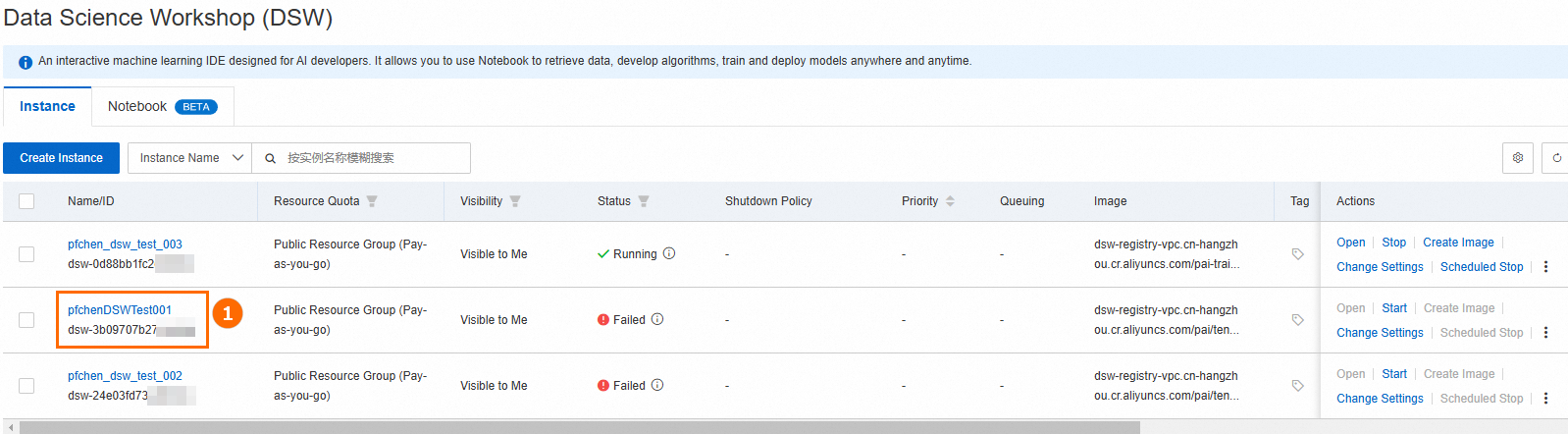
トラブルシューティング: DSW インスタンス名をクリックし、Events タブでエラーメッセージを表示します。
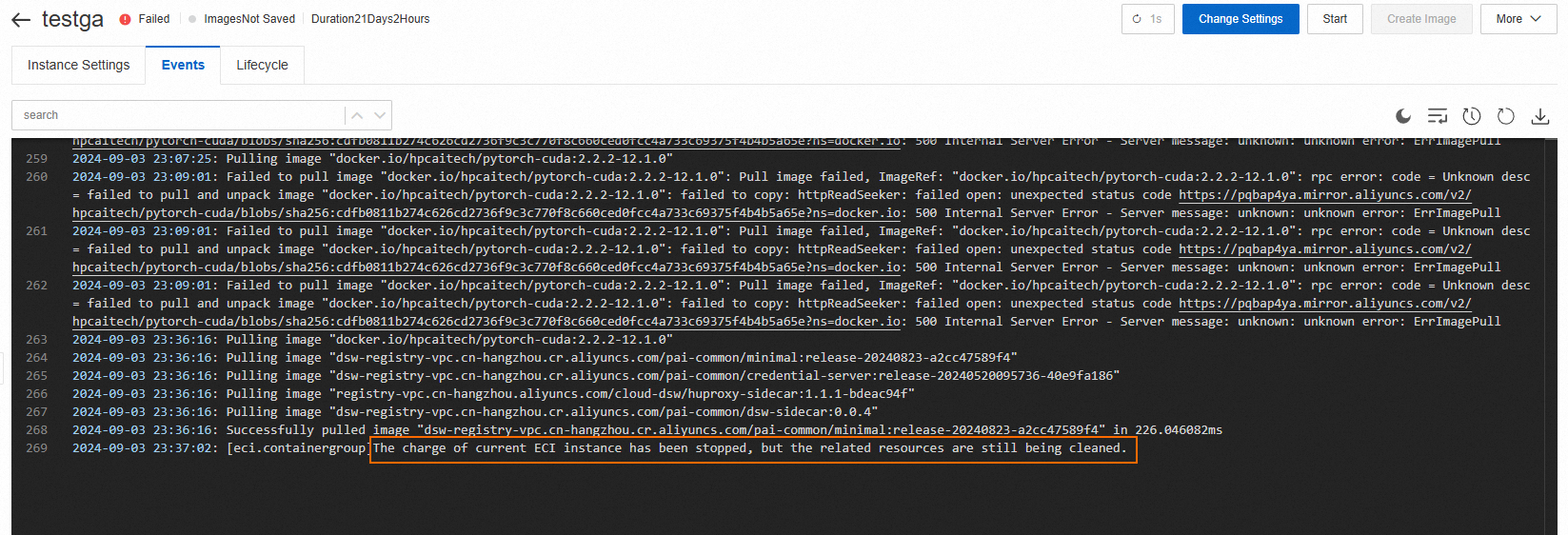
一般的なエラーとその解決策は次のとおりです:
原因:システムディスクがいっぱいで、拡張する必要があります。
システムディスクの使用状況を確認します:
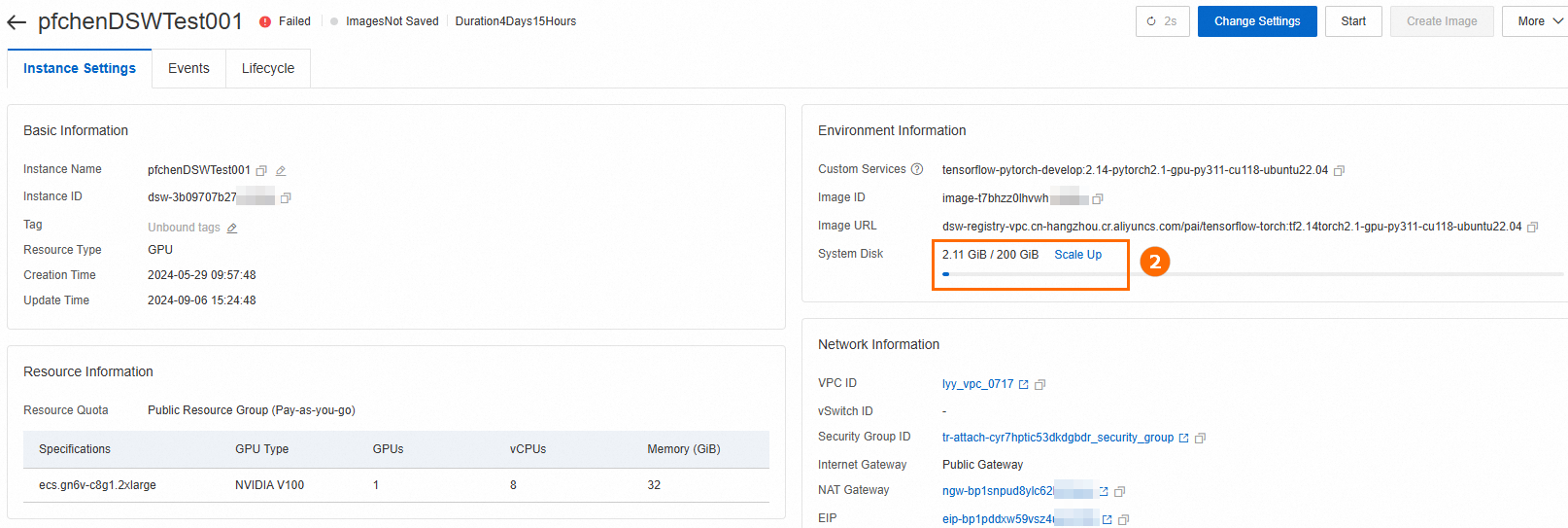
解決策: Change Settings を使用してシステムディスクを拡張します:
 重要
重要システムディスクを拡張した後、インスタンスが実行中であるかどうかにかかわらず、ディスクは継続的に課金されます。DSW インスタンスのすべての課金を停止するには、インスタンスを削除します。インスタンスを削除する前に、必要なすべてのデータをバックアップしたことを確認してください。
原因:DSW インスタンスを作成する際に VPC が構成されています。VPC 内の vSwitch にはゾーン属性があります。vSwitch が構成されると、計算リソースの検索範囲が vSwitch があるゾーンに限定されます。これにより、リソース不足が発生する可能性があります。
解決策:DSW インスタンスの構成を変更し、VPC を空に設定します。
 説明
説明VPC を使用するには、別のゾーンに切り替えて新しい vSwitch と DSW インスタンスを作成することをお勧めします。これにより、利用可能なリソースの範囲が広がり、リソース範囲が限定されることによる不足を防ぎます。
原因:インスタンスの作成に使用されたイメージが大きすぎるため、システムディスクの容量が不足しています。
解決策:インスタンスの詳細ページを開き、システムディスクを拡張します。システムディスクの拡張には、容量に応じた追加料金が発生することに注意してください。

その他の起動失敗の原因:
支払い遅延による作成失敗
アカウントに支払い遅延がある場合、DSW インスタンスを作成できません。バウチャーは支払い遅延の相殺には使用できません。費用とコストコンソールにログインして、アカウントの支払い遅延を確認できます。
Q:DSW インスタンスの起動時に Python ファイルを実行できますか?
DSW インスタンスを作成するとき、またはインスタンスの構成を変更することで、Custom Startup Script を設定できます。

この機能を使用すると、環境をカスタマイズしたり、初期化タスクを実行したりできます。スクリプトは、イメージとリソースの準備ができた後、JupyterLab や Code Server などのアプリケーションが起動する前に実行されます。
3 分のタイムアウト:カスタムスクリプトはインスタンスの起動時間を増加させます。スクリプトには 3 分のタイムアウトがあります。カスタムスクリプト内でイメージのダウンロードなどの長時間実行タスクを実行しないでください。
スクリプトログの表示:インスタンスの起動後、カスタムスクリプトによって生成されたログは /var/log/user-command/ ディレクトリにあります。
Q:DSW インスタンスはどこにありますか?
概要ページでは、作成したさまざまなタイプのインスタンスを表示できます。別のリージョンに切り替えてみてください。

Q:DSW ページが異常または無応答の場合はどうすればよいですか?
空白のページ、読み込み中の Notebook、コマンドを受け付けないターミナルに遭遇した場合、問題は通常、ローカル環境に関連しています。以下の手順を試してください:
ブラウザのキャッシュをクリアして再試行します。
ブラウザのシークレットモードまたはプライベートモードでページにアクセスします。
ネットワーク環境を変更します。たとえば、ファイアウォールの制限を排除するために、企業ネットワークからモバイルホットスポットに切り替えます。
Chrome や Firefox など、別のブラウザを使用してみてください。
Q:クラウドディスクを持つ DSW インスタンスを停止、再起動、仕様変更、またはイメージ変更した場合、システムディスク上のデータは失われますか?
パブリックリソースグループで作成されたインスタンスや、システムディスクとして Disk を選択する汎用リソースインスタンスなど、システムディスクとしてクラウドディスクを使用する DSW インスタンスの場合、次のシナリオではシステムディスク上のデータが失われます。
インスタンスの停止:データが失われる可能性があります。クラウドディスクが拡張されておらず、インスタンスが 15 日以上停止した場合、データはクリアされ、回復できません。クラウドディスクが拡張されているか、インスタンスが 15 日未満停止している場合、データは失われません。
インスタンスの再起動:データは失われません。インスタンスを停止または再起動した後、
pipを使用してインストールされたすべてのパッケージ、コードファイル、およびインスタンスのシステムディスクに保存されているその他のデータは保持されます。インスタンスの仕様変更:データは失われません。CPU、メモリ、GPU リソース構成などのインスタンス仕様を調整しても、インスタンスのシステムディスク上のデータには影響しません。
インスタンスのイメージ変更:一部のデータが失われる可能性があります。イメージを変更しても、マウントされたデータセットや OSS ストレージ内のデータには影響しませんが、システムディスク上のコンテンツはリセットされる可能性があります。したがって、インスタンスのイメージを変更する際は、必ずインスタンスのデータを保存してください。たとえば、データをデータセットや OSS にコピーまたは移動できます。詳細については、「データセット、OSS、NAS、または CPFS のマウント」をご参照ください。
システムディスクとしてTemporary Storageを使用する汎用リソースインスタンスの場合、AI リソースグループにサブスクリプションのクラウドディスクが設定されているかどうかにかかわらず、インスタンスを停止、再起動したり、仕様やイメージを変更したりすると、システムディスク上のすべてのデータが失われます。
Q:15 日以上非アクティブだったためにリリースされたパブリックリソースから作成された DSW インスタンスを回復できますか?
パブリックリソースを使用して作成された DSW インスタンスの場合、クラウドディスクのシステムディスクが有料で拡張されておらず、シャットダウン後 15 日以上連続して起動されていない場合、そのシステムディスクは自動的にクリアされ、回復できません。
DSW インスタンスの停止またはリリース
Q:DSW インスタンスをリリースするにはどうすればよいですか?
DSW インスタンスのリストページで、[停止] または [削除] をクリックします。

注:DSW インスタンスを作成する際にシステムディスクを拡張した場合、インスタンスが実行中であるかどうかにかかわらず、システムディスクは継続的に課金されます。DSW インスタンスに関連するすべての課金を停止するには、インスタンスを削除します。
Q:DSW インスタンスはどこにありますか?
インスタンスが見つからない場合は、別のリージョンとワークスペースに切り替えてみてください。

Q:無料トライアルのリソースプランをリリースするにはどうすればよいですか?
無料トライアルのリソースプランは、リリースまたは停止する必要はありません。
Q:DSW インスタンスの課金を完全に停止するにはどうすればよいですか?「停止」と「削除」の違いは何ですか?
インスタンスの停止:この操作は、インスタンスの計算リソース (CPU/GPU) を解放し、計算料金を一時停止します。注:拡張されたシステムディスクは引き続き課金されます。
インスタンスの削除:この操作は、インスタンスとそのすべてのリソース (システムディスクを含む) を永久に削除します。関連するすべての課金は完全に停止します。
選択方法:
停止:一時的にインスタンスを使用しないが、将来の再起動のためにデータと環境を保持したい場合に使用します。
削除:インスタンスが不要になり、すべての課金を停止したい場合に使用します。この操作を実行する前に、データをバックアップしてください。
Q:DSW インスタンスが「停止中」または「削除中」の状態で長時間スタックするのはなぜですか?
インスタンスの停止または削除には時間がかかります。システムはタスクを安全に終了し、状態を保存し、リソースを回収する必要があります。インスタンスが長時間応答しない場合、一般的な理由は次のとおりです:
インスタンス内に正常に終了していないプロセスがある。
メモリ使用量が高いため、インスタンスがシャットダウンコマンドに応答できない。
この場合、しばらく待ってからページを更新してください。インスタンスのステータスは最終的に更新されます。
Q:DSW インスタンスを停止または削除した後、データとコードは失われますか?
データが保持されるかどうかは、操作とインスタンスのリソースグループタイプによって異なります。
インスタンスの停止:
データ保持ポリシーはリソースグループタイプによって異なります。
システムディスクとしてクラウドディスクを使用するインスタンス (これには、ほとんどの従量課金インスタンス、およびシステムディスクとして Disk が選択されている汎用リソースインスタンスが含まれます) の場合:クラウドディスクが拡張されておらず、インスタンスが 15 日を超えて停止されている場合、データは削除され、回復できなくなります。クラウドディスクが拡張されている場合、またはインスタンスの停止期間が 15 日以内の場合、データは失われません。
システムディスクとして Temporary Storage を使用するインスタンス:データは一時ストレージに保存されます。インスタンスを停止するとデータは削除され、回復できません。
インスタンスの削除:
そのシステムディスク上のすべてのデータは永久に消去され、回復できません。したがって、削除する前にすべての重要なデータをバックアップしてください。
Q:実行中の DSW インスタンスが自動的に停止するのはなぜですか?
インスタンスにはアイドル自動シャットダウンポリシーが設定されています。このポリシーはリソースを節約するために設計されており、無料トライアルインスタンスではデフォルトで有効になっています。
トリガー条件:インスタンスの CPU と GPU の使用率が 3 時間連続して設定されたしきい値を下回る。
推奨されるアクション:
手動停止:リソースの節約を確実にするため、使用していないときはインスタンスを手動で停止してください。自動シャットダウンポリシーが毎回トリガーされるとは限りません。
ポリシーの変更:長期的なタスクを実行するには、このポリシーを変更または無効にします。手順は次のとおりです:
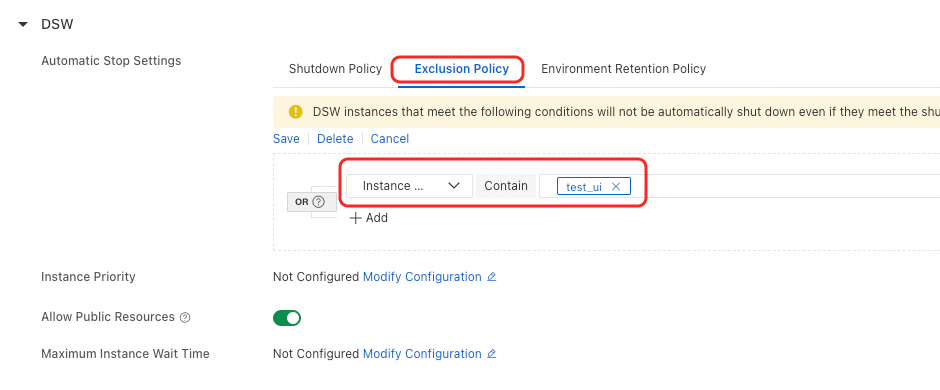
ワークスペースの詳細ページに移動し、Configure Workspace > Auto-stop Settings をクリックします。

DSW 構成エリアを見つけます。ここで DSW シャットダウンポリシーと除外ポリシーを変更できます。たとえば、インスタンスが自動的にシャットダウンしないようにしたい場合は、除外ポリシーでインスタンス名によって除外できます。
Q:すべての DSW インスタンスを停止または削除しましたが、なぜまだ「実行中」と表示されたり、請求通知が届いたりするのですか?
以下の一般的な理由を確認してください:
リソースプランとインスタンスの混同。表示されている「実行中」のステータスは、インスタンスではなくリソースプラン (例:「月間 250 コンピュート時間」) を指している可能性があります。リソースプランは有効期間中ずっと有効であり、そのステータスはインスタンスとは無関係です。
拡張されたシステムディスクがまだ課金されている。インスタンスを停止すると、計算料金のみが一時停止されます。拡張されたシステムディスクは引き続きストレージ料金を発生させます。
請求の遅延がある。請求はリアルタイムではなく、リソースを使用してから数時間後に請求書が生成されることがあります。たとえば、午前中に発生した料金が午後の請求書に表示されることがあります。