OpenClaw は、大規模言語モデルをチャットアシスタントからタスクエグゼキュータに変換する、オープンソースのセルフホスト型 AI エージェントフレームワークです。自然言語命令を使用して、ファイル処理、コード作成、ワークフロー自動化を処理します。このトピックでは、Elastic Algorithm Service (EAS) を使用して専用の OpenClaw エージェントをデプロイする方法について説明します。Alibaba Cloud Model Studio または EAS にデプロイされたカスタムモデルサービスからサービスを呼び出すことができます。
EAS サービスとしてのデプロイ
-
PAI コンソールにログインします。ページの上部でリージョンを選択します。次に、目的のワークスペースを選択し、[Elastic Algorithm Service (EAS)] をクリックします。
「Inference Service」ページで、「Deploy Service」をクリックします。「Scenario-based Model Deployment」セクションで、「OpenClaw Deployment」をクリックします。
主要パラメーターを設定します。
[パラメーター]
[説明]
Service Name
サービス名を入力します。例: openclaw_demo
Image Configuration
latestバージョンを選択します。Resource Configuration
実際のリソース要件に基づいて CPU インスタンスタイプを選択します。デフォルトでは、
ecs.c7a.largeが選択されています。Model Settings
OpenClaw 構成を永続的に保存する OSS パスを選択します。例:
oss://examplebucket/openclaw/。VPC
Virtual Private Cloud (VPC)、vSwitch、およびセキュリティグループを作成および構成します。
説明OpenClaw は、Web 検索やブラウザ自動化などの機能のためにインターネットアクセスを必要とします。全機能を確保するには、インターネットアクセスが構成された VPC を選択してください。
[デプロイ] をクリックします。サービスステータスが Running に変わるまで待ちます。これにより、デプロイメントが成功したことになります。
パブリックネットワークアクセスの設定
EAS サービスは、パブリックインターネットアクセスに Internet NAT Gateway を必要とします。Internet NAT Gateway を設定するには、次の手順に従います。詳細については、「Internet NAT Gateway の SNAT 機能を使用してインターネットにアクセスする」をご参照ください。
1. Internet NAT Gateway の作成と EIP のアタッチ
NAT Gateway - Internet NAT Gateway 購入ページに移動します。
-
[課金方法]: 「従量課金」を選択します。
-
リージョン: EAS サービスがデプロイされているリージョンを選択します。
-
[ネットワークと可用性ゾーン]: ご使用の EAS サービス用に設定された VPC を選択します。この設定は作成後は変更できません。
-
[Elastic IP Address (EIP)]: 関連付けられていない EIP を選択するか、新しいものを購入します。
2. SNAT エントリの設定
「Internet NAT Gateway」ページに移動します。目的の Internet NAT Gateway を検索します。[操作] 列で [SNAT の設定] をクリックし、その後 [SNAT エントリの作成] をクリックします。
-
SNAT エントリ: [VPC 粒度] を選択します。
-
[EIP の選択]: 設定済みの EIP を選択します。
WebUI の起動
[呼び出し/ログ/監視] 列で、
 ボタンをクリックして Web UI を開きます。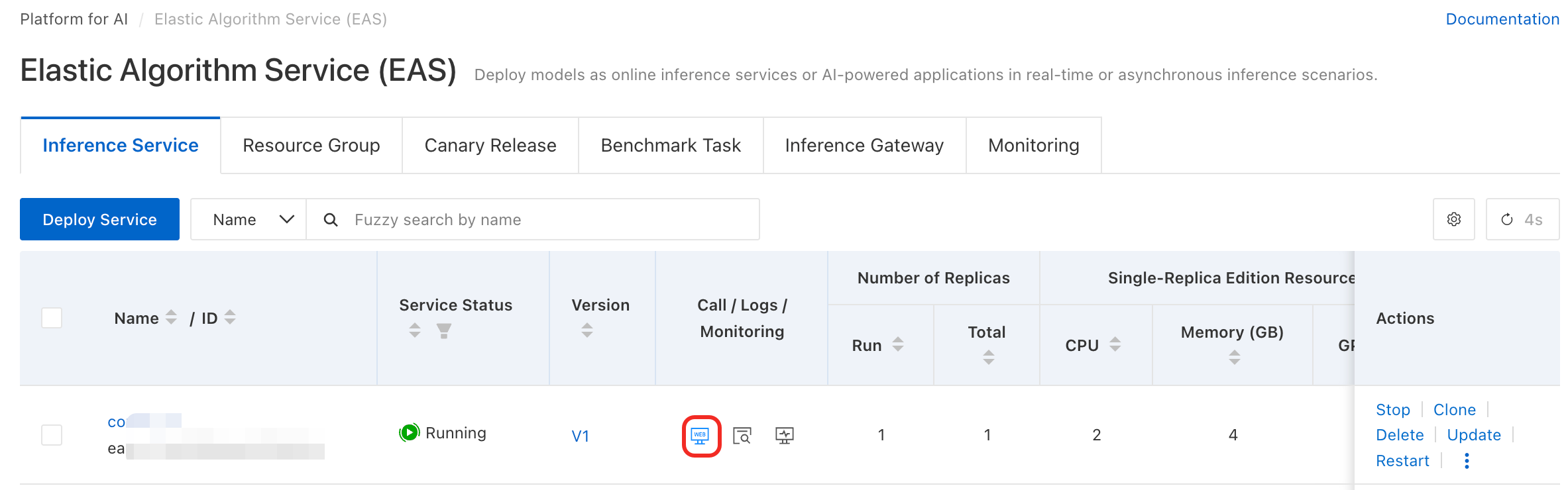
モデルの構成。デフォルトでは、WebUI は中国 (北京) リージョンの Alibaba Cloud Model Studio モデルを使用します。ご利用のリージョンのAPI キーを取得し、WebUI に入力して構成を保存します。Alibaba Cloud Model Studio Coding Plan または EAS モデルサービスを構成することもできます。詳細については、「複数のモデルプロバイダーの設定」をご参照ください。
注: セキュリティ上の理由から、[保存] をクリックすると、キー情報は自動的に非表示になり、
__OPENCLAW_REDACTED__に置き換えられます。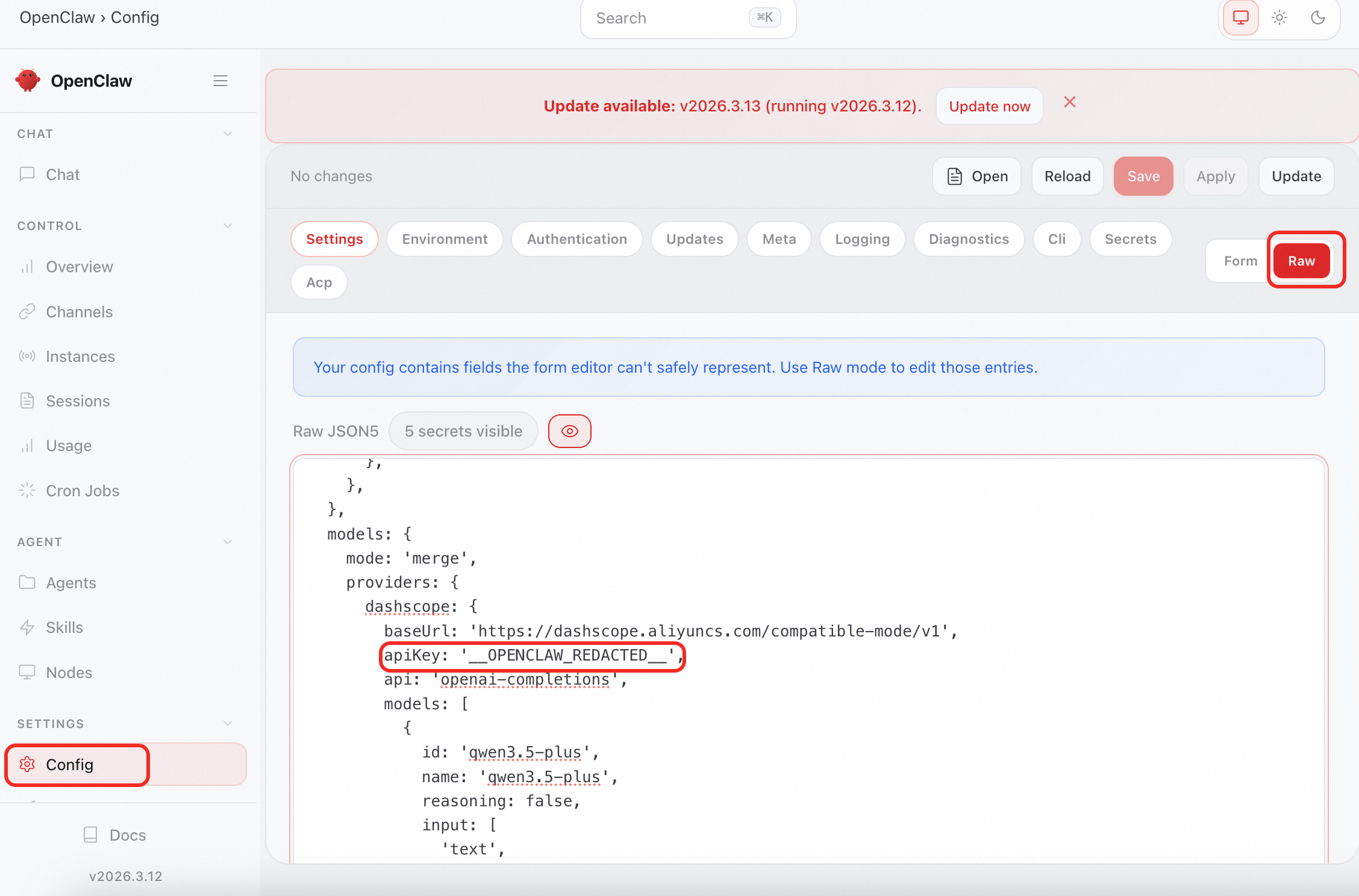
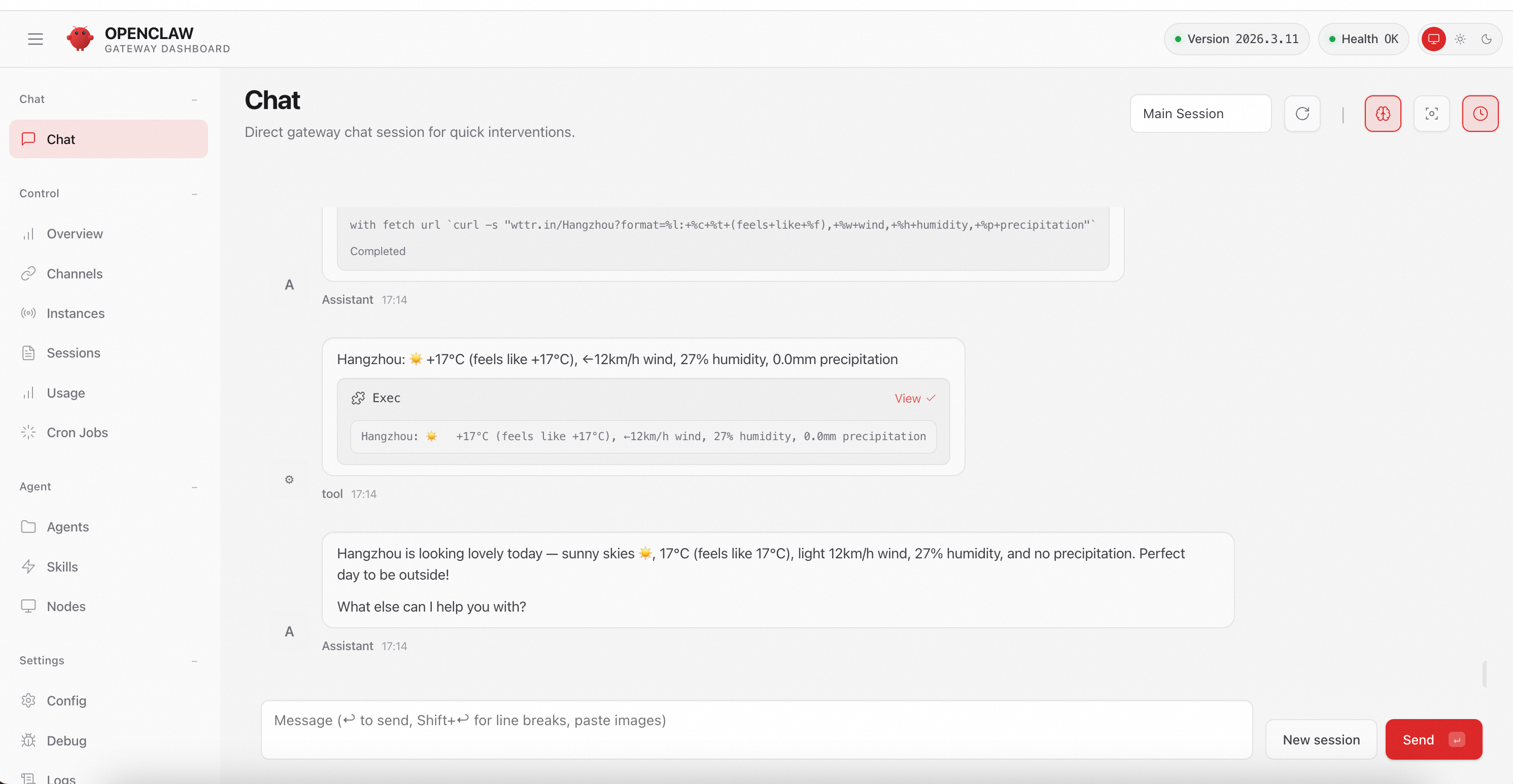
WebUI ページで、プライベートな OpenClaw アシスタントとチャットし、タスクを割り当てます。
チャンネルの設定
DingTalk
DingTalk ボットを作成し、その
Client IDとClient Secretを取得します。詳細については、「ワンクリックで OpenClaw ボットを作成する」をご参照ください。OpenClaw WebUI の [構成] > [RAW] で、
channels構成ブロック内のdingtalk-connectorを見つけ、Client ID と Client Secret を入力して保存します。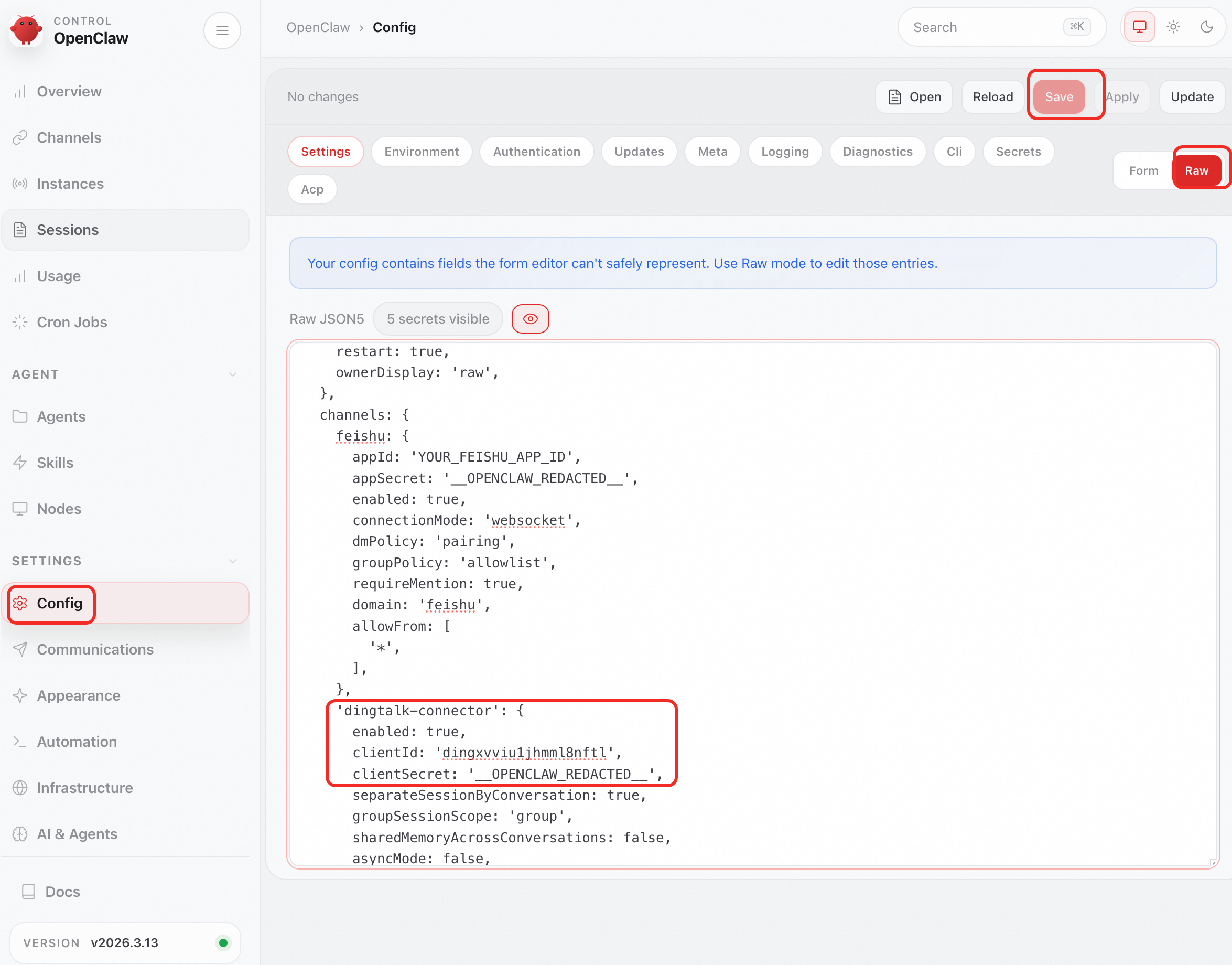
Lark
Lark Open Platformに移動します。[エンタープライズセルフビルドアプリを作成] をクリックします。アプリ名と説明を入力し、アプリアイコンを選択して [作成] をクリックします。
左側のナビゲーションウィンドウで、[資格情報と基本情報] ページに移動します。App ID (形式:
cli_xxx) と App Secret をコピーします。左側のナビゲーションウィンドウで、[権限管理] ページに移動します。[権限の一括インポート/エクスポート] をクリックし、次の JSON 構成を貼り付け、[次へ]、[新しい権限を確認] をクリックし、[アクティベーションをリクエスト] をクリックします。
左側のナビゲーションウィンドウで、[アプリ機能を追加] をクリックします。[機能で追加] タブで、[ボット] カードを見つけて [構成] をクリックします。
イベントサブスクリプションの構成
OpenClaw WebUI で、[構成] > [RAW] に移動します。JSON フィールドで、feishu の channels セクションを見つけます。以前に取得した App ID と App Secret を追加し、[保存] をクリックします。注: セキュリティのため、[保存] をクリックすると、シークレットは自動的に非表示になり、
__OPENCLAW_REDACTED__と表示されます。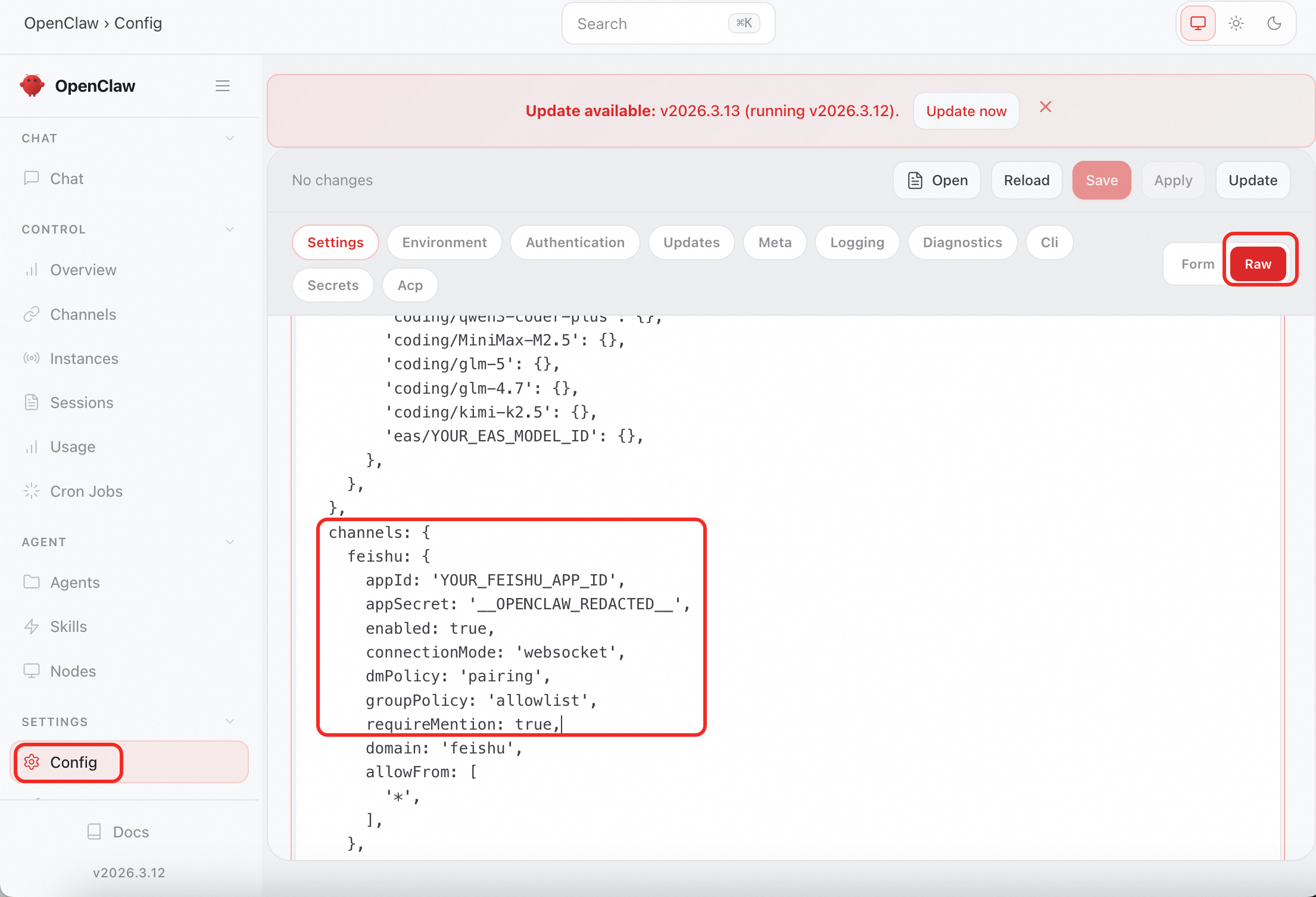
Lark Open Platform で、左側のナビゲーションウィンドウの [イベントとコールバック] をクリックします。[イベント構成] タブで、[サブスクリプション方法] に [永続接続を介してイベントを受信] を選択し、[保存] をクリックします。
イベント構成ページで、[イベントを追加] をクリックし、[メッセージを受信] イベントを検索して [追加を確認] をクリックします。
[バージョン管理と公開] ページで、バージョンを作成します。アプリケーションバージョン番号と更新説明を入力し、[保存] をクリックして、バージョンをレビューのために提出し、公開します。
ボットをお気に入りに追加します。[ワークベンチ] で [お気に入りに追加] をクリックします。作成したばかりのボットを検索し、[追加] をクリックします。ボットがお気に入りに表示されます。ボットをダブルクリックしてチャットインターフェイスを開きます。
WeCom
WeCom ボットを作成し、その
Bot IDとSecretを取得します。詳細については、「OpenClaw を WeCom と統合する方法」をご参照ください。OpenClaw WebUI の [構成]->[RAW] で、WeCom 構成を
channels構成ブロックに追加します。例の botId フィールドと secret フィールドの値を実際のコンテンツに置き換えてください。"wecom": { "enabled": true, "botId": "${WECOM_BOT_ID}", // 実際のコンテンツに置き換えてください。 "secret": "${WECOM_SECRET}", // 実際のコンテンツに置き換えてください。 "allowFrom": [ "*" ], "dmPolicy": "open" }
追加の WebUI 設定
複数のモデルプロバイダーの設定
WebUI で、[構成] > [RAW] に移動します。JSON で、models ブロックを見つけます。providers の下で、複数のモデルプロバイダーを構成します。
{
  // その他の設定は省略されています...
  models: {
    mode: 'merge',
    providers: {
      dashscope: {},
      codingplan:{},
      eas:{},
    },
   },
}
一般的なモデルプロバイダーの設定例:
Alibaba Cloud Coding Plan
baseUrl:
https://coding.dashscope.aliyuncs.com/v1API キー: 「」または「コーディングプランのページ」にアクセスして、サービスをサブスクライブし、API キーを取得してください。
providers: {
  codingplan : {
    baseUrl: 'https://coding.dashscope.aliyuncs.com/v1',
    apiKey: '__OPENCLAW_REDACTED__',        // 実際の値に置き換えてください。
    api: 'openai-completions',
    models: [
      {
        id: 'qwen3.5-plus',
        name: 'qwen3.5-plus',
        reasoning: false,
        input: [
          'text',
          'image',
        ],
        contextWindow: 1000000,
        maxTokens: 65536,
      },
      {
        id: 'qwen3-coder-next',
        name: 'qwen3-coder-next',
        reasoning: false,
        input: [
          'text',
        ],
        contextWindow: 262144,
        maxTokens: 65536,
      },
    ],
  },
},
EAS モデルサービス
EAS サービスのエンドポイントとトークンを取得します。次に、次のように構成します。
baseUrl: EAS サービスを呼び出すために使用される URL。これに
/v1を追加します。apiKey: ご利用の EAS サービスのトークン。
    providers: {
      eas: {
        baseUrl: 'http://xxxxxx.cn-hangzhou.pai-eas.aliyuncs.com/api/predict/quickstart_deploy_xxxx/v1/',
        apiKey: '__OPENCLAW_REDACTED__',
        api: 'openai-completions',
        models: [
          {
            id: 'Qwen3.5-27B',
            name: 'Qwen3.5-27B',
            api: 'openai-completions',
            reasoning: false,
            input: [
              'text',
            ],
            cost: {
              input: 0,
              output: 0,
              cacheRead: 0,
              cacheWrite: 0,
            },
            contextWindow: 1000000,
            maxTokens: 65536,
          },
        ],
      },
    },
DashScope
baseUrl: デフォルト値は
https://dashscope.aliyuncs.com/compatible-mode/v1です。apiKey: baseUrl と同じリージョンのAPI キーを入力します。
  models: {
    mode: 'merge',
    providers: {
      dashscope: {
        baseUrl: 'https://dashscope.aliyuncs.com/compatible-mode/v1',
        apiKey: '__OPENCLAW_REDACTED__',    // 実際の値に置き換えてください。
        api: 'openai-completions',
        models: [
          {
            id: 'qwen3.5-plus',
            name: 'qwen3.5-plus',
            reasoning: false,
            input: [
              'text',
              'image',
            ],
            contextWindow: 1000000,
            maxTokens: 65536,
          },

        ],
      },
    },
  },
デフォルトモデルの設定
WebUI で、[設定] > [RAW] に移動します。JSON ファイル内で agents ブロックを探します。
agents.defaults.model.primary:デフォルトモデルを指定します。モデル名のフォーマット:
provider/model。providerはモデルプロバイダー名を、modelはモデル ID を示します。
  agents: {
    defaults: {
      model: {
        primary: 'dashscope/qwen3.5-plus',
      },
      models: {
        'dashscope/qwen3.5-plus': {},
        'coding/qwen3-coder-next': {},
        'eas/Qwen3.5-27B': {}
      },
    },
  },