外部サービスとの連携、コードの実行、ナレッジ取得を行うためのツールを設定し、エージェントの機能を拡張します。
ツールの概要
LangStudio では、外部機能と統合するための 5 種類のツールタイプを提供します:
-
MCP ツール:プラットフォームに MCP 準拠のバックエンドサービスを登録します。エージェントは必要に応じてこれらのサービスを呼び出し、外部システムと安全に連携します。
-
カスタムツール (OpenAPI ツール):OpenAPI 3.0 以降の仕様ファイルを提供すると、プラットフォームが各 API エンドポイントを呼び出し可能なツールに変換します。
-
Python ツール:Python 関数を作成すると、プラットフォームがシグネチャ、型アノテーション、docstring を抽出し、エージェントが呼び出すためのツールの説明を生成します。
-
ナレッジベースツール:エンタープライズのナレッジベースをエージェントノードに接続し、推論時に必要に応じて取得できるようにします。
-
Web 検索ツール:Web からリアルタイムの情報を取得します。エージェントは最新のニュースや事実を得るために、検索エンジンに自動的にクエリを送信します。
ユースケースに基づいてツールタイプを選択してください:
|
ツールタイプ |
ユースケース |
主な機能 |
|
MCP ツール |
社内マイクロサービス、プライベート API |
低コストの統合、組み込みの可観測性 |
|
カスタムツール |
サードパーティ SaaS、RESTful サービス |
ゼロコード統合 |
|
Python ツール |
複雑なロジック処理、ローカル計算 |
柔軟なプログラミング、Python エコシステムとの深い統合 |
|
ナレッジベースツール |
独自ナレッジの Q&A |
すぐに利用可能、エージェントによる自動取得 |
|
Web 検索ツール |
リアルタイム情報の照会、最新ニュース |
Web の自動取得 |
組み合わせのガイドライン:
-
エージェントは複数のツールをサポートします。たとえば、MCP ツール (社内 API 呼び出し) と Python ツール (データ処理) を組み合わせることで、複雑なビジネスロジックに対応できます。
-
API が MCP をサポートしていないものの OpenAPI 仕様がある場合は、まずカスタムツールで迅速に統合し、その後、可観測性を向上させるために MCP ツールへ移行できます。
MCP ツールの設定
MCP ツール接続の作成
-
LangStudio の に移動し、ツールの作成 をクリックします。
-
作成方法を選択します:
-
FunctionAI: から作成した MCP サービスを設定します。
-
デプロイ済みの MCP サービスを選択します。システムが接続パラメーターを自動入力します。
-
-
Custom:セルフデプロイした、またはサードパーティでホストされている MCP サービスを設定します。
-
transport:MCP 通信のトランスポートプロトコルです。SSE と StreamableHTTP をサポートします。
-
url:MCP サービスの完全なエンドポイント URL です。
-
authentication:MCP サービスの認証方式です。次の 3 種類をサポートします:
-
BearerAuth:Bearer トークン認証です。token フィールドに有効なアクセストークンを入力します。
-
Other:auth_header_name と token を指定し、トークンを格納するヘッダーを定義します。
-
None:認証は不要です。
-
-
-
-
(オプション) 接続性テスト を実行して、MCP サービスにアクセスできることを確認します。
-
[Submit] をクリックして、ツールを作成します。
エージェントノードの設定
エージェントノードの設定ページにある MCP ツール で設定します。次の 2 つの方法を利用できます:
-
既存の MCP ツール接続を選択:まず再利用可能な MCP ツール接続を作成します。詳細については、「MCP ツール接続の作成」をご参照ください。MCP サービスは通常、複数のツールを提供するため、ツールの範囲を制限したり、機密性の高いツールに承認を必須にしたりできます。
-
tool scope を使用して、モデルから参照できるツールを制御します。
-
機密性の高い操作 (ユーザーデータの変更など) では、[承認ツール]を有効にします。ノードはこれらのツールの実行時に一時停止し、手動での承認後に処理を継続します。
-
-
カスタム MCP 設定:このノード内でのみ有効です。
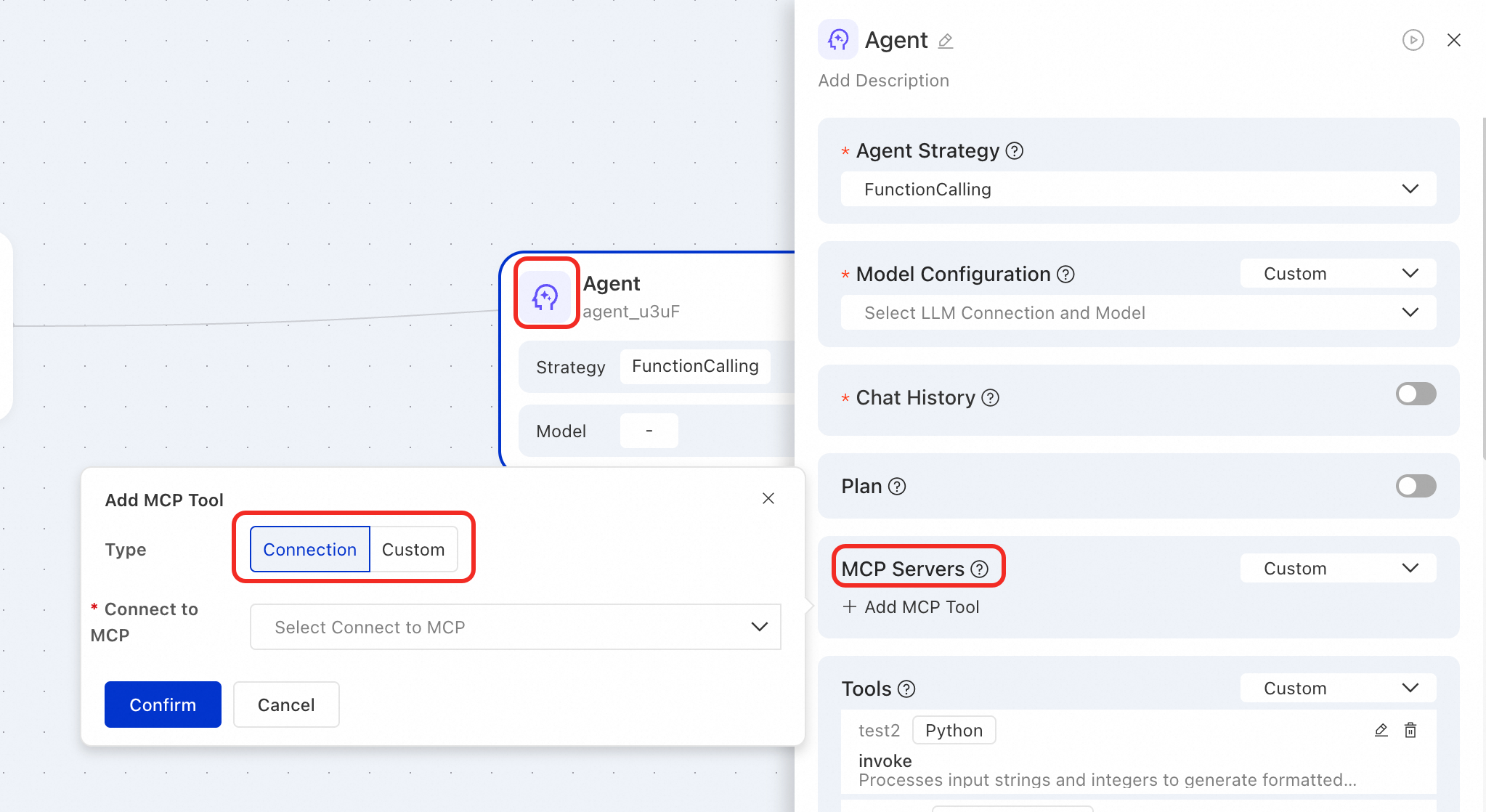
その他のツールタイプの設定
エージェントノードの設定ページの ツール セクションでツールを追加します。各ツールについて、説明、「[要承認]」、その他のパラメーターを編集できます。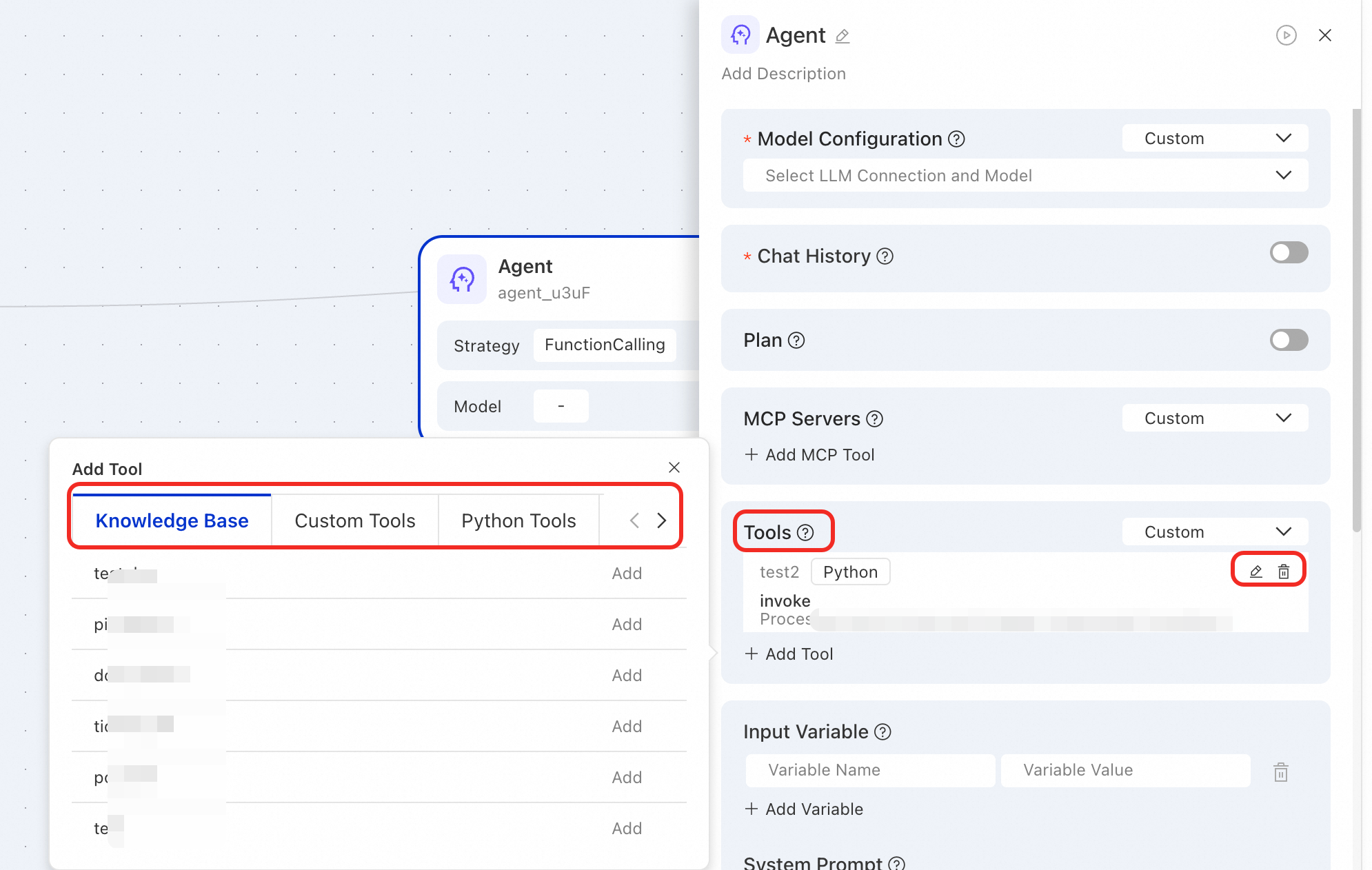
-
ナレッジベース:エージェントに追加する前にナレッジベースを作成するには、Manage knowledge bases をご参照ください。
-
カスタムツール (OpenAPI ツール):
-
既存のカスタムツールを選択するか、カスタムツールの作成 をクリックします。
-
PAI-EAS にすでにデプロイされている LangStudio サービスからツールを作成するか、OpenAPI 仕様を手動で入力します。
-
作成後、ツール詳細ページの [Test] 機能を使用してサンプルリクエストを送信し、レスポンスを確認できます。
-
-
Python ツール:
-
既存のツールを選択するか、Python ツールの作成 をクリックします。
-
新しいツールの場合は、ツールセット名を設定後、表示されるページでコードを編集およびテストします。
-
既存の Python ツールの表示または編集:右上の をクリックします。ファイルは、アプリケーションのソースディレクトリ下の
toolsフォルダーにあります。
-
-
Web 検索ツール:Alibaba Cloud IQS-Standard Search を使用します。ツールを追加した後、設定については IQS-GenericSearch をご参照ください。