Kilo CLI は、AI プログラミング向けのオープンソースのコマンドラインインターフェイス (CLI) です。Alibaba Cloud Model Studio の Qwen シリーズモデルに接続するように設定できます。
モデル設定
サポートされているモデル
|
モデルシリーズ |
サポートされているモデル名 (model) |
|
Qwen-Max (一部のモデルは思考モードをサポート) |
qwen3-max、qwen3-max-2026-01-23 (思考モードをサポート)、qwen3-max-preview (思考モードをサポート) 詳細 |
|
Qwen-Plus |
qwen3.6-plus、qwen3.6-plus-2026-04-02、qwen-plus、qwen-plus-latest、qwen-plus-2025-09-11 詳細 |
|
Qwen-Flash |
qwen-flash、qwen-flash-2025-07-28 詳細 |
|
Qwen-Turbo |
qwen-turbo、qwen-turbo-latest 詳細 |
|
Qwen-Coder (思考モードはサポートされていません) |
qwen3-coder-plus、qwen3-coder-plus-2025-09-23、qwen3-coder-flash 詳細 |
このドキュメントは、従量課金方式にのみ適用されます。コーディングプランのユーザーは、専用のベース URL と API キーを使用する必要があります。詳細については、「Kilo CLI」をご参照ください。
モデル選択の推奨事項
-
高度な研究開発とアーキテクチャ設計:
qwen3.6-plusとqwen3-coder-plusを使用します。これらのモデルは、複雑なアルゴリズムの実装やシステムアーキテクチャの設計などのタスクに適しています。 -
コーディング支援と軽量タスク:
qwen3-coder-nextを使用します。このモデルは、コードの説明、フォーマット、単体テストの生成などのタスクに適しています。
操作手順
ステップ 1:Alibaba Cloud Model Studio のアクティブ化
-
アカウントの作成:Alibaba Cloud アカウントをお持ちでない場合は、まず登録する必要があります。
詳細については、「Alibaba Cloud アカウントの作成」をご参照ください。
-
Alibaba Cloud Model Studio のアクティブ化:ご利用の Alibaba Cloud アカウントを使用してAlibaba Cloud Model Studio にアクセスします。サービス契約を読み、同意すると、サービスは自動的にアクティブ化されます。サービス契約が表示されない場合は、サービスはすでにアクティブ化されています。
サービスのアクティブ化時に本人確認が完了していないというメッセージが表示された場合は、まず本人確認を完了してください。
初めて Model Studio をアクティブ化すると、新規ユーザー向けの無料クォータを申請できます。このクォータはアクティブ化後 90 日間有効で、モデル推論サービスに適用されます。無料クォータの申請方法の詳細については、「新規ユーザー無料クォータ」ページをご参照ください。
クォータまたは有効期間を超えると料金が発生します。これらの料金を回避するには、無料クォータを使い切ったら停止機能を有効にしてください。実際の料金は、コンソール上の価格と最終的な請求書に準じます。
ステップ 2:Kilo CLI のインストール
-
Node.js (バージョン 18.0 以降) をインストールします。
-
ご利用のターミナルで、次のコマンドを実行して Kilo CLI をインストールします。
npm install -g @kilocode/cli -
次のコマンドを実行してインストールを検証します。バージョン番号が表示された場合、インストールは成功です。
kilo --version
ステップ 3:モデルサービスへの接続
Kilo CLI で Alibaba Cloud Model Studio サービスに接続するには、次のパラメーターを設定します。
ベース URL、API キー、およびモデルがすべて同じリージョンに属していることを確認してください。
|
ベース URL |
リージョン別:
|
|
API キー |
Model Studio のアクセス認証情報は、本人確認と課金に使用されます。キー管理 (北京)、キー管理 (シンガポール)、またはキー管理 (バージニア) のページから取得できます。 |
|
モデル ID |
接続するモデル。例: サポートされているモデルはリージョンによって異なります。たとえば、
|
設定ファイルを編集することで、Alibaba Cloud Model Studio サービスに接続できます。
-
テキストエディターを使用して、設定ファイル
~/.config/kilo/config.jsonを開きます。vim ~/.config/kilo/config.json -
次の設定をコピーして貼り付けます。「Your Model Studio API Key」を、ご利用の Model Studio API キーに置き換えてください。
重要このドキュメントは、従量課金方式にのみ適用されます。コーディングプランのユーザーは、専用のベース URL と API キーを使用する必要があります。設定の詳細については、「Kilo CLI コーディングプラン ドキュメント」をご参照ください。
{ "$schema": "https://kilo.ai/config.json", "provider": { "bailian": { "npm": "@ai-sdk/anthropic", "name": "Alibaba Cloud Model Studio", "options": { "baseURL": "https://dashscope-intl.aliyuncs.com/apps/anthropic/v1", "apiKey": "Your Model Studio API Key" }, "models": { "qwen3-max-2026-01-23": { "name": "qwen3-max-2026-01-23", "options": { "thinking": { "type": "enabled", "budgetTokens": 1024 } } }, "qwen3.6-plus": { "name": "qwen3.6-plus", "options": { "thinking": { "type": "enabled", "budgetTokens": 1024 } } }, "qwen3-coder-plus": { "name": "qwen3-coder-plus" } } } } } -
ファイルを保存した後、Kilo CLI を再起動します。
/modelsと入力し、Alibaba Cloud Model Studioを検索して、qwen3.6-plus、qwen3-max-2026-01-23、またはqwen3-coder-plusを選択します。必要に応じて、modelsフィールドにさらにモデルを追加できます。モデル名の詳細については、「サポートされているモデル」をご参照ください。 -
対話を開始します。
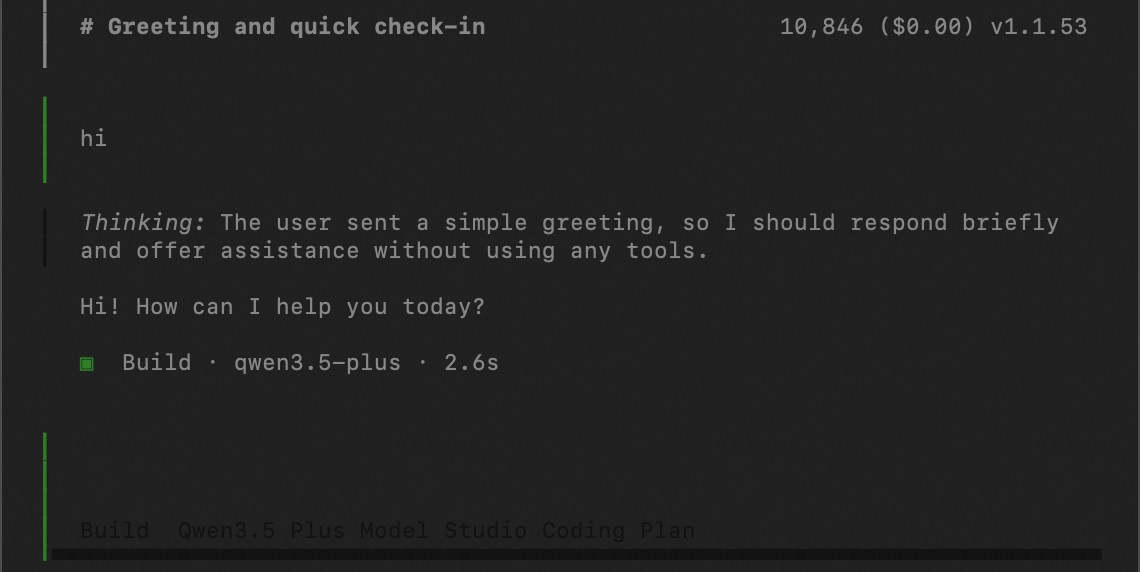
Kilo CLI の使用に関するヒントや一般的なコマンドの詳細については、「Kilo Code 公式ドキュメント」をご参照ください。
よくある質問
モデルに接続した後にエラーが発生したり、応答がなかったりした場合はどうすればよいですか?
この問題は、次の理由で発生する可能性があります。
-
API キーのリージョンがベース URL のリージョンと一致していません。両方が同じリージョンであることを確認してください。
-
モデル名が正しくありません。サポートされているモデルのリストについては、「モデルリスト」をご参照ください。