Alibaba Cloud Model Studio は、Cursor での Qwen シリーズモデルの使用をサポートしています。Cursor で OpenAI 互換のベース URL と API キーを設定することで、Model Studio のモデルをコーディングやチャットに使用できます。
モデル設定
サポート対象モデル
|
テキスト生成 — Qwen |
|
|
テキスト生成 — Qwen (オープンソース) |
モデル選択のガイダンス
-
詳細な開発とアーキテクチャ設計:
qwen3.6-plus、qwen3-max、qwen3-coder-next(強力なコーディング能力と高速な応答)、またはqwen3-coder-plusを使用します。これらのモデルは、複雑なアルゴリズムの実装、システムアーキテクチャ設計、およびコアロジックの推論に適しています。 -
コーディング支援と軽量タスク:
qwen3-coder-nextまたはqwen3.5-flashを使用します。これらのモデルは、コード補完、コードの説明、および日常的なスクリプト作成に適しています。
操作手順
ステップ 1:Cursor のインストール
Cursor のウェブサイトから Cursor をダウンロードしてインストールします。
Cursor の製品上の制限により、Cursor Pro またはそれ以上のプランにサブスクライブしているユーザーのみがカスタムモデルを設定できます。そうでない場合、エラーが発生します。詳細については、「エラーメッセージ」をご参照ください。
ステップ 2:Alibaba Cloud Model Studio の有効化
-
アカウントの作成:Alibaba Cloud アカウントをお持ちでない場合は、まず登録する必要があります。
詳細については、「Alibaba Cloud アカウントの作成」をご参照ください。
-
Alibaba Cloud Model Studio の有効化:ご利用の Alibaba Cloud アカウントで Alibaba Cloud Model Studio にログインします。利用規約を読み、同意すると、Model Studio が自動的に有効化されます。利用規約が表示されない場合は、Model Studio はすでに有効化されています。
有効化中に「本人確認が完了していません」と表示された場合は、まず本人確認を完了してください。
初めて Model Studio を有効化すると、新規ユーザー向けの無料クォータを申請できます。このクォータは有効化後 90 日間有効で、モデル推論サービスに適用されます。無料クォータの申請方法と使用方法の詳細については、「新規ユーザー無料クォータ」ページをご参照ください。
無料クォータを超過した場合、または有効期間が切れた場合は課金されます。予期しない課金を避けるために、「無料クォータを使い切ったら停止」機能を有効にしてください。実際の料金は、コンソールの料金と最終的な請求書に基づきます。
ステップ 3:モデルの設定
このドキュメントは従量課金プランにのみ適用されます。コーディングプランのユーザーは、専用のベース URL と API キーを使用する必要があります。設定の詳細については、「Cursor コーディングプランのドキュメント」をご参照ください。
-
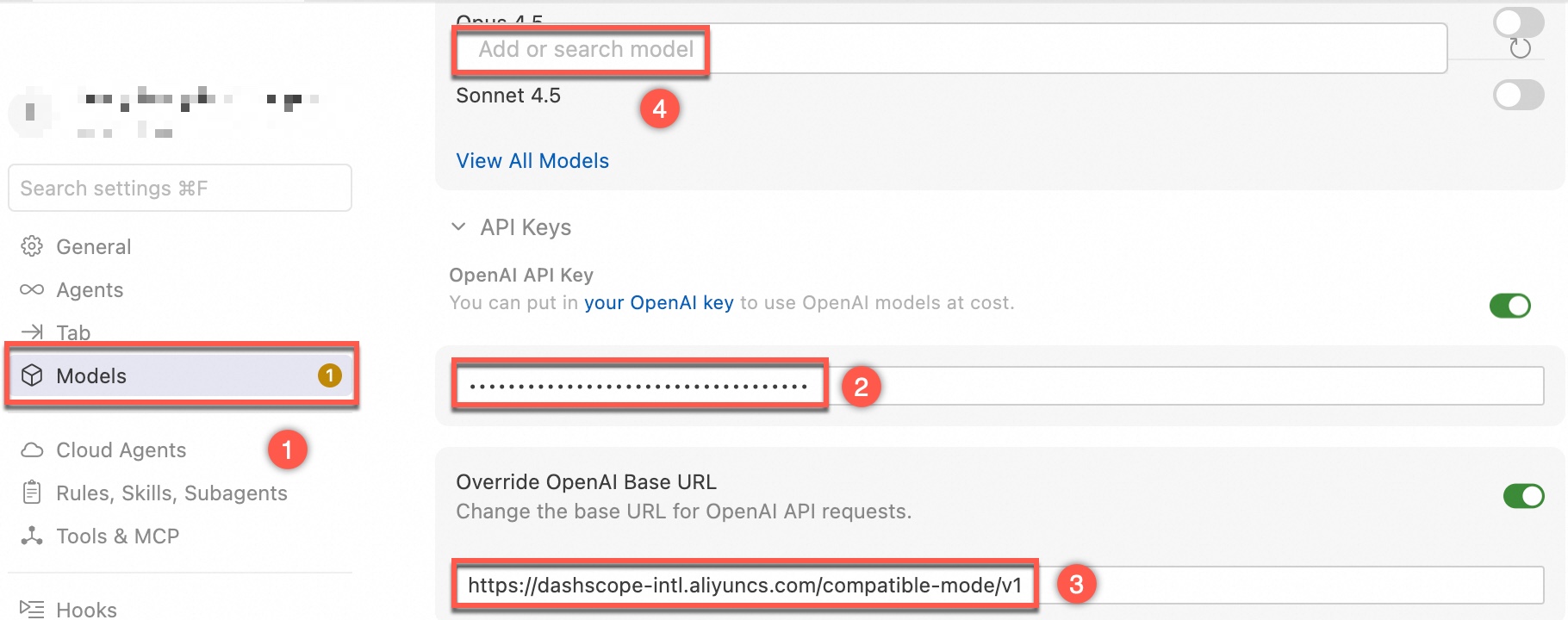
Cursor で
 アイコンをクリックし、[Cursor Settings] をクリックしてから、[Models] タブを選択します。
 -
[OpenAI API Key] を有効にし、ご利用の Model Studio API キーを入力します。
-
[Override OpenAI Base URL] を有効にし、ご利用のリージョンのサービスエンドポイントを入力します:
-
Singapore:
https://dashscope-intl.aliyuncs.com/compatible-mode/v1 -
US (Virginia), Germany (Frankfurt):
https://dashscope-us.aliyuncs.com/compatible-mode/v1 -
China (Beijing):
https://dashscope.aliyuncs.com/compatible-mode/v1
-
-
[Add or search model] フィールドに、使用したいモデルの名前を入力します。[Add Custom Model] ボタンをクリックします。コーディング能力の高いモデルを推奨します。各デプロイモードでサポートされているモデルのリストについては、「モデルリスト」をご参照ください。
設定が完了したら、チャットパネルで設定したモデルを選択して使用を開始します。
よくある質問
Q:Cursor で追加したモデルを呼び出せません。
A:インターフェイスに次のいずれかのエラーメッセージが表示されることが原因である可能性があります:
-
The model xxx does not work with your current plan or api key.
-
Named models unavailable Free plans can only use Auto. Switch to Auto or upgrade plans to continue.
これは Cursor の製品上の制限によるものです。Cursor 無料版は Auto モードのみをサポートしており、カスタムモデルの使用は許可されていません。Alibaba Cloud Model Studio のサポート対象モデルを使用するには、Cursor Pro またはそれ以上のプランにアップグレードする必要があります。
Q:設定後に追加したモデルが見つかりません。
A:チャットパネルで [Auto] モードをオフにし、ドロップダウンリストから目的のモデルを選択します。
Q:なぜ「We're having trouble connecting to the model provider.」または「Unauthorized User API key」というエラーが表示されるのですか。
A:考えられる原因は次のとおりです:
-
呼び出したモデルが存在しません。各デプロイモードでサポートされているモデルのリストについては、「モデルリスト」をご参照ください。
-
Model Studio のエンドポイントと API キーを設定しているにもかかわらず、別のプロバイダーのモデルを呼び出そうとしています。他のモデルを使用するには、[OpenAI API Key] と [Override OpenAI Base URL] を再設定するか、無効にしてください。
-
このエラーは、ご利用の設定やモデルプロバイダーの問題ではなく、Cursor と特定のモデルとの間の非互換性が原因である可能性があります。
Q:モデルの応答が遅いです。
A:応答速度は多くの要因に依存します。次の提案をお試しください:
-
適切なモデルの選択:単純なジョブの場合は、
qwen3-coder-nextまたはqwen-flashを使用すると、より高速な応答が得られます。 -
ネットワーク接続の確認:ネットワーク接続が安定していることを確認してください。必要に応じて、ネットワークを切り替えることができます。
-
コンテキスト長の削減:長い会話履歴は処理時間を増加させます。新しいチャットを開始することで、応答速度を向上させることができます。