このトピックでは、パフォーマンステスト タスクを送信する方法について説明します。
前提条件
[リモートデバッグ] のリソースプランを購入済みであるか、リソース使用量が無料枠を超えていないこと。詳細については、「料金」をご参照ください。
(オプション) テスト対象の Android アプリがアップロードされていること。詳細については、「アプリのアップロード」をご参照ください。
(オプション) テストディレクトリとテストケースが作成されていること。詳細については、「テストケースの管理」をご参照ください。
手順
左側のナビゲーションウィンドウで、[テストサービス] > [パフォーマンステスト] を選択します。
[テストの実行] をクリックして、[デバイスファーム] ページに移動します。
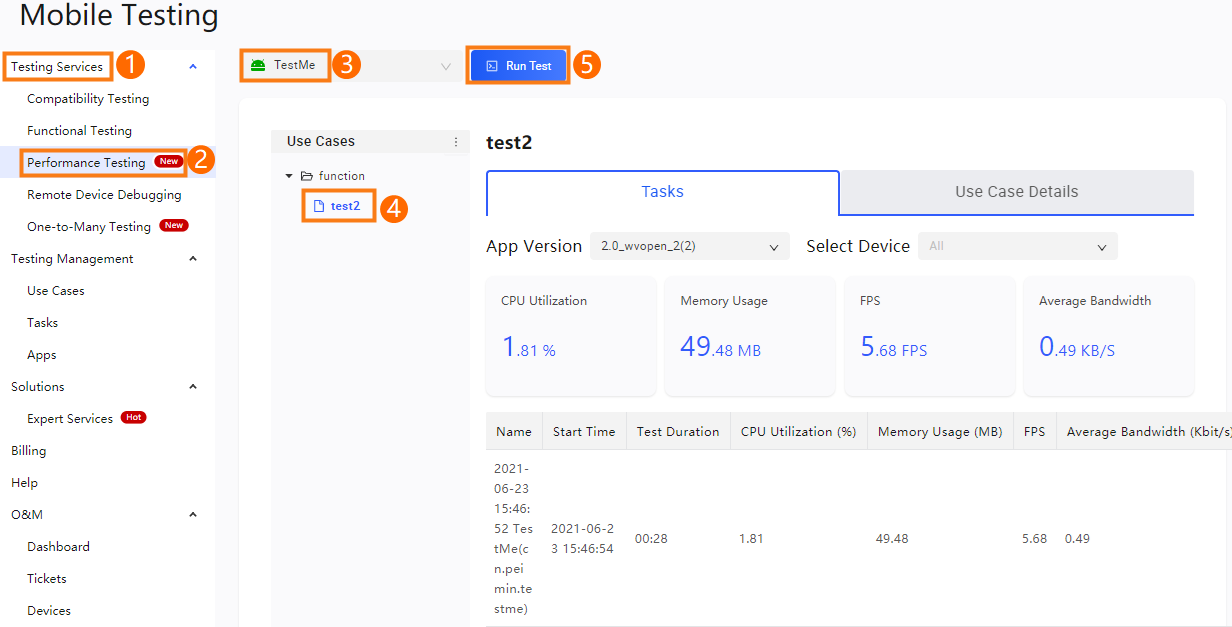
[デバイスファーム] ページで、次の操作を実行します。
パフォーマンステストを実行するデバイスを申請し、指定したデバイスの [リモートデバッグ] ページに移動します。詳細については、「リモートデバイスの申請」をご参照ください。
指定したデバイスの [リモートデバッグ] ページで、[アプリ] タブをクリックして、テスト対象の Android アプリをインストールします。詳細については、「アプリのインストール」をご参照ください。
指定したデバイスの [リモートデバッグ] ページで、[パフォーマンステスト] タブをクリックして、Android アプリのパフォーマンスをテストします。詳細については、「パフォーマンステストの実行」をご参照ください。
指定したデバイスの [リモートデバッグ] ページで、[スクリーンショット] タブをクリックして、テスト プロセスの特定の画面をキャプチャまたは録画します。詳細については、「スクリーンショットの取得または画面の録画」をご参照ください。
指定したデバイスの [リモートデバッグ] ページで、[ログ] タブをクリックして、録画中に生成されたログを表示します。詳細については、「ログの表示」をご参照ください。
テストが完了したら、
 をクリックしてテスト結果を保存します。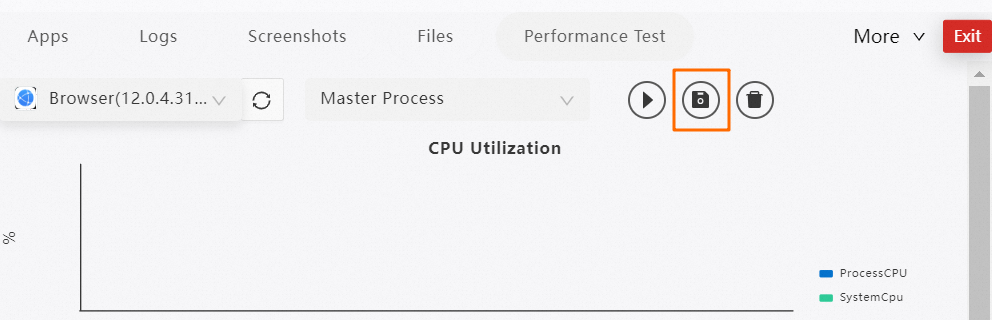
テストレポートを表示します。詳細については、「テスト レポートの表示」をご参照ください。