このトピックでは、リモートデバイスの申請方法、リモートデバイスへのアプリのインストール方法、およびアプリの QR コードスキャンテスト、位置情報テスト、パフォーマンステストの実行方法について説明します。
前提条件
[リモートデバッグ] のリソースプランを購入済みであるか、リソース使用量が無料枠を超えていないこと。詳細については、「料金」をご参照ください。
(オプション) デバッグする Android アプリがアップロードされていること。アプリのアップロード方法については、「アプリのアップロード」をご参照ください。
関連情報
特定のモデルのリモートデバイスを申請してテストタスクを実行し、問題を再現できます。リモートデバッグを完了するには、次の操作を実行します。
リモートデバイスの申請
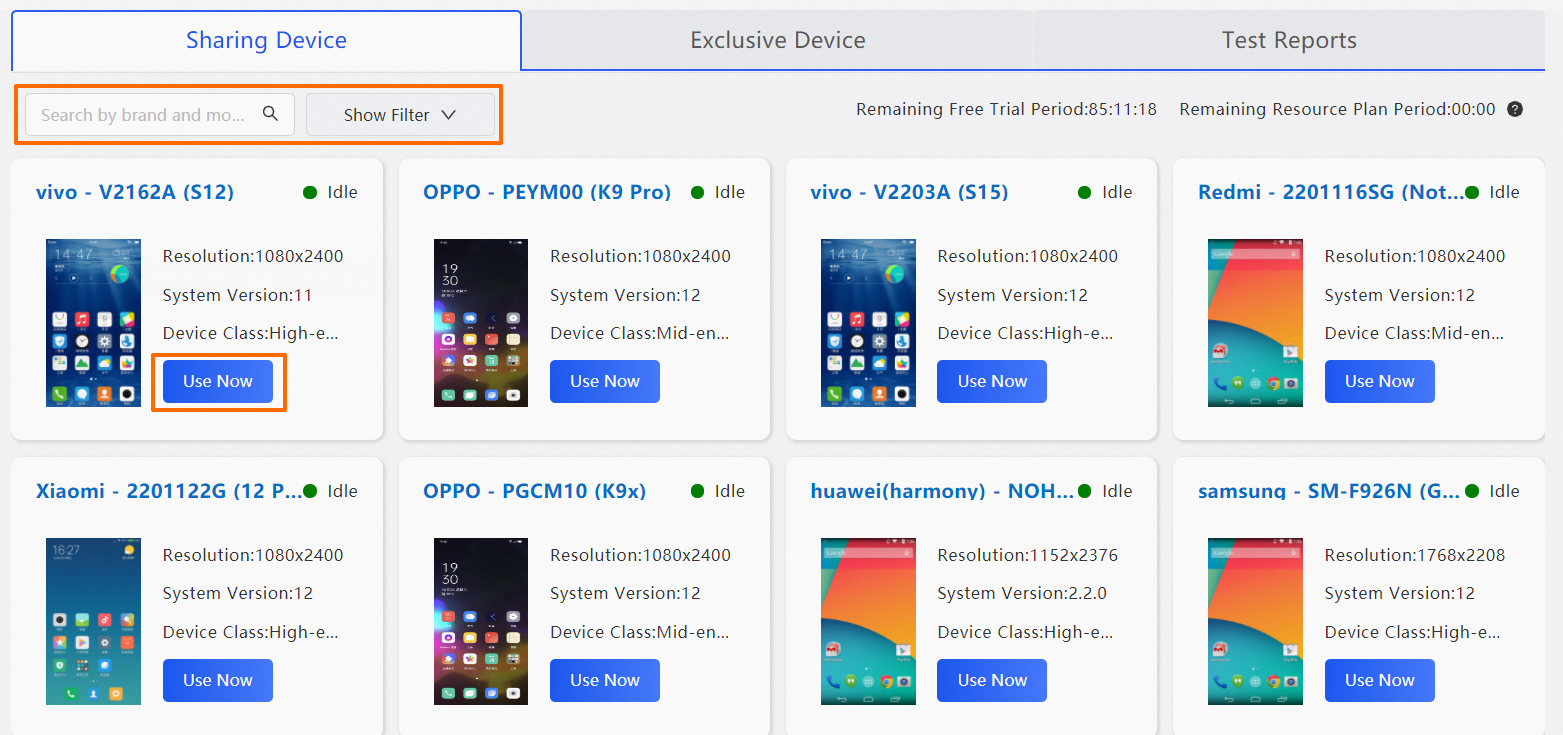
左側のナビゲーションウィンドウで、[テストサービス] > [device Farm] を選択します。Device Farm ページが表示されます。
リモートデバッグを実行するリモートデバイスを選択します。
検索ボックスにキーワードを入力して、指定したブランドまたはモデルのリモートデバイスを検索します。
[フィルターの表示] をクリックして、リモートデバイスのフィルター条件を表示します。1 つ以上の条件を指定して、指定した条件を満たすリモートデバイスをフィルタリングできます。
フィルター条件には、[ブランド]、[android バージョン]、[ios バージョン、harmony バージョン]、[解像度]、[発売時期]、[その他] が含まれます。
3. リモートデバイスリストで、使用するデバイスの上にポインターを移動し、[今すぐ使用する] をクリックします。指定したデバイスの [リモートデバッグ] ページが表示されます。
すべての Android デバイスでルート権限が無効になっています。
リモートデバイスの説明
リモートデバイスを使用して、Web ページ上のデバイスの基本操作をシミュレートできます。
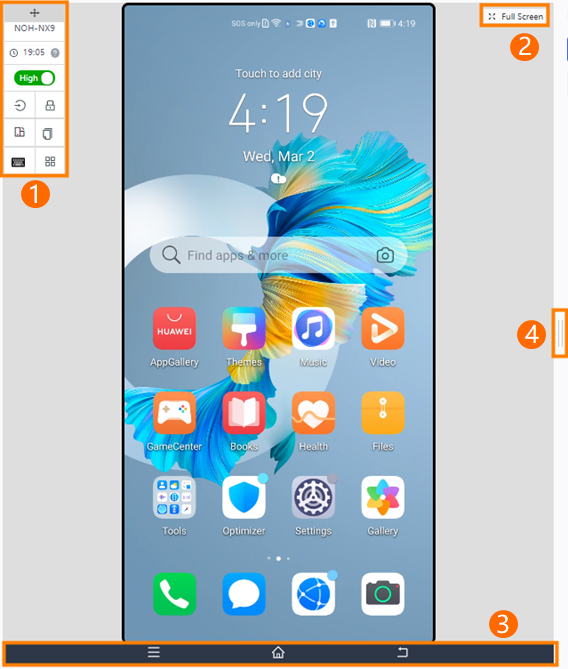
番号 | UI 要素 | コントロール | 説明 |
1 | システム設定ツールバー | 端末タイプ | リモートデバイスのブランドとモデル。 |
使用期間 |
| ||
高/標準 | 高解像度と標準解像度を切り替えます。 | ||
インストールパスワードの入力 (Oppo/Vivo) | Android Debug Bridge ( adb ) を使用してリモートデバイスを接続してリモートデバッグを実行する場合、一部のリモートデバイスはログイン前に検証する必要があります。この場合、[インストールパスワードの入力 (oppo/vivo)] アイコンをクリックします。 | ||
画面のロック | リモートデバイスの画面をロックします。 | ||
画面の回転 | 横モードと縦モードを切り替えます。 | ||
デバイスクリップボードの内容を取得する | リモートデバイスクリップボードの内容をモバイルテストコンソールにコピーします。 | ||
ショートカットキーボード | ショートカット入力用のウィンドウ。文字、数字、一般的な特殊文字を入力できます。 | ||
アプリ管理に移動 | アプリ管理ページに移動します。 | ||
2 | 全画面アイコン | - | リモートデバイスを全画面モードで表示します。 |
3 | システムアイコン | - | Android 携帯電話の 3 つのシステムアイコンをシミュレートします。 |
4 | ウィンドウサイズ調整スライダー | - | リモートデバイスのウィンドウサイズを制御します。 |
アプリのインストール
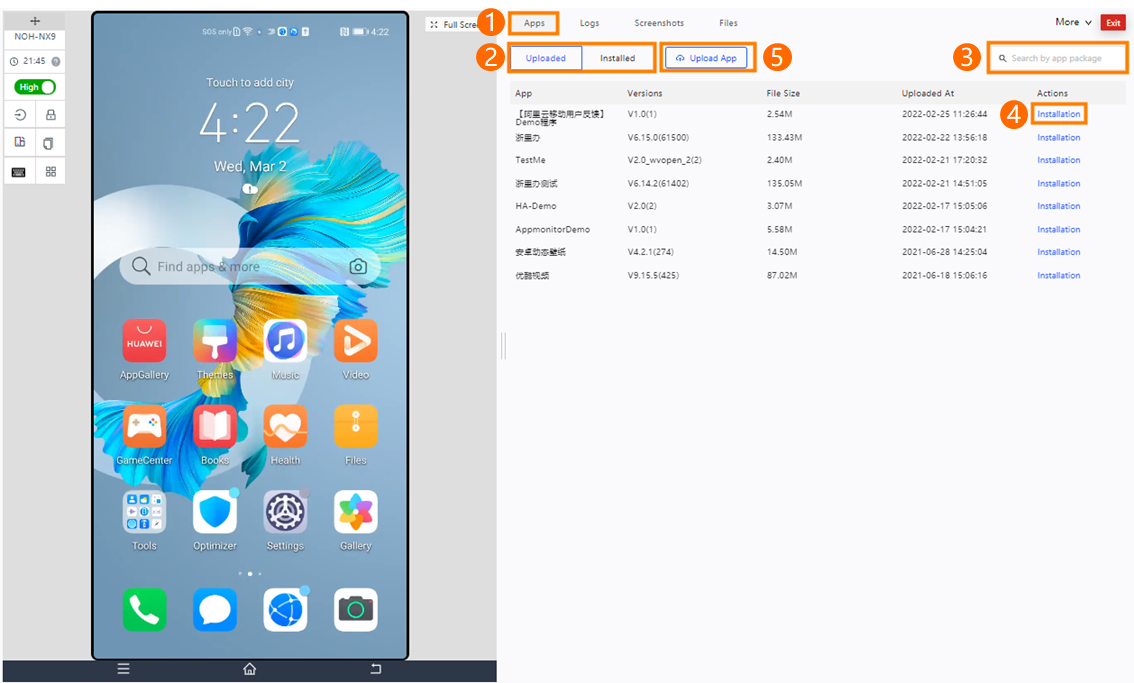
指定したデバイスの [リモートデバッグ] ページに移動します。[アプリ] タブがデフォルトで表示されます。
デバッグするアプリを検索します。
デバッグするアプリがアップロードおよびインストールされている場合は、[アップロード済み] または [インストール済み] をクリックしてアプリをフィルタリングします。
次に、検索ボックスにキーワードを入力して、名前でアプリを検索します。あいまい一致がサポートされています。
デバッグするアプリをアップロードします。デバッグするアプリがアップロードされていない場合は、[テストアプリのアップロード] をクリックしてアプリをアップロードします。アプリのアップロード方法については、「アプリのアップロード」をご参照ください。
デバッグするアプリをインストールします。アプリはアップロードされているがインストールされていない場合は、[操作] 列の [インストール] をクリックして、リモートデバイスにアプリをインストールします。
ログの表示
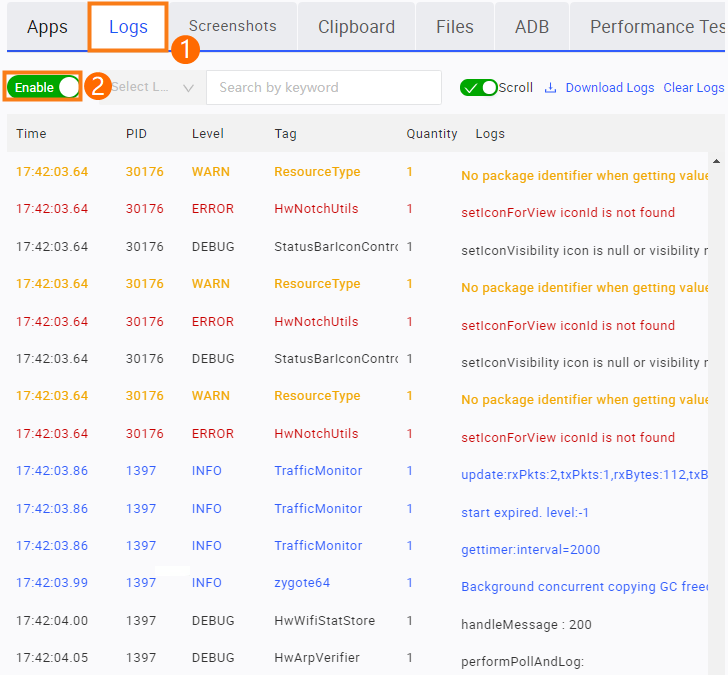
1. 指定したデバイスの [リモートデバッグ] ページで、[ログ] タブをクリックします。
2. [ログ] タブで、[ログ記録] スイッチをオンにして、デバイスのログの記録を開始します。
3. [レベルの選択] ドロップダウンリストからレベルを選択して、指定したレベルのログを表示します。
4. 検索ボックスに [キーワード] を入力して、ログ情報を検索します。あいまい一致がサポートされています。
5. [スクロール] をオンにして、ログリストの最新のログエントリをスクロールします。
6. [ログのダウンロード] をクリックして、ログ情報をテキストファイルとしてローカルデバイスにダウンロードします。
7. [ログのクリア] をクリックして、ログリストをクリアします。
スクリーンショットの取得または画面の録画
[スクリーンショット] タブに移動する
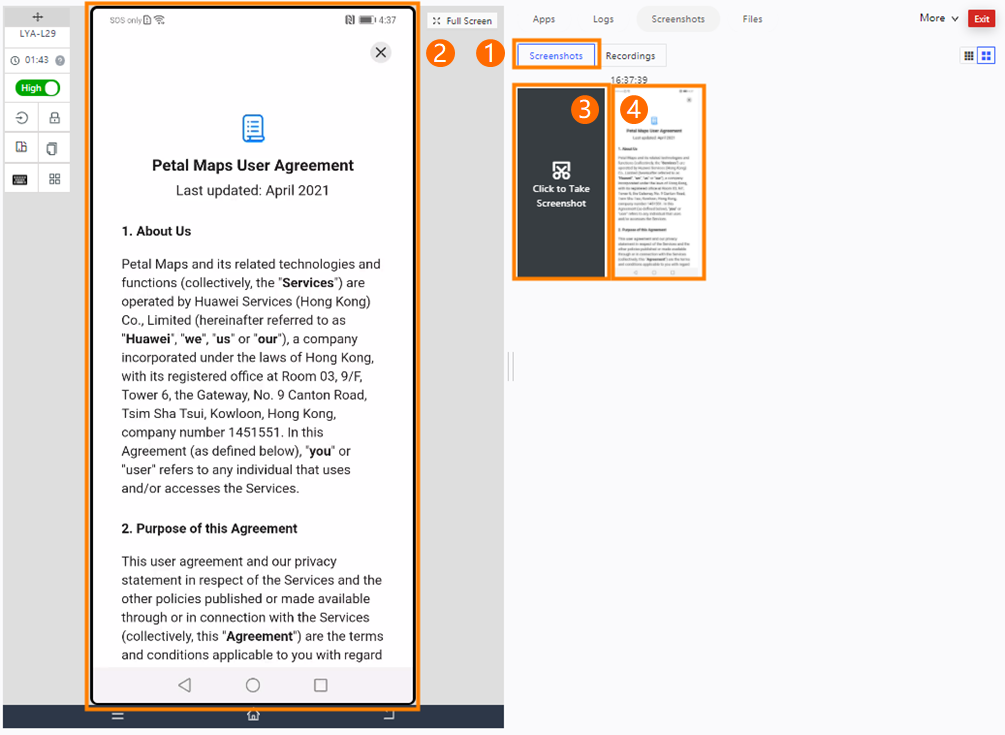
1. 指定したデバイスの [リモートデバッグ] ページで、[スクリーンショット] タブをクリックします。
2. [スクリーンショット] タブで、[スクリーンショット] サブタブと [録画] サブタブを確認します。
3. [スクリーンショット] サブタブをクリックして、スクリーンショットを表示し、スクリーンショットを取得します。[録画] サブタブをクリックして、録画を表示し、画面を録画します。
4. [大きい画像] または [小さい画像] アイコンをクリックして、スクリーンショットまたは録画の表示モードを切り替えます。
スクリーンショットを取得する
1. [スクリーンショット] サブタブをクリックします。
2. 左側のウィンドウで、リモートデバイスにインストールされているアプリで操作を実行します。
3. [クリックしてスクリーンショットを撮る] アクションボタンをクリックして、デバイスの現在のアプリ UI のスクリーンショットを取得します。取得したスクリーンショットは、[スクリーンショット] サブタブに表示されます。
 画面を録画する
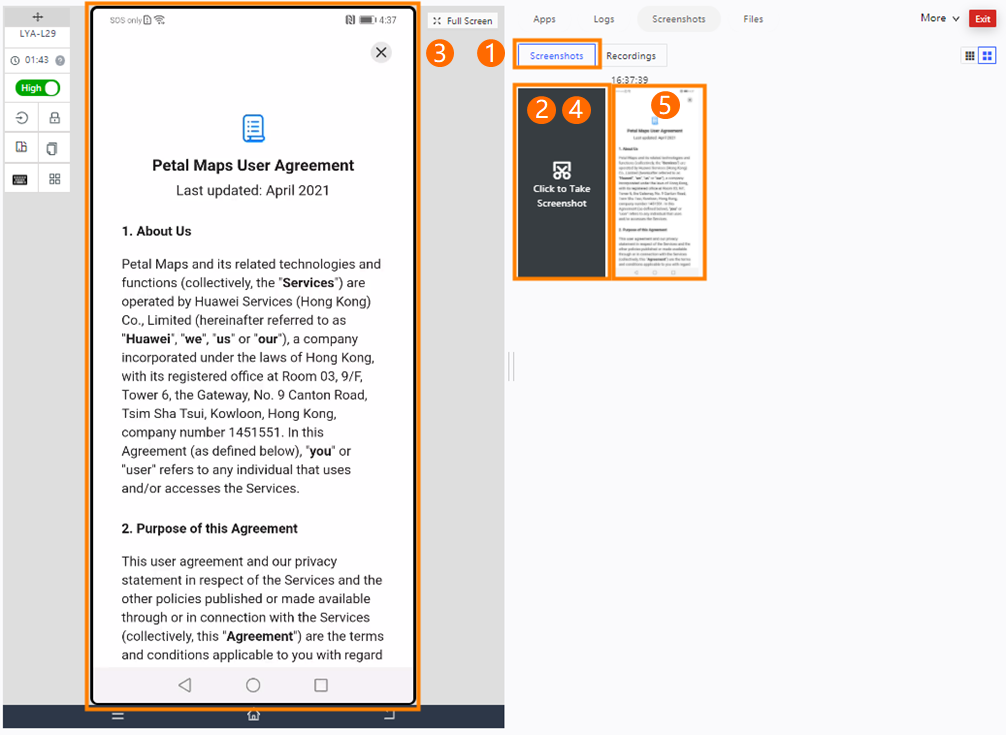
1. [録画] サブタブをクリックします。
2. [画面録画の開始] アクションボタンをクリックして、画面録画を開始します。[画面録画の開始] アクションボタンをクリックすると、[画面録画の開始] アクションボタンが [画面録画の停止] アクションボタンに変わります。
3. 左側のウィンドウで、リモートデバイスにインストールされているアプリで操作を実行します。
4. [画面録画の停止] アクションボタンをクリックして、画面録画を停止します。録画は [録画] サブタブに表示されます。
スクリーンショットまたは録画を編集する
1. 編集するスクリーンショットまたは録画の上にポインターを移動し、対応するチェックボックスをオンにします。[すべて] をクリックして、すべてのスクリーンショットまたは録画を選択することもできます。
2. 1 つ以上のスクリーンショットまたは録画を選択し、[削除] アイコンをクリックして削除します。
ファイルのアップロード
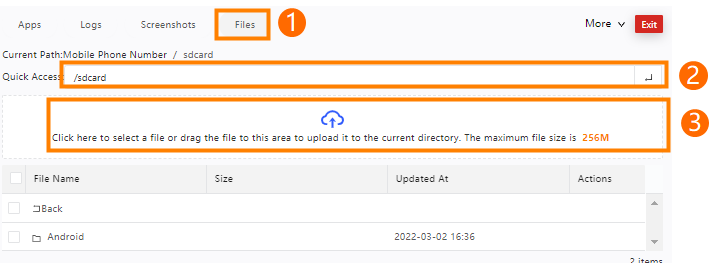
1. 指定したデバイスの [リモートデバッグ] ページで、[ファイル] タブをクリックします。
2. [クイックアクセス] フィールドに、指定したディレクトリの完全なパスを入力します。
3. アップロードセクションをクリックしてファイルを選択するか、ファイルをアップロードセクションにドラッグして、指定したディレクトリにファイルをアップロードします。
アップロードするファイルのサイズは 256 MB 未満である必要があります。
ディレクトリを作成または管理することはできません。
リモートデバッグの構成
リモートデバッグを構成する前に、オンプレミスコンピューターに adb デバッグツールがインストールされていることを確認してください。
1. 指定したデバイスの [リモートデバッグ] ページで、[詳細] をクリックし、[ADB] を選択します。[ADB] タブが表示されます。
2. [ADB] タブで、[ADB デバッグの開始] をクリックして、[リモートデバッグ] のコマンドを生成します。
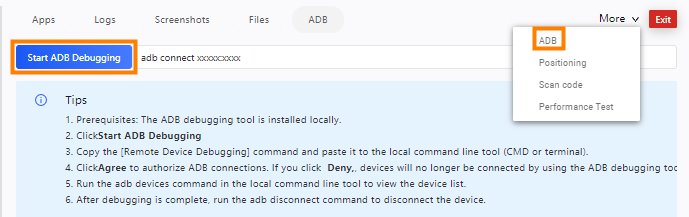
3. adb デバッグツールのコマンドラインで [リモートデバッグ] のコマンドを実行します。
4. adb devices コマンドを実行して、デバイスを表示します。現在のデバイスがリストに表示されている場合は、リモートデバッグを開始します。
5. リモートデバッグが完了したら、adb disconnect コマンドを実行して接続を閉じます。
位置情報テストの実行
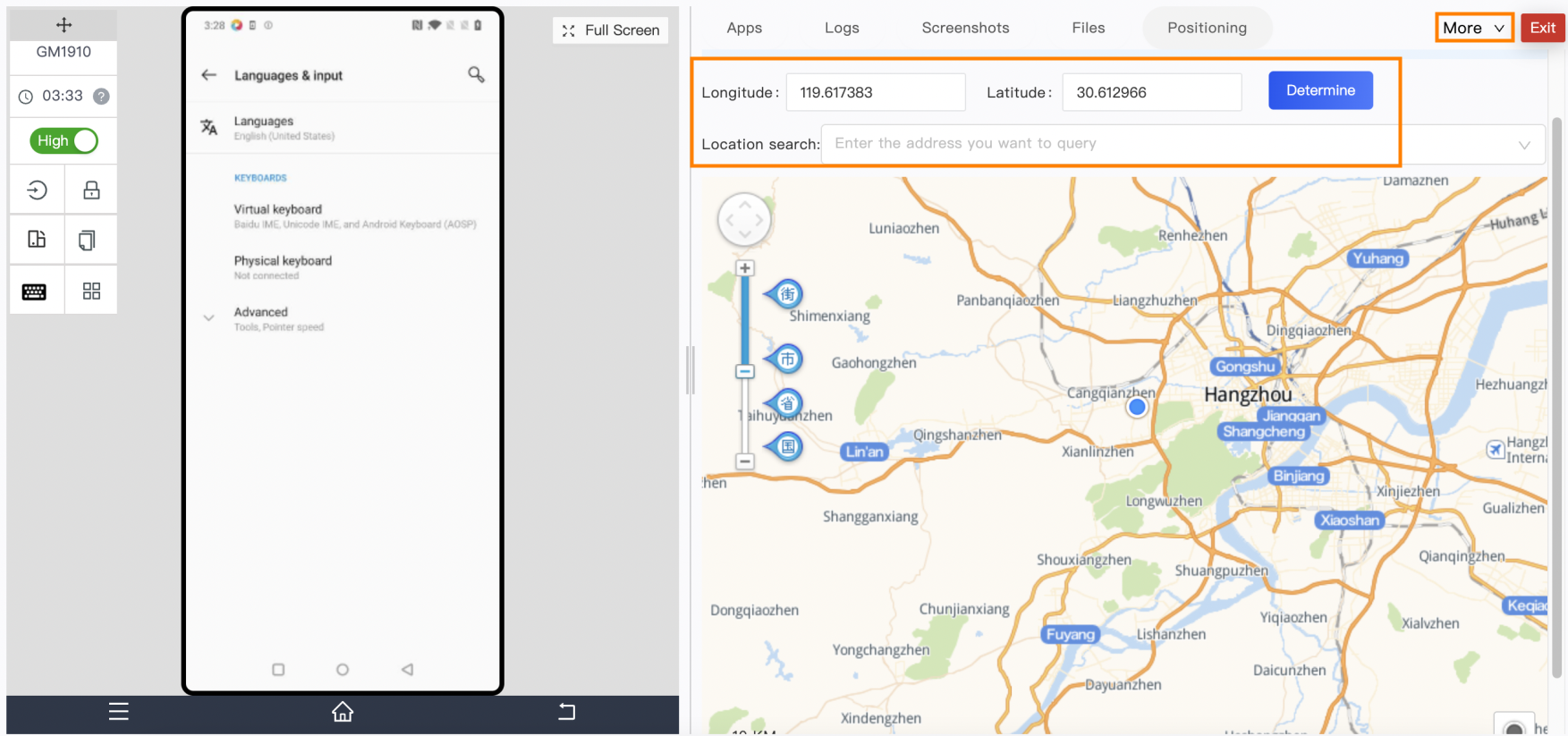
指定したデバイスの [リモートデバッグ] ページで、[詳細] をクリックし、[位置情報] を選択します。[位置情報] タブが表示されます。
左側のウィンドウで、テストするインストール済みアプリを起動します。アプリのインストール方法については、「アプリのインストール」をご参照ください。
次のいずれかの方法を使用して、検索する場所を指定します。
[経度] パラメーターと [緯度] パラメーターを構成します。次に、[決定] をクリックします。
[位置情報の検索] フィールドに検索する場所を入力し、[enter] キーを押します。
位置情報が正常に取得されると、「仮想位置情報が正常に取得されました」というメッセージが表示されます。
説明リモートデバイスで位置情報機能を有効にする必要があります。
ブラウザで位置情報機能を有効にし、ブラウザが位置情報を共有することを許可する必要があります。
インターネット経由で位置情報テストを実行してください。地図は、インターネットを使用している場合にのみ表示できます。
QR コードスキャンテストの実行
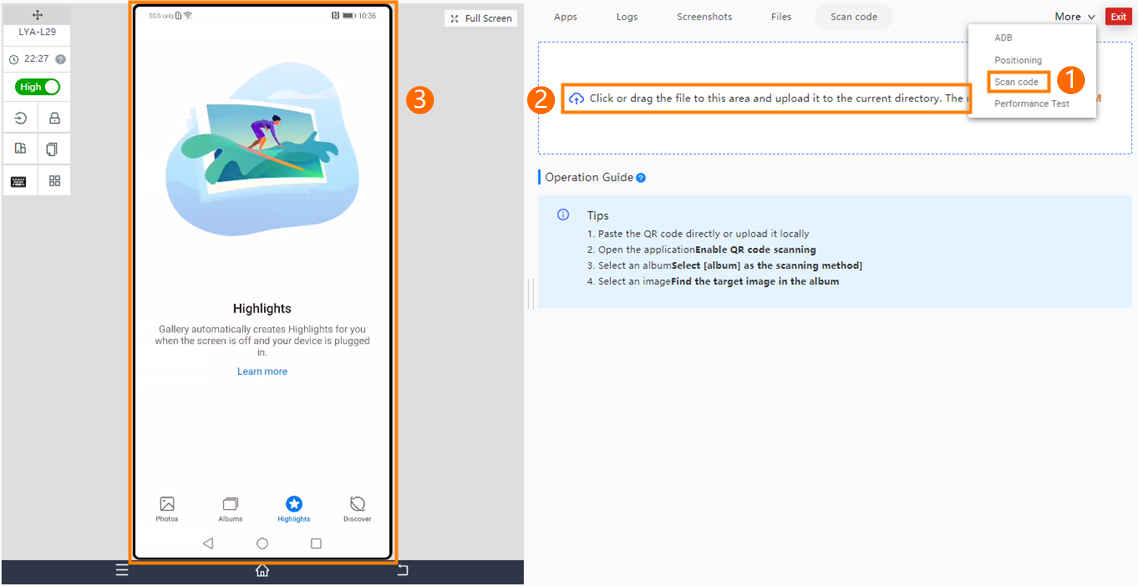
指定したデバイスの [リモートデバッグ] ページで、[詳細] をクリックし、[コードのスキャン] を選択します。[コードのスキャン] タブが表示されます。
アップロードセクションをクリックしてファイルを選択するか、ファイルをアップロードセクションにドラッグして、指定したディレクトリにファイルをアップロードします。
ファイルがアップロードされると、[ファイルがアップロードされました!] メッセージが表示されます。
左側のウィンドウで、テストするインストール済みアプリを起動します。アプリの QR コードスキャン機能を使用します。アプリのインストール方法については、「アプリのインストール」をご参照ください。
QR コードスキャン用に [アルバム] を選択します。
アルバムから QR コードスキャンテストを実行する写真を選択します。その後、システムは自動的に写真をスキャンします。
パフォーマンステストの実行
1. 指定したデバイスの [リモートデバッグ] ページで、[詳細] をクリックし、[パフォーマンステスト] を選択します。[パフォーマンステスト] タブが表示されます。
2. アプリドロップダウンリストからテストするアプリを選択します。
3. プロセスドロップダウンリストからテストするプロセスを選択します。デフォルトでは、[マスタープロセス] が選択されています。
4.  アイコンをクリックして、指定したアプリの指定したプロセスのパフォーマンスデータのプロットを開始します。
 アイコンをクリックすると、アイコンが
  アイコンに変わります。
5. 左側のウィンドウで、アプリで操作を実行し、プロットされたデータの変更を表示します。
6.  アイコンをクリックします。[テストケースに保存] パネルで、[タスク名] フィールドにタスク名を入力し、結果を保存するディレクトリとテストケースを選択して、[OK] をクリックします。
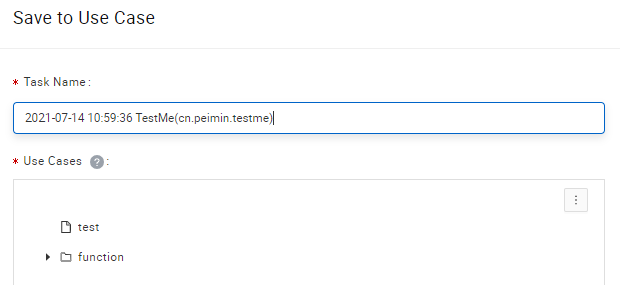
結果を保存する前に、ディレクトリとテストケースを構成する必要があります。ディレクトリまたはテストケースが構成されていない場合は、[テストケースの作成] または [ディレクトリの作成] をクリックして、テストケースまたはディレクトリを作成します。作成されたディレクトリとテストケースは、[パフォーマンステスト] ページの [テストケース] 階層ツリーに表示されます。詳細については、「テストケースの管理」をご参照ください。
7. アイコンをクリックして、パフォーマンスデータのプロットを終了します。
8.  アイコンをクリックして、プロットされたデータをクリアします。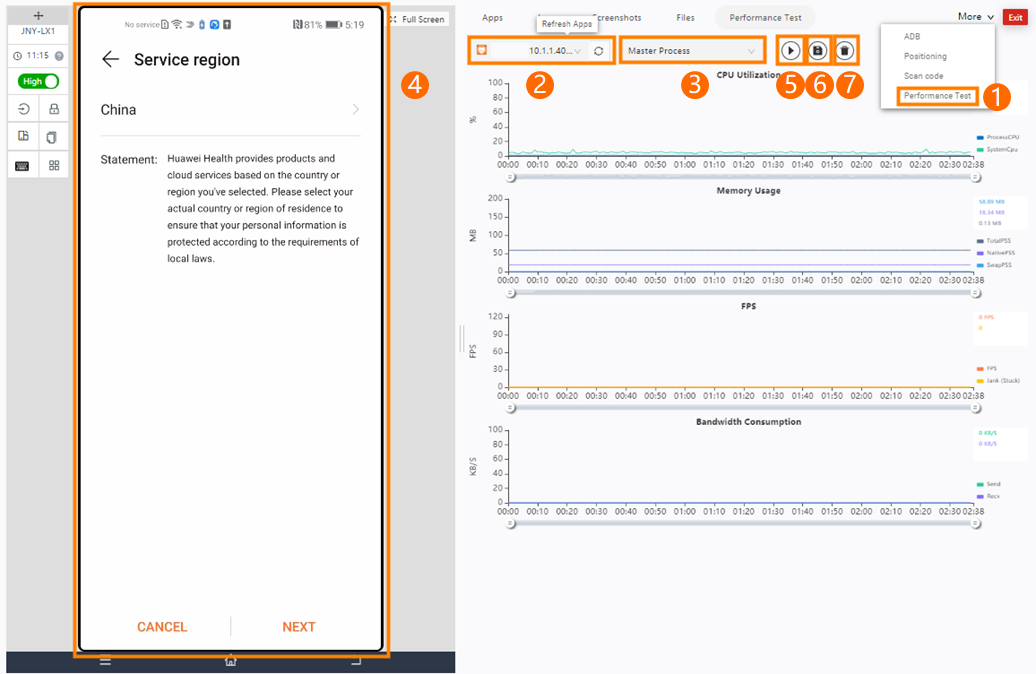
パフォーマンステストレポートと対応するデータの説明については、「テストレポートの表示」をご参照ください。