このトピックでは、パフォーマンステスト レポートの詳細を表示する方法について説明します。
前提条件
リモート デバイスがパフォーマンステストに使用できます。テストデータは、指定されたテスト ケースに保存されます。詳細については、「テストを送信する」をご参照ください。
テスト ケース ページに移動する
左側のナビゲーションウィンドウで、[テスト サービス] > [パフォーマンステスト] を選択します。
テスト済みアプリを選択し、[テスト ケース] 階層ツリーでテスト ケースをクリックします。テスト ケースの情報ページが右側に表示されます。
テスト ケースの情報ページで、[タスク] タブをクリックします。
フィルター条件を指定して、テスト タスクと対応する統計情報をクエリします。
タスク リストで、タスクに対応する [アクション] 列の [詳細の表示] をクリックして、タスクの詳細ページに移動します。
[削除] をクリックして、アクション 列のタスクを削除します。
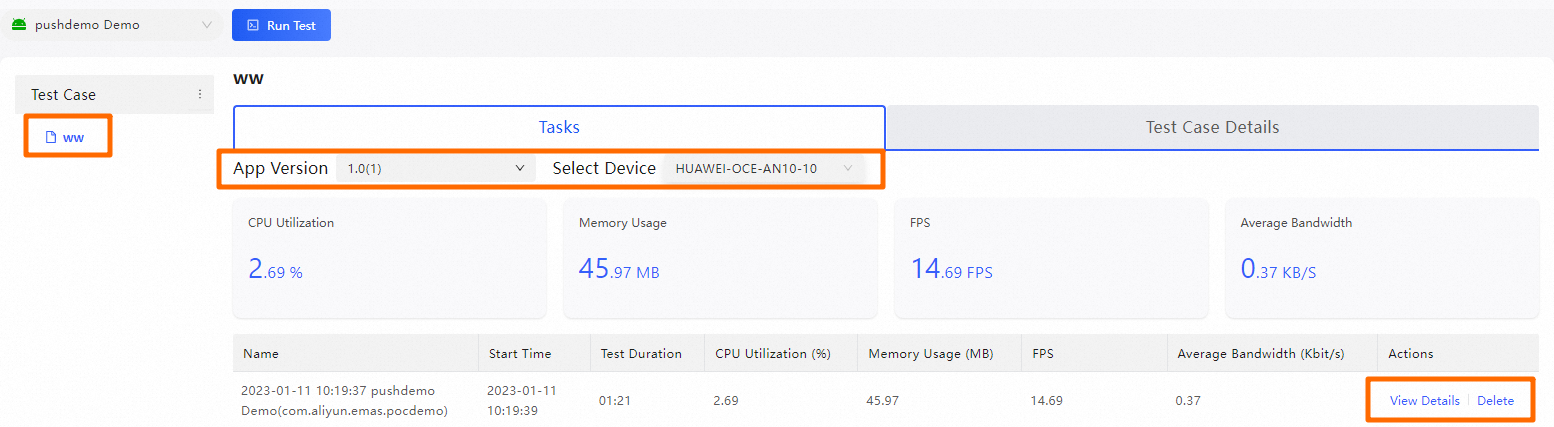
フィルター条件
パラメータ
説明
アプリ バージョン
アプリのバージョン。
デバイスの選択
テスト デバイスのブランドとモデル。デフォルトでは、[すべて] が [デバイスの選択] フィールドに表示されます。
統計
パラメータ
説明
CPU 使用率
テスト デバイスでのアプリ バージョンの平均 CPU 使用率。
メモリ使用量
テスト デバイスでのアプリ バージョンの平均メモリ使用量。
FPS
テスト デバイスでのアプリ バージョンの平均 FPS(1 秒あたりのフレーム数)。
平均帯域幅
テスト デバイスでのアプリ バージョンの平均帯域幅。
テスト ケースの詳細を表示する
指定されたテスト ケースの情報ページで、[テスト ケースの詳細] タブをクリックします。
フィルター条件を指定して、テスト ケースと対応する詳細をクエリします。
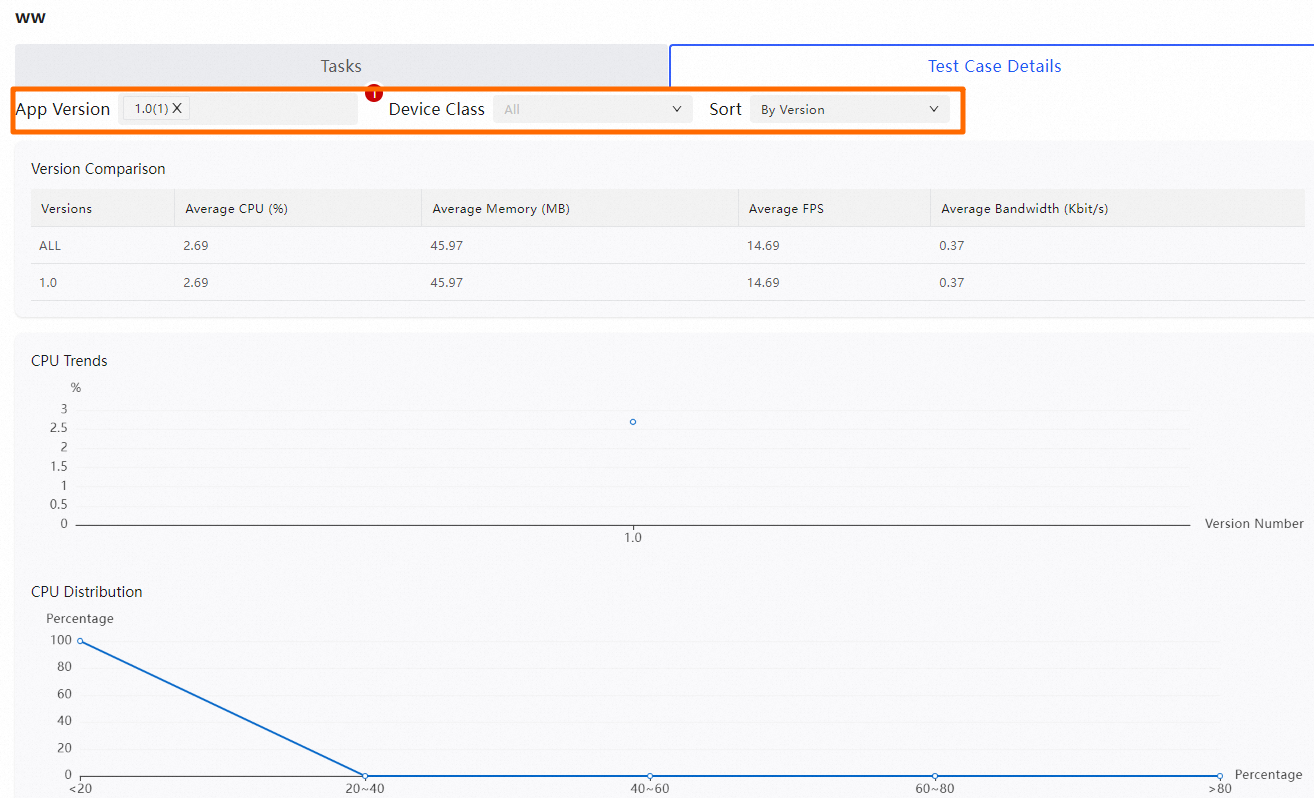
パラメータ
説明
アプリ バージョン
アプリのバージョン。異なるバージョンを比較するために、1 つまたは複数のアプリ バージョンを選択できます。
デバイス クラス
テスト デバイスのカテゴリ。有効な値:[ハイエンド モデル]、[ミッドエンド モデル]、[ローエンド モデル]。デフォルトでは、[すべて] が [デバイス クラス] フィールドに表示されます。
並べ替え
並べ替え方法。有効な値:[バージョン別] および [作成時刻別]。デフォルト値:[バージョン別]。