新しいミニアプリコンテナは、ベースライン 10.2.3 でのみ利用可能で、ネイティブ AAR 接続タイプのみをサポートします。
前提条件
開始する前に、mPaaS を有効化し、ネイティブ AAR 接続を完了してください。 詳細については、「プロジェクトへの mPaaS の追加」をご参照ください。
操作手順
新しいミニアプリコンテナを統合する手順は、次のとおりです。
各ステップについては、次のセクションで説明します。
ベースラインの選択
-
ベースライン 10.2.3 を追加します。
[mPaaS] > [Native AAR Connection] をクリックします。 [ベースラインの追加/アップグレード] の下にある [設定を開始] をクリックして、ベースライン 10.2.3 を追加します。
-
ミニアプリコンポーネントを追加します。
ご利用のプロジェクトで、コンポーネント管理 (AAR) を使用して Mriver Tiny App コンポーネントをインストールします。
構成の初期化
mPaaS の初期化
mPaaS フレームワークによる初期化 (推奨)
-
Applicationクラスに初期化コードを追加します。public class MyApplication extends Application { @Override public void onCreate() { super.onCreate(); // mPaaS の初期化 MP.init(this); } } -
AndroidManifest.xmlに meta 構成を追加します。<meta-data android:name="mpaas.init.param" android:value="com.xxx.xxx.MriverInitImpl" /> -
com.xxx.xxx.MriverInitImplを追加し、MPInitParamManifestを実装します。import android.content.Context; import com.mpaas.core.MPInitParam; import com.mpaas.mriver.api.init.MriverInitParam; public class MriverInitImpl implements com.mpaas.MPInitParamManifest { @Override public MPInitParam initParam(Context context) { MriverInitParam mriverInitParam = MriverInitParam.getDefault(); mriverInitParam.setMriverInitCallback(new MriverInitParam.MriverInitCallback() { @Override public void onInit() { if (com.alibaba.ariver.kernel.common.utils.ProcessUtils.isMainProcess()) { // カスタム JSAPI やタイトルバーなど、ミニアプリ関連の構成 } } @Override public void onError(Exception e) { } }); return MPInitParam.obtain().addComponentInitParam(mriverInitParam); } }
MPInit を使用した mPaaS の初期化
mPaaS を初期化するには、次のコードを Application クラスに追加します。
public class MyApplication extends Application implements MPInitParam.MPCallback {
    @Override
    public void onCreate() {
        super.onCreate();
        // mPaaS の初期化
        MriverInitParam mriverInitParam = MriverInitParam.getDefault();
        mriverInitParam.setMriverInitCallback(new MriverInitCallback() {
            @Override
            public void onInit() {
                if (com.alibaba.ariver.kernel.common.utils.ProcessUtils.isMainProcess()) {
                    // カスタム JSAPI やタイトルバーなど、ミニアプリ関連の構成

                }
            }

            @Override
            public void onError(Exception e) {

            }
        });
        MP.init(this, MPInitParam.obtain().setCallback(this).addComponentInitParam(mriverInitParam));
    }

    @Override
    public void onInit() {
        // 初期化成功
    }
}
署名検証の構成
ミニアプリコンテナは、パッケージの署名検証をサポートしています。 デフォルトでは、デバッグパッケージでは検証が無効になっており、リリースパッケージでは有効になっています。 この機能を制御するには、次の API を使用します。
// 署名検証を無効化
MriverResource.disableVerify();

// 署名検証を有効化。 xx は、コンソールで構成された秘密鍵に対応する公開鍵です。
MriverResource.enableVerify(MriverResource.VERIFY_TYPE_YES,"xx");アプリケーションを公開する前に、署名検証を有効にしてください。 詳細については、「ミニアプリパッケージの構成」をご参照ください。
ミニアプリパッケージのリクエスト間隔の構成
API を使用して、ミニアプリパッケージのリクエスト間隔を構成できます。
Mriver.setConfig("h5_nbmngconfig", "{\"config\":{\"al\":\"3\",\"pr\":{\"4\":\"86400\","
    + "\"common\":\"864000\"},\"ur\":\"1800\",\"fpr\":{\"common\":\"3888000\"}},"
    + "\"switch\":\"yes\"}");
\"ur\":\"1800\" は、グローバルな更新間隔を秒単位で設定します。 有効な値:0~86400 (0~24 時間)。 デフォルト値:1800。 値を 0 にすると、間隔の制限がなくなります。
他のパラメーターは変更しないでください。
mPaaS カーネルの使用
ミニアプリは、mPaaS カーネルを使用して、WebView、マップ、ビデオなどの埋め込みコンポーネントの同一レイヤーレンダリングを行います。 詳細については、「mPaaS カーネルへの接続」をご参照ください。
ミニアプリのリリース
ミニアプリを起動する前に、mPaaS コンソールでミニアプリをリリースします。
-
ミニアプリコンソールに移動します。 mPaaS コンソールにログインします。 対象アプリケーションの左側のナビゲーションウィンドウで、[ミニアプリ] > [ミニアプリのリリース] に移動します。
-
仮想ドメイン名を構成します。 初めて仮想ドメイン名を構成する場合は、[ミニアプリ] > [ミニアプリのリリース] > [構成管理] に移動して構成します。 仮想ドメイン名は任意のドメイン名にすることができます。
example.comのように、会社のドメイン名を使用することを推奨します。 -
ミニアプリを作成します。 mPaaS コンソールで、次の手順を実行します。
-
左側のナビゲーションウィンドウで、[ミニアプリ] > [ミニアプリのリリース] を選択します。
-
ミニアプリパッケージのリストページで、[新規] をクリックします。
-
[新しいミニアプリ] ウィンドウで、ミニアプリ ID と名前を入力し、[OK] をクリックします。 ミニアプリ ID は、2018080616290001 のような任意の 16 桁の数字にすることができます。
-
ミニアプリのリストで、新しいミニアプリを見つけて [追加] をクリックします。
-
[基本情報] セクションで、次の構成を完了します。
-
バージョン:ミニアプリパッケージのバージョン番号 (例:
1.0.0.0) を入力します。 -
クライアントの範囲:このミニアプリを起動できる Android クライアントの最小バージョンと最大バージョン。 最小値を
0.0.0に設定し、最大値を空のままにすると、すべてのクライアントバージョンが許可されます。説明ミニアプリのバージョンではなく、Android クライアントのバージョンを入力してください。
-
アイコン:[ファイルを選択] をクリックしてアイコンをアップロードします。 初めてミニアプリを作成するときは、アイコンが必須です。 サンプルアイコン:

-
ファイル: ミニプログラムのリソースファイルを
.zipフォーマットでアップロードします。 mPaaS サンプルミニプログラム(クリックしてダウンロード)を直接アップロードできます。説明アップロードする前に、
.zipファイルとその中のフォルダの両方を 16 桁のミニアプリ ID に名前変更してください。
-
-
[構成情報] セクションで、次の構成を完了します。
-
メインエントリ URL:必須。 ミニアプリのホームページです。 メインエントリ URL のフォーマットは
/index.html#xxx/xxx/xxx/xxxです。 アットマーク (#) の後の部分、xxx/xxx/xxx/xxxは、ミニアプリのapp.jsonファイルのpages配列の最初の値です。 次の図に示すように、mPaaS サンプルミニアプリのメインエントリは/index.html#page/tabBar/component/indexです。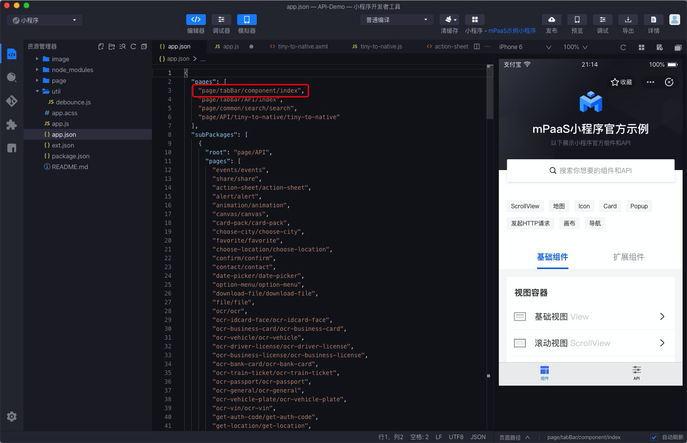
-
他の構成はデフォルト値のままにします。
-
-
[上記の情報が正確であり、送信後に変更されないことを確認します] を選択します。
-
[送信] をクリックします。
-
-
ミニアプリをリリースします。 mPaaS コンソールで、次の手順を実行します。
-
左側のナビゲーションウィンドウで、[ミニアプリ] > [ミニアプリのリリース] > [公式ミニアプリパッケージ管理] をクリックします。
-
ミニアプリパッケージのリストページで、リリースするミニアプリパッケージとバージョンを選択し、[リリースを作成] をクリックします。
-
[リリースを作成] タスクバーで、次の構成を完了します。
-
リリースタイプ:[公式] リリースタイプを選択します。
-
リリース説明:任意。
[OK] をクリックしてリリースを作成します。
-
-
ミニアプリの起動
上記の手順を完了した後、次のコードでサンプルミニアプリを起動します。
Mriver.startApp("2018080616290001");2018080616290001 はサンプルのミニアプリ ID です。 ご自身の ID に置き換えてください。