コンポーネントベース方式 を使用するには、以下の手順を実行します:
クライアント上での新規プロジェクト作成
このトピックでは、Windows 開発環境で新規アプリを作成する方法について説明します。アプリをコンパイルおよびパッケージングして、実行可能な .apk パッケージを作成します。
クライアント上で新規プロジェクトを作成する前に、以下のタスクを完了してください:
Portal プロジェクトの作成
コンポーネントベース方式では Portal-Bundle 方式を使用します。まず、Portal プロジェクトを作成する必要があります。
Portal プロジェクトには通常、ビジネスコードは含まれません。その目的は、複数の Bundle をマージして実行可能な .apk パッケージを作成することです。Portal プロジェクトを作成すると、デフォルトで Launcher サフィックスが付与された Bundle プロジェクトが同時に作成されます。
以下の手順に従ってください:
Android Studio を起動した後、ウェルカムページで 新規 mPaaS プロジェクトの開始 をクリックします。
新規 mPaaS プロジェクトの作成 ウィンドウで、mPaaS Portal を選択し、次へ をクリックします。
プロジェクト名 を入力します。コンソールから取得した設定ファイル (JSON) のパス については、コンソールの **[コード管理]** > **[コード構成]** からダウンロードした .config 構成ファイル を選択します。mPaaS プラグインが自動的に構成ファイルを解析し、パッケージ名 を設定します。次へ をクリックします。
mPaaS SDK のバージョンを選択し、必要なモジュール依存関係を指定します。次へ をクリックします。
重要必要に応じてモジュール依存関係を選択してください。依存関係の詳細については、各コンポーネントの統合ドキュメントをご参照ください。
フレームワークの必須依存関係のみを選択することもできます。アプリケーション作成後に、mPaaS プラグイン > コンポーネント管理 機能を使用して、他の必要な依存関係を追加できます。詳細については、各コンポーネントの統合ドキュメントをご参照ください。
デフォルトの Bundle プロジェクトに関する情報を確認し、完了 をクリックします。
これで、Portal プロジェクトおよびデフォルトの Bundle プロジェクトが作成されました。
新規 Bundle プロジェクトの作成
mPaaS フレームワークでは、複数の Bundle をサポートしています。プロジェクトに複数の Bundle プロジェクトを追加できます。
ファイル > 新規 > 新規 mPaaS プロジェクトの開始 の順にクリックします。
新規 mPaaS プロジェクトの作成 ウィンドウで、mPaaS Portal を選択し、次へ をクリックします。
プロジェクト名 を入力します。コンソールから取得した設定ファイル (JSON) のパス については、コンソールの **[コード管理]** > **[コード構成]** からダウンロードした .config 構成ファイル を選択します。mPaaS プラグインが自動的に構成ファイルを解析し、パッケージ名 を設定します。次へ をクリックします。
mPaaS SDK のバージョンを選択し、必要なモジュール依存関係を指定します。次へ をクリックします。
デフォルトの Bundle プロジェクトに関する情報を確認し、完了 をクリックします。
これで、Bundle プロジェクトが作成されました。Bundle 開発の詳細については、「Bundle プロジェクト」をご参照ください。
次のステップ
各コンポーネントの統合ドキュメントを参照し、mPaaS コンポーネント の統合および利用を行ってください。
関連リンク
コンポーネントベース方式 > 概要:Portal プロジェクトおよび Bundle プロジェクトの **[コード構造]**、**[コンパイルおよびパッケージング結果]**、および **[ネイティブプロジェクトとの相違点]** について概説しています。
コンポーネント依存関係の管理
mPaaS SDK のベースラインアップグレードおよびコンポーネント依存関係の管理を簡素化するため、まず Android Studio の mPaaS プラグインを最新バージョンにアップグレードしてください。mPaaS プラグインのアップグレード方法については、「mPaaS プラグインのアップグレード」をご参照ください。
コンポーネント依存関係の追加
mPaaS コンポーネントを利用するには、Portal プロジェクトおよび Bundle プロジェクトにそれぞれ対応する依存関係を追加します:
Portal プロジェクトへの依存関係の追加は、パッケージング時に APK に含めるために必要です。
Bundle プロジェクトへの依存関係の追加は、Bundle プロジェクト内でコンポーネントの API を呼び出すために必要です。
単一 Portal プロジェクトの場合、依存関係は Portal プロジェクトにのみ追加してください。
mPaaS プロジェクト作成時に既にコンポーネントを選択済みの場合でも、以下の手順に従ってコンポーネントの追加または削除が可能です。
操作手順
Android Studio で、mPaaS > コンポーネントベース統合 を選択します。表示される統合パネルで、**[コンポーネントの構成/更新]** 下の 構成開始 をクリックします。
表示されるコンポーネント管理ウィンドウで、必要なコンポーネントのインストールボタンをクリックします。
未インストールのコンポーネントの場合、ボタンには「未インストール」と表示されます。クリックするとインストールが開始されます。
既にインストール済みのコンポーネントの場合、ボタンには「インストール済み」と表示されます。再度クリックするとアンインストールされます。
次のステップ
初めて Android Studio の mPaaS プラグインにおける **[コンポーネント管理]** 機能を使用してコンポーネントを追加する場合、以下の設定を確認または修正する必要があります。
Portal または Bundle プロジェクトのルートディレクトリにある
build.gradleファイルを確認します。以下の依存関係が記述されており、そのバージョンが 2.8.0 以降であることを確認してください:buildscript { ... dependencies { classpath 'com.android.boost.easyconfig:easyconfig:2.8.4' } }Portal プロジェクトのメインモジュールにある
build.gradleファイルを確認します。以下の内容が記述されていることを確認してください:apply plugin: 'com.alipay.portal' portal { allSlinks true mergeAssets true } apply plugin: 'com.alipay.apollo.baseline.update' mpaascomponents{ excludeDependencies=[] }旧バージョンの依存関係を削除します:
重要削除前に、以下の内容をバックアップしてください。
Portal & Bundle モードの場合、Portal プロジェクトのメインモジュールの
build.gradleファイルにおいて、dependencies ノード配下の mPaaS コンポーネント依存関係を削除します。mpaas-baseresjarは削除しないでください。単一 Portal プロジェクトモードの場合、メインモジュールの
build.gradleファイルから以下の内容を削除します:apply from: rootProject.getRootDir().getAbsolutePath() + "/mpaas_bundles.gradle" apply from: rootProject.getRootDir().getAbsolutePath() + "/mpaas_apis.gradle"また、プロジェクトのルートディレクトリから
mpaas_bundles.gradleおよびmpaas_apis.gradleファイルを削除します。mpaas_apis.gradleファイルを削除すると、コンパイルに失敗する可能性があります。その場合は、以下に示す通り、サブモジュールの設定を修正してください。
サブモジュール内で mPaaS コンポーネントの API を呼び出す場合:
Portal & Bundle モードのプロジェクトでは、Bundle プロジェクトのサブモジュールの
build.gradleファイルに以下の内容を追加します:apply plugin: 'com.alipay.apollo.baseline.update'単一 Portal プロジェクトモードでは、サブモジュールの
build.gradleファイルから以下の内容を削除します:apply from: rootProject.getRootDir().getAbsolutePath() + "/mpaas_apis.gradle"その後、以下の内容を追加します:
apply plugin: 'com.alipay.apollo.baseline.update'
旧バージョンの依存関係にカスタムライブラリが含まれている場合、カスタム依存関係の追加 も併せて実施する必要があります。
ライブラリの競合によりコンパイルに失敗する場合は、「概要」をご参照ください。
ベースラインのアップグレード
Android Studio で、mPaaS > コンポーネントベース統合 を選択します。表示される統合パネルで、**[統合/ベースラインのアップグレード]** 下の 構成開始 をクリックします。
バージョンのドロップダウンリストをクリックし、新しいバージョンを選択して OK をクリックし、ベースラインをアップグレードします。
個別コンポーネントのアップグレード
新バージョン
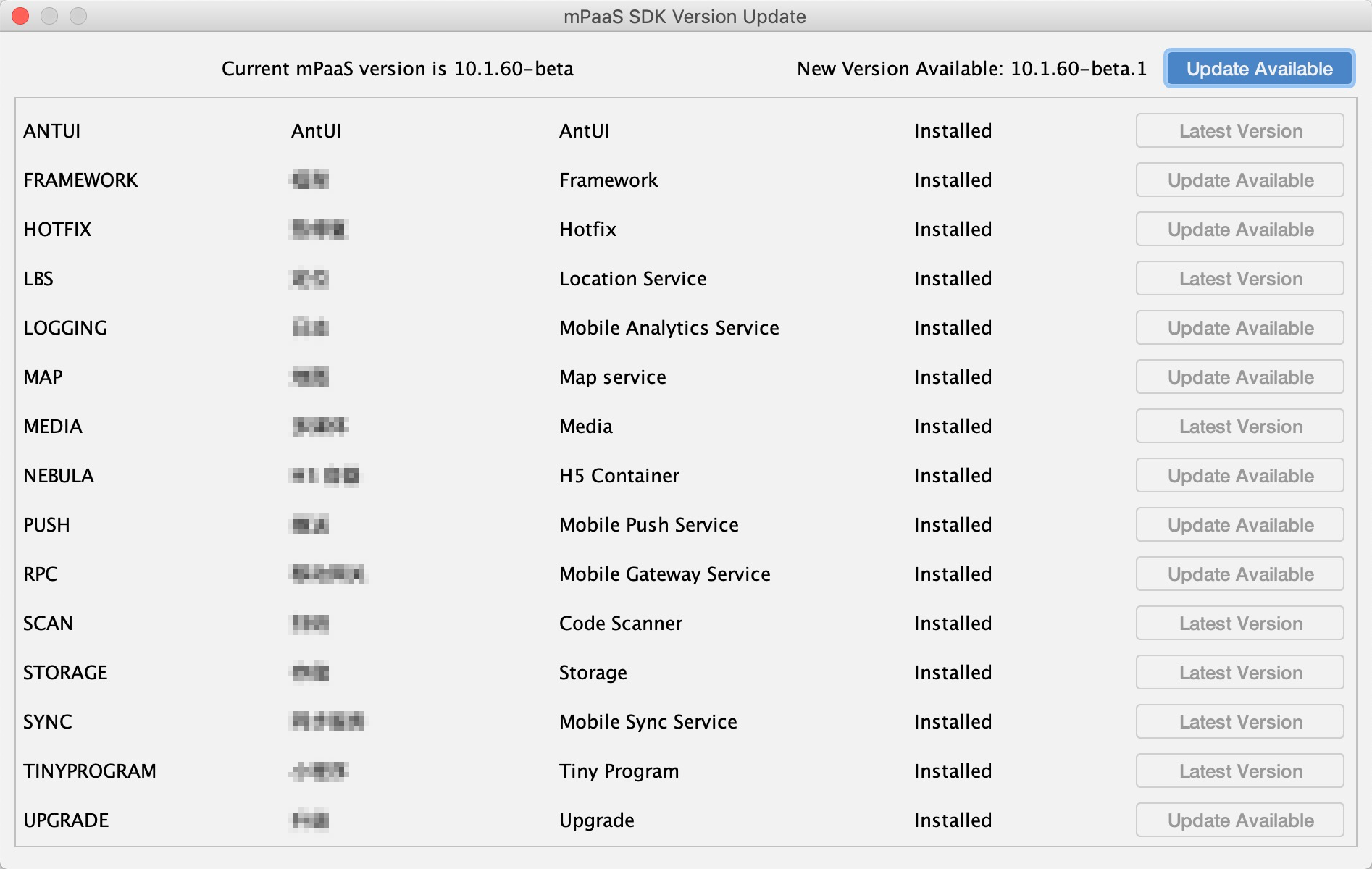
Android Studio で、mPaaS > コンポーネントのアップグレード を選択します。コンポーネントの一覧が表示されます。
コンポーネントのステータスを確認し、アップグレードを実行します。右上隅に更新通知が表示された場合は、それをクリックしてコンポーネントを更新します。
旧バージョン
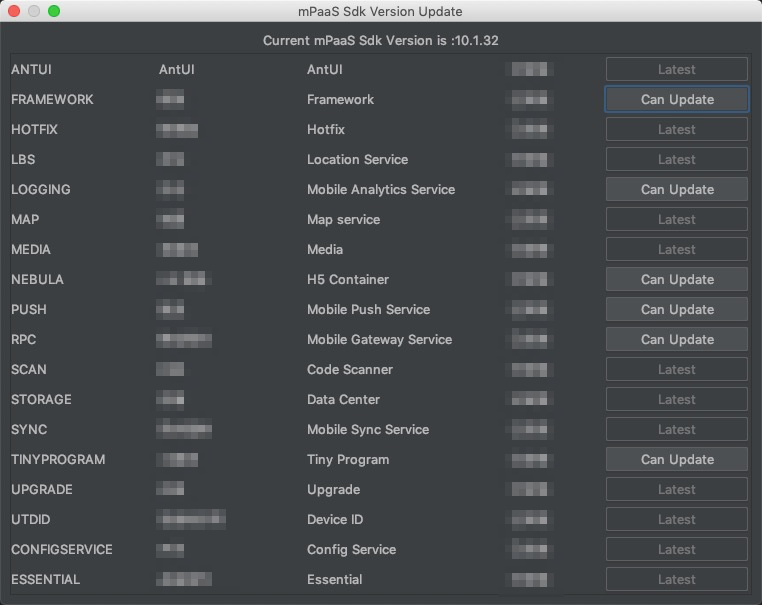
Android Studio で、mPaaS > コンポーネントのアップグレード を選択します。コンポーネントの一覧が表示されます。
コンポーネントのステータスを確認し、アップグレードを実行します:
ステータスが 最新 の場合、そのコンポーネントのアップグレードは不要です。
それ以外の場合、新しいバージョンが利用可能です。ステータスボタンをクリックしてコンポーネントをアップグレードできます。
カスタム依存関係の追加
初めて コンポーネント管理 を使用してコンポーネントを管理し、SDK のアップグレードを実施していない場合、Portal プロジェクトのメインモジュールの
build.gradleファイルの dependencies ノード配下にカスタムライブラリを追加します。例:bundle 'com.alipay.android.phone.mobilesdk:logging-build:2.0.2.18032216xxxx@jar' manifest 'com.alipay.android.phone.mobilesdk:logging-build:2.0.2.18032216xxxx:AndroidManifest@xml'初めて コンポーネント管理 を使用してコンポーネントを管理し、SDK のアップグレードを実施済みの場合、または ベースラインのアップグレード を使用して SDK をアップグレード済みの場合、カスタムライブラリは新バージョン向けに再カスタマイズが必要となる可能性があります。チケットを送信 するか、mPaaS 技術サポートまでお問い合わせください。ライブラリの再カスタマイズが完了した後、または再カスタマイズが不要であることが確認された後、上記の手順に従ってカスタム依存関係を追加できます。
ビルド
Android Studio の mPaaS プラグインが提供する ビルド 機能を使用してプロジェクトをコンパイルするには、mPaaS > ビルド をクリックします。