このトピックでは、クライアントアプリケーションを開発する前に、各種オペレーティングシステム上で開発環境を構成する方法について説明します。
クライアントを開発する前に、開発環境を構成する必要があります。
Windows 開発環境の構成
以下の手順に従って、Windows 開発環境を構成します。
Java 8 環境の構成
mPaaS フレームワークは Java 開発キット (JDK) 8 以降 のみをサポートしています。
JDK 8 をダウンロードしてインストールします。
JAVA_HOME環境変数を設定し、そのbinフォルダをPATH環境変数に追加します。構成が完了したら、
java -versionコマンドを実行します。JDK のバージョン情報が表示されます。
Gradle 4.4 環境の構成
mPaaS フレームワークは Gradle 4.4 のみをサポートしています。
Gradle Wrapper の使用(推奨)
プロジェクトがすでにビルドに Gradle Wrapper を使用している場合、
/gradle/wrapper/gradle.propertiesファイル内のバージョン番号を 4.4 に変更します。プロジェクトが Gradle Wrapper を使用していない場合、グローバルな Gradle バージョンが 4.4 であることを確認してください。その後、
gradle wrapper --gradle-version=4.4コマンドを実行して Gradle Wrapper をインストールします。これにより、./gradlewを使用してプロジェクトをビルドできるようになります。この方法は、開発環境への変更を最小限に抑えます。
スタンドアロン版 Gradle の使用
ダウンロードします。
.zipパッケージを解凍します。GRADLE_HOME環境変数を解凍先のパスに設定し、そのbinフォルダをPATH環境変数に追加します。構成が完了したら、
gradle -vコマンドを実行します。Gradle のバージョン情報が表示されます。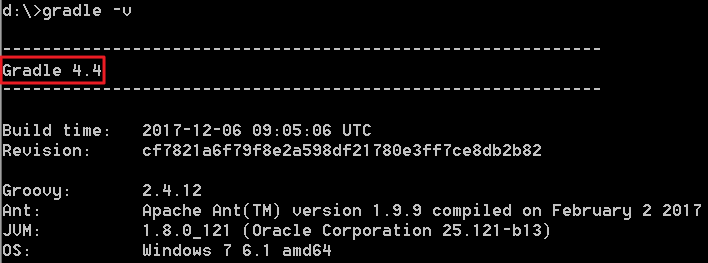
Android Studio のインストールと構成
Android Studio のインストール
最新の mPaaS プラグインは Android Studio 4.0 以降のみをサポートしています。
Android Studio のダウンロードについては、Android Developers をご参照ください。
インストールガイドをご参照ください。
mPaaS プラグインがインストールされた旧バージョンの Android Studio を使用していた場合、Android Studio を 4.0 以降にアップグレードした後、mPaaS プラグインを最新バージョンにアップグレードする必要があります。詳細については、「mPaaS プラグインの更新」をご参照ください。
Android Studio 4.0 より前のバージョンをサポートする mPaaS プラグインが必要な場合は、オフラインインストール用パッケージをダウンロードしてオフラインでインストールしてください。オフラインインストールの詳細については、「mPaaS プラグインのオフラインインストール」をご参照ください。
Android SDK のインストール
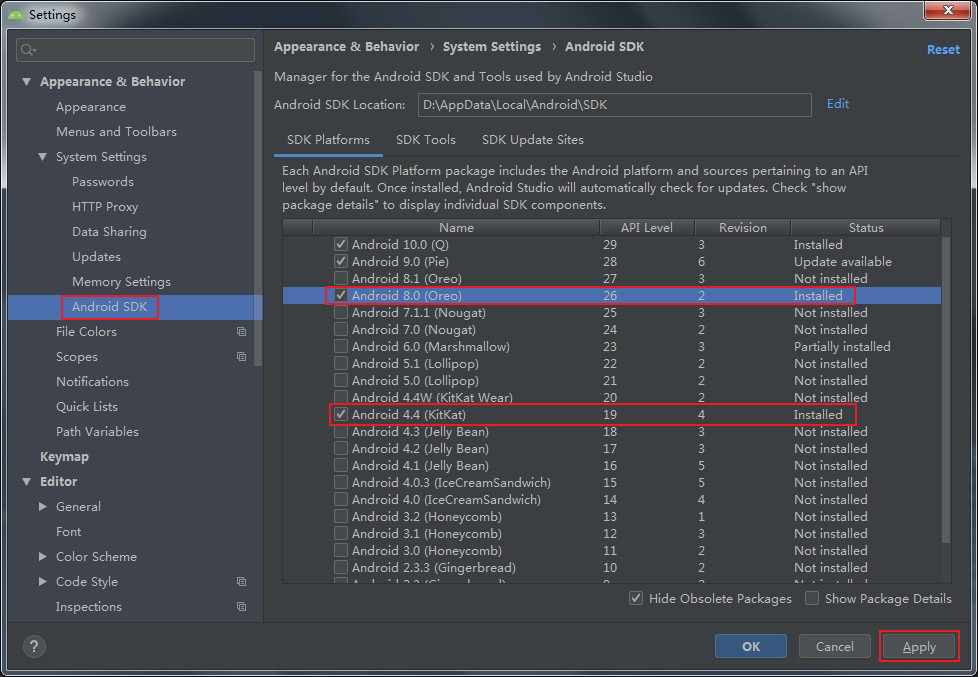
API Level 19 および 26 の Android SDK をインストールします。
Android Studio で、File > Settings を選択して Settings ダイアログボックスを開きます。
Android SDK ダイアログボックスで、API Level 19 および 26 の SDK を選択し、Apply をクリックしてインストールします。
mPaaS プラグインのインストール
mPaaS プラグインのインストール方法の詳細については、「mPaaS プラグインのインストール」をご参照ください。
Gradle ビルドツールの構成
プロジェクトがビルドに Gradle Wrapper を使用していることを確認してください。
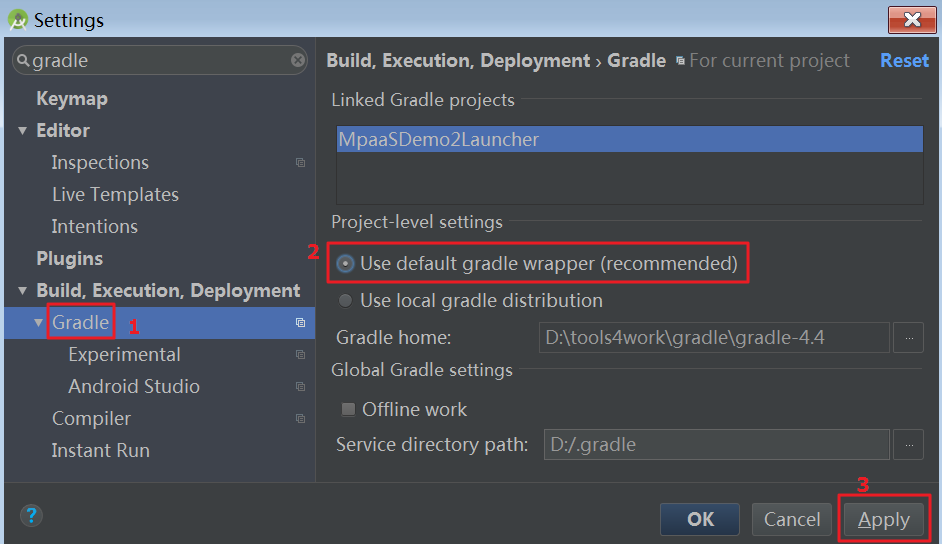
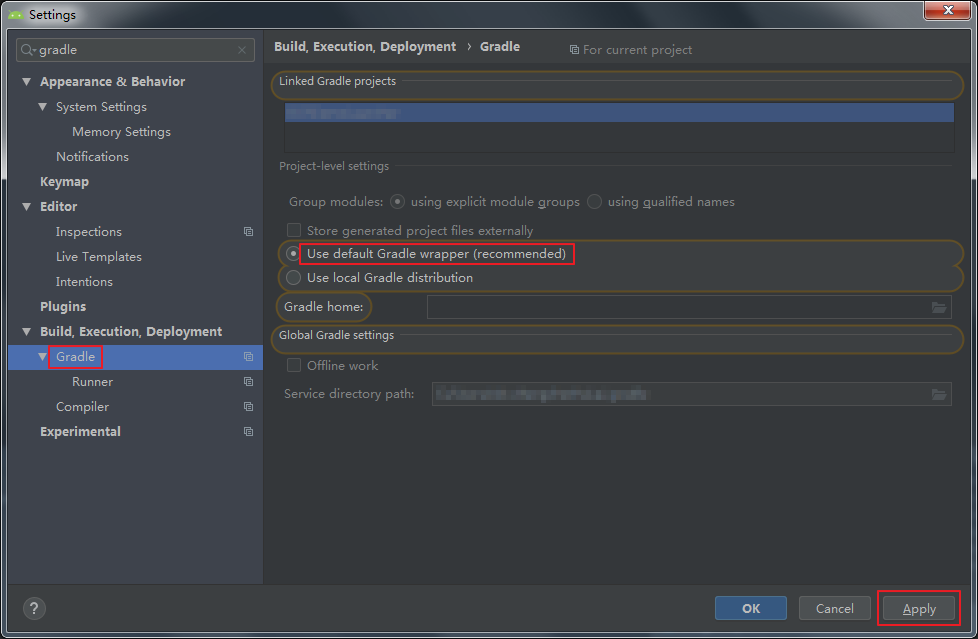
Android Studio で、File > Settings を選択して Settings ダイアログボックスを開きます。
Gradle ダイアログボックスで、Use default gradle wrapper を選択し、Apply をクリックします。
macOS 開発環境の構成
以下の手順に従って、macOS 開発環境を構成します。
Java 8 環境の構成
mPaaS フレームワークは JDK 8 以降 のみをサポートしています。
JDK 8 をダウンロードしてインストールします。
JAVA_HOME環境変数を設定し、そのbinフォルダをPATH環境変数に追加します。構成が完了したら、
java -versionコマンドを実行します。JDK のバージョン情報が表示されます。
Gradle 4.4 環境の構成
mPaaS フレームワークは Gradle 4.4 のみをサポートしています。
Gradle Wrapper の使用(推奨)
プロジェクトがすでにビルドに Gradle Wrapper を使用している場合、
/gradle/wrapper/gradle.propertiesファイル内のバージョン番号を 4.4 に変更します。プロジェクトが Gradle Wrapper を使用していない場合、グローバルな Gradle バージョンが 4.4 であることを確認してください。その後、
gradle wrapper --gradle-version=4.4コマンドを実行して Gradle Wrapper をインストールします。これにより、./gradlewを使用してプロジェクトをビルドできるようになります。この方法は、開発環境への変更を最小限に抑えます。
スタンドアロン版 Gradle の使用
ダウンロードします。
.zipパッケージを解凍します。GRADLE_HOME環境変数を解凍先のパスに設定し、そのbinフォルダをPATH環境変数に追加します。構成が完了したら、
gradle -vコマンドを実行します。Gradle のバージョン情報が表示されます。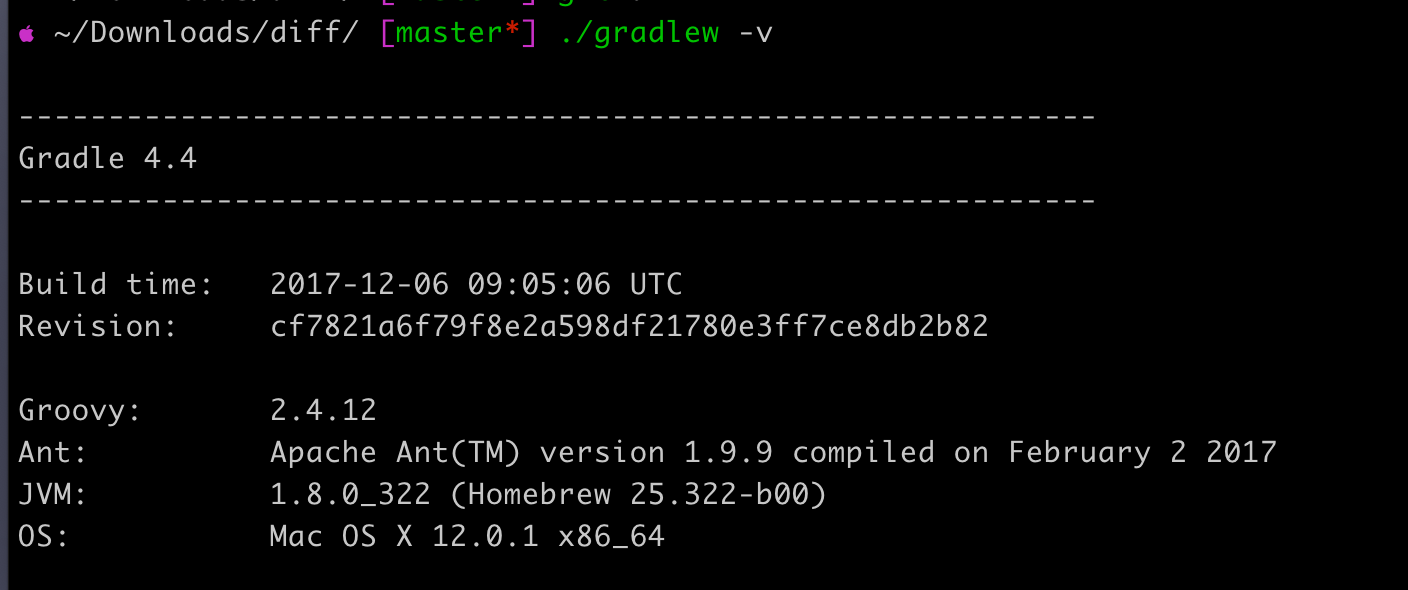
Android Studio のインストールと構成
Android Studio のインストール
最新の mPaaS プラグインは Android Studio 4.0 以降のみをサポートしています。
Android Studio のダウンロードについては、Android Developers をご参照ください。
インストールガイドをご参照ください。
mPaaS プラグインがインストールされた旧バージョンの Android Studio を使用していた場合、Android Studio を 4.0 以降にアップグレードした後、mPaaS プラグインを最新バージョンにアップグレードする必要があります。詳細については、「mPaaS プラグインの更新」をご参照ください。
Android Studio 4.0 より前のバージョンをサポートする mPaaS プラグインが必要な場合は、オフラインインストール用パッケージをダウンロードしてオフラインでインストールしてください。オフラインインストールの詳細については、「mPaaS プラグインのオフラインインストール」をご参照ください。
Android SDK のインストール
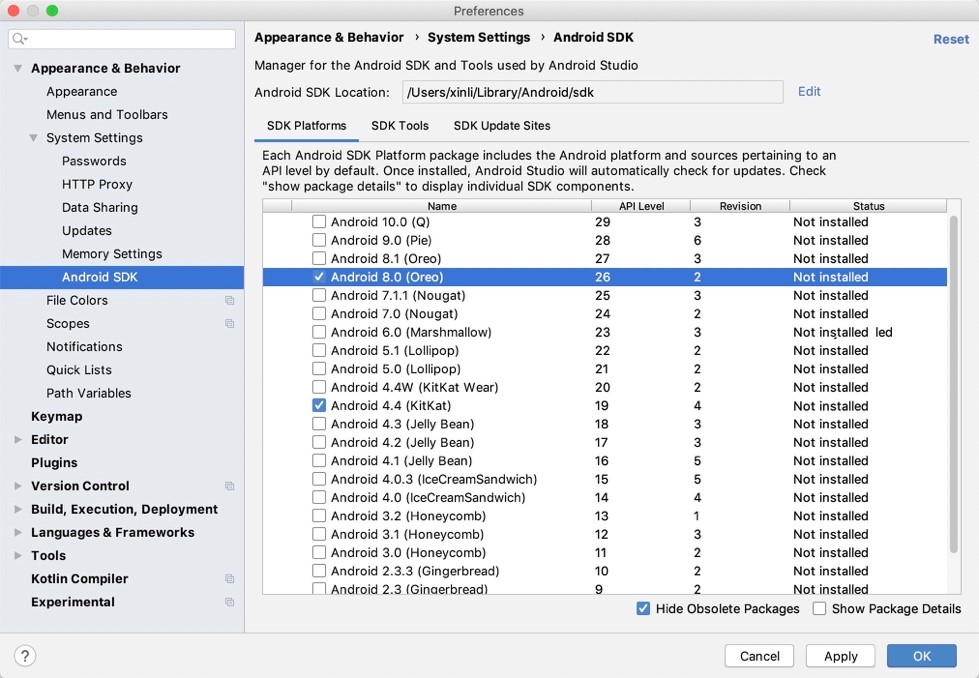
API Level 19 および 26 の Android SDK をインストールします。
Android Studio で、Android Studio > Preferences を選択して Preferences ダイアログボックスを開きます。
Android SDK ダイアログボックスで、API Level 19 および 26 の SDK を選択し、Apply をクリックしてインストールします。
mPaaS プラグインのインストール
mPaaS プラグインのインストール方法の詳細については、「mPaaS プラグインのインストール」をご参照ください。
Gradle ビルドツールの構成
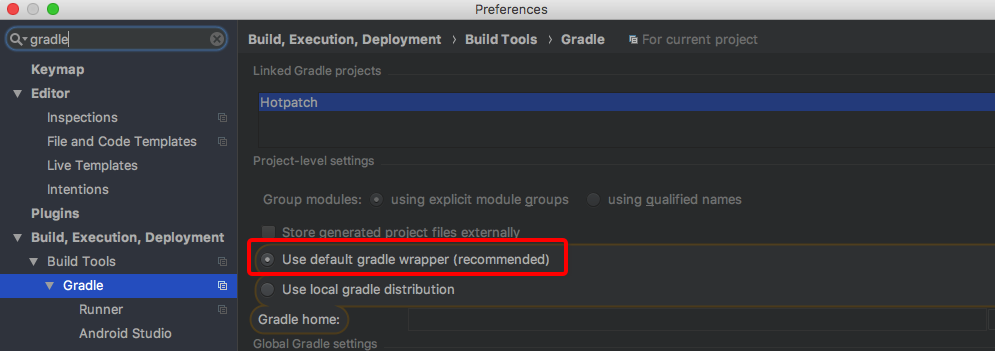
プロジェクトがビルドに Gradle Wrapper を使用していることを確認してください。
Android Studio で任意の Android プロジェクトを開きます。
Preferences ダイアログボックスを開きます。
Gradle ダイアログボックスで、Use default gradle wrapper を選択し、Apply をクリックします。
Linux 開発環境の構成
このセクションでは、Linux 上での開発環境の構成方法について説明します。Linux には多くのディストリビューションがありますが、ここでの手順は CentOS および Ubuntu のみに適用されます。
Java 8 環境の構成
mPaaS フレームワークは JDK 8 以降 のみをサポートしています。
JDK 8 をダウンロードしてインストールします。
JAVA_HOME環境変数を設定し、そのbinフォルダをPATH環境変数に追加します。構成が完了したら、
java -versionコマンドを実行します。JDK のバージョン情報が表示されます。
Gradle 4.4 環境の構成
Gradle Wrapper の使用(推奨)
プロジェクトがすでにビルドに Gradle Wrapper を使用している場合、
/gradle/wrapper/gradle.propertiesファイル内のバージョン番号を 4.4 に変更します。プロジェクトが Gradle Wrapper を使用していない場合、グローバルな Gradle バージョンが 4.4 であることを確認してください。その後、
gradle wrapper --gradle-version=4.4コマンドを実行して Gradle Wrapper をインストールします。これにより、./gradlewを使用してプロジェクトをビルドできるようになります。この方法は、開発環境への変更を最小限に抑えます。
スタンドアロン版 Gradle の使用
ダウンロードします。
.zipパッケージを解凍します。GRADLE_HOME環境変数を解凍先のパスに設定し、そのbinフォルダをPATH環境変数に追加します。構成が完了したら、
gradle -vコマンドを実行します。Gradle のバージョン情報が表示されます。
32 ビット互換ライブラリのインストール
CentOS 6、CentOS 7、Ubuntu などの Linux ディストリビューションには、デフォルトで ia32-lib ライブラリが含まれていません。すべての 64 ビット Linux システムに 32 ビット互換ライブラリをインストールする必要があります。インストール手順については、android-sdk をご参照ください。
Ubuntu:
sudo apt-get install zlib1g:i386

CentOS:
yum install libstdc++.i686
Android Studio のインストールと構成
Android Studio のインストール
最新の mPaaS プラグインは Android Studio 4.0 以降のみをサポートしています。
Android Studio のダウンロードについては、Android Developers をご参照ください。
インストールガイドをご参照ください。
mPaaS プラグインがインストールされた旧バージョンの Android Studio を使用していた場合、Android Studio を 4.0 以降にアップグレードした後、mPaaS プラグインを最新バージョンにアップグレードする必要があります。詳細については、「mPaaS プラグインの更新」をご参照ください。
Android Studio 4.0 より前のバージョンをサポートする mPaaS プラグインが必要な場合は、オフラインインストール用パッケージをダウンロードしてオフラインでインストールしてください。オフラインインストールの詳細については、「mPaaS プラグインのオフラインインストール」をご参照ください。
Android SDK のインストール
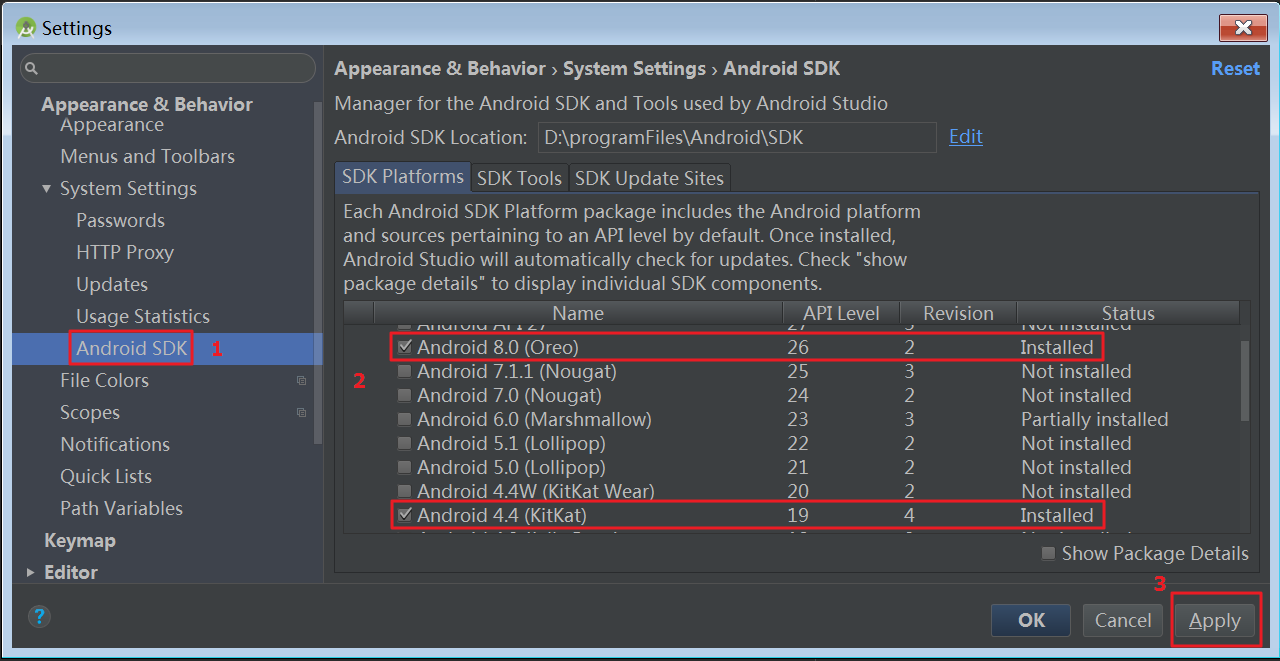
API Level 19 および 26 の Android SDK をインストールします。
Android Studio で、File > Settings を選択して Settings ダイアログボックスを開きます。
Android SDK ダイアログボックスで、API Level 19 および 26 の SDK を選択し、Apply をクリックしてインストールします。
mPaaS プラグインのインストール
mPaaS プラグインのインストール方法の詳細については、「mPaaS プラグインのインストール」をご参照ください。
Gradle ビルドツールの構成
プロジェクトがビルドに Gradle Wrapper を使用していることを確認してください。
Android Studio で任意の Android プロジェクトを開きます。
Settings ダイアログボックスを開きます。
Gradle ダイアログボックスで、Use default gradle wrapper を選択し、Apply をクリックします。